インストール・ガイド
Sybase Control Center 3.2.3
ドキュメント ID: DC01808-01-0323-01 改訂: 2011 年 9 月
Copyright © 2011 by Sybase, Inc. All rights reserved.
このマニュアルは Sybase ソフトウェアの付属マニュアルであり、新しいエディションまたはテクニカル・ノ ートで特に示されない限り、後続のリリースにも付属します。このマニュアルの内容は予告なしに変更される ことがあります。このマニュアルに記載されているソフトウェアはライセンス契約に基づいて提供され、使用 や複製はこの契約に従って行う場合にのみ許可されます。
アップグレードは、ソフトウェア・リリースの所定の日時に定期的に提供されます。 このマニュアルの内容を 弊社の書面による事前許可を得ずに、電子的、機械的、手作業、光学的、またはその他のいかなる手段によっ ても、複製、転載、翻訳することを禁じます。
Sybase の商標は Sybase の商標リスト (http://www.sybase.com/detail?id=1011207) で確認できます。Sybase および 表記されている商標は、Sybase, Inc の商標です。® は、米国で登録されていることを示します。
記載されている SAP およびその他の SAP 製品とサービスは、使用されているロゴと同様、ドイツおよびその 他の国における SAP AG の商標または登録商標です。
Java および Java 関連のすべての商標は、米国またはその他の国での Oracle およびその関連会社の商標または
登録商標です。
Unicode と Unicode のロゴは Unicode, Inc. の登録商標です。
このマニュアルに記載されている上記以外の社名および製品名は、各社の商標または登録商標の場合がありま す。
Use, duplication, or disclosure by the government is subject to the restrictions set forth in subparagraph (c)(1)(ii) of DFARS 52.227-7013 for the DOD and as set forth in FAR 52.227-19(a)-(d) for civilian agencies.
Sybase, Inc., One Sybase Drive, Dublin, CA 94568
目次
Sybase Control Center について ...1
追加の説明や情報の入手 ...1
Sybase Control Center のインストール作業の流れ ...3
インストールの計画 ...5
ライセンスの取得 ...5
システムの稼働条件 ...5
Sybase Control Center が使用するネットワーク・ ポート ...7
インストールの制限事項 ...8
インストール前の作業 ...11
Sybase Control Center のインストール ...13
Sybase Installer を使用したインストール ...13
応答ファイルを使用したインストール ...16
応答ファイルの作成 ...17
無人 ( サイレント ) モードでのインストール ...18
アンインストール ...20
Sybase Control Center のアップグレード ...23
Sybase 以外のレプリケート・データベース用の JDBC ド ライバのインストール ...25
Sybase Control Center の起動と停止 ...27
Windows での ODBC ドライバの登録 ...27
Windows での Sybase Control Center の起動と停止 ...27
UNIX での Sybase Control Center の起動と停止 ...30
インストール後の設定 ...37
SSL 証明書の設定 ...38
デフォルト・ログイン・アカウントへのパスワード の設定/無効化 ...39
パスワードの暗号化 ...41
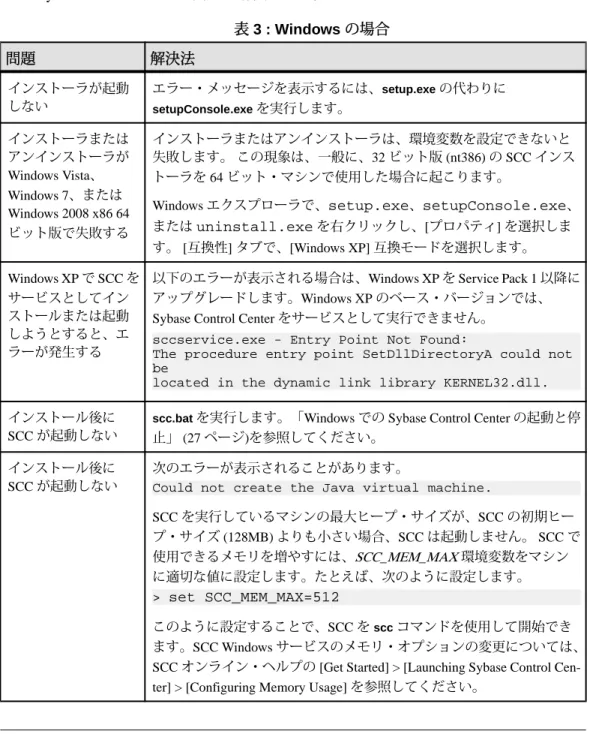
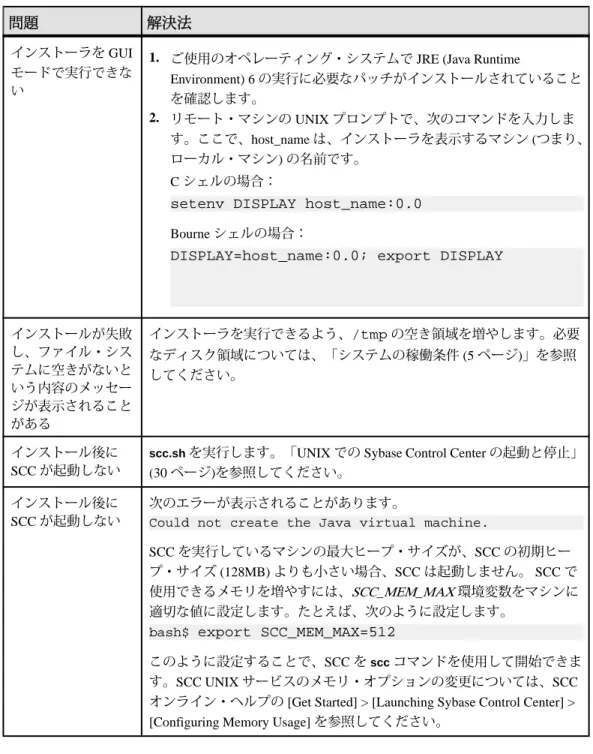
Sybase Control Center の設定 ...41 インストールのトラブルシューティング ...43 索引 ...49
目次
Sybase Control Center について
Sybase® Control Center は、Web ブラウザベースのクライアントを使用して Sybase 製品をモニタリング、管理できる統合ソリューションを提供するサーバ・アプリ ケーションです。
Sybase Control Center が提供する単一の包括的な Web 管理コンソールを使用する
と、Sybase の大規模なエンタープライズ・サーバのパフォーマンス、ステータス、
可用性をリアルタイムでモニタリングできます。 Sybase Control Center は、モ ジュール・アーキテクチャ、リッチ・クライアントの管理コンソール、エージェ ント、共通サービス、Sybase 製品の管理と制御のためのツールが統合された製品 です。 履歴モニタリング機能、しきい値ベースの警告および通知機能、警告ベー スのスクリプト実行機能のほか、パフォーマンスと使用の各傾向を見極めるため のインテリジェントなツールが含まれています。
Sybase Control Center サーバがサポートできるユーザとリソースは、次のとおりで
す。
• 同時ログインできるユーザは最大10 人まで
• モニタリングできるリソース (サーバ) は最大100 台まで
1 台の Sybase Control Center サーバから実際にモニタリングできるリソースの限 度は、多数の要因に左右されます。たとえば、CPU、メモリ、ディスク領域な どの利用できるシステム・リソース、定期的に収集されるデータの数、データ 収集の実行間隔、Sybase Control Center が実行している作業の種類 (管理かモニ タリングか) などに左右されます。
追加の説明や情報の入手
Sybase Control Center に関するマニュアルやその他のリソースの入手方法について 説明します。
Sybase Product Documentation Web サイトでは、Sybase のマニュアルに標準の Web ブラウザを使用してアクセスできます。 マニュアルはオンラインで参照する、ま
たは PDF としてダウンロードできます。また、製品マニュアルとオンライン・ヘ
ルプのほか、EBFs/Maintenance、Technical Documents、Case Management、Solved Cases、ニュース・グループ、Sybase Developer Network へのリンクもあります。
Sybase Product Documentation Web サイトは、http://sybooks.sybase.com の [Product Documentation] にあります。
Sybase Control Center について
注意: 製品リリース後に追加された製品またはマニュアルについての重要な情報 を記載した更新版のリリース・ノートを Sybase Product Documentation サイトから 入手できることがあります。 PDF 形式のマニュアルを表示するか印刷するには、
Adobe Acrobat Reader が必要です。これは、http://get.adobe.com/jp/reader/ から無料 でダウンロードできます。
Sybase Control Center について
Sybase Control Center のインストール作業の 流れ
作業の流れには、計画、インストール、アップグレードのための、すべての作業 が含まれています。最も適切な作業の流れを選択してください。
ヒント:このトピックを印刷して、チェックリストとして使用してください。
SCC の初回インストール 新しいバージョンへのアップグレード インストールの計画を作成します (5
ページ)。 インストールの計画を作成します (5 ペー ジ)。
インストール前の作業を実行します
(11 ページ)。 インストール前の作業を実行します (11 ペー ジ)。
次のいずれかの方法で Sybase Control
Center をインストールします。
• 対話型の GUI モードまたはコンソー
ル・モード (13 ページ)、または
• 応答ファイルを使用するサイレン ト・モード (16 ページ)
次のいずれかの方法で Sybase Control Center を インストールします。
• 対話型の GUI モードまたはコンソール・
モード (13 ページ)、または
• 応答ファイルを使用するサイレント・モー ド (16 ページ)
Sybase Control Center をアップグレードします (23 ページ)。
レプリケーション環境で、rs_ticketを使
用して、Sybase 以外のレプリケート・
データベースへの遅延を測定する場合
は、Sybase 以外のレプリケート・データ
ベース用の JDBC ドライバをインストー ルします (25 ページ)。
レプリケーション環境で、rs_ticketを使用し
て、Sybase 以外のレプリケート・データベー
スへの遅延を測定する場合は、Sybase 以外の レプリケート・データベース用の JDBC ドラ イバをインストールします (25 ページ)。
SSL 証明書を設定します (38 ページ)。 SSL 証明書を設定します (38 ページ)。 Sybase Control Center を設定します (41
ページ)。
Sybase Control Center を設定します (41 ペー ジ)。
デフォルト・ログイン・アカウントにパ スワードを設定するか、アカウントを無 効にします (39 ページ)。
デフォルト・ログイン・アカウントにパス ワードを設定するか、アカウントを無効にし ます (39 ページ)。
前のバージョンの Sybase Control Center をアン インストールします (20 ページ)。
Sybase Control Center のインストール作業の流れ
Sybase Control Center のインストール作業の流れ
インストールの計画
環境を準備してから、インストールを行います。
• Sybase Control Center サーバをインストールするコンピュータを決定します。こ
こには、組織で必要となるさまざまな製品モジュール・プラグインもインス トールします。多くの場合、1 台のサーバで組織全体をカバーできます。「イ ンストールの制限事項」 (8 ページ)を参照してください。
• 「システムの稼働条件」 (5 ページ)を参照して、選択したコンピュータが計 画している用途に合っていることを確認します。
• 「インストール前の作業」 (11 ページ)と「Sybase Installer を使用したサーバの インストール」 (13 ページ)を参照して、決定が必要な事項を確認します。
ライセンスの取得
Sybase Control Center のライセンスは、Sybase Control Center の管理対象製品 (Adaptive Server®、Sybase IQ、Replication Server®、Replication Agent™、Mirror Replication Agent、Replication Server Data Assurance オプションなど) の有料ライセ ンスをお持ちのお客様に無償で提供されます。 評価版ライセンスもあります。
ライセンスを取得する必要はありません。インストーラでは、次のライセンス・
オプションを選択できます。
• [Install licensed copy of Sybase Control Center Suite] - Sybase Control Center の管理 対象製品の有料ライセンスをお持ちの場合は、このオプションを選択します。
永続版 (有効期限のない) ライセンスで Sybase Control Center がインストールさ れます。
• [Evaluate Sybase Control Center Suite] - Sybase Control Center の管理対象製品の有 料ライセンスをお持ちでない場合、または Sybase Control Center の永続版をイ ンストールしない場合は、このオプションを選択します。この評価版ライセ ンスは、30 日が経過すると有効期限が切れます。
システムの稼働条件
システムが要件をすべて満たしていることを確認してから、Sybase Control Center (SCC) をインストールします。
Sybase Control Center サーバには、最小限でも次の仕様を備えたマシンを選択する ことをおすすめします。
インストールの計画
• 2.4GHz プロセッサ x 2
• 4GB の RAM
表 1 : Sybase Control Center サーバの要件 SCC サーバのプラット
フォーム オペレーティング・システム x86/32 ビット
x86/64 ビット
Windows XP Pro (SCC をサービスとして実行するには、
Service Pack 1 以降が必要) Windows Vista
Windows 7
Windows Server 2008 R2 Red Hat Enterprise Linux 5、6 SUSE Linux Enterprise 10、11 SP1 Sun SPARC 64 ビット版 Solaris 9、10
Sun-64 (x64) Solaris 10
Sybase Control Center 3.2.3は、Flash Player 10.1 以上をインストールした次のブラウ ザをサポートしています。
• Internet Explorer 8 以上
• Firefox 3.6 以上
表 2 : インストールに必要なディスク領域
アーキテクチャ 最小限必要なディスク
領域 インストーラの実行に必要な最小限 の一時ディスク領域
Windows x86 465MB 45MB
Linux x86 515MB 25MB
Sun SPARC 515MB 25MB
インストール後に必要なディスク領域は、モニタリングするサーバの台数や、収 集するパフォーマンス・データの量によって大きく異なります。履歴パフォーマ ンス・データのリポジトリが拡大すれば、Sybase Control Center ではより多くの ディスク領域が使用されます。必要なストレージを適時追加できるように、ディ スク使用量と増加の傾向を注意深くモニタリングすることをおすすめします。
インストールの計画
Sybase Control Center が使用するネットワーク・ポート
インストール先のマシンで使用されているポートが、Sybase Control Center が使用 するポートと競合しないことを確認します。
Sybase Control Center は、さまざまなサービスで TCP ポートを使用します。次の示
すポートのいずれかを別のアプリケーションが使用している場合、Sybase Control Center は起動しないか、そのサービスが正しく機能しないことがあります。
注意: Sybase Control Center がインストールされている場合、scc --info portsを使 用して、アプリケーションまたはサーバによって現在使用されている Sybase Control Center のポートをリストできます。Sybase Control Center のポートを再割り 当てするには、scc コマンドの --ports オプションを使用します。詳細については、
Sybase Control Center のオンライン・ヘルプを参照してください。
ポート名 デフォ ルトのポート 番号
必須 説明
RMI 9999 はい RMI プロトコルによるアクセスに使用される Sybase Control Center サーバ・ポート。
HTTP 8282 はい サーバへの HTTP による Web アクセスに使用される Sybase Control Center サーバ・ポート。すべての HTTP ト ラフィックは、安全な HTTPS チャネルにリダイレクト されます。
HTTPS 8283 はい サーバへの HTTPS による安全な Web アクセスに使用さ
れる Sybase Control Center サーバ・ポート。すべての
HTTP トラフィックは、安全な HTTPS チャネルにリダ
イレクトされます。
Database 3638 はい Sybase Control Center サーバのリポジトリ・データベー
ス用ポート。複数のサービスによって使用されます。
Messaging Service
2000 はい Sybase Control Center サーバのメッセージング・ポート。
Tds 9998 いいえ TDS (Tabular Data Stream™) プロトコルによるアクセスに
使用される Sybase Control Center サーバ・ポート。
Jini Http 9092 いいえ Jini 検索サービスに使用される Jini HTTP ポート。
インストールの計画
ポート名 デフォ ルトのポート 番号
必須 説明
Jini Rmid 9095 いいえ Jini 検索サービスに使用される Jini RMID サーバ・ポー
ト。
Ldap 389 いいえ LDAP 検索サービス・アダプタ・ポート。
インストールの制限事項
Sybase Control Center の展開を計画するときには、パフォーマンスの問題を回避す るために、モニタリング上の制限とハードウェア要件について考慮してください。
SCC でモニタリングするサーバの台数を検討してから、Sybase Control Center を展 開します。1 台の SCC サーバは、最大 100 リソースをモニタリングできます (1 台 の SCC サーバが効率的にモニタリングできるリソースの数は、モニタリング対象 のリソースの複雑度、データの収集頻度、同時 SCC ユーザの数、SCC を実行して いるホストのハードウェア構成によって変わります)。100 を超えるリソースをモ ニタリングするには、SCC サーバを追加インストールし、サーバの間でリソース を分散します。モニタリング上の制限は、SCC を管理対象サーバと同じマシン上 にインストールした場合、専用のマシン上にインストールした場合のいずれにも 該当します。
Sybase Control Center をインストールする場所についても検討します。SCC は、モ ニタリング対象のサーバごとにパフォーマンス・データを収集、保存することが あります。データの収集では、かなりの量の CPU サイクル、ディスク領域、ネッ トワーク・リソースが使用されることがあるため、SCC は同じホスト・マシンを 共有する他のサーバのパフォーマンスに影響を与えることがあります。このため、
運用環境で管理対象サーバと同じホスト上に SCC サーバをインストールする前に は、慎重に計画することをおすすめします。
ただし、次の状況では、SCC と管理対象サーバを 1 つのホストに集約してインス トールすると、適切なパフォーマンスが得られることがあります。
• テスト、評価、概念実証プロジェクト
• SCC を本格的に使用しないシナリオ
• ホスト・マシンのリソースが、SCC の要件と管理対象サーバの要件の合計を満 たしているか、上回っている場合
SCC を管理対象サーバと同じマシン上にインストールする場合は、SCC と管理対 象サーバそれぞれのシステム要件を考慮し、両方の製品に対応できる十分な CPU、RAM、ディスク、ネットワーク・リソースがホスト・マシンに備わってい インストールの計画
ることを確認します。 1 台の管理対象サーバで必要なリソースは、SCC で必要な リソースと同様に、サーバの構成によって大きく異なります。一般に、サーバの 構成が複雑なほど、SCC で使用するリソースは増えます。また、SCC は、データ 収集を頻繁に実行するように構成されている場合、より多くのリソースを使用し ます。
Sybase Control Center と管理対象サーバを同じマシン上にインストールした後に、
分離する必要が生じ、サポートが必要な場合は、Sybase 製品の保守契約を結んで いるサポート・センタまでお問い合わせください。
インストールの計画
インストールの計画
インストール前の作業
インストールの準備をします。
Sybase Control Center は、Web ベースの多層アーキテクチャを採用しているため、
わずかな台数の SCC サーバを使用して、複数の SCC クライアントから、企業内に あるサポート対象のすべての Sybase サーバのモニタリングと管理を行えます。多 くの場合、必要な SCC サーバは 1 台で済みます。 SCC クライアントは、Web ブラ ウザで実行できる、リッチ・インターネット・アプリケーションです。 SCC クラ イアントには、Adobe Flash Player プラグインが必要です。
1. Sybase Control Center をインストールする予定のコンピュータが「システムの稼
働条件 (5 ページ)」を満たしているとともに、管理対象のサーバおよびクライ アント・ワークステーションへのネットワーク接続が良好であることを確認し ます。展開に関連する次の問題についても検討してください。
• ネットワーク遅延時間を最小限に抑える - モニタリング対象のサーバと、
クライアントが実行されるワークステーションに近い場所に Sybase Control
Center をインストールする方が、パフォーマンスが高くなります。
• Sybase Control Center の環境を 1 つにする - Sybase Control Center の管理対象 製品 (Adaptive Server、Data Assurance、Replication、または Sybase IQ) ととも
に SCC を入手した場合は、SCC サーバを中心的な場所にインストールし、
個々の製品モジュール・プラグインすべてを、その SCC インストール・
ディレクトリに追加することを検討してください。このようにすることで、
1 つの SCC インストール・ディレクトリからサーバの管理とモニタリング
を行えます。これは、レプリケーション環境では特に便利です。
• 冗長性 - Sybase Control Center が組織内でミッションクリティカルな役割を 担っている場合は、2 つ以上の Sybase Control Center サーバをインストール して、フェールオーバを実現することを検討してください。
• 管理とセキュリティ - 組織内の場所によって、管理レベルを変えることが できます。たとえば、一部のサーバに含まれるデータを、他よりも厳密に 保護して、管理レベルを変えることができます。
2. 特に UNIX への展開を計画している場合は、他の担当者に準備への協力を求め
ます。UNIX サーバ上で SCC のセキュリティを設定するには、root 権限が必要 です。
3. リリース・ノートを一読して、Sybase Control Center ヘルプには含まれていない 既知の問題や変更について確認してください。
4. ご使用のオペレーティング・システムで JRE (Java Runtime Environment) 6 の実 行に必要なパッチがある場合は、インストールします。
インストール前の作業
5. Sybase Control Center をファイル・システム内のどこにインストールするかを決 定します。非 ASCII 文字を使用して名前が付けられたディレクトリには、イン ストールしないでください。ファイル・システムに Sybase ディレクトリがす でに含まれる場合は、SCC をそこにインストールすることを検討してくださ い。
インストール前の作業
Sybase Control Center のインストール
選択した方法を使用してサーバをインストールします。
前提条件
サーバのインストール計画とインストール前の作業を完了します。
手順Sybase Control Center は、次の 2 つの方法でインストールできます。
• 対話型の Sybase インストーラを GUI モードまたはテキストベースのコンソー ル・モードで使用する。「Sybase Installer を使用したインストール」 (13 ペー ジ)を参照してください。
• サイレント・モード (無人) を使用する。このモードでは、インストーラのプロ ンプトに対する回答を提供する応答ファイルを作成します。「応答ファイルを 使用したインストール」 (16 ページ)を参照してください。
注意: Sybase Control Center 3.2.3 は、SCC 3.2.x に上書きインストールできます。
その場合、アップグレードは不要です。ただし、SCC 3.2.3 をインストールする前 に SCC 3.2.x をインストールする必要はありません。
Sybase Installer を使用したインストール
インストーラをダウンロードして、Sybase Control Center サーバを GUI モードまた はコンソール・モードでインストールします。インストーラによって SCC ディレ クトリが作成され、選択したコンポーネントがそのディレクトリにインストール されます。
前提条件
• インストール前の作業を実行します。
• アップグレードの場合は、前のバージョンの Sybase Control Center を停止して から、新しいバージョンをインストールすることをおすすめします。 HTTP、
HTTPS、RMI の各ポートを設定するときに、インストーラは、指定されたポー
ト番号が使用されていないかどうかを確認します。新しいバージョンをイン ストールするときに、前のバージョンの Sybase Control Center が実行されてい ると、両方のバージョンで同じポートを使用することはできません。 2 つの
Sybase Control Center のインストール
バージョンの Sybase Control Center を同時に実行する予定の場合のみ、異なる ポートを設定してください。ただし、これはおすすめしません。
手順
Sybase Control Center のインストーラは、Windows と UNIX (Linux および Solaris) オ ペレーティング・システムのいずれでも、GUI モード (グラフィカルな対話) また はテキストベースのコンソール・モードで実行されます。
1. Sybase Control Center の管理対象の製品 (Adaptive Server、Data Assurance、レプ リケーション製品、Sybase IQ) に SCC が付属していた場合は、Sybase Control
Center インストーラをメディアからインストール先のマシンにコピーします。
Sybase Control Center と、サーバ製品に付属のメディアに含まれていない製品モ ジュールプラグインを Web から入手するには、SCC インストーラを http://
downloads.sybase.com からダウンロードします。
2. 必要に応じて、インストーラ・パッケージを解凍します。
3. (Windows) Windows にインストールする場合は、Windows のバージョンにかか
わらず、管理者特権のあるアカウントを使用してログインします。
4. (Windows) 32 ビット版の SCC を 64 ビット版の Windows Vista、Windows 7、ま たは Windows 2008 にインストールする場合は、インストーラの互換モードを Windows XP に設定します。
ヒント: この余分な手順を回避するには、64 ビット版の SCC Windows インス トーラを使用します。
a) setup.exe または setupConsole.exe を右クリックします。
b) [プロパティ] を選択します。
c) [互換性] タブで、[Windows XP] 互換モードを選択します。
d) [OK] をクリックします。
5. (Windows) Windows Vista、Windows 7、または Windows 2008 でインストールを 実行する場合は、インストーラで [管理者として実行] オプションを設定しま す。 すでに管理者特権を持っている場合でも、このオプションを設定してく ださい。
a) setup.exe または setupConsole.exe を右クリックします。
b) [管理者として実行] を選択します。
6. (UNIX) UNIX オペレーティング・システムで GUI モードを使用して Sybase
Control Center をインストールする場合は、$DISPLAY 環境変数が、インストー ラを表示するマシンに設定されていることを確認します。
この変数を正しく設定しないと、インストーラはテキストベースのコンソー ル・モードで表示されます。
Sybase Control Center のインストール
7. 次のインストーラを起動します。
オペレーティン
グ・システム GUI モード コンソール・モード
Windows setup.exeを開く setupConsole.exe -i con-
sole を実行する
UNIX setup.binを実行する setup.bin -i consoleを実 行する
注意:インストーラの起動で問題が発生する場合は、JRE (Java Runtime
Environment) バージョン 6 に対する必要なオペレーティング・システム・パッ
チが適用されていることを確認します。
8. Sybase Control Center のソフトウェア・ライセンスの種類を選択します。ライセ
ンス版をインストールする場合は、ライセンスを取得する必要はありません。
9. 該当する地域を選択し、ライセンス条件を一読して、[I agree to the terms of the Sybase license for the install location specified] を選択します。
10. Sybase Control Center をインストールするディレクトリを選択します。
デフォルトのインストール・ディレクトリは、次のとおりです。
• Windows - C:¥Sybase
• UNIX - /opt/sybase
11.既存のディレクトリへのインストールに関する警告メッセージが表示された場 合は、[Next] をクリックします。
12.次のインストールの種類を選択します。
• [Full] - Sybase Control Center サーバの基本機能と、利用可能なすべての製品 モジュールがインストールされます。
• [Custom] - インストールする Sybase Control Center 製品モジュールを選択で きます。SCC の基本機能は常にインストールされます。
注意: (アップグレードの場合) 前のバージョンの Sybase Control Center を使用 して、2 種類以上のリソース (Adaptive Server、Sybase IQ、Replication Server、
Replication Agent、Data Assurance) を管理およびモニタリングしていた場合は、
新しいバージョンの SCC で同じ製品モジュール・プラグインをインストール してください。
13.インストール前の概要画面で、インストールを選択した機能を確認します。ま た、インストールを完了するのに十分なディスク空き領域があることを確認し ます。インストールを開始するには、[Install] をクリックします。
14. [Configure Sybase Control Center] 画面で、指定している HTTP および HTTPS ポー トが、同じマシン上の他のアプリケーションやサービスで使用されているポー Sybase Control Center のインストール
トと競合していないことを確認します。デフォルトのままにしないで別の ポート番号を入力した場合は、その番号を控えます。ブラウザを Sybase Control Center に接続するために、そのポート番号が必要になります。
アップグレード版をインストールしている場合は、旧バージョンの Sybase Control Center に使用していたのと同じ HTTP ポート番号と HTTPS ポート番号 は使用できません。ただし、旧バージョンと新バージョンを同時に実行するこ とがない場合は使用してもかまいません。
15. [Configure RMI] 画面で、指定している RMI ポートが、同じマシン上の他のアプ
リケーションやサービスで使用されているポートと競合していないことを確認 します。
16. [Review Configuration Summary] 画面で、設定が正しいことを確認します。
設定を変更するには、[Previous] をクリックして、[Configure Sybase Control Center] および [Configure RMI] 画面に戻ります。
17.このインストール環境から、複数の SCC サーバまたはエージェントを実行す る予定の場合は、[Enable SCC Shared Disk] 画面で、[Yes] をクリックして、共有 ディスク・モードを有効にします。[Yes] を選択した場合は、次の画面で、最 初の SCC インスタンス (SCC エージェント) の名前を指定します。
インスタンスの作成と設定には、数分かかる場合があります。
18. (Windows) [Sybase Control Center Service Setup] 画面で、[Yes] を選択して、SCC を Windows サービスとして設定します。
サービスは運用環境に設定することをおすすめします。[No] を選択した場合 は、Sybase Control Center を手動で起動する必要があります。
19.インストールの完了後に SCC を起動するには、[Start Sybase Control Center] 画面 で [Yes] を選択します。
SCC が起動するまでに数分かかることがあります。
20. [Installation Completed] 画面に表示された結果を確認して、[Done] をクリックし ます。
次のステップ
共有ディスク・モードを使用している場合は、Sybase Control Center オンライン・
ヘルプで次の事項を確認してください。
• SCC エージェントおよびサーバのインスタンスの展開および管理手順
• インスタンスの展開によって変化する SCC のインストール・ディレクトリ構 造についての説明
応答ファイルを使用したインストール
インストール応答ファイルを作成し、それを使用してサイレント・モードで Sybase Control Center をインストールします。これにより、ユーザ入力を最小限に Sybase Control Center のインストール
抑えることができます。サイレント・モードは、複数のマシンに SCC をインス トールしたり、ハードウェア障害の場合に繰り返し実行できるインストールを設 定したりするための便利な方法です。
応答ファイルの作成
インストール時の応答を応答ファイルに記録するか、サンプル応答ファイルをコ ピーします。いずれの場合も、ファイルを編集して、応答をカスタマイズしま す。
前提条件アップグレードの場合は、前のバージョンの Sybase Control Center を停止してか ら、新しいバージョンをインストールすることをおすすめします。 HTTP、
HTTPS、RMI の各ポートを設定するときに、インストーラは、指定されたポート
番号が使用されていないかどうかを確認します。 新しいバージョンをインストー ルするときに、前のバージョンの Sybase Control Center が実行されていると、両方 のバージョンで同じポートを使用することはできません。 2 つのバージョンの
Sybase Control Center を同時に実行する予定の場合のみ、異なるポートを設定して
ください。ただし、これはおすすめしません。
手順
GUI モードまたはコンソール・モードでインストールするときに応答ファイルを 作成するには、-rコマンド・ライン引数を使用します。-r引数を指定することで、
インストール・ウィザードのプロンプトへの応答が記録され、インストール・
ウィザードの終了時に応答ファイルが作成されます。応答ファイルはテキスト・
ファイルです。応答内容を編集して変更することができます。
別の方法として、sample_response.txt という名前のサンプル応答ファイルを 使用することもできます。このファイルは、Sybase Control Center インストーラ・
イメージがダウンロードされたディレクトリにあります。以下に説明している方 法で応答ファイルを作成するよりも、サンプル応答ファイルをコピーして編集す る方が適切な場合もあります。オプションの説明はファイル内にあります。
1. (Windows) 32 ビット版の SCC を 64 ビット版の Windows Vista、Windows 7、ま たは Windows 2008 にインストールする場合は、インストーラの互換モードを Windows XP に設定します。
ヒント: この余分な手順を回避するには、64 ビット版の SCC Windows インス トーラを使用します。
a) setup.exe または setupConsole.exe を右クリックします。
b) [プロパティ] を選択します。
Sybase Control Center のインストール
c) [互換性] タブで、[Windows XP] 互換モードを選択します。
d) [OK] をクリックします。
2. (Windows) Windows Vista、Windows 7、または Windows 2008 でインストールを 実行する場合は、インストーラで [管理者として実行] オプションを設定しま す。すでに管理者特権を持っている場合でも、このオプションを設定してく ださい。
a) setupConsole.exe を右クリックします。
b) [管理者として実行] を選択します。
3. インストール時に応答ファイルを生成するには、次のコマンドを実行します。
• Windows コンソール・モード:
setupConsole.exe -i console -r <full-path-to-response-file>
例:
setupConsole.exe -i console -r C:¥work¥responsefile.txt
• Windows GUI モード:
setupConsole.exe -r <full-path-to-response-file>
例:
setupConsole.exe -r C:¥work¥responsefile.txt
• UNIX:
setup.bin -r <full-path-to-response-file>
例:
setup.bin -r /work/responsefile.txt
注意:応答ファイルへのディレクトリ・パスは、すでに存在している必要が あります。
4. インストーラへの応答方法については、「Sybase Installer を使用したインス トール」 (13 ページ)を参照してください。
無人 ( サイレント ) モードでのインストール
サイレント (無人) インストールを実行するには、インストーラを実行し、指定し たインストール設定が含まれる応答ファイルを指定します。
前提条件
• インストール応答ファイルを作成します。
• アップグレードの場合は、前のバージョンの Sybase Control Center を停止して から、新しいバージョンをインストールすることをおすすめします。 HTTP、 HTTPS、RMI の各ポートを設定するときに、インストーラは、指定されたポー ト番号が使用されていないかどうかを確認します。 新しいバージョンをイン Sybase Control Center のインストール
ストールするときに、前のバージョンの Sybase Control Center が実行されてい ると、両方のバージョンで同じポートを使用することはできません。 2 つの バージョンの Sybase Control Center を同時に実行する予定の場合のみ、異なる ポートを設定してください。ただし、これはおすすめしません。
手順
1. (Windows) Windows にインストールする場合は、Windows のバージョンにかか
わらず、管理者特権のあるアカウントを使用してログインします。
2. (Windows) Windows Vista、Windows 7、または Windows 2008 でインストールを 実行する場合は、インストーラで [管理者として実行] オプションを設定しま す。 すでに管理者特権を持っている場合でも、このオプションを設定してく ださい。
a) setupConsole.exe (推奨) または setup.exe を右クリックします。
警告! Windows では、setupConsole.exe を使用することをおすすめし
ます。このファイルは、サイレント・インストールを実行したときに、
フォアグラウンドで実行されます。setup.exe はバックグラウンドで実行 されるため、インストールが異常終了したという印象をユーザに与え、サ イレント・インストールを使用して再度インストールが試行される結果に なります。 複数のインストールを同時に実行すると、Windows レジストリ が破壊され、オペレーティング・システムを再起動できなくなることがあ ります。
b) [管理者として実行] を選択します。
3. サイレント・モードでインストールするには、次のコマンドを実行します。
Windows:
setupConsole.exe –f <responseFileName> -i silent -DAGREE_TO_SYBASE_LICENSE=true -DRUN_SILENT=true UNIX:
setup.bin –f <responseFileName> -i silent
-DAGREE_TO_SYBASE_LICENSE=true -DRUN_SILENT=true
ここで、responseFileName は、指定したインストール・オプションを含むファ
イルのフル・パスと名前です。
注意:サイレント・モードでインストールする場合は、Sybase ソフトウェア・
ライセンスに同意します。次のいずれかを実行します。
• 次のオプションをコマンド・ライン引数に含めます。
-DAGREE_TO_SYBASE_LICENSE=true または
Sybase Control Center のインストール
• 応答ファイルを編集して、次のオプションを含めます。
AGREE_TO_SYBASE_LICENSE=true
GUI 画面またはコンソール画面が表示されない以外は、サイレント・インス トールのすべてのアクションは、GUI モードおよびコンソール・モードのイン ストールのアクションと同じです。したがって、サイレント・モード・イン ストールの結果は、同じ応答内容で実行した、GUI モードまたはコンソール・
モードでのインストールの結果とまったく同じです。
アンインストール
システムから Sybase Control Center を削除します。
次の 2 つのモードでアンインストールできます。
• GUI モード-ユーザとの対話形式でアンインストールが実行されます。
• サイレント・モード - ユーザとの対話なしで、アンインストーラによって ファイルが削除されます。
アンインストールでは、Sybase Control Center の基本機能と製品モジュールを含む すべてのコンポーネントが削除されます。個々のコンポーネントをアンインス トールすることはできません。
次のファイルはアンインストールでは削除されません。
• 他の Sybase 製品と共有されている可能性がある Sybase ディレクトリ内のファ
イル (JRE など)。
• インストール後に作成されたファイル (ログ・ファイル、バックアップ・ファ イルなど)。
共有ディスク・インストールから実行されている SCC エージェントおよびサーバ のインスタンスを無効または削除するために、アンインストールを実行する必要 はありません。インスタンスの管理の詳細については、SCC のオンライン・ヘル プを参照してください。
1. (Windows) アンインストールを行う場合は、Windows のバージョンにかかわら
ず、管理者としてログインします。
2. (Windows) Windows Vista、Windows 7、または Windows 2008 でアンインストー ルする場合は、アンインストーラで [管理者として実行] オプションを設定しま す。 すでに管理者特権を持っている場合でも、このオプションを設定してく ださい。
a) %SYBASE%¥sybuninstall¥SCCSuite-X_X¥uninstall.exe を右ク リックします。ここで、X_X はリリース番号です。
Sybase Control Center のインストール
b) [管理者として実行] を選択します。
3. アンインストーラを起動します。
Windows の場合:
GUI
モード 次のファイルをダブルクリックして開きます。
%SYBASE%¥sybuninstall¥SCCSuite-X_X¥uninstall.exe
ここで X_X はリリース番号です。
GUI
モード または、[コントロールパネル] > [プログラムの追加と削除] > [Sybase Con- trol Center] > [変更と削除] を選択します。
サイレント・
モード
次の行を実行します。
start /WAIT
%SYBASE%¥sybuninstall¥SCCSuite-X_X¥uninstall.exe - i silent
ここで、X_X はリリース番号です。
ユーザ・データ・ファイルを削除するには、コマンドに次のオプションを 追加します。
-DUNINSTALL_DELETE_DATA_FILES=true
注意:手動で削除する必要があるファイルは、DELETE_DATA_FILES オ プションを使用しても、Sybase Control Center のインストール・ディレクト リに残ることがあります。
UNIX の場合:
GUI
モード 次の行を実行します。
$SYBASE/sybuninstall/SCCSuite-X_X/uninstall ここで、X_X はリリース番号です。
サイレント・
モード
次の行を実行します。
$SYBASE/sybuninstall/SCCSuite-X_X/uninstall -i silent
ここで、X_X はリリース番号です。
ユーザ・データ・ファイルを削除するには、コマンドに次のオプションを 追加します。
-DUNINSTALL_DELETE_DATA_FILES=true
注意:手動で削除する必要があるファイルは、DELETE_DATA_FILES オプ ションを使用しても、Sybase Control Center のインストール・ディレクトリ に残ることがあります。
Sybase Control Center のインストール
4. GUI モードを使用している場合は、アンインストーラに表示される指示に従っ てください。
Windows でサイレント・モードを使用している場合は、別のコンソール・ウィ ンドウが開かれ、アンインストーラの実行中は、そのまま表示され続けます。
アンインストーラが完了すると、その別のウィンドウは閉じられ、最初のウィ ンドウにコマンド・プロンプトが再び表示されます。
5. インストール後に作成されたファイルを削除するには、アンインストーラの終 了後に、Sybase Control Center のインストール・ディレクトリを削除します。デ フォルトでは、SCC のインストール・ディレクトリは、Sybase ディレクトリ 内にあり、名前にリリース番号が含まれます。たとえば、Sybase/SCC-3_2 です。
同じマシンに他の Sybase 製品がインストールされていない場合は、Sybase ディレクトリ (Sybase Control Center インストール・ディレクトリの親ディレク トリ) も削除することをおすすめします。
Sybase Control Center のインストール
Sybase Control Center のアップグレード
リポジトリ内の主要なファイルをコピーして、新しいバージョンの Sybase Control
Center にアップグレードします。
前提条件最新のバージョンの Sybase Control Center をインストールしてから、アップグレー ドを行います。前のバージョンの Sybase Control Center を使用して、2 種類以上の リソース (Adaptive Server、Sybase IQ、Replication Server、Replication Agent、Data
Assurance) を管理およびモニタリングしていた場合は、新しいバージョンの SCC
で同じ製品モジュール・プラグインをインストールしてください。
手順バージョン 3.1.x または 3.0.x の Sybase Control Center から 3.2.3 へアップグレードで
きます。SCC 3.2.3 を前のバージョンである 3.2 に上書きインストールした場合は、
アップグレード手順を実行する必要はありません。
1. Sybase Control Center のすべてのインスタンスを停止します。
2. 前のバージョンの Sybase Control Center のインストール場所に移動します。
3. 次のファイルをコピーします。
Windows -
• %SYBASE%¥SCC-3_1¥services¥Repository¥scc_repository.db
• %SYBASE%¥SCC-3_1¥services¥Repository¥scc_repository.log または
• %SYBASE%¥SCC-3_0¥services¥Repository¥scc_repository.db
• %SYBASE%¥SCC-3_0¥services¥Repository¥scc_repository.log UNIX -
• $SYBASE/SCC-3_1/services/Repository/scc_repository.db
• $SYBASE/SCC-3_1/services/Repository/scc_repository.log または
• $SYBASE/SCC-3_0/services/Repository/scc_repository.db
• $SYBASE/SCC-3_0/services/Repository/scc_repository.log 4. インストールした最新バージョンの対応するディレクトリに、コピーしたファ
イルを貼り付けます。
Sybase Control Center のアップグレード
たとえば、ファイルを C:¥Sybase¥SCC-3_2¥services¥Repository に貼 り付けます。
5. 前のバージョンの SCC で (sccadmin または sccuser アカウントにパスワードを追 加するためなどに) SCC-3_2/conf/csi.properties ファイルを変更した場 合は、最新バージョンで SCC-3_2/conf/csi.properties に同じ変更を加 えます。
注意: 運用環境では、csi.properties に定義されたログイン・アカウント を使用しないことをおすすめします。LDAP またはオペレーティング・システ ムを使用した認証の設定手順については、Sybase Control Center オンライン・ヘ ルプの [Get Started] > [Setting up Security] のセクションを参照してください。
6. 新しいバージョンの Sybase Control Center を起動します。
最新バージョンのサーバを前のバージョンのリポジトリを使用して起動する と、リポジトリは、最新バージョンに自動的に移行します。
Sybase Control Center のアップグレード
Sybase 以外のレプリケート・データベース用の
JDBC ドライバのインストール
(オプション、レプリケーションの場合のみ) レプリケーション環境で、遅延のモ ニタリング機能 (rs_ticket) を使用して、Sybase 以外のレプリケート・データベース への遅延を測定するには、JDBC ドライバをインストールして、Sybase Control Center for Replication がこれらのレプリケート・データベースに接続できるように します。
JDBC ドライバは、Sybase Control Center のインストール後であれば、いつでもイ ンストールできます。Sybase Control Center サーバがすでに稼働中であってもイン ストールできます。
1. ご使用のデータベース用の JDBC ドライバをダウンロードします。ドライバ は、通常、データベース・サーバに付属しているか、またはデータベース・ベ
ンダーの Web サイト上にあります。
• Oracle 9i、10g、11g
ドライバ- JDK 1.5 をサポートする Oracle JDBC Thin ドライバ 11.1 (ojdbc5.jar)
• Microsoft SQL Server 2005 および 2008
ドライバ- Microsoft SQL Server JDBC Driver 2.0 (sqljdbc.jar)
• IBM DB2 UDB 8.22、9.1、9.5
ドライバ- IBM DB2 for Unix, Linux, and Windows JDBC ドライバ 9 (db2jcc.jar および db2jcc_license_cu.jar)
2. ドライバを次の場所に置きます。
• Windows - %SYBASE%¥SCC-3_2¥plugins¥RMAP¥lib
• UNIX - $SYBASE/SCC-3_2/plugins/RMAP/lib
3. Sybase Control Center を実行中の場合は、停止して、再度起動します。
Sybase 以外のレプリケート・データベース用の JDBC ドライバのインストール
Sybase 以外のレプリケート・データベース用の JDBC ドライバのインストール
Sybase Control Center の起動と停止
Sybase Control Center を起動または停止します。Sybase Control Center は、Windows
と UNIX でサービスとして実行できます。
Windows での ODBC ドライバの登録
Windows で、scc.batを管理者特権で実行して、ODBC ドライバを登録します。
Windows マシン上で Sybase Control Center を初めて起動すると、専用の ODBC ドラ イバが登録されます。ODBC ドライバの自動登録によってレジストリ設定が編集 されるため、scc.bat は高度な管理者特権を使用して実行します。適切な特権なし で初めて起動すると、Sybase Control Center はエラーを生成し、起動に失敗します。
Windows Vista、Windows 2008、Windows 7 では、すでに管理者特権を持っている場 合でも、[管理者として実行] 設定を使用して Sybase Control Center を起動します。
このプロセスについては、以下で説明しています。
他のバージョンの Windows では、Sybase Control Center を初めて起動するには、管 理者としてログインします。以下の手順に従う必要はありません。
1. Windows Vista、Windows 2008、または Windows 7 で、管理者特権でコマンド・
プロンプト・ウィンドウを開きます。
• [スタート] > [すべてのプログラム] > [アクセサリ] を選択します。 [コマンド プロンプト] を右クリックし、[管理者として実行] を選択します。
• または、[スタート] メニューの検索ボックスに cmd と入力して、[Shift+Ctrl +Enter] キーを押します。
2. scc.batを実行します。
Windows での Sybase Control Center の起動と停止
Sybase Control Center または SCC エージェントを起動および停止する方法は複数あ
ります。手動での起動は、テストやトラブルシューティングに役立ちます。また、
自動で起動し、障害時には再起動するサービスを設定することもできます。
ここでの説明は、Sybase Control Center (サーバ) と、SCC によって管理される各製 品サーバ上で稼働する Sybase Control Center エージェントの両方に該当します。ま た、単一インストールと、共有ディスクから実行されている SCC エージェントお よびサーバのインスタンスの両方に該当します。
Sybase Control Center の起動と停止
Sybase Control Center または SCC エージェントを手動で実行した場合は、起動また は停止するごとにコマンドを発行します。サービスとして実行している場合 (推 奨) は、サービスが自動的に起動および再起動されるように設定できます。次のオ プションがあります。
• scc.batコマンドを使用して、Sybase Control Center または SCC エージェントを 手動で起動する。このコマンドでは、Sybase Control Center コンソールにアクセ スできます。このコンソールを使用して、停止したり、サービス、ポート、シ ステム・プロパティ、環境変数についての情報を表示したりすることができま す。また、scc.bat を使用してロギング・レベルを変更し、トラブルシュー ティングに役立てることもできます。scc.bat を使用すると、サービスの場合 に使用できる自動起動/再起動機能は使用できません。
• Windows コントロール・パネルの [サービス] 一覧を使用して、SCC サーバまた
はエージェント用 Sybase Control Center サービスの起動、停止、設定を行う。
• net startおよびnet stopコマンドを使用する。これは、Sybase Control Center ま
たは SCC エージェントをサービスとして実行するもう 1 つの方法です。
注意: SCC エージェントまたはサーバをサービスとして起動する場合は、次
の点に留意してください。
• 単一インストールの場合、インストーラで [Yes] を選択して、エージェント またはサーバをサービスとしてインストールしている必要があります。
• 共有ディスク・インストールの場合、エージェントやサーバは、
sccinstanceコマンドの-serviceオプションを使用して展開されている必要
があります。
単一インストールの場合、インストーラの指示に従うことで、Sybase Control Center または SCC エージェントをサービスとして起動できます。サービスは、イ ンストーラによって、自動で再起動するように設定されます。Windows の [サービ
ス] 一覧で Sybase Control Center サービスが存在することを確認してから起動しま
す。
次に、起動/停止オプションごとの手順を説明します。
• Sybase Control Center または SCC エージェントを起動するには、次の手順に従
います。
a) (SCC エージェントの場合は、この手順を省略してください。)Windows
Vista、Windows 2008、または Windows 7 で Sybase Control Center を初めて起 動する場合は、Sybase Control Center が ODBC ドライバを登録できるように、
コマンド・プロンプトで [管理者として実行] オプションを設定します (この 作業は、管理者としてログインしている場合でも行う必要があります)。
b) sccコマンドを入力します。
単一インストールの場合:
Sybase Control Center の起動と停止
%SYBASE%¥SCC-3_2¥bin¥scc.bat インスタンスの場合:
%SYBASE%¥SCC-3_2¥bin¥scc.bat -instance <instance-name>
インスタンス名がホスト名と同じの場合 (デフォルト)、-instance オプショ ンを省略できます。
• Sybase Control Center または SCC エージェントを停止するには、次の手順に従 います。
a) scc --stop コマンドを入力します。
単一インストールの場合:
%SYBASE%¥SCC-3_2¥bin¥scc.bat --stop インスタンスの場合:
%SYBASE%¥SCC-3_2¥bin¥scc.bat --stop -instance <instance- name>
インスタンス名がホスト名と同じの場合 (デフォルト)、-instanceオプショ ンを省略できます。
注意: scc-console> プロンプトでshutdownと入力することも可能です。
• Windows コントロール・パネルから起動または停止し、自動起動/再起動を設
定するには、次の手順に従います。
a) Windows の [コントロール パネル] を開きます。
b) [管理ツール] > [サービス] を選択します。
c) [サービス] 一覧で "Sybase Control Center" を検索します。リリース番号が後 に付いていることがあります。また、インスタンス用サービスの場合は、
その後にインスタンス名も付いています。サービス名では、エージェント とサーバを見分けることはできません。サービスが実行中の場合、[状態]
列には [開始] と表示されます。
d) サービスを起動または停止するには、[サービス] 一覧で [Sybase Control Center] エントリを右クリックし、[開始] または [停止] を選択します。
e) 自動起動を設定するには、サービスをダブルクリックします。
f) マシンの起動時にサービスが自動的に起動するように設定するには、[ス タートアップの種類] を [自動] に変更します。
g) 障害時にサービスを再起動するには、[回復] タブを選択して、[最初のエ ラー]、[次のエラー]、[その後のエラー] を [サービスを再起動する] に変更 します。
Sybase Control Center の起動と停止
h) [適用] をクリックして変更を保存し、ダイアログを閉じます。
• Sybase Control Center または SCC エージェントを制御する Sybase Control Center サービスを、Windows コマンド・ラインから起動または停止するには、
次の手順に従います。
a) サービスを起動するには、net start コマンドを入力します。
単一インストールの場合:
net start "sybase control center 3.2.3"
The Sybase Control Center 3.2.3 service is starting...
The Sybase Control Center 3.2.3 service was started successfully.
インスタンスの場合は、丸カッコの中にインスタンス名を含めます。
net start "sybase control center 3.2.3 (Boston-1)"
The Sybase Control Center 3.2.3 (Boston-1) service is starting...
The Sybase Control Center 3.2.3 (Boston-1) service was started successfully.
b) サービスを停止するには、net stop コマンドを入力します。
単一インストールの場合:
net stop "sybase control center 3.2.3"
The Sybase Control Center 3.2.3 service is stopping...
The Sybase Control Center 3.2.3 service was stopped successfully.
インスタンスの場合は、丸カッコの中にインスタンス名を含めます。
net stop "sybase control center 3.2.3 (Boston-1)"
The Sybase Control Center 3.2.3 (Boston-1) service is stopping...
The Sybase Control Center 3.2.3 (Boston-1) service was stopped successfully.
UNIX での Sybase Control Center の起動と停止
Sybase Control Center または SCC エージェントは手動で起動できます。手動での起
動は、テストやトラブルシューティングに役立ちます。また、自動で起動し、障 害時には再起動するサービスを設定することもできます。
ここでの説明は、Sybase Control Center (サーバ) と、SCC によって管理される各製 品サーバ上で稼働する Sybase Control Center エージェントの両方に該当します。ま Sybase Control Center の起動と停止