認証プロキシの設定
Cisco IOS Firewall 認証プロキシ機能では、動的かつユーザごとの認証と認可、業界標準の TACACS+
および RADIUS 認証プロトコルを使用したユーザの認証が可能です。ユーザによる接続の認証と認可 により、ネットワーク攻撃に対するより強力な保護が可能になります。
機能情報の確認
ご使用のソフトウェアリリースでは、このモジュールで説明されるすべての機能がサポートされてい るとは限りません。最新の機能情報と注意事項については、ご使用のプラットフォームとソフトウェア リリースに対応したリリースノートを参照してください。この章に記載されている機能の詳細、および 各機能がサポートされているリリースのリストについては、「認証プロキシの機能情報」(P.35)を参照し てください。プラットフォームサポートと Cisco IOS および Catalyst OS ソフトウェアイメージサポートに関する 情報を入手するには、Cisco Feature Navigator を使用します。Cisco Feature Navigator には、
http://tools.cisco.com/ITDIT/CFN/jsp/index.jsp からアクセスできます。Cisco.com のアカウントは必 要ありません。
この章の構成
• 「認証プロキシを設定するための前提条件」(P.2) • 「認証プロキシを設定するための制約事項」(P.2) • 「認証プロキシの設定に関する情報」(P.2) • 「認証プロキシの設定方法」(P.12) • 「認証プロキシのモニタおよびメンテナンス」(P.19) • 「認証プロキシの設定例」(P.21) • 「その他の参考資料」(P.33) • 「認証プロキシの機能情報」(P.35)認証プロキシの設定 認証プロキシを設定するための前提条件
認証プロキシを設定するための前提条件
認証プロキシを設定する前に、次のことを確認してください。 • 認証プロキシが正しく機能するためには、クライアントホストで次のブラウザソフトウェアが動 作している必要があります。– Microsoft Internet Explorer 3.0 以降 – Netscape Navigator 3.0 以降
• 認証プロキシには、標準のアクセスリストを使用するオプションがあります。認証プロキシを設
定する前に、アクセスリストを使用してトラフィックをフィルタする方法について確実に理解す
る必要があります。アクセスリストを Cisco IOS Firewall とともに使用する方法の概要について
は、「Access Control Lists: Overview and Guidelines」の章を参照してください。
• 認証プロキシは、シスコの Authentication, Authorization, and Accounting(AAA; 認証、認可、ア カウンティング)の枠組みで実装されているユーザ認証と認可を使用します。認証プロキシを設定
する前に、AAA ユーザ認証、認可、およびアカウンティングの設定方法について理解する必要が
あります。ユーザ認証、認可、およびアカウンティングについては、「Authentication,
Authorization, and Accounting (AAA)」の章を参照してください。
• Cisco IOS Firewall とともに認証プロキシを正常に実行するには、ファイアウォール上で CBAC を 設定します。CBAC 機能の詳細については、「Configuring Context-Based Access Control」の章を 参照してください。
認証プロキシを設定するための制約事項
• 認証プロキシは、HTTP 接続だけを開始します。 • HTTP サービスは、標準的な(ウェルノウン)ポートで動作している必要があります。HTTP の場 合はポート 80 です。 • セキュアな認証のために、クライアントブラウザで JavaScript がイネーブルになっている必要が あります。 • 認証プロキシアクセスリストは、ルータを通過するトラフィックに適用されます。ルータ宛のト ラフィックは、Cisco IOS ソフトウェアで提供される既存の認証方式によって認証されます。 • 認証プロキシでは、同時使用がサポートされていません。つまり、2 人のユーザが同じホストから 同時にログインしようとした場合、認証と認可は、最初に有効なユーザ名とパスワードを送信した ユーザだけに適用されます。 • 複数の AAA サーバまたは異なる AAA サーバを使用したロードバランシングはサポートされてい ません。認証プロキシの設定に関する情報
Cisco IOS Firewall 認証プロキシ機能を使用すると、ネットワーク管理者は、詳細なセキュリティポリ
シーをユーザごとに適用できます。以前は、ユーザの身元と関連する認可済みアクセスをユーザの IP
アドレスに関連付けるか、1 つのセキュリティポリシーをユーザグループまたはサブネットワーク全
体に適用する必要がありました。現在では、ユーザごとのポリシーに基づいてユーザを特定し認可する ことができます。複数のユーザに一般的なポリシーを適用するのではなく、個人に対してアクセス権を 調整できます。
認証プロキシの設定 認証プロキシの設定に関する情報 認証プロキシ機能を使用すると、ユーザは、ネットワークにログインしたり、HTTP 経由でインター ネットにアクセスでき、ユーザ固有のアクセスプロファイルが、CiscoSecure ACS または他の RADIUS または TACACS+ 認証サーバから自動的に取得されて適用されます。ユーザプロファイル は、認証されたユーザからのアクティブトラフィックが存在するときにのみ、アクティブになります。
認証プロキシは、Network Address Translation(NAT; ネットワークアドレス変換)、Context-based Access Control(CBAC; コンテキストベースアクセスコントロール)、IP Security(IPSec)暗号化、
Cisco Secure VPN Client(VPN クライアント)ソフトウェアなど、他の Cisco IOS セキュリティ機能 と互換性があります。 ここでは、次の各手順について説明します。 • 「認証プロキシの仕組み」(P.3) • 「セキュアな認証」(P.5) • 「認証プロキシの使用」(P.6) • 「認証プロキシを使用すべき場合」(P.7) • 「認証プロキシの適用」(P.8) • 「ワンタイムパスワード(OTP)を使用した動作」(P.9) • 「他のセキュリティ機能との互換性」(P.9) • 「AAA アカウンティングとの互換性」(P.10) • 「DoS 攻撃(サービス拒絶攻撃)からの保護」(P.11) • 「認証プロキシでのスプーフィングの危険性」(P.11) • 「Lock-and-Key 機能との比較」(P.11)
認証プロキシの仕組み
ユーザがファイアウォールを通じて HTTP セッションを開始すると、認証プロキシが起動されます。 認証プロキシは、まずユーザが認証済みかどうかを確認します。ユーザの有効な認証エントリが存在す る場合、認証プロキシによるそれ以上の介入なしに接続が完了します。エントリが存在しない場合、認 証プロキシは HTTP 接続要求に対し、ユーザ名とパスワードの入力をユーザに求める応答を返します。 図 1に、認証プロキシの HTML ログインページを示します。認証プロキシの設定 認証プロキシの設定に関する情報 図 1 認証プロキシの HTML ログインページ ユーザは、有効なユーザ名とパスワードを入力することで、認証サーバで正常に認証される必要があり ます。 認証が成功すると、ユーザの認可プロファイルが AAA サーバから取得されます。認証プロキシは、こ
のプロファイル内の情報を使用して、動的な Access Control Entry(ACE; アクセスコントロールエン トリ)を作成し、入力インターフェイスのインバウンド(入力)Access Control List(ACL; アクセス
コントロールリスト)と、出力インターフェイスのアウトバウンド(出力)ACL に追加します(出力 ACL がインターフェイスに存在する場合)。この処理により、ファイアウォールは、認証済みユーザ に、認可プロファイルで許可されたネットワークへのアクセスを許可します。たとえば、Telnet がユー ザのプロファイルで許可されている場合、ユーザはファイアウォールを通じた Telnet 接続を開始でき ます。 認証が失敗した場合、認証プロキシは、ユーザに失敗したことを報告し、何度か再試行するかどうかを 訪ねます。5 回続けて認証に失敗した場合、2 分間待ってから、認証プロキシを起動するために別の HTTP セッションを開始する必要があります。 ログインページは、ユーザが Web サーバの情報にアクセスするための要求を行うたびに更新されま す。 認証プロキシは、ダウンロードしたアクセスリスト中の送信元 IP アドレスを認証済みホストの送信元 IP アドレスで置き換えることで、ユーザプロファイルの各アクセスリストエントリをカスタマイズし ます。 認証プロキシは、動的な ACE をインターフェイス設定に追加するのと同時に、ログインが成功したこ とを確認するメッセージをユーザに送信します。図 2に、HTML ページのログインステータスを示し ます。
認証プロキシの設定 認証プロキシの設定に関する情報 図 2 認証プロキシのログインステータスメッセージ 認証プロキシは、各ユーザプロファイルに対し非アクティビティ(アイドル)タイマーを設定します。 ファイアウォール経由のアクティビティがある限り、ユーザのホストから送信された新しいトラフィッ クによって認証プロキシは起動されず、認可済みのユーザトラフィックに対してファイアウォールを 通じたアクセスが許可されます。 アイドルタイマーが満了した場合、認証プロキシはユーザのプロファイル情報と動的なアクセスリス トエントリを削除します。この処理が実行されると、クライアントからのトラフィックはブロックさ れます。ユーザは、別の HTTP 接続を開始し、認証プロキシを起動する必要があります。
セキュアな認証
認証プロキシでは、JavaScript を使用して、クライアントブラウザを使用したセキュアな認証が実現 されます。セキュアな認証は、クライアントが、誤って認証プロキシルータ以外のネットワーク Web サーバにユーザ名とパスワードを送ることを防ぎます。 ここでは、次の各手順について説明します。 • 「JavaScript を使用した操作」 • 「JavaScript を使用しない場合の操作」JavaScript
を使用した操作
ユーザは、HTTP 接続を開始する前に、ブラウザ上で JavaScript をイネーブルにする必要があります。 ブラウザで JavaScript がイネーブルになっている状態で、セキュアな認証が自動的に実行され、図 2 に示す認証メッセージが表示されます。ユーザの HTTP 接続は自動的に完了します。JavaScript
を使用しない場合の操作
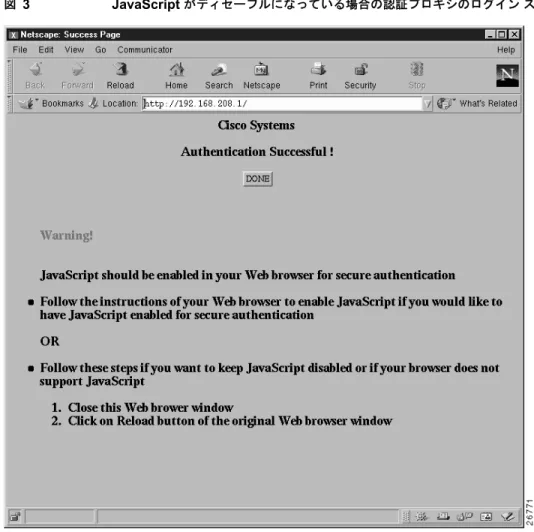
クライアントブラウザが JavaScript をサポートしていない場合や、サイトのセキュリティポリシーで ユーザが JavaScript をイネーブルにすることが禁止されている場合、ログインしようとするとポップ アップウィンドウに手動で接続を完了するための手順が表示されます。図 3に、ブラウザで JavaScript がディセーブルになっている場合の認証プロキシのログインステータスメッセージを示し ます。認証プロキシの設定
認証プロキシの設定に関する情報
図 3 JavaScript がディセーブルになっている場合の認証プロキシのログインステータスメッセージ
このウィンドウを閉じるには、ブラウザの [File] メニューの [Close] をクリックします。
ポップアップウィンドウを閉じた後、認証ログインページが表示されているブラウザウィンドウの
[Reload](Internet Explorer の場合は [Refresh])をクリックする必要があります。ユーザの最後の認
証の試みが成功した場合、[Reload] をクリックすると、ユーザが取得しようとしている Web ページが 表示されます。ユーザの最後の試みが失敗した場合、[Reload] をクリックすると、認証プロキシがク ライアントの HTTP トラフィックを再度代行受信し、ユーザ名とパスワードの入力を求める別のログ インページが表示されます。 JavaScript がイネーブルになっていない場合、サイト管理者は、「JavaScript を使用しないユーザ接続 の確立」で説明するように、ポップアップウィンドウを閉じるための正しい手順を実行するよう、 ユーザに忠告することを推奨します。
認証プロキシの使用
ユーザに対して透過的に動作する Cisco IOS Firewall のいくつかの機能と異なり、認証プロキシ機能で
は、クライアントホスト上でいくつかの対話が必要です。表 1で、認証プロキシとクライアントホス
認証プロキシの設定 認証プロキシの設定に関する情報
認証プロキシを使用すべき場合
認証プロキシを使用するのが望ましい状況は次のとおりです。 • ホストの IP アドレスやグローバルアクセスポリシーに基づいてアクセスコントロールを設定する のではなく、認証サーバによって提供されているサービスを使用して、個人ごと(ユーザごと)に アクセス権を管理する場合。任意のホスト IP アドレスからのユーザを認証および認可することに より、ネットワーク管理者は、DHCP を使用してホスト IP アドレスを設定できるようにもなりま す。 • ファイアウォールを通じたイントラネットやインターネットサービスまたはホストへのアクセス を許可する前に、ローカルユーザを認証および認可する場合。 • ファイアウォールを通じたローカルサービスまたはホストへのアクセスを許可する前に、リモー トユーザを認証および認可する場合。 • 特定のエクストラネットユーザに対するアクセスを制御する場合。たとえば、企業パートナーの 財務責任者を、あるアクセス権のセットを使用して認証および認可し、同じパートナーの技術責任 者を、別のアクセス権のセットを使用するように認可することができます。 • 認証プロキシを VPN クライアントソフトウェアとともに使用して、ユーザを検証し、特定のアク セス権を割り当てる場合。 • 認証プロキシを AAA アカウンティングとともに使用して、課金、セキュリティ、またはリソース 割り当てのために使用可能な「開始」および「停止」アカウンティングレコードを生成すること で、ユーザが認証済みホストからのトラフィックを追跡できるようにする場合。 表 1 認証プロキシとクライアントホストの対話 認証プロキシのクライアントとの動作 説明 HTTP 接続の開始 ユーザが現在ファイアウォールルータで認証済みでない場 合、ユーザが HTTP 接続を開始すると認証プロキシが起動 されます。ユーザがすでに認証済みの場合、認証プロキシ はユーザに対して透過的です。 ログインページを使用したログイン 認証プロキシを起動すると、HTML ベースのログインペー ジが生成されます。ユーザは、AAA サーバで認証されるた めに、ユーザ名とパスワードを入力する必要があります。 図 1に、認証プロキシのログインページを示します。 クライアントでのユーザの認証 ログインの試行の後の認証プロキシの動作は、ブラウザで JavaScript がイネーブルになっているかどうかで変わりま す。JavaScript がイネーブルになっており、認証が成功した 場合、認証プロキシは、図 2に示すように、認証のステー タスを示すメッセージを表示します。認証ステータスが表 示された後、プロキシは自動的に HTTP 接続を完了します。 JavaScript がディセーブルになっており、認証が成功した場 合、認証プロキシは、接続を完了するための追加の手順を 表示したポップアップウィンドウを生成します。図 3を参 照してください。 いずれの場合も、認証が成功しなかった場合は、ユーザは ログインページから再度ログインする必要があります。認証プロキシの設定 認証プロキシの設定に関する情報
認証プロキシの適用
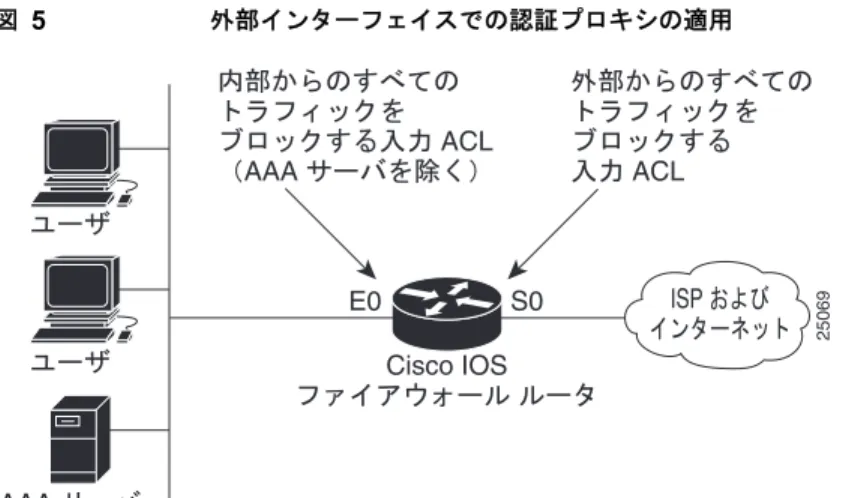
認証プロキシは、ユーザごとの認証と認可を行うルータの任意のインターフェイスで、インバウンド方 向に適用します。認証プロキシをインターフェイスでインバウンド方向に適用することで、ユーザの初 期接続要求は、ファイアウォールによる他の処理に渡される前に、認証プロキシによって代行受信され ます。ユーザが AAA サーバによる認証に失敗すると、接続要求はドロップされます。 認証プロキシの適用方法は、セキュリティポリシーに依存します。たとえば、インターフェイスを通 過するすべてのトラフィックをブロックし、認証プロキシ機能をイネーブルにして、ユーザが開始した すべての HTTP 接続に対して認証と認可を義務付けることができます。ユーザは、AAA サーバで正常 に認証されない限り、サービスの利用が認可されません。 認証プロキシ機能では、標準のアクセスリストを使用し、どのホストまたはホストグループからの初 期 HTTP トラフィックに対してプロキシを起動するかを指定できます。 図 4に示す認証プロキシは、LAN インターフェイスに適用されており、すべてのネットワークユーザ は、初期接続時に認証される必要があります(すべてのトラフィックは各インターフェイスでブロック されます)。 図 4 ローカルインターフェイスでの認証プロキシの適用 図 5に示す認証プロキシは、ダイヤルインインターフェイスに適用され、すべてのネットワークトラ フィックが各インターフェイスでブロックされます。 25068 ౝㇱ߆ࠄߩߔߴߡߩ ࠻ࡈࠖ࠶ࠢࠍ ࡉࡠ࠶ࠢߔࠆജ ACL 㧔AAA ࠨࡃࠍ㒰ߊ㧕 ᄖㇱ߆ࠄߩߔߴߡߩ ࠻ࡈࠖ࠶ࠢࠍ ࡉࡠ࠶ࠢߔࠆ ജ ACL E0 S0 ISP ߅ࠃ߮ ࠗࡦ࠲ࡀ࠶࠻ ࡙ࠩ ࡙ࠩ AAA ࠨࡃ Cisco IOS ࡈࠔࠗࠕ࠙ࠜ࡞ ࡞࠲認証プロキシの設定
認証プロキシの設定に関する情報
図 5 外部インターフェイスでの認証プロキシの適用
ワンタイム
パスワード(
OTP
)を使用した動作
One-Time Password(OTP; ワンタイムパスワード)を使用する場合、ユーザはユーザ名とワンタイム
パスワードを HTML のログインページに通常どおり入力します。
ユーザは、最初の 3 回の試行の間に正しいトークンパスワードを入力する必要があります。入力を 3
回間違えた場合、2 つの有効なトークンパスワードを続けて入力しないと、AAA サーバでの認証が許
可されません。
他のセキュリティ機能との互換性
この認証プロキシは、次に示す Cisco IOS ソフトウェアおよび Cisco IOS のセキュリティ機能と互換性 があります。
• Cisco IOS Firewall Intrusion Detection System(IDS) • NAT
• CBAC • IPSec 暗号化
• VPN クライアントソフトウェア
認証プロキシは、Cisco IOS Firewall IDS および IPSec 暗号化機能と透過的に連動します。次のセク
ションでは、NAT、CBAC、および VPN クライアントソフトウェアの各機能と認証プロキシの関係に ついて説明します。 • 「NAT の互換性」 • 「CBAC との互換性」 • 「VPN クライアントの互換性」
NAT
の互換性
認証プロキシ機能は、ACL と認証が NAT 変換の前に完了している場合にだけ、NAT と互換性があり
ます。NAT は認証プロキシ機能と互換性がありますが、認証プロキシを使用するうえで NAT は必須で はありません。 25069 ౝㇱ߆ࠄߩߔߴߡߩ ࠻ࡈࠖ࠶ࠢࠍ ࡉࡠ࠶ࠢߔࠆജ ACL 㧔AAA ࠨࡃࠍ㒰ߊ㧕 ᄖㇱ߆ࠄߩߔߴߡߩ ࠻ࡈࠖ࠶ࠢࠍ ࡉࡠ࠶ࠢߔࠆ ജ ACL E0 S0 ISP ߅ࠃ߮ ࠗࡦ࠲ࡀ࠶࠻ ࡙ࠩ ࡙ࠩ AAA ࠨࡃ Cisco IOS ࡈࠔࠗࠕ࠙ࠜ࡞ ࡞࠲
認証プロキシの設定 認証プロキシの設定に関する情報
CBAC
との互換性
認証プロキシは、CBAC セキュリティ機能と互換性がありますが、認証プロキシ機能を使用するため に CBAC は必須ではありません。 認証プロキシの認可は、手動で作成された ACL の先頭に動的に追加されるアクセスコントロールエ ントリ(ACE)を返します。それ以降、ACL を「保護された側」のインバウンドインターフェイスに 適用し、認可されたユーザの送信元 IP アドレスのリモートネットワークへのアクセスを許可または禁 止します。VPN
クライアントの互換性
ネットワーク管理者は、認証プロキシを使用して、VPN クライアントトラフィックに対し、追加のセ キュリティレイヤとアクセスコントロールを適用できます。VPN クライアントが HTTP 接続を開始し た場合、認証プロキシはまず既存のクライアント認証を確認します。クライアントが認証済みの場合、 認可されたトラフィックは許可されます。クライアントが認証済みでない場合、HTTP 要求によって認 証プロキシが起動され、ユーザに対しユーザ名とパスワードの入力が求められます。 ユーザ認証が成功した場合、認証プロキシは AAA サーバからユーザプロファイルを取得します。ユー ザプロファイルエントリ内の送信元アドレスは、復号化されたパケット内の、認証済み VPN クライ アントの IP アドレスで置き換えられます。AAA
アカウンティングとの互換性
認証プロキシを使用して、課金やセキュリティ監査で使用するために十分な情報を含む「開始」および 「停止」アカウンティングレコードを生成できます。そうすることで、認証プロキシサービスを使用す る認証済みホストの動作をモニタできます。 認証プロキシのキャッシュと関連付けられている動的アクセスコントロールリストが作成されると、 認証プロキシは認証済みホストからのトラフィックの追跡を開始します。アカウンティングでは、この イベントに関するデータが、他のユーザのデータとともにデータ構造に保存されます。アカウンティン グ開始オプションがイネーブルになっている場合、この時点でアカウンティングレコード(「開始」レ コード)を生成できます。認証済みホストからの以降のトラフィックは、認証プロキシによって作成さ れた動的な ACL がパケットを受信すると記録されます。 認証プロキシのキャッシュが満了して削除されると、経過時間などの追加のデータがアカウンティング 情報に追加され、「停止」レコードがサーバに送信されます。この時点で、情報がデータ構造から削除 されます。 認証プロキシユーザセッションに対するアカウンティングレコードは、キャッシュおよび動的 ACL の使用に関連付けられます。(注) アカウンティングレコードは、RADIUS と TACACS+ の両方に対し、RADIUS アトリビュート 42、
46、および 47 を含んでいる必要があります。
認証プロキシの設定 認証プロキシの設定に関する情報
DoS
攻撃(サービス拒絶攻撃)からの保護
認証プロキシは、受信 HTTP 要求のレベルをモニタします。各要求に対し、認証プロキシはユーザの ログインクレデンシャルの入力を求めます。オープン要求が多い場合、ルータが DoS 攻撃を受けてい ることを示している可能性があります。認証プロキシは、オープン要求のレベルを制限し、オープン要 求の数が 40 未満になるまで、追加の要求をドロップします。 ファイアウォールが、認証が必要な大量の接続要求を受信している場合、正規のネットワークユーザ が接続を行うときに遅延が発生したり、接続が拒否されて接続の再試行が必要になることがあります。認証プロキシでのスプーフィングの危険性
認証プロキシが起動されると、ユーザアクセス権を持つインターフェイスを一時的に再設定すること で、ファイアウォール中に動的な開口が作成されます。この開口が存在する間に、別のホストが認証済 みユーザのアドレスを偽装し、ファイアウォールの背後へのアクセスを獲得する可能性があります。認 証プロキシは、アドレススプーフィングの問題を起こしません。この問題は、ユーザの関心事として ここに明記しています。スプーフィングは、すべてのアクセスリストにつきまとう問題であり、認証 プロキシは特にこの問題に対処していません。Lock-and-Key
機能との比較
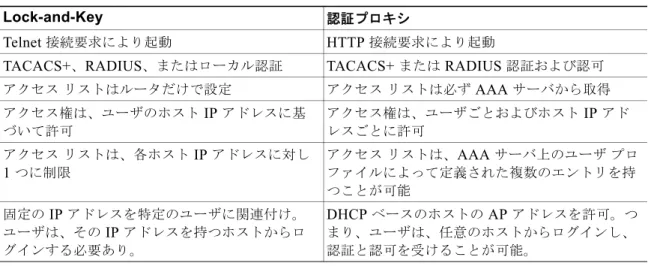
Lock-and-Key は、認証とダイナミックアクセスリストを使用して、ファイアウォールを通じたユーザアクセスを可能にする、Cisco IOS Firewall のもう 1 つの機能です。表 2に、認証プロキシと
Lock-and-Key 機能の比較を示します。
認証プロキシは、ユーザごとのセキュリティポリシーを提供する任意のネットワーク環境で使用しま
す。Lock-and-Key は、ローカル認証と、ホストアドレスに基づく限定的な数のルータベースのアクセ
スコントロールポリシーの恩恵を受けるネットワーク環境で使用します。Lock-and-Key は、Cisco
Secure Integrated Software を使用しない環境で使用します。
表 2 認証プロキシ機能と Lock-and-Key 機能の比較
Lock-and-Key 認証プロキシ
Telnet 接続要求により起動 HTTP 接続要求により起動
TACACS+、RADIUS、またはローカル認証 TACACS+ または RADIUS 認証および認可
アクセスリストはルータだけで設定 アクセスリストは必ず AAA サーバから取得 アクセス権は、ユーザのホスト IP アドレスに基 づいて許可 アクセス権は、ユーザごとおよびホスト IP アド レスごとに許可 アクセスリストは、各ホスト IP アドレスに対し 1 つに制限 アクセスリストは、AAA サーバ上のユーザプロ ファイルによって定義された複数のエントリを持 つことが可能 固定の IP アドレスを特定のユーザに関連付け。 ユーザは、その IP アドレスを持つホストからロ グインする必要あり。 DHCP ベースのホストの AP アドレスを許可。つ まり、ユーザは、任意のホストからログインし、 認証と認可を受けることが可能。
認証プロキシの設定 認証プロキシの設定方法
認証プロキシの設定方法
認証プロキシ機能を設定するには、次の手順を実行します。 • 「AAA の設定」(必須) • 「認証プロキシ用の HTTP サーバの設定」(必須) • 「認証プロキシの設定」(必須) • 「認証プロキシの確認」(任意) この章に示すコマンドを使用した認証プロキシの設定例については、この章の最後にある「認証プロキ シの設定例」のセクションを参照してください。AAA
の設定
AAA サービス用に認証プロキシを設定する必要があります。認可をイネーブルにし認可方式を定義す るには、次のコマンドをグローバルコンフィギュレーションモードで使用します。 認証プロキシでは、ファイアウォールルータで AAA を設定するのに加えて、ユーザごとのアクセス プロファイル設定が AAA サーバ上に必要です。認証プロキシをサポートするために、ここに示す概要に従い、AAA 認可サービス auth-proxy を AAA サーバ上で設定します。
• auth-proxy キーワードに対する個別の認可セクションを定義して、ダウンロード可能なユーザプ
ロファイルを指定します。このキーワードは、EXEC などの他の種類のサービスと干渉しません。
次に、TACACS サーバ上のユーザプロファイルの例を示します。
default authorization = permit key = cisco
user = newuser1 { login = cleartext cisco
コマンド 目的
ステップ 1 router(config)# aaa new-model ルータで AAA 機能をイネーブルにします。 ステップ 2 router(config)# aaa authentication login
default TACACS+ RADIUS ログイン時の認証方式リストを定義します。
ステップ 3 router(config)# aaa authorization auth-proxy
default [method1 [method2...]] auth-proxy キーワードを使用して、る認証プロキシをイネーブルにします。AAA 方式に対す
ステップ 4 router(config)# aaa accounting auth-proxy
default start-stop group tacacs+ auth-proxy キーワードを使用して、認可ポリシーを、ダウンロード可能なダイナミック ACL として設定し
ます。このコマンドは、認証プロキシのアカウンティ ングをアクティブ化します。
ステップ 5 router(config)# tacacs-server host hostname AAA サーバを指定します。RADIUS サーバの場合 は、radius server host コマンドを使用します。 ステップ 6 router(config)# tacacs-server key key ルータと AAA サーバとの間の通信用の認証および暗
号化キーを設定します。RADIUS サーバの場合、
radius server key コマンドを使用します。 ステップ 7 router(config)# access-list access-list-number
permit tcp host source eq tacacs host
destination AAA サーバがトラフィックをファイアウォールに返 すのを許可する ACL エントリを作成します。送信元 アドレスは AAA サーバの IP アドレスで、宛先は AAA サーバが存在するルータインターフェイスの IP アドレスです。
認証プロキシの設定
認証プロキシの設定方法
service = auth-proxy {
priv-lvl=15
proxyacl#1="permit tcp any any eq 26" proxyacl#2="permit icmp any host 60.0.0.2" proxyacl#3="permit tcp any any eq ftp" proxyacl#4="permit tcp any any eq ftp-data" proxyacl#5="permit tcp any any eq smtp" proxyacl#6="permit tcp any any eq telnet" }
}
• AAA サーバのユーザ設定でサポートされる唯一のアトリビュートは、proxyacl#n です。プロファ
イル中のアクセスリストを設定する際には、proxyacl#n アトリビュートを使用します。アトリ
ビュート proxyacl#n は、RADIUS と TACACS+ の両方の attribute-value(AV)のペア用です。
• すべてのユーザの特権レベルは 15 に設定する必要があります。 • AAA サーバ上のユーザプロファイル内のアクセスリストには、permit キーワードだけを含むア クセスコマンドが必要です。 • 各ユーザプロファイルアクセスリストエントリの any キーワードに、送信元アドレスを設定しま す。ユーザプロファイルがファイアウォールにダウンロードされるとき、アクセスリスト中の送 信元アドレスは、認証プロキシ要求を行うホストの送信元アドレスで置き換えられます。 • サポートされる AAA サーバは次のとおりです。
– CiscoSecure ACS 2.1.x for Windows NT – CiscoSecure ACS 2.3 for Windows NT – CiscoSecure ACS 2.2.4 for UNIX – CiscoSecure ACS 2.3 for UNIX – TACACS+ サーバ(vF4.02.alpha)
– Ascend RADIUS サーバ radius-980618(必須のアトリビュートと値のペアのパッチ) – Livingston RADIUS サーバ(v1.16) AAA サーバの設定例については、「AAA サーバのユーザプロファイル例」のセクションを参照してく ださい。
認証プロキシ用の
HTTP
サーバの設定
この作業は、ファイアウォール上で HTTP サーバをイネーブルにし、認証プロキシ用に HTTP サーバ の AAA 認証方式を設定するために使用します。 手順の概要 1. enable 2. configure terminal 3. ip http server 4. ip http access-class access-list-number認証プロキシの設定 認証プロキシの設定方法 手順の詳細
認証プロキシの設定
認証プロキシを設定するには次のコマンドを使用します。 手順の概要 1. enable 2. configure terminal3. ip auth-proxy auth-cache-time min 4. ip auth-proxy auth-proxy-banner
5. ip auth-proxy name auth-proxy-name http [auth-cache-time min] [list {acl |acl-name}] 6. interface type 7. ip auth-proxy auth-proxy-name 手順の詳細 コマンド 目的 ステップ 1 enable 例: Router> enable 特権 EXEC モードをイネーブルにします。 • プロンプトが表示されたら、パスワードを 入力します。 ステップ 2 configure terminal 例:
Router# configure terminal
グローバルコンフィギュレーションモードを開 始します。 ステップ 3 ip http server 例: Router# ip http server ルータ上で HTTP サーバをイネーブルにします。 認証プロキシは HTTP サーバを使用してクライ アントと通信し、ユーザ認証を行います。 ステップ 4 ip http access-class access-list-number 例:
router(config)# configure terminal
HTTP サーバのアクセスリストを指定します。 「インターフェイスの設定例」のセクションで設 定する標準のアクセスリスト番号を使用します。 コマンド 目的 ステップ 1 enable 例: Router> enable 特権 EXEC モードをイネーブルにします。 • プロンプトが表示されたら、パスワードを 入力します。 ステップ 2 configure terminal 例:
Router# configure terminal
グローバルコンフィギュレーションモードを開
認証プロキシの設定
認証プロキシの設定方法
ステップ 3 ip auth-proxy auth-cache-time min
例:
Router(config)# ip auth-proxy auth-cache-time 5
(任意)グローバル認証プロキシアイドルタイ ムアウト値を分単位で設定します。タイムアウ トが発生すると、ユーザ認証エントリと、関連 付けられているダイナミックアクセスリストが すべて削除されます。デフォルト値は 60 分で す。 (注) このオプションは、任意の認証プロキシ ルールに対して使用し、任意の CBAC 検査ルールのアイドルタイムアウト値よ りも大きな値に設定します。認証プロキ シが認証キャッシュとそれに関連付けら れているダイナミックユーザ ACL を削 除するとき、CBAC によってモニタされ ているいくつかのアイドル接続が存在す る可能性があり、ユーザ固有の ACL を 削除すると、これらのアイドル接続がハ ングするおそれがあります。CBAC のア イドルタイムアウトが短ければ、アイド ルタイムアウトが発生したとき(つま り、認証プロキシがユーザプロファイル を削除する前)に CBAC はこれらの接 続をリセットします。 ステップ 4 ip auth-proxy auth-proxy-banner 例:
Router(config)# configure terminal
(任意)認証プロキシのログインページにファイ
アウォールルータの名前を表示します。デフォ
ルトではバナーはディセーブルになっています。
認証プロキシの設定
認証プロキシの設定方法
ステップ 5 ip auth-proxy name auth-proxy-name
http [auth-cache-time min] [list {acl |acl-name}]
例:
Router(config)# ip auth-proxy name HQ_users http
認証プロキシルールを作成します。ルールは、 認証プロキシの適用方法を定義します。このコ マンドは、HTTP プロトコルトラフィックを開 始する接続を、認証プロキシ名に関連付けます。 名前付きのルールをアクセスコントロールリス ト(ACL)に関連付け、どのホストが認証プロ キシ機能を使用するかを制御できます。標準の アクセスリストが定義されていない場合、名前 付き認証プロキシルールが、接続開始パケット が設定済みのインターフェイスで受信されるす べてのホストからの HTTP トラフィックを代行 受信します。 (任意)auth-cache-time オプションは、グロー バル認証プロキシキャッシュタイマーを上書き します。このオプションにより、特定の認証プ ロキシルールに対し、タイムアウト値をより詳 細に制御できます。値を指定しない場合、プロ キシルールは、ip auth-proxy auth-cache-time コマンドで設定された値を使用します。 (任意)list オプションを使用すると、標準のア クセスリスト、拡張(1~199)アクセスリス ト、または名前付きアクセスリストを、名前付 き認証プロキシルールに適用できます。アクセ スリスト中のホストによって開始された HTTP 接続は、認証プロキシによって代行受信されま す。 ステップ 6 interface type 例:
Router(config)# interface Ethernet0/0
認証プロキシを適用するインターフェイスタイ
プを指定して、インターフェイスコンフィギュ
レーションモードを開始します。
ステップ 7 ip auth-proxy auth-proxy-name
例:
Router(config-if)# ip auth-proxy HQ_users http
インターフェイスコンフィギュレーションモー ドで、名前付き認証プロキシのルールをイン ターフェイスに適用します。このコマンドによ り、指定の名前を持つ認証プロキシのルールが イネーブルになります。 コマンド 目的
認証プロキシの設定 認証プロキシの設定方法
認証プロキシの確認
認証プロキシの設定の確認には、次のいくつかの項目が含まれます。 • 「認証プロキシの設定の確認」(任意) • 「JavaScript を使用したユーザ接続の確立」(任意) • 「JavaScript を使用しないユーザ接続の確立」(任意)認証プロキシの設定の確認
現在の認証プロキシの設定を確認するには、特権 EXEC モードで show ip auth-proxy configuration
コマンドを使用します。
次の例で、グローバル認証プロキシアイドルタイムアウト値は 60 分に設定され、名前付き認証プロキ
シルールは「pxy」であり、この名前付きルールのアイドルタイムアウト値は 1 分です。表示内容は、
ホストリストが指定されていないことを示しています。つまり、そのインターフェイスでのすべての
接続開始 HTTP トラフィックに認証プロキシルールが適用されます。
router# show ip auth-proxy configuration Authentication cache time is 60 minutes Authentication Proxy Rule Configuration Auth-proxy name pxy
http list not specified auth-cache-time 1 minutes
認証プロキシがルータで正常に設定されていることを確認するには、ルータを通じて HTTP 接続を開
始するようユーザに依頼します。そのユーザに対し、AAA サーバで認証と認可が設定されている必要
があります。ユーザ認証が成功した場合、ファイアウォールはそのユーザの HTTP 接続を完了します。
認証が成功しなかった場合は、アクセスリストと AAA サーバの設定を確認します。
特権 EXEC モードで show ip auth-proxy cache コマンドを使用し、ユーザ認証エントリを表示しま す。
認証プロキシキャッシュにより、ホストの IP アドレス、送信元ポート番号、認証プロキシのタイムア
ウト値、接続の状態が一覧表示されます。認証プロキシの状態が HTTP_ESTAB の場合、ユーザ認証
が成功したことを示します。 router# show ip auth-proxy cache Authentication Proxy Cache
Client IP 192.168.25.215 Port 57882, timeout 1, state HTTP_ESTAB
1 分間(この名前付きルールのタイムアウト値)待ち、ユーザに再度接続を試みるよう依頼します。1
分後、ユーザの接続は拒否されます。これは、認証プロキシにより、ユーザの認証エントリと、関連付
けられているすべてのダイナミック ACL が削除されたためです。ユーザに対し新しい認証ログイン
ページが表示され、ファイアウォールを通じてアクセスするには再度ログインする必要があります。
コマンド 目的
router# show ip auth-proxy configuration 認証プロキシの設定を表示します。
コマンド 目的
認証プロキシの設定 認証プロキシの設定方法
JavaScript
を使用したユーザ接続の確立
クライアントブラウザで JavaScript をイネーブルにした状態で認証プロキシを使用したクライアント 接続を確認するには次の手順を実行します。 ステップ 1 クライアントホストから、ファイアウォールを通じて HTTP 接続を開始します。これにより、認証プ ロキシのログインページが生成されます。 ステップ 2 認証プロキシのログインページで、ユーザ名とパスワードを入力します。 ステップ 3 [OK] をクリックしてユーザ名とパスワードを AAA サーバに送信します。 ログインが成功したか失敗したかを示すポップアップウィンドウが表示されます。認証に成功した場 合、接続が自動的に完了します。認証が失敗した場合、認証プロキシは、ユーザに失敗したことを報告 し、何度か再試行するかどうかを訪ねます。 (注) 認証に 5 回失敗した場合、ユーザは 2 分間待ってから、認証プロキシを起動する別の HTTP セッションを開始する必要があります。JavaScript
を使用しないユーザ接続の確立
セキュアな認証を行うために、認証プロキシの設計では JavaScript が必要です。ブラウザで JavaScript をイネーブルにせずに認証プロキシを使用することもできますが、ユーザがネットワーク接続を正しく 確立しなかった場合にセキュリティリスクが生じます。次に、JavaScript をディセーブルにした状態 で接続を確立するための正しい手順を示します。ネットワーク管理者は、このセクションの手順を使用 して、接続を適切に確立する方法をユーザに指示することを強く推奨します。 (注) この手順に従わないと、ユーザのクレデンシャルが認証プロキシ以外のネットワーク Web サーバに渡 されたり、認証プロキシによってログインが拒否されるおそれがあります。 クライアントブラウザで JavaScript がイネーブルでないときに認証プロキシを使用したクライアント 接続を確認するには、次の手順を実行します。 ステップ 1 ファイアウォールを通じて HTTP 接続を開始します。 これにより、認証プロキシのログインページが生成されます。 ステップ 2 クライアントで、認証プロキシのログインページから、ユーザ名とパスワードを入力します。 ステップ 3 [OK] をクリックしてユーザ名とパスワードを AAA サーバに送信します。 ログインが成功したか失敗したかを示すポップアップウィンドウが表示されます。ポップアップウィ ンドウに認証が成功したことが表示される場合は、ステップ 7に進みます。 ステップ 4 ポップアップウィンドウに、認証失敗のメッセージが表示される場合は、ブラウザの [File] メニュー の [Close] をクリックします。(注) ポップアップウィンドウを閉じるために、[Reload](Internet Explorer の場合は [Refresh])を クリックしないでください。
認証プロキシの設定
認証プロキシのモニタおよびメンテナンス
ステップ 5 元の認証ログインページで、ブラウザツールバーの [Reload](Internet Explorer の場合は [Refresh])
クリックします。ユーザのログインクレデンシャルがフォームからクリアされます。 (注) [OK] をクリックしないでください。再度ログインする前に、ユーザ名とパスワードをクリア し、フォームをリロードするには、[Reload] または [Refresh] をクリックする必要があります。 ステップ 6 ユーザ名とパスワードを再度入力します。 認証に成功した場合、ウィンドウが開き、認証成功を示すメッセージが表示されます。認証失敗のメッ セージがウィンドウに表示される場合は、ステップ 4に進みます。 ステップ 7 ブラウザの [File] メニューで [Close] をクリックします。
ステップ 8 元の認証プロキシのログインページで、[Reload](Internet Explorer の場合は [Refresh])クリックし ます。 認証プロキシは、Web サーバとの認証済みの接続を完了します。
認証プロキシのモニタおよびメンテナンス
ここでは、ダイナミックアクセスリストエントリを表示する方法と、認証エントリを手動で削除する 方法について説明します。ここでは、次の各手順について説明します。 • 「ダイナミック ACL エントリの表示」 • 「認証プロキシのキャッシュエントリの削除」ダイナミック
ACL
エントリの表示
ダイナミックアクセスリストエントリは、使用中に表示できます。管理者またはアイドルタイムアウ トパラメータによって認証プロキシエントリがクリアされた後は、表示できなくなります。表示され る一致の数は、アクセスリストエントリがヒットした回数を示します。 認証プロキシによって現在確立されているダイナミックアクセスリストエントリと一時的なアクセスリストエントリを表示するには、特権 EXEC モードで show ip access-lists コマンドを使用します。
次の例では、ACL 105 が、認証プロキシを設定する入力インターフェイスでインバウンド方向に適用
されています。最初の表示は、認証前の ACL の内容を示しています。2 番めの表示は、AAA サーバに
よるユーザ認証後の同じ表示を示しています。
コマンド 目的
router# show ip access-lists ダイナミック ACL エントリを含め、ファイアウォールで設定済
みの標準アクセスリストおよび拡張アクセスリストを表示しま
認証プロキシの設定
認証プロキシのモニタおよびメンテナンス
(注) NAT が設定されている場合、show ip access list コマンドにより、ダイナミック ACL エントリの変換
後のホスト IP アドレスか、接続を開始したホストの IP アドレスが表示される場合があります。NAT
の外部インターフェイスに対して ACL が適用される場合、変換後のアドレスが表示されます。ACL が
NAT の内部インターフェイスに適用される場合、接続を開始するホストの IP アドレスが表示されま
す。show ip auth-proxy cache コマンドで、常に接続を開始したホストの IP アドレスが表示されます。
たとえば、次に示すのは、認証プロキシの前の ACL エントリのリストです。
Router# show ip access-lists .
. .
Extended IP access list 105 deny tcp any any eq telnet deny udp any any
permit tcp any any (28 matches) permit ip any any
次の出力例は、ユーザ認証後の ACL エントリのリストを示しています。
Router# show ip access-lists .
. .
Extended IP access list 105
! The ACL entries following user authentication are shown below.
permit tcp host 192.168.25.215 any eq 26 permit icmp host 192.168.25.215 host 60.0.0.2 permit tcp host 192.168.25.215 any eq telnet permit tcp host 192.168.25.215 any eq ftp permit tcp host 192.168.25.215 any eq ftp-data permit tcp host 192.168.25.215 any eq smtp
deny tcp any any eq telnet deny udp any any
permit tcp any any (76 matches) permit ip any any
認証プロキシのキャッシュ
エントリの削除
認証プロキシを使用中の場合、ダイナミックアクセスリストは、認証エントリの追加および削除に
伴って動的に増減します。認証エントリのリストを表示するには、show ip auth-proxy cache コマン ドを使用します。認証エントリを手動で削除するには、特権 EXEC モードで clear ip auth-proxy
cache コマンドを使用します。
コマンド 目的
router# clear ip auth-proxy cache
{* | host ip address} タイムアウト前にファイアウォールから認証プロキシトリを削除します。すべての認証キャッシュエントリを削エン 除するにはアスタリスクを使用します。単一のホストのエン
認証プロキシの設定 認証プロキシの設定例
認証プロキシの設定例
認証プロキシ機能を設定するには、ルータと AAA サーバの両方の設定を変更する必要があります。以 降のセクションでは、認証プロキシの設定例について説明します。 • 「認証プロキシの設定例」 • 「認証プロキシ、IPSec、および CBAC の設定例」 • 「認証プロキシ、IPSec、NAT、および CBAC の設定例」• 「AAA サーバのユーザプロファイル例」 これらの例全体で、感嘆符(!)はコメント行を示します。コメント行は、説明している設定エントリ の前に記載されています。
認証プロキシの設定例
以降の例では、特定の認証プロキシの設定エントリを取り上げています。これらの例は、完全なルータ 設定を表すものではありません。認証プロキシを使用した完全なルータの設定は、この章の後のセク ションに含まれています。 ここでは、次の例について説明します。 • 「AAA の設定例」 • 「HTTP サーバの設定例」 • 「認証プロキシの設定例」 • 「インターフェイスの設定例」AAA
の設定例
aaa new-modelaaa authentication login default group tacacs group radius ! Set up the aaa new model to use the authentication proxy. aaa authorization auth-proxy default group tacacs group radius ! Define the AAA servers used by the router.
aaa accounting auth-proxy default start-stop group tacacs+ ! Set up authentication proxy with accounting.
tacacs-server host 172.31.54.143 tacacs-server key cisco
radius-server host 172.31.54.143 radius-server key cisco
HTTP
サーバの設定例
! Enable the HTTP server on the router. ip http server
! Set the HTTP server authentication method to AAA. ip http authentication aaa
! Define standard access list 61 to deny any host. access-list 61 deny any
! Use ACL 61 to deny connections from any host to the HTTP server. ip http access-class 61
認証プロキシの設定
認証プロキシの設定例
認証プロキシの設定例
! Set the global authentication proxy timeout value. ip auth-proxy auth-cache-time 60
! Apply a name to the authentication proxy configuration rule. ip auth-proxy name HQ_users http
インターフェイスの設定例
! Apply the authentication proxy rule at an interface. interface e0 ip address 10.1.1.210 255.255.255.0 ip auth-proxy HQ_users
認証プロキシ、
IPSec
、および
CBAC
の設定例
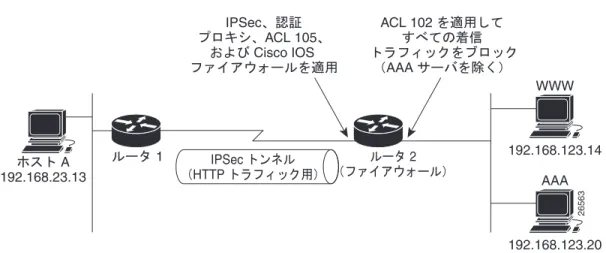
次の例は、認証プロキシ、IPSec および CBAC 機能を使用するルータ設定を示します。図 6に、設定 を示します。(注) 本機能を Cisco IOS ソフトウェアリリース 12.3(8)T 以降で使用する場合は、『Crypto Access Check on Clear-Text Packets』を参照してください。
図 6 認証プロキシ、IPSec、および CBAC の設定例
この例では、ホスト A が Web サーバ(WWW)との HTTP 接続を開始します。ルータ 1 とルータ 2 間 の HTTP トラフィックは、IPSec を使用して暗号化されます。認証プロキシ、IPSec、および CBAC
は、ルータ 2 上のインターフェイス Serial0 で設定され、ファイアウォールとして機能しています。
ACL 105 は、インターフェイス Serial0 ですべてのトラフィックをブロックします。ACL 102 は、 ルータ 2 上のインターフェイス Ethernet0 に適用され、AAA サーバからのトラフィックを除くそのイ ンターフェイス上のすべてのトラフィックをブロックします。 ホスト A が Web サーバとの HTTP 接続を開始すると、認証プロキシはホスト A でユーザ名とパスワー ドを入力するようユーザに要求します。これらのクレデンシャルは、認証および許可のために AAA サーバで検証されます。認証が正常に行われると、ユーザごとの ACL がファイアウォールにダウン ロードされ、サービスが許可されます。 次の例では、完全を期すためにルータ 1 とルータ 2 の両方の設定を示します。 ࡎࠬ࠻ A 192.168.23.13 ࡞࠲ 1 IPSecޔ⸽ ࡊࡠࠠࠪޔACL 105ޔ ߅ࠃ߮ Cisco IOS ࡈࠔࠗࠕ࠙ࠜ࡞ࠍㆡ↪ ACL 102 ࠍㆡ↪ߒߡ ߔߴߡߩ⌕ା ࠻ࡈࠖ࠶ࠢࠍࡉࡠ࠶ࠢ 㧔AAA ࠨࡃࠍ㒰ߊ㧕 IPSec ࠻ࡦࡀ࡞ 㧔HTTP ࠻ࡈࠖ࠶ࠢ↪㧕 ࡞࠲ 2 㧔ࡈࠔࠗࠕ࠙ࠜ࡞㧕 192.168.123.14 26563 192.168.123.20 WWW AAA
認証プロキシの設定
認証プロキシの設定例
• 「ルータ 1 の設定例」 • 「ルータ 2 の設定例」
ルータ
1
の設定例
! Configure Router 1 for IPSec. version 12.0
service timestamps debug uptime service timestamps log uptime no service password-encryption !
hostname Router1 !
logging buffered 4096 debugging no logging console
enable secret 5 $1$E0OB$AQF1vFZM3fLr3LQAOsudL/ enable password junk
!
username Router2 password 0 welcome crypto isakmp policy 1
authentication pre-share
crypto isakmp key cisco1234 address 10.0.0.2 !
crypto ipsec transform-set rule_1 ah-sha-hmac esp-des esp-sha-hmac !
!
crypto map testtag 10 ipsec-isakmp set peer 10.0.0.2
set transform-set rule_1 match address 155 ! interface Ethernet0/0 ip address 192.168.23.2 255.255.255.0 no ip directed-broadcast no ip route-cache no ip mroute-cache ! interface Serial3/1 ip address 10.0.0.1 255.0.0.0 no ip directed-broadcast encapsulation PPP ip route-cache no ip mroute-cache no keepalive no fair-queue clockrate 56000
crypto map testtag !
!
ip classless
ip route 192.168.123.0 255.255.255.0 10.0.0.2 ! Identify the IPSec specific traffic.
access-list 155 permit tcp host 192.168.23.13 host 192.168.123.14 eq www access-list 155 permit tcp host 192.168.23.13 eq www host 192.168.123.14
認証プロキシの設定
認証プロキシの設定例
ルータ
2
の設定例
! Configure Router 2 as the firewall, using the authentication proxy, IPSec, and CBAC. version 12.0
service timestamps debug uptime service timestamps log uptime no service password-encryption !
hostname Router2 !
logging buffered 4096 debugging aaa new-model
aaa authentication login default group tacacs aaa authentication login console_line none aaa authentication login special none aaa authentication ppp default group tacacs aaa authorization exec default group tacacs ! Configure AAA for the authentication proxy. aaa authorization auth-proxy default group tacacs+ enable password junk
!
! Create the CBAC inspection rule HTTP_TEST. ip inspect name rule22 http
ip inspect name rule22 tcp ip inspect name rule22 ftp ip inspect name rule22 smtp !
! Create the authentication proxy rule PXY. ip auth-proxy name pxy http
! Turn on display of the router name in the authentication proxy login page. ip auth-proxy auth-proxy-banner
ip audit notify log ip audit po max-events 100 !
! Configure IPSec. crypto isakmp policy 1 authentication pre-share
crypto isakmp key cisco1234 address 10.0.0.1 !
crypto ipsec transform-set rule_1 ah-sha-hmac esp-des esp-sha-hmac !
crypto map testtag 10 ipsec-isakmp set peer 10.0.0.1
set transform-set rule_1 match address 155
!
! Apply the CBAC inspection rule and the authentication proxy rule at interface ! Serial0/0. interface Serial0/0 ip address 10.0.0.2 255.0.0.0 ip access-group 105 in no ip directed-broadcast ip inspect rule22 in ip auth-proxy pxy encapsulation ppp no ip route-cache no ip mroute-cache no keepalive no fair-queue crypto map testtag !
interface Ethernet0/1
認証プロキシの設定 認証プロキシの設定例 ip access-group 102 in no ip directed-broadcast ip route-cache no ip mroute-cache ! no ip classless ip route 192.168.23.0 255.255.255.0 10.0.0.1 ip route 192.168.50.0 255.255.255.0 16.0.0.1 ! Configure the HTTP server.
ip http server
ip http access-class 15 ip http authentication aaa !
! Create ACL 15 to block all traffic for the http server. access-list 15 deny any
! Create ACL 102 to block all traffic inbound on interface Ethernet0/1 except for ! traffic from the AAA server.
access-list 102 permit tcp host 192.168.123.20 eq tacacs host 192.168.123.2 access-list 102 deny tcp any any
access-list 102 deny udp any any access-list 102 permit ip any any
! Create ACL 105 to block all traffic inbound on interface Serial0/0. Permit only IP ! protocol traffic.
access-list 105 deny tcp any any access-list 105 deny udp any any access-list 105 permit ip any any ! Identify the IPSec specific traffic.
access-list 155 permit tcp host 192.168.123.14 host 192.168.23.13 eq www access-list 155 permit tcp host 192.168.123.14 eq www host 192.168.23.13 !
! Define the AAA server host and encryption key. tacacs-server host 192.168.123.14
tacacs-server key cisco !
line con 0 exec-timeout 0 0
login authentication special transport input none
line aux 0
transport input all speed 38400
flowcontrol hardware line vty 0 4
認証プロキシの設定
認証プロキシの設定例
認証プロキシ、
IPSec
、
NAT
、および
CBAC
の設定例
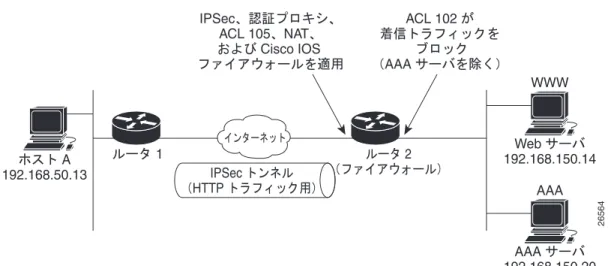
次の例は、認証プロキシ、IPSec、NAT および CBAC 機能を使用するルータ設定を示します。図 7に、
設定を示します。
図 7 認証プロキシ、IPSec、および CBAC の設定例
この例では、ホスト A が Web サーバ(WWW)との HTTP 接続を開始します。ルータ 1(インター フェイス BRI0)とルータ 2(インターフェイス Serial2)の間の HTTP トラフィックは、IPSec を使用
して暗号化されます。認証プロキシは、ファイアウォールとして動作するルータ 2 で設定されます。認
証プロキシ、NAT、および CBAC は、インターフェイス Serial2 で設定され、ファイアウォールとし
て機能しています。ACL 105 は、インターフェイス Serial2 ですべてのトラフィックをブロックしま
す。ACL 102 は、ルータ 2 上のインターフェイス Ethernet0 に適用され、AAA サーバからのトラ フィックを除くそのインターフェイス上のすべてのトラフィックをブロックします。この例で、認証プ ロキシは標準の ACL 10 を使用して、認証プロキシ機能を使用するホストを指定しています。 ACL 10 内のいずれかのホストが Web サーバとの HTTP 接続を開始すると、認証プロキシは、そのホ ストのユーザに対し、ユーザ名とパスワードの入力を求めます。これらのクレデンシャルは、認証およ び許可のために AAA サーバで検証されます。認証が正常に行われると、ユーザごとの ACL がファイ アウォールにダウンロードされ、サービスが許可されます。 次の例では、完全を期すためにルータ 1 とルータ 2 の両方の設定を示します。 • 「ルータ 1 の設定例」 • 「ルータ 2 の設定例」
ルータ
1
の設定例
! Configure router 1 for IPSec. version 12.0
service timestamps debug uptime service timestamps log uptime no service password-encryption !
hostname Router1 !
logging buffered 4096 debugging no logging console ࡎࠬ࠻ A 192.168.50.13 ࡞࠲ 1 ACL 102 ߇ ⌕ା࠻ࡈࠖ࠶ࠢࠍ ࡉࡠ࠶ࠢ 㧔AAA ࠨࡃࠍ㒰ߊ㧕 ࡞࠲ 2 㧔ࡈࠔࠗࠕ࠙ࠜ࡞㧕 Web ࠨࡃ 192.168.150.14 IPSec ࠻ࡦࡀ࡞ 㧔HTTP ࠻ࡈࠖ࠶ࠢ↪㧕 26564 AAA ࠨࡃ 192.168.150.20 WWW AAA ࠗࡦ࠲ࡀ࠶࠻ IPSecޔ⸽ࡊࡠࠠࠪޔ ACL 105ޔNATޔ ߅ࠃ߮ Cisco IOS ࡈࠔࠗࠕ࠙ࠜ࡞ࠍㆡ↪
認証プロキシの設定
認証プロキシの設定例
!
isdn switch-type basic-5ess !
crypto isakmp policy 1 authentication pre-share
crypto isakmp key cisco1234 address 16.0.0.2
crypto ipsec transform-set rule_1 ah-sha-hmac esp-des esp-sha-hmac !
!
crypto map testtag 10 ipsec-isakmp set peer 16.0.0.2
set transform-set rule_1 match address 155 ! ! process-max-time 200 ! interface BRI0 ip address 16.0.0.1 255.0.0.0 no ip directed-broadcast encapsulation ppp dialer idle-timeout 5000
dialer map ip 16.0.0.2 name router2 broadcast 50006 dialer-group 1
isdn switch-type basic-5ess crypto map testtag
! interface FastEthernet0 ip address 192.168.50.2 255.255.255.0 no ip directed-broadcast ! ip classless ip route 192.168.150.0 255.255.255.0 16.0.0.2 no ip http server
! Identify the IPSec specific traffic.
access-list 155 permit tcp host 192.168.50.13 host 192.168.150.100 eq www access-list 155 permit tcp host 192.168.50.13 eq www host 192.168.150.100 dialer-list 1 protocol ip permit
!
line con 0 exec-timeout 0 0 transport input none line aux 0
line vty 0 4 password lab login
ルータ
2
の設定例
! Configure router 2 as the firewall, using the authentication proxy, IPSec, NAT, and ! CBAC.
version 12.0
service timestamps debug uptime service timestamps log uptime no service password-encryption !
hostname router2 !
logging buffered 4096 debugging aaa new-model
aaa authentication login default group tacacs+ aaa authentication login console_line none
認証プロキシの設定
認証プロキシの設定例
aaa authorization exec default group tacacs+ ! Configure AAA for the authentication proxy. aaa authorization auth-proxy default group tacacs+ !
! Create the CBAC inspection rule “rule44.” ip inspect name rule44 http java-list 5
ip inspect name rule44 tcp ip inspect name rule44 ftp ip inspect name rule44 smtp !
! Create the authentication proxy rule “pxy.” Set the timeout value for rule ! pxy to three minutes. Standard ACL 10 is applied to the rule.
ip auth-proxy name pxy http list 10 auth-cache-time 3 isdn switch-type primary-5ess
!
! Configure IPSec. crypto isakmp policy 1 authentication pre-share
crypto isakmp key cisco1234 address 16.0.0.1 !
!
crypto ipsec transform-set rule_1 ah-sha-hmac esp-des esp-sha-hmac !
!
crypto map testtag 10 ipsec-isakmp set peer 16.0.0.1
set transform-set rule_1 match address 155 ! controller T1 2/0 framing esf linecode b8zs pri-group timeslots 1-24 !
! Apply ACL 102 inbound at interface Ethernet0/1 and configure NAT. interface Ethernet0/1 ip address 192.168.150.2 255.255.255.0 ip access-group 102 in no ip directed-broadcast ip nat inside no ip mroute-cache !
! Apply the authentication proxy rule PXY, CBAC inspection rule HTTP_TEST, NAT, and ! and ACL 105 at interface Serial2/0:23.
interface Serial2/0:23 ip address 16.0.0.2 255.0.0.0 ip access-group 105 in no ip directed-broadcast ip nat outside ip inspect rule44 in ip auth-proxy pxy encapsulation ppp ip mroute-cache dialer idle-timeout 5000
dialer map ip 16.0.0.1 name router1 broadcast 71011 dialer-group 1
isdn switch-type primary-5ess fair-queue 64 256 0
crypto map testtag !
! Use NAT to translate the Web server address.
ip nat inside source static 192.168.150.14 192.168.150.100 ip classless
認証プロキシの設定
認証プロキシの設定例
! Configure the HTTP server. ip http server
ip http access-class 15 ip http authentication aaa !
! Create standard ACL 5 to specify the list of hosts from which to accept java applets. ! ACL 5 is used to block Java applets in the CBAC inspection rule named “rule44,” which ! is applied at interface Serial2/0:23.
access-list 5 permit any
! Create standard ACL 10 to specify the hosts using the authentication proxy. This ACL ! used in the authentication proxy rule named “PXY”, which is applied at interface ! Serial2/0:23.
access-list 10 permit any
! Create ACL 15 to block all traffic for the http server. access-list 15 deny any
! Create extended ACL 102 to block all traffic inbound on interface Ethernet0/1 ! except for traffic from the AAA server.
access-list 102 permit tcp host 192.168.150.20 eq tacacs 192.168.150.2 access-list 102 deny tcp any any
access-list 102 deny udp any any access-list 102 permit ip any any
! Create extended ACL 105 to block all TCP and UDP traffic inbound on interface ! Serial2/0:23.
access-list 105 deny tcp any any access-list 105 deny udp any any access-list 105 permit ip any any ! Identify the IPSec specific traffic.
access-list 155 permit tcp host 192.168.150.100 host 192.168.50.13 eq www access-list 155 permit tcp host 192.168.150.100 eq www host 192.168.50.13 dialer-list 1 protocol ip permit
! Define the AAA server host and encryption key. tacacs-server host 192.168.126.14
tacacs-server key cisco !
line con 0 exec-timeout 0 0
! Define the AAA server host and encryption key. login authentication console_line
transport input none line aux 0 line vty 0 4 password lab ! ! end