Alienware Area-51m R2
セットアップと仕様
メモ、注意、警告
メモ: 製品を使いやすくするための重要な情報を説明しています。
注意: ハードウェアの損傷やデータの損失の可能性を示し、その危険を回避するための方法を説明しています。 警告: 物的損害、けが、または死亡の原因となる可能性があることを示しています。
© 2020 年 Dell Inc.またはその子会社。不許複製・禁無断転載。Dell、EMC、およびその他の商標は、Dell Inc. またはその子会社の商標です。その 他の商標は、それぞれの所有者の商標である場合があります。
目次
章 1: Alienware Area-51m R2 のセット アップ...4
Alienware Graphics Amplifier...4
章 2: Alienware Area-51m R2 の図...5
前面... 5
右...5
左...5
ベース... 6
ディスプレイ... 7
背面... 8
底面... 9
章 3: Alienware Area-51m R2 の仕様... 10
寸法と重量...10
プロセッサー...10
チップセット...11
オペレーティング システム...11
メモリー... 11
外部ポート...12
内部スロット... 12
Ethernet...12
ワイヤレス モジュール...13
オーディオ...13
ストレージ...14
メディアカード リーダー... 14
キーボード... 14
カメラ...15
タッチパッド... 15
電源アダプター... 16
バッテリー...16
ディスプレイ...17
GPU:内蔵...18
GPU:専用...18
動作環境とストレージ環境... 18
章 4: キーボードのショートカット...20
章 5: Alienware Command Center...22
Alienware Area-51m R2 のセット アップ
メモ: 本書の画像は、ご注文の構成によってお使いの PC と異なる場合があります。 PC に付属の 1 個または 2 個の電源アダプターを接続し、電源ボタンを押します。 メモ: お使いの PC には 2 個の電源アダプターが付属しており、1 個の電源アダプターを接続した状態で正常に動作します。ゲ ーミング パフォーマンスを最大にするには、2 個のアダプターを接続することをお勧めします。デバイスに付属のアダプターま たはデル認定のアダプターのみを使用して、デバイスの電源を入れます。Alienware Graphics Amplifier
Alienware Graphics Amplifier は、外部グラフィックス カードをコンピュータに接続することができます。
仮想現実 (VR) ヘッドセットを使用する場合は、Alienware Graphics Amplifier に取り付けられているグラフィックス カードに HDMI ケーブルを接続します。VR ヘッドセットからの USB ケーブルを、お使いのコンピュータまたは Alienware Graphics Amplifier に接続できます。
メモ: VR ヘッドセットの USB 3.2 Gen 1 ケーブルを Alienware Graphics Amplifier の USB 3.2 Gen 1 Type-A ポートに接続する 場合は、USB ドングルは必要ありません。
Alienware Graphics Amplifier の詳細については、www.dell.com/support で、『Alienware Graphics Amplifier ユーザーズガイド』を参 照してください。
Alienware Area-51m R2 の図
前面
1. 左側のスピーカー オーディオ出力を提供します。 2. 右スピーカー オーディオ出力を提供します。右
1. SD カード スロット SD カードの読み取りと書き込みを行います。この PC は次のカード タイプをサポートしています。 ● セキュア デジタル(SD) ● セキュア デジタル高容量(SDHC) ● セキュア デジタル拡張容量(SDXC) 2. 2 USB 3.2 Gen 1 ポート 外部ストレージデバイスやプリンターなどの周辺機器を接続します。データ転送速度は最大で 5 Gbps です。左
1. セキュリティ ケーブル スロット(V 字型)セキュリティ ケーブルを接続して PC が無断で動かされるのを防ぎます。 2. Thunderbolt 3(USB Type-C)ポート
USB 3.2 Gen 2、DisplayPort 1.2、Thunderbolt 3 をサポートし、ディスプレイ アダプターを使用して外部ディスプレイに接続す ることもできます。
最大データ転送速度は USB 3.2 Gen 2 で 10 Gbps、Thunderbolt 3 で 40 Gbps です。
メモ: DisplayPort デバイスの接続には USB Type-C - DisplayPort アダプター(別売り)が必要です。 3. USB 3.2 Gen 1 ポート(PowerShare 機能付き)
外部ストレージデバイスやプリンターなどの周辺機器を接続します。 データ転送速度は最大で 5 Gbps です。PC の電源がオフの場合でも PowerShare により USB デバイスを充電できます。 メモ: お使いの PC のバッテリーの残量が 10 パーセント未満の場合は、電源アダプターを接続して PC と、PowerShare ポー トに接続している USB デバイスを充電する必要があります。 メモ: PC の電源を切る、または休止状態にする前に、PowerShare ポートに USB デバイスが接続されている場合は、外して からもう一度接続して充電を可能にする必要があります。 メモ: 一部の USB デバイスは、PC の電源がオフ、またはスリープ状態の場合は充電できません。この場合、PC の電源を オンにして、デバイスを充電してください。 4. マイクロフォン / ヘッドホンポート(設定可能) サウンド入力用の外部マイクロフォン、またはサウンド出力用のヘッドホンを接続します。 5. ヘッドセット ポート ヘッドホンまたはヘッドセット(ヘッドホンとマイクロフォンのコンボ)を接続します。
ベース
1. タッチパッド タッチパッド上で指を移動させると、マウスポインタが移動します。タップすると左クリックし、2 本の指でタップすると右ク リックします。2. 左クリックエリア 押すと左クリックになります。 3. 右クリックエリア 押すと右クリックになります。 4. 電源ボタン(AlienHead) PC の電源がオフ、スリープ状態、または休止状態の場合、押すと PC の電源がオンになります。 PC の電源が入っている場合は、押すとスリープ状態になります。 4 秒間長押しすると、PC を強制シャットダウンします。 メモ: 電源オプションで電源ボタンの動作をカスタマイズできます。
ディスプレイ
1. 左マイクロフォン オーディオ録音や音声通話のデジタルサウンド入力を提供します。 2. カメラ ビデオ チャット、写真撮影、およびビデオ録画ができます。 3. カメラステータスライト カメラが使用されると点灯します。 4. 右マイクロフォン オーディオ録音や音声通話のデジタルサウンド入力を提供します。 5. Tobii アイトラッカー 目で PC と相互作用できるアプリケーションです。背面
1. HDMI ポート TV または他の HDMI 入力対応デバイスに接続します。ビデオおよびオーディオ出力を提供します。 2. ミニ DisplayPort TV または他の DisplayPort 入力対応デバイスに接続します。ビデオおよびオーディオ出力を提供します。 3. ネットワーク ポート ルーターまたブロードバンドモデムからの Ethernet (LAN ポート(RJ45)) ケーブルを接続し、ネットワークまたはインターネット アクセスを可能にします。 4. 外部グラフィックスポートAlienware Graphics Amplifier を接続してグラフィックスパフォーマンスを強化します。 5. 2 x 電源アダプター ポート
底面
1. サービス タグラベル
サービス タグは、デルサービス技術者が PC のハードウェアコンポーネントを識別して、保証情報にアクセスできるようにする、 英数字の一意識別子です。
Alienware Area-51m R2 の仕様
寸法と重量
次の表では、Alienware Area-51m R2 の高さ、幅、奥行き、重量をリスト表示しています。表 1. 寸法と重量
説明 値 高さ: 前面の高さ 27.65 mm(1.09 インチ) 最大の高さ 44 mm(1.73 インチ) 背面の高さ 31.80 mm(1.25 インチ) 幅 402.60 mm(15.85 インチ) 奥行き 319.14 mm(12.56 インチ) 重量(最大) ● 4.10 kg(9.04 lb):NVIDIA GeForce GTX 1660 Ti を搭載し た PC の場合 ● 4.70 kg(10.36 lb):他のグラフィックス カードを搭載した PC の場合 メモ: PC の重量は、発注時の構成や製造上の条件によって異 なります。プロセッサー
次の表では、Alienware Area-51m R2 でサポートされているプロセッサーの詳細をリスト表示しています。表 2. プロセッサー
説明 オプション 1 オプション 2 オプション 3 オプション 4 プロセッサーのタイプ 第 10 世代インテルCore i7-10700 第 10 世代インテルCore i7-10700K 第 10 世代インテルCore i9-10900 第 10 世代インテル Corei9-10900K プロセッサーのワット 数 65 W 125 W 65 W 125 W プロセッサー コア数 8 8 10 10 プロセッサーのスレッ ド数 16 16 20 20 プロセッサーのスピー ド 最大 4.80 GHz 最大 5.10 GHz 最大 5.10 GHz 最大 5.20 GHz プロセッサー キャッシ ュ 16 MB 16 MB 20 MB 20 MB 内蔵グラフィックス インテル UHD グラフ
チップセット
次の表では、Alienware Area-51m R2 でサポートされているチップセットの詳細をリスト表示しています。表 3. チップセット
説明 値 チップセット Z490 プロセッサー 第 10 世代インテル Core i7/i7K/i9/i9K DRAM バス幅 128 ビット フラッシュ EPROM 24 MB PCIe バス Gen3 までオペレーティング システム
Alienware Area-51m R2 では、次のオペレーティング システムをサポートしています。 ● Windows 10 Home、64 ビット ● Windows 10 Pro、64 ビットメモリー
次の表では、Alienware Area-51m R2 のメモリー仕様をリスト表示しています。表 4. メモリーの仕様
説明 値 メモリー スロット SoDIMM スロット(2) メモリーのタイプ DDR4 メモリー速度 2933 MHz 最大メモリー構成 64 GB 最低メモリー構成 8 GB スロットごとのメモリー サイズ 4 GB、8 GB、16 GB、32 GB 対応済みメモリー構成 ● 8 GB、2 x 4 GB、DDR4、2933 MHz、デュアルチャネル ● 16 GB、2 x 8 GB、DDR4、2933 MHz、デュアルチャネル ● 32 GB、2 x 16 GB、DDR4、2933 MHz、デュアルチャネル ● 64 GB、2 x 32 GB、DDR4、2933 MHz、デュアルチャネル ● 16 GB、2 x 8 GB、DDR4、3200 MHz、デュアルチャネル、 インテル XMP ● 32 GB、2 x 16 GB、DDR4、3200 MHz、デュアルチャネ ル、インテル XMP メモ: この PC では、デル製の XMP メモリー モジュールのみ がサポートされています。サードパーティー製の XMP メモ リー モジュールはサポートされていません。外部ポート
次の表では、Alienware Area-51m R2 の外部ポートをリスト表示しています。
表 5. 外部ポート
説明 値
ネットワーク ポート 1 x LAN ポート(RJ45)
USB ポート ● 2 x USB 3.2 Gen 1 ポート
● 1 x USB 3.2 Gen 1 ポート(PowerShare 機能付き) ● 1 x Thunderbolt 3 ポート オーディオ ポート ● グローバル ヘッドセット ポート(1) ● 1 x マイクロフォン/ヘッドホン ポート(リタスキング可能) ビデオポート ● HDMI 2.0 ポート(1) ● Mini DisplayPort 1.4(1) ● 1 x 外付けグラフィック ポート メディアカード リーダー SD カード スロット(1) ドッキングポート 非対応 電源アダプター ポート 2 x 7.4 mm 電源アダプター ポート セキュリティ Noble ロック スロット x 1
内部スロット
次の表では、Alienware Area-51m R2 の内部スロットをリスト表示しています。表 6. 内部スロット
説明 値 M.2 ● 1 x Wi-Fi および Bluetooth のコンボカード用 M.2 2230 ス ロット ● ソリッドステート ドライブ用 M.2 2230/2280 スロット x 2 ● スレッド ボード上のオプションの M.2 2280 スロット x 2 メモ: さまざまなタイプの M.2 カードの機能の詳細につい ては、www.dell.com/supportにてサポート技術情報記事 SLN301626を参照してください。Ethernet
次の表では、Alienware Area-51m R2 の有線 Ethernet ローカル エリア ネットワーク(LAN)の仕様をリスト表示しています。
表 7. Ethernet の仕様
説明 値
Model number(モデル番号) Killer E3000 ギガビット ethernet コントローラー
ワイヤレス モジュール
次の表では、Alienware Area-51m R2 でサポートされている、ワイヤレス ローカル エリア ネットワーク(WLAN)モジュールをリ スト表示しています。
表 8. ワイヤレス モジュールの仕様
説明 値
Model number(モデル番号) Killer AX1650i
転送レート 最大 2212 Mbps
サポートされている周波数帯域 2.4 GHz/5 GHz
ワイヤレス規格 ● Wi-Fi 802.11a/b/g
● Wi-Fi 4(WiFi 802.11n) ● Wi-Fi 5(WiFi 802.11ac) ● Wi-Fi 6(WiFi 802.11ax)
暗号化 ● 64 ビット/128 ビット WEP ● AES-CCMP ● TKIP Bluetooth Bluetooth 5.1
オーディオ
次の表では、Alienware Area-51m R2 のオーディオの仕様をリスト表示しています。表 9. オーディオの仕様
説明 値 オーディオコントローラー Realtek ALC3282-CG ステレオ変換 対応 内蔵オーディオ インターフェイス ハイデフィニッション オーディオ インターフェイス 外付けオーディオ インターフェイス ● ヘッドセット/ヘッドホンをサポートするグローバル ヘッド セット ジャック x 1 ● ヘッドホン/ライン出力/ライン入力/マイクロフォンをサ ポートするヘッドホン リタスキング ジャック x 1 スピーカーの数 4 回 内蔵スピーカー アンプ 対応 外部ボリューム コントロール メディアコントロールショートカットキー スピーカー出力: スピーカーの平均出力 4 W スピーカーのピーク出力 6 W サブウーハー出力 非対応 マイクロフォン カメラ アセンブリー内のデジタル アレイ マイクストレージ
このセクションでは、Alienware Area-51m R2 のストレージ オプションをリスト表示しています。 Alienware Area-51m R2 では、次のいずれかのストレージ構成をサポートしています。 ● M.2 ソリッドステート ドライブ(1) ● M.2 ソリッドステート ドライブ x 2 ● 2.5 インチ ハード ドライブ x 1 および M.2 ソリッドステート ドライブ x 1 ● M.2 ソリッドステート ドライブ x 3 ● 2.5 インチハード ドライブ x 1 および M 2 ソリッドステート ドライブ x 2 ● M.2 ソリッドステート ドライブ x 4 M.2 ドライブは、お使いの Alienware Area-51m R2 のプライマリー ドライブです。表 10. ストレージの仕様
ストレージのタイプ インターフェイスのタイプ 容量 2.5 インチハード ドライブ SATA AHCI、最大 6 Gbps 最大 1 TB M.2 2230 SSD PCIe NVMe Gen3 x 4、最大 32 Gbps 最大 256 GB M.2 2280 SSD PCIe NVMe Gen3 x 4、最大 32 Gbps 最大 2 TBメディアカード リーダー
次の表では、Alienware Area-51m R2 でサポートされているメディア カードをリスト表示しています。表 11. メディアカード リーダーの仕様
説明 値 メディアカード タイプ SD カード x 1 サポート対象のメディアカード ● セキュア デジタル(SD) ● セキュア デジタル高容量(SDHC) ● セキュア デジタル拡張容量(SDXC) メモ: メディアカード リーダーによりサポートされる最大容量は、PC に取り付けられているメディア カードの標準によって異 なります。キーボード
次の表では、Alienware Area-51m R2 のキーボードの仕様をリスト表示しています。表 12. キーボードの仕様
説明 値 キーボード タイプ ● 各キーの RGB バックライト キーボード(ラバー ドーム) ● 各キーの RGB バックライト キーボード(Cherry メカニカル スイッチ) キーボードのレイアウト QWERTY キーの数 ● 米国とカナダ:103 キー ● 英国:104 キー ● 日本:107 キー表 12. キーボードの仕様 (続き)
説明 値 キーボードのサイズ X = 19.05 mm キー ピッチ Y = 19.05 mm キー ピッチ キーボードのショートカット キーボードのキーの中には記号が 2 つ書かれているものがあり ます。そのキーを使用して代替文字を打つ、または二次機能を 実行することができます。代替文字を打つには、Shift キーと希 望するキーを押します。二次機能を実行するには、Fn キーと希 望するキーを押します。 メモ: BIOS セットアップ プログラムでファンクション キー の動作を変更することで、ファンクション キー(F1~F12) のプライマリ動作を定義できます。 詳細については「キーボード ショートカット」を参照してくださ い。カメラ
次の表では、Alienware Area-51m R2 のカメラの仕様をリスト表示しています。表 13. カメラの仕様
説明 値 カメラの数 1 回 カメラのタイプ RGB HD カメラ カメラの位置 前面カメラ カメラ センサーのタイプ CMOS センサーテクノロジー カメラ解像度 静止画像 0.92 メガピクセル ビデオ 1280 x 720 (HD)(30 fps) 対角視野角: 74.9 度タッチパッド
次の表では、Alienware Area-51m R2 のタッチパッドの仕様をリスト表示しています。表 14. タッチパッドの仕様
説明 値 タッチパッドの解像度: 水平方向 1727 垂直方向 1092 タッチパッドの寸法: 水平方向 56 mm(2.20 インチ)表 14. タッチパッドの仕様 (続き)
説明 値 垂直方向 100 mm(3.94 インチ) タッチパッドジェスチャ Windows 10 で利用できるタッチパッド ジェスチャーの詳細に ついては、support.microsoft.comにある Microsoft サポート技術 情報の記事4027871を参照してください。電源アダプター
次の表では、Alienware Area-51m R2 の電源アダプターの仕様をリスト表示しています。表 15. 電源アダプターの仕様
説明 オプション 1 オプション 2 オプション 3 タイプ 180 W 240 W 330 W コネクタの寸法 外径 7.40 mm 7.40 mm 7.40 mm 内径 5.10 mm 5.10 mm 5.10 mm入力電圧 100 VAC ~ 240 VAC 100 VAC ~ 240 VAC 100 VAC ~ 240 VAC 入力周波数 50 Hz~60 Hz 50 Hz~60 Hz 50 Hz~60 Hz 入力電流(最大) 2.34 A 5 A 4.40 A 出力電流(連続) 9.23 A 12.31 A 16.92 A 定格出力電圧 DC19.50 V DC19.50 V DC19.50 V 温度範囲: 動作時 0°C~40°C(32°F~104°F) 0°C~40°C(32°F~104°F) 0°C~40°C(32°F~104°F) ストレージ -40°C ~ 70°C(-40°F ~ 158°F) -40°C ~ 70°C(-40°F ~158°F) -40°C ~ 70°C(-40°F ~158°F)
バッテリー
次の表では、Alienware Area-51m R2 のバッテリーの仕様をリスト表示しています。表 16. バッテリーの仕様
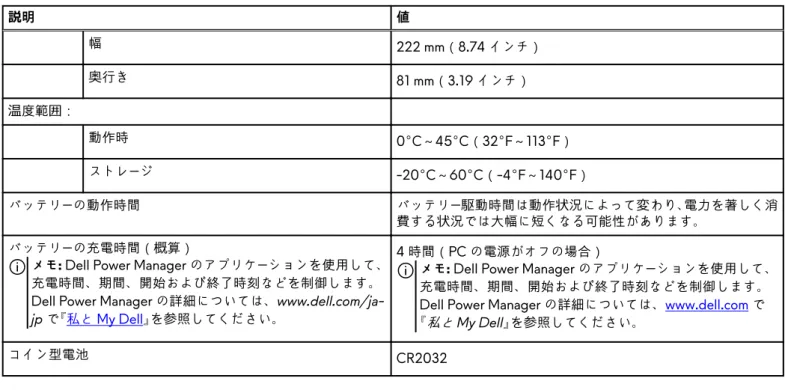
説明 値 バッテリー タイプ 6 セル「スマート」リチウムイオン(90 WHr) バッテリー電圧 DC11.40 V バッテリーの重量(最大) 0.37 kg(0.82 ポンド) バッテリーの寸法: 高さ 15.80 mm(0.62 インチ)表 16. バッテリーの仕様 (続き)
説明 値 幅 222 mm(8.74 インチ) 奥行き 81 mm(3.19 インチ) 温度範囲: 動作時 0°C~45°C(32°F~113°F) ストレージ -20°C~60°C(-4°F~140°F) バッテリーの動作時間 バッテリー駆動時間は動作状況によって変わり、電力を著しく消 費する状況では大幅に短くなる可能性があります。 バッテリーの充電時間(概算)メモ: Dell Power Manager のアプリケーションを使用して、 充電時間、期間、開始および終了時刻などを制御します。 Dell Power Manager
の詳細については、www.dell.com/ja-jp で『私と My Dell』を参照してください。
4 時間(PC の電源がオフの場合)
メモ: Dell Power Manager のアプリケーションを使用して、 充電時間、期間、開始および終了時刻などを制御します。 Dell Power Manager の詳細については、www.dell.comで 『私とMy Dell』を参照してください。 コイン型電池 CR2032
ディスプレイ
次の表では、Alienware Area-51m R2 のディスプレイの仕様をリスト表示しています。表 17. ディスプレイの仕様
説明 オプション 1 オプション 2 オプション 3 ディスプレイタイプ フル ハイ デフィニション (FHD) (FHD)フル ハイ デフィニション UHD(ウルトラ ハイ デフィニション) ディスプレイパネルのテクノロジー 広視野角(WVA) 広視野角(WVA) 広視野角(WVA)
ディスプレイパネルの寸法(有 効エリア): 高さ 214.81 mm(8.46 インチ) 214.81 mm(8.46 インチ) 214.81 mm(8.46 インチ) 幅 381.89 mm(15.04 インチ) 381.89 mm(15.04 インチ) 381.89 mm(15.04 インチ) 対角線 438.16 mm(17.3 インチ) 438.16 mm(17.3 インチ) 438.16 mm(17.3 インチ) ディスプレイパネルのネイテ ィブ解像度 1920 x 1080 1920 x 1080 3840 x 2160 輝度(標準) 300 ニット 300 ニット 500 ニット メガピクセル 2.07 2.07 8.29 色域 72% NTSC 100% sRGB 100% Adobe RGB PPI(1 インチあたりの画素数) 127 127 255 コントラスト比(通常) 600:1 700:1 1200:1 レスポンス タイム(最大) 7 秒(GtG) 3 秒(GtG) 25 秒(黒から白)
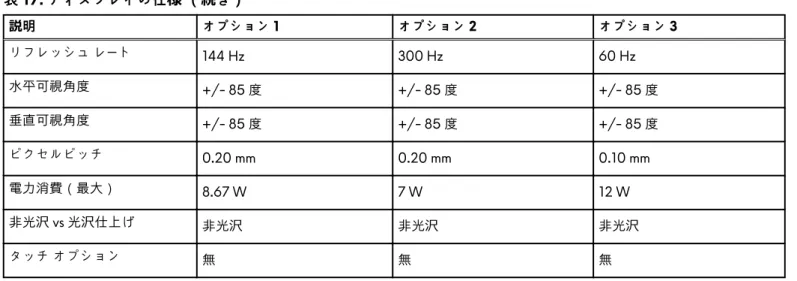
表 17. ディスプレイの仕様 (続き)
説明 オプション 1 オプション 2 オプション 3 リフレッシュ レート 144 Hz 300 Hz 60 Hz 水平可視角度 +/- 85 度 +/- 85 度 +/- 85 度 垂直可視角度 +/- 85 度 +/- 85 度 +/- 85 度 ピクセルピッチ 0.20 mm 0.20 mm 0.10 mm 電力消費(最大) 8.67 W 7 W 12 W 非光沢 vs 光沢仕上げ 非光沢 非光沢 非光沢 タッチ オプション 無 無 無GPU:内蔵
次の表では、Alienware Area-51m R2 でサポートされている内蔵グラフィックス プロセッシング ユニット(GPU)の仕様をリスト 表示しています。
表 18. GPU:内蔵
コントローラー 外部ディスプレイ対応 メモリー サイズ プロセッサー
インテル UHD グラフィック
ス 630 1 x Thunderbolt 3 ポート 共有システム メモリー 第 10 世代インテル Corei7/i7K/i9/i9K
GPU:専用
次の表では、Alienware Area-51m R2 でサポートされている専用グラフィックス プロセッシング ユニット(GPU)の仕様をリスト 表示しています。
表 19. GPU:専用
コントローラー 外部ディスプレイ対応 メモリー サイズ メモリーのタイプ
NVIDIA GeForce GTX 1660 Ti 1 x HDMI 2.0 ポート、1 x mini
DisplayPort 1.4 x 1 6 GB GDDR6 NIVIDIA GeForce RTX 2060 1 x HDMI 2.0 ポート、1 x mini
DisplayPort 1.4 x 1 6 GB GDDR6 NIVIDIA GeForce RTX 2070
SUPER 1 x HDMI 2.0 ポート、1 x miniDisplayPort 1.4 x 1 8 GB GDDR6 NIVIDIA GeForce RTX 2080
SUPER
1 x HDMI 2.0 ポート、1 x mini DisplayPort 1.4 x 1
8 GB GDDR6
AMD Radeon RX 5700M 1 x HDMI 2.0 ポート、1 x mini DisplayPort 1.4 x 1
8 GB GDDR6
動作環境とストレージ環境
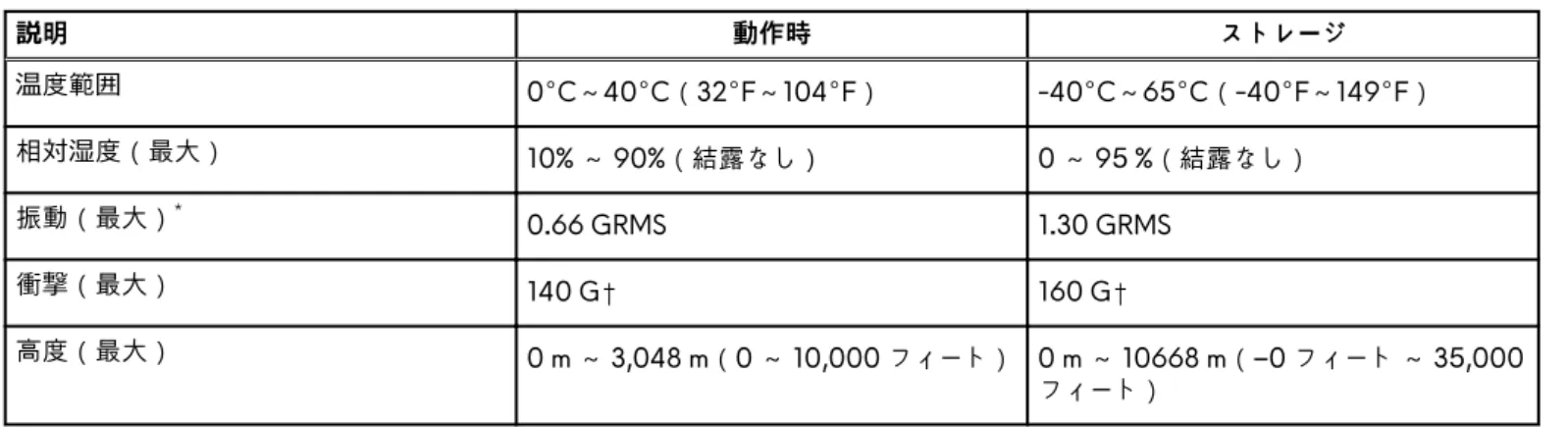
この表では、Alienware Area-51m R2 の動作とストレージの仕様をリスト表示しています。 空気汚染物質レベル:G1(ISA-S71.04-1985 の定義による)
表 20. コンピュータ環境
説明 動作時 ストレージ 温度範囲 0°C~40°C(32°F~104°F) -40°C~65°C(-40°F~149°F) 相対湿度(最大) 10% ~ 90%(結露なし) 0 ~ 95 %(結露なし) 振動(最大)* 0.66 GRMS 1.30 GRMS 衝撃(最大) 140 G† 160 G† 高度(最大) 0 m ~ 3,048 m(0 ~ 10,000 フィート) 0 m ~ 10668 m(–0 フィート ~ 35,000 フィート) * ユーザー環境をシミュレートするランダム振動スペクトラムを使用して測定。 † ハード ドライブの使用中に、2 ミリ秒のハーフサインパルスを使用して測定。キーボードのショートカット
メモ: キーボードの文字は、キーボードの言語設定によって異なる場合があります。ショートカットに使用するキーは、すべての 言語設定に対して同様です。 キーボードのキーの中には記号が 2 つ書かれているものがあります。そのキーを使用して代替文字を打つ、または二次機能を実行す ることができます。キーの下部に表示されている記号は、そのキーが押されたときに入力される文字を指します。Shift キーとその キーを押すと、キーの上部に表示されている記号が入力されます。たとえば、2 を押すと 2 が入力され、Shift+2 を押すと@が入力 されます。 キーボード上部にある F1~F12 キーは、各キーの下部にあるアイコンが示すマルチ メディア コントロール用のファンクション キー です。アイコンが示すタスクを起動するには、そのファンクション キーを押します。たとえば、F1 を押すと消音になります(次の 表を参照)。 ただし、ファンクション キー F1~F12 が特定のソフトウェア アプリケーションに必要な場合、Fn+Esc を押してマルチ メディア機 能を無効にすることができます。それ以降は、Fn とそれぞれのファンクション キーを押すと、マルチ メディア コントロールの機 能を起動することができます。たとえば、Fn+F1 を押すと消音になります。 メモ: また、BIOS セットアップ プログラムでファンクション キーの動作を変更することで、ファンクション キー(F1~F12) のプライマリ動作を定義できます。表 21. キーボードのショートカットのリスト
キー 説明Alienware Graphics Amplifier を外す ワイヤレスを有効 / 無効にする 消音 音量を下げる 音量を上げる 外部ディスプレイに切り替え 輝度を下げる 輝度を上げる タッチパッドを有効/無効にする AlienFX を有効 / 無効にする コンピューターには、1 つのキーを押すだけで複数のアクションを実行できるようにする、事前プログラム可能なマクロ キーが付属 されています。
表 22. マクロキーのリスト
キー 説明 マクロキー メモ: モードを設定し、キーボードのマクロキーに複数のタス クを割り当てることができます。表 22. マクロキーのリスト (続き)
Alienware Command Center
AWCC(Alienware Command Center)は、ゲーム体験をカスタマイズし、拡張する単一のインターフェイスを提供します。AWCC ダッシュボードは、最後に再生または追加されたゲームを表示し、ゲーム固有の情報、テーマ、プロファイル、コンピューター設定 へのアクセスを提供します。ゲーム体験に不可欠なゲームの固有のプロファイルとテーマ、照明、マクロ、オーディオなどの設定に すばやくアクセスできます。
AWCC は AlienFX 2.0 もサポートします。AlienFX を使用すると、ゲーム固有の照明マップを作成、割り当て、共有することでゲー ム体験を拡張することができます。また、独自の個々の照明効果を作成し、コンピューターまたは接続されている周辺機器に適用 することもできます。AWCC に Peripheral Controls を組み込むことにより、統合された体験を保証し、これらの設定をお使いのコ ンピューターまたはゲームにリンクすることができます。
AWCC は次の機能をサポートします。
● FX:AlienFX ゾーンを作成して管理します。
● フュージョン:ゲーム固有の電源管理、サウンド管理、および温度管理の機能を調整することもできます。
● 周辺機器の管理:Alienware Command Center に周辺機器を表示し、管理することができます。主要な周辺機器の設定をサポー トし、プロファイル、マクロ、AlienFX、ゲーム ライブラリなどの他の機能と関連づけます。
AWCC はサウンド管理、温度制御、CPU、GPU、メモリ(RAM)の監視もサポートします。AWCC の詳細については、『Alienware
Command Centerオンラインヘルプ』またはwww.dell.com/supportにあるナレッジ ベース記事SLN128904を参照してくださ い。
「困ったときは」と「Alienware へのお問い合わせ」
セルフヘルプリソース
オンライン セルフヘルプ リソースを使って Alienware の製品とサービスに関するヘルプ情報を取得できます。表 23. Alienware 製品とオンライン セルフヘルプ リソース
セルフヘルプリソース リソースの場所 Alienware 製品とサービスに関する情報は、 www.alienware.com My Dell ヒントお問い合わせ Windows サーチに Contact Support と入力し、Enter を押しま す。 オペレーティング システムのオンライン ヘルプ www.dell.com/support/windows www.dell.com/support/linux トラブルシューティング情報、ユーザーズガイド、セットアップ 方法、製品仕様、テクニカルサポートブログ、ドライバ、ソフ トウェアのアップデートなどは www.alienware.com/gamingservices VR サポート www.dell.com/VRsupport お使いのコンピュータの保守に関する段階的な手順が分かるビ デオは、 www.youtube.com/alienwareservices