Microsoft System Center Operations Manager 向け Dell
Server Management Pack Suite バージョン 6.3
メモ、注意、警告
メモ: 製品を使いやすくするための重要な情報を説明しています。
注意: ハードウェアの損傷やデータの損失の可能性を示し、その問題を回避するための方法を説明しています。 警告: 物的損害、けが、または死亡の原因となる可能性があることを示しています。
© 2016 年 Dell Inc.または Dell の子会社。無断転載を禁じます。この製品は、米国および国際著作権法、ならびに米国および国際知的財産法で保護さ れています。Dell、および Dell のロゴは、米国および/またはその他管轄区域における Dell Inc. の商標です。本書で使用されているその他すべての商標および 名称は、各社の商標である場合があります。
2016 - 10 Rev. A00
目次
1 概要...5
本書で使用される用語
...5
Dell Server Management Pack Suite でサポートされている監視機能
...6
監視機能の対応 OpsMgr バージョン
... 7
OpsMgr バージョンの対応 Dell ハードウェアデバイス
... 7
2 Dell Server Management Pack Suite のインストール... 8
前提条件
...8
インストーラを使用した Dell Server Management Pack Suite のインストール
... 8
複数の管理サーバーでの Dell Server Management Pack Suite のインストール
... 9
以前のバージョンからの Dell Server Management Pack Suite のアップグレード
... 9
Dell Server Management Pack Suite Version 6.2 からのアップグレード
... 10
バージョン 6.1.1 以前のバージョンからのアップグレード
... 10
以前の Operations Manager からのアップグレード... 10
OpsMgr 2012 R2 から OpsMgr 2016 へのアップグレード... 10
OpsMgr 2012 SP1 から OpsMgr 2012 R2 へのアップグレード... 10
OpsMgr 2012 から OpsMgr 2012 SP1 へのアップグレード...10
OpsMgr 2007 R2 から OpsMgr 2012 へのアップグレード...10
インストーラの修復オプションの使用... 10
Dell Server Management Pack Suite のアンインストール
...11
インストーラを使用した Dell Server Management Pack Suite の削除
... 11
Windows のコントロールパネルを使用した Dell Server Management Pack Suite のアンインストール
...11
トラップとトラップベースのユニット監視のための OpsMgr の設定
... 11
SNMP 監視のための Run As アカウントの作成
...12
複数 Run As アカウントの関連付け
... 12
3 監視機能のインストール... 13
OpsMgr への Dell Server Management Pack のインポート
... 13
Feature Management Dashboard
...13
Feature Management Dashboard を使用した監視機能のインポート
... 13
Feature Management Dashboard を使用した監視機能のアップグレード
... 15
Dell Feature Management Dashboard を使用した監視機能の削除
...16
4 サーバーおよびラック型ワークステーションの監視機能...17
管理パック... 17
設定の前提条件...18
管理サーバー(MS)の要件... 18
対応オペレーティングシステム...18
ソフトウェア要件... 18
管理サーバーアクションアカウント(MSAA)... 19
管理下システム要件...19
機能管理タスク
... 19
5 サーバーおよびラック型ワークステーションの監視(ライセンス対象)機能...21
設定の前提条件... 21
管理サーバー(MS)の要件... 22
管理下システム要件... 22
機能管理タスク...23
6 DRAC 監視機能...25
管理パック... 25
設定の前提条件... 25
管理サーバー(MS)の要件(オプション)... 25
DRAC 監視要件... 26
機能管理タスク...26
7 シャーシ監視機能 ... 27
管理パック...27
設定の前提条件... 27
シャーシ監視要件... 27
シャーシスロットサマリを使用した相関サーバーモジュール用 Dell Chassis Management Controller 機能の設定
... 28
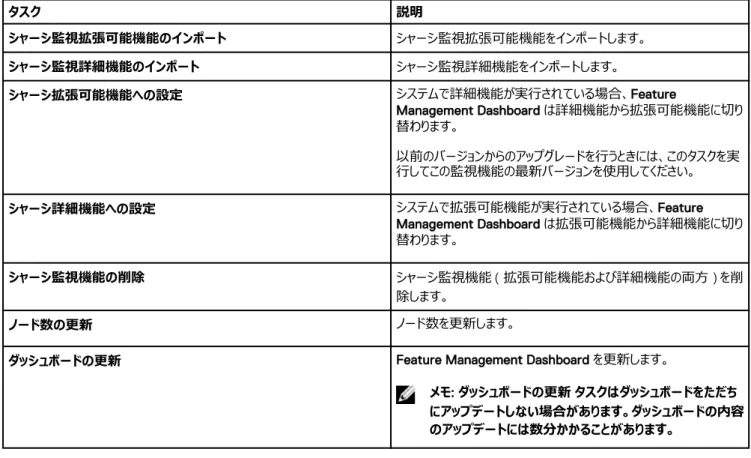
機能管理タスク
...28
8 シャーシモジュラーサーバー相関機能... 30
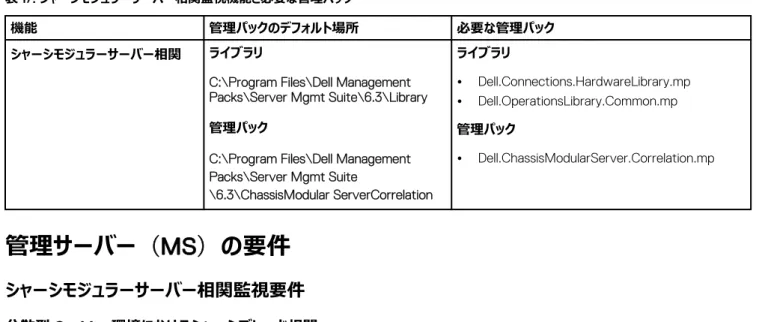
管理パック... 30
管理サーバー(MS)の要件... 30
シャーシモジュラーサーバー相関監視要件... 30
機能管理タスク... 31
9 トラブルシューティング... 32
Feature Management Dashboard が自動入力されない
...32
Feature Management Dashboard タスクが失敗する
... 32
機能管理アラート
...33
Feature Management Host Server の正常性サービスがダウンしている
... 33
10 付録... 34
Web Services Management(WS-Man)と SMASH デバイステンプレートのインストール
...34
Run As アカウントの関連付けタスク — サーバーおよびラック型ワークステーションの監視(ライセンス対象)機能
...34
1
概要
本ガイドでは、Microsoft System Center Operations Manager 向け Dell Server Management Pack Suite バージョン 6.3 のインストール、 設定、および使用の情報について説明します。
Microsoft System Center 2016 Operations Manager、Microsoft System Center 2012 R2 Operations Manager、Microsoft System Center 2012 SP1 Operations Manager、Microsoft System Center 2012 Operations Manager、または Microsoft System Center Operations Manager 2007 R2 と Dell Server Management Pack Suite バージョン 6.3 が統合された環境では、お使いの Dell デバイスを管 理および監視し、その可用性を確保することが可能になります。
注意: データの破損、データの損失、またはその両方を防ぐには、このマニュアルの手順を実行してください。ただし、Microsoft
Windows のオペレーティングシステム、および Microsoft System Center 2016 Operations Manager、Microsoft System Center 2012 R2 Operations Manager、Microsoft System Center 2012 SP1 Operations Manager、Microsoft System Center 2012 Operations Manager、および Microsoft System Center Operations Manager 2007 R2 の適切な使用知識と経験がある場合
に限ります。
Management Pack Suite のインストーラ、インストールガイド、およびリリースノートファイルは、自己解凍型実行ファイル
Dell_Server_Management_Pack_Suite_v6.3_Axx.exe(xx は Dell Server Management Pack Suite バージョン 6.3 のリリース番号)にパ ッケージされています。実行ファイルは、dell.com/support からダウンロードできます。Microsoft System Center Operations Manager 用の Dell Server Management Pack Suite のこのバージョンをインストールする前に、Dell.com/
omconnectionsEnterpriseSystemsManagement または Dell.com/openmanagemanuals から最新のマニュアルをダウンロードします。 管理パックのリリースノートをお読みください。これには、既知の問題に関する情報のほか、ソフトウェアおよび管理サーバー要件に関する最新情 報が掲載されています。リリースノートは、dell.com/OMConnectionsEnterpriseSystemsManagement の Systems Management マニュア ルページにも掲載されています。
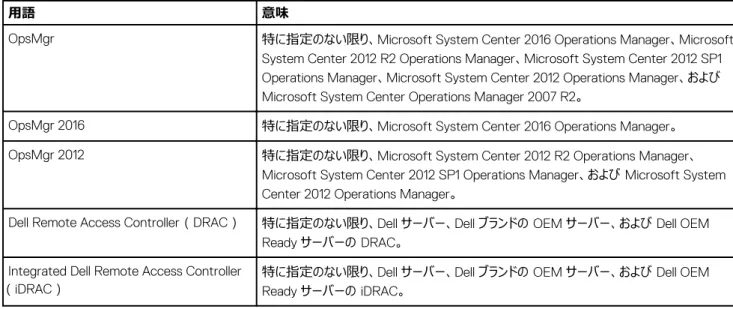
本書で使用される用語
表 1. 本書で使用される用語用語 意味
OpsMgr 特に指定のない限り、Microsoft System Center 2016 Operations Manager、Microsoft System Center 2012 R2 Operations Manager、Microsoft System Center 2012 SP1 Operations Manager、Microsoft System Center 2012 Operations Manager、および Microsoft System Center Operations Manager 2007 R2。
OpsMgr 2016 特に指定のない限り、Microsoft System Center 2016 Operations Manager。 OpsMgr 2012 特に指定のない限り、Microsoft System Center 2012 R2 Operations Manager、
Microsoft System Center 2012 SP1 Operations Manager、および Microsoft System Center 2012 Operations Manager。
Dell Remote Access Controller(DRAC) 特に指定のない限り、Dell サーバー、Dell ブランドの OEM サーバー、および Dell OEM Ready サーバーの DRAC。
Integrated Dell Remote Access Controller
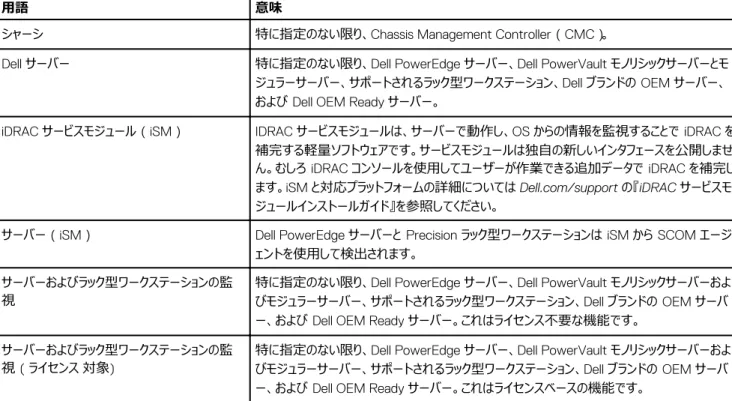
用語 意味
シャーシ 特に指定のない限り、Chassis Management Controller(CMC)。
Dell サーバー 特に指定のない限り、Dell PowerEdge サーバー、Dell PowerVault モノリシックサーバーとモ ジュラーサーバー、サポートされるラック型ワークステーション、Dell ブランドの OEM サーバー、 および Dell OEM Ready サーバー。
iDRAC サービスモジュール(iSM) IDRAC サービスモジュールは、サーバーで動作し、OS からの情報を監視することで iDRAC を 補完する軽量ソフトウェアです。サービスモジュールは独自の新しいインタフェースを公開しませ ん。むしろ iDRAC コンソールを使用してユーザーが作業できる追加データで iDRAC を補完し ます。iSM と対応プラットフォームの詳細については Dell.com/support の『iDRAC サービスモ
ジュールインストールガイド』を参照してください。
サーバー(iSM) Dell PowerEdge サーバーと Precision ラック型ワークステーションは iSM から SCOM エージ ェントを使用して検出されます。
サーバーおよびラック型ワークステーションの監 視
特に指定のない限り、Dell PowerEdge サーバー、Dell PowerVault モノリシックサーバーおよ びモジュラーサーバー、サポートされるラック型ワークステーション、Dell ブランドの OEM サーバ ー、および Dell OEM Ready サーバー。これはライセンス不要な機能です。
サーバーおよびラック型ワークステーションの監 視 ( ライセンス 対象)
特に指定のない限り、Dell PowerEdge サーバー、Dell PowerVault モノリシックサーバーおよ びモジュラーサーバー、サポートされるラック型ワークステーション、Dell ブランドの OEM サーバ ー、および Dell OEM Ready サーバー。これはライセンスベースの機能です。
Dell Server Management Pack Suite でサポートされている監視機能
表 2. Dell Server Management Pack Suite 機能機能 説明
サーバーおよびラック型ワークステーションの監視 Dell PowerEdge サーバー、Dell PowerVault ストレージサーバー、 Dell OEM Ready サーバー、および対応 Dell Precision ラックの監視およびイン ベントリ。これは、ライセンス不要の機能です。
サーバーおよびラック型ワークステーションの監視(ライセンス 対象)
iDRAC または iSM からの、Dell PowerEdge サーバー、Dell PowerVault ストレージサーバー、対応 Dell Precision ラック、Dell ブランドの OEM サー バー、および Dell Ready サーバーの監視およびインベントリ。これはライセン ス対象機能です。
DRAC 監視 Dell iDRAC デバイスの監視とインベントリ。
シャーシ監視 Dell CMC デバイス、および OEM Ready シャーシの監視とインベントリ。
シャーシモジュラーサーバー相関 シャーシ内の Dell サーバーと、サーバーおよびラック型ワークステーションの監
視、またはサーバーおよびラック型ワークステーションの監視 ( ライセンス対 象 ) 機能を使用して検出される OEM Ready シャーシの相関。
監視機能の対応 OpsMgr バージョン
表 3. 監視機能の対応 OpsMgr バージョン 監視機能 OpsMgr 2016/2012 R2/ 2012 SP1/ 2012 2007 R2 サーバーおよびラック型ワークステーションの監 視 サーバーおよびラック型ワークステーションの監 視(ライセンス対象) DRAC シャーシ 拡張性 詳細 シャーシモジュラーサーバー相関 シャーシモジュラーサーバー相関 Dell モジュラーサーバーとのシャーシ共有ストレー ジコンポーネント相関OpsMgr バージョンの対応 Dell ハードウェアデバイス
表 4. OpsMgr バージョンの対応 Dell ハードウェアデバイスDell ハードウェアデバイス OpsMgr 2016/2012 R2/ 2012 SP1/ 2012 OpsMgr 2007 R2 Dell PowerEdge M1000e
Dell PowerEdge VRTX 次の機能のみでサポートされます: • シャーシ監視機能 – 拡張性 • シャーシモジュラーサーバー相関監視機 能 Dell PowerEdge FX2
2
Dell Server Management Pack Suite のインストール
本項のトピックでは、Dell Server Management Pack Suite のインストール、アップグレード、アンインストールについて説明します。
前提条件
管理サーバーで Dell Server Management Pack Suite をインストールするには、まず以下の前提条件がインストールされていることを確認しま す。
• 次のいずれかのバージョンの OpsMgr をインストールします。 – 2016
メモ: Nano サーバーを実行しているシステムでは、Microsoft のサポート技術情報記事 KB3190029 で提供されている
Microsoft System Center 2016 - Operations Manager 用アップデートロールアップ 1 のエージェントパッケージを適用しま
す。詳細については、support.microsoft.com/kb/3190029 を参照してください。 – 2012 R2 – 2012 SP1 — OpsMgr 2012 SP1 を実行しているシステムでは、Microsoft のサポート技術情報記事 KB2826664 で提供されている OpsMgr 2012 SP1 用アップデートロールアップ2 をダウンロードして適用します。詳細については、support.microsoft.com/kb/ 2802159 を参照してください。 – 2012 – 2007 R2 • Microsoft .NET バージョン 3.5 SP1
• Dell Server Management Pack Suite がインストールされている管理サーバー上でのローカル管理者特権 • 次の Windows ファイアウォールルールを有効にします。
– Operations Manager SNMP 応答 – Operations Manager SNMP Trap Listener – Operations Manager ping 応答
• Windows PowerShell 3.0 以降(システムで Windows Server 2008 R2 オペレーティングシステムを実行している場合)
インストーラを使用した Dell Server Management Pack Suite のインストー
ル
1. Dell_Server_Management_Pack_Suite_v6.3_Axx.exe(xx は Dell Server Management Pack のリリース番号です)を Dell.com/ support からダウンロードします。
2. 自己解凍 zip ファイルの内容を抽出するには、. exe ファイルを実行します。
3. 解凍した場所から Dell_Server_Management_Pack_Suite.exe ファイルを起動します。 Dell Server Management Pack Suite のようこそ画面が表示されます。
4. 次へ をクリックします。
ライセンス契約が表示されます。
5. インストールを続行するには、ライセンス条項を読んでから承諾して、次へ をクリックします。
6. 必要に応じて、デフォルトのインストールフォルダの場所を変更するために 変更 をクリックし、次へ をクリックします。 7. インストール をクリックします。
8. Install Shield ウィザードの完了 画面で 終了 をクリックします。
デフォルトで管理パックは次の場所にインストールされます。 C:\Program Files\Dell Management Packs\Server Mgmt Suite\6.3 Dell Server Management Pack Suite のインストール後、次のアイテムが自動的に OpsMgr にインポートされます。
• サーバーおよびラック型ワークステーションの監視機能。
• すべての前提条件が満たされている場合は、サーバーおよびラック型ワークステーションの監視 ( ライセンス対象 ) 機能。
• Dell Feature Management Pack。Feature Management Dashboard が OpsMgr コンソールの 監視 → Dell に表示されます。監視 機能のインポートについては、個々の監視についての項を参照してください。
メモ: サーバーおよびラック型ワークステーションの監視 ( ライセンス ) 機能では、Dell サーバーの監視に使用されるすべての管理サー バーで実行するインストーラが必要です。インストーラは管理サーバーに Dell Device Helper ユーティリティ(COM+ アプリケーショ ン ) を登録します。Dell Device Helper ユーティリティのデフォルトの場所は、C:\Program Files\Dell Management Packs\Server
Mgmt Suite\6.3\Library です。
メモ: インストーラは管理パックも解凍します。管理パックを解凍するには、Windows クライアントオペレーションシステムがインストー ルされたクライアントシステムでインストーラを実行します。
Dell Server Management Pack Suite のインストール後、インストール情報が含まれるログファイルが生成されます。ログファイルは、 Dell_Server_Management_Pack_Suite.exe が抽出されるフォルダにあります。
複数の管理サーバーでの Dell Server Management Pack Suite のインスト
ール
Dell Server Management Pack Suite 複数の管理サーバーにインストールするには、次の手順を実行します。 1. 次の監視機能のために使用されるリソースプールの一部である必要な管理サーバーすべてで Dell_Server_Management_Pack_Suite.exe を実行します。 a. サーバーおよびラック型ワークステーションの監視(ライセンス対象) b. シャーシ詳細監視 c. シャーシの拡張可能監視機能でのスロット検出 メモ: サーバーおよびラック型ワークステーションの監視(ライセンス対象)およびシャーシ詳細監視機能のワークフローには Dell
Device Helper ユーティリティが必要であるため、Dell Device Helper ユーティリティがインストールされていることを確認してくだ
さい。
2. 任意の管理サーバーに、Feature Management Dashboard を使用して Dell Server Management Pack をインポート、または OpsMgr Management Pack のインポートウィザードを使用して Management Pack をインポートします。OpsMgr は、すべての管理サーバーに Management Pack を自動で配布します。 3. トラップを受信するには、Dell デバイスの検出のために使用される管理サーバーを、Dell デバイスのトラップ送信先リストに追加します。 メモ: トラップの送信先は、サーバーおよびラック型ワークステーションの監視 ( ライセンス対象 ) 機能で検出され監視される Dell デバイス用に自動的に設定されます。 ホスト OS 機能による iDRAC アクセスで検出されたデバイスからの SNMP アラートを受信できるようにするには、管理下ノードで SNMP サービスをインストールし、管理サーバーの IP アドレスを SNMP Services のトラップ送信先として設定する必要がありま す。詳細については、『Microsoft System Center Operations Manager 向け Dell Server Management Pack Suite バージョン 6.3 ユーザーズガイド』の「ホスト OS による iDRAC アクセスの監視」を参照してください。
以前のバージョンからの Dell Server Management Pack Suite のアップグレ
ード
Dell Server Management Pack Suite Version 6.2 からのアップグレード
インストーラは Dell Server Management Pack Suite バージョン 6.2 からインストールされた機能を検出し、機能管理パックをバージョン 6.3 に 自動的にアップグレードします。
メモ: アップグレード完了後、インストーラが再起動するためのプロンプトメッセージを表示する場合がありますが、再起動は不要なた め無視してください。
バージョン 6.1.1 以前のバージョンからのアップグレード
Dell Server Management Pack Suite バージョン 6.1.1 以前のバージョンからのバージョン 6.3 へのアップグレードはサポートされていません。
以前の Operations Manager からのアップグレード
Microsoft のガイドラインに従って、以前のバージョンから OpsMgr をアップグレードすることができます。サポートされるアップグレードのシナリオにつ いては、Microsoft System Center のマニュアルを参照してください。
OpsMgr 2012 R2 から OpsMgr 2016 へのアップグレード
OpsMgr 2016 へのアップグレードが、既存の Dell Server Management Pack Suite の機能や動作に影響を及ぼすことはありません。OpsMgr 2012 R2 から OpsMgr 2016 へのアップグレードに関する詳細については、technet.microsoft.com/en-us/library を参照してください。
OpsMgr 2012 SP1 から OpsMgr 2012 R2 へのアップグレード
OpsMgr 2012 R2 へのアップグレードは、既存の Dell Server Management Pack Suite の機能や動作に影響を及ぼすことはありません。 OpsMgr 2012 SP1 から OpsMgr 2012 R2 へのアップグレードに関する詳細については、technet.microsoft.com/en-us/library/ dn249707.aspx を参照してください。
OpsMgr 2012 から OpsMgr 2012 SP1 へのアップグレード
OpsMgr 2012 SP1 へのアップグレードは、既存の Dell Server Management Pack Suite の機能や動作に影響を及ぼすことはありません。 OpsMgr 2012 から OpsMgr 2012 SP1 へのアップグレードに関する詳細については、technet.microsoft.com/en-us/library// jj899854.aspx を参照してください。
OpsMgr 2007 R2 から OpsMgr 2012 へのアップグレード
OpsMgr 2007 R2 から OpsMgr 2012 へのアップグレード方法の詳細に関しては、technet.microsoft.com/en-us/library/hh476934.aspx を参照してください。
メモ: 機能管理ワークフローが最適レベルで動作していることを確実にするため、OpsMgr 2012 へのアップグレード後はルート管理サ ーバーを再起動してください。
インストーラの修復オプションの使用
修復 オプションでは、Dell Server Management Pack Suite のインストール中に発生したインストールエラーを修復することができます。
1. 解凍した場所から Dell_Server_Management_Pack_Suite.exe ファイルを実行します。 Dell Server Management Pack Suite の、ようこそ画面が表示されます。
2. 次へ をクリックします。
プログラムメンテナンス 画面が表示されます。
3. 修復 を選択し、次へ をクリックします。
4. インストール をクリックします。
進捗状況画面にインストールの進捗状況が表示されます。インストールが完了すると、インストールが正常に完了しました 画面が表示さ れます。
5. 終了 をクリックします。
メモ: 修復 オプションは、コントロールパネル の プログラムの追加と削除 からは使用できません。
Dell Server Management Pack Suite のアンインストール
Dell Server Management Pack Suite は、Windows のコントロールパネルから、または Dell Server Management Pack Suite インストーラの
削除 オプションを使用してアンインストールできます。
インストーラを使用した Dell Server Management Pack Suite の削除
インストーラを使用して Dell Server Management Pack Suite を削除するには、次の手順を実行します。 1. 解凍した場所から Dell_Server_Management_Pack_Suite.exe ファイルを実行します。Dell Server Management Suite Pack の、ようこそ画面が表示されます。 2. 次へ をクリックします。
3. 削除 を選択し、次へ をクリックします。 プログラムの削除 画面が表示されます。
4. 削除 をクリックします。
Dell Server Management Pack Suite が削除されます。
メモ:
• アンインストール中、バックグラウンドで COM サロゲートプロセスが DellDeviceHelper.DLL を実行しており、これは閉じられる必要があ ることから、The following applications should be closed before continuing the
installation: COM Surrogate というメッセージが表示されます。アプリケーションを自動で閉じて、セットアップ完了後にそ
れらを再起動する オプションを選択します。OK をクリックしてアンインストールを続行します。
• Dell Server Management Pack Suite をアンインストールしても、OpsMgr にインポートされた Dell Management Pack は削除されま せん。OpsMgr から Dell Management Pack を削除するには、technet.microsoft.com/en-us/library/cc974489.aspx を参照 してください。
Windows のコントロールパネルを使用した Dell Server Management Pack Suite のアンインストール
Windows のコントロールパネルを使用して Dell Server Management Pack Suite をアンインストールするには次の手順を実行します。 1. スタート → コントロールパネル → プログラムのアンインストール とクリックします。
2. Dell Server Management Pack Suite を右クリックし、アンインストール をクリックします。 3. 画面の指示に従って、アンインストールを完了します。
トラップとトラップベースのユニット監視のための OpsMgr の設定
OpsMgr 2012 または OpsMgr 2016 でトラップ、およびトラップベースのユニットを監視するには、次の手順を実行します。 1. OpsMgr を起動して、管理 をクリックします。 2. 管理 ペインで、 Run As 設定→ プロファイル と移動します。 3. 使用可能なプロファイルのリストから、SNMP 監視アカウント を右クリックし、プロパティ をクリックします。 はじめに 画面が表示されます。 4. 次へ をクリックします。 Run As プロファイルの一般プロパティの指定 画面が表示されます。5. 次へ をクリックします。 Run As アカウント 画面が表示されます。 6. 追加 をクリックします。 Run As アカウントの追加 画面が表示されます。 7. Run As アカウント ドロップダウンリストからコミュニティ文字列を選択して、デバイスを検出します。 メモ: コミュニティ文字列の Run As アカウントがない場合は作成してください。詳細に関しては、「SNMP 監視のための Run As アカウントの作成」を参照してください。 メモ: デバイスの検出に複数の Run As アカウントを使用している場合は、各デバイスを関連する Run As アカウントに関連付け ます。詳細に関しては、「複数の Run As アカウントの関連付け」を参照してください。 8. OK をクリックします。 9. ウィザードを完了したら、閉じる をクリックします。
SNMP 監視のための Run As アカウントの作成
1. OpsMgr を起動して、管理 をクリックします。 2. 管理ペインで、Run As 設定 → アカウントと移動します。 3. アカウント を右クリックして、Run As アカウントの作成 をクリックします。 はじめに 画面が表示されます。 メモ: ネットワーク監視用の Run As アカウントの詳細については、マイクロソフト TechNet サイト (technet.microsoft.com/en-us/library/hh212920.aspx)を参照してください。 4. 次へ をクリックします。 一般プロパティ 画面が表示されます。 5. Run As アカウントのタイプ: ドロップダウンリストから、コミュニティ文字列 を選択します。 6. コミュニティ文字列を 表示名: テキストボックスに入力して、次へ をクリックします。 7. コミュニティ文字列テキストボックスに正確なコミュニティ文字列を入力して、次へをクリックします。 配布セキュリティ 画面が表示されます。 8. 低セキュリティ - 管理下コンピューターのすべてに資格情報を自動配布する オプションを選択して、作成 をクリックします。 9. ウィザードを完了したら、閉じる をクリックします。複数 Run As アカウントの関連付け
1. 「トラップとトラップベースのユニット監視のための OpsMgr の設定」の手順 1~6 に従います。 2. Run As アカウントの追加 画面で、選択したクラス、グループ、またはオブジェクト オプションを選択します。 3. 選択 → クラス をクリックします。 クラス検索 画面が表示されます。 メモ: コミュニティ文字列の Run As アカウント をオブジェクトおよびグループに関連付けることもできます。詳細については、technet.microsoft.com で OpsMgr 向けの Microsoft マニュアルを参照してください。
4. 次でフィルタ(オプション)テキストボックスに、クラス名を入力します。 デバイスのタイプに応じて、Dell Server、Dell CMC、Dell
DRAC/MC、または Dell RAC クラスを入力します。 5. 検索 をクリックします。 6. 使用可能なアイテム で、追加するクラスを選択します。 7. OK をクリックします。 8. Run As アカウントの追加 画面で、OK をクリックします。 9. 管理したいクラスの各タイプに、手順 2~8 を繰返します。 10. Save(保存)をクリックします。 11. ウィザードを完了したら、閉じる をクリックします。
3
監視機能のインストール
本項では、Dell Feature Monitoring Dashboard を使用した監視機能のインストール、アップグレード、および削除について説明します。 OpsMgr の 管理パックのインポート ウィザードまたは Dell Feature Management Dashboard を使用して監視機能管理パックをインポートす ることにより、OpsMgr に監視機能をインポートすることができます。監視機能の高度な微調整には、Feature Management Dashboard を使 用します。詳細については、該当する監視機能で、Feature Management タスクを参照してください。
OpsMgr への Dell Server Management Pack のインポート
Dell Server Management Pack をインポートするには、OpsMgr の管理パックのインポートウィザードを使用します。 1. OpsMgr コンソールを立ち上げます。2. ナビゲーションペインで、管理 をクリックします。
3. 管理 を展開し、管理パック を右クリックして、管理パックのインポート を選択します。
4. 管理パックの選択 画面で、追加 → ディスクから追加 とクリックします。
5. Dell Server Management Pack Suite をインストールした場所の詳細を入力するか、その場所まで移動します。
デフォルトディレクトリにインストールすることを選択した場合、Dell Server Management Pack は C:\Program Files\Dell Management Packs\6.3 にあります。
6. インポートする管理パックを選択し、開く をクリックします。
管理パックのインポート画面 が表示され、インポートリスト に管理パックが表示されます。
7. インストール をクリックします。
Feature Management Dashboard
Feature Management Dashboard には、Dell サーバー、Dell スレッド、Dell Precision ラック、Dell Remote Access Controller(DRAC)、Dell PowerEdge FX2、Dell PowerEdge VRTX、Dell PowerEdge M1000e、integrated DRAC(iDRAC)、および Dell OEM サーバーなど、さまざ まな Dell システムを監視するための Dell Server Management Pack Suite 監視機能を設定する仕組みが備わっています。
• サーバーおよびラック型ワークステーションの監視機能
• サーバーおよびラック型ワークステーションの監視(ライセンス対象)機能
• DRAC 監視機能
• シャーシ監視機能
• シャーシモジュラーサーバー相関機能
Dell Feature Management Dashboard を使用して、監視機能をインポート、アップグレート、および削除することが可能です。
Feature Management Dashboard を使用した監視機能のインポート
Feature Management Dashboard は、使用可能な Dell Server Management Pack Suite の監視機能を表示し、特定の機能で必要とさ れる管理パックのインポート、アップグレード、および削除のために、それらの監視機能を自動で設定します。
分散型セットアップ(OpsMgr 2012 内の分散型リソースプールを含む)では、Dell Server Management Pack Suite が最初にインストールされ た管理サーバーが、すべての機能管理アクティビティをホストするために選択されます。
監視機能をインポートするには、次の手順を実行します。 1. OpsMgr コンソールを立ち上げます。
2. ナビゲーションペインで、監視をクリックします。
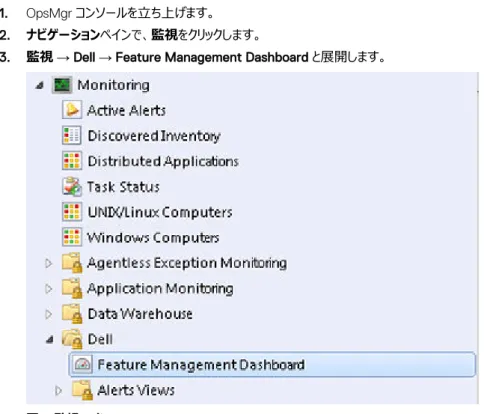
3. 監視 → Dell → Feature Management Dashboard と展開します。
図 1. 監視ペイン
Feature Management Dashboard ペインには、インストールされている監視機能、現在使用中のバージョン、アップグレード可能なバージ ョン、監視レベル、ノードの合計数、および必要なライセンスのリストを表示できます。
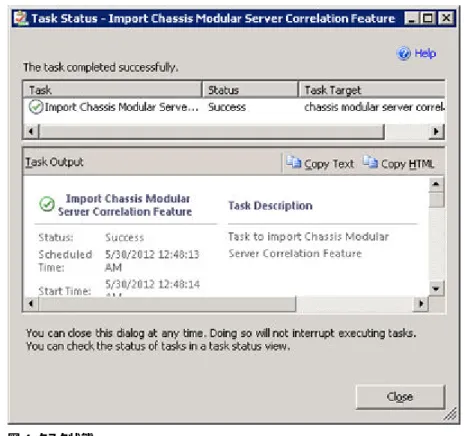
図 2. Feature Management Dashboard 4. インストールする監視機能を選択します。 5. タスクペインの下にある Dell 監視機能タスクを展開します。 図 3. Dell 監視機能タスク 6. タスクをクリックして、機能をインポートします。 7. タスクの実行画面では、事前定義された RunAs アカウントの使用オプションが選択されていることを確認します。 8. 実行をクリックします。 9. タスクが正常に完了したら、閉じるをクリックします。
図 4. タスク状態
10. 有効にする各監視機能で、手順 4~9 を繰り返します。
メモ: Feature Management Dashboard を使用して別のタスクを開始する前に、タスクが完了するのを待ってください。
Feature Management Dashboard を使用した監視機能のアップグレード
1. OpsMgr コンソールを立ち上げます。 2. ナビゲーションペインで、監視 をクリックします。
3. Dell → Feature Management Dashboard とクリックします。 4. アップグレードする監視機能を選択します。 5. タスク ペインの下にある Dell 監視機能タスク を展開します。 6. 実行するアップグレードタスクをクリックします。 7. タスクの実行 アップグレード 画面で、事前定義された RunAs アカウントの使用 オプションを選択します。 8. 実行 をクリックします。 注意: データ喪失につながる上書きを行う必要がある依存性または関連付けが存在する場合、該当するメッセージと共にタスク が失敗します。タスクを続行するには、上書き をクリックして 警告 / エラーの自動解決 上書きを True に設定します。詳細に関 しては、Feature Management Dashboard タスクが失敗する を参照して下さい。
9. タスクを完了したら、閉じる をクリックします。
アップグレード中、Dell Server Management Pack Suite の以前のバージョンからのオーバーライド(検出、監視、規則へのカスタマイズ)は すべて Dell Server Management Pack Suite バージョン 6.3 に継承されます。
表 5. Feature Management Dashboard を使用した監視機能のカスタマイズ(拡張可能機能 vs 詳細機能)
機能 拡張性 詳細
サーバーおよびラック型ワークステーションの
機能 拡張性 詳細 ラ、ディスク、およびボリューム)の詳細なインベ ントリおよび監視。BIOS 情報も表示します。 サーバーおよびラック型ワークステーションの 監視(ライセンス対象) • 個々のコンポーネントまでのインベントリ。• サーバー、ラック型ワークステーション、およ びコンポーネントグループレベルでの正常 性監視。 • 個々のコンポーネントのインベントリおよび 正常性監視。 • 電力、温度、ネットワークインタフェースカ ードのプロセッサ、メモリ、CUPS(1秒あ たりのコンピュータの使用量)、PCIe SSD の摩耗レベルのメトリック、および IO のパ フォーマンスメトリックを表示します。 シャーシ監視 • シャーシインベントリ。 • シャーシスロットサマリ。 • シャーシの正常性監視。 個々のシャーシコンポーネントのインベントリお よび正常性監視。 DRAC 監視 • iDRAC インベントリ • iDRAC の正常性監視 適用なし。 シャーシモジュラーサーバー相関 Dell モジュラーサーバーとシャーシを相関させま す(Dell モジュラーサーバー内にあるシャーシか らコンポーネントまでのインベントリと正常性を 表示します)。 適用なし。
Dell Feature Management Dashboard を使用した監視機能の削除
監視機能を削除するには、Dell Feature Management Dashboard を使用します。監視機能を削除する前に、開いているすべてのアラートを 閉じるか、解決してください。監視機能の削除中、Feature Management Dashboard はすべての上書き参照をバックアップとしてインストールフ ォルダにエクスポートしますが、カスタムグループ情報および上書きインスタンスレベル情報を将来再利用することはできません。
監視機能を削除するには、次の手順を実行します。 1. OpsMgr を起動して、監視 をクリックします。
2. 監視 ペインで、Dell → Feature Management Dashboard と移動します。
Feature Management Dashboard ペインに、OpsMgr 内に存在する監視機能のリストが表示されます。 3. 削除する監視機能を選択します。
4. タスク ペインの下にある Dell 監視機能タスク を展開します。
メモ: System Center Operations Manager 2007 R2 では、タスク ペインが アクション ペインと呼ばれています。
5. 機能の削除 をクリックして、監視機能を削除します。 たとえば、サーバーおよびラック型ワークステーションの監視機能を削除するには、タスクペインで監視機能の削除をクリックします。 6. タスクの実行 - 機能の削除 画面で、事前定義された Run As アカウントを使用する オプションを選択します。 7. 実行 をクリックします。 注意: データ喪失につながる上書きを行う必要がある依存性または関連付けが存在する場合、該当するメッセージと共にタスク が失敗します。タスクを続行するには、上書き をクリックして 警告 / エラーの自動解決 上書きを True に設定します。詳細に関 しては、Feature Management Dashboard タスクが失敗する を参照してください。
8. タスクが終了したら、閉じる をクリックします。
メモ: Feature Management Dashboard で監視機能の削除タスクを実行すると、カスタムグループで参照される上書きまたはインス タンスがある場合、失敗します。このような場合、カスタムグループに関連付けられた上書きまたはインスタンスを削除してください。
4
サーバーおよびラック型ワークステーションの監視機能
サーバーおよびラック型ワークステーションの監視機能は、Dell OpenManage Server Administrator(OMSA)を使用して、サポートされる Windows OS と一緒にインストールされる次のデバイスの検出および監視をサポートしています。• Dell PowerEdge モノリシックサーバーおよびモジュラーサーバー • Dell PowerVault ストレージサーバー
• Dell OEM Ready サーバー • Dell Precision ラック
これらのデバイスのインベントリと監視はサーバーの OpenManage Server Administrator(OMSA)から実行できます。これはライセンス不要の 監視機能です。
対応 OMSA バージョンの詳細については、『Microsoft System Center Operations Manager 向け Dell Server Management Pack Suite バージョン6.3 リリースノート』を参照してください。
Dell Server Management Pack Suite インストーラは、サーバーおよびラック型ワークステーションの監視の拡張可能機能を OpsMgr に自動的 にインポートします。
管理パック
Dell Server Management Pack Suite の管理パックが正常にインポートされると、次の管理パックが OpsMgr コンソールの 管理 ペインに表示さ れます。詳細については、「OpsMgr への Dell Server Management Pack のインポート」を参照してください。
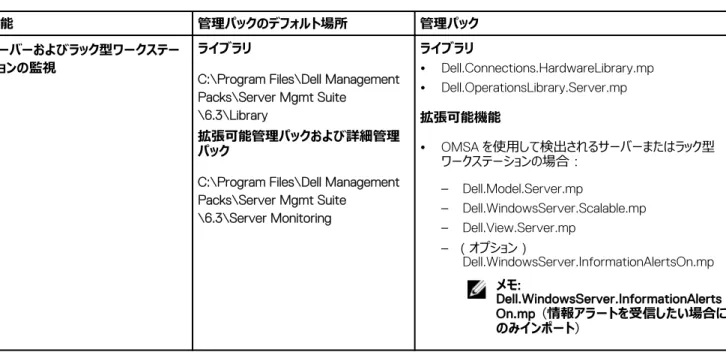
表 6. サーバーおよびラック型ワークステーションの監視機能および管理パック
機能 管理パックのデフォルト場所 管理パック
サーバーおよびラック型ワークステー ションの監視
ライブラリ
C:\Program Files\Dell Management Packs\Server Mgmt Suite
\6.3\Library
拡張可能管理パックおよび詳細管理 パック
C:\Program Files\Dell Management Packs\Server Mgmt Suite \6.3\Server Monitoring ライブラリ • Dell.Connections.HardwareLibrary.mp • Dell.OperationsLibrary.Server.mp 拡張可能機能 • OMSA を使用して検出されるサーバーまたはラック型 ワークステーションの場合: – Dell.Model.Server.mp – Dell.WindowsServer.Scalable.mp – Dell.View.Server.mp – (オプション) Dell.WindowsServer.InformationAlertsOn.mp メモ: Dell.WindowsServer.InformationAlerts On.mp(情報アラートを受信したい場合に のみインポート)
機能 管理パックのデフォルト場所 管理パック 詳細機能
• Dell.WindowsServer.Detailed.mp およびすべての拡 張可能管理パック
設定の前提条件
Dell デバイスを検出するための System Center Operations Manager(SCOM)エージェントへの接続性。
管理サーバー(MS)の要件
対応オペレーティングシステム
次に、管理サーバー用に OpsMgr がサポートするオペレーティングシステムをリストします。
• OpsMgr 2016 については、technet.microsoft.com/en-us/library/dn997301%28v=sc.16%29.aspx を参照してください。
• OpsMgr 2012 R2、OpsMgr 2012 SP1、および OpsMgr 2012 については、technet.microsoft.com/en-us/library/hh205990.aspx を参照してください。
• OpsMgr 2007 R2 については、technet.microsoft.com/en-us/library/bb309428(en-us).aspx を参照してください。
ソフトウェア要件
表 7. ソフトウェアの前提条件
ソフトウェア 目的
(オプション)Dell OpenManage Server Administrator(Server Administrator)からの DRAC ツール
Dell サーバーおよびラック型ワークステーションの iDRAC とその NIC の インベントリと監視を実行します。
(オプション)Dell License Manager(iDRAC 7 以降のシステムのみ) Dell License Manager コンソールを起動し、ライセンスを展開してレ ポートを収集し、管理サーバーに Dell License Manager をインストー ルします。詳細に関しては、dell.com/support/home で『Dell
License Manager ユーザーズガイド』を参照してください。
(オプション)Dell OpenManage Power Center Dell OpenManage Power Center コンソールを起動します。OpsMgr コンソールを使用してデータセンターの電力消費量および温度を監視 および管理するには、Dell OpenManage Power Center を管理サー バーにインストールします。詳細に関しては、dell.com/support/ home にある『Dell OpenManage Power Center インストールガイド』 を参照してください。
(オプション)ベースボード管理コントローラ(BMC)管理ユーティリテ ィ
Dell の管理下システムにおいて、リモート電源制御タスク、または LED 識別制御タスクを実行します。
メモ: DRAC ツール、Dell OpenManage Server Administrator(Server Administrator)、BMC 管理ユーティリティ、Dell License
Manager には Dell Systems Management Tools and Documentation メディアからアクセスするか、dell.com/support/ からダウ
管理サーバーアクションアカウント(MSAA)
表 8. MSAA 特権 機能 ユーザー特権 DRAC 検出と、対応する DRAC コンソール起動 管理者またはパワーユーザー ESM ログのクリア 管理者またはパワーユーザー あるいは、MSAA に標準のユーザー特権が付与されている場合、ユー ザーは 事前定義された RunAs アカウントの使用 を選択する代わり に、パワーユーザー以上の特権のあるタスク資格証明を入力して、 ESM ログのクリア タスクを実行できます。管理下システム要件
サポートされている Server Administrator のバージョン(Server Administrator Storage Management Service を含む)を管理下システムにイ ンストールします。
メモ: 管理下システム上の Server Administrator をアップグレードまたはアンインストールする場合は、管理下システムの アラートビュ ー に Script or Executable failed to run (スクリプトまたは実行可能ファイルの実行に失敗しました) というエラーが 表示されます。管理下システムが管理サーバーではない場合は、アップグレードまたはアンインストールが完了するまで、システムをメ ンテナンスモードに切り替えてください。管理下システムが 管理サーバー である場合は、アップグレードまたはアンインストール完了後 に、アラートを手動で閉じることができます。
メモ: Server Administrator 7.2 DRAC ツールを使用するシステムでは、Server Administrator 7.4 DRAC ツール以降にアップグレー ドすることをお勧めします。
メモ: 管理下システムでサポートされるオペレーティングシステムについての詳細は、dell.com/support/home にある『Dell
OpenManage Server Administrator インストールガイド』を参照してください。
機能管理タスク
次の表は、Feature Management Dashboard で利用可能なサーバーおよびラック型ワークステーションの監視機能タスクの一覧です。Dell Server Management Pack Suite がインストールされると、サーバーおよびラック型ワークステーションの監視機能が自動的に OpsMgr にインポー トされ、その関連するタスクは機能管理タスク表で入手できます。
これはライセンス不要な機能です。
メモ: イベントログ内のエラーログにある、既存の管理パックの再インポートに関するエラーは無視してください。これらのエラーは、監視 機能のインポート中に Feature Management Dashboard がインポート済みのすべての依存管理パックを再インポートするときに発 生します。
メモ: Feature Management Dashboard を使用して別のタスクを開始する前に、タスクが完了するのを待ってください(ダッシュボード で状況アップデートの変更を表示します)。 表 9. 機能管理タスク タスク 説明 サーバーおよびラック型ワークステーションの監視の詳細機能のインポ ート サーバーおよびラック型ワークステーションの監視の詳細機能をイン ポートします。 サーバーおよびラック型ワークステーションの監視の拡張可能機能の インポート サーバーおよびラック型ワークステーションの監視の拡張可能機能を インポートします。
タスク 説明 エージェントプロキシの有効化 このタスクは、エージェントプロキシを有効にします。 優先監視方法として設定 セットアップでデルのサーバーおよびラック型ワークステーションが、サ ーバーおよびラック型ワークステーションの監視とサーバーおよびラック 型ワークステーションの監視(ライセンス対象) 機能の両方から監 視されている場合、このタスクはサーバーおよびラック型ワークステー ションの監視機能を、デルのサーバーおよびラック型ワークステーショ ンの優先監視方法として有効にします。
詳細については、『Microsoft System Center Operations
Manager 向けDell Server Management Pack Suite バージョン 6.3 ユーザーズガイド』の「機能管理タスク」を参照してください。 拡張可能機能への設定 システムで詳細機能が実行されている場合、Feature Management Dashboard は詳細機能から拡張可能機能に切り 替わります。 以前のバージョンからのアップグレードを行うときには、このタスクを実 行してこの監視機能の最新バージョンを使用してください。 詳細機能への設定 システムで拡張可能機能が実行されている場合、Feature Management Dashboard は拡張可能機能から詳細機能に切り 替わります。 以前のバージョンからのアップグレードを行うときには、このタスクを実 行してこの監視機能の最新バージョンを使用してください。 情報アラートをオンに設定 サーバーおよびラック型ワークステーションの拡張可能監視の使用 時に、情報アラートがオンになります。 情報アラートをオフに設定 サーバーおよびラック型ワークステーションの拡張可能監視の使用 時に、情報アラートがオフになります。
ダッシュボードの更新 Feature Management Dashboard を更新します。
メモ: ダッシュボードの更新 タスクはダッシュボードをただち にアップデートしない場合があります。ダッシュボードの内容 のアップデートには数分かかることがあります。 ノード数の更新 この機能を使用して、監視されるサーバーのノード数を更新しま す。 監視機能の削除 サーバーおよびラック型ワークステーションの監視機能を削除しま す。
5
サーバーおよびラック型ワークステーションの監視(ライセ
ンス対象)機能
サーバーおよびラック型ワークステーションの監視(ライセンス対象)機能は、次のデバイスの検出および監視方法に基づいて、詳細または拡張 可能インベントリを提供します。 • 第 12 および 13 世代の Dell PowerEdge サーバー • Dell PowerVault システム • Dell Precision ラック • Dell ブランドの OEM サーバー • Dell OEM Ready サーバーこれらのデバイスのインベントリおよび監視は、監視プリファレンスに基づいて、次の方法のいずれかで管理下サーバーまたはラック型ワークステーシ ョンにインストールされた iDRAC または iDRAC サービスモジュール(iSM)から実行できます。
• WS-MAN を使用した iDRAC • ホスト OS を介した iDRAC アクセス • WMI を使用した iSM
これはライセンスが必要な機能です。
WS-MAN またはホスト OS を使用した iDRAC からのサーバーの監視に関する詳細については、『Microsoft System Center Operations
Manager 向けDell Server Management Pack Suite バージョン6.3 ユーザーズガイド』の「サーバーおよびラック型ワークステーション(ライセンス 対象)機能」のセクションを参照してください。
iSM の対応プラットフォームのリストについては、Dell.com/manuals の 『iDRAC サービスモジュールインストールガイド』を参照してください。 前提条件が満たされている場合、Dell Server Management Pack Suite インストーラは、サーバーおよびラック型ワークステーションの監視(ライ センス対象)機能を自動的にインポートします。
設定の前提条件
• iSM がインストールされていること– WMI を使用して iSM からデバイスを検出する WMI 機能が有効に設定されていること
– ホスト OS からの iDRAC アクセスによってデバイスを検出するために [ホスト OS からの iDRAC アクセス] が有効に設定されていること • iDRAC に対する WS-MAN(WS-Management)接続性があること
• ファイアウォールで SNMP ポートが有効になっていること • Dell Device Helper がインストールされていること
管理サーバー(MS)の要件
表 10. ソフトウェアの前提条件 ソフトウェア 目的 (必須)OpsMgr 2012 以降 サーバーおよびラック型ワークステーションの監視 ( ライセンス対象 ) 機能は、 OpsMgr 2012 以降を実行している管理サーバーでのみ使 用できます。 メモ: OpsMgr 2016 を使用している場合、Nano サーバーを 実行しているシステムでは、Microsoft のサポート技術情報記 事 KB3190029 で提供されている Microsoft System Center 2016 - Operations Manager 用アップデートロールア ップ 1 のエージェントパッケージを適用します。詳細については、support.microsoft.com/kb/3190029 を参照してくださ い。
(必須)Microsoft の SMASH ライブラリ MPB サーバーおよびラック型ワークステーションの監視 ( ライセンス対象) 機 能では、Dell サーバーの検出に Microsoft の SMASH ライブラリ MPB を必要とします。詳細については、「WS-Management と SMASH デバイスのテンプレートのインストール」を参照してください。
(オプション)Dell License Manager(iDRAC 7 以降のシステムのみ) Dell License Manager コンソールを起動し、ライセンスを展開してレ ポートを収集し、管理サーバーに Dell License Manager をインストー ルします。詳細については、dell.com/support/home で『Dell
License Manager ユーザーズガイド』を参照してください。
(オプション)Dell OpenManage Power Center Dell OpenManage Power Center コンソールを起動します。OpsMgr コンソールを使用してデータセンターの電力消費量および温度を監視 および管理するには、Dell OpenManage Power Center を管理サー バーにインストールします。詳細に関しては、dell.com/support/ home にある『Dell OpenManage Power Center インストールガイド』 を参照してください。
管理下システム要件
管理下システムを検出および監視するには、次の要件が満たされていることを確認します。
• iSM バージョン 2.4 は、Dell デバイスにインストールされています。監視要件に基づいて、iDRAC コンソールから次の機能を有効にする必要 があります。
– WMI を使用した iSM から監視する Windows Management Instrumentation(WMI)機能 – ホスト IP を使用して iDRAC から監視するホスト OS からの iDRAC アクセス ( 試験的機能 ) • iDRAC7 以降
メモ: Microsoft Nano サーバーを実行しているシステムで WMI 機能を使用して iSM からデバイスを監視している場合は、
Dell.com/support の『iDRAC サービスモジュールバージョン 2.4 インストールガイド』の「Nano オペレーティングシステムへの iDRAC
メモ: iDRAC ファームウェアバージョン 2.40.40.40 以降を使用している場合は、Transport Layer Security(TLS)バージョン 1.1 以 降がデフォルトでは有効に設定されています。Microsoft System Center Configuration Manager の Dell Server Management
Pack Suite バージョン 6.3 をインストールする前に、TLS のアップデートの詳細については、support.microsoft.com/en-us/kb/ 3140245 を参照してください。お使いの Web ブラウザに基づいて、TLS 1.1 以降のサポートを有効にする必要があります。iDRAC の
詳細については、Dell.com/idracmanuals を参照してください。
機能管理タスク
次の表には、Feature Management Dashboard で使用できるサーバーおよびラック型ワークステーションの監視(ライセンス対象)機能タスクが リストされています。機能管理タスクの表にリストされているタスクの一部は、サーバーおよびラック型ワークステーションの監視(ライセンス対象)機 能をインポートした後でしか表示されません。
メモ:
サーバーおよびラックの監視(ライセンス対象)機能を使用して Dell サーバーを検出する前に Microsoft SMASH ライブラリ(MPB)が インストールされていることを確認し、機能管理タスク表に記載されているすべてのタスクを使用できるようにします。
イベントログ内のエラーログにある、既存の管理パックの再インポートに関するエラーは無視してください。これらのエラーは、監視機能 のインポート中に Feature Management Dashboard がインポート済みのすべての依存管理パックを再インポートするときに発生しま す。
メモ: Feature Management Dashboard を使用中は別のタスクを開始する前に、タスクが完了するのを待ってください(ダッシュボー ドにタスクの状況を表示します)。 表 11. 機能管理タスク タスク 説明 拡張可能機能のインポート サーバーおよびラック型ワークステーションの監視 ( ライセンス対象 ) 機能の拡張可能機能をインポートします。 詳細機能のインポート サーバーおよびラック型ワークステーションの監視 ( ライセンス対象 ) 機能の詳細機能をインポートします。 エージェントプロキシの有効化 対応する iSM バージョンを実行している Dell サーバー用のエージェ ントプロキシを有効にし、これらのサーバーの検出も始動させます。 拡張可能機能(ライセンス対象)への設定 システムで詳細機能が実行されている場合、Feature Management Dashboard はこの監視方法のために詳細機能か ら拡張可能機能に切り替わります。 以前のバージョンからのアップグレードを行うときには、このタスクを実 行してこの監視機能の最新バージョンを使用してください。 詳細機能(ライセンス対象)への設定 システムで拡張可能機能が実行されている場合、Feature Management Dashboard はこの監視方法のために拡張可能機 能から詳細機能に切り替わります。 以前のバージョンからのアップグレードを行うときには、このタスクを実 行してこの監視機能の最新バージョンを使用してください。 優先監視方法(ライセンス対象)として設定 デバイスがサーバーおよびラック型ワークステーションの監視とサー バーおよびラック型ワークステーションの監視(ライセンス対象) 機能の両方から監視されている場合、サーバーおよびラック型ワー クステーションの監視(ライセンス対象)機能を、Dell サーバーおよ びラック型ワークステーションの優先監視方法として有効にします。
タスク 説明
詳細については、『Microsoft System Center Operations
Manager 向けDell Server Management Pack Suite バージョン 6.3 ユーザーズガイド』の「機能管理タスク」を参照してください。
Run-As アカウントの関連付け このタスクは、SMASH 検出に使用される Run As アカウントを、正
常性監視に必要なすべての Dell サーバーオブジェクトに関連付け ます。詳細に関しては、「Run As アカウントの関連付けタスク」を参 照してください。
監視機能(ライセンス対象)の削除 サーバーおよびラック型ワークステーションの監視 ( ライセンス対象 )
機能を削除します。
ダッシュボードの更新 Feature Management Dashboard を更新します。
メモ: ダッシュボードの更新 タスクはダッシュボードをただち にアップデートしない場合があります。ダッシュボードの内容 のアップデートには数分かかることがあります。
ノード数の更新 この機能を使用して、監視されるサーバーのノード数を更新しま
6
DRAC 監視機能
DRAC 監視機能は、SNMP を使用したさまざまな世代の iDRAC(iDRAC6、iDRAC7、および iDRAC8 システム)の検出と監視をサポートしま す。
管理パック
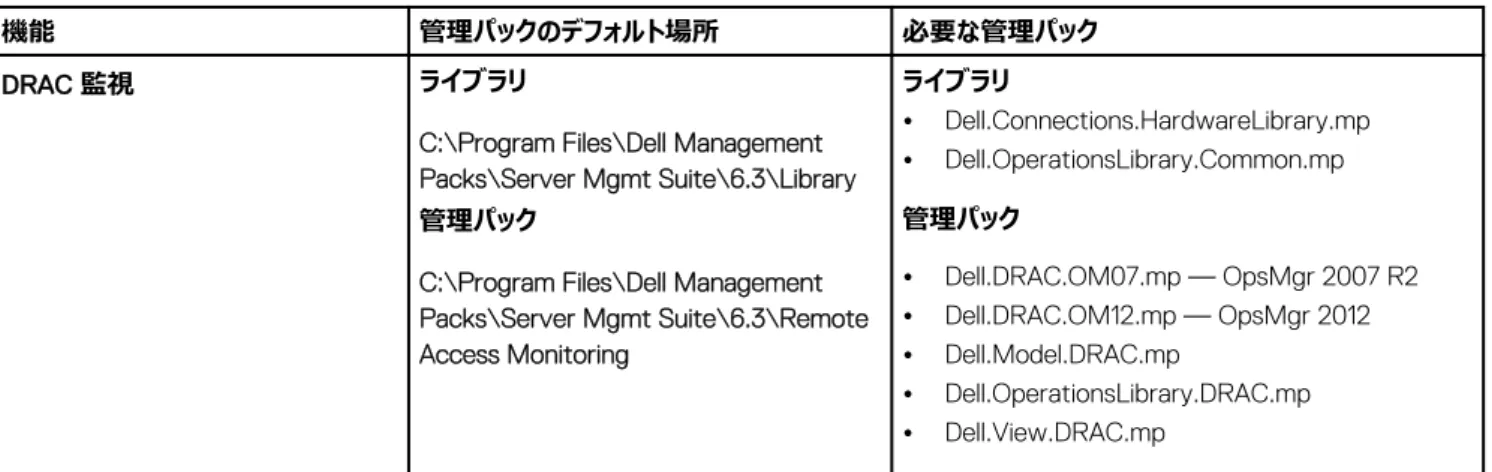
Dell Server Management Pack Suite 管理パックが正常にインポートされたると、DRAC 監視機能および必要な管理パックの表にリストされた 管理パックが、OpsMgr コンソールの 管理 ペインに表示されます。詳細に関しては、「OpsMgr への Dell Server Management Pack のインポー ト」を参照してください。
表 12. DRAC 監視機能と必要な管理パック
機能 管理パックのデフォルト場所 必要な管理パック
DRAC 監視 ライブラリ
C:\Program Files\Dell Management Packs\Server Mgmt Suite\6.3\Library
管理パック
C:\Program Files\Dell Management Packs\Server Mgmt Suite\6.3\Remote Access Monitoring ライブラリ • Dell.Connections.HardwareLibrary.mp • Dell.OperationsLibrary.Common.mp 管理パック • Dell.DRAC.OM07.mp — OpsMgr 2007 R2 • Dell.DRAC.OM12.mp — OpsMgr 2012 • Dell.Model.DRAC.mp • Dell.OperationsLibrary.DRAC.mp • Dell.View.DRAC.mp
設定の前提条件
SNMP 機能のためにファイアウォール上の SNMP ポートを有効化します。管理サーバー(MS)の要件(オプション)
表 13. オプションのソフトウェア要件 ソフトウェア 目的Dell License Manager(iDRAC 7 システムのみ) ライセンスを展開して、管理サーバーからレポートを収集します。Dell License Manager コンソールを起動するには、管理サーバーに Dell License Manager をインストールします。詳細に関しては、dell.com/ support/home にある『Dell License Manager ユーザーズガイド』を 参照してください。
Dell OpenManage Power Center Power Center コンソールを起動するには、Dell OpenManage Power Center を管理サーバーにインストールします。詳細に関して
ソフトウェア 目的
は、dell.com/support/home にある『Dell OpenManage Power
Center インストールガイド』を参照してください。
DRAC 監視要件
シャーシデバイスの正常性を監視するには、コミュニティ文字列 Run As アカウント を Dell Remote Access Controller クラス、またはそれぞれ のシャーシオブジェクト(異なるシャーシデバイスに異なる Run As アカウントがある場合)をターゲットとして、SNMP 監視アカウント と関連付け ます。
機能管理タスク
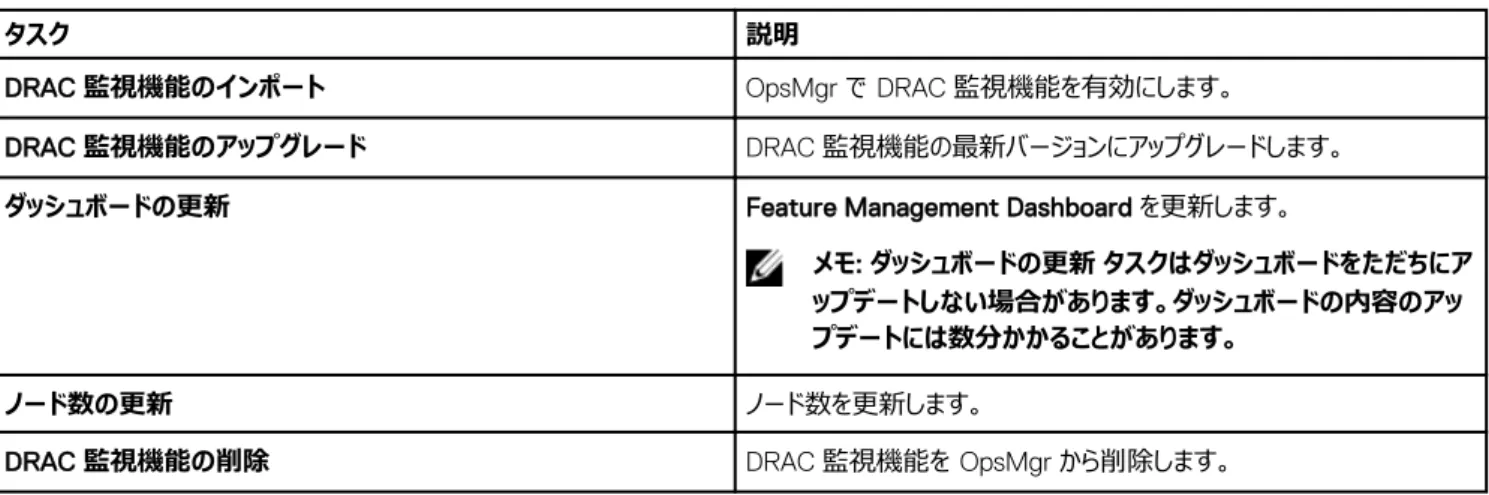
次の表には、Feature Management Dashboard で使用できる DRAC 監視タスクがリストされています。機能管理タスクの表にリストされている タスクの一部は、DRAC 監視機能をインポートした後でしか表示されません。
メモ: イベントログ内のエラーログにある、既存の管理パックの再インポートに関するエラーは無視してください。これらのエラーは、監視 機能のインポート中に Feature Management Dashboard がインポート済みのすべての依存管理パックを再インポートしたときに発 生します。
メモ: Feature Management Dashboard を使用して別のタスクを開始する前に、タスクが完了するのを待ってください(ダッシュボード で状況アップデートの変更を表示します)。
表 14. 機能管理タスク
タスク 説明
DRAC 監視機能のインポート OpsMgr で DRAC 監視機能を有効にします。
DRAC 監視機能のアップグレード DRAC 監視機能の最新バージョンにアップグレードします。
ダッシュボードの更新 Feature Management Dashboard を更新します。
メモ: ダッシュボードの更新 タスクはダッシュボードをただちにア ップデートしない場合があります。ダッシュボードの内容のアッ プデートには数分かかることがあります。
ノード数の更新 ノード数を更新します。
7
シャーシ監視機能
シャーシ監視機能は、SNMP または WS-MAN プロトコルを使用して、Dell PowerEdge FX2/FX2s シャーシ、Dell PowerEdge VRTX シャー シ、Dell PowerEdge M1000e シャーシ、および Dell OEM Ready シャーシ上の Chassis Management Controller(CMC)の検出と監視をサ ポートします。
シャーシ監視機能は、対応する OpsMgr の個々のシャーシコンポーネントの詳細監視もサポートします。
管理パック
Dell Server Management Pack Suite の管理パックが正常にインポートされると、次の管理パックが OpsMgr コンソールの 管理 ペインに表示さ れます。詳細については、「OpsMgr への Dell Server Management Pack のインポート」を参照してください。
次の表には、シャーシ監視機能のために必要な管理パックを一覧表示しています。 表 15. 必要な管理パック
機能 管理パックのデフォルト場所 必要な管理パック
シャーシ監視 ライブラリ
C:\Program Files\Dell Management Packs\Server Mgmt Suite
\6.3\Library
拡張可能管理パックおよび詳細管理 パック
C:\Program Files\Dell Management Packs\Server Mgmt Suite \6.3\Chassis Monitoring ライブラリ • Dell.Connections.HardwareLibrary.mp • Dell.OperationsLibrary.Common.mp 拡張可能機能 • Dell.CMC.OM07.mp — OpsMgr 2007 R2 • Dell.CMC.OM12.mp — OpsMgr 2012 • Dell.Model.Server.mp • Dell.OperationsLibrary.CMC.mp • Dell.View.CMC.mp 詳細機能 • Dell.Chassis.Detailed.mp およびすべての拡張可 能管理パック
設定の前提条件
• ファイアウォールで SNMP ポートが有効になっていること。 • Dell Device Helper がインストールされていること。• 管理サーバーと管理下ノードの間に WS-MAN(WS 管理)接続があること。