サンディスク
SSD Dashboard
ユーザーマニュアル
Rev. 1.0 2014 年 7 月 本文書の内容については守秘義務があり、また予告なく変更されることがあります。 文書No. 02-02-US-04-00001 SanDisk Corporation 本社• 951 SanDisk Dr. • Milpitas, CA 95035 Phone (408) 801-1000 • Fax (408) 801-8657 www.sandisk.com目次
1. はじめに...1 1.1 マニュアルについて ...1 1.2 表記ルール...1 2. イントロダクション ...2 2.1 最低システム要件 ...2 サポート対象OS...2 追加要件 ...2 2.2 インストール...3 2.3 使用 ...4 3. ステータス...5 Model(モデル) ...5 Firmware Version(ファームウェアのバージョン) ...5 Drive Health(ドライブの状態)...5 Notifications(通知)...5 Security(セキュリティ) ...6 Capacity(容量) ...6 Volumes(ボリューム)...6 Life Remaining(寿命)...6 Temperature(温度)...6 Interface Speed(インターフェース速度)...6 4. パフォーマンス ...7 4.1 パフォーマンスチャート...7 転送速度MB/s...7 転送IOPS...7 4.2 TRIM ...8 5. ツール ...9 5.1 ファームウェアの更新...9 更新のチェック ...11 ブータブルUSB ドライブの作成...12サンディスクSSD Dashboard ユーザーマニュアル © 2014 SanDisk Corporation ii 2014.7 マイコンピュータのファイルを使用したファームウェア更新...16 5.2 ドライブの削除 ...17 5.3 S.M.A.R.T...18 診断ショートテスト ...18 診断拡張テスト ...18 5.4 ドライブの詳細 ...19 5.5 システムの詳細...19 6. 設定...20 6.1 アプリケーションの更新...20 6.2 オプション...21 SSD Dashboard を Windows 立ち上げとともに開始する...21 Windows 書き込みキャッシュバッファーのフラッシュ...21 言語の選択 ...21 7. ヘルプ ...22 7.1 オンラインサポート...22 7.2 レポートの作成...22 7.3 SSD Dashboard に関する情報 ...23
図表リスト
図1:インストール開始...3 図2:インストール成功...3 図3:サンディスク SSD のスキャン ...4 図4:サンディスク SSD の再スキャン...4 図5:ドライブの選択 ...4 図6:ステータス...5 図7:転送速度 MB/s ...7 図8:転送 IOPS ...7 図9:TRIM...8 図10:Windows タスクスケジューラ...8 図11:ファームウェア更新...9 図12:ファームウェア更新の確認 ...9 図13:ファームウェア更新 – システムシャットダウンの必要 ...10 図14:ファームウェア更新 – レガシードライブ...10 図15:起動可能な CD/DVD - サンディスク SSD Dashboard の選択...10 図16:起動可能な CD/DVD - ファームウェア更新プロセス ...11 図17:ファームウェア更新のチェック ...11 図18:起動可能な USB ドライブの作成 ...12 図19:起動可能な USB ドライブ – USB ストレージデバイスの選択 ...12 図20:起動可能な CD/DVD - サンディスク SSD Dashboard の選択...13 図21:起動可能な CD/DVD - ファームウェア更新プロセス ...13 図22:ISO ファイルを使用した起動可能な CD/DVD の作成...14 図23:起動可能な CD/DVD の作成 ...14 図24:起動可能な CD/DVD – CD/DVD ドライブを起動デバイスとして選択 ...15 図25:起動可能な CD/DVD - サンディスク SSD Dashboard の選択...15 図26:起動可能な CD/DVD - ファームウェア更新プロセス ...15 図27:マイコンピュータのファイルを使用したファームウェア更新 ...16 図28:ファームウェア更新の警告 ...16 図29:ドライブの削除 ...17サンディスクSSD Dashboard ユーザーマニュアル © 2014 SanDisk Corporation iv 2014.7 図31:S.M.A.R.T. ...18 図32:S.M.A.R.T. 診断拡張テスト ...18 図33:S.M.A.R.T. 診断拡張テストの成功 ...18 図34:ドライブの詳細 ...19 図35:システムの詳細...19 図36:アプリケーション更新の通知...20 図37:アプリケーション更新のダイアログ ...20 図38:オプション...21 図39:オンラインサポート...22 図40:レポートファイルの作成...22 図41:SSD Dashboard に関する情報...23
改訂歴
版 説明 日付
サンディスクコーポレーションは、製品の故障や誤作動により生命が直接脅かされたり、けがの恐れがあるような 生命維持アプリケーションに当社製品を使用することは推奨しておりません。前述に限らず、サンディスクは、以 下のような状況で使用された製品により生じた損失やけが、損害について責任を負いません。 軍事関連の装置、原子炉の管理、航空宇宙用などの特別なアプリケーション 自動車、列車、船舶、交通関連装置のためのコントロール機器 災害や犯罪の防止のための安全システム 医療計測機器を含む医療関連装置 したがって、故障により損害やけが、死亡のおそれがある生命維持やその他のアプリケーションにおけるサンディ スク製品の使用については、製品は、適切な冗長性や耐障害性、バックアップ機能を備えたシステムに組み込む 必要があります。サンディスク販売条件により、サンディスク製品を生命維持やその他類似のアプリケーションで 使用するユーザーは、そのような使用に付随するすべてのリスクを引き受け、サンディスク コーポレーションおよ び系列会社をすべての損害から保護するものとします。 セキュリティセーフガードはその性質により、迂回することが可能です。サンディスクは、データが権限のない人物 からアクセスされないと保証することはできず、また保証しません。またサンディスクは、この点について法の範囲 内で最大限、保証を否定します。 本文書と関連する資料は情報を得る目的でのみ使用されるものとし、事前の予告なく変更されることがあります。 サンディスクコーポレーションは、本文書や関連資料中の間違いや、本文書や関連資料の提供・実行・使用から 生じる損害や要求について何ら責任を負いません。サンディスクコーポレーションやその正式な代表者の署名入 り同意書がない限り、サンディスクコーポレーションは、本文書や関連資料に関連付けられる可能性のあるあら ゆる明示・黙示の保証を明確に否定し、本文書や関連資料を使用するすべての人物は、受け取りと使用におけ る前提条件として、そのような免責条項に同意するものとします。本文書の各使用者は、本文書や関連資料に関 連するすべての保証を、明示・黙示に関わらず、商品性の黙示の保証または特定目的適合性、侵害を含むがこ れらに限定されず、明確に放棄します。また、すべての契約および過失、厳格責任、その他の法的・衡平法上の 理論において、身体的危害や死亡、物的損害、データの損失、代用品・技術・サービス調達の費用を含むがこれ らに限定されない、使用機会・収益・利益の損失、もしくはその他の偶発的・懲罰的・間接・特別・結果的な損害 について、サンディスクコーポレーションおよび関連会社のあらゆる責任も明確に放棄するものとします。 本文書のいかなる部分も、サンディスクコーポレーションの社員による事前の書面による同意なしに、いかなる形 式でも、電子的・機械的・磁気的・光学的・化学的・人間の手作業、その他いかなる手段を用いても、回復可能な 形での複製・送信・転写・保存や、また他の言語やコンピュータ言語への翻訳はこれを認めません。 サンディスクの文書のすべての部分は著作権法により保護され、無断転載は禁じられています。サンディスクお よびサンディスクのロゴは、サンディスクコーポレーションの登録商標であり、米国およびその他の国で登録済み です。本文書で言及されているその他のブランド名は、識別目的でのみ使用されており、それぞれの権利者の商 標である可能性があります。
1. はじめに
1.1 マニュアルについて
この文書は、サンディスクSSD Dashboard のインストール手順と使用方法を解説したものです。1.2 表記ルール
本文中では以下のルールが適用されます。 表記 意味 例 注記: その話題に関する重要な追加情報やさらなる説明 注記:週に1度のバックアップをお奨めします。 警告! タスクや操作が不正確であったり、適切な安全策なしで実 行された場合、深刻な結果が生じる可能性があります。 製品使用に関して専門知識がない場合は、サンディスク のサポートを受けてください。 警告!設定パラメータを変更しないでください。 太字 入力すべきコマンドやシステム入力、もしくは画面に表示 されるテキストやボタン ディザスタリカバリの詳細についてはヘルプをク リックしてください。 イタリック イタリックのフォントが意味するものは以下のどれかで す。 本文書の文脈において特別な意味を有する言葉 特定の情報における強調部分 別の文書への言及 ディザスタリカバリの手順の詳細は管理者ガイ ドに掲載されています。 青字テキスト ハイパーリンクには下線が付きますが、本文書中の情報 への相互参照には付きません。 詳細については、エラー! 参照元が見つかりま せん。、もしくはwww.sandisk.comをご参照く ださい。サンディスクSSD Dashboard ユーザーマニュアル
© 2014 SanDisk Corporation 2 2014.7
2. イントロダクション
2.1 最低システム要件
サンディスク SSD Dashboard は Windows アプリケーションです。32 または 64 ビットの Windows Vista、7、8、8.1 の環境にインストール可能です。アプリケーションのインストールや実行には管理者 権限が必要です。
サポート対象
OS
Windows Vista(32/64 ビット) Windows 7(32/64 ビット) Windows 8(32/64 ビット) Windows 8.1(32/64 ビット)追加要件
.NET 4.0 以降 Internet Explorer 8 以降2.2 インストール
サンディスクSSD Dashboard ソフトウェアの現行バージョンは、 http://www.sandisk.com/ssddashboardからダウンロードできます。ダウンロード完了後、 「SanDiskSSDDashboadSetup.exe」ファイルアイコンをダブルクリックするとインストールプログラム が立ち上がります。 Install(インストール)ボタンをクリックしてインストールを続行します。インストールを中止するには、右 上の赤いボタンをクリックします。 図1:インストール開始 イ ン スト ールが 成功 し た ら、Finish(終了 )ボ タンをクリックします 。これ によりサン ディスク SSD Dashboard が自動的に立ち上がり、ステータスセクションがロードされます。 図2:インストール成功 注記:アプリケーションの更新を実行するには、セクション6.1をご覧ください。サンディスクSSD Dashboard ユーザーマニュアル © 2014 SanDisk Corporation 4 2014.7
2.3 使用
サンディスクSSD Dashboard は、ロード時にサンディスク SSD を自動的にスキャンします。 図3:サンディスク SSD のスキャン アプリケーションのロード時にサンディスク SSD がシステムに接続されていない場合、またはサンディ スク SSD Dashboard に特定の SSD が現れない場合は、(再)接続を行います。その後 Refresh(更 新)アイコンをクリックすることで、システムを再スキャンし、サンディスクSSD を調べることができます。 図4:サンディスク SSD の再スキャン サンディスクSSD ドライブがすべて検知されたら、Select drive(ドライブの選択)メニューを使用して、 特定のドライブを選んで調べることができます。 図5:ドライブの選択3. ステータス
ステータスセクションでは、全体の状態とドライブの調子を見ることができます。 図6:ステータスModel(モデル)
選択したサンディスクSSD の製品モデルFirmware Version(ファームウェアのバージョン)
選択したSSD にインストールされている現在のファームウェアのバージョンナンバーDrive Health(ドライブの状態)
Drive Health では、S.M.A.R.T. 属性に基づいて SSD の現在の状態が示されます。
Normal ドライブは良好な状態です。
Poor スペアブロックの数が最小閾値に達しています。ドライブを新しい SSD と交換すること が推奨されます。
Notifications(通知)
サンディスクSSD Dashboard ユーザーマニュアル © 2014 SanDisk Corporation 6 2014.7
Security(セキュリティ)
選択したドライブがセキュリティをサポートしている場合、この領域が現れます。 セキュリティプロトコルがアクティブでない場合は、“Not Activated”と表示されます。そうでなければ、ア クティブなセキュリティプロトコルの名前が表示されます(例:TCG Opal 2.0)。Capacity(容量)
表示される容量は、Windows® の計算容量の合計に基づきます。 緑 空き領域 青 使用領域 グレー 未割当領域 黄 その他Volumes(ボリューム)
Windows が認識しているドライブボリュームがチャートに表示されます。 緑 空き領域 青 使用領域 赤 空き領域なしLife Remaining(寿命)
Life Remaining の割合は、ドライブが使用期限内に実行できる書き込みの残量を示します。 注記:この機能をサポートしていないドライブでは、“Not Supported”のメッセージが表示されます。Temperature(温度)
ドライブによる温度表示です。 緑 通常状態 赤 ドライブが過熱状態Interface Speed(インターフェース速度)
SSD Capability(SSD 能力)が、そのドライブがサポートしている最高速度です。 Connection Speed(接続速度)は、そのシステムで取り決められている実際の速度です。Connection Speed が SSD Capability より小さい場合は、より高速のポートにドライブを接続し、性能の向上を 図ってください。4. パフォーマンス
4.1 パフォーマンスチャート
パフォーマンスチャートには、2 つの異なる性能測定結果をリアルタイムで表示する機能があります。 チャートは右から左にスクロールしていき、横軸に 5 分毎の動きを示します。チャートの縦軸は、毎秒メ ガバイト、またはI/O 操作の毎秒カウントを示します。転送速度
MB/s
ディスクの読み出しと書き込みが、それぞれ緑と青の指示線でチャートに示されます。 図7:転送速度 MB/s転送
IOPS
ディスクI/O の読み出しと書き込みが、それぞれオレンジと紫の指示線でチャートに示されます。 図8:転送 IOPSサンディスクSSD Dashboard ユーザーマニュアル
© 2014 SanDisk Corporation 8 2014.7
4.2 TRIM
TRIM により、削除されたファイルが使用していた SSD 領域を解放します。
図9:TRIM
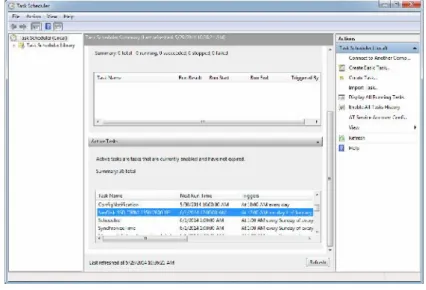
Run TRIM Now(TRIM を今すぐ実行)ボタンを使用して TRIM を手動で実行します。
TRIM は週に 1 度の実行が推奨されます。頻度を weekly(週ごと)に設定してください。
サンディスク SSD Dashboard の TRIM タスクのスケジュールを確認するには、Windows Task
Scheduler(Windows タスクスケジューラ)ボタンをクリックし、タスクのスケジュールを決定してくださ
い。それぞれの TRIM タスクはドライブに固有のものですので、複数のドライブについて異なる TRIM の設定が可能です。
5. ツール
5.1 ファームウェアの更新
Update SSD Firmware(SSD ファームウェアの更新)ボタンを使用して更新を開始するか、Show More Options(その他のオプションの表示)リンクをクリックして、ファームウェア更新のオプションを選 択してください。 図11:ファームウェア更新 Update SSD Firmware(SSD ファームウェアの更新)ボタンをクリックすると、確認ダイアログが現れ ます。 注記:ファームウェアを更新する前にデータのバックアップをとることが強く推奨されます。 図12:ファームウェア更新の確認
サンディスクSSD Dashboard ユーザーマニュアル © 2014 SanDisk Corporation 10 2014.7 ファームウェアをドライブにダウンロードしたら、ファームウェア更新プロセスを完了させるために SSD の電源を切る必要があります。通常は、コンピュータの電源を落とし、再度電源を入れることで実行で きます。 図13:ファームウェア更新 – システムのシャットダウンが必要 レガシードライブについては、サンディスクSSD Dashboard が、コンピュータを再起動し、ファームウェ ア更新ツールを実行するかどうか尋ねてくることがあります。 図14:ファームウェア更新 – レガシードライブ 起動プロセスが完了したら、SanDisk SSD Dashboard を選択し、ファームウェアの更新を開始してく ださい。 図15:起動可能な CD/DVD - サンディスク SSD Dashboard を選択
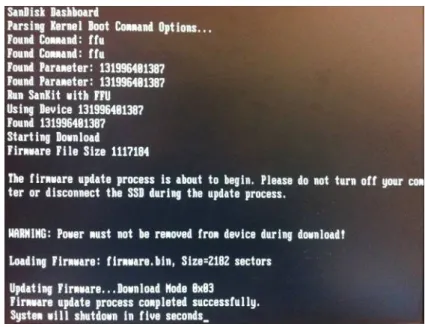
ファームウェア更新プロセスが実行され、成功するとコンピュータがシャットダウンされます。
図16:起動可能な CD/DVD – ファームウェア更新プロセス コンピュータの電源を再度入れる必要があります。
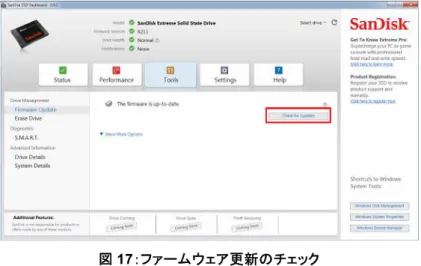
更新のチェック
Check for Updates(更新のチェック)をクリックして、選択したドライブについて利用可能なファーム
ウェア更新があるかどうか確認します。
図17:ファームウェア更新のチェック
利用可能な更新があれば、ステータスメッセージが“There is new firmware available for this drive (このドライブで利用可能な新しいファームウェアがあります)”へと変わり、更新のオプションが表示さ れます。
サンディスクSSD Dashboard ユーザーマニュアル © 2014 SanDisk Corporation 12 2014.7
ブータブル
USB ドライブの作成
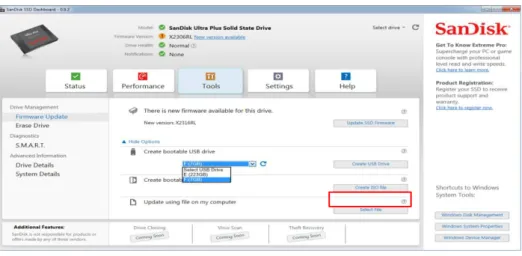
ファームウェアの更新には、ファームウェア更新ツールを搭載した起動可能なUSB の作成が必要にな る場合があります。ブータブル USB ドライブは、SSD を複数システムで更新するためのポータブル ツールとしても使用できます。Select USB Drive(USB ドライブの選択)ドロップダウンをクリックし、希望の USB ドライブを選択した
後、Create USB Drive(USB ドライブの作成)ボタンをクリックします。リストにない場合は、ドロップダ
ウンメニュー隣の Refresh(更新)アイコンをクリックして USB ドライブをスキャンします。事前に USB
ドライブに既存のデータをバックアップすることが推奨されます。
注記:USB ドライブは FAT または FAT32 でフォーマットする必要があります。
図18:起動可能な USB ドライブの作成
USB ドライブが接続されたコンピュータを再起動し、USB Storage Device を起動デバイスとして選択 します。
起動プロセスの完了後、SanDisk SSD Dashboard を選択しファームウェアの更新を開始します。
図20:起動可能な CD/DVD - サンディスク SSD Dashboard の選択
ファームウェア更新プロセスが実行され、成功するとコンピュータがシャットダウンされます。
図21:起動可能な CD/DVD – ファームウェア更新プロセス コンピュータの電源を再度入れる必要があります。
サンディスクSSD Dashboard ユーザーマニュアル © 2014 SanDisk Corporation 14 2014.7
ブータブル
CD/DVD の作成
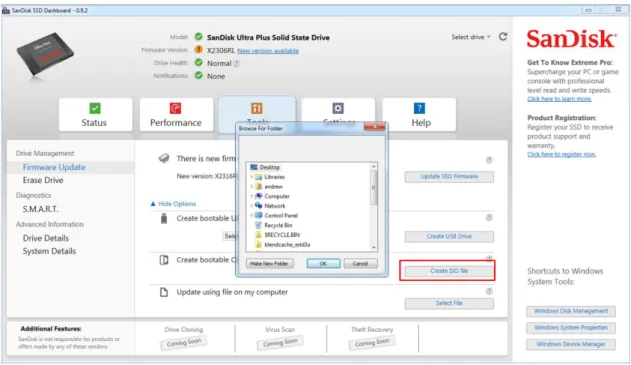
ISO ファイルをダウンロードし、使い慣れた CD/DVD 編集ソフトウェアを使って起動可能な CD/DVD を 作成することができます。これにより、ディスクから起動し、SSD でファームウェアの更新を実行するこ とができるようになります。Create ISO file(ISO ファイルの作成)ボタンをクリックし、ISO を保存するフォルダを選択します。
図22:ISO ファイルを使用した起動可能な CD/DVD の作成
次に、使い慣れた CD/DVD 編集ソフトウェアを使用して、ダウンロードした ISO ファイルを選択し、ディ スクに焼き付けます。
CD/DVD ドライブにディスクを入れたままコンピュータを再起動し、CD/DVD Drive を起動デバイスとし て選択します。 図24:起動可能な CD/DVD – CD/DVD ドライブを起動デバイスとして選択 起動プロセスが完了したら、SanDisk SSD Dashboard を選択してファームウェアの更新を開始しま す。 図25:起動可能な CD/DVD - サンディスク SSD Dashboard を選択 ファームウェア更新プロセスが開始され、成功したらコンピュータがシャットダウンされます。
サンディスクSSD Dashboard ユーザーマニュアル © 2014 SanDisk Corporation 16 2014.7
マイコンピュータのファイルを使用したファームウェア更新
更新に使うために特定のファームウェアファイルがすでにダウンロードされている場合は、Select File (ファイル選択)ボタンをクリックします。 図27:マイコンピュータのファイルを使用したファームウェア更新 ファイルの選択に進む前に確認ダイアログが現れます。 図28:ファームウェア更新の警告 注記:このプロセスに使用できるのは、互換性のあるファームウェア更新ファイルのみです。5.2 ドライブの削除
ドライブの削除は、起動ドライブでない SSD ドライブのみで実行可能です。Erase Now(今すぐ削除) をクリックしてドライブを削除し、フォーマット前の状態にします。 図29:ドライブ削除 SSD が起動ドライブの場合は、ドライブ削除ツールを備えた起動可能な USB ドライブを作成すること ができます。起動可能な USB ドライブは、SSD を複数システムで削除するためのポータブルツールと しても使用できます。Select USB Drive(USB ドライブの選択)ドロップダウンをクリックし、希望の USB ドライブを選択した
後、Create USB Drive(USB ドライブの作成)ボタンをクリックします。リストにない場合は、ドロップダ
ウンメニュー隣の Refresh(更新)アイコンをクリックして USB ドライブをスキャンします。事前に USB
ドライブに既存のデータをバックアップすることが推奨されます。
サンディスクSSD Dashboard ユーザーマニュアル
© 2014 SanDisk Corporation 18 2014.7
5.3 S.M.A.R.T.
S.M.A.R.T. は業界で定められた規格で、Self-Monitoring, Analysis and Reporting Technology(セ
ルフモニタリング・アナリシス・アンド・リポーティング・テクノロジー)の頭文字をとったものです。 図31:S.M.A.R.T.
診断ショートテスト
S.M.A.R.T. の診断ショートテストは、アプリケーションが立ち上がる際に常に自動で実行されます。こ れは、S.M.A.R.T. 規格で定義されるドライブ状態の短時間テストです。診断拡張テスト
S.M.A.R.T. の診断拡張テストは、S.M.A.R.T. 規格で定義されるドライブ状態の長時間テストです。テ ストの実行中は、サンディスクSSD Dashboard 内でいかなる操作も行うことができませんが、テスト自 体はいつでも中止することができます。 図32:S.M.A.R.T. 診断拡張テスト テストが成功すると、記述テキストが緑色の成功メッセージに変わります。成功しなかった場合は、リン クが表示され、そこでテストの詳細が示されます。 図33:S.M.A.R.T. 診断拡張テストの成功5.4 ドライブの詳細
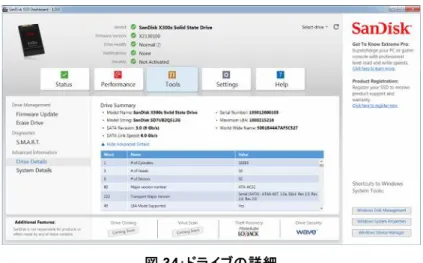
図34:ドライブの詳細 「Drive Details」では、選択したドライブに関して以下の情報を表示します。 モデル名 モデルストリング SATA リビジョン SATA リンク速度 シリアル番号 最大 LBA ワールドワイドネーム(サンディスクのすべてのドライブに適用される固有の識別番号) 追加の情報を見るには、Show Advanced Details(さらなる詳細の表示)をクリックしてください。5.5 システムの詳細
図35:システムの詳細
サンディスクSSD Dashboard ユーザーマニュアル
© 2014 SanDisk Corporation 20 2014.7
6. 設定
6.1 アプリケーションの更新
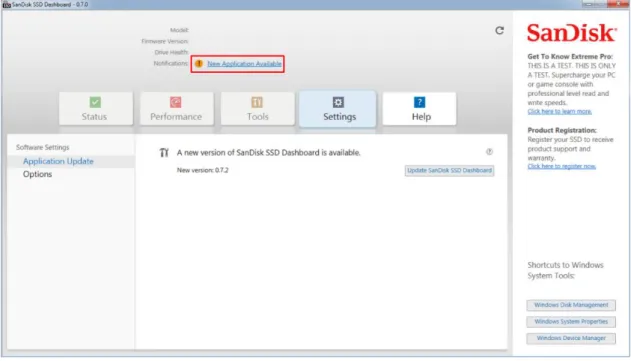
アプリケーションの新たなバージョンが利用できる場合は、「Notifications」にメッセージが表示されます。
New Application Available(利用可能な新たなアプリケーション)リンクをクリックすると設定セクショ
ンに進み、利用できる新バージョンの数を表示します。Update SanDisk SSD Dashboard(サンディ
スクSSD Dashboard の更新)をクリックして更新を開始します。
図36:アプリケーション更新の通知
OK をクリックして確定し、アプリケーションの更新を続行します(図 6 参照)。更新のダウンロードが完
了すると、インストールプロセスが開始されます(セクション2.1を参照)。
6.2 オプション
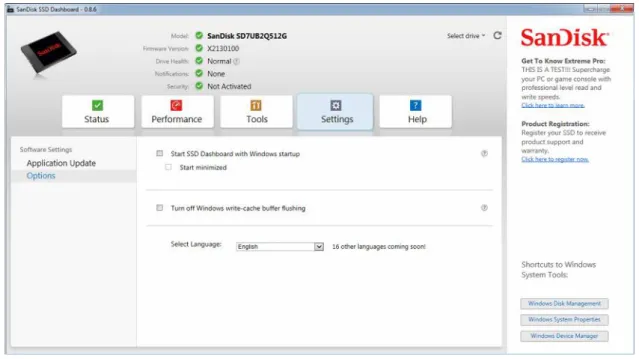
図38:オプション
SSD Dashboard を Windows 立ち上げとともに開始する
Windows の立ち上げ時にアプリケーションを開始するには、Start SSD Dashboard with Window
startup にチェックを入れます。 さ ら に 、Start minimized ( 最 小 化 で 起 動 ) チ ェ ッ ク ボ ッ ク ス を 選 択 す る と 、 サ ン デ ィ スク SSD Dashboard を Windows システムトレイにおいて閉じられた状態で開始することができます。
Windows 書き込みキャッシュバッファーのフラッシュ
このオプションは、Windows 7 と比較する目的で、性能ベンチマークを Windows 8 で実行するときに 主に使用することを意図しています。Turn off Windows write-cache buffer flushing(Windows 書き込みキャッシュバッファーのフラッ
シュをオフにする)にチェックを入れればこの機能を停止できます。必要な場合以外はチェックを外して おくことが推奨されます。
言語の選択
サンディスクSSD Dashboard ユーザーマニュアル © 2014 SanDisk Corporation 22 2014.7
7. ヘルプ
7.1 オンラインサポート
図39:オンラインサポート 「Online Support」セクションには、サンディスク SSD のサポートページ、ユーザーフォーラム、そして 最新版のユーザーマニュアルへのリンクが含まれています。7.2 レポートの作成
図40:レポートファイルの作成Generate Report File(レポートファイルの作成)ボタンをクリックして、完全なシステムレポートを作
成 ・ 保 存 で き ま す 。 こ れ は 、 一 定 の サ ポ ー ト 案 件 に 必 要 な 詳 細 情 報 を 提 供 す る も の で す 。 SSD_Dashboard_Report.csv と SSD_Dashboard_Report_msinfo.txt の 2 つのファイルが作成され ます。
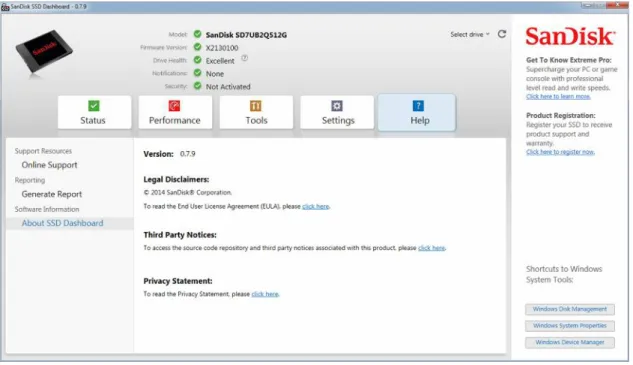
7.3 SSD Dashboard に関する情報
「About SSD Dashboard」セクションには、実行中のサンディスク SSD Dashboard のバージョン番号 や、エンドユーザーライセンス契約(EULA)、第三者通知、サンディスクのプライバシーステートメントへ のリンクが含まれています。