ROS 対応 3D シミュレーターモデル
メガローバー版
取扱説明書
内容
1 はじめに / 注意事項 ... 3 2 ROS について ... 4 2.1 ROS の概要 ... 4 2.2 ROS が提供する機能 ... 4 2.3 ROS に関する情報の集め方 ... 6 3 ROS のインストール ... 7 4 メガローバー用サンプルパッケージのセットアップ ... 10 4.1 catkin ワークスペースの作成 ... 10 4.2 サンプルパッケージのダウンロードとビルド ... 11 4.3 サンプルパッケージの内容について ... 12 4.4 パラメータについて ... 13 8 シミュレータの起動 ... 14 5.1 起動用 launch ファイルの実行 ... 14 5.2 メガローバー用メッセージの仕様 ... 16 6 キーボード操作サンプル ... 18 7 マウス(タッチパッド)操作サンプル ... 19 8 SLAM(gmapping)サンプル ... 20 8.1 SLAM(gmapping)サンプルの実行 ... 21 8.2 map の保存 ... 22 9 navigation サンプル ... 23 9.1navigation スタックのインストール ... 23 9.2 地図の作成と launch ファイルの編集 ... 23 9.3 navigation サンプルの実行 ... 24 10 動作確認バージョンについて ... 281 はじめに / 注意事項
本書は、ROS 対応 3D シミュレーターモデル メガローバー版の取扱説明書兼チュートリアルで す。シミュレーションに関する部分のみの説明になりますので、実機のメガローバーにおけるROS の利用方法及びメガローバー本体の取り扱い方法は、メガローバーをご購入の際に添付される各 種資料をご参照ください。 本製品の使用にあたっては下記注意事項に従い、正しくご使用ください。 ○ 本製品を無許可で複製、再配布、再販することはできません。ただし、著作権法で認められた範 囲における複製については許可されます。○ 本製品の対応環境は、ネイティブの Ubuntu 18. 04 と ROS Melodic です。それ以外の環境での 使用についてはサポート対象外となる他、それによって生じたいかなる損害についても、製造元 および販売元は何らの責任を負いません。 ○ 本製品の使用にあたっては、 本製品に含まれない公開ライブラリおよびアプリケーションを多 数使用する必要 がございます。本製品に含まれないライブラリについてはサポート対象外とな る他、その使用によって生じたいかなる損害についても、製造元および販売元は何らの責任を負 いません。 ○ 本製品を使用する PC はお客様にてご準備ください。 Ubuntu のデバイスドライバの対応状況等 により、一部の機能が正常に動作しない可能性がございますが、 デバイス固有の問題については サポート対象外となる他、それによって生じたいかなる損害についても、製造元および販売元は 何らの責任を負いません。
2 ROS について
2.1 ROS の概要
ROS(Robot Operation System)は、OSRF(Open Source Robotics Foundation)によって 開発・メンテナンスされているロボット用のミドルウェアです。分散処理が求められる複雑な ロボットシステムを制御できる性能を備えており、世界中の研究者や開発者が作成した豊富な ライブラリを使用することができます。ロボット制御システムの作成を効率化できることから、 人型ロボットから車両型ロボット、水上・水中ロボットやドローンに至るまで、幅広い分野で活 用されています。 ROS の特徴のひとつが、BSD ライセンスに基づくオープンソースとして公開されており、誰 でも開発に参加し貢献できることです。ROS には強力な開発者コミュニティが存在し、誰でも 使用可能な5000 以上のライブラリのほとんどは、OSRF ではなくコミュニティによって開発・ メンテナンスされています。 ROS 本体が BSD ライセンスによって提供されているため、ROS を用いて開発した成果物は、 商用利用することが可能です。ROS を用いて動作する様々なロボットが発売されており、メガ ローバーもそのひとつです。ただし、ライブラリによってはBSD ではないライセンスによって 提供されているものも存在するため、商用利用ではご注意ください。 2.2 ROS が提供する機能 ROS によって提供される主要な機能について、説明します。 ⚫ メッセージ通信 ROS を用いて構成されるロボットシステムは分散処理が基本となっており、ユーザは 「ノード」と呼ばれるプログラムを複数立ち上げることでシステムを作成します。例えば、 ゲームパッドで操作できる台車ロボットであれば、「ゲームパッドの入力値を取得するノ ード」、「入力値に従って移動指令を出すノード」、「移動指令をもとにモータを回転させる ノード」などが必要となります。当然、ノード間で情報を通信する仕組みが求められます。 各ノード間で、センサ入力値の情報やカメラの映像、制御指令値といったデータをやり取 りするために、ROS では Pub/Sub 方式によるメッセージ通信が提供されています。開発 者はわずか数行のコードにより、任意の情報をパブリッシュ(配信)したり、サブスクラ イブ(購読)したりすることができます。メッセージには、構造体のような型が定められ ているため、ROS ノード同士であれば互換性を気にする必要はありません。また、型は 自作することもできます。 ⚫ パッケージ管理 ROS のライブラリやプログラムは、パッケージという単位で管理されています。パッ ケージの中にはノードやその設定ファイル、起動スクリプトなどが含まれており、ユーザ は使用したい機能を持つパッケージをインターネット上からダウンロードし、ローカル環
事ができます。また、ユーザが独自の制御プログラムを開発する際には、まずパッケージ を作成し、その中で開発を行う事になります。 ⚫ デバイスドライバ ROS では様々なデバイスのドライバがパッケージの形式で提供されています。対応し ているデバイスであれば、パッケージを導入し、デバイスを接続するだけで使用すること ができます。 ⚫ ハードウェア抽象化 ROS による制御システムは複数のノードによる分散処理によって動作します。これに より、ハードウェアが異なるロボットでも、上流の制御システムは同じものが使用できま す。例えば未知環境の地図を作成するSLAM 機能を提供するパッケージ「gmapping」で は、周囲の障害物の情報をレーザー光を用いた測距センサであるLRF で取得することに なっています。このLRF から情報を取得する部分は、LRF の種類に応じて異なるパッケ ージが提供されているため、ユーザは使用したいLRF を自由に選択することが可能です。 そして開発者は、デバイス毎の違いを意識しなくても汎用的に使用可能な制御システムを 作成することができます。 ⚫ ライブラリ ROS では、5000 を超える公開ライブラリを使用することができます。それらはデバイ スドライバのようなものから、経路計画や動作生成といったものまで様々です。 ⚫ 視覚化ツール ROS には、いくつかの視覚化ツールが存在しており、ロボットの操縦 UI やデバッグ等 のために活用されています。中でも「Rviz」は強力なツールです。3D 表示機能を持つこ のツールは、実に多くのパッケージで情報を表示するために使われています。表示情報の カスタマイズが容易ですので、ユーザオリジナルのUI を作成することも容易です。
2.3 ROS に関する情報の集め方
ROS を用いた開発を行う際には、使用するパッケージの情報など、様々な情報が必要になり ます。ROS やその開発に関する情報は書籍から集めることもできますが、ここではインターネ ットから情報を集める際に参考になるサイトをいくつかご紹介します。
⚫ ROS Wiki - http://wiki.ros.org/
ROS の公式 Wiki です。ROS のインストール方法からチュートリアル、各公開パッケー ジの情報まで、様々な情報が公開されています。ただ、パッケージの情報などが更新されな いまま古くなっていることもありますので、ご注意ください。
⚫ ROS Wiki(ja) - http://wiki.ros.org/ja
ROSWiki の日本語訳版です。現在も有志による精力的な翻訳作業が行われていますが、 古い情報も多いので、英語版とあわせて確認した方がよいでしょう。
⚫ ROS Answers - https://answers.ros.org/questions/
ROS の Q&A フォーラムです。パッケージを使用した際のエラーの解消法など、様々な 情報が蓄えられています。
3 ROS のインストール
ROS Melodic を Ubuntu にインストールする方法を説明します。ここで述べる手順は、ROS Wiki で紹介されているインストール方法から一部を抜粋したものです。より詳しい情報が欲しい方は、 下記ページを確認してください。
ROS Melodic の Ubuntu へのインストール - http://wiki.ros.org/melodic/Installation/Ubuntu
ROS のファイルはインターネットから取得するため、インターネット接続が必要です。PC をイ ンターネットに接続してください。ネットワークの接続制限があったり、プロキシが設定されてい る環境では、ファイルのダウンロードに失敗することがあります。 ① 端末(シェル)を立ち上げる ランチャー上部の「コンピュータの検索」から“端末”を検索するか、ショートカットキー “Ctrl+Alt+T”を使用して、新しい端末(シェル)を起動します。 図 3-1 コンピュータの検索 図 3-2 端末(シェル)
② sources.list を設定する 以下の青枠内のコマンドを端末にコピー&ペーストし、エンターキーを押して実行してくだ さい。コマンドラインへの貼り付けは右クリックまたは“Ctrl+Shift+V”で行えます。ひとつの 青枠内にひとつのコマンドを書いていますので、複数行に分かれていてもまとめてコピーして ください。コピー&ペーストできない場合は手で入力してください。 ③ 鍵を設定する ④ インストール 先にパッケージインデックスをアップデートしておきます。 ROS Melodic をインストールします。ネットワーク環境によってはかなり時間がかかります。 ROS のライブラリをバイナリでインストールする場合、上記のように「ros-バージョン-パッケ ージ名」で指定します。以下、バージョンに相当する箇所は、melodic をご利用の場合は「melodic」 に置き換えて入力してください。 ⑤ rosdep の初期化 以下の2 つのコマンドを順に実行してください。
sudo sh -c 'echo "deb http://packages.ros.org/ros/ubuntu $(lsb_release -sc) main" > /etc/apt/sources.list.d/ros-latest.list'
sudo apt-key adv --keyserver 'hkp://keyserver.ubuntu.com:80' --recv-key C1CF6E31E6BADE8868B172B4F42ED6FBAB17C654
sudo apt update
sudo apt install ros-melodic-desktop-full
sudo rosdep init
⑥ 環境設定
パスの設定を行います。Melodic の場合、以下の 2 つのコマンドを順に実行してください。
⑦ パッケージ構築のための依存ツールのセットアップ
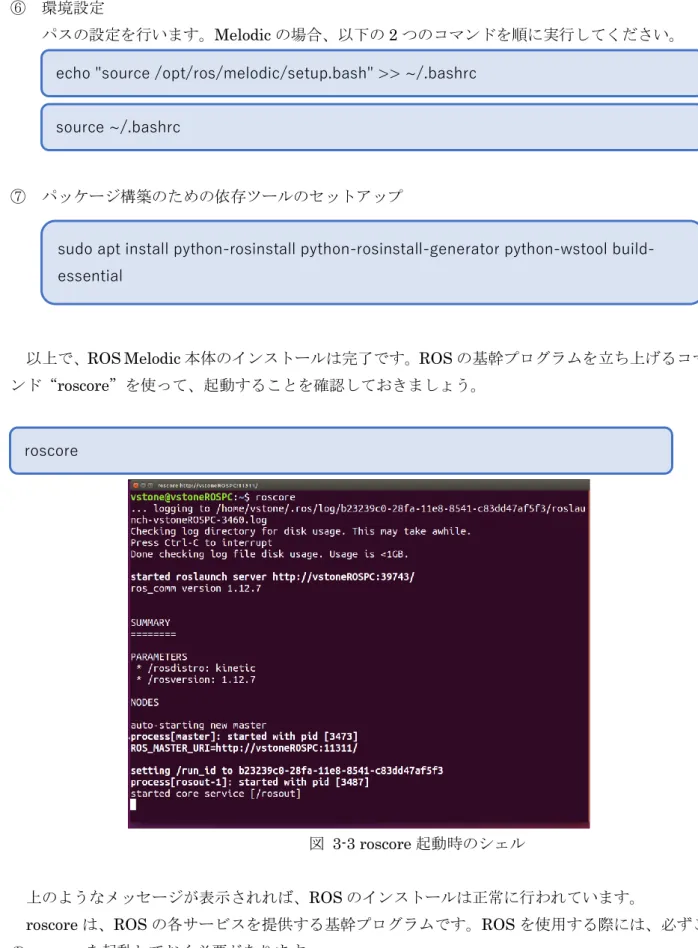
以上で、ROS Melodic 本体のインストールは完了です。ROS の基幹プログラムを立ち上げるコマ ンド“roscore”を使って、起動することを確認しておきましょう。
図 3-3 roscore 起動時のシェル
上のようなメッセージが表示されれば、ROS のインストールは正常に行われています。
roscore は、ROS の各サービスを提供する基幹プログラムです。ROS を使用する際には、必ずこ のroscore を起動しておく必要があります。
echo "source /opt/ros/melodic/setup.bash" >> ~/.bashrc
source ~/.bashrc
sudo apt install python-rosinstall python-rosinstall-generator python-wstool build-essential
4 メガローバー用サンプルパッケージのセットアップ
メガローバーをROS で制御するサンプルパッケージのセットアップを行います。下記の手順に従 って作業を行ってください。
4.1 catkin ワークスペースの作成
ROS のビルドシステムである catkin のためのワークスペースを作成します。この作業は、 ROS Wiki に掲載されているチュートリアル「ROS 環境のインストールとセットアップ」 (http://wiki.ros.org/ja/ROS/Tutorials/InstallingandConfiguringROSEnvironment)にも記載 されています。 端末を起動して、以下のコマンドを順番に実行してください。 ・フォルダの作成 ・作成したsrc フォルダに移動 ・ワークスペース作成 これでワークスペース「catkin_ws」ができあがりました。ワークスペースの src フォルダ内 にパッケージフォルダを配置していくことができます。作成したばかりの src フォルダは空で すが、~/catkin_ws で以下のコマンドを実行することで、ワークスペースをビルドすることがで きます。 ・(src フォルダに居る場合) ~/catkin_ws に移動 ・ワークスペースをビルド mkdir -p ~/catkin_ws/src cd ~/catkin_ws/src catkin_init_workspace cd ~/catkin_ws catkin_make
このワークスペース内で作成したパッケージを動作させるためには、ワークスペースをオー バーレイする必要があります。オーバーレイについてはROS Wiki にある catkin のチュートリ アル「workspace_overlaying」(http://wiki.ros.org/catkin/Tutorials/workspace_overlaying)を確 認してください。オーバーレイを行うためには、~/catkin_ws で次のコマンドを実行します。 ただしこの状態では、端末を新しく起動するたびにオーバーレイの作業を行う必要があります。 端末起動時に自動的にオーバーレイが実行されるようにするためには、以下のコマンドを用い て設定を.bashrc に書き込みます。 以上で、ワークスペースの作成は完了です。 4.2 サンプルパッケージのダウンロードとビルド GitHub で公開しているサンプルパッケージをダウンロードしビルドします。以下のコマンド を順番に実行してください。 ・~/catkin_ws/src フォルダに移動します ・GitHub よりサンプルパッケージのソースコードをクローンします ・ビルドします、表示が[100%]になればビルド完了です。
ROS の公開ライブラリの多くは GitHub でソースコードを公開しています。GitHub で公開 されているものについては、同じ手順でワークスペースに追加、ビルドして使用することがで きます。
source devel/setup.bash
echo "source /home/ユーザ名/catkin_ws/devel/setup.bash" >> ~/.bashrc
source ~/.bashrc
cd ~/catkin_ws/src
git clone https://github.com/vstoneofficial/megarover_samples.git
cd ~/catkin_ws
4.3 サンプルパッケージの内容について メガローバーのROS サンプルパッケージ「megarover_samples」の内容について簡単に説明 します。なお、本パッケージは、メガローバー実機とシミュレータ両方のパッケージを統合して いるため、シミュレータでのご利用には無関係なファイルも含まれています。 ⚫ ノード megarover_samples にはメガローバー実機用に準備されたノードが含まれますが、シミ ュレータには関係ありません。 ⚫ launch ファイル launch フォルダ内に存在する拡張子が「launch」のファイルは、ROS で使用できる非常 に便利なファイルです。ROS で制御システムを構築するためには数多くのノードを起動す る必要がありますが、それをひとつひとつ手動でやるのは大変です。launch ファイルを使 えば複数のノードを同時に起動することができます。 他にも、パラメータの設定やremap 機能など、便利な機能を使用することができますの で、積極的に利用しましょう。 megarover_samples の launch フォルダ内には、サンプルプログラムを実行するための 複数のlaunch ファイルが格納されています。各 launch ファイルについては、5 章以降で 説明します。 ⚫ configuration ファイル configuration_files フォルダ内に存在する、拡張子が「yaml」や「lua」のファイルです。 サンプルプログラム実行時に使用する様々なパラメータ等について記載された設定ファイ ルです。 ⚫ map ファイル navigation サンプルで使用する map ファイルを格納するフォルダです。初期状態では参 考用のmap ファイルが入っています。 ⚫ CMakeLists.txt と package.xml
CMakeLists.txt と package.xml は ROS パッケージに必須な、catkin の設定ファイルで す。詳しくは下記のサイトを参照してください。
CMakeLusts.txt: http://wiki.ros.org/catkin/CMakeLists.txt
4.4 パラメータについて
ROS を用いて SLAM や自律移動を行う場合、車両の大きさや、旋回中心とセンサとの位置関 係といったパラメータは大変重要です。これらのパラメータが誤って設定されていた場合は、 良好な動作結果が得られない可能性があります。
配布しておりますmecanurover_samples のシミュレータでは、メガローバーVer2.0 と Ver2.1 を基準にパラメータが設定されています。よって、お客様によってセンサ配置や向きの変更と いった情報を変更される際は、パラメータの調整を行っていただく必要があります。 パラメータは環境によって最適値が変化するものが多いため、お客様の環境に合わせて調整 を行ってください。なおパラメータの調整についてはサポート対象外となります。 シミュレータにおける車両サイズおよび LRF と旋回中心の位置関係について記載があるの は以下のファイルです。また、SLAM・navigation に関連する設定を記載したファイルについ ても列挙します。 シミュレーション上の寸法・軸配置等に関する設定 ・ robots/ vmegarover.urdf.xacro ・ urdf/body/body.gazebo.xacro ・ urdf/body/vbody.urdf.xacro ・ urdf/wheel/vwheel.urdf.xacro ・ urdf/wheel/wheel.gazebo.xacro ・ urdf/wheel/wheel.transmission.xacro ・ urdf/lrf/lrf.gazebo.xacro ・ urdf/lrf/lrf.urdf.xacro ・ configuration_files/vmegarover_controller.yaml ・ configuration_files/vmegarover_costmap_common_params.yaml SLAM・Navigatioin などで用いられる設定 ・ configuration_files/vmegarover_costmap_common_params.yaml ・ launch/vmegarover_gmapping.launch ・ launch/megarover_move_base_dwa.launch
8 シミュレータの起動
シミュレータを利用するための起動方法及び概要について説明します。下記の手順に従って作業 を行ってください。 5.1 起動用 launch ファイルの実行 megarover_samples には、シミュレータを起動するための launch ファイルがいくつか準備 されています。これを用いて一度シミュレータを起動してみます。以下のコマンドを実行して ください。 実行すると、下図のような画面が開きます。図中の中央にあるロボットがシミュレータ上のメ ガローバーです。サンプルの設定では前方にLRF が取り付けられており、青色がセンサの取得 情報を可視化したものです。 図5-1 障害物がない空間でシミュレータを起動 シミュレーションの表示領域内をマウスでドラッグすると、視点の位置や角度を変更できま す。ドラッグ時に押しているマウスのボタンに応じて変更するパラメータが変わります(左クリ ック:位置、右クリック:拡大/縮小、ホイールクリック:回転)。 シミュレータを終了させる場合は、ウィンドウ右上の×印をクリックしてウィンドウを閉じ、 続いてlaunch ファイルを実行した端末上で Ctrl+C キーを押してください。しばらくするとシ ミュレータのプロセスを終了します。同様に、下記のコマンドをそれぞれ実行すると、シミュレーション上に最初から障害物が存在 する状態でシミュレータを起動します。 図5-2 サンプルのワールドを読み込んでシミュレータを起動 図5-3 サンプルのワールドを読み込んでシミュレータを起動 次章以降のlaunch ファイルの説明については、必ずこれらのいずれかの launch でシミュレ ータを実行した状態で行ってください。
roslaunch megarover_samples vmegarover_with_sample_world.launch
5.2 メガローバー用メッセージの仕様 シミュレータ上のメガローバーは、diff_drive_controller と言う独立二輪型のロボットをモデ ルとしたコントローラを利用しています。このコントローラは 1 つずつメッセージをサブスク ライブ(購読)及びパブリッシュ(配信)しています。ここでは、各メッセージの仕様について 解説します。 〔サブスクライブ〕 ⚫ /vmegarover/diff_drive_controller/cmd_vel シミュレータ上のメガローバーへの移動指令を記載するメッセージです。シミュレータ 上のメガローバーはこのメッセージをサブスクライブし、記載されている並進移動量 [m/s]および旋回量[rad/s]の指令値に従って動作します。 表6-1 に詳細を示します。メガローバーの座標系は、前方向を x 軸の正方向、左方向を y 軸の正方向にとる右手系で定義しています。メガローバーは並行二輪移動台車ですので、 x 軸方向への移動と z 軸回りでの旋回が行えます。 よって、“linear.x”に並進移動量[m/s]を入力し、“angular.z”に旋回量[rad/s]を入力し てパブリッシュすることで、メガローバーをコントロールすることができます。 表 8-1 /rover_twist の詳細 メッセージ名 /vmegarover/diff_drive_controller/cmd_vel 型 geometry_msgs/Twist 内容 linear: x: // x 軸方向の並進移動量指令値(float64) y: // 不使用 z: // 不使用 angular: x: // 不使用 y: // 不使用 z: // z 軸周りの旋回量指令値(float64)
〔パブリッシュ〕 ⚫ /vmegarover/diff_drive_controller/odom 現在のホイールオドメトリを記録しているメッセージです。表 6-3 に詳細を示します。 このメッセージはnav_msgs/Odometry 型のメッセージです。メッセージは、ロボットの 現 在 の 位 置 ・ 方 向 を 表 す PoseWithCovariance 型 と 、 現 在 の 移 動 量 を 表 す TwistWithCovariance 型の二つで構成されています。いずれも WithCovariance 型のた め共分散が含まれています。 表 8-2 /vmegarover/diff_drive_controller/odom の詳細 メッセージ名 /vmegarover/diff_drive_controller/odom 型 nav_msgs/Odometry 内容 child_frame_id: //子要素のフレーム名 (string) pose: //ロボットの現在の推定位置・方向 pose: position: // 現在地の座標情報(point) x: // x 軸座標(float64) y: // y 軸座標(float64) z: // z 軸座標(float64) orientation: // 現在の方向情報(quaternion) x: // x 要素(float64) y: // y 要素(float64) z: // z 要素(float64) w: // w 要素(float64) covariance: // 共分散 (float64[36]) twist: //ロボットの現在の移動量 twist: liner: //並進移動量(vector3) x: // x 軸方向の並進移動量(float64) y: // 不使用 z: // 不使用 angular: //旋回量(vector3) x: // 不使用 y: // 不使用 z: // z 軸周りの旋回量(float64) covariance: // 共分散(float64[36])
6 キーボード操作サンプル
キーボード操作サンプルは、PC に接続したキーボードを用いてメガローバーを走行させることが できるサンプルプログラムです。本章では、その使用方法を説明します。 ① キーボード入力パッケージのインストール ROS でキーボードの入力を取得するためのパッケージをインストールします。端末を起動し、 以下のコマンドを実行してください。 ② キーボード操作サンプルの実行 launch ファイルを用いてサンプルを起動します。あらかじめシミュレータを実行しているこ とを確認してから、以下のコマンドを実行してください。 ロボットの操作には、キーボードの”u”,”i”,”o”,”j”,”k”,”l”,”m”,”,”,”.”の 9 個のキーを使います。 k キーを中心として、各キーの配置がロボットに与える進行方向に相当します。前後方向はロボ ットの前進・後退、左右方向はロボットの左右旋回に変換されます。sudo apt install ros-ROS バージョン-teleop-twist-keyboard
7 マウス(タッチパッド)操作サンプル
マウス(タッチパッド)操作サンプルは、マウスまたはタッチパッドを使い、メガローバーを走 行させることができるサンプルです。本章ではその使用方法を説明します。 ① mouse_teleop パッケージのインストール マウス(タッチパッド)操作サンプルの実行にはmouse_teleop パッケージのインストールが 必要です。端末を立ち上げ、以下のコマンドを実行してください。 ② マウス(タッチパッド)操作サンプルの実行 launch ファイルを用いてサンプルを起動します。あらかじめシミュレータを実行しているこ とを確認してから、以下のコマンドを実行してください。 vmegarover_mousectrl.launch を呼び出すと、下図のようなウィンドウが画面に現れます。 白いエリアをクリックし、上下方向にドラッグすると移動量 v が、左右方向にドラッグすると 旋回量w が出力され、シミュレータ上のロボットも走行します。図 7-1 Mouse Tekeop の GUI sudo apt install ros-ROS バージョン-mouse-teleop
8 SLAM(gmapping)サンプル
SLAM(Simultaneous Localization and Mapping)は、ロボットの自己位置推定と環境地図作成を 同時に行う手法です。ロボット掃除機などの自律移動ロボットでよく用いられており、現在も盛ん に研究されている高度な技術です。
ROS には、この SLAM 手法を実装したパッケージが存在しており、誰でも簡単に SLAM を利用 することが可能となっています。ROS で SLAM を実装したパッケージはいくつか存在しますが、 ここでは「gmapping」を利用して、SLAM を実行してみましょう。 SLAM(gmapping)サンプルは、メガローバー前部に取り付けられた LRF で取得した情報をも とに、自己位置の推定と周囲の環境地図の作成を行います。メガローバーの移動は手動で行う必要 がありますので、キーボード操作サンプルまたはマウス(タッチパッド)操作サンプルを一緒に使 用します。 LRF(Laser Rangefinder)は、周囲に存在する物体の位置を検出することができるセンサです。 レーザー光を発射し、その反射を見て物体の有無を確認しています。視野が広く、計測精度が高い ことから、自律移動台車ロボットなどでよく使用されています。
「gmapping」は ROS でメジャーな SLAM パッケージのひとつです。LRF のデータと、車輪の 回転数から移動量を計測するオドメトリの情報を用いてSLAM を行います。「gmapping」を用いて 作成した地図の例を下図に示します。 図 8-1 gmapping の地図作例 図中の黒い部分は障害物が存在する通行不可能な箇所、白い領域は通行可能な場所、灰色は未知 領域です。地図はグリッド状になっており、各グリッドには障害物が存在する確率(占有確率)を 示す0~100 の値もしくは、未知領域を示す-1 の値が与えられます。この占有確率を用いた地図の 表現方法は、ROS の 2D マップ表現方法として標準化されています。gmapping は絶対に障害物が 存在しない0 もしくは、絶対に障害物が存在する 100 の 2 種の値しか出力しません。
8.1 SLAM(gmapping)サンプルの実行 SLAM(gmapping)サンプルを実行する手順を説明します。以下の手順に従って作業を行っ てください。 ① gmapping のインストール slam-gmapping パッケージをインストールします。次のコマンドを実行してください。 ② シミュレータのセットアップ 5.3 項に従いシミュレータを立ち上げます。なお、シミュレーション空間で SLAM を行 う た め に は 、 障 害 物 や 壁 を 設 置 し た world フ ァ イ ル の 準 備 が 別 途 必 要 で す 。 megarover_samples にはサンプルの world ファイルがあらかじめ収録されているため、こ こでは最初からそれが組み込まれたlaunch を使います。 続いて、メガローバーを手動で操作できるようにします。キーボードを使用する場合は6 章の、マウスまたはタッチパッドを使用する場合は 7 章の手順に従い、各サンプルを使用 して、メガローバーを操作できることを確認してください。 ③ SLAM の実施 新しい端末で次のコマンドを実行し、SLAM(gmappig)サンプルを起動します。 sudo apt install ros-ROS バージョン-slam-gmapping
roslaunch megarover_samples vmegarover_with_sample_world.launch
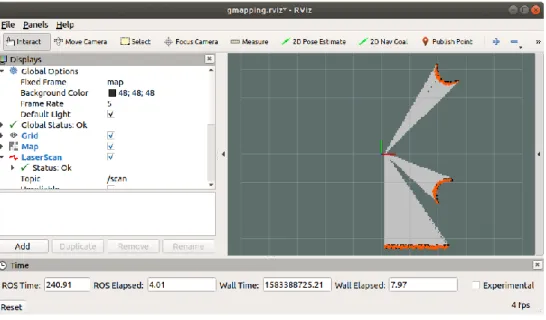
図 8-2 Rviz による gmapping の表示 サンプルが起動すると、上図に示すようにRviz が起動します。Rviz 上には LRF が捉え ている障害物と、生成される地図がリアルタイムで表示されます。画面が表示されなかった り、LRF のデータが表示されなかったりした場合は、起動中に何らかのエラーが発生した 可能性があります。一度プログラムを終了し、再度実行しなおしてください。 地図が生成され始めたら、メガローバーをゆっくりと移動させていきましょう。移動した 範囲の地図が徐々に作成されていくはずです。急発進や急停止、急旋回などを行うと地図が 乱れやすいので注意してください。 8.2 map の保存
作成した map を保存する方法を説明します。map の保存には map_server パッケージの map_saver ノードを使用します。map_server は navigation スタックに含まれるパッケージで すので、まずはnavigation スタックをインストールします。
navigation スタックインストール後、次のコマンドを実行することで、ホームフォルダに地図 の画像ファイルとデータファイルが保存されます。ファイル名は適宜設定してください。
sudo apt install ros-ROS バージョン-navigation
9 navigation サンプル
ロボットの自律移動を行うためには、自己位置推定や移動経路のプランニングといった技術が必 要です。ROS では navigation スタックという形でこれらの機能が提供されています。スタックと は、複数のパッケージを束ねたパッケージ群のことです。ここでは、SLAM(gmapping)サンプル を用いて作成した地図を使って、メガローバーを目標地点まで自律的に移動させてみましょう。 9.1navigation スタックのインストール ま だインスト ールしてい ない場合は 、navigation スタックをインストールします。 navigation スタックに属する各パッケージは、以下のコマンドを実行することで一括でイン ストールすることができます。 9.2 地図の作成と launch ファイルの編集 まず、ロボットが移動する環境の地図を作成します。自律移動を行うためには、できるだけ 正確な地図が必要です。また、launch ファイルを編集し、作成した地図が読み込まれるよう にします。 ① 地図の作成 8.1 項の手順に従い gmapping を実行し、navigation で移動させたい領域の地図を作成 してください。本来障害物が無いはずの場所に障害物があると判定された場合は、再び同 じ個所を走行することで地図が正しく修正されることがあります。 ② 地図の保存 8.2 項の手順に従い、map_saver を用いて地図を保存してください。地図が保存されて いることを確認したら、SLAM(gmapping)サンプルは終了させてください。 ③ 地図ファイルの移動 保存したpgm ファイルと yaml ファイルを以下のアドレスに移動させてください。 ④ launch ファイルの編集 vmegarover_move_base_dwa.launch を編集し、作成した地図が読み込まれるようにし ます。以下のコマンドでlaunch ファイルを開いてください。sudo apt install ros-ROS バージョン-navigation
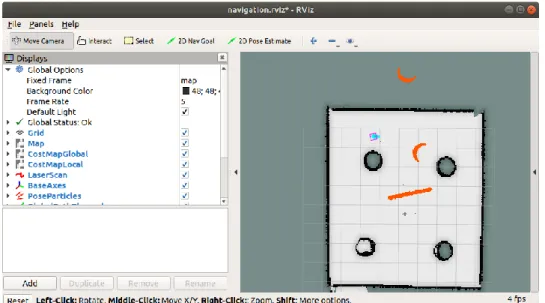
下記の行を探し、“ファイル名.yaml”を、先ほど保存,移動させた地図ファイルのファイ ル名に合わせて設定します。 9.3 navigation サンプルの実行 それではnavigation サンプルを実行して、メガローバーに自律移動をさせてみましょう。な お、環境によっては上手く自律移動できないことがあります。その場合は、各機能のパラメータ を調整いただくことで、改善する可能性があります。サンプルプログラムではオドメトリの影 響が小さくなるようパラメータを設定しています。 平面で、オドメトリの誤差原因となるタイヤの滑りが少なく、分かれ道や柱の凹凸など、分か りやすい特徴が存在する通路といった環境でお試しください。LRF では捉えられない高さに障 害物があったり、イスやテーブルの脚といった小さな障害物が多く存在する環境では正常に動 作させることが難しくなります。 ① launch ファイルの呼び出し メガローバーとROS が接続された状態で、以下のコマンドを実行して launch ファイル を呼び出します。 図9-1 に示すように、Rviz 上に 9.1 項で作成した地図と現在の LRF が捉えた物体情報が 表示されることを確認してください。 gedit ~/catkin_ws/src/megarover_samples/launch/vmegarover_move_base_dwa.launc h
<arg name=”map_file” default=”$(find megarover_samples)/map/ファイル 名.yaml” />
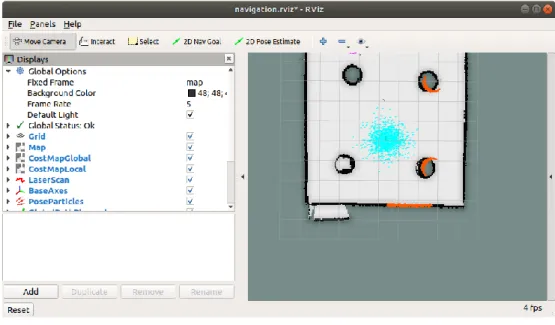
図 9-1 navigation サンプルの Rviz 画面 ② 初期位置の設定 navigation サンプルが起動出来たら、メガローバーのおおよその初期位置を教えてやる 必要があります。画面上部の「2D Pose Estimate」ボタンをクリックしてから、図 9-2 に 示すように、シミュレータ上のメガローバーの実際の初期位置をクリックし、ドラッグして 方向を決めます。 図 9-2 メガローバー初期位置の設定 図9-3 に示すように、map の壁や障害物と、LRF の検出結果がおおよそ一致するように なるまで調整を行ってください。 初期位置
図 9-3 初期位置の設定が完了した状態 このとき、指定したメガローバーの位置周辺に青い小さな点がいくつも散らばっている ことが確認できます。これらは、navigation スタック内で自己位置推定を担うノード「amcl」 が計算する、メガローバーの推定自己位置です。動作開始前は自己位置が定まっていないた め、青い点は大きく散らばっています。 ③ 目標位置の設定 初期位置の設定を完了したら、いよいよメガローバーの移動目標地点を設定します。 画面上部の「2D Nav Goal」ボタンをクリックしてから、図 9-4 に示すように、目標位置 をクリックし、ドラッグして方向を決めてください。 図 9-4 目標位置の設定 目標位置を設定すると、メガローバーは即座に走行を開始します。走行中のRviz の様子 目標位置
ます。また、検出されている障害物の周りには色が付いた領域が存在します。これらは、観 測結果をもとに数値化された衝突危険性を表すコストマップです。 図 9-5 navigation による走行の様子 ④ 走行の終了 メガローバーは目標位置に到達すると、自動的に停止します。そこから新たに目標位置を 設定することも可能です。
10 動作確認バージョンについて
メガローバーの各サンプルが使用しているパッケージについては、以下のバージョンで動作確認 を行っております。“apt”コマンドを用いてバージョン指定のオプションを付けずにバイナリを導 入した場合、動作確認を行っていないバージョンが導入されシステムが正常に動作しない可能性が ございます。また、Github からソースコードを取得してビルドする導入方法でも同様です。その際 は、バージョン指定のオプションを用いて弊社にて動作確認を行っているバージョンのパッケージ を導入してください。 表 10-1 動作確認パッケージのバージョン パッケージ名 バージョン rosserial 0.8.0 mouse-teleop 0.2.6 keyboard-teleop 0.6.2 gmapping 1.3.10 cartographer 1.0.0 navigation 1.14.4TEL: 06-4808-8701 FAX: 06-4808-8702 E-mail: [email protected] 受付時間 :9:00~18:00(土日祝日は除く)
ヴイストン株式会社
〒555-0012 大阪市西淀川区御幣島 2-15-28