納入講習 トレーニング マニュアル
TopSpin 3.2 Version 1.0==================================
TopSpin3.2 溶液 NMR:導入講習マニュアル
ブルカー・バイオスピン株式会社 2015 年 3 月 6 日作成==================================
I.
Topspin の起動と測定の準備
II.
IconNMR による自動測定
III.
フローユーザーインターフェイスを用いたマニュアル測定
IV.
TopShim による分解能調整
【資料の記述上の注意】
1章
TopSpin の起動と測定の準備
1.
TopSpin3.2 の起動
I.
TopSpin の起動と測定の準備
1.
TopSpin3.2 の起動
① デスクトップ上の Topspin3.2 のアイコン(図1)をダブルクリックします。 ② TopSpin3.2 が起動します。 TopSpin3.2 が起動するとウィンドウ(図 2)が開き、以降の操作がおこなえるようになります。 図 2 TopSpin ウィンドウと各部の名称 データウィンドウにスペクトルを表示するには? 図 1 デスクトップ上の TopSpin アイコン2.
NMR チューブのセット
NMR チューブをスピナーに装着し、サンプルゲージを使って高さを調整する方法を説明します(図 3)。 ① NMR チューブの中央を持ち、回転させながらスピナーに挿入します。 ② NMR チューブとスピナーをサンプルゲージに差し込みます。 ③ NMR チューブの底をゲージ底位置に合わせます。 ④ サンプルゲージから取り出し、NMR チューブとスピナーをマグネット内に挿入します。 (オートサンプルチェンジャーがある場合はホルダーにセットします。) 図 3 NMR チューブのセット サンプルゲージ ゲージ底位置 NMR チューブは必ずスピナーを装着してからマグネット内に挿入します。 (マグネット内にゲージのみを入れないように注意してください。) ゲージ底位置はねじが緩み、正しい位置にない場合があります。目盛りを読ん で確認を⾏います。 温度可変を⾏う場合はセラミック製のスピナーを使⽤します。 ⻘スピナー(POM)は約 10〜50℃の温度で使⽤できます。 サンプルの液高は 40mm ほどに調整します。 NMR チューブ スピナー 中心線 高さ調節スクリュー2章
による自動測定
1.
の起動
2.
実験項目の設定
3.
連続自動測定の開始
4.
測定結果の確認
5.
連続自動測定の終了
6.
opSpin3.2 の終了
II.
による自動測定
この章では IconNMR を使った測定について解説します。 IconNMR は TopSpin 上で動作する自動測定用のインターフェイスです。オートサンプルチェンジャーが利用 可能な環境では IconNMR を利用することで簡単に複数のサンプルに対して自動測定を設定し、実⾏すること ができます。 ☞ IconNMR はオートサンプルチェンジャーがない環境でも利⽤することはできます。この場合は後述のようにサンプルの挿入・ 取り出しの操作がサンプルチェンジャーがある場合と異なります。1.
の起動
① メニューバー の から を選択します。(図 4) 図 4 IconNMR の起動 ② が起動します。(図 5)次に図 6 の手順に従ってログインをおこないます。 ③ 連続自動測定を選択します。 ④ ユーザーID を選択し をクリックします。 ⑤ パスワードを入⼒し Enter ます。 ⑥ 実験エントリー・履歴画⾯が表示されます。
2.
実験項目の設定
この手順では実際に測定を仕掛けてデータをとりながら説明を進めていきます。 緑⾊の実例にしたがって設定を⾏ないます。 測定には標準試料の 10% Ethyl Benzene in CDCl3 を使用します。 実験エントリー 履歴③
④
⑤
⑥
図 6 IconNMR にログインするための操作図 7 ホルダーの選択 ② 名前、番号、溶媒、実験等を設定します。(図 8) 図 8 名前、番号、溶媒、実験等の設定 [ディスク]: データの保存先 [名前]: データセット名 ☞ ⽇付やサンプル名など任意の⽂字列を入⼒できます。 ☞ 特殊な記号、⽂字、スペースは使わないようにします。 [番号]: 実験番号 ☞ 自動的に利⽤できる最小の番号が割り振られます。任意の番号(整数のみ)に変更可能 です。 ☞ 任意に割り振られた番号に既にデータがある場合、既存のデータを消去し、上書きする可 能性があります。環境設定→マスタースイッチ→データセット管理で上書き許可の設定が ⾏えます。 [溶媒]: 重溶媒名 ☞ 一覧リストから指定します。 [実験]: 実験名 ☞ 一覧リストから指定します。 [タイトル]: 任意のコメント [測定時間]: 測定時間 ☞ 測定時間の目安が示されます。 (ロックやシム等に要する時間は含まれません。) ☞ 1 つ目の実験項目の設定
複数のユーザーで同時に自動測定を使うには? :連続自動測定の中でユーザーの変更ができます。 ③ 実験項目の設定が完了したら ボタンをクリックします。(図 9) 状況が 利用可能 から 登録済 に変わります。
④ 2 番目の実験項目を追加します。 同一サンプルに対し、別の実験を追加する場合は、同一ホルダーをクリックし ボタンをクリックします。新たに実験を設定したら ボタンをクリックします。 (図 10) ☞ 2 つ目の実験項目の設定 [ディスク]: C:\data\training [名前]: <Month><date>-<year> 講習⽇の英語の月名 3 ⽂字表記、⽇にち、年が入ります。 [番号]: 11 [溶媒]: CDCl3 [実験]: C13CPD (1D 13C スペクトル) [タイトル]: 10% Ethyl Benzene in CDCl3 ディスク、名前、番号、溶媒、実験は入⼒必須項目です。 ⽇本語入⼒は⾏えません。 図 9 名前、番号、溶媒、実験等の設定
⑤ ④を繰り返し、複数個の実験準備を⾏います。 ここでは例として⼆次元の測定を仕掛けます。⼆次元の測定も一次元と同様に設定します。 設定が完了したものが図 11 になります。 ☞ 3 つ目の実験項目の設定 [ディスク]: C:\data\training [名前]: <Month><date>-<year> 講習⽇の英語の月名 3 ⽂字表記、⽇にち、年が入ります。 [番号]: 12 [溶媒]: CDCl3 [実験]: COSYGPSW (2D 1H-1H COSY スペクトル) [タイトル]: 10% Ethyl Benzene in CDCl3 ☞ 4 つ目の実験項目の設定 [ディスク]: C:\data\training [名前]: <Month><date>-<year> 講習⽇の英語の月名 3 ⽂字表記、⽇にち、年が入ります。 [番号]: 13 [溶媒]: CDCl3 [実験]: HSQCGPSW (2D 1H-13C HSQC スペクトル) [タイトル]: 10% Ethyl Benzene in CDCl3 ☞ 5 つ目の実験項目の設定 [ディスク]: C:\data\training [名前]: <Month><date>-<year> 講習⽇の英語の月名 3 ⽂字表記、⽇にち、年が入ります。 [番号]: 14 [溶媒]: CDCl3 [実験]: HMBCGP (2D 1H-13C HMBC スペクトル) [タイトル]: 10% Ethyl Benzene in CDCl3 図 11 5 つの実験項目の設定登録
3.
連続自動測定の開始
実験項目の設定登録が終わったら測定を開始します。 ボタンをクリックすると測定が開始され、図 12 または図 13 のように測定開始のダイアログが 開きます。これ以降の操作はサンプルチェンジャーがある場合とない場合で操作が異なります。それぞれ説 明しますので環境に応じて操作を使い分けます。 ① ボタンを選択すると測定開始のダイアログが開きます(図 12)。 A) サンプルチェンジャーがある場合 図 12 サンプルチェンジャーがある場合のダイアログ a. 正しいサンプルチェンジャー名が表示されていることを確認し、 ボタンをクリックします。 b. サンプル挿入後に登録済の実験が順次測定されます。 ☞ 複数のホルダーに実験をセットした場合、サンプルの入れ替えは自動で⾏われます。 B) サンプルチェンジャーがない場合 図 13 サンプルチェンジャーがない場合のダイアログ a. 図 13 のように が選択されていることを確認し、 ボタンをクリックしま す。b. 図 14 のようにサンプルのイジェクトを知らせるダイアログが開きます。 をクリックします。サン プルエアーが出てマグネットにサンプルをロードできる状態になります。 c. 図 15 のようにサンプルの挿入を促すダイアログが開きます。 図 15 サンプル挿入を促すダイアログ d. サンプルをマグネットに置き をクリックするとマグネットにサンプルが挿入されます。 ☞ このサンプルについて、一つのホルダーに設定した登録済の実験が順次測定されます。
4.
測定結果の確認
履歴のリストで処理まで✔が入った実験は測定が終了し、データの処理まで完了しています。履歴のリス トの項目は一つの実験について必ず一つ自動作成されます。測定結果の確認を⾏いたい、対応する履 歴の⾏をダブルクリックすると TopSpin 上でスペクトルが表示されます。 ☞ データ処理の操作は自動測定とマニュアル測定で共通のため、III 章の3節で説明します。 図 16 履歴のリスト5.
連続自動測定の終了
① NMR チューブをとり出します。 A) サンプルチェンジャーがある場合 測定後サンプルはマグネットから自動で取り出され、サンプルチェンジャーの元ホルダーの位置に戻り ます。サンプルチェンジャーから NMR チューブを回収します。 B) サンプルチェンジャーがない場合 a. 測定終了後図 17 のように、サンプルイジェクトを知らせるダイアログが表示されます。 をクリックするとサンプルエアが出てマグネットから NMR チューブを取り出せる状態になりま す。 図 17 サンプルイジェクトを知らせるダイアログ b. マグネットからサンプルを取り出します。 c. 図 18 のようにダイアログが開くので、 をクリックします。 図 18 サンプル取り出し完了を知らせるダイアログ d. サンプルエアが止まります。 ② 全ての連続自動測定が終了したら ボタンをクリックします。(図 19)
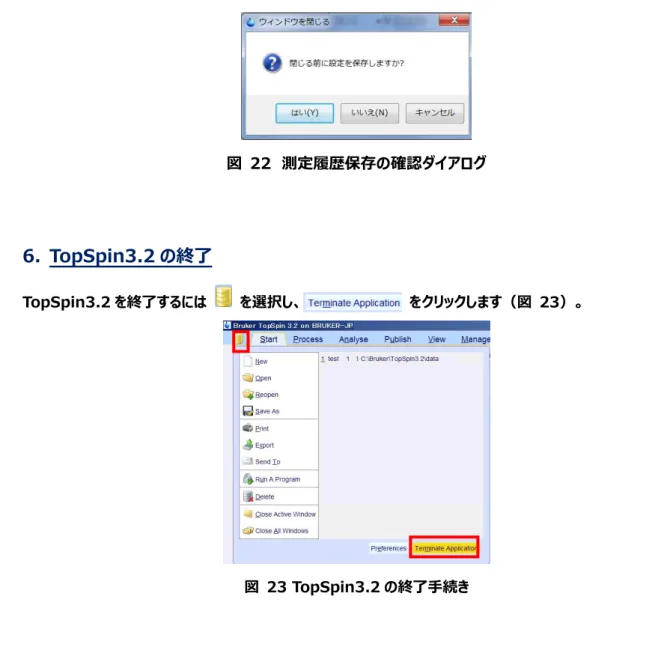
図 19 連続自動測定の終了 ③ 図 20 のように自動測定終了の確認ダイアログが開きます。 ボタンをクリックします。 図 20 実⾏の中⽌ 確認ダイアログ ④ 図 21 のように を選択し をクリックします。 図 21 IconNMR の終了手続き ⑤ 図 22 のように、連続自動測定の履歴保存について、確認ダイアログが開きます。 ボタン または ボタンをクリックします。 ☞ を選択すると履歴は保存されます。 ☞ を選択すると履歴は消去されます。
図 22 測定履歴保存の確認ダイアログ
6.
TopSpin3.2 の終了
TopSpin3.2 を終了するには を選択し、 をクリックします(図 23)。
3章
フローユーザーインターフェイスを
⽤いたマニュアル測定
1.
データセットの作成と実験
パラメーター
セットの選択
2.
測定の準備と開始
3.
データ処理
4.
スペクトルの印刷
5.
⼆次元 NMR 測定
6.
⼆次元 NMR のデータ処理
III.
フローユーザーインターフェイスを用いたマニュアル測定
この章ではフローユーザーインターフェイスを使って測定をおこなう際の操作について説明します。オートサンプル チェンジャーを使用しない環境やユーザーが手動でパラメーターを調整する場合にはこのインターフェイスを使うこ とが推奨されます。 TopSpin ウィンドウ上のタブをクリックすると、それぞれの機能に関連するフローユーザーインターフェイスに表示 されます。左から順にフローユーザーインターフェイス内のボタンをクリックしていけば、測定と処理を進めていくこと ができます。 この手順では実際に測定を仕掛けてデータをとりながら説明を進めていきます。 緑⾊の実例にしたがって設定を⾏ないます。測定には Bruker 標準試料の 10% Ethyl Benzene in CDCl3 を使用します。
1.
データセットの作成と実験パラメーターセットの選択
① タブをクリックし、フローインターフェイスを切り替えます。 ② ボタンをクリックすると、図 24のようにデータセット作成用のダイアログが開きます。 [Name]: データセット名 [EXPNO]: 実験番号 [Experiment]: 実験パラメーターセット ☞ Bruker の推奨するパラメーターセットについては Appendix を参照。 [DIR]: データの保存先ディレクトリ [Title]: 任意のコメント欄。印刷時に表示されます。 ① ②図 24 データセット作成用のダイアログ ③ データセット名([NAME])と実験番号([EXPNO])および必要に応じてタイトル([Title])を 入⼒します。 タイトルの入⼒は任意です。 ☞ まずは次の 3 つの項目を入⼒します。 [Name]: <Month><date>-<year> 講習⽇の英語の月名 3 ⽂字表記、⽇にち、年が入ります。 [EXPNO]: 110
[Title]: 10% Ethyl Benzene in CDCl3
④ 実験パラメーターセットを設定します。
Experiment の をクリックすると、実験パラメーターセット一覧表(図 25)が開きます。必要な 実験パラメーターセットを選択して(⻘く反転)、 をクリックします。
☞ 希望のパラメータセットが⾒つからない場合には Find file names の横のボックスに探したい実験パラ メーター名を入⼒すると検索できます(’*’(アスタリスク)を使⽤したワイルドカード表現も利⽤でき ます)。
図 25 Experiment 選択用のダイアログ ☞ 続いて、実験パラメーターは次のように設定します。 [Experiment]: PROTON ⑤ データの保存先ディレクトリを設定します。 データの保存先はプルダウンから選択する、もしくは手で直接保存先のディレクトリのパスを入⼒することで 設定できます。 ☞ 最後に保存先ディレクトリを次のように設定します。 [DIR]: C:\data\training をクリックすると、図 26のようにデータセットが作成され、TopSpin ウィンドウ上に新規のデータウ ィンドウが表示されます。この時新しいデータウィンドウの名称が入⼒したデータセット名になります。
2.
測定の準備と開始
この節ではまず一次元の NMR の測定を中心に説明します。二次元 NMR 固有の操作については 5 節 で説明します。 図 27 フローインターフェイス中の Acquire タブの位置 ① タブをクリックして、フローインターフェイスを切り替えます(図 27)。 ② サンプルを挿入します。 これ以降の操作はサンプルチェンジャーのある場合とない場合で操作が異なります。それぞれ説 明していきますので環境に応じて操作を使い分けて説明します。 A) サンプルチェンジャーがある場合 a. サンプルをサンプルチェンジャーのホルダーに置きます。 b. sx␣nをコマンドラインに入⼒し、Enter を押します(’n’はホルダーの番号です)。 コマンドが実⾏されるとサンプルチェンジャーがサンプルをマグネットに挿入します。 ☞ サンプルがすでにマグネットに入っている場合にはサンプルは自動的に入れ替えらます。 B) サンプルチェンジャーがない場合 a. サンプルエアをオンにしてサンプルをマグネット上部にセットできる状態にします。 をマウスでクリックし、サンプルエア操作メニューを表示し(図 28)、Turn onsample lift air を選択すると、サンプルエアがオンになり、マグネット上部からエアが噴き出します。 b. サンプルエアがきちんと噴出していることを確認し、サンプルをマグネットのボアに差し込みます。
c. 再度 をマウスでクリックし、サンプルエア操作メニューを表示し、Turn off sample lift air を選択するとサンプルエアが止まり、サンプルがマグネット内に挿入されます。
サンプル挿入後、サンプルが定位置に挿入されたことを確認後、次のステップに進みます。 サンプルが定位置にきちんと挿入さているか否かの確認はステータスバー上の Sample アイコン(図 29)で⾏えます。
図 29 サンプルの位置を示す GUI。左:サンプルの位置が不明、中央:サンプルエアが出てい る状態、右:サンプルがマグネット内の定位置に挿入されている。 ③ ロックをかけます。 をクリックすると、重溶媒の一覧表のダイアログが開きます。 使⽤する重溶媒を選択し、 をクリックします。 ☞ この講習の例では CDCl3 を選択します。 図 30 重溶媒リスト サンプルチェンジャーがない環境では必ずサンプルエアが噴き出したことを確認してから サンプルをマグネットのボア内に置いてください。 サンプルエアがオフの状態でサンプルを挿入すると NMR 試料管を破損するようなトラ ブルや⼆重にサンプルを挿入するなどのミスの原因となります
図 31 Lock 時のステータスバーの状態 ロックかかったことを確認して、次のステップに進みます。 ④ プローブのチューニングおよびマッチングを⾏います。 ボタンをクリックするとオートチューニングが開始され Wobb 画面が表示されます。 図 32 オートチューニング中の Wobb 画⾯
オートチューニングが完了するとステータスバーの左下にJob succeeded (Command ‘atma’ on data object ‘C:\data\training\Feb12-2014\10\pdata\1と表示されます。 ☞ オートチューニング完了後のメッセージのデータセット名は今使⽤しているデータセットの名前になります。 チューニングが正常に完了したことを確認して、次のステップに進みます。 次の場合は必ずチューニングの操作をおこなってください。 新しいサンプルを挿入した 測定に使⽤する核種が変更された チューニングのとれていないまま測定を実⾏すると故障の原因となります。
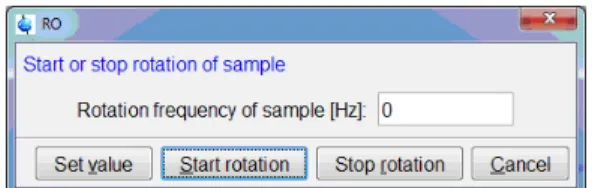
図 33 サンプル回転のプルダウンメニュー 回転数を変更したい場合にはプルダウンメニューから を選択し、サンプル回転 数設定⽤のダイアログを開きます(図 34)。所望の回転数をボックスに入⼒し、 をクリック するとかサンプルの回転が始まります。 図 34 サンプル回転数設定用のダイアログ 回転が指定の回転数で安定したら次のステップに進んでください。 サンプルが定位置にきちんと挿入さているか否かの確認はステータスバー上の Sample アイコン(図 35)で⾏えます。 図 35 サンプルの回転状態を示す GUI。右:サンプルが回転していない、左:サンプル が安定して回転している ⑥ シム調整をします。 ボタンをクリックすると自動シム調整が開始されます。 シム調整が開始されるとステータスバーの左下に と表示されたのち測定が開始さ
図 36 測定中のステータスバーの表示
シム調整が完了するとテータスバーの左下にJob succeeded (Command ‘topshim’ on data object ‘C: \data\training\Feb12-2014\10\pdata\1と表示され、測定が完了します。 ☞ シム調整完了後のメッセージのデータセット名は今使⽤しているデータセットの名前になります。 シム調整が完了したことを確認して、次のステップに進みます。 ⑦ プローブに応じたパルス幅とパワー値の読み込みをします。 ボタンをクリックするとプローブに応じて設定された適切なパルス幅とパワー値が読み込まれま す。 ⑧ レシーバーゲイン自動設定を⾏います。 ボタンをクリックするとレシーバーゲインの自動調整が開始されます。 レシーバーゲインの自動調整が開始されるとステータスバーの左下にrga in progressと表示されたのち 測定が開始されます。レシーバーゲインの自動調整に要する時間は数⼗秒から 2 分程度です。 測定中は図 36 のようにステータスバーの中央部にある Acquisition Information に積算回数が表 示され、隣の FID Flash 内で赤い FID の模式図が点滅します。
レシーバーゲインの自動調整が完了するとテータスバーの左下にJob succeeded (Command ‘rga’ on data object ‘C: \data\training\Feb12-2014\10\pdata\1と表示され、測定が完了します。 レシーバーゲインの自動調整が完了したことを確認して、次のステップに進みます。 ① ⑨ 測定を開始します。 ボタンをクリックすると測定が開始されます。 測定が開始されるとステータスバーの左下にzg acquisition runningと表示されたのち測定が開始さ れます。 測定中は図 36 のようにステータスバーの中央部にある Acquisition Information に積算回数が表 示され、隣の FID Flash 内で赤い FID の模式図が点滅します。
3.
データ処理
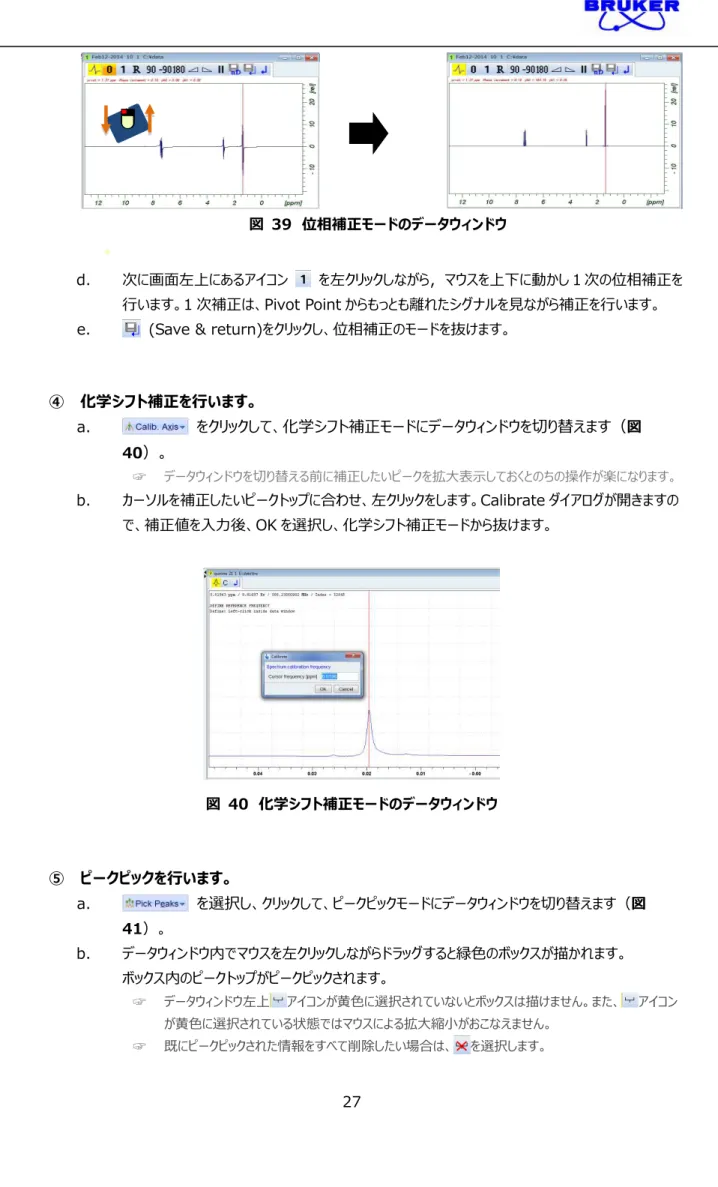
この節ではまず一次元の NMR のデータ処理を中心に説明します。二次元 NMR の測定とデータ処理に 固有の操作については 6 節で説明します。 図 37 フローインターフェイス中の Process タブの位置 ① タブをクリックして、データ処理用にフローインターフェイスを切り替えます(図 37)。 ② を選択し、自動データ処理を⾏います。 ☞ 処理の条件を変更したい場合には Appendix のⅤ章 2 節の項目⑤参照 ③ 位相補正を⾏います。 ☞ 自動データ処理で位相補正が実⾏されますが、不⼗分な場合には手動で調整します。 a. をクリックして、位相補正モードにデータウィンドウを切り替えます。 b. Pivot point を合わせます。 位相補正モードに入ると Pivot point(赤い線)が表示されます。1 次補正の pivot point を変更したい場合、ピークの上で右クリックし、サブメニューの「Set Pivot Point」を選択します(図 38)。
マウスのカーソルのあった位置に pivot point が移動します。
Pivot point はデフォルトでは一番大きな信号に合います。この状態で位相を合わせづらい場合に は一番高磁場の信号に合わせて調整してください。
図 39 位相補正モードのデータウィンドウ
d. 次に画面左上にあるアイコン を左クリックしながら,マウスを上下に動かし1次の位相補正を ⾏います。1 次補正は、Pivot Point からもっとも離れたシグナルを⾒ながら補正を⾏います。 e. (Save & return)をクリックし、位相補正のモードを抜けます。
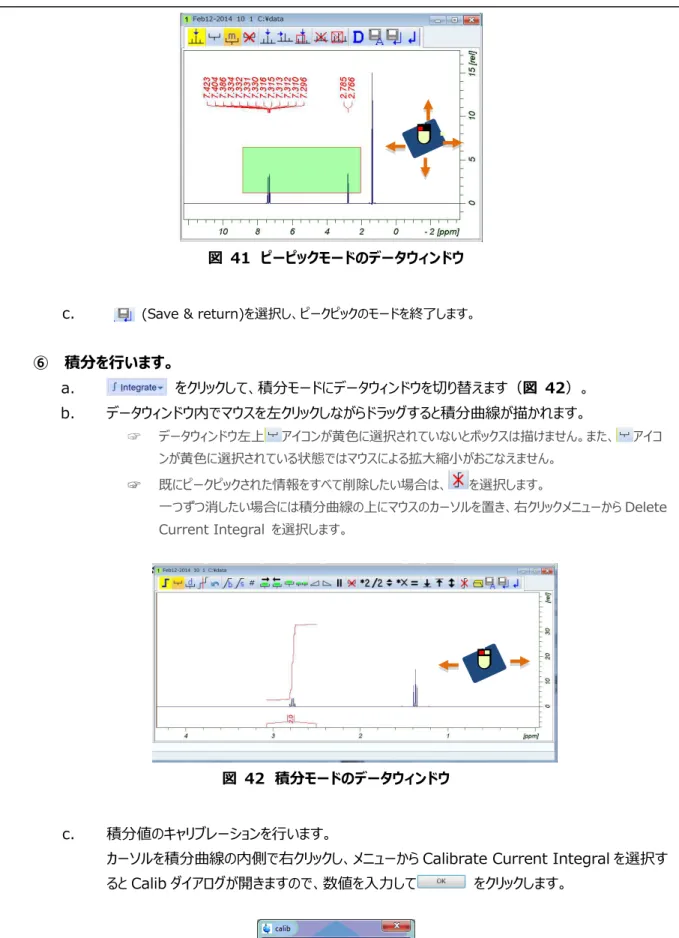
④ 化学シフト補正を⾏います。 a. をクリックして、化学シフト補正モードにデータウィンドウを切り替えます(図 40)。 ☞ データウィンドウを切り替える前に補正したいピークを拡大表示しておくとのちの操作が楽になります。 b. カーソルを補正したいピークトップに合わせ、左クリックをします。Calibrate ダイアログが開きますの で、補正値を入⼒後、OK を選択し、化学シフト補正モードから抜けます。 図 40 化学シフト補正モードのデータウィンドウ ⑤ ピークピックを⾏います。 a. を選択し、クリックして、ピークピックモードにデータウィンドウを切り替えます(図
図 41 ピーピックモードのデータウィンドウ
c. (Save & return)を選択し、ピークピックのモードを終了します。
⑥ 積分を⾏います。 a. をクリックして、積分モードにデータウィンドウを切り替えます(図 42)。 b. データウィンドウ内でマウスを左クリックしながらドラッグすると積分曲線が描かれます。 ☞ データウィンドウ左上 アイコンが⻩色に選択されていないとボックスは描けません。また、 アイコ ンが⻩色に選択されている状態ではマウスによる拡大縮小がおこなえません。 ☞ 既にピークピックされた情報をすべて削除したい場合は、 を選択します。 一つずつ消したい場合には積分曲線の上にマウスのカーソルを置き、右クリックメニューから Delete Current Integral を選択します。 図 42 積分モードのデータウィンドウ c. 積分値のキャリブレーションを⾏います。
カーソルを積分曲線の内側で右クリックし、メニューから Calibrate Current Integral を選択す ると Calib ダイアログが開きますので、数値を入⼒して をクリックします。
d. (Save & return)を選択し、積分のモードを抜けます。
4.
スペクトルの印刷
図 44 フローインターフェイス中の Publish タブの位置 ① タブをクリックして、データ処理用にフローインターフェイスを切り替えます(図 44) ② ボタンをクリックして、表示されている画⾯をそのまま印刷します。 ☞ をクリックするとプロットレイアウト編集画面に移⾏し、詳細な設定で印刷物を書きだすことができま す。 詳細についてはマニュアルを参照。 ☞ をクリックすると PDF ファイル形式で出⼒できます。5.
二次元 NMR 測定
この節では二次元 NMR の測定について説明します。 新規データセットの作成については 1 節、一次元 NMR の測定と共通の操作については 2 節を参照。 ① 1 節の①〜⑥にしたがって新規データセットを作成します。 ☞ この講習でデータセットを作成する際に入⼒する項目は次のとおりです。 [Name]: <Month><date>-<year> 講習⽇の英語の月名 3 ⽂字表記、⽇にち、年が入ります。 [EXPNO]: 120 [Experiment]: HSQCGP (2D 1H-13C HSQC スペクトル) [DIR]: C:\data\training[Title]: 10% Ethyl Benzene in CDCl3
② 2 節の①〜③にしたがってサンプルを挿入し、ロックをかけます。 ☞ この講習の例では CDCl3 を選択します。 ③ 2 節の④にしたがってプローブのチューニングおよびマッチングを⾏います。 チューニングが正常に完了したことを確認して、次のステップに進みます。 ☞ この講習の例では HSQC を測定するのでかならずチューニングします。 ④ 2 節の⑤にしたがって、サンプルを回転します。 回転が指定の回転数で安定したら次のステップに進んでください。 ☞ グラジェントを使った測定はサンプルの回転は通常おこないません。 ⑤ 2 節の⑥にしたがってシム調整をします。 シム調整が完了したことを確認して、次のステップに進みます。 ☞ すでに一次元スペクトルを測定してシム調整が終わっていればこの項目はスキップします。 ⑥ プローブに応じたパルス幅とパワー値の読み込みをします。 ボタンをクリックするとプローブに応じて設定された適切なパルス幅とパワー値が読み込まれま 次の場合は必ずチューニングの操作をおこなってください。 新しいサンプルを挿入した 測定に使⽤する核種が変更された チューニングのとれていないまま測定を実⾏すると故障の原因となります。
⑧ 観測範囲と中心周波数の設定をおこないます。 ここでは 2〜3節で一次元 NMR のデータを測定して、処理したとして説明をします。 測定と処理をおこなっていない場合はスキップします。 a. ボタンをクリックすると setlimits ダイアログが開きます(図 45)。 図 45 Setlimits ダイアログ b. ⼆次元 NMR のレファレンスとしたい一次元 NMR のデータをデータウィンドウに開きます。 ☞ この講習の例では 2 節で測定した1H 1D スペクトル(C:\\data\training \ Feb12-2014\10\pdata\1)を開きます。 c. 2D で観測範囲としたい領域を拡大表示します。 表示された範囲を観測範囲として、表示された範囲の中心が中心周波数として設定されます。 d. をクリックします。 ☞ HSQC のようにヘテロの⼆次元測定の場合には13C 1D のスペクトルなどを利⽤して F1 軸の観測範囲 と中心周波数の設定をおこなえます。 この場合は a〜d の操作を繰り返し13C 1D のスペクトルを選択すると、ソフトウェアが一元のスペクトル の種類を認識して自動的に F2/F1 軸のうち適切なものに観測中心と中心周波数を設定します。 ⑨ 測定を開始します。 ボタンをクリックすると測定が開始されます。 測定が開始されるとステータスバーの左下にzg acquisition runningと表示されたのち測定が開始され ます。
6.
二次元 NMR のデータ処理
この節では二次元 NMR のデータ処理について説明します。 一次元 NMR の処理と共通の操作については3節を参照。 ① 3 節の①〜②にしたがってデータの処理をおこないます。 ② 位相補正を⾏います。 ☞ 自動データ処理で位相補正が実⾏されますが、不⼗分な場合には手動で調整します。 a. クリックして、位相補正モードにデータウィンドウを切り替えます(図 46)。 b. スペクトルの右上や左下にあるピークを拡大します。 ☞ ⼆次元のスペクトルの対角線上に離れた 2 つの信号を使って位相補正をします。 c. ピークの中央にカーソルを合わせて、右クリックし を選択します。 図 46 二次元の位相補正モードのデータウィンドウ d. b〜c の操作を繰り返し、最初に選んだピークから対角線上に離れた位置になるピークをもう一つ 選びます(図 47)。e. ボタンをクリックして、Row(F2 軸)方向のスライスデータを表示します。 f. 3 節の③の要領で位相を補正します。 図 48 Row 方向のスライスを使った位相補正 g. を選択して位相補正を保存して位相補正モードから抜けます。 ☞ F1 軸の位相補正はほとんどの⼆次元測定で必要ありませんが、位相ずれが確認された場合には、e の手順 で をクリックして、F1 軸のスライスデータで位相補正をおこないます。
4章
TopShim を⽤いた分解能調整
1.
事前準備
2.
TopShim3D によるシム調整と
シムファイルの保存
IV.
TopShim による分解能調整
この章では特に TopShim を用いた三次元のシム調整について解説します。
三次元のシム調整は毎日⾏っていただく必要はありませんが、定期的に⾏っていただくことで分解能を良好 な状態で維持することができます。シム調整には Bruker 標準試料の Water Suppression (2mM Sucrose, 0.5mM DSS, 2mM NaN3 in 10% D2O / 90% H2O)を使用します。
シム調整後はシムファイルとして調整後の良好なシムの値を保存しておくことができます。複数プローブをご 使用の場合のプローブ交換時、あるいは停電後の再起動時などにファイルを読み込み直すことで分解能の 再調整に時間をかけずに実験を開始することができます。
1.
事前準備
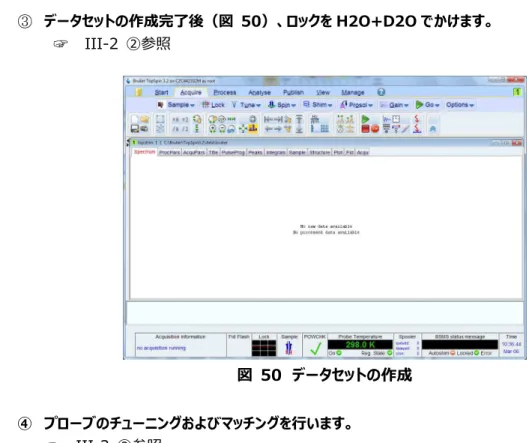
① NMR チューブをマグネット内にセットします。 ☞ III-2 ①参照 ② 図 49 のように、新しくデータセットを作成し をクリックします。 ☞ 測定の種類などは任意のもので構いませんが、今回 PROTON を使用します。その他データセット作成 時の値は任意のもので構いません。③ データセットの作成完了後(図 50)、ロックを H2O+D2O でかけます。 ☞ III-2 ②参照
図 50 データセットの作成
④ プローブのチューニングおよびマッチングを⾏います。
2.
TopShim3D によるシム調整とシムファイルの保存
TopShim3D を用いたシム調整には数分〜数⼗分を要します。 TopShim3D 実⾏後は、シムマップの補正を⾏います。
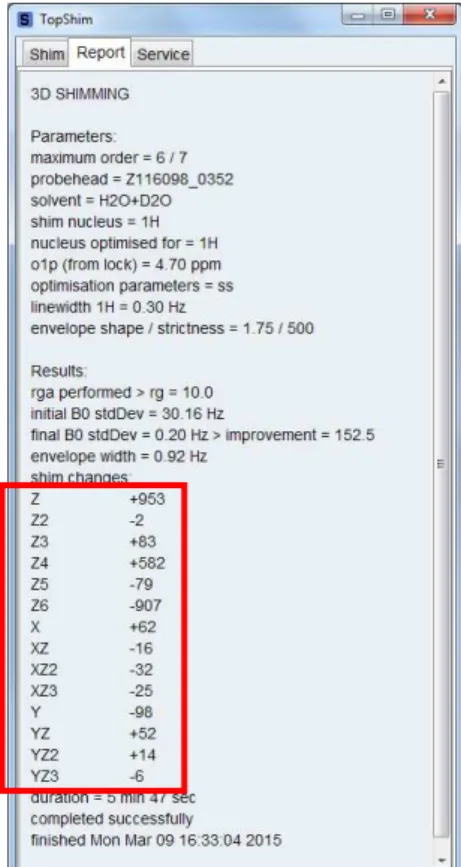
① コマンド入⼒ラインに、topshim guiと入⼒し、Enter します。 TopShimGUI が起動します(図 51)。 図 51 TopShimGUI の起動 ② TopShim 3D を実⾏するオプション(図 51 の赤い四角の中のチェックボックス)をオンにして三次 元のシミングを実⾏します。 を押すとシミングを開始します。 ☞ NMR チューブはスピニングさせない状態で TopShim3D を実⾏します。 ☞ 待っている間に タブをクリックします。 ③ Topshim の完了と結果を確認します。
④ シムマップのキャリブレーションを⾏います。 図 54 の赤い四角の中のように GUI の設定を⾏い、 ボタンをクリックします。 図 55 の 2 つの警告メッセージの両方に対してそれぞれ、 と をクリックするとキャリブレーシ ョンが開始します。 ☞ PARAMETERS 欄のチェックボックスをオンにして、入⼒ボックスに’cal’と設定します。 図 54 TopShimGUI correction の実施 図 55 Calibration 開始前の警告
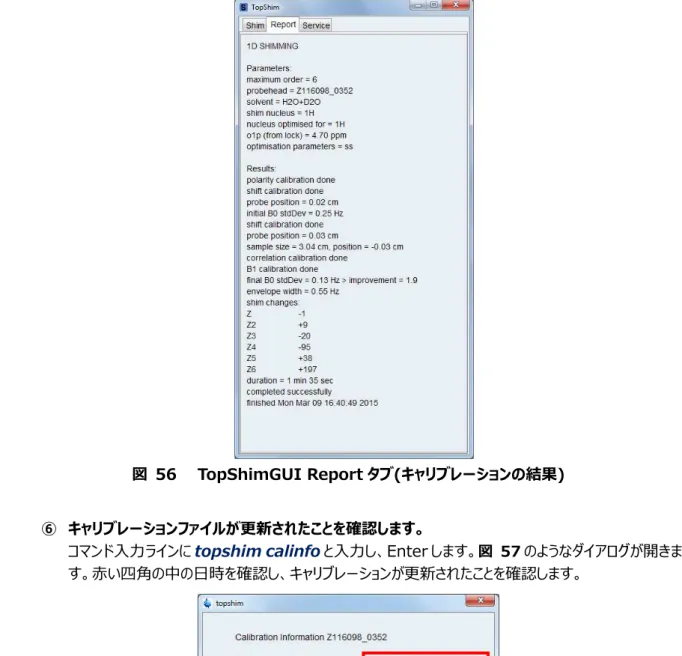
図 56 TopShimGUI Report タブ(キャリブレーションの結果)
⑥ キャリブレーションファイルが更新されたことを確認します。
コマンド入⼒ラインにtopshim calinfoと入⼒し、Enter します。図 57 のようなダイアログが開きま す。赤い四角の中の⽇時を確認し、キャリブレーションが更新されたことを確認します。
⑦ シムファイルを保存します。 コマンド入⼒ラインにwshと入⼒し、Enter します。図 58 のダイアログが起動します。 図 58 シムファイル名の決定 図 58 のように、Filename に任意のファイル名を設定し ボタンをクリックします。 図 59 のように、作成したファイルが保存されます。 ☞ ここでは Filename を BBFO_150306(Probe 名_⽇付)としました。 図 59 作成されたシムファイルの一覧
3.
シムファイルの読み込み
① コマンド入⼒ラインにrshと入⼒し、Enter します。 ② 読み込みを⾏いたい File name を選択し、 ボタンをクリックします。(図 60)5章
Appendix
1.
測定パラメータ一覧
2.
IconNMR 上の詳細操作
3.
フローユーザーインターフェイス上の詳
細操作
4.
スペクトル集
V.
Appendix
1.
測定パラメータ一覧
頻繁に使われる測定のうち、推奨されるパラメータセットを表 1 に示します。
※□は edasp 画⾯で F3 チャンネルを OFF にしていただき、ased 画⾯で ZGOPTNS を空欄に設定し、測定ください。
パラメータセット名 パルスシーケンス パルスプログラム 時間 (目安) 積算回数 TDF1 (2D測定のみ)
PROTON 1D1H zg30 1min 32sec 16 -
C13CPD 1D13C zgpg30 59min 1024 -
C13IG 1D13C zgig30 58min 1024 -
C13DEPT45 dept45 dept45sp 15min 256 - C13DEPT90 dept90 dept90sp 15min 256 - C13DEPT135 dept135 dept135sp 15min 256 - COSYGPSW COSY cosygpppqf 5min 1 128 COSYGPDFPHSW DQF-COSY cosygpmfphpp 39min 4 256 NOESYPHSW NOESY noesyphpp 46min 4 256 ROESYPHSW ROESY roesyphpp.2 44min 4 256 HSQCGP HSQC hsqcetgpsi2 15min 2 256 HSQCEDETGP Edited-HSQC hsqcedetgp 15min 2 256
HSQCEDETGPSP.3_ADIA Edited-HSQC hsqcedetgpsp.3 56min 8 256
HSQCETGPSP.3_ADIA HSQC hsqcetgpsp.3 55min 8 256
HSQCDIETGPSISP.2_ADIA HSQC-TOCSY hsqcdietgpsisp.2 1h56min 16 256
HSQCETGPNOSP_ADIA HSQC-NOESY hsqcetgpnosp 3h55min 32 256
HSQCETGPROSP.2_ADIA HSQC-ROESY hsqcetgprosp.2 4h6min 32 256
HMBCGP HMBC hmbcgplpndqf 16min 4 128 HMBCGPND HMBC hmbcetgpl3nd 34min 8 128 INAD CC correlation inadqf 22h57min 128 128
2.
IconNMR 上の詳細操作
① IconNMR 特定パラメータの変更方法 その 1 積算回数を既定の値から変更したい場合の設定方法を説明します。 a. 図 61 (i)のようにパラメータの ボタンをクリックします。 b. パラメータ設定のウィンドウが開きます(図 61 (ii)) c. 積算回数 (NS)を入⼒し直し ボタンをクリックします。(図 61 (iii)) ☞ ここでは NS1024 から NS256 に変更します。 d. 積算回数を既定の回数から変更すると ボタンが へ表示変更されます。 (図 61 (iv)) (i) (ii) (iii) (iv) 図 61 IconNMR 積算回数の変更方法② IconNMR 特定パラメータの変更方法 その 2 ボタンに表示されるパラメータ以外の特定パラメータを変更したい場合の操作を説明します。 e. IconNMR のウィンドウで、図 62 (i) のようにパラメータのプルダウンメニューから、測定パラメー タの編集をクリックします。 f. 自動で TopSpin のウィンドウへ画面が切り替わります。(図 62 (ii)) g. パラメータを変更します ☞ ここではパルスプログラム(PULPROG)を zg30 から zg へ変更例を示します。 h. 図 62 (iii)のように変更後、 ボタンをクリックし、IconNMR の画面に戻ります。 i.
(i) (ii) (iii) 図 62 パラメータの設定変更
測定中の実験については編集できませんが、測定待機中の登録済実験は再編集が可能です。以下に その操作方法を説明します。 a. 図 63 (i) のように測定待機中の登録済実験を選択し、 ボタンをクリックします。 b. 状況が登録済から利用可能に表示変更されます。(図 63 (ii)) c. ボタンをクリックし編集します。(図 63 (iii)) d. 編集終了後 ボタンをクリックし再登録します
(i) (ii) (iii) 図 63 測定待機中実験の実験再編集 マウスのカーソルをあわせて左クリック
④ IconNMR 測定制御ウィンドウによる操作方法 測定制御ウィンドウを⽤いて、測定中のスペクトル確認や、測定の中断を実⾏することができます。 測 定制御ウィンドウは連続自動測定を すると同時に起動されます。※ ここでは 図 64(ii)に示す測定制御ウィンドウの主要なボタンについて説明します。 ※ 測定制御ウィンドウが表示されていない場合は、 ボタンをクリックします。(図 64 (i) ) ボタン : クリックした時点までに積算されたデータをディスクに保存します。 ① 自動で TopSpin 画面へ移⾏し、スペクトルを表示します。 ボタン : クリックした時点までに積算されたデータをディスクに保存し、測定を 中断します。 ボタン : クリックした時点で即測定を中断します。 (積算されたデータをディスクに保存せず、測定を中断します。) ② ボタンを測定中に一度クリックしたスペクトルについて、 ボタンをクリックした場合には、 ボタンをクリックし たところまでの積算されたデータがディスクに保存されます。 (i) (ii)
3.
フローユーザーインターフェイス上の詳細操作
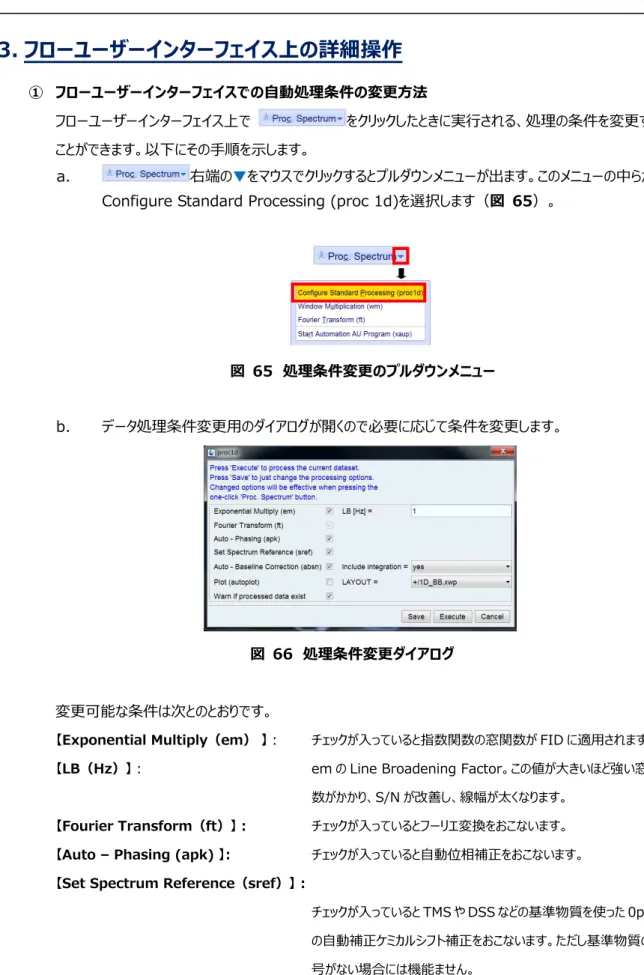
① フローユーザーインターフェイスでの自動処理条件の変更方法
フローユーザーインターフェイス上で をクリックしたときに実⾏される、処理の条件を変更する ことができます。以下にその手順を示します。
a. 右端の▼をマウスでクリックするとプルダウンメニューが出ます。このメニューの中らから
Configure Standard Processing (proc 1d)を選択します(図 65)。
図 65 処理条件変更のプルダウンメニュー
b. データ処理条件変更⽤のダイアログが開くので必要に応じて条件を変更します。
図 66 処理条件変更ダイアログ 変更可能な条件は次とのとおりです。
【Exponential Multiply(em) 】: チェックが入っていると指数関数の窓関数が FID に適⽤されます。
【LB(Hz)】: em の Line Broadening Factor。この値が大きいほど強い窓関
数がかかり、S/N が改善し、線幅が太くなります。
【Fourier Transform(ft)】: チェックが入っているとフーリエ変換をおこないます。
【Auto – Phasing (apk) 】: チェックが入っていると自動位相補正をおこないます。
【Include Integration】 : Yes で自動ベースライン補正時に積分を実⾏します。
【Plot(autoplot)】 : チェックが入っていると自動で印刷がおこないます。
【LAYOUT】 : 自動印刷でつかわれるレイアウトを選択します。
【Warn if processed data exist】 : チェックが入っていると、すでに処理済みのデータがあるデータセットに
ある場合には上書きの警告が表示されます。 ② フローユーザーインターフェイスでの測定条件の変更方法 フローユーザーインターフェイスで ボタンをクリックして測定を開始する前に測定条件(パラメー タ)を詳細に設定することができます。ここではその方法と代表的な測定パラメータの説明をします。 a. データウィンドウ内で タブを選択し測定パラメータを表示します(図 67)。 ☞ タブを切り替えた時点ではすべての測定パラメータが表示されており、必要なパラメータを探すことが場合によ っては容易ではありません。 上部にある ボタンを押すと、今使⽤しているパルスシーケンスで使 われる測定パラメータのみを表示することができて便利です。 ボタンを押すと再びすべての測定パラメータ が表示されます。 b. 変更が必要なパラメータ横の入⼒ボックスの中の値を変更します。代表的な測定パラメータを表 2 に示します。 図 67 AcquPars タブ TD 測定されるデータポイント数。 ⼆次元の測定の場合に、F1 軸の観測範囲は測定パラメータを すべて表示した状態でなければ表示されません。
O1 / O2 観測中心。O1 が直接観測軸(F2)、O2 が間接観測軸側 (F1)。 表 2 代表的な測定パラメータ ③ フローユーザーインターフェイス上のボタンの説明 フローユーザーインターフェイス上のボタンを使うことで様々な操作をおこなうことができます。データウィンドウ 上でのデータの拡大縮小などにはこの操作は必須となります。ここでは各ボタンの役割について説明しま す。 i. 装置の制御に関するボタン 測定を開始します。 測定を停止します(FIDは保存されます)。 測定を直ちに中断します(FIDは保存されません)。 測定ウィンドウを開きます。 BSMSコントロール画面を表示します。 実験時間を表示します。 ロックディスプレーを開きます。 ii. データ処理や表示に関するボタン a. 縦軸スケール 縦軸のスケールを 8 倍にします[*8] 縦軸のスケールを 1/8 倍にします[/8] 縦軸のスケールを 2 倍にします[*2]
マウスでクリックしたまま左右にドラッグすることで横軸のスケールを増減させます(1D のみ) 値を入⼒して拡大します[.zx] 横軸をフルスケールにします[.hr] (2D.3D のときは[.f2r]) 横軸のスケールを拡大します[.zi] 横軸のスケールを縮小します[.zo] ひとつ前の拡大率に戻します[.zl] 選択範囲を拡大します(1D のみ)[.zoommode] 全領域を表示します[.all] データセットを変えてもスケールを現在の状態に保ちます[.keep] c. 表示部位の移動 スペクトルを左端にあわせます[.sl0] (1D のみ) スペクトルを右端にあわせます[.sr0] (1D のみ) スペクトルを左にずらします[.sl] スペクトルを右にずらします[.sr] マウスでクリックしたまま上下にドラッグすることでスペクトルのベースラインを移動させます (1D,3D のみ)[.sud] マウスでクリックしたまま左右にドラッグすることでスペクトルを横軸方向に移動させます(1D のみ)[shift-lr] スペクトルのベースラインを中心にあわせます[.su] (1D のみ) スペクトルのベースラインを下端にあわせます[.sd] (1D のみ) スペクトルを任意にずらします(2D,3D のみ) d. 軸の設定
グリッドの表示を切り替えます[.gr] e. データウィンドウの表示 スペクトルの全体表示の切り替えを⾏います[.ov] スペクトルの比較[.md] プロジェクションの表示の On/Off を切り替えます[.pr] (2D,3D のみ) 等高線の間隔を変えます(2D,3D のみ) 正負の表示を切り替えます[.lit] (2D,3D のみ) 等高線のレベルを編集します[.lv] (2D,3D のみ) 等高線のレベルを保存[.ls] (2D,3D のみ) Pseudo 表示にします[.im] (2D,3D のみ) カウンター表示にします[.co] (2D,3D のみ)
4.
スペクトル集
ここでは実際に Bruker の標準試料である 10% Ethyl Benzene in CDCl3と標準パラメータセットで
測定することができる NMR データを掲載します。講習の中の実例で測定するデータの参照となります。 5.0 2.0 3.0 プ ロ ト ン 一 次 元 ス ペ ク ト ル [実 験 ]: PR O TO N [溶 媒 ]: CD Cl3 [積 算 回 数 ]: 16 回 [測 定 時 間 ]: 1 m in . 3 2 s ec .
54
(power gated decoupling)
[実験]: C13CPD
[溶媒]: CDCl3
[積算回数]: 1024 回
55 COSY スペクトル [実験]: COSYGPSW [溶媒]: CDCl3 [積算回数]: 1 回 [測定時間]: 5 min. 5 sec.
56
[実験]: HSQCGP
[溶媒]: CDCl3
[積算回数]: 2 回
57 1H-13C HMBC スペクトル [実験]: HMBCGP [溶媒]: CDCl3 [積算回数]: 4 回 [測定時間]: 15 min. 31 sec.
![図 25 Experiment 選択用のダイアログ ☞ 続いて、実験パラメーターは次のように設定します。 [Experiment]: PROTON ⑤ データの保存先ディレクトリを設定します。 データの保存先はプルダウンから選択する、もしくは手で直接保存先のディレクトリのパスを入⼒することで 設定できます。 ☞ 最後に保存先ディレクトリを次のように設定します。 [DIR]: C:\data\training をクリックすると、 図 26 のようにデータセットが作成され、Top](https://thumb-ap.123doks.com/thumbv2/123deta/9837221.972827/20.892.210.726.137.347/パラメーターディレクトリディレクトリディレクトリデータセット.webp)