Sun Microsystems, Inc. www.sun.com
基本カスタマイズガイド
Sun Java™ Wireless Toolkit for CLDC
Version 2.5.2
Please Recycle
Copyright 2007 Sun Microsystems, Inc., 4150 Network Circle, Santa Clara, California 95054, U.S.A. All rights reserved.
米国 Sun Microsystems, Inc. (以下、米国 Sun Microsystems 社とします) は、本書に記述されている技術に関する知的所有権を有していま す。これら知的所有権には、http://www.sun.com/patents に掲載されているひとつまたは複数の米国特許、および米国ならびにその他の 国におけるひとつまたは複数の特許または出願中の特許が含まれています。 本書およびそれに付属する製品は著作権法により保護されており、その使用、複製、頒布および逆コンパイルを制限するライセンスのもと において頒布されます。サン・マイクロシステムズ株式会社の書面による事前の許可なく、本製品および本書のいかなる部分も、いかなる 方法によっても複製することが禁じられます。 本製品のフォント技術を含む第三者のソフトウェアは、著作権法により保護されており、提供者からライセンスを受けているものです。 本製品の一部は、カリフォルニア大学からライセンスされている Berkeley BSD システムに基づいていることがあります。UNIX は、 X/Open Company Limited が独占的にライセンスしている米国ならびに他の国における登録商標です。
本製品は、株式会社モリサワからライセンス供与されたリュウミン L-KL (Ryumin-Light) および中ゴシック BBB (GothicBBB-Medium) の フォント・データを含んでいます。 本製品に含まれる HG 明朝 L と HG ゴシック B は、株式会社リコーがリョービイマジクス株式会社からライセンス供与されたタイプフェー スマスタをもとに作成されたものです。平成明朝体 W3 は、株式会社リコーが財団法人 日本規格協会 文字フォント開発・普及センターから ライセンス供与されたタイプフェースマスタをもとに作成されたものです。また、HG 明朝 L と HG ゴシック B の補助漢字部分は、平成明 朝体W3 の補助漢字を使用しています。なお、フォントとして無断複製することは禁止されています。
Sun、Sun Microsystems、Java、Javadoc、Java Community Process、JCP、JDK、JRE、J2ME、J2SE、AnswerBook2、docs.sun.com は、米 国およびその他の国における米国 Sun Microsystems 社の商標もしくは登録商標です。サンのロゴマークおよび Solaris は、米国 Sun Microsystems 社の登録商標です。
すべての SPARC 商標は、米国 SPARC International, Inc. のライセンスを受けて使用している同社の米国およびその他の国における商標また は登録商標です。SPARC 商標が付いた製品は、米国 Sun Microsystems 社が開発したアーキテクチャーに基づくものです
OpenGL は、Silicon Graphics, Inc. の登録商標です。
OPENLOOK、OpenBoot、JLE は、サン・マイクロシステムズ株式会社の登録商標です。
ATOK は、株式会社ジャストシステムの登録商標です。ATOK8 は、株式会社ジャストシステムの著作物であり、ATOK8 にかかる著作権そ の他の権利は、すべて株式会社ジャストシステムに帰属します。ATOK Server/ATOK12 は、株式会社ジャストシステムの著作物であり、 ATOK Server/ATOK12 にかかる著作権その他の権利は、株式会社ジャストシステムおよび各権利者に帰属します。
本書で参照されている製品やサービスに関しては、該当する会社または組織に直接お問い合わせください。
OPEN LOOK および Sun™ Graphical User Interface は、米国 Sun Microsystems 社が自社のユーザーおよびライセンス実施権者向けに開発 しました。米国 Sun Microsystems 社は、コンピュータ産業用のビジュアルまたは グラフィカル・ユーザーインタフェースの概念の研究開 発における米国 Xerox 社の先駆者としての成果を認めるものです。米国 Sun Microsystems 社は米国 Xerox 社から Xerox Graphical User Interface の非独占的ライセンスを取得しており、このライセンスは米国 Sun Microsystems 社のライセンス実施権者にも適用されます。 U.S. Government Rights—Commercial use. Government users are subject to the Sun Microsystems, Inc. standard license agreement and applicable provisions of the FAR and its supplements.
本書は、「現状のまま」をベースとして提供され、商品性、特定目的への適合性または第三者の権利の非侵害の黙示の保証を含みそれに限 定されない、明示的であるか黙示的であるかを問わない、なんらの保証も行われないものとします。 本書には、技術的な誤りまたは誤植のある可能性があります。また、本書に記載された情報には、定期的に変更が行われ、かかる変更は本 書の最新版に反映されます。さらに、米国サンまたは日本サンは、本書に記載された製品またはプログラムを、予告なく改良または変更す ることがあります。 本製品が、外国為替および外国貿易管理法 (外為法) に定められる戦略物資等 (貨物または役務) に該当する場合、本製品を輸出または日本国 外へ持ち出す際には、サン・マイクロシステムズ株式会社の事前の書面による承諾を得ることのほか、外為法および関連法規に基づく輸出 手続き、また場合によっては、米国商務省または米国所轄官庁の許可を得ることが必要です。
目次
はじめに v 1. 概要 1-1 1.1 新しいエミュレータスキンの作成 1-1 1.2 難読化ツールのプラグインの作成 1-2 2. エミュレータのスキニング 2-1 2.1 スキンプロパティーファイル 2-1 2.2 スキンの外観 2-2 2.2.1 スキン画像 2-2 2.2.2 画面の範囲と描画可能領域 2-4 2.2.3 画面の特徴 2-6 2.2.3.1 isColor=[true|false] 2-6 2.2.3.2 colorCount=number 2-6 2.2.3.3 enableAlphaChannel=[true|false] 2-6 2.2.3.4 gamma=number 2-7 2.2.3.5 screenDoubleBuffer=[true|false] 2-7 2.2.3.6 screenBorderColor=color 2-7 2.2.3.7 screenBGColor=color 2-7iv Sun Java Wireless Toolkit for CLDC 基本カスタマイズガイド • 2007 年 9 月 2.2.5 フォント 2-9 2.2.6 ソフトウェアボタンのラベル 2-10 2.2.7 サウンド 2-11 2.3 ユーザー入力の割り当て 2-12 2.3.1 キーボードハンドラ 2-12 2.3.2 ボタン 2-12 2.3.3 ボタンへのデスクトップキーボードキーの割り当て 2-13 2.3.4 ゲームキーの割り当て 2-14 2.3.5 文字へのキーの割り当て 2-14 2.3.6 ソフトウェアボタンへのコマンドの割り当て 2-15 2.3.7 コマンドメニュー 2-16 2.3.8 一時停止と再開 2-16 2.3.9 ポインタイベント 2-17 2.4 ロケールと文字エンコーティング 2-17 3. 難読化ツールのプラグインの作成 3-1 3.1 プラグインの作成 3-1 3.2 ツールキットの設定 3-2 索引 索引-1
はじめに
『Sun Java™ Wireless Toolkit for CLDC 基本カスタマイズガイド』には、Sun Java Wireless Toolkit for CLDC のカスタマイズに関する詳細な技術情報が記載されていま す。
対象読者
このガイドは、新しいデバイスへの対応を可能にしたり、またはソースコードを修正 してエミュレータ用に新しい API への対応を可能にしたりするなどの目的のため に、Sun Java Wireless Toolkit for CLDC をカスタマイズする必要がある開発者を対 象としています。
マニュアルの構成
このマニュアルは、以下の章で構成されています。 第 1 章では、カスタマイズの可能性について概要を説明します。 第 2 章では、新しいエミュレータスキンの作成方法について説明します。 第 3 章では、難読化ツールのプラグインの作成方法について説明します。vi Sun Java Wireless Toolkit for CLDC 基本カスタマイズガイド • 2007 年 9 月
パスとオペレーティングシステムの
コマンド
このマニュアルでは、ターミナルウィンドウを開く、ディレクトリを変更する、環境 変数を設定するなど、UNIX®、Linux、または Microsoft Windows の各オペレー
ティングシステムで使用する基本的なコマンドと操作手順については、説明を省略し ている場合があります。これらの情報については、使用するシステムに付属のソフト ウェアマニュアルを参照してください。 このマニュアルの例は、Windows プラットフォーム用です。Linux システムでは、 パス区切り文字の円記号 (¥) をスラッシュ (/) に置き換えてください。たとえば、次 のようになります。
このマニュアルでは、toolkit は Sun Java Wireless Toolkit for CLDC がインストール されているディレクトリを常に表します。workdir は、ユーザーの作業用ディレクト リを表します。workdir のデフォルトの場所は、一般的に次のいずれかの場所になり ます。
Windows toolkit¥wtklib¥devices¥DefaultColorPhone¥netIndicatorOn.png Linux toolkit/wtklib/devices/DefaultColorPhone/netIndicatorOn.png
Windows: C:¥Documents and Settings¥User¥j2mewtk¥2.5.2
(User はユーザーのアカウント名)
書体と記号について
関連マニュアル
この節では、関連する Java Platform, Micro Edition (Java ME) の仕様を示します。 Java ME は、これまで Java 2 Platform、Micro Edition、または J2ME™ の仕様名で 呼ばれていました。 表 P-1 書体と記号について 書体または記号* * 使用しているブラウザにより、これらの設定と異なって表示される場合があります。 意味 例 AaBbCc123 コマンド名、ファイル名、ディ レクトリ名、画面上のコン ピュータ出力、コード例。 .login ファイルを編集します。 ls -a を実行します。
% You have mail.
AaBbCc123 ユーザーが入力する文字を、画 面上のコンピュータ出力と区別 して表します。 マシン名% su Password: AaBbCc123 コマンド行の可変部分。実際の 名前や値と置き換えてくださ い。 rm filename と入力します。 『 』 参照する書名を示します。 『Solaris ユーザーマニュアル』 「 」 参照する章、節、または、強調 する語を示します。 第 6 章「データの管理」を参照。 この操作ができるのは「スーパーユー ザー」だけです。 \ 枠で囲まれたコード例で、テキ ストがページ行幅を超える場合 に、継続を示します。 % grep ‘^#define \ XV_VERSION_STRING’
viii Sun Java Wireless Toolkit for CLDC 基本カスタマイズガイド • 2007 年 9 月 仕様はもっとも信頼できる確定的なものですが、必ずしも利用しやすい情報ではあり ません。Mobility ページでこのほかの情報を確認してください。 http://developers.sun.com/techtopics/mobility/ 表 P-2 関連マニュアル 内容 マニュアル名
Sun Java Wireless Toolkit for CLDC Sun Java Wireless Toolkit for CLDC ユーザーズ ガイド
カスタマイズ Sun Java Wireless Toolkit for CLDC Advanced Customization Guide*
* 入手にはソースライセンスが必要です。
統合エミュレータインタフェース Unified Emulator Interface Specification PDAP Option Packages - JSR 75 PDA Optional Packages for the J2ME Platform Bluetooth および OBEX - JSR 82 Java APIs for Bluetooth
MIDP 2.1 - JSR 118 Mobile Information Device Profile 2.0
CLDC 1.1 - JSR 139 J2ME Connected Limited Device Configuration MMAPI - JSR 135 Mobile Media API
J2ME Web Services - JSR 172 J2ME Web Services Specification
SATSA - JSR 177 Security and Trust Services APIs for J2ME Location API - JSR 179 Location API for J2ME
SIP API - JSR 180 SIP API for J2ME
Mobile 3D Graphics - JSR 184 Mobile 3D Graphics API for J2ME JTWI - JSR 185 Java Technology for the Wireless Industry WMA 2.0 - JSR 205 Wireless Messaging API (WMA)
CHAPI 1.0 - JSR 211 Content Handler API
SVG API - JSR 226 Scalable 2D Vector Graphics API for J2ME Payment API - JSR 229 Payment API
Advanced Multimedia - JSR 234 Advanced Multimedia Supplements Mobile Internationalization - JSR 238 Mobile Internationalization API Java Binding for OpenGL® ES API - JSR 239 Java Binding for OpenGL® ES API MSA - JSR 248 Mobile Service Architecture
Sun のオンラインマニュアル
次のサイトで、Java テクノロジに関連したテクニカルドキュメントを参照できま す。 ■ http://developers.sun.com/ ■ http://java.sun.com/docs/コメントをお寄せください
マニュアルの品質改善のため、お客様からのご意見およびご要望をお待ちしておりま す。コメントは下記よりお送りください。 developers.sun.com ご意見をお寄せいただく際には、下記のタイトルを記載してください。 『Sun Java Wireless Toolkit for CLDC 基本カスタマイズガイド』第 1 章
概要
Sun Java Wireless Toolkit for CLDC は、MIDP アプリケーションを開発するための エミュレーション環境を備えています。このマニュアルでは、次の 2 つの有用な方法 でこのツールキットをカスタマイズする手順について説明します。 ■ 新しいエミュレータスキンの作成 ■ 難読化ツールのプラグインの作成 この章の残りの部分では、これらのカスタマイズについてそれぞれその概要を説明し ます。
1.1
新しいエミュレータスキンの作成
Sun Java Wireless Toolkit for CLDC では、次の方法でエミュレータをカスタマイズ できます。
1. サードパーティ製のエミュレータをダウンロードして Sun Java Wireless Toolkit for CLDC にインストールします。
2. Sun Java Wireless Toolkit for CLDC のデフォルトのエミュレータに基づいて、新 しいエミュレータスキンを作成します。この方法については、第 2 章を参照して ください。
3. デフォルトエミュレータの実装をカスタマイズします。このためには、Sun Java Wireless Toolkit for CLDC のソースコードのライセンスを取得してエミュレータ の実装をカスタマイズします。
1-2 Sun Java Wireless Toolkit for CLDC 基本カスタマイズガイド • 2007 年 9 月
1.2
難読化ツールのプラグインの作成
「難読化ツール」は、実行可能な MIDlet スイートのサイズを小さくするために使用 するツールです。MIDlet スイートを小さくすると、ダウンロード時間が短くなりま す。つまり、現在の帯域幅不足に悩むワイヤレス環境での待ち時間が短くなり、ユー ザーの通信料金が低くなる可能性があります。Sun Java Wireless Toolkit for CLDC は、ProGuard 難読化ツール
(http://proguard.sourceforge.net/) に対応していますが、あらゆるタイプの 難読化ツールに対応可能な柔軟なアーキテクチャーを備えています。
第 2 章
エミュレータのスキニング
この章では、エミュレータスキンの定義について説明します。エミュレータの既存の スキンを変更することも、新しいスキンを作成することもできます。この処理をエ ミュレータの「スキニング」と呼びます。2.1
スキンプロパティーファイル
エミュレータスキンは、1 つのプロパティーファイルによって定義されます。各スキ ンプロパティーファイルは、toolkit¥wtklib¥devicest の独自のサブディレクトリ に格納されます。ここで toolkit は Sun Java Wireless Toolkit for CLDC のインストー ルディレクトリです。プロパティーファイルの名前は、ディレクトリ名と一致しま す。 たとえば、DefaultColorPhone スキンは toolkit¥wtklib¥devices¥DefaultColorPhone ディレクトリの DefaultColorPhone.properties によって定義されます。 スキンプロパティーファイルは、エミュレータスキンの外観と動作を定義します。こ のファイルには、画像とサウンド (同じディレクトリにある場合もそうでない場合も ある) へのポインタが含まれています。たとえば、DefaultColorPhone ディレクト リには電話そのものの画像が含まれますが、DefaultColorPhone のアイコンとサ ウンドは wtklib¥devices¥Share で定義されます。 この章の残りの部分では、スキンプロパティーファイルの内容について説明します。 プロパティーファイルは、プレーンテキストファイルです。このファイルは、任意の テキストエディタを使って変更できます。通常、プロパティーファイルのエントリに は後ろに値を付けたプロパティー名を指定します。名前と値は、コロンまたは等号で 区切ります。ハッシュ記号 (#) で始まる行はコメントです。2-2 Sun Java Wireless Toolkit for CLDC 基本カスタマイズガイド • 2007 年 9 月 新しいスキンを作成するもっとも簡単な方法は、既存のスキンをコピーして、それを 変更することです。たとえば、次のようになります。 1. DefaultColorPhone ディレクトリをコピーします。 2. 新しいディレクトリに新しいスキンの名前を付けます。 3. プロパティーファイルの名前をディレクトリ名に合わせて変更します。 ディレクトリ名を NewSkin にした場合は、プロパティーファイルの名前を NewSkin.properties に変更します。
2.2
スキンの外観
エミュレータスキンの全体の外観は、さまざまな要因によって決められます。この節 では、それぞれの要因について説明します。 ■ スキン画像 ■ 画面の範囲と描画可能領域 ■ 画面の特徴 ■ アイコン ■ フォント ■ コマンド ■ サウンド2.2.1
スキン画像
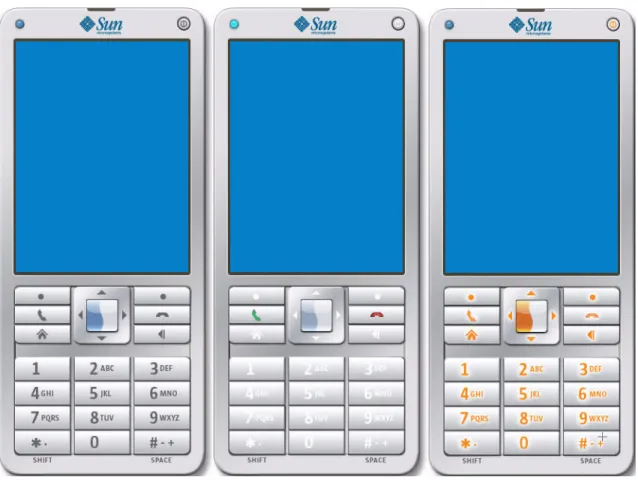
スキンの外観の多くは、次の 3 つの画像によって決められます。 1. 「デフォルト」の画像には、ニュートラルな (標準の) 状態のデバイスが表示され ます。 2. 「強調表示された」画像には、すべてのボタンが強調表示されている (ユーザーが ボタンの上にマウスを移動したときのように) デバイスが表示されます。 3. 「押された」画像には、すべてのボタンが押されているデバイスが表示されま す。 それぞれの画像には、デバイス全体が表示されます。このツールキットでは、これら の部分の画像を使用して、ボタンが強調表示された状態やボタンが押された状態を示 します。 たとえば、図 2-1 に DefaultColorPhone の 3 つの画像を示します。図 2-1 DefaultColorPhone の標準の状態、強調表示された状態、および押された状態の画像 図 2-2 に、3 つの画像の違いがわかるように、各キーパッドの一部を拡大して表示し ます。 図 2-2 標準の状態、強調表示された状態、および押された状態のエミュレータ スキン画像の詳細 スキンプロパティーファイルでは、3 つの画像ファイルは次のプロパティーで指定さ れます。 ■ default_image=image-file-name
2-4 Sun Java Wireless Toolkit for CLDC 基本カスタマイズガイド • 2007 年 9 月 画像ファイルは、PNG、GIF、または JPEG のいずれでもかまいません。画像ファイ ルはすべて同じ寸法にします。たとえば、DefaultColorPhone.properties には 次のエントリが含まれます。 ■ default_image=DefaultColorPhoneNormal.png ■ pressed_buttons_image=DefaultColorPhonePressed.png ■ highlighted_image=DefaultColorPhoneHiLite.png
2.2.2
画面の範囲と描画可能領域
画面は、実際のデバイスのディスプレイを表します。画面は、画面全体の範囲、「描 画可能」範囲、および表示色数のような要因を決めるその他のパラメータによって定 義されます。 画面全体の範囲は、ディスプレイの全領域となります。左上の角 (0,0) にある画像 ファイルの起点を基準にしたピクセル単位の測定値で定義されます。 図 2-3 画面の範囲 画面の範囲は、プロパティーファイル内で次のように指定されます。 ■ screen.x=x-coordinate ■ screen.y=y-coordinate ■ screen.width=width ■ screen.height=height x y ໙ ̯ࣞたとえば、次のようになります。 ■ screen.x=37 ■ screen.y=54 ■ screen.width=240 ■ screen.height=320 ほとんどのデバイスでは、表示領域全体を MIDP アプリケーションが使用できるよ うにしていません。画面の残りの部分は通常、各種のアイコンやインジケータ用に予 約されています。同様に、Sun Java Wireless Toolkit for CLDC エミュレータでは、 MIDP アプリケーションに使用できる、「描画可能」領域と呼ばれる画面全体のサブ セットを定義できます。描画可能領域の起点は、ディスプレイの左上の角を基準にし た座標で表されます。たとえば、図 2-4 に示すように、DefaultColorPhone エ ミュレータスキンでは、いちばん上のバーをアイコンに使用し、いちばん下のバーを ソフトウェアのラベルとその他のアイコンに使用しています。 図 2-4 DefaultColorPhone の描画可能な画面領域 エミュレータスキンプロパティーファイルでは、描画可能領域は次のように表されま す。 ■ screenPaintableRegion.x=x-coordinate ■ screenPaintableRegion.y=y-coordinate ■ screenPaintableRegion.width=width ■ screenPaintableRegion.height=height
2-6 Sun Java Wireless Toolkit for CLDC 基本カスタマイズガイド • 2007 年 9 月 x 座標と y 座標は、画面位置 (画面の左上の角) からの相対位置で指定します。また、 screenPaintableRegion の幅と高さの値は、対応する screen.width と screen.height の値を超えてはいけません。 たとえば、次のようになります。 ■ screenPaintableRegion.x=0 ■ screenPaintableRegion.y=10 ■ screenPaintableRegion.width=240 ■ screenPaintableRegion.height=290 注 – 全画面モード (MIDP 2.0 以降) では、エミュレータは描画可能領域の起点から始 まり、画面の右下の角まで広がる領域を使用します。DefaultColorPhone では、 いちばん上のバーを除く画面領域全体になります。
2.2.3
画面の特徴
エミュレータスキンプロパティーファイルでは、画面によってサポートされる表示色 数やピクセルの縦横比を指定します。iscolor では、エミュレータスキンでカラー 表示とグレースケール表示のどちらを使用するかを指定します。2.2.3.1
isColor=
[true|false]
カラー表示の場合は true、グレースケール表示の場合は false を指定します。2.2.3.2
colorCount=
number
colorCount では、表示色数を指定します。グレースケール表示のデバイスでは、 階調数を指定します。 たとえば、DefaultColorPhone には 4096 色のカラー表示画面があります。 isColor=true colorCount=0x10002.2.3.3
enableAlphaChannel=
[true|false]
このオプションでは、エミュレータのアルファ (透明度) の処理を有効にするかどう かを指定します。2.2.3.4
gamma=
number
この値では、ガンマ補正を有効にするかどうかを指定します。値 1 はエラー訂正がな いことを意味します。2.2.3.5
screenDoubleBuffer=[
true|false]
true を指定するとダブルバッファリングが有効になり、false を指定すると無効に なります。2.2.3.6
screenBorderColor=
color
screenBorderColor では、画面の描画不可能領域に使用される背景色を指定しま す。たとえば、DefaultColorPhone では次の色を使用します。 screenBorderColor=0xb6b6aa2.2.3.7
screenBGColor=
color
このプロパティーを使用して、グレースケール表示のデバイスでの画面の背景色を設 定します。2.2.4
アイコン
Sun Java Wireless Toolkit for CLDC エミュレータでは、アイコン (ユーザーに情報を 伝達する小さい画像) を使用できます。通常、アイコンはディスプレイの描画可能領 域の外側に配置されます。エミュレータは、表 2-1 で説明されている定義済みのアイ コンを実装しています。 表 2-1 エミュレータのアイコン 名前 説明 battery バッテリーの状態を示します domain 実行中の MIDlet の保護ドメインを示します down スクロールが可能であることを示します inmode 入力モード (小文字入力、大文字入力、数字入力) を示します internet インターネットの利用状況を示します
2-8 Sun Java Wireless Toolkit for CLDC 基本カスタマイズガイド • 2007 年 9 月 アイコンは、画面の起点を基準にして測定した位置、デフォルト状態、および考えら れる状態に対応する画像のリストによって定義されます。たとえば、 DefaultColorPhone の down アイコンの定義は次のようになります。このアイコ ンは、表示可能な画面領域よりも長いリストまたはフォームが示されたときに表示さ れる下向き矢印です。 icon.down: 113, 314, off icon.down.off: icon.down.on: ../Share/down.gif 最初の行では、アイコンが表示される位置を指定します。DefaultColorPhone の 場合は、描画可能な画面領域の外側にあるいちばん下のバーの中央の位置になりま す。デフォルト状態は、off です。 off 状態に対応する画像ファイルはありませんが、on 状態では wtklib¥devices¥Share ディレクトリの画像 down.gif を使用します。 もう 1 つの興味深い例として、7 つの状態に 6 つの対応する画像ファイルを持つ inmode アイコンがあります。 icon.inmode: 113, 2, off icon.inmode.off: icon.inmode.ABC: ../Share/ABC.gif icon.inmode.abc: ../Share/abc_lower.gif icon.inmode.123: ../Share/123.gif icon.inmode.kana: ../Share/kana.gif icon.inmode.hira: ../Share/hira.gif icon.inmode.sym: ../Share/sym.gif アイコンに似ているエミュレータのもう 1 つの側面として、ネットワークインジケー タがあります。ネットワークインジケータは、画面内に配置されるのではなく、エ ミュレータスキンに表示されます。DefaultColorPhone では、ネットワークイン ジケータはエミュレータスキンの左上に小さな緑色のライトとして表示されます。 ネットワークインジケータは、次の 2 つのプロパティーを使用して定義されます。 ■ netindicator.image: 画像 ■ netindicator.bounds: x, y, 幅, 高さ reception ワイヤレス信号の強さを示します right スクロールが可能であることを示します up スクロールが可能であることを示します 表 2-1 エミュレータのアイコン 名前 説明
たとえば、DefaultColorPhone では、ネットワークインジケータは次のように定 義されます。 ■ netindicator.image: net_indicator.png ■ netindicator.bounds: 53, 27, 30, 30 幅と高さは、ネットワークインジケータ画像の幅と高さに一致しているはすです。
2.2.5
フォント
エミュレータによって使用されるフォントは、スキンプロパティーファイルで定義し ます。フォントは、基本的に MIDP の Font クラスで利用できるフォントフェース、 フォントスタイル、およびフォントサイズごとに定義できます。構文は次のとおりで す。 font.フェース.スタイル.サイズ: フォント指定子フェース、スタイル、サイズ の各パラメータは、MIDP の Font API から推測できま すが、エミュレータスキンプロパティーファイルでは識別子は小文字になります。 フォントフェースは system、monospace、または proportional、フォントスタ イルは plain、bold、または italic、フォントサイズは small、medium、また は large です。
フォント指定子 は、Java Platform, Standard Edition (Java SE) java.awt.Font クラ スライブラリで設定された表記規則に従います。DefaultColorPhone の次の例で は、3 つのすべてのサイズでプロポーショナルイタリックフォントを定義していま す。 font.proportional.italic.small: SansSerif-italic-9 font.proportional.italic.medium: SansSerif-italic-11 font.proportional.italic.large: SansSerif-italic-14 使用できる定義がほかにない場合に使用されるデフォルトフォントを指定する必要が あります。DefaultColorPhone では、10 ポイントの SansSerif フォントがデフォ ルトとして使用されます。 font.default=SansSerif-plain-10 フォントには下線を付けることもできます。デフォルトでは、下線付きフォントは MIDP の実装によってサポートされていますが、次のように特定のフォントに対して のみ下線の表示を無効にすることもできます。
font.face.style.size.underline.enabled=false
必要に応じて、次のようにすべてのフォントに対して下線の表示を無効にすることも できます。
2-10 Sun Java Wireless Toolkit for CLDC 基本カスタマイズガイド • 2007 年 9 月
システムフォントを使用する代わりに、「ビットマップ」フォントを使用することも できます。ビットマップフォントは、フォントの文字形状を含む画像です。ビット マップフォントの画像は、いずれかの文字形状を含む 1 行のテキストです。ビット マップフォントを定義するには、次のプロパティーを使用します。
font.name=font-property-file
フォントプロパティーファイルには、次のプロパティー定義が含まれます。 ■ font_image = image-file ■ font_height = font-height ■ font_ascent = font-ascent ■ font_descent = font-descent ■ font_leading = font-leading 画像ファイルは、PNG 形式、GIF 形式、または JPEG 形式のいずれでもかまいませ ん。このファイルでは、文字を 1 列に並べる必要があります。図 2-5 では、見やすさ のために文字を 2 行で表示しています。 図 2-5 ビットマップフォントの画像 高さ、アセント、ディセント、およびレディングはすべてピクセル単位で指定されま す。これらのフォント用語に詳しくない場合は、java.awt.FontMetrics の Java SE のマニュアルを参照してください。 フォントプロパティーファイルには、ASCII 文字コードと画像中のピクセル数で表し た水平オフセットとのマッピングリストも含める必要があります。次の例では、 ASCII コード 65 が水平オフセット 124 にマップされます。 ascii_x-65=124 ビットマップフォントを一度定義すると、その名前をフォント指定子として使用でき ます。
2.2.6
ソフトウェアボタンのラベル
ソフトウェアボタンとは、定義済みの機能を持たないボタンのことです。ソフトウェ アボタンについては、この章で詳しく後述します。ソフトウェアボタンのラベルは、 画面に表示されます。エミュレータスキンプロパティーファイルでは、ソフトウェア ボタンのラベルの表示位置と表示方法を指定します。ソフトウェアボタンのラベルのフォントは、フォントの別名 (フォントに割り当てる 短い名前) を使用して定義されます。各ソフトウェアボタンのラベルは、次のプロパ ティーによって記述されます。
softbutton.n=x, y, width, height, font-alias, alignment alignment の有効な値は、left、right、および center です。
たとえば、次のプロパティーを指定すると、ソフトウェアボタンのラベルには 12 ポ イントの Courier フォントが使用されます。
■ font.softButton=Courier-plain-12
■ softbutton.0=1,306,78,16, softButton, left
■ softbutton.1=160,306,78,16, softButton, right
まず、フォントの別名 softButton を定義します。最初のラベルは左詰めになり、2 番目のラベルは右詰めになります。
2.2.7
サウンド
MIDP の警告には、サウンドが関連付けられています。Sun Java Wireless Toolkit for CLDC エミュレータのサウンドは、MIDP の AlertType クラスに列挙されているタ イプごとに 1 つずつ、ファイルを使用して定義されます。エミュレータでは、基本と なる Java SE の実装によってサポートされているどのサウンドファイルタイプでも使 用できます。Java SE Development Kit 1.5 では、AIFF、AU、WAV、MIDI、RMF な どのタイプがあります。たとえば、DefaultColorPhone での定義を次に示しま す。 alert.alarm.sound: ../Share/mid_alarm.wav alert.info.sound: ../Share/mid_info.wav alert.warning.sound: ../Share/mid_warn.wav alert.error.sound: ../Share/mid_err.wav alert.confirmation.sound: ../Share/mid_confirm.wav デフォルトサウンドは、特定の警告タイプにサウンドが定義されていない場合に再生 されます。 alert.confirmation.sound: サウンドファイル また、電話の振動のように再生されるサウンドを定義することもできます。 DefaultColorPhone では、次のように定義されます。 vibrator.sound: ../Share/vibrate.wav
2-12 Sun Java Wireless Toolkit for CLDC 基本カスタマイズガイド • 2007 年 9 月
2.3
ユーザー入力の割り当て
エミュレータスキンの説明は 2 つに分けられます。最初は外観についてで、すでに説 明しました。2 つ目は、ユーザー入力がエミュレータでどのように割り当てられるか を定義します。2.3.1
キーボードハンドラ
キーボードハンドラは、ボタンが押されたことを認識し、適切なアクションをエミュ レータで実行します。たとえば、マウスを使ってソフトウェアボタンのいずれかを押 した場合、エミュレータで適切なアクションが行われるようにするのはキーボードハ ンドラです。 キーボードハンドラでは 1 組の標準のボタン名を定義し、ユーザーはその名前を使っ てボタンを定義します。エミュレータスキンのどこにボタンが配置されるかを指定す るだけで、残りの作業はキーボードハンドラが行います。Sun Java Wireless Toolkit for CLDC エミュレータにはキーボードハンドラが 2 つあ ります。1 つは、ITU-T キーパッド (DefaultKeyboardHandler) を備えた電話デバ イス用で、もう 1 つは完全な Qwerty キーボードを備えたデバイス用です。たとえ ば、DefaultColorPhone には次のキーボードハンドラプロパティーが含まれま す。 keyboard.handler = com.sun.kvem.midp.DefaultKeyboardHandler DefaultKeyboardHandler では、次の標準のボタン名を認識します。0 ~ 9、 POUND、ASTERISK、POWER、SEND、END、LEFT、RIGHT、UP、DOWN、SELECT、 SOFT1、SOFT2、SOFT3、SOFT4、USER1 ~ USER10。 QwertyDevice では、キーボードハンドラは次のように定義されます。 keyboard.handler = com.sun.kvem.midp.QwertyKeyboardHandler QwertyKeyboardHandler では DefaultKeyboardHandler と同じボタンをサ ポートしますが、アルファベットキー、Shift キー、Alt キーなどの標準キーボードに あるボタンも含まれます。
2.3.2
ボタン
ボタンは、名前と 1 組の座標を使って定義します。2 組の座標を指定すると、四角形 のボタンが定義されます。2 組を超える座標を指定すると、多角形の領域がボタンに 使用されます。ボタン領域は、デバイススキンの画像を基準にして定義されます。ユーザーが定義さ れたボタン領域の上にマウスを移動すると、強調表示されたスキン画像の対応する領 域が表示されます。ユーザーがボタンを押すと、押された状態のスキン画像の対応す る領域が表示されます。 ボタンは、それだけではあまり意味がありません。ボタン名を四角形または多角形の 領域に関連付けるだけです。ボタン名をエミュレータの機能に割り当てるのは、キー ボードハンドラの役目です。2-13 ページの 2.3.3 節「ボタンへのデスクトップキー ボードキーの割り当て」では、デスクトップコンピュータのキーボードのキーをどの ようにボタンに割り当てることができるかについて説明します。 次のプロパティーは、5 のボタンの四角形の領域を定義する方法を示しています。ボ タンの起点は 140, 553 で、幅は 84、高さは 37 です。 button.5 = 140, 553, 84, 37 次に、アスタリスクボタンの多角形の定義の例を示します。 button.ASTERISK = 66, 605, 110, 606, 140, 636, 120, 647, 70, 637 この多角形は、次に示す点をつなぐ直線セグメントを使用して定義されます。 66, 605 110, 606 140, 636 120, 647 70, 637
2.3.3
ボタンへのデスクトップキーボードキーの
割り当て
ボタンには、1 つ以上のデスクトップキーボードのキーを関連付けることができま す。つまり、デバイススキンの上にマウスを移動してマウスボタンを押す代わりに、 デスクトップキーボードを使用してエミュレータを制御できます。 たとえば DefaultColorPhone では、デスクトップキーボードの F1 キーを押す と、左ソフトウェアボタンと同じ操作を実行できます。左ソフトウェアボタンは、次 のように、プロパティーファイルで SOFT1 として定義されています。 button.SOFT1 = 78, 417, 120, 423, 126, 465, 74, 440 デスクトップキーボードのショートカットは次のように定義されます。 key.SOFT1 = VK_F12-14 Sun Java Wireless Toolkit for CLDC 基本カスタマイズガイド • 2007 年 9 月 必要に応じて、複数のデスクトップキーボードキーを 1 つのボタンに割り当てること ができます。次の DefaultColorPhone の例では、デスクトップキーボードの 5 キーまたは数値キーパッドの 5 キーはどちらもエミュレータスキンの 5 ボタンの ショートカットとして定義されています。 key.5 = VK_5 VK_NUMPAD5
2.3.4
ゲームキーの割り当て
ゲームアクションは DefaultKeyboardHandler にすでに定義されていますが、 QwertyKeyboardHandler を使用して独自のゲームアクションを指定できます。そ のためには、次の形式を使用します。game.function = button-name
機能 (function) には、LEFT、RIGHT、UP、DOWN、SELECT のいずれかを指定できま す。標準のボタン名については、この章で前述しています。 デフォルト設定は次のとおりです。 ■ game.UP = UP ■ game.DOWN = DOWN ■ game.LEFT = LEFT ■ game.RIGHT = RIGHT ■ game.SELECT = SELECT
2.3.5
文字へのキーの割り当て
QwertyKeyboardHandler を使用すると、ボタンを単独で押したときや、Shift キー や Alt キーと同時に押したときに生成される文字を指定できます。 そのためには、次の形式を使用します。keyboard.handler.qwerty.button = 'base-character' 'shift-character' 'alternate-character'
ベース文字はボタンを単独で押したときに生成される文字、Shift 文字はボタンと Shift キーを同時に押したときに生成される文字、Alt 文字はボタンと Alt キーを同時 に押したときに生成される文字です。
ボタンを Shift キーや Alt キーと同時に押したときの動作は、次の 2 とおりの方法で エミュレートします。
■ 前述の節に従ってキーボード上のキーをボタンに割り当て、ボタンに割り当てた
■ Shift-Lock ボタンや Alt-Lock ボタンを押してからボタンを押します。Shift-Lock ボタンや Alt-Lock ボタンをもう一度押すと、Shift ロックや Alt ロックが解除され ます。
たとえば、次のようになります。
keyboard.handler.qwerty.A = 'a' 'A' '?'
2.3.6
ソフトウェアボタンへのコマンドの割り当て
コマンドは、MIDP 仕様の一部です。コマンドは、ユーザーが利用できるようにする ことが必要なアクションを指定する柔軟な方法です。特定のデバイスでどのように利 用可能にするかを指定する必要はありません。 通常、MIDP デバイスではソフトウェアボタンを使用してコマンドを呼び出します。 コマンドテキストは、ディスプレイのソフトウェアボタンに物理的に近い場所に表示 されます。使用できるソフトウェアボタンよりも利用可能なコマンドの数が多い場合 は、1 つのソフトウェアボタンのラベルがメニューとして表示されます。メニューの ソフトウェアボタンを押すと、使用できるコマンドのメニューが表示されます。 Sun Java Wireless Toolkit for CLDC エミュレータでは、javax.microedition.lcdui.Command に指定されているコマンドの種類に基づ いて、特定のタイプのコマンドの表示場所を指定できます。たとえば、2 つのソフト ウェアボタンを持つエミュレータスキンでは、BACK コマンドおよび EXIT コマンド を常に左ソフトウェアボタンに表示し、OK コマンドを右ソフトウェアボタンに表示 するようにできます。 このような種類の設定をエミュレータスキンプロパティーファイルに指定するには、 次のような行を使用します。
command.keys.command-type=button
たとえば、DefaultColorPhone では次のようにコマンド設定を定義します。 command.keys.BACK = SOFT1 command.keys.EXIT = SOFT1 command.keys.CANCEL = SOFT1 command.keys.STOP = SOFT1 command.keys.OK = SOFT2 command.keys.SCREEN = SOFT2 command.keys.ITEM = SOFT2 command.keys.HELP = SOFT2
2-16 Sun Java Wireless Toolkit for CLDC 基本カスタマイズガイド • 2007 年 9 月
その他のボタン名を指定すると、特定のコマンドの種類にほかの優先ボタンを割り当 てることができます。たとえば、次の行では、END が利用可能な場合は BACK コマン ドを END に割り当て、そうでない場合は SOFT1 に割り当てるようにエミュレータ に指示します。
command.keys.BACK = END SOFT1
最後に、必要に応じて、ソフトウェアボタンが特定のコマンドの種類にのみ使用され るように指定することもできます。次の定義では、コマンドの種類 BACK、EXIT、 CANCEL、および STOP だけに SOFT1 キーを制限しています。
command.exclusive.SOFT1 = BACK EXIT CANCEL STOP
2.3.7
コマンドメニュー
使用できるソフトウェアボタンの数がコマンドの数よりも少ない場合、コマンドはメ ニューに配置されます。Sun Java Wireless Toolkit for CLDC エミュレータでは、コ マンドメニューを制御できます。メニューの表示に使用するボタン、メニュー項目の スクロールに使用するボタン、およびメニューとして表示されるテキストラベルを選 択できます。 DefaultColorPhone の次のプロパティーでは、メニューの表示または非表示に 2 番目のソフトウェアボタンを使用するようエミュレータスキンに指示します。 command.menu.activate = SOFT2 デフォルトでは、UP ボタンと DOWN ボタンがメニューのスクロールに使用され、 SELECT ボタンがコマンドの選択に使用されます。これらの割り当ては、次のプロパ ティーを使用して変更できます。 ■ command.menu.select = button ■ command.menu.up = button ■ command.menu.down = button
2.3.8
一時停止と再開
MIDP 仕様では、着呼のようなほかの電話イベントに対応する場合など、アプリケー ション (MIDlet) をいつでも一時停止できます。 エミュレータスキンプロパティーファイルを使用して、MIDlets を一時停止および 再開するためのデスクトップキーボードのショートカットを定義できます。たとえ ば、DefaultColorPhone では、一時停止 (中断) に F6 キーを使用し、再開に F7 キーを使用します。 midlet.SUSPEND_ALL = VK_F6 midlet.RESUME_ALL = VK_F72.3.9
ポインタイベント
エミュレータスキンにタッチ画面があるかどうかは、次に示す 1 つのプロパティーに よって決められます。 touch_screen=[true|false] エミュレータスキンにタッチ画面がある場合は、ポインタイベントが Canvases に 配信されます。2.4
ロケールと文字エンコーティング
ロケールとは、同一の言語、習慣、あるいは文化的慣習などを共有する、特定の地理 的領域や政治的領域、またはコミュニティーを指します。ソフトウェアでのロケール とは、ソフトウェアを特定の地理上の場所に適合させるのに必要となる各種情報を含 んだ、ファイル、データ、およびコードの集合体を意味します。 一部の操作はロケールに依存するため、次のようなユーザーごとの情報に対してはロ ケールを特定する必要があります。 ■ ユーザーに表示されるメッセージ ■ 日付や通貨形式などの文化情報Sun Java Wireless Toolkit for CLDC エミュレータでは、プラットフォームのロケー ルによってデフォルトのロケールが決まります。 特定のロケールを定義するには、次の定義を使用します。 microedition.locale: ロケール名 ロケール名は、ハイフン (-) で区切られた 2 つの部分から構成されます。たとえば、 en-US は、米国英語圏をロケールとして指定します。また、en-AU はオーストラリ ア英語圏を指定します。 最初の部分は指定可能な ISO 言語コードです。これらのコードは、ISO-639 で定義さ れた 2 つの小文字のコードです。これらのコードの完全なリストについては、次のサ イトを参照してください。 http://www.ics.uci.edu/pub/ietf/http/related/iso639.txt ロケール名の次の部分は指定可能な ISO 国コードです。これらのコードは、 ISO-3166 で定義された 2 つの大文字のコードです。これらのコードの完全なリスト については、次のサイトを参照してください。 http://www.chemie.fu-berlin.de/diverse/doc/ISO_3166.html
2-18 Sun Java Wireless Toolkit for CLDC 基本カスタマイズガイド • 2007 年 9 月
CLDC の入力 API と出力 API では、指定された文字エンコーディングを使用して、8 ビット文字と 16 ビット Unicode 文字との間で変換が行われます。特定の MIDP の実 装では、使用できるエンコーディングのセットを指定することがあります。
エミュレータでは、使用するプラットフォームのエンコーディングがデフォルトにな ります。UTF-8 や UTF-16 など、Java SE プラットフォームがサポートするほかのエ ンコーディングを使用することもできます。 エミュレータスキンが使用する文字エンコーディングを定義するには、次の定義を使 用します。 microedition.encoding: エンコーディング 使用可能なすべてのエンコーディングセットを定義するには、次の定義を使用しま す。 microedition.encoding.supported: エンコーティングのリスト たとえば、次のようになります。 microedition.encoding: UTF-8
microedition.encoding.supported: UTF-8, UTF-16, ISO-8859-1, ISO-8859-2, Shift_JIS Java SE プラットフォームでサポートされているすべてのエンコーディングをサポー トするには、次のように microedition.encoding.supported の定義を空白のま まにします。 microedition.encoding.supported: 注 – ISO-8859-1 エンコーディングは、microedition.encoding.supported エン トリで指定されているかどうかに関係なく、エミュレータで実行されるアプリケー ションで常に使用可能になります。
第 3 章
難読化ツールのプラグインの作成
Sun Java Wireless Toolkit for CLDC では、バイトコードの難読化ツールを使用して MIDlet スイートの JAR ファイルのサイズを小さくできます。『Sun Java Wireless Toolkit for CLDC ユーザーズガイド』に説明されているように、このツールキットで は ProGuard がサポートされています。
別の難読化ツールを使用する場合は、Sun Java Wireless Toolkit for CLDC のプラグ インを作成できます。
3.1
プラグインの作成
難読化ツールのプラグインによって、com.sun.kvem.environment.Obfuscator インタフェースが拡張されます。インタフェース自体は、toolkit¥wtklib¥kenv.zip に含まれています。 Obfuscator インタフェースには、実装する必要がある次の 2 つのメソッドが含ま れています。■ public void createScriptFile(File jadFilename File projectDir);
■ public void run(File jarFileObfuscated, String wtkBinDir, String wtkLibDir, String jarFilename, String projectDir,
String classPath, String emptyAPI) throws IOException; 難読化ツールのプラグインをコンパイルするには、必ず kenv.zip を CLASSPATH に追加するようにしてください。
たとえば、ごく簡単なプラグインのソースコードを次に示します。このソースコード は、実際には難読化ツールを呼び出しませんが、Obfuscator インタフェースの実 装方法を示しています。
3-2 Sun Java Wireless Toolkit for CLDC 基本カスタマイズガイド • 2007 年 9 月
このソースコードを、toolkit¥wtklib¥test¥NullObfuscator.java という名前で 保存するとします。この場合、次のようにコマンド行でこのソースコードをコンパイ ルできます。
set classpath=%classpath%;toolkit¥wtklib¥kenv.zip javac NullObfuscator.java
3.2
ツールキットの設定
難読化ツールのプラグインを作成したら、ツールキットにその場所を認識させる必要 があります。このためには、toolkit¥wtklib¥Windows¥ktools.properties を編 集します。難読化ツールのプラグインのクラス名を編集し、ツールキットにそのクラ スの場所を認識させます。例にならっている場合は、次のようにプロパティーを編集 します。 obfuscator.runner.class.name: NullObfuscator obfuscator.runner.classpath: wtklib¥¥test ツールキットを再起動して、プロジェクトを開きます。ここで、「プロジェクト」-> 「パッケージ」->「難読化パッケージを作成」を選択します。コンソールに、次のよ うに NullObfuscator の出力が表示されます。Project settings saved Building "Tiny" NullObfuscator: createScriptFile() NullObfuscator: run() Wrote C:¥WTK252¥apps¥Tiny¥bin¥Tiny.jar Wrote C:¥WTK252¥apps¥Tiny¥bin¥Tiny.jad Build complete import java.io.*;
public class NullObfuscator
implements com.sun.kvem.environment.Obfuscator {
public void createScriptFile(File jadFilename, File projectDir) { System.out.println("NullObfuscator:createScriptFile()"); }
public void run(File jarFileObfuscated, String wtkBinDir, String wtkLibDir, String jarFilename, String projectDir, String classPath, String emptyAPI) throws IOException {
System.out.println("NullObfuscator:run()"); }
索引
D
DefaultKeyboardHandler, 2-12Q
QwertyKeyboardHandler, 2-12 割り当て, 2-14W
workdir, viあ
アイコン, 2-7 inmode の例, 2-8 画像, 2-8 場所, 2-8い
一時停止と再開, 2-16か
画面 カラー表示またはグレースケール表示の 指定, 2-6 サイズと位置, 2-4 全画面モード, 2-6 範囲, 2-4 描画可能領域, 2-5 表示色数, 2-6 ガンマ補正, 2-6き
キーボードキー ボタンへの割り当て, 2-13 キーボードハンドラ, 2-12け
警告音, 2-11 ゲームキー, 2-14こ
コマンド コマンドメニュー, 2-16索引- 2 Sun Java Wireless Toolkit for CLDC 基本カスタマイズガイド • 2007 年 9 月