Application Note
無線 LAN 802.11ac の測定
シグナルアナライザとベクトル信号発生器を使ったデモ
MX269028A
WLAN(802.11)測定ソフトウェア
MX269028A-002
802.11ac(160MHz)測定ソフトウェア
MS2690A/MS2691A/MS2692A
シグナルアナライザ
MG3710A
ベクトル信号発生器
MX370111A
WLAN IQproducer
MX370111A-002
802.11ac(160MHz)オプション
はじめに
本書は、ベクトル信号発生器から IEEE802.11ac の信号を出力し、シグナルアナライザで変調精度や電力を測定する手順 を説明します。
IEEE802.11ac の物理層は、IEEE802.11n の物理層と比較して、256QAM の多値変調方式、帯域幅 80MHz と 160MHz(160MHz 帯域幅はオプション)、MIMO ストリーム数最大 8 の拡張を特徴としています。 本書では、主に次の項目を取り上げ、IEEE802.11ac の特長を理解します。 256QAM、80MHz 帯域幅の信号の生成・出力とその送信特性の測定 256QAM、160MHz 帯域幅の信号の生成・出力とその送信特性の測定 8x8 MIMO 信号の生成・出力とその送信特性の測定 ベクトル信号発生器から指定したパケット数を送信する方法(主に受信試験用)
2
準備
このデモで必要な機器は次のとおりです。
MG3710A ベクトル信号発生器 (ファームウェア Ver. 2.01.00 以降、IQproducer Ver. 14.01 以降) オプション 036 1stRF 100kHz to 6GHz
オプション 066 2ndRF 100kHz to 6GHz MX370111A WLAN IQproducer
MX370111A-002 802.11ac(160MHz)オプション
MS2690A/MS2691A/MS2692A シグナルアナライザ (パッケージ Ver. 5.05.00 以降) MX269028A MX269028A WLAN(802.11)測定ソフトウェア
MX269028A-002 802.11ac(160MHz)測定ソフトウェア MS2690A-077 解析帯域幅拡張 62.5MHz (MS2690A の場合) MS2690A-078 解析帯域幅拡張 125MHz (MS2690A の場合) MS2691A-077 解析帯域幅拡張 62.5MHz (MS2691A の場合) MS2691A-078 解析帯域幅拡張 125MHz (MS2691A の場合) MS2692A-077 解析帯域幅拡張 62.5MHz (MS2692A の場合) MS2692A-078 解析帯域幅拡張 125MHz (MS2692A の場合) RF ケーブル 1 本 下図のように機器を接続します。 図 1. 接続図 なお、本書で説明する操作は、手順を簡単にするため、ケーブル減衰量の設定やキャリブレーションの操作を省略してあり ます。より正確な測定を行う場合には取扱説明書を参考に必要な操作を追加してください。 本書で参照している、IEEE802.11ac の規格は次のとおりです。 IEEE P802.11ac/D2.0, January 2012
RF Output
ベクトル信号発生器 シグナルアナライザ
80MHz 帯域幅信号の生成と測定
ベクトル信号発生器で信号を生成・出力する
IEEE802.11ac 80MHz 帯域幅の 1 パケット分信号を MG3710A ベクトル信号発生器から出力します。操作手順は次のと おりです。 【手順】 1. [Preset]->[F3]Preset All を実行します。 2. [IQpro]を押して、IQproducer を起動します。 3. 「System(Non-Cellular)」のタブを選択します。 4. 「WLAN」ボタンを押します。 5. 「Common」タブの中にある「System」ボタンを押し、「11ac」を選択します。 6. 「Common」タブの中にある「Bandwidth」ボタンを押し、「80MHz」を選択します。 7. 「Common」タブの中にある「Number of Packets」ボタンを押し、「1」を選択します。 8. 「Common」タブの中にある「Repeat Count」ボタンを押し、「1」を選択します。 9. 「PHY」タブの中にある「MCS」を選択し、「9」を設定します。 ※MCS については付録を参照してください。 10. 「Package」を「WLAN_11ac」、「Pattern Name」を「80MHz_MCS9」に設定します。11. 画面右下にある「Calculation & Play」を押し、波形の生成を開始します。 ロード先の SG を選択するダイアログでは「SG1」を選択します。
12. [SG1]を押します。
13. [Frequency]を押して周波数を 5.21GHz に設定します。 14. [Level]を押してレベルを-15dBm に設定します。
15. RF Output の[Mod On/Off]と[On/Off]を押して変調信号を出力します。 16. [I/Q]->[F3] Internal Channel Correction を On に設定します。 17. [I/Q]->[F6] Wideband を On に設定します。
以上の操作で、MG3710A ベクトル信号発生器は IEEE802.11ac 80MHz 帯域幅の 1 パケット分の信号を繰り返し再生・ 出力します。
4
シグナルアナライザで測定する
MG3710A ベクトル信号発生器で出力した IEEE802.11ac 80MHz 帯域幅の信号を MS2690A/MS2691A/MS2692A シグ ナルアナライザで測定します。 ① 変調精度の測定 【手順】 1. [Application Switch]を押して「WLAN」を選択します。 2. [Preset]->[F1]Preset を実行します。 3. [Frequency]を押して周波数を 5.21GHz に設定します。 4. [Amplitude]を押してレベルを-15dBm に設定します。 5. [Measure]->[F1]Modulation Analysis を押します。
6. [F2]WLAN Standard->[->](ファンクションメニュー2 ページ目)->[F1]IEEE802.11ac を選択します。
7. [Measure]->[F1]Modulation Analysis->[F1] Analysis Time->[F5] Capture Length を 1ms に設定します。 ※このパラメータは、測定対象の信号のバーストの長さに応じて調整します。バーストの長さに対して大きすぎる値を 設定すると、その分測定にかかる時間がオーバーヘッドを持ちます。
8. [Measure]->[F1]Modulation Analysis->[F4]Channel Bandwidth を 80MHz に設定します。 9. [Trace]->[F3] EVM Unit を dB に設定します。
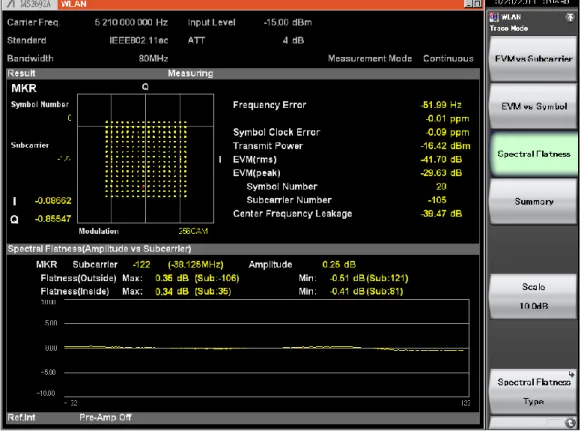
10. [Trace]->[F1] Trace Mode->[F3] Spectral Flatness を選択します。 以上の操作によって、周波数誤差や EVM などの変調精度が測定できます。
MX269028A WLAN(802.11)測定ソフトウェアおよび MX269028A-002802.11ac(160MHz)測定ソフトウェアは、初期設定 では、入力された信号の PPDU(physical layer convergence procedure (PLCP) protocol data unit)を解析してそれに含 まれるトレーニング・フィールドや SIGNAL フィールドに基づきフォーマットを推定します。そのため、正しい情報が入力信号 の PPDU に設定されていれば、上記手順の最小限のパラメータを除き、信号フォーマットを設定する必要はありません。 IEEE802.11ac に規定された項目名と対応する測定結果表示は次のとおりです。
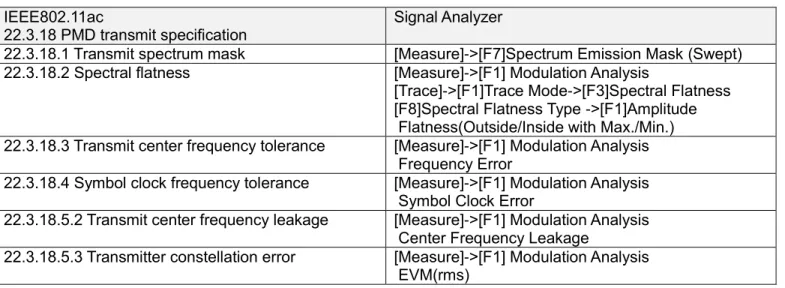
表1 .IEEE802.11ac(D2.0)の測定項目とシグナルアナライザの表示項目の対応
IEEE802.11ac
22.3.18 PMD transmit specification Signal Analyzer
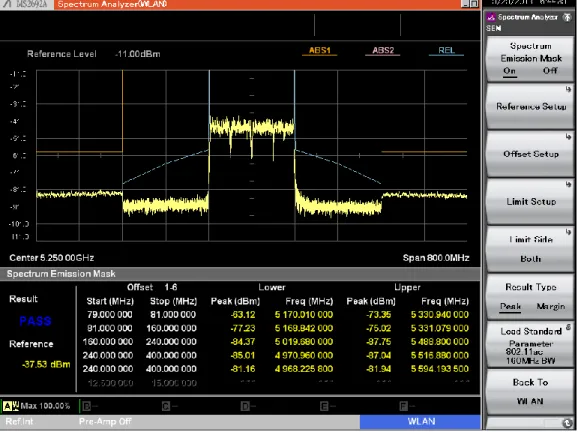
22.3.18.1 Transmit spectrum mask [Measure]->[F7]Spectrum Emission Mask (Swept) 22.3.18.2 Spectral flatness [Measure]->[F1] Modulation Analysis
[Trace]->[F1]Trace Mode->[F3]Spectral Flatness [F8]Spectral Flatness Type ->[F1]Amplitude Flatness(Outside/Inside with Max./Min.) 22.3.18.3 Transmit center frequency tolerance [Measure]->[F1] Modulation Analysis
Frequency Error
22.3.18.4 Symbol clock frequency tolerance [Measure]->[F1] Modulation Analysis Symbol Clock Error
22.3.18.5.2 Transmit center frequency leakage [Measure]->[F1] Modulation Analysis Center Frequency Leakage
22.3.18.5.3 Transmitter constellation error [Measure]->[F1] Modulation Analysis EVM(rms)
図3.変調精度の測定例(80MHz帯域幅)
6
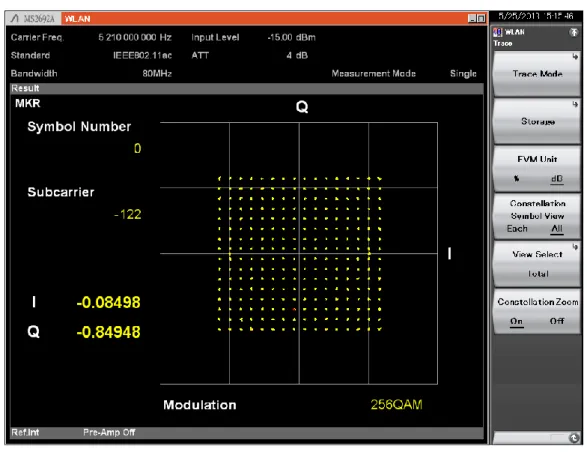
256QAM という多値変調のコンスタレーションを拡大して表示する場合、
[Measure]->[F1]Modulation Analysis->[Trace]->[F6]Constellation Zoom を On に設定します。
図5. コンスタレーションの拡大表示(256QAM)
IEEE802.11ac 信号の位相の帯域内特性を表示する場合、[Measure]->[F1]Modulation Analysis->[Trace]->[F1] Trace Mode->[F8] Spectral Flatness Type を Phase に設定します。
② スペクトラムのモニタリング
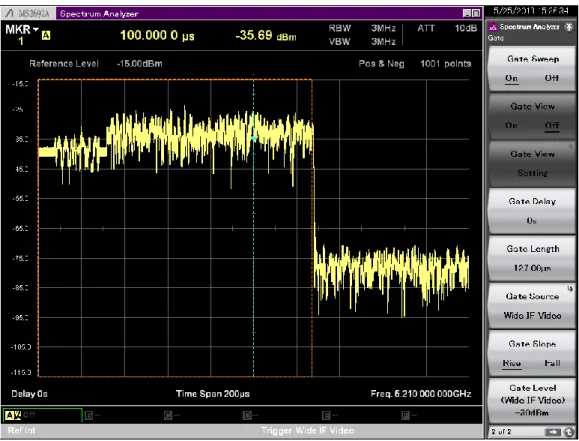
IEEE802.11ac 信号のバースト・オン区間のスペクトラムをモニタリングする方法の 1 つとして、次のようなものがあります。 【手順】
1. [Application Switch]を押して「Spectrum Analyzer」を選択します。 2. [Preset]->[F1]Preset を実行します。
3. [Frequency]を押し、中心周波数を 5.21GHz に設定します。
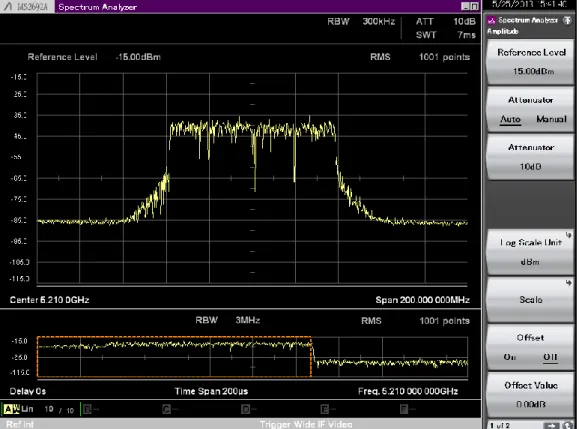
4. [Amplitude]を押し、Reference Level を-15.00dBm に設定します。 5. [Span]->[F3]Zero Span を選択します。
6. [Trigger/Gate]->[->](ファンクションメニュー2 ページ目)->[F1]Gate Sweep を On に設定します。 7. [F6] Gate Source を Wide IF Video に設定します。
8. [F8] Gate Level (Wide IF Video)を-30dBm に設定します。 9. [Time/Sweep]->[F2]Sweep Time を 200us に設定します。 10. [F4] Trace Points を 1001 に設定します。
11. [Trigger/Gate]->[->](ファンクションメニュー2 ページ目)->[F5]Gate Length を 127us に設定します。
図7. 時間軸の表示例
12. [Span]を押し、スパンを 200MHz に選択します。
13. [Trigger/Gate]->[->](ファンクションメニュー2 ページ目)->[F2]Gate View を On に設定します。 14. [Trace]->[F3]Trace Mode を Lin Average に設定します。
15. [Trace]->[F8]Detection を RMS に設定します。 16. [Marker]->[F5]Off を選択します。
8
③ CCDF の表示
バースト・広帯域・多値変調の要素を持つクレスト比が大きい信号を測定する場合は CCDF を参照し、アンプなどのデバイ ス、回路の特性を設計・調整する場合があります。
【手順】
1. [Application Switch]を押して「Signal Analyzer」を選択します。 2. [Preset]->[F1]Preset を実行します。 3. [Frequency]を押し、中心周波数を 5.21GHz に設定します。 4. [Amplitude]を押し、Reference Level を-15.00dBm に設定します。 5. [Span]を押し、スパンを 100MHz に設定します。 6. [Trace]->[F1]Trace Mode->[F5]CCDF を選択します。 図9. CCDFの表示例
10
160MHz 帯域幅信号の生成と測定
ベクトル信号発生器で信号を生成・出力する
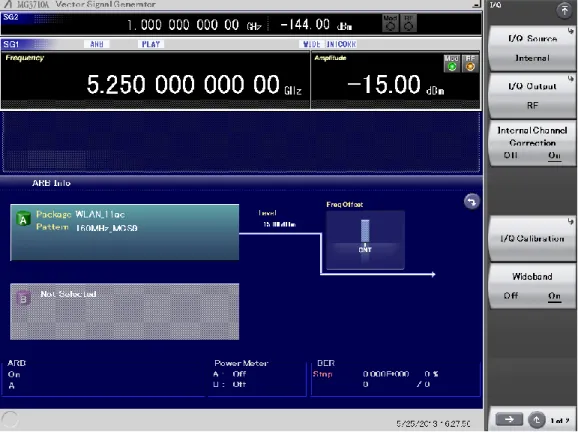
IEEE802.11ac 160MHz 帯域幅の信号を MG3710A ベクトル信号発生器から出力します。操作手順は、帯域幅に 160MHz を指定する以外、80MHz 帯域幅のときと同じです。 【手順】 1. [Preset]->[F3]Preset All を実行します。 2. [IQpro]を押して、IQproducer を起動します。 3. 「System(Non-Cellular)」のタブを選択します。 4. 「WLAN」ボタンを押します。 5. 「Common」タブの中にある「System」ボタンを押し、「11ac」を選択します。 6. 「Common」タブの中にある「Bandwidth」ボタンを押し、「160MHz」を選択します。 7. 「Common」タブの中にある「Number of Packets」ボタンを押し、「1」を選択します。 8. 「Common」タブの中にある「Repeat Count」ボタンを押し、「1」を選択します。 9. 「PHY」タブの中にある「MCS」を選択し、「9」を設定します。 10. 「Package」を「WLAN_11ac」、「Pattern Name」を「160MHz_MCS9」に設定します。 11. 画面右下にある「Calculation & Play」を押し、波形の生成を開始します。ロード先の SG を選択するダイアログでは「SG1」を選択します。 12. [SG1]を押します。
13. [Frequency]を押して周波数を 5.25GHz に設定します。 14. [Level]を押してレベルを-15dBm に設定します。
15. RF Output の[Mod On/Off]と[On/Off]を押して変調信号を出力します。 16. [I/Q]->[F3] Internal Channel Correction を On に設定します。 17. [I/Q]->[F6] Wideband を On に設定します。
以上の操作で、MG3710A ベクトル信号発生器は IEEE802.11ac 160MHz 帯域幅の 1 パケット分の信号を繰り返し再生・ 出力します。
シグナルアナライザで測定する
MG3710A ベクトル信号発生器で出力した IEEE802.11ac 160MHz 帯域幅の信号を MS2690A/MS2691A/MS2692A シ グナルアナライザで測定します。
操作手順は 80MHz 帯域信号の測定と基本的に同じですが、中心周波数を 5.25GHz に設定し、手順 8 で、[Measure]->[F1]Modulation Analysis->[F4]Channel Bandwidth を 160MHz に設定します。
現在、MS2690A/MS2691A/MS2692A シグナルアナライザのハードウェアがサポートする最大解析帯域幅は 125MHz で す(オプション 078 搭載時)。MX370111A-002 802.11ac(160MHz)オプションは、この 125MHz 解析帯域幅を使い、 160MHz 帯域幅の IEEE802.11ac の信号を上側 80MHz と下側 80MHz を内部で 2 回に分けて 1 シーケンスとして測定 を実現しています。多くの場合、RF の特性は繰り返しないし連続的に表れるため、この測定方法で問題ありません。ただし、 制約として、160MHz 帯域幅の信号を測定する場合は、キャプチャした信号の保存とリプレイ、およびシグナルアナライザ 機能を使用した解析は利用できません。 図11.変調精度の測定例(160MHz帯域幅)
12
MIMO 信号の生成と測定
IQproducer の MX370111A-002 802.11ac(160MHz)オプションは、IEEE802.11ac の特徴である、最大 8 送信チェーン (Transmit Chain)、8 空間ストリームの信号をシングル・ユーザおよびマルチ・ユーザモードの信号をサポートします。 MIMO 構成の IEEE802.11ac の信号を MX269028A-002 802.11ac(160MHz)測定ソフトウェアで測定する場合、各アン テナの信号を個別に測定します。1 台しか MS2690A/MS2691A/MS2692A シグナルアナライザを用意できない場合は、1 つずつ測定対象のアンテナを切り替えて測定します。現在、MX269028A-002 802.11ac(160MHz)測定ソフトウェアで MIMO 信号を測定する場合、シングル・ユーザ・モード、ダイレクトマッピング方式で、かつ空間ストリームと送信チェーンの 数が一致している必要があります。測定可能なアンテナはアンテナ 0 からアンテナ 7 までの 8 アンテナです。
MX269028A-002 802.11ac(160MHz)測定ソフトウェアは、下図の MIMO モデルの「送信機テストの測定ポイント」におけ るパワーや変調精度、各種スペクトラム特性を解析します。MX269028A-002 802.11ac(160MHz)測定ソフトウェアは、受 信機テストの測定ポイント、すなわち各アンテナから出力された信号が混合された信号を解析することはできません。 図13. MIMOの概念モデルと測定ポイント 図14. MIMO送信機の送信機テストの構成例 送信機 受信機 送信機テストの測定ポイント (MS2690A/MS2691A/MS2692A シグナルアナライザによる測定) 受信機テストの測定ポイント 送信機 アンテナ 0 アンテナ 1 アンテナ 2 アンテナ N-1
14 アンリツのシグナルアナライザとベクトル信号発生器では、下記の条件で各製品は MIMO 信号の試験を構成できます。 ■MX269028A-002 802.11ac(160MHz)測定ソフトウェア 最大 8 アンテナ シングル・ユーザ MIMO (マルチ・ユーザ MIMO 非対応) ダイレクト・マッピング方式 送信チェーン数と空間ストリーム数が同じ プレ・コーディング処理が行われていない 各アンテナの信号に対する測定 (複数アンテナの混合信号の解析、アンテナの識別機能なし) ■MX370111A-002 802.11ac(160MHz)オプション 最大 8 アンテナ (2RF 付 MG3710A ベクトル信号発生器で出力する場合は 4 台必要) シングル・ユーザおよびマルチ・ユーザ MIMO ■Fading IQproducer 最大 4x4 MIMO ここでは、1 台の MG3710A ベクトル信号発生器で 40MHz 帯域幅、8 送信チェーン・8 空間ストリームのダイレクトマッピン グ方式のシングルユーザ MIMO 信号を生成した後、SG1 の RF ポートから出力するアンテナ信号を選択し、 MS2690A/MS2691A/MS2692A シグナルアナライザで測定します。
ベクトル信号発生器で信号を生成・出力する
【手順】 1. [Preset]->[F3]Preset All を実行します。 2. [IQpro]を押して、IQproducer を起動します。 3. 画面右上の「Normal Setup」ボタンを押します。 ※Easy Setup 表示では、マルチアンテナの設定はできません。 4. 画面中央に表示された「Common」列の「System」を「11ac」に設定します。 5. 画面中央に表示された「Common」列の「Bandwidth」を「40MHz」に設定します。 6. 画面中央に表示された「Common」列の「User Mode」を「Single User」に設定します。 7. 画面中央に表示された「Common」列の「Number of Transmit Chains」を 8 に設定します。 8. 画面左で Common - USER#0 - MPDU を選択します。9. 画面右に表示された「USER#0 (MPDU)」列の「Number of Spatial Streams」を 8 に設定します。 10. 画面中央に表示された「Common」列の「Spatial Mapping」を「Direct Mapping」に設定します。
※「Number of Transmit Chains」と「Number of Spatial Streams」を同じ値にすると、「Spatial Mapping」を「Direct Mapping」に設定することができます。 11. 「Calculation」を押します。 12. 「Package」を「WLAN_11ac」、「40MHz_8Tx」に設定し、OK ボタンを押します。 13. [SG1]を押します。 14. [Load]キーを押します。 15. 画面左側の「Packages」下にあるリストのスクロールバーを動かし、「WLAN_11ac」というパッケージ名を選択します。 16. 画面右側の「Patterns in Package」のリストの中から「40MHz_8Tx_0」を選択します。 17. [F6] Load Pattern を押します。 18. [Select] キーを押します。 19. 画面左側の「Packages」下にあるリストのスクロールバーを動かし、「WLAN_11ac」というパッケージ名を選択します。 20. 画面右側の「Patterns in Package」のリストの中から「40MHz_8Tx_0」を選択します。 21. [F6] Select を押します。 22. [Frequency]を押して周波数を 5.21GHz に設定します。 23. [Level]を押してレベルを-15dBm に設定します。
24. RF Output の[Mod On/Off]と[On/Off]を押して変調信号を出力します。
以上の操作で、8 つのアンテナから構成される信号のアンテナ 0 の信号を出力できます。この例の場合、各アンテナの信 号と波形パターンの名前は次のように対応します。
アンテナ 0 40MHz_8Tx_0 アンテナ 1 40MHz_8Tx_1 ・・・
アンテナ 7 40MHz_8Tx_7
シグナルアナライザで測定する
MG3710A ベクトル信号発生器で生成・出力した MIMO 信号を MS2690A/MS2691A/MS2692A シグナルアナライザで測 定します。 【手順】 1. [Application Switch]を押して「WLAN」を選択します。 2. [Preset]->[F1]Preset を実行します。 3. [Frequency]を押して周波数を 5.21GHz に設定します。 4. [Amplitude]を押してレベルを-15dBm に設定します。 5. [Measure]->[F1]Modulation Analysis を押します。
6. [F2]WLAN Standard->[->](ファンクションメニュー2 ページ目)->[F1]IEEE802.11ac を選択します。
7. [Measure]->[F1]Modulation Analysis->[F1] Analysis Time->[F5] Capture Length を 1ms に設定します。 8. [Measure]->[F1]Modulation Analysis->[F4]Channel Bandwidth を 40MHz に設定します。
9. [Trace]->[F1]Trace Mode->[F4] Summary を選択します。
以上の操作によって、例として次のような測定結果を得ることができます。
画面右側「Detect Parameter」に表示されている「Stream ID」が測定対象のアンテナ番号を示します。1 番目(Tx0)であれ ば 1、8 番目(Tx7)であれば 8 が表示されます。
16
ベクトル信号発生器で指定したパケット数を送信する方法
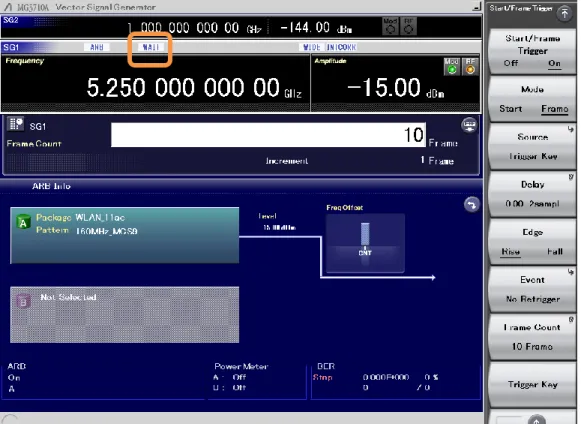
無線 LAN IEEE802.11ac の信号は通常パケット送信によるバースト波です。無線機の送信特性を測定する場合、測定を 容易にするために、一定周期で繰り返されるバースト波を使用することが多くなります。一方、受信機のテストは通常、受信 機でカウントするパケット誤り率(PER)を指標にします。この場合、指定したパケット数だけ無線機に入力できれば測定が容 易になります。MG3710A ベクトル信号発生器は、精度・確度に優れた無線 LAN 信号を指定したパケット数だけ出力する 機能を持ちます。 以下の手順は、既に記載されている「ベクトル信号発生器で信号を生成・出力する」の手順の続きです。 【手順】1. [Mode]->[->](ファンクションメニュー2 ページ目)->[F2]Start/Frame Trigger->[F1]Start/Frame Trigger を On に設定 します。
2. [F2] Mode を Frame に設定します。 3. [F3] Source を Trigger Key に設定します。
4. [F7] Frame Count に送信するパケット数を設定します。ここでは、例として「10」を設定します。 5. [F8] Trigger Key を押します。 MG3710A ベクトル信号発生器は、トリガが入力されると、指定されたフレーム数分だけ波形パターンを再生します。1 フレ ームに 1 つのパケットを配置しておくと、指定したフレーム数を再生すれば、同じ数のパケットが送信されます。 MG3710A ベクトル信号発生器は、指定されたフレーム(パケット)数分波形パターンを送信している時間だけ再生を示す 「PLAY」を表示します。再生が終わるとトリガ待ちを示す「WAIT」を表示します。 図16. 再生中(パケット送信中)の表示
図17. トリガ待ち中の表示
18
付録
MCS
インデックスについて
MCS(Modulation and coding scheme)インデックスは、変調方式とコーディング・レートの組合せを表す数値です。 IEEE802.11n の値とは意味が異なることに注意してください。 MCS インデックス 変調方式 コーディング・レート 0 BPSK 1/2 1 QPSK 1/2 2 QPSK 3/4 3 16QAM 1/2 4 16QAM 3/4 5 64QAM 2/3 6 64QAM 3/4 7 64QAM 5/6 8 256QAM 3/4 9 256QAM 5/6 MCS は、空間ストリーム数とチャネル帯域幅によって下表の範囲をとります。 空間ストリーム数 20MHz 帯域幅 40MHz 帯域幅 80MHz 帯域幅 160MHz 帯域幅 1 0 to 8 0 to 9 0 to 9 0 to 9 2 0 to 8 0 to 9 0 to 9 0 to 9 3 0 to 9 0 to 9 0 to 5, and 7 to 9 0 to 8 4 0 to 8 0 to 9 0 to 9 0 to 9 5 0 to 8 0 to 9 0 to 9 0 to 9 6 0 to 9 0 to 9 0 to 8 0 to 9 7 0 to 8 0 to 9 0 to 5, and 7 to 9 0 to 9 8 0 to 8 0 to 9 0 to 8 0 to 9