目次
目次...2 1.瞬簡PDF について...3 1-1.概要...3 1-2.制限事項...3 1-3.必要なシステム...4 1-4.ユーザーサポートについて ...4 2.瞬簡PDF の使い方...5 2-1.基本的な使い方...5 2-2.印刷設定について ...6 2-2-1.レイアウト/用紙...7 2-2-2.フォント...8 2-2-3.PDF 設定...9 2-2-4.セキュリティ設定... 10 2-2-5.文書情報... 12 3.瞬簡出力... 13 3-1.基本的な使い方... 13 3-2.メール添付 ... 15 3-3.瞬簡出力における制限事項 ... 15 4.瞬簡ツール... 16 4-1.結合の手順 ... 16 4-1-1.結合における制限事項 ... 18 4-2.分割の手順 ... 19 4-2-1.分割における制限事項 ... 21 4-3.ページ抽出の手順 ... 22 4-3-1.ページ抽出における制限事項... 23 4-4.テキスト抽出の手順... 24 4-4-1.テキスト抽出における制限事項 ... 26 4-5.PDF セキュリティ設定の手順 ... 27 4-5-1.PDF セキュリティ設定における制限事項... 30 4-6.PDF セキュリティ解除... 31 4-6-1.PDF セキュリティ解除における制限事項... 321.瞬簡 PDF について
1-1.概要 『瞬簡PDF』は、アプリケーションデータやイメージデータから PDF ファイルを生成する PDF 生成プリンタドライバです。暗号化やセキュリティの設定など、PDF 作成の基本的な 機能はすべて備えています。『瞬簡PDF』をプリンタに指定して印刷すると、紙を印刷する 代わりに文書ファイルをPDF ファイルとして保存することができます。 『瞬簡PDF』をより便利にお使いいただけるよう、2つのツールを用意しました。 『瞬簡出力』では、ファイルをドラッグ&ドロップするだけでPDF を出力することができ ます。さらに、出力されたPDF をメールに添付する機能もあります。 『瞬簡ツール』では、『瞬簡PDF』で生成された PDF の結合、分割、ページ抽出、テキス ト抽出、セキュリティの設定と解除を行うことができます。 1-2.制限事項 · 『瞬簡ツール』で動作を保証するPDF は、『瞬簡 PDF』で出力されたファイルとしま す。 · 『瞬簡ツール』では、セキュリティ設定されたPDF は処理できません(「セキュリティ 解除」機能は除く)。 · 『瞬簡PDF』で生成された PDF や、『瞬簡ツール』(「テキスト抽出」機能は除く)で 生成されたPDF のバージョンは 1.3 となります。 · 『瞬簡PDF』は、印刷機能を持つ全てのソフトウェアで使用可能です。ただし、環境 やアプリケーションによっては、レイアウトが崩れるなどの現象が発生する場合があ ります。検証済みアプリケーションは次の通りです。 Microsoft Word(2000/2003/XP) Microsoft Excel(2000/2003/XP) Microsoft PowerPoint(2000/2003/XP)1-3.必要なシステム
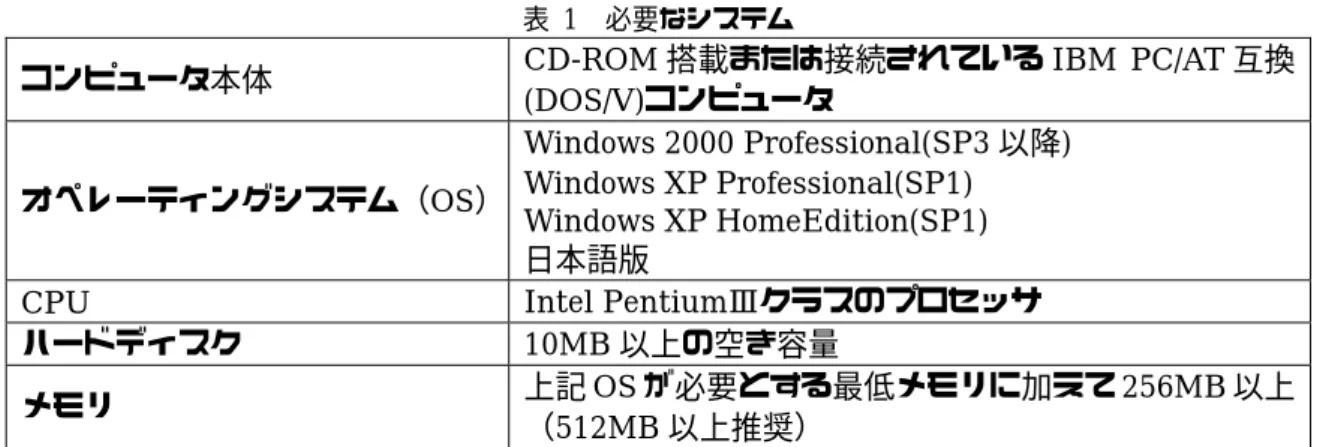
表 1 必要なシステム
コンピュータ本体 CD-ROM 搭載または接続されている IBM PC/AT 互換 (DOS/V)コンピュータ オペレーティングシステム(OS) Windows 2000 Professional(SP3 以降) Windows XP Professional(SP1) Windows XP HomeEdition(SP1) 日本語版
CPU Intel PentiumⅢクラスのプロセッサ ハードディスク 10MB 以上の空き容量 メモリ 上記(512MB 以上推奨) OS が必要とする最低メモリに加えて 256MB 以上 1-4.ユーザーサポートについて 瞬簡PDF について、なんらかの疑問や問題が生じた場合は、最初に本書をよくお読みくだ さい。それでも解決しない場合には、弊社Web サイトのサポートページをご覧ください。
株式会社クセロ Web サイト :
http://xelo.jp/
オンラインサポートサービスをご利用になるには、ユーザー登録が必要です。2.瞬簡 PDF の使い方
2-1.基本的な使い方 1) PDF ファイルに出力する文書ファイルを、その文書を作成したアプリケーションで開 きます。 2) 「ファイル」メニューから「印刷」を選択し、印刷ダイアログを表示します。 図 1 印刷ダイアログの例(Microsoft Word2003 の場合) 3) ダイアログの「プリンタ名」のリストから「瞬簡 PDF」を選択します。 図 2 プリンタ名選択コンボボックス 4) 文書に応じ、「プロパティ」ボタンをクリックして印刷設定を変更します。 図 3 プロパティボタン 5) 「印刷」ダイアログで「OK」ボタンをクリックすると、印刷処理が開始されます。イ ンストール直後の初期状態では、PDF の保存先確認ダイアログが表示されます。2-2.印刷設定について 瞬簡PDF の印刷設定は、それぞれの文書作成アプリケーションの印刷メニューからだけで はなく、次のようにして呼び出して変更することも可能です。 a) テスクトップ上の瞬簡 PDF 設定アイコンをダブルクリックする。 b) スタート‐プログラム‐ xelo‐瞬簡 PDF メニューにある「瞬簡 PDF 設定」をクリッ クする。 図 4 瞬簡 PDF 設定アイコン
2-2-1.レイアウト/用紙 作成されるPDF ファイルの用紙サイズ、ページの向き、ページの解像度、画質の品質を設 定します。 図 5 レイアウト/用紙 表 2 用紙サイズ・解像度・JPEG 画質の選択肢 設定項目 設定可能な値 用紙サイズ Letter (8.5 x 11 inch) Legal (8.5 x 14 inch) Tabloid (11 x 17 inch) A4 (210 x 297 mm) :初期値 A3 (297 x 420 mm) Executive (7.25 x 10.5 inch) B4 (257 x 364 mm) B5 (182 x 257 mm) Screen (10 x 7.5 inch) Custom Paper ※ 解像度 72 dpi 150 dpi 300 dpi :初期値 600 dpi JPEG 画質 低画質 標準画質 :初期値 高画質 ※用紙の縦横ともに50.0∼924.5mm の範囲で、0.1mm 単位で設定ができる。
2-2-2.フォント 作成されるPDF ファイルに埋め込むフォントを設定します。 図 6 フォント設定 表 3 フォント設定内容 設定項目 内容 全てのフォントを埋め込む このオプションを選択すると、文書ファイル内で使用され ている全てのフォントを埋め込む。 初期値は、選択されていない。 サブセットの全フォントに 対する割合 フォントのサブセットだけを埋め込む場合のしきい値の割 合を設定する。日本語/中国語/韓国語フォントの場合に は、この設定に関わらず、常にサブセットフォントが埋め 込まれる。 利用可能フォント PDF ファイルに埋め込み可能なフォントの一覧。フォント 名の先頭に「@」がついているものは縦書きフォント。 常に埋め込むフォント 特定のフォントだけを埋め込むには、「>>」ボタンを使って、 このリストに追加する。 常に埋め込まないフォント 特定のフォントだけを埋め込まないようにするには、「>>」 ボタンを使って、このリストに追加する。 削除 「常に埋め込むフォント」「常に埋め込まないフォント」か ら選択されているフォントを削除する。これにようり、シ ステムからフォントが削除されることはない。
2-2-3.PDF 設定 PDF ファイル作成時の処理オプションを設定します。 図 7 PDF 設定 表 4 PDF 設定内容 設定項目 内容 保存先フォルダ 「瞬簡 PDF」によって作成される PDF ファイルの保存先 フォルダをフルパスで指定する。初期状態では、「マイド キュメント」フォルダが指定されている。 Acrobat で PDF を開く このオプションを選択すると、PDF ファイルの作成完了と 同 時 に 、 コ ン ピ ュ ー タ に イ ン ス ト ー ル さ れ て い る Acrobat/Adobe Reader でこれを開く。 初期値は、選択されていない。 PDF の保存先を確認 このオプションを選択すると、PDF ファイルの作成時に「名 前を付けて保存」ダイアログを表示し、作成されるPDF ファ イルのファイル名、保存場所を選択できる。 初期値は、選択されている。 既存の PDF ファイルの上書 き確認 このオプションを選択すると、PDF ファイルの保存先に同 名のファイルが存在する場合に、上書きを確認するために ダイアログを表示する。 初期値は、選択されていない。
2-2-4.セキュリティ設定 作成されるPDF ファイルに設定されるセキュリティ・オプションを選択します。 図 8 セキュリティ設定 表 5 セキュリティ設定内容 設定項目 内容 セキュリティ設定を 行う このオプションを選択すると、作成される PDF ファイルにセキュ リティが設定される。 初期値は、選択されていない。 暗号化設定 パスワードで保護されている文書を開くための暗号化レベルを選 択する。高レベル(128bit RC4)の暗号化が施された PDF ファイ ルは、Acrobat5.0/Acrobat Reader5.0 以降でなければ開くことはで きない。 ユーザパスワード PDF ファイルを開くときに必要なパスワードを設定する。「パス ワード入力」ボタンをクリックして表示されるダイアログを使っ て、パスワードを設定する。 マスタパスワードと同じパスワードを設定することはできない。 マスタパスワード PDF ファイルのセキュリティ設定を変更したり、編集や印刷を許可 する範囲を変更する際に必要なパスワードを設定する。「パスワー ド入力」ボタンをクリックして表示されるダイアログを使って、パ スワードを設定する。 ユーザパスワードと同じパスワードを設定することはできない。
表 6 低レベル暗号化(40bit RC4)セキュリティ・オプション 設定項目 内容 印刷を許可しない このオプションを選択すると、印刷することができない。 文書の変更を許可しない このオプションを選択すると、しおりの追加/削除、リ ンクの設定、フォームフィールドの編集など、PDF ファ イルを変更することができない。 内容のコピーや抽出を許可し ない、アクセシビリティを無効 にする このオプションを選択すると、PDF ファイルから画像や テキストのコピー/抽出ができない。同時に、アクセシ ビリティ機能が利用できない。 注釈とフォームフィールドの 追加や変更を許可しない このオプションを選択すると、PDF ファイルへの注釈の 追加/変更、フォームフィールドの追加/変更ができな い。フォームフィールドへの値の入力は可能。 表 7 高レベル暗号化(128bit RC4)セキュリティ・オプション 設定項目 内容 アクセシビリティを有効にする このオプションを選択すると、PDF ファイル閲 覧時のアクセシビリティ機能を有効にする。 内容のコピーと抽出を許可 このオプションを選択すると、PDF ファイルか らの画像やテキストのコピー/抽出が可能と なる。 変更を許可 なし 一切の変更を禁止する。署名、フォームフィー ルドへの入力も行えない。 文書のアセンブリのみ ページの挿入/削除/回転、しおり/サムネイ ルの作成を除いた変更を禁止する。 フォームフィールドの入 力または署名のみ 署名、フォームフィールドへの入力のみ可能。 注釈作成、フォームフィー ルドの入力または署名 注釈の作成、署名、フォームフィールドへの入 力が可能。 編集、注釈及びフォーム フィールドの作成 内容の抽出と印刷以外の操作が可能。 印刷 許可しない 作成されたPDF ファイルの印刷を禁止する。 低解像度 PDF フ ァ イ ル を 印 刷 す る と き の 解 像 度 が 150dpi に制限される。また、各ページがビット マップ画像として印刷されるため、印刷速度が 遅くなる。 全て許可 任意の解像度で印刷することができる。
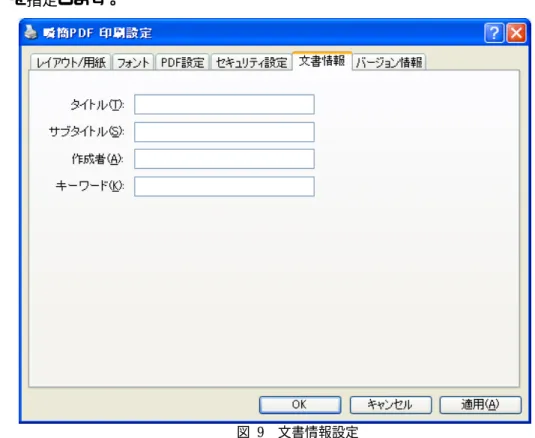
2-2-5.文書情報
作成されるPDF ファイルに設定する文書情報(タイトル、サブタイトル、作成者、キーワー ド)を指定します。
3.瞬簡出力
「瞬簡PDF」を使って、複数のファイルを連続して PDF に出力するツールです。 3-1.基本的な使い方 1) PDF にするファイルを、エクスプローラなどからデスクトップ上にある瞬簡出力アイ コン上にドラッグ&ドロップします。 ※1 , ※2 図10 瞬簡出力アイコン 2) 瞬簡出力が起動し、ドラッグ&ドロップしたファイルが「出力リスト」に表示されま す。 図 11 瞬簡出力‐出力リスト ※1:ドラッグ&ドロップ 複数のファイルを一度にドラッグ&ドロップすることができます。ただし、PDF ファイル、 フォルダをドラッグ&ドロップすることはできません。 ※2:アイコンへのドラッグ&ドロップ以外の指定方法 a) エクスプローラなどから「出力リスト」へファイルをドラッグ &ドロップする。 b) ファイルを右クリックして表示されるメニューから「瞬簡出力 に送る」を選択する。 図 12 コンテキストメニュー3) 「出力先フォルダ」を指定します。「フォルダを指定する」を選択した場合は、次のよ うにしてフォルダを指定することができます。 ・ 「選択」ボタンをクリックして「フォルダの選択」ダイアログを表示し、出力先とする フォルダを選択する。 ・ デスクトップやエクスプローラなどから、フォルダを出力先フォルダ入力ボックス上に ドラッグ&ドロップする。 図 13 瞬簡出力‐出力先フォルダ 4) 「出力ファイル名確認」を選択します。 5) 必要に応じて、「設定」メニューの「PDF 設定」をクリックし、「瞬簡 PDF」の印刷設 定を変更します。※3 図 14 瞬簡出力‐設定メニュー 6) 「出力開始」ボタンをクリックします。「出力リスト」の先頭から順に PDF 出力処理 が開始されます。出力中や出力完了は、「状態」列に表示されます。 図 15 瞬簡出力‐状態
3-2.メール添付 PDF 出力が完了すると、メール添付が可能となります。「出力リスト」において、「状態」 列が「出力完了」である項目が対象となります。 1) 「出力リスト」上で、メール添付するファイルの行を選択します。複数行の選択が可 能です。 ※4 図 16 瞬簡出力‐メール添付 2) 「メール添付」ボタンをクリックします。 3) お使いのコンピュータにおいて電子メールプログラムとして登録されている電子メー ルが起動し、選択したPDF ファイルが添付された新規メール画面が開きます。 3-3.瞬簡出力における制限事項 ・ Word,Excel,PowerPoint 以外の形式のファイルについては、そのファイルと関連付けら れているアプリケーションの印刷機能を使ってPDF 出力を行います。この印刷機能の 出力先は、「通常使うプリンタ」でなければなりません。 ・ 一度出力処理が行われたファイルを再度出力することはできません。 ・ Excel ファイルは、アクティブシートのみ PDF 出力されます。 ・ 出力リストに登録できる数は、最大999 個です。 ※4:複数選択の方法 a) Ctrl キーを押しながら出力リストの行をマウスでクリックすると、クリックした行が選 択状態(反転)になります。 b) Shift キーを押しながら出力リストの行をマウスでクリックすると、1 回目にクリック した行と2 回目にクリックした行の間すべてが選択状態になります。
4.瞬簡ツール
4-1.結合の手順 1) 瞬簡ツールを起動します。次の方法で起動できます。 ・ デスクトップ上にある瞬簡ツール・アイコンをダブルクリックする。 ・ スタート‐プログラム‐xelo‐瞬簡 PDF メニューにある「瞬簡ツール」をクリックす る。 図 17 瞬簡ツールアイコン 2) 「結合」タブをクリックして、「結合」ページを前面に表示させます。 3) 結合する PDF ファイルを「対象ファイルリスト」に登録します。次のような方法でリ ストに登録します。 ※1 ・ 「ファイル選択」ボタンをクリックして「ファイルを開く」ダイアログを表示し、PDF ファイルを選択する。 ・ デスクトップやエクスプローラなどから、PDF ファイルを対象ファイルリスト上にド ラッグ&ドロップする。 図 18 瞬簡ツール‐結合4) 結合する順番を確認します。リストの先頭から順に結合されます。順番を変更する方 法は、次の通りです。 表 8 並べ替えの方法 変更方法 使い方 列 名 を ク リ ッ ク し て ソートする 「ファイル名」「タイトル」「サブタイトル」「作成者」「キー ワード」の各列名をクリックすると、降順、昇順の交互に ソートされる。 「上へ」ボタン 移動する行をひとつ選択し「上へ」ボタンをクリックする と、ひとつ上に移動する。 一度に移動できるのは、一行のみ。 「下へ」ボタン 移動する行をひとつ選択し「下へ」ボタンをクリックする と、ひとつ下に移動する。 一度に移動できるのは、一行のみ。 ドラッグ&ドロップ 行を左クリックしたまま対象ファイルリスト上をドラッグ し、移動したい位置でドロップする。ドラッグしている間、 移動位置を示す赤い線が表示される。 図 19 結合‐対象ファイルリスト 5) 「出力ファイル名」を指定します。 6) 「出力ファイル確認」を選択します。 7) 「実行」ボタンをクリックすると、結合が開始されます。処理中は、プログレスバー が表示されます。 図 20 結合‐処理中 8) 処理が終了すると、終了メッセージが表示されます。 図 21 結合‐終了 この位置でドロップすると、 「Sample03.pdf」は「SamplePdf01.pdf」 の次にくる。
4-1-1.結合における制限事項
・ 文書情報、しおり、注釈、フォーム等ページ情報に直接関係のない情報は破棄されます。 ・ 「対象ファイルリスト」に登録できるファイル数は、最大999 個です。
4-2.分割の手順 1) 瞬簡ツールを起動します。次の方法で起動できます。 ・ デスクトップ上にある瞬簡ツール・アイコンをダブルクリックする。 ・ スタート‐プログラム‐ xelo‐瞬簡 PDF メニューにある「瞬簡ツール」をクリックす る。 図 22 瞬簡ツールアイコン 2) 「分割」タブをクリックして、「分割」ページを前面に表示させます。 3) 分割をする「処理対象ファイル」を指定します。次のようにして指定できます。 ※2 ・ 「参照」ボタンをクリックして「ファイルを開く」ダイアログを表示し、PDF ファイ ルを選択する。 ・ デスクトップやエクスプローラなどから、PDF ファイルを処理対象ファイル入力ボッ クス上にドラッグ&ドロップする。 図 23 瞬簡ツール‐分割 ※2:処理対象ファイルのページ数表示 処理対象ファイルを指定すると、「ページ数:」の右横に指定した PDF ファイルのページ 数が表示されます。
4) 「分割方法」を選択します。「区切りページ指定」の場合は、分割の区切りとなるペー ジ番号をカンマ(,)区切りで入力します。 区切りページ指定の例: 10,27,46 → 1∼10,11∼27,28∼46,47∼最終ページの4つに分割される。 5) 「出力先フォルダ」を選択します。「フォルダを指定」を選択した場合は、次のように してフォルダを指定することができます。 ・ 「参照」ボタンをクリックして「フォルダの選択」ダイアログを表示し、出力先とする フォルダを選択する。 ・ デスクトップやエクスプローラなどから、フォルダを出力先フォルダ入力ボックス上に ドラッグ&ドロップする。 6) 「出力ファイル名」を指定します。 ※3 7) 「連番設定」を指定します。 ※3 ※3:出力ファイル名設定の例 a) ファイル名+数値連番の場合 設定内容 連結文字 :ハイフン 開始番号 : 1 ゼロ詰め桁数 : 3 元のファイル名:Sample01.doc 分割後のPDF ファイル名 Sample01-001.pdf Sample01-002.pdf Sample01-003.pdf : b) 固定テキスト+数値連番の場合 設定内容 固定テキスト :Report_ 開始番号 : 100 ゼロ詰め桁数 : 5
8) 「出力ファイル名確認」を選択します。 9) 「実行」ボタンをクリックすると、分割が開始されます。処理中は、プログレスバー が表示されます。 図 24 分割‐処理中 10) 処理が終了すると、終了メッセージが表示されます。 図 25 分割‐終了 4-2-1.分割における制限事項 ・ 文書情報、しおり、注釈、フォーム等ページ情報に直接関係のない情報は破棄されます。 ・ 「出力ファイル名」の「固定テキスト」の有効文字数は、半角100 文字以下です。
4-3.ページ抽出の手順 1) 瞬簡ツールを起動します。次の方法で起動できます。 ・ デスクトップ上にある瞬簡ツール・アイコンをダブルクリックする。 ・ スタート‐プログラム‐ xelo‐瞬簡 PDF メニューにある「瞬簡ツール」をクリックす る。 図 26 瞬簡ツールアイコン 2) 「ページ抽出」タブをクリックして、「ページ抽出」ページを前面に表示させます。 3) ページ抽出をする「処理対象ファイル」を指定します。次のようにして指定できます。 ※4 ・ 「参照」ボタンをクリックして「ファイルを開く」ダイアログを表示し、PDF ファイ ルを選択する。 ・ デスクトップやエクスプローラなどから、PDF ファイルを処理対象ファイル入力ボッ クス上にドラッグ&ドロップする。 4) 「抽出範囲」を指定します。指定可能なページ範囲は 1 個のみです。書式は、ページ 番号とページ番号を半角ハイフン(‐)でつなぎます。 抽出ページ指定の例: 10-25 → 10 ページから 25 ページまでの間を抽出する。
5) 「出力ファイル名」を指定します。 6) 「出力ファイル確認」を選択します。 図 27 瞬簡ツール‐ページ抽出 7) 「実行」ボタンをクリックすると、ページ抽出が開始されます。処理中は、処理中を 示すダイアログが表示されます。 図 28 ページ抽出‐処理中 8) 処理が終了すると、終了メッセージが表示されます。 図 29 ページ抽出‐終了 4-3-1.ページ抽出における制限事項 ・ 文書情報、しおり、注釈、フォーム等ページ情報に直接関係のない情報は破棄されます。
4-4.テキスト抽出の手順 1) 瞬簡ツールを起動します。次の方法で起動できます。 ・ デスクトップ上にある瞬簡ツール・アイコンをダブルクリックする。 ・ スタート‐プログラム‐ xelo‐瞬簡 PDF メニューにある「瞬簡ツール」をクリックす る。 図 30 瞬簡ツールアイコン 2) 「テキスト抽出」タブをクリックして、「テキスト抽出」ページを前面に表示させます。 3) テキスト抽出をする「処理対象ファイル」を指定します。次のようにして指定できま す。※5 ・ 「参照」ボタンをクリックして「ファイルを開く」ダイアログを表示し、PDF ファイ ルを選択する。 ・ デスクトップやエクスプローラなどから、PDF ファイルを処理対象ファイル入力ボッ クス上にドラッグ&ドロップする。 4) 「抽出範囲」を選択します。「ページ指定」を選択した場合は、抽出するページ範囲を 入力します。指定可能なページ範囲は 1 個のみです。書式は、ページ番号とページ番 号を半角ハイフン(‐)でつなぎます。 ページ指定の例: 10-25 → 10 ページから 25 ページまでの間のテキストを抽出する。 5) 「出力ファイル名」を指定します。 6) 「出力ファイル確認」を選択します。
7) 「エンコーディング」を選択します。選択された文字コードでテキストが抽出されま す。選択肢は、「Unicode」「Shift-JIS」のいずれかです。 図 31 瞬簡ツール‐テキスト抽出 8) 「実行」ボタンをクリックすると、テキスト抽出が開始されます。処理中は、プログ レスバーが表示されます。 図 32 テキスト抽出‐処理中 9) 処理が終了すると、終了メッセージが表示されます。 図 33 テキスト抽出‐終了
4-4-1.テキスト抽出における制限事項 · PDF生成アプリケーションによっては、表示順序通りにテキストを出力しないことがあ ります(1 行目出力後に3 行目、2 行目と出力する等)。このようなアプリケーショ ンによって出力されたPDFファイルでは、期待通りの文字列順でテキストを取得できま せん。 · 抽出されるテキストは、各ページのコンテントストリーム内のテキストです。注釈や フォーム等、対話機能に含まれるテキストは抽出されません。 · テキスト取得可能なPDFのコンテントストリームの圧縮方式は下記の通りです。この他 の方式で圧縮されたコンテントストリームからはテキスト取得を行いません。 a) ASCII85Decode b) FlateDecode · 取得可能なテキストは日本語と英語のみです。
4-5.PDF セキュリティ設定の手順 1) 瞬簡ツールを起動します。次の方法で起動できます。 ・ デスクトップ上にある瞬簡ツール・アイコンをダブルクリックする。 ・ スタート‐プログラム‐xelo‐瞬簡 PDF メニューにある「瞬簡ツール」をクリックす る。 図 34 瞬簡ツールアイコン 2) 「PDF セキュリティ設定」タブをクリックして、「PDF セキュリティ設定」ページを 前面に表示させます。 3) 「対象ファイルリスト」にセキュリティを設定する PDF を登録します。次のような方 法でリストに登録します。 · 「ファイル選択」ボタンをクリックして「ファイルを開く」ダイアログを表示し、PDF ファイルを選択する。 · デスクトップやエクスプローラなどから、PDF ファイルを対象ファイルリスト上にド ラッグ&ドロップする。 図 35 瞬簡ツール‐セキュリティ設定
4) 「PDF セキュリティ設定」を選択します。 表 9 PDF セキュリティ設定の選択肢 選択項目 内容 PDF 個別にセキュリティ を設定する リストに登録した PDF ひとつひとつに対し、セキュリティ 設定ダイアログが表示される。 全ての PDF に同一のセ キュリティを設定する セキュリティ設定ダイアログは最初の 1 回だけ表示され る。そこで設定された値が、リストに登録したすべての PDF に対し設定される。 5) 「出力先」を選択します。 表 10 出力先の選択肢 選択項目 内容 個別に指定する リストに登録した PDF ひとつひとつに対しダイアログが表示され、 保存ファイル名を指定する。 フォルダを指定 指定したフォルダに保存される。ファイル名は元ファイルと同名に なる。 フォルダは次のような方法で指定できる。 ・ 「参照」ボタンをクリックして「フォルダの選択」ダイアログ を表示し、出力先とするフォルダを選択する。 ・ デスクトップやエクスプローラなどから、フォルダを出力先 フォルダ入力ボックス上にドラッグ&ドロップする。 6) 「出力ファイル確認」を選択します。
7) 「実行」ボタンをクリックすると、セキュリティ設定処理が開始されます。次のよう な、セキュリティオプション・ダイアログが表示されます。オプションの詳細につい ては、「2-2-4.セキュリティ設定」をご参照ください。
図 36 暗号レベル 40bit RC4 の場合
8) 処理が終了すると、終了メッセージが表示されます。 図 38 セキュリティ設定‐終了 4-5-1.PDF セキュリティ設定における制限事項 · セキュリティのレベルは、40 ビット RC4(Acrobat 3.x,4.x)、128 ビット RC4(Acrobat 5.0)の 2 種類です。 · ユーザパスワードとマスタパスワードに同一の文字列を指定することはできません。 · 権限を設定する場合は、マスタパスワードの設定が必要です。 · すでにセキュリティ設定されている PDF に対して、処理を行うことはできません。 · 「対象ファイルリスト」に登録できるファイル数は、最大999 個です。
4-6.PDF セキュリティ解除 PDF ファイルのセキュリティを解除するには、「パスワード」が必要です。ユーザパスワー ド、マスタパスワードの両方が設定されている場合は、「ユーザパスワード」によって解 除します。 1) 瞬簡ツールを起動します。次の方法で起動できます。 ・ デスクトップ上にある瞬簡ツール・アイコンをダブルクリックする。 ・ スタート‐プログラム‐ xelo‐瞬簡 PDF メニューにある「瞬簡ツール」をクリックす る。 図 39 瞬簡ツールアイコン 2) 「PDF セキュリティ解除」タブをクリックして、「PDF セキュリティ解除」ページを 前面に表示させます。 3) 「対象ファイルリスト」にセキュリティを解除する PDF を登録します。次のような方 法でリストに登録します。 · 「ファイル選択」ボタンをクリックして「ファイルを開く」ダイアログを表示し、PDF ファイルを選択する。 · デスクトップやエクスプローラなどから、PDF ファイルを対象ファイルリスト上にド ラッグ&ドロップする。 図 40 瞬簡ツール‐PDF セキュリティ解除
4) 「PDF セキュリティ解除」を選択します。 表 11 PDF セキュリティ解除の選択肢 選択項目 内容 PDF 個別にセキュリティを 解除する リストに登録した PDF ひとつひとつに対し、セキュリ ティ解除ダイアログが表示される。 全 て の PDF を 同 一 の パ ス ワードで解除する セキュリティ解除ダイアログは最初の 1 回だけ表示され る。そこで入力されたパスワードが、リストに登録した すべての PDF のセキュリティ解除用に使用される。 5) 「出力先」を選択します。 表 12 出力先の選択肢 選択項目 内容 個別に指定する リストに登録した PDF ひとつひとつに対しダイアログが表示さ れ、保存ファイル名を指定する。 フォルダを指定 指定したフォルダに保存される。ファイル名は元ファイルと同名 になる。 フォルダは次のような方法で指定できる。 ・ 「参照」ボタンをクリックして「フォルダの選択」ダイアロ グを表示し、出力先とするフォルダを選択する。 ・ デスクトップやエクスプローラなどから、フォルダを出力先 フォルダ入力ボックス上にドラッグ&ドロップする。 6) 「出力ファイル確認」を選択します。 7) 「実行」ボタンをクリックすると、セキュリティ解除処理が開始されます。パスワー ド入力ダイアログが表示されますので、「ユーザパスワード」「マスタパスワード」 を入力します。 図 41 PDF セキュリティ解除‐パスワード入力 8) 処理が終了すると、終了メッセージが表示されます。 図 42 PDF セキュリティ解除‐終了
瞬簡 PDF ver1.0 ユーザーズマニュアル 2004.09.17 Copyright (C) 2004 Xelo,Inc. All Rights Reserved.