ビジネスブラウザ
ユーザマニュアル
目次
第
1 章 はじめに ... 4
1.1. 本サービスの概要 ... 4
1.2. ビジネスブラウザの利用について ... 4
1.3. 製品仕様 ... 5
1.4. 基本機能 ... 5
1.5. 接続環境 ... 5
第
2 章 ビジネスブラウザを開く ... 6
2.1. ビジネスブラウザを開く ... 6
2.2. ビジネスブラウザを閉じる ... 7
第
3 章 メイン画面の各部名称と機能 ... 8
3.1. メイン画面 ... 8
3.2. ツールバー ... 11
第
4 章 ウェブページを見る ... 13
4.1. アドレスバーへの URL 入力 ... 13
4.2. 閲覧制限 ... 14
4.3. ライセンスの有効期限が切れたとき ... 15
4.4. コンテキストメニュー ... 16
第
5 章 追加機能を使う ... 17
第
6 章 ブックマークを使う... 18
第
7 章 履歴を使う ... 19
第
8 章 ウィンドウを管理する ... 20
9.1. 検索候補を表示 iPhone/iPad 共通 ... 22
9.2. 画面の向き iPhone のみ ... 23
9.3. ブックマークバーを表示 iPad のみ ... 24
9.4. 履歴の保存 iPhone/iPad 共通 ... 24
9.5. 履歴を消去 iPhone/iPad 共通 ... 25
9.6. Cookie を消去 iPhone/iPad 共通 ... 26
9.7. ブラウザを初期化 iPhone/iPad 共通 ... 27
9.8. 自動初期化 iPhone/iPad 共通 ... 28
9.8.1. 自動初期化 iPhone/iPad 共通 ... 29
9.8.2. 初期化タイミング iPhone/iPad 共通 ... 30
9.8.3. アイドル時間後 iPhone/iPad 共通 ... 30
本マニュアルについて
本マニュアルは、iPhone/iPad 端末ユーザ向けのアプリケーション操作手順書です。 ビジネスブラウザの操作については iPhone/iPad 共通の機能は iPhone の動作を基に説明し、異なる部分につい てはそれぞれ説明します。 アプリケーションのインストールについては別紙のインストールマニュアルを参照してください。 http://www.netstar-inc.com/smartdevice/用語
管理画面(ビジネスブラウザ 管理 Web)
フィルタリングルールの設定や、ユーザの閲覧傾向の把握などを行うためのウェブアプリケーションです。 システム管理者が PC のウェブブラウザからアクセスして利用します。タップ
端末の液晶画面を 1 回叩く操作です。ピンチ
端末の液晶画面を 2 本の指先でつまむように触れる操作です。第
第
1
1
章
章
は
は
じ
じ
め
め
に
に
1.1. 本サービスの概要
「ビジネスブラウザ」は、iPhone、iPad および各種 Android 端末向けブラウザアプリケーションと、ネットスターの URL リストおよびクラウドサービスプラットフォームとを組み合わせた、法人向けのフィルタリングサービスです。システ ム管理者が一括してフィルタリングのポリシーを設定することで、従業員による業務とは無関係なサイトや、セキュ リティ上問題のあるサイトの利用などを防ぎます。 図 1 サービスイメージ
1.2. ビジネスブラウザの利用について
ビジネスブラウザは App Store にて無料でインストールすることができます。 ただし、利用を開始するにはユーザ数に応じたビジネスブラウザ利用ライセンスを購入し、ライセンス認証を行う必 要があります。1.3. 製品仕様
製品仕様は弊社ウェブサイトを参照してください。 http://www.netstar-inc.com/smartdevice/1.4. 基本機能
フィルタリング機能
ネットスターのカテゴリ判定基準を利用したフィルタリングを実行します。 フィルタリングのポリシーは、管理画面から管理者が設定します。 フィルタリングの実行は、ライセンスが有効な場合のみに限られます。 ブラウザ機能
ブラウザの主な機能です。 ウェブサイトの閲覧 ウェブサイトの閲覧制限 ブックマークの管理 履歴の管理 マルチウィンドウでの閲覧 タブブラウザでの閲覧(iPad のみ) 履歴・Cookie の消去 ブラウザの手動・自動初期化
1.5. 接続環境
携帯電話通信ネットワーク、Wi-Fi を問わないインターネット利用環境で利用できます。第
第
2
2
章
章
ビ
ビ
ジ
ジ
ネ
ネ
ス
ス
ブ
ブ
ラ
ラ
ウ
ウ
ザ
ザ
を
を
開
開
く
く
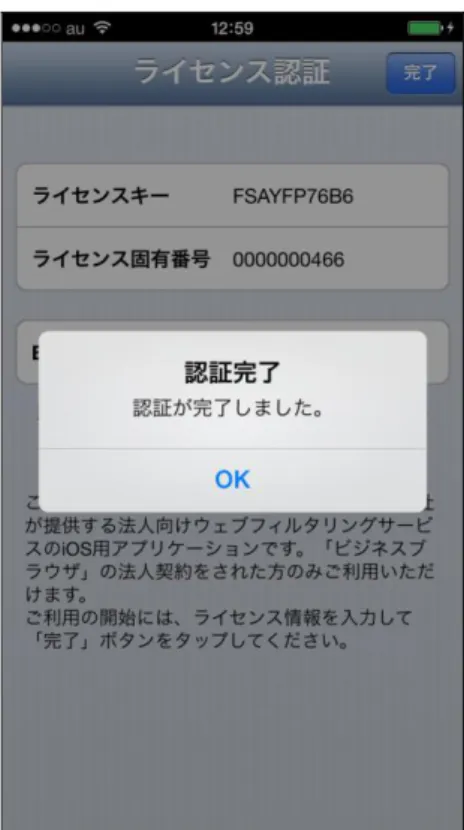
ビジネスブラウザはライセンス認証完了後、利用できます。 ライセンス認証手順については別紙のインストールマニュアルを参照してください。http://www.netstar-inc.com/smartdevice/
2.1. ビジネスブラウザを開く
1. 「ビズブラウザ」のアイコンをタップします。 図 2 ホーム画面2. ブラウザが起動すると、ホームページに指定されたページが表示されます。 図 3 初期表示画面の例
2.2. ビジネスブラウザを閉じる
端末のホームボタンを押下するとビジネスブラウザが閉じます。(アプリの終了)第
第
3
3
章
章
メ
メ
イ
イ
ン
ン
画
画
面
面
の
の
各
各
部
部
名
名
称
称
と
と
機
機
能
能
3.1. メイン画面
iPhone 図 4 ページ表示完了後のメイン画面 各部の名称と機能について説明します。ホームページボタン
タップするとホームページに戻ります。初期設定は Yahoo! JAPAN トップページとなります。 「+」アイコンのメニューからホームページの設定は変更可能です。アドレスバー
現在閲覧しているページの URL が表示されます。再読み込み
タップすると表示しているページが再度読み込まれます。このボタンはページ表示後に表示されます。検索ボックス(検索フィールド)
タップするとキーワードなど文字列で検索するための検索ウィンドウに遷移します。ページ表示領域
ページが表示されます。1
2
3
5
6
4
1
2
3
5
4
ツールバー
戻る・進むボタン、追加ボタン、設定ボタンなどがあります。 詳細は「3.2. ツールバー」を参照してください。
iPad 図 5 ページ表示完了後のメイン画面
アドレスバー
現在閲覧しているページの URL が表示されます。再読み込み
タップすると表示しているページが再度読み込まれます。 このボタンはページ表示後に表示されます。検索ボックス(検索フィールド)
タップするとキーワードなど文字列で検索するための検索ウィンドウに遷移します。ブックマークバー
ツールバーの「ブックマーク」で追加したページのタイトルを表示します。。6
2
4
1
5
3
1
2
3
4
タブバー
iPad は複数のページをタブで表示できます。削除や追加、タブ(ページ)の切り替えが可能です。ページ表示領域
閲覧中のサイトの表示領域です。画面を下にスクロールするとタイトルバーが隠れます。3.2. ツールバー
メイン画面で iPhone 端末では最下部に、iPad では最上部に表示されます。 図 6 iPhone のツールバー 図 7 iPad のツールバー5
6
1
2
5
7
3
4
6
各メニューの機能について説明します。
戻る
タップすると前のページに戻ります。戻るページが無い場合はアイコンが非活性化されます。進む
タップすると次のページに進みます。進むページが無い場合はアイコンが非活性化されます。追加
追加メニューが表示されます。 詳細は「第 5 章 追加機能を使う」を参照してください。ブックマーク/履歴
ブックマークと閲覧履歴が表示されます。 詳細は「第 6 章 ブックマークを使う」「第 7 章 履歴を使う」を参照してください。ページのプレビュー表示(iPhone のみ)
表示している全てのページがプレビュー表示されます。 詳細は「第 8 章 ウィンドウを管理する」を参照してください。設定
ビジネスブラウザアプリケーションの設定を行います。 iPhone と iPad で多少項目が異なります。 詳細は「第 9 章 ビジネスブラウザの設定」を参照してください。ホームページ(iPad のみ)
タップするとホームページに戻ります。初期設定は Yahoo! JAPAN トップページとなります。1
2
3
5
4
6
7
第
第
4
4
章
章
ウ
ウ
ェ
ェ
ブ
ブ
ペ
ペ
ー
ー
ジ
ジ
を
を
見
見
る
る
4.1. アドレスバーへの URL 入力
アドレスバーの URL をタップすることで URL 入力ができる状態になります。 図 8 アドレスバー 図 9 URL 入力が出来る状態となったアドレスバー1
2
4
3
各部の名称と機能について説明します。
URL 入力ボックス
閲覧したいページの URL を入力します。キャンセルボタン
タップすると元の画面に戻ります。URL 消去ボタン
入力された URL をすべて消去します。開くボタン
入力された URL を開きます。4.2. 閲覧制限
管理者により設定されたフィルタリングのポリシーに従い、制限対象となっているページを閲覧しようとした場合に は以下の画面が表示されます。 アドレスバーには閲覧しようとしたページの URL は表示されません。 図 10 ページの閲覧が制限された場合1
3
4
2
4.3. ライセンスの有効期限が切れたとき
認証エラーのダイアログが表示されます。
有効期限が切れた場合、フィルタリングは無効となります。
4.4. コンテキストメニュー
ページ表示領域内ではコンテキストメニューから色々な機能を利用することができます。 コンテキストメニューはページ表示領域内の以下の個所を長押しすることで表示されます。 URL リンク メールアドレスリンク 電話番号リンク 画像 図 12 コンテキストメニューの例第
第
5
5
章
章
追
追
加
加
機
機
能
能
を
を
使
使
う
う
ツールバーで「 」をタップすると追加機能が表示されます。 図 13 追加ボタン押下時のコンテキストメニュー 各部の名称と機能について説明します。ブックマークを追加
閲覧している現在のページをブックマークに追加します。 名前と URL を入力し直すことで新しいブックマークとして登録することもできます。ここへのリンクをメー
ル
iPhone/iPad に設定しているメーラーが表示されメールで URL を共有します。ホームページに設定
閲覧している現在のページをホームページに設定します。第
第
6
6
章
章
ブ
ブ
ッ
ッ
ク
ク
マ
マ
ー
ー
ク
ク
を
を
使
使
う
う
ツールバーで「 」をタップするとブックマークが表示されます。 図 14 ブックマークタブ 各部の名称と機能について説明します。完了.
ブックマーク画面を閉じ、元のブラウザ画面に戻ります。履歴
タップすると履歴画面を表示します。 詳細は「第 7 章 履歴を使う」を参照してください。ブックマーク
ブックマークは登録順に並べられます。 タップするとブックマークされているページを表示します。 配信ブックマークには管理画面にて設定されたブックマークが表示されます。編集
登録したブックマークの削除や、ブックマークのフォルダ管理が出来ます。1
2
1
2
3
1
4
3
4
第
第
7
7
章
章
履
履
歴
歴
を
を
使
使
う
う
ツールバーで「 」をタップし、さらに「履歴」をタップすると履歴が表示されます。 図 15 履歴タブ 各部の名称と機能について説明します。ブックマークボタン
ブックマーク画面に戻ります。完了
履歴画面を閉じ、元のブラウザ画面に戻ります。履歴アイテム
閲覧した日が新しい履歴から順に並べられます。1
2
1
2
4
3
3
第
第
8
8
章
章
ウ
ウ
ィ
ィ
ン
ン
ド
ド
ウ
ウ
を
を
管
管
理
理
す
す
る
る
ツールバーで「 」をタップすると現在開いているウィンドウの一覧が表示されます。プレビュー表示(iPhone のみ)
図 16 ウィンドウ画面(プレビュー表示)ページタイトル/URL 表示
ウィンドウのページタイトルと URL を表示します。閉じるボタン
タップするとウィンドウを閉じます。ウィンドウ
タップすると表示されているウェブページのウィンドウへ切り替えます。ページインジケータ
開いているビューの数と現在表示されているビューを示します。新規ページボタン
タップすると新しいウィンドウを開きます。完了ボタン
タップすると表示されているウェブページのウィンドウへ切り替えます3
1
2
4
5
6
1
2
5
4
3
6
第 9 章 ビジネスブラウザの設定
ツールバーで「
」をタップするとビジネスブラウザの各種設定ができます。
設定内容は以下の通りです。 一般
ページ閲覧に関連する設定ができます。 プライバシー
ブラウザ利用時に保存されるプライバシー情報の管理ができます。 ライセンス情報
スマホ固有の ID が確認できます。 このアプリケーションについて
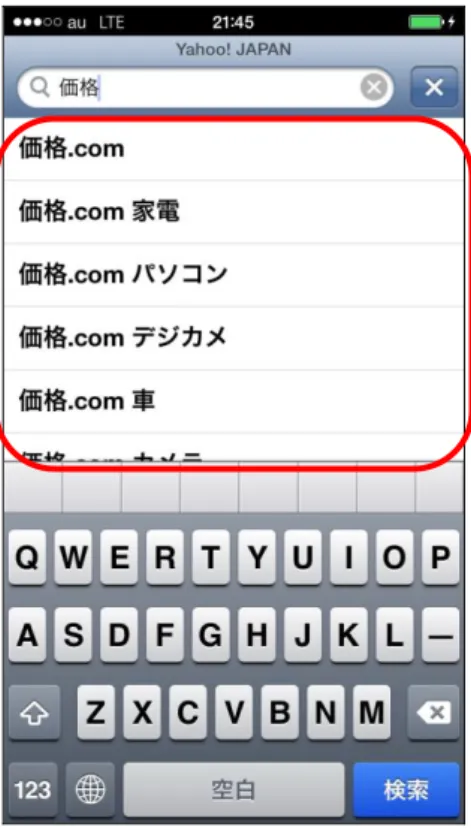
ビジネスブラウザについての情報を確認できます。9.1. 検索候補を表示
iPhone/iPad 共通検索候補を表示とは、検索フィールドへ文字列を入力した際に、検索アシスト機能によるキーワード候補を表示し ます。
初期値は「オン」です。
9.2. 画面の向き
iPhone のみ 「画面の向き」にて何れかをタップするとすぐに設定が反映されます。 初期値は「自動切り換え」です。 自動切り換え iPhone 本体の傾きに応じて縦向きと横向きに切り替わります。 縦向きに固定 iPhone 本体の傾きに関係なく縦向きに固定します。 横向きに固定 iPhone 本体の傾きに関係なく横向きに固定します。 図 19 画面の向き9.3. ブックマークバーを表示
iPad のみ ブックマークバー表示域の表示非表示を設定します。 オン/オフの選択ですぐに設定が反映されます。 初期値は「オン」です。 図 20 ブックマークバーオン時 図 21 ブックマークバーオフ時9.4. 履歴の保存
iPhone/iPad 共通 閲覧したページの履歴を保存するかどうかを設定します。 有効にすると、設定後に閲覧したページが履歴に保存されます。 無効にすると、設定後に閲覧したページは履歴に保存されません。 初期値は「オン」です。9.5. 履歴を消去
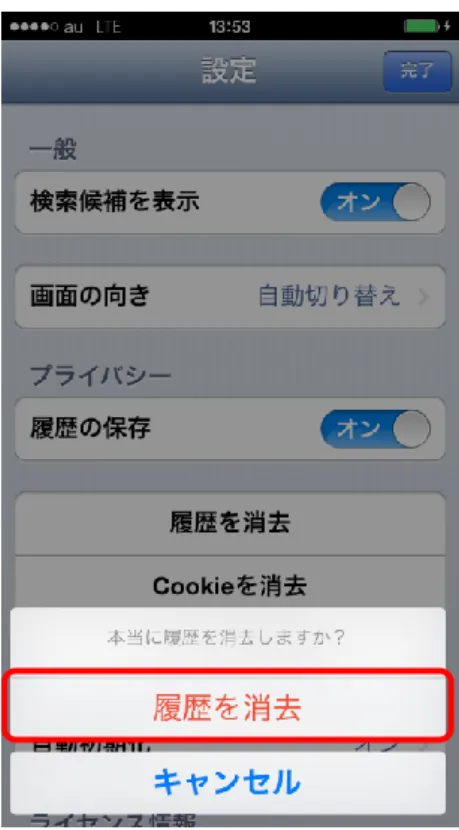
iPhone/iPad 共通ページ閲覧履歴を消去します。
実行確認のダイアログで「履歴を消去」をタップすると消去が実行されます。
9.6. Cookie を消去
iPhone/iPad 共通 すべてのブラウザ Cookie を消去します。 実行確認のダイアログで「Cookie を消去」をタップすると消去が実行されます。 Cookie は閲覧したページごとの提供者から指定されたデータを一時的に保存しています。 保存されるデータの中にはブラウザ利用者の情報も含まれている可能性があるため消去することでプライバシー を守ることができます。 図 25 Cookie を消去確認ダイアログ9.7. ブラウザを初期化
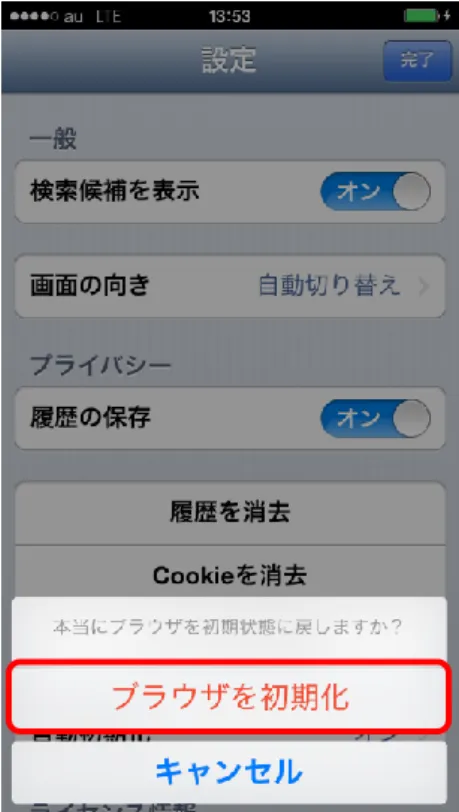
iPhone/iPad 共通閲覧履歴、Cookie、複数開いていたページ(iPad の場合はタブページ)を全て消去し、ホームページのみ表示しま す。
実行確認のダイアログで「ブラウザを初期化」をタップすると初期化が実行されます。
9.8. 自動初期化
iPhone/iPad 共通 ブラウザの自動初期化設定画面を表示します。 図 27 ブラウザの自動初期化設定1
2
3
9.8.1. 自動初期化
iPhone/iPad 共通 自動初期化機能を使用するかどうかを設定します。 「オン」に設定した場合、「初期化実行設定」と「アイドル設定」の内容に基づいて自動初期化が実行されます。 初期値は「オン」です。図 28 ブラウザの自動初期化オン時とオフ時の比較
9.8.2. 初期化タイミング
iPhone/iPad 共通 ビジネスブラウザアプリを終了させるタイミングで自動初期化を実行する設定です。 「ブラウザを閉じた時」、「ブラウザを終了した時」、「しない」のいずれかの設定が選択可能です。 設定されているメニューに✔マークが表示されます。 初期値は「ブラウザを閉じた時」です。9.8.3. アイドル時間後
iPhone/iPad 共通 iPhone/iPad の無操作時間(アイドル時間)に応じて自動初期化を実行します。 無操作とはブラウザを開いた状態でページ表示領域に触れないことをいいます。 設定されているメニューに✔マークが表示されます。 「アイドル時間による初期化をしない」、または 5 分・10 分・15 分・30 分・60 分から選択します。 初期値は「実行しない」です。9.9. ライセンス情報
iPhone/iPad 共通
ご利用されている
iPhone/iPad に割り当てられる固有 ID を確認する項目です。
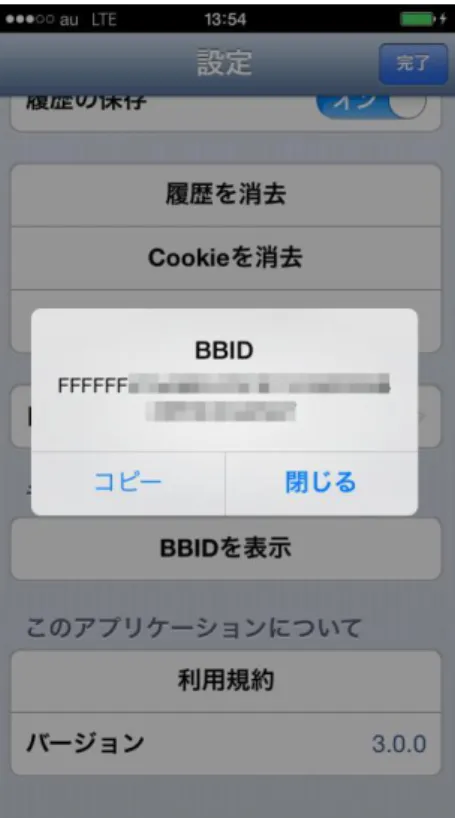
「BBID を表示」をタップすると固有 ID となる BBID が表示されます。
9.10. このアプリケーションについて
iPhone/iPad 共通
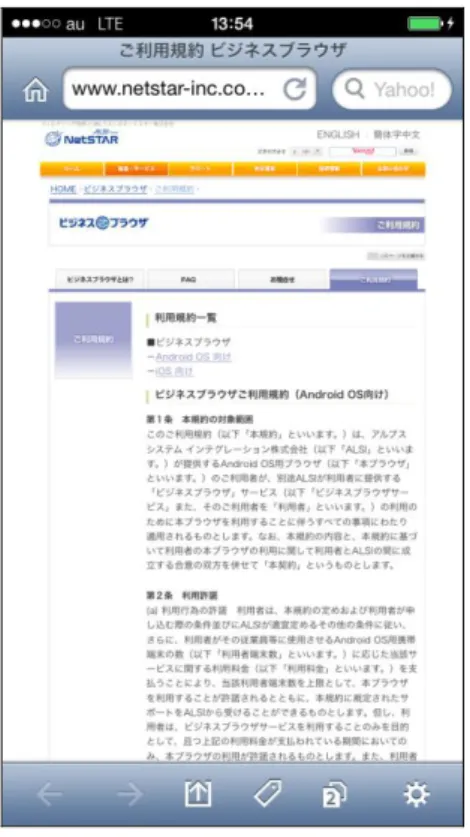
ビジネスブラウザアプリケーションの利用規約とバージョンに関する項目です。 利用規約をタップすると利用規約が表示されます。