VoIP ゲートウェイ
WEB 操作ガイド
GW(COT)/GW(BRI)
第 1.0 版
2019 年 4 月
ソフトバンク株式会社
本マニュアルに記載された内容は、将来予告なしに一部または全体を修正及び変更することがあります。 なお、本マニュアルに不備がありましても、運用上の影響につきましては責任を負いかねますのでご了承く ださい。
本マニュアルの一部、あるいは全部について、許諾を得ずに無断で転載することを禁じます。 (電子、機械、写真、磁気などを含むいかなる手段による複製を禁じます。)
Windows は、米国 Microsoft Corporation の米国及びその他の国における登録商標または商標 です。
その他、記載されている会社名および製品名は、各社の登録商標または商標またはサービスマークです。 本紙の本文中では®マークは明記しておりません。
i 目次 1. Web ブラウザ操作の概要 ... 1-1 1.1 概要 ... 1-1 1.2 接続方法 ... 1-1 1.2.1 保守用 PC の設定 ... 1-1 1.2.2 使用可能ブラウザ ... 1-2 1.2.3 接続アカウント ... 1-2 1.2.4 ログイン ... 1-3 1.2.5 ログオフ ... 1-3 1.3 画面構成 ... 1-4 1.4 メニュー ... 1-5 2. Web 画面操作 ... 2-1 2.1 画面遷移 ... 2-1 2.2 トップページ画面 ... 2-2 2.3 ヘルプ画面... 2-3 2.4 設定メニュー ... 2-4 2.4.1 LAN 設定 ... 2-4 2.4.2 DNS 設定 ... 2-7 2.4.3 NAT 設定 ... 2-8 2.4.4 IPv6 Firewall 設定 ... 2-11 2.4.5 IPv4 Firewall 設定 ... 2-14 2.4.6 SPI 設定 ... 2-17 2.5 メンテナンス・メニュー... 2-18 2.5.1 ユーザ ID/パスワード変更 ... 2-18 2.5.2 機器再起動 ... 2-19
1-1 1.Web ブラウザ操作の概要
1. Web ブラウザ操作の概要
1.1 概要 本装置では LAN ポートに接続したお客さまの PC(以下、PC)上の Web ブラウザにより、一部の設 定の変更を行うことができます。尚、本装置の設定情報はお客さまの宅内機器に応じて、任意に設定い ただくことが可能ですが、当社ではその情報の管理、保持を一切行わないため、お客さまご自身の責任で お取り扱いいただきますようお願いします。 本書では Web ブラウザの操作について説明します。 1.2 接続方法 1.2.1 保守用 PC の設定 本装置の LAN ポート(#2~4)に PC を接続すると PC 上の Web ブラウザから接続が可能にな ります。PC には 192.168.3.2~254 の何れかのアドレスが自動的に割当てられます。 固定 IP 設定サービスをご利用の場合は、ご利用構成に従い IP アドレスを設定して頂く必要がありま す。なお、WAN ポートからの接続はできません。 図 1-1 PC の接続 表 1-1 本装置の接続可能ポートと IP アドレス GW 接続ポート 接続アドレス 親 GW LAN#1(保守ポート) ご利用不可 LAN#2 192.168.3.1※ LAN#3 192.168.3.1※ LAN#4 192.168.3.1※ ※デフォルト値の LAN 側アドレスの値 GW LAN1 LAN2 LAN3 LAN4 WAN PC 192.168.3.10 親 GW1-2 1.Web ブラウザ操作の概要
1.2.2 使用可能ブラウザ
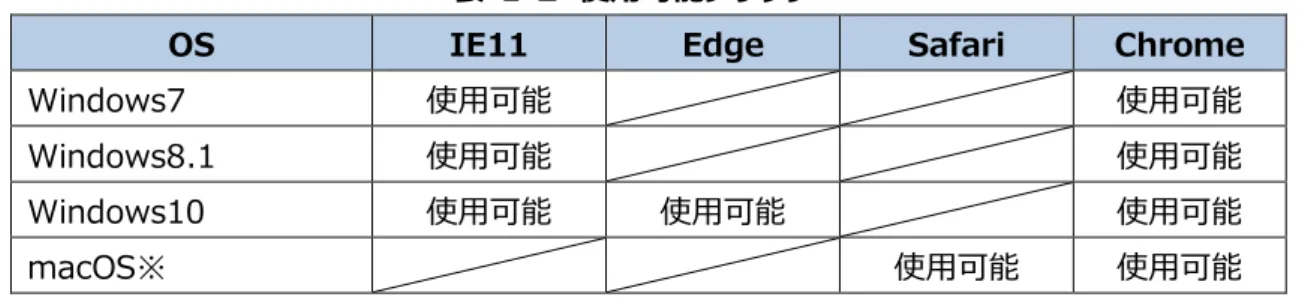
使用可能ブラウザを以下に示します。
表 1-2 使用可能ブラウザ
OS IE11 Edge Safari Chrome
Windows7 使用可能 使用可能 Windows8.1 使用可能 使用可能 Windows10 使用可能 使用可能 使用可能 macOS※ 使用可能 使用可能 ※10.13 以降の最新バージョンにのみ対応します。 1.2.3 接続アカウント 本装置の Web 接続アカウントは、お客さま用アカウントが予め設定されています。お客さま用アカウント ではフィルタ設定等、データ通信サービスの一部設定変更が行えます。
1-3 1.Web ブラウザ操作の概要
1.2.4 ログイン
PC で Web ブラウザを起動し、URL 欄に表 1-1 に示す IP アドレスを入力し(下記 URL 入力形式 参照)、接続するとログイン認証画面が表示されます。 【URL 入力形式】 http://(IP アドレス) 図 1-2 ログイン認証画面(ベーシック認証画面) なお、お客さまのログイン ID およびパスワードは下表のとおりです。 表 1-3 Web ブラウザログインアカウント初期値 ログインアカウント(初期値) ログインパスワード(初期値) webuser passuser 1.2.5 ログオフ ログオフする場合はブラウザを閉じて終了させて下さい。ブラウザのタブや別に同じブラウザを起動してい る場合はセッションが有効なままとなりますので、すべてのブラウザを終了させて下さい。
1-4 1.Web ブラウザ操作の概要 1.3 画面構成 画面の構成を下図に示します。 入力値が範囲外等、Web 画面上でのチェック結果が NG の場合はダイアログでエラー表示が行われ ます。 設定の結果や本装置本体側での検出エラーは画面のメッセージ表示領域に表示されます。 ① ロゴ表示。 ② 本装置の機種名、ファームウェアバージョンを表示します。 ③ メニューを表示します。 ④ 画面のタイトルを表示します。 ⑤ 設定操作の完了時にメッセージを表示します。 ⑥ 本装置の状態の表示や各種設定の状態表示・設定変更、各種更新を行うための入 力項目などを表示します。 ⑦ クリックすると別ウィンドウ(タブ)にヘルプを表示します。 図 1-3 画面構成 ①ロゴ ④画面タイトル ヘルプ? ③メニュー ⑤メッセージ ⑥表示・設定 ②機種/ファーム ウェアバージョン ⑦
1-5 1.Web ブラウザ操作の概要 1.4 メニュー メニューは、トップページ・メニュー項目の下に分類分けされて表示されます。ユーザには設定メニューとメ ンテナンス・メニューが用意されています。設定、メンテナンスをクリックすると、それぞれの詳細メニューが表 示されます。 図 1-4 メニュー操作
1-6 1.Web ブラウザ操作の概要 表 1-4 メニュー構成 メニュー名 機器種別 動作モード COT BRI 親 子 設定 LAN 設定 ○ ○ ○ × DNS 設定 ○ ○ ○ × NAT 設定 ○ ○ ○ × IPv6 Firewall 設定 ○ ○ ○ × IPv4 Firewall 設定 ○ ○ ○ × SPI 設定 ○ ○ ○ × メンテナンス ユーザ ID/パスワード変更 ○ ○ ○ ○ 装置再起動 ○ ○ ○ ○ ※機器種別、動作モードのすべてが○となる組み合わせにおいてメニューが有効となります。 図 1-5 メニュー構成 >トップページ ●設定 >LAN 設定 >DNS 設定 >NAT 設定 >IPv6 Firewall 設定 >IPv4 Firewall 設定 >SPI 設定 ●メンテナンス >ユーザ ID/パスワード変更 >機器再起動 COT-親 BRI-親 >トップページ ●メンテナンス >ユーザ ID/パスワード変更 >機器再起動 COT-子 BRI-子 設定メニューの「IPv6Firewall 設定」は IPv6 ファイアウォール設定が有効の場合のみ表示されます。
1-7 1.Web ブラウザ操作の概要 再起動の必要な設定変更などを行った場合はメニューの下に再起動を指示するメッセージが表示され ます。「機器再起動画面へ」のリンクをクリックするか、メンテナンス・メニューの「機器再起動」から本機器の 再起動を行ってください。 図 1-6 再起動通知
2-1 3.メッセージ一覧
2. Web 画面操作
2.1 画面遷移 本装置が提供する各 Web 画面間の遷移を下図に示します。 図 2-1 画面遷移図 トップページ LAN 設定 DHCPv4 固定アドレス設定 DNS 設定 NAT 設定 ポート転送設定IPv6 Firewall 設定 IPv6 フィルタ設定
IPv4 Firewall 設定 IPv4 フィルタ設定
SPI 設定
ユーザ ID/パスワード変更
2-2 3.メッセージ一覧 2.2 トップページ画面 Web ブラウザを起動し、本装置にログインすると最初にトップページ画面が表示されます。 トップ画面では動作中のファームウェアバージョンとハードウェア状態、電話サービス登録状態、IPsec 接 続状態を表示します。ハードウェア状態は本装置の ALARM ランプの状態、電話サービス登録状態は本 装置の VoIP ランプの状態、IPsec 接続状態は本装置の AL ランプの状態を表します。 図 2-2 トップページ画面 表 2-1 状態表示 分類 項目 説明 装置情報 ファームウェアバージョン ファームウェアバージョンを表示します。 ハードウェア状態 ハードウェア状態を「正常」または「異常」で表します。 ALARM ランプは正常の場合は緑点灯、異常の場合 は赤点灯または赤点滅となります。 電話状態 電話サービス登録状態 電話サービスの登録状態を「サーバ登録済み」または 「サーバ未登録」で表します。VoIP ランプはサーバ登 録済みの場合は緑点灯、サーバ未登録では消灯とな ります。 データ通信状態 IPsec 接続状態 IPsec 接続状態を「接続中」または「未接続」で表し ます。AL ランプは接続中では緑点灯、未接続の場合 は点滅または消灯となります。
2-3 3.メッセージ一覧 2.3 ヘルプ画面 各設定画面には入力値の説明ボタンの意味等を画面表示するためのリンクがあります。リンクの位置に ついては「1.3 画面構成」を参照して下さい。 リンクをクリックすると別画面でヘルプが表示されます。内容を確認したら画面を閉じて下さい。 図 2-3 ヘルプ画面例
2-4 3.メッセージ一覧 2.4 設定メニュー 2.4.1 LAN 設定 ■ 概要 本画面では DHCP(IPv4)サーバの設定を行います。 ■ 画面説明 (1) LAN 設定画面 図 2-4 LAN 設定画面 表 2-2 LAN 設定画面項目 表示・設定項目/ボタン 説明 DHCPv4:DHCP サーバ DHCP サーバ機能の有効/無効を指定します。 DHCPv4:DHCP サーバ IPv4 アドレス/マスク長 DHCP サーバの IPv4 アドレス、マスク長を指定します。このアドレ スは本装置の LAN ポートの IPv4 アドレスとなります。 DHCPv4:払出しアドレス範囲 DHCP により払い出すアドレスの範囲を指定します。このアドレス 範囲に DHCPv4:DHCP サーバ IPv4 アドレスで指定したアドレ スを含むことはできません。 「設定」ボタン 指定された DHCP サーバ設定の変更を行います。 反映には本装置の再起動が必要です。 DHCPv4:固定アドレス設定 MAC アドレスに対応して固定で払い出す IPv4 アドレスを 8 個設 定することができます。
2-5 3.メッセージ一覧 表示・設定項目/ボタン 説明 MAC アドレス DHCPv4:固定アドレス設定#1~8 に設定されている MAC ア ドレスを表示します。 IPv4 アドレス DHCPv4:固定アドレス設定#1~8 に設定されている IPv4 ア ドレスを表示します。 「編集」ボタン DHCPv4:固定アドレス設定#1~8 の個々の設定の編集を行 います。ボタンを押下すると「DHCPv4 固定アドレス設定画面」に 遷移します。 「削除」ボタン DHCPv4:固定アドレス設定#1~8 の個々の設定の削除を行 います。ボタンを押下すると、該当の DHCPv4:固定アドレス設 定を削除します。 (2) DHCPv4 固定アドレス設定画面 図 2-5 DHCPv4 固定アドレス設定画面
2-6 3.メッセージ一覧 表 2-3 DHCPv4 固定アドレス設定画面項目 表示・設定項目/ボタン 説明 DHCPv4:固定アドレス設定 DHCPv4:固定アドレス設定の設定番号を表示します。 MAC アドレス 固定で払出しを行う対象(PC 等)の MAC アドレスを指定します。 IPv4 アドレス MAC アドレスで指定した対象(PC 等)に払い出す IPv4 アドレス
を指定します。DHCPv4:DHCP サーバ IPv4 アドレス/マスク長 の設定のアドレスと同じネットワーク内のアドレスを指定してくださ い。DHCPv4:DHCP サーバ IPv4 アドレスで指定したアドレスは 設定できません。 「設定」ボタン 指定された固定アドレス設定の変更を行います。 反映には本装置の再起動が必要です。 「キャンセル」ボタン 変更内容を破棄し、LAN 設定画面に戻ります。
2-7 3.メッセージ一覧 2.4.2 DNS 設定 ■ 概要 本画面では DNS(IPv4)サーバの設定を行います。 ■ 画面説明 (1) DNS 設定画面 図 2-6 DNS 設定画面 表 2-4 DNS 設定画面項目 表示・設定項目/ボタン 説明 プライマリ DNS サーバ IPv4 アド レス プライマリ DNS サーバの IPv4 アドレスを指定します。 セカンダリ DNS サーバ IPv4 アド レス セカンダリ DNS サーバの IPv4 アドレスを指定します。 「設定」ボタン 指定された DNS 設定の変更を行います。
2-8 3.メッセージ一覧 2.4.3 NAT 設定 ■ 概要 本画面では UPnP 機能の有効/無効設定およびポート転送(IPv4)設定を行います。 ■ 画面説明 (1) NAT 設定画面 図 2-7 NAT 設定画面 表 2-5 NAT 設定画面項目 表示・設定項目/ボタン 説明 UPnP UPnP 機能の有効/無効を指定します。 「設定」ボタン UPnP 設定の変更を行います。 反映には本装置の再起動が必要です。 ポート転送設定 ポート転送設定を 16 個行うことができます。 有効 ポート転送設定の有効/無効の表示を行います。 プロトコル ポート転送設定の対象プロトコルを表示します。 開始 WAN ポート ポート転送設定の WAN 側のポート範囲の開始ポート番号を表 示します。 終了 WAN ポート ポート転送設定の WAN 側のポート範囲の終了ポート番号を表 示します。
2-9 3.メッセージ一覧 表示・設定項目/ボタン 説明 開始 LAN ポート ポート転送設定の LAN 側のポート範囲の開始ポート番号を表示 します。 終了 LAN ポート ポート転送設定の LAN 側のポート範囲の終了ポート番号を表示 します。 LAN 側 IP アドレス ポート転送設定の LAN 側 IP アドレスを表示します。 「編集」ボタン ポート転送設定#1~16 の個々の設定の編集を行います。ボタン を押下すると「ポート転送設定画面」に遷移します。 「削除」ボタン ポート転送設定#1~16 の個々の設定の削除を行います。ボタン を押下すると、該当のポート転送設定を削除します。 (2) ポート転送設定画面 図 2-8 ポート転送設定画面 表 2-6 ポート転送設定画面項目 表示・設定項目/ボタン 説明 ポート転送設定 ポート転送設定の設定番号を表示します。 有効 ポート転送設定を有効にする場合はチェックを入れます。 プロトコル ポート転送設定の対象プロトコルを指定します。 WAN ポート範囲 ポート転送設定の WAN ポート範囲の開始と終了ポート番号を指 定します。
2-10 3.メッセージ一覧 表示・設定項目/ボタン 説明 LAN ポート範囲 ポート転送設定の LAN ポート範囲の開始と終了ポート番号を指 定します。 LAN ポート範囲と WAN ポート範囲は同じ広さの範囲となるよう に設定してください。 LAN 側 IP アドレス ポート転送設定の LAN 側 IP アドレスを指定します。 DHCPv4:DHCP サーバ IPv4 アドレス/マスク長で設定したアド レスと同じネットワークの IP アドレスを指定してください。 「設定」ボタン 指定されたポート転送設定の変更を行います。 「キャンセル」ボタン 変更内容を破棄し、NAT 設定画面に戻ります。
2-11 3.メッセージ一覧 2.4.4 IPv6 Firewall 設定 ■ 概要 本画面ではセキュリティレベルおよび IPv6 Firewall の設定を行います。 尚、IPv6 Firewall のフィルタ設定を実施する場合は、正常にパケット通信ができなくなる場合があり ますのでご注意ください。 ■ 画面説明 (1) IPv6 Firewall 設定画面 図 2-9 IPv6Firewall 設定画面 表 2-7 IPv6Firewall 設定画面項目 表示・設定項目/ボタン 説明 セキュリティレベル セキュリティレベル高/中/低の指定を行います。 「設定」ボタン セキュリティレベルの変更を行います。 IPv6 フィルタ設定 IPv6 フィルタ設定を 128 個行うことができます。 優先度 IPv6 フィルタ設定の優先度の表示を行います。 フィルタ種別 IPv6 フィルタ設定のフィルタ種別を表示します。 通信方向 IPv6 フィルタ設定の通信方向を表示します。 プロトコル IPv6 フィルタ設定の対象プロトコルを表示します。
送信元 Prefix IPv6 フィルタ設定の送信元 Prefix(IPv6 アドレス)を表示します。 Prefix 長 IPv6 フィルタ設定の送信元 Prefix の Prefix 長を表示します。
2-12 3.メッセージ一覧
表示・設定項目/ボタン 説明
送信元ポート IPv6 フィルタ設定の送信元ポートの範囲を表示します。
宛先 Prefix IPv6 フhィルタ設定の宛先 Prefix(IPv6 アドレス)を表示します。 Prefix 長 IPv6 フィルタ設定の宛先 Prefix の Prefix 長を表示します。 宛先ポート IPv6 フィルタ設定の宛先ポートの範囲を表示します。 「編集」ボタン IPv6 フィルタ設定#1~128 の個々の設定の編集を行います。ボ タンを押下すると「IPv6 フィルタ設定画面」に遷移します。 「削除」ボタン IPv6 フィルタ設定#1~128 の個々の設定の削除を行います。ボ タンを押下すると、該当の IPv6 フィルタ設定を削除します。 (2) IPv6 フィルタ設定画面 図 2-10 IPv6 フィルタ設定画面 表 2-8 IPv6 フィルタ設定画面項目 表示・設定項目/ボタン 説明 IPv6 フィルタ設定 IPv6 フィルタ設定の設定番号を表示します。 優先度 IPv6 フィルタ設定の優先度を指定します。 フィルタ種別 IPv6 フィルタ設定のフィルタ種別(許可/拒否)を指定します。 通信方向 IPv6 フィルタ設定の通信方向を指定します。 プロトコル IPv6 フィルタ設定の対象プロトコルを指定します。
2-13 3.メッセージ一覧
表示・設定項目/ボタン 説明
送信元ポート IPv6 フィルタ設定の送信元ポートの開始ポート番号と終了ポート 番号を指定します。
宛先 Prefix/Prefix 長 IPv6 フィルタ設定の宛先 Prefix と Prefix 長を指定します。 宛先ポート IPv6 フィルタ設定の宛先ポートの開始ポート番号と終了ポート番
号を指定します。
「設定」ボタン 指定された IPv6 フィルタ設定の変更を行います。
2-14 3.メッセージ一覧 2.4.5 IPv4 Firewall 設定 ■ 概要 本画面では IPv4 Firewall の設定を行います。 ■ 画面説明 (1) IPv4 Firewall 設定画面 図 2-11 IPv4Firewall 設定画面 表 2-9 IPv4Firewall 設定画面項目 表示・設定項目/ボタン 説明 IPv4 フィルタ設定 IPv4 フィルタ設定を 128 個行うことができます。 優先度 IPv4 フィルタ設定の優先度の表示を行います。 フィルタ種別 IPv4 フィルタ設定のフィルタ種別を表示します。 通信方向 IPv4 フィルタ設定の通信方向を表示します。 プロトコル IPv4 フィルタ設定の対象プロトコルを表示します。 送信元アドレス IPv4 フィルタ設定の送信元アドレスを表示します。 マスク長 IPv4 フィルタ設定の送信元アドレスのマスク長を表示します。 送信元ポート IPv4 フィルタ設定の送信元ポートの範囲を表示します。 宛先アドレス IPv4 フィルタ設定の宛先アドレスを表示します。 マスク長 IPv4 フィルタ設定の宛先アドレスのマスク長を表示します。 宛先ポート IPv4 フィルタ設定の宛先ポートの範囲を表示します。
2-15 3.メッセージ一覧 表示・設定項目/ボタン 説明 「編集」ボタン IPv4 フィルタ設定#1~128 の個々の設定の編集を行います。ボ タンを押下すると「IPv4 フィルタ設定画面」に遷移します。 「削除」ボタン IPv4 フィルタ設定#1~128 の個々の設定の削除を行います。ボ タンを押下すると、該当の IPv4 フィルタ設定を削除します。 (2) IPv4 フィルタ設定画面 図 2-12 IPv4 フィルタ設定画面 表 2-10 IPv4 フィルタ設定画面項目 表示・設定項目/ボタン 説明 IPv4 フィルタ設定 IPv4 フィルタ設定の設定番号を表示します。 優先度 IPv4 フィルタ設定の優先度を指定します。 フィルタ種別 IPv4 フィルタ設定のフィルタ種別(許可/拒否)を指定します。 通信方向 IPv4 フィルタ設定の通信方向を指定します。 プロトコル IPv4 フィルタ設定の対象プロトコルを指定します。 送信元アドレス/マスク長 IPv4 フィルタ設定の送信元アドレスとマスク長を指定します。 送信元ポート IPv4 フィルタ設定の送信元ポートの開始ポート番号と終了ポート 番号を指定します。 宛先アドレス/マスク長 IPv4 フィルタ設定の宛先アドレスとマスク長を指定します。
2-16 3.メッセージ一覧 表示・設定項目/ボタン 説明 宛先ポート IPv4 フィルタ設定の宛先ポートの開始ポート番号と終了ポート番 号を指定します。 「設定」ボタン 指定された IPv4 フィルタ設定の変更を行います。 「キャンセル」ボタン 変更内容を破棄し、IPv4Firewall 設定画面に戻ります。
2-17 3.メッセージ一覧 2.4.6 SPI 設定 ■ 概要 本画面では SPI のエージングタイムの設定を行います。 ■ 画面説明 (1) SPI 設定画面 図 2-13 SPI 設定画面 表 2-11 SPI 設定画面項目 表示・設定項目/ボタン 説明 エージングタイム(UDP) UDP のエージングタイムを 30~7200(秒)の範囲で指定します。 エージングタイム(TCP) TCP のエージングタイムを 30~7200(秒)の範囲で指定します。 「設定」ボタン 指定された SPI 設定の変更を行います。
2-18 3.メッセージ一覧 2.5 メンテナンス・メニュー 2.5.1 ユーザ ID/パスワード変更 ■ 概要 本画面ではユーザ用アカウントのログイン ID およびパスワードの設定を行います。 ■ 画面説明 (1) ユーザ ID/パスワード変更画面 図 2-14 ユーザ ID/パスワード変更画面 表 2-12 ユーザ ID/パスワード変更画面項目 表示・設定項目/ボタン 説明 ユーザ ID ユーザ ID を変更する場合は、チェックボックスにチェックを入れます。 右横のテキストボックスが編集可能になりますので、ユーザ ID を指 定します。 ユーザパスワード 変更するユーザパスワードを指定します。 ユーザパスワードの確認入力 変更するユーザパスワードの確認のための入力です。ユーザパスワ ードに指定したパスワードと同じ内容を指定してください。 「設定」ボタン 指定されたユーザ ID/パスワードの変更を行います。
2-19 3.メッセージ一覧 2.5.2 機器再起動 ■ 概要 本画面では本装置の再起動を行います。 ■ 画面説明 (1) 機器再起動画面 図 2-15 機器再起動画面 表 2-13 機器再起動画面項目 表示・設定項目/ボタン 説明 「再起動」ボタン ボタンを押下すると確認のためのメッセージが表示されます。「OK」 を押すと、本装置の再起動を行います。
2-20 3.メッセージ一覧 (2) 再起動中画面 図 2-16 再起動中画面 表 2-14 再起動中画面項目 表示・設定項目/ボタン 説明 「再表示」ボタン 本装置が再起動したことをランプの点灯状態で確認した後、このボ タンを押下してください。 ボタンを押下するとトップページ画面が表示されます。 なお、通話中などの状態ではその旨のメッセージが表示された画面 に遷移し、再起動はおこなえません。