Symbol LS2208
Copyright
Copyright © 2008 by Motorola Inc. All rights reserved.
本書のいかなる部分も、またいかなる方法によっても、目的に関わらず、Motorolaの書面による 許可なく変更または改変することを禁じます。本書の内容は、予告なしに変更される場合がありま す。 Motorolaは、信頼性、機能、またはデザインを改善するために、任意の製品を変更する権利を留 保します。 明示的または暗黙的、禁反言その他の方法で、Motorola, Inc. の知的所有権によってライセンス供 与されることはありません。Motorola社の製品に含まれる機器、回路、およびサブシステムに対 する暗黙的なライセンス供与のみが存在します。
MOTOROLA、Stylized MロゴおよびStylized Symbolロゴは、米国特許商標局に登録されていま す。 本ガイドに記載されているその他すべての製品名とサービス名は、該当する各所有者が権利を有し ています。
特許
本製品は、次のWebサイトに示す1つ以上の米国特許および外国特許により保護されています。 www.motorola.com/legal安全に関するご注意
Symbol LS2208バーコードスキャナは、CDRH Class II、IEC Class 2レーザ製品 に準拠した製品です。 ご使用に際しては、次の点にご注意ください。 ・ 正面の窓をのぞきこまないでください。 正面の窓からレーザ光が出ます。目に障害を与える危 険性があります。 ・ 人の目に向けてレーザ光を出射させないでください。 目に障害を与える危険性があります。 ・ 分解など機器の取外しは行わないでください。 分解時にもレーザ光が出ます。 Symbol LS2208バーコードスキャナは、 内部保守の必要がないように設計されています。 Symbol LS2208バーコードスキャナは、専用の電源(ACアダプタ)と組合わせ てお使いください。 ACアダプタは、水で濡れないようにしてお使いください。
目次
本書について
はじめに . . . ix 各章の内容 . . . ix第 1 章
スキャナのセットアップ
はじめに . . . 1-1 スキャナの取り出し . . . 1-2 スキャナのセットアップ . . . 1-3 インタフェースケーブルの接続 . . . 1-3 電源の接続(必要な場合). . . 1-4 スキャナの設定 . . . 1-4 シナプスケーブルインタフェースの接続 . . . 1-5 インタフェースケーブルの交換 . . . 1-5第 2 章
スキャニング
はじめに . . . 2-1 ビープ音の定義 . . . 2-2 LEDの定義. . . 2-4 ハンドヘルドモードでのスキャニング . . . 2-5 照準に関する注意事項 . . . 2-6 読み取りゾーン . . . 2-7 ハンズフリーモードでのスキャニング . . . 2-8スタンド寸法図 . . . 2-11
第 3 章
保守と技術的な仕様
はじめに . . . 3-1 保守作業 . . . 3-1 トラブルシューティング . . . 3-2 技術的な仕様 . . . 3-4 スキャナの信号の意味 . . . 3-6第 4 章
ユーザ設定
はじめに . . . 4-1 スキャンシーケンスの例 . . . 4-2 スキャン中のエラー . . . 4-2 ユーザ設定デフォルトパラメータ . . . 4-3 パラメータの設定 . . . 4-4 デフォルト設定パラメータ . . . 4-4 ビープ音の音程 . . . 4-5 ビープ音の音量 . . . 4-6 電源モード . . . 4-7 レーザオンタイム . . . 4-8 読み取り成功時のビープ音 . . . 4-9 読み取り間隔 . . . 4-10第 5 章
キーボードインタフェース
はじめに . . . 5-1 キーボードインタフェースの接続 . . . 5-2 キーボードインタフェースのデフォルト設定 . . . 5-3 キーボードインタフェースのホストタイプ . . . 5-4 キーボードインタフェースのホストタイプ . . . 5-4 キーボードインタフェースのタイプ(カントリーコード) . . . 5-6 不明な文字の無視 . . . 5-10目次
第 6 章
RS-232C インタフェース
はじめに . . . 6-1 RS-232Cインタフェースの接続 . . . 6-2 RS-232C のデフォルト設定 . . . 6-3 RS-232C ホストのパラメータ . . . 6-4 RS-232Cホストタイプ . . . 6-6 ボーレート . . . 6-9 パリティ . . . 6-11 ストップビット . . . 6-13 データビット . . . 6-13 受信エラーのチェック . . . 6-14 ハードウェアハンドシェイク . . . 6-15 ソフトウェアハンドシェイク . . . 6-17 ホストシリアルレスポンスタイムアウト . . . 6-19 RTS 制御線の状態 . . . 6-21 <BEL>キャラクタによるビープ音 . . . 6-22 キャラクタ間ディレイ . . . 6-23 Nixdorfビープ音/LEDオプション . . . 6-25 不明な文字の無視 . . . 6-26第 7 章
USB インタフェース
はじめに . . . 7-1 USBインタフェースの接続. . . 7-2 USBのデフォルト設定 . . . 7-4 USBホストパラメータ . . . 7-5 USBデバイスタイプ . . . 7-5 USB キーボードタイプ(カントリーコード) . . . 7-8 キャラクタ間ディレイ(USB専用). . . 7-11 不明な文字の無視(USB専用). . . 7-12 USBキーボードのFN1置換 . . . 7-13第 8 章
バーコード形式
はじめに . . . 8-1 スキャンシーケンスの例 . . . 8-2UPC-E1の読み取り . . . 8-8 EAN/JAN-13およびEAN/JAN-8の読み取り. . . 8-9 Bookland EANの読み取り. . . 8-10 UPC/EAN/JANサプリメンタルの読み取り . . . 8-11 ユーザが設定できるサプリメンタル . . . 8-17 UPC/EAN/JANサプリメンタルの読み取り繰返回数 . . . 8-18 UPC-A/UPC-E/UPC-E1チェックデジットの転送. . . 8-19 UPC-Aプリアンブル . . . 8-21 UPC-Eプリアンブル . . . 8-22 UPC-E1プリアンブル . . . 8-23 UPC-EからUPC-Aフォーマットへの変換. . . 8-24 UPC-E1からUPC-Aフォーマットへの変換 . . . 8-25 EAN/JAN-8「0」追加 . . . 8-26 Bookland ISBN形式 . . . 8-27 UCC Coupon Extended Code . . . 8-28 Code 128 . . . 8-29 Code 128の読み取り . . . 8-29 UCC/EAN-128の読み取り . . . 8-30 ISBT 128の読み取り. . . 8-31 Code 39 . . . 8-32 Code 39の読み取り . . . 8-32 Trioptic Code 39の読み取り . . . 8-33 Code 39の読み取り桁数設定 . . . 8-34 Code 39チェックデジットの確認 . . . 8-36 Code 39チェックデジットの転送 . . . 8-37 Code 39 Full ASCIIの読み取り . . . 8-38 Code 93 . . . 8-39 Code 93の読み取り . . . 8-39 Code 93の読み取り桁数設定 . . . 8-40 Interleaved 2 of 5 (ITF) . . . 8-42 Interleaved 2 of 5の読み取り . . . 8-42 Interleaved 2 of 5の読み取り桁数設定 . . . 8-43 Interleaved 2 of 5チェックデジットの確認 . . . 8-45 Interleaved 2 of 5チェックデジットの転送 . . . 8-46 Interleaved 2 of 5からEAN/JAN-13への変換 . . . 8-47 Discrete 2 of 5 (DTF) . . . 8-48 Discrete 2 of 5の読み取り . . . 8-48
目次 Codabar(NW-7)スタート・ストップキャラクタの転送 . . . 8-56 GS1 DataBar(旧RSS). . . 8-57 GS1 DataBar-14 . . . 8-57 GS1 DataBar Limited . . . 8-58 GS1 DataBar Expanded . . . 8-59 GS1 DataBarからUPC/EAN/JANへの変換 . . . 8-60 読み取り精度レベル . . . 8-61 2値コードタイプの読み取り精度レベル . . . 8-61 4値コードタイプの読み取り精度レベル . . . 8-64 スマートリダンダンシー . . . 8-66 キャラクタ間ギャップサイズ . . . 8-67 バージョン通知 . . . 8-68 MIMICバージョンのレポート. . . 8-68 シナプスバージョンの通知 . . . 8-69
第 9 章
その他のスキャナオプション
はじめに . . . 9-1 スキャンシーケンスの例 . . . 9-2 スキャン中のエラー . . . 9-2 その他のデフォルト設定 . . . 9-3 その他のスキャンパラメータ . . . 9-4 コードIDキャラクタの転送. . . 9-4 プリフィックス/サフィックス . . . 9-5 スキャンデータのオプション . . . 9-6 FN1置換値. . . 9-9 「NR(読み取りなし)」メッセージの転送 . . . 9-10 シナプスインタフェース . . . 9-11付録 A
デフォルト設定
デフォルト値の一覧 . . . A-1 バーコードメニューの設定例 . . . A-8付録 B
プログラミングリファレンス
オプション1 . . . B-8 オプション2 . . . B-8 オプション3 . . . B-9 ソフトウェアハンドシェイクフローチャート . . . B-10 ACK/NAK/ENQ. . . B-10 XON/XOFF . . . B-11
付録 C
ASCII キャラクタセット
付録 D
サンプルバーコード
Code 39 . . . D-1 UPC/EAN . . . D-1 UPC-A, 100 % . . . D-1 EAN-13, 100 % . . . D-2 Code 128 . . . D-2 Interleaved 2 of 5 . . . D-2 GS1 DataBar-14. . . D-3付録 E
数字バーコード
0, 1 . . . .E-1 2, 3, 4 . . . .E-2 5, 6, 7 . . . .E-3 8, 9 . . . .E-4 キャンセル . . . .E-5付録 F
サポート情報
カスタマーサポート . . . .F-1 日本での連絡先 . . . .F-2 製品の修理 . . . .F-2本書について
はじめに
本書では、LS2208スキャナのセットアップ、プログラミング、操作に関する一般的な情報につい て説明します。各章の内容
・「第1章 スキャナのセットアップ」 スキャナの概要と箱から取り出す際の注意事項について説明します。 ・「第2章 スキャニング」 スキャナの各部位、ビープ音やLEDの意味、およびハンズフリーモードやハンドヘルド モードでの操作法について説明します。 ・「第3章 保守と技術的な仕様」 スキャナの保守作業や仕様について説明します。 ・「第4章 ユーザ設定」 設定したいスキャナの機能を選択する際に必要なプログラミングバーコードについて説明 します。 ・「第5章 キーボードインタフェース」 スキャナをセットアップしてキーボードインタフェース操作を実現する方法について説明 します。 ・「第6章 RS-232Cインタフェース」 スキャナをセットアップしてRS-232C操作を実現する方法について説明します。 ・「第7章 USBインタフェース」 スキャナをセットアップしてUSB操作を実現する方法について説明します。・「第9章 その他のスキャナオプション」 データをホストデバイスに転送する方法をカスタマイズする際によく使用するバーコード について説明します。 ・「付録A デフォルト設定」 すべてのホストデバイスとその他のスキャナのデフォルトの一覧を示します。 ・「付録B プログラミングリファレンス」 シンボルコードID、AIMコードID表、およびハードウェアハンドシェイクとソフトウェア ハンドシェイクのフローチャートを掲載しています。 ・「付録C ASCIIキャラクタセット」 各インタフェースのASCIIキャラクタセットを掲載しています。 ・「付録D サンプルバーコード」 バーコードのサンプルを掲載しています。 ・「付録E 数字バーコード」 パラメータで数字の入力が必要な場合にスキャンする数字バーコードを掲載しています。 ・「付録F サポート情報」 サービス情報や保証情報、技術支援のお問合せ先、そして製品の修理に関するサポートの 情報を掲載しています。
第1章
スキャナのセットアップ
はじめに
Symbol LS2208スキャナは、非常に優れたスキャンパフォーマンスと高度な人間工学に基づいた デザインを兼ね備えた軽量のレーザスキャナです。ハンドヘルドと、スタンドを使ったハンズフ リーの両モードで使用でき、簡単操作で長時間使用しても疲れません。Symbol LS2208は、次のインタフェースをサポートします。 ・ RS-232C接続:スキャナとホストが正常に通信できるようセットアップするには、適切な バーコードメニューをスキャンしてください。 ・ キーボードインタフェース接続:ホストは、スキャンされたデータをキー入力として解釈 します。 ・ サポートするキーボード:英語(U.S.)、ドイツ語、フランス語、フランス語(標準)、スペ イン語、イタリア語、スウェーデン語、英語(U.K.)、日本語、ポルトガル語(ブラジル) ・ USB接続:スキャナはUSBホストを自動検出し、デフォルトのHIDキーボードインタ フェースタイプに設定します。他のUSBインタフェースタイプを選択する場合は、プログ ラミングバーコードメニューをスキャンします。 ・ サポートするキーボード(Windows™環境):英語(U.S.)、ドイツ語、フランス語、フラ ンス語(標準)、スペイン語、イタリア語、スウェーデン語、英語(U.K.)、ポルトガル語 (ブラジル)、日本語 ・ シナプス接続:シナプススマートケーブルとシナプスアダプタケーブルを使用すれば、さ まざまなホストシステムと接続できます。スキャナは、シナプスケーブルを自動検出しま す。
スキャナの取り出し
箱からスキャナを取り出し、損傷していないかどうかを確認します。配送中にスキャナが損傷した 場合は、弊社代理店までご連絡ください。箱は、保管しておいてください。この段ボール箱は、出 荷用として承認されたものです。各種サービスのご利用時に装置を返却する必要がある場合にご使 用ください。スキャナのセットアップ
スキャナのセットアップ
インタフェースケーブルの接続
1. インタフェースケーブルのモジュラコネクタをスキャナのハンドル底部にあるケーブルイ ンタフェースポートに差し込みます( 図1-2参照)。 2. ケーブルを軽く引っ張り、コネクタが確実に接続されていることを確認します。 3. インタフェースケーブルのもう一端をホストに接続します(ホスト接続に関する詳細は、 該当するホストの章を参照)。 図 1-2. ケーブルの接続 注意:ホストタイプが異なる場合は、それに対応したケーブルが必要になりま す。それぞれのホストの章に掲載されているコネクタは、ほんの一例にす インタフェースケーブルの モジュラコネクタ ホストへ ケーブル インタフェース ポート電源の接続(必要な場合)
ホストからスキャナに給電されない場合は、次の手順でスキャナに外部電源を接続してください。 1.「インタフェースケーブルの接続」(P.1-3)の手順に従って、インタフェースケーブルをス キャナ底部に接続します。 2. インタフェースケーブルのもう一端をホストに接続します(適切なポートの位置について はホストのマニュアル参照)。 3. ACアダプタのプラグをインタフェースケーブルの電源ジャックに差し込みます。続いて、 ACアダプタをコンセントに差し込みます。スキャナの設定
バーコードメニューを使用してスキャナをプログラミングする場合の詳細については、「第4章 ユーザ設定」を参照してください。 Symbol LS2208は、ホストシステムへのインタフェースとして、RS-232C、キーボードインタ フェース、USB、シナプスをサポートします。これらの接続のセットアップ方法については、それ ぞれのホストの章を参照してください。スキャナのセットアップ
シナプスケーブルインタフェースの接続
注意:セットアップ手順に関する詳細は、シナプスケーブルに付属する 『Synapse Interface Guide』を参照してください。
Motorola社のシナプススマートケーブルを使用すれば、さまざまなホストタイプと接続できるよ うになります。シナプスケーブルには、接続されたホストを検出できるインテリジェンス機能が内 蔵されています。 図 1-3. シナプスケーブル接続 1.「インタフェースケーブルの接続」(P.1-3)の手順に従って、シナプスアダプタケーブル (P/N 25-32463-xx)をスキャナ底部に接続します。 2. シナプスアダプタケーブルとシナプススマートケーブルの双方の「S」印を合わせ、ケーブ ルを差し込みます。 3. シナプススマートケーブルのもう一端をホストに接続します。
インタフェースケーブルの交換
スキャナケーブルを交換するには、次の手順を実行してください。 1. ドライバを使ってモジュラーのコネクタクリップを抜きます。 2. ケーブルを取り外します。 シナプスアダプタケーブル スキャナへ シナプススマートケーブル ホストへ第2章
スキャニング
はじめに
本章では、バーコードのスキャンに関する各種技術、ビープ音やLEDの意味、スキャン操作の一 般的な手順やヒントについて説明します。 トリガ 読み取り ウィンドウ LEDビープ音の定義
スキャナは、ビープ音のさまざまなシーケンスやパターンで各種イベントを通知します。表2-1 に、通常のスキャン操作中やスキャナのプログラミング中の両方で発生するビープシーケンスの定 義を示します。 表2-1. 標準的なビープ音の定義 ビープシーケンス 意味 通常の使用時 3 回の短い高音(ピピピ) 電源が投入された。 短い高音 (ピ) バーコード読み取りが完了した(読み取りビープ 音が有効な場合)。 4 回の長い低音 (プープープープー) スキャンされたシンボルの転送エラーが検出され た。データは無視されます。これは、装置が適切 に設定されていない場合に発生します。オプショ ン設定を確認してください。 5 回の低音 (プープープープープー) 変換またはフォーマットエラー。 低音→高音→低音 (プーピープー) ADF 転送エラー。 高音→高音→高音→低音 (ピーピーピープー) RS-232C 受信エラー。 パラメータメニューのスキャン時 短い高音 (ピ) エントリが正しくスキャンされた、または正しい メニューシーケンスが実行された。 低音→高音 (ポーピー) 入力エラー。バーコードが正しくない。「キャン セル」バーコードをスキャンした。入力が正しく ない。バーコードプログラミングシーケンスが正 しくない(まだプログラミングモードのままであ る)。スキャニング 低音→高音→低音→高音 (ポーピーポーピー) ホストパラメータの保存領域が足りない。 「デ フォルト設定パラメータ」(P.4-4)をスキャンし てください。 ホスト別 USB 4 回の短い高音 (ピピピピ) スキャナの初期化が完了していない。数秒間待っ てから再度スキャンしてください。 USB デバイスタイプのス キャン後に電源投入を示す ビープ音が鳴る スキャナが通常電力で動作するには、バスによる 通信が確立されている必要がある。 上記の電源投入を示すビー プ音が複数回鳴る USB バスが原因でスキャナへの電源が複数回オン / オフを繰り返している。これは異常ではなく、 PC のコールドブート時によく発生します。 RS-232C 1 回の短い高音 (ピ) <BEL> キャラクタが受信され、<BEL> によるビー プ音が有効になった。 表2-1. 標準的なビープ音の定義 (続き) ビープシーケンス 意味
LEDの定義
ビープシーケンスの他に、スキャナは、2色のLED表示を使用して各種イベントを通知します。 表2-2に、スキャン操作中に表示されるLEDの色の定義を示します。 表2-2. 標準的なLEDの定義 LED 意味 消灯 スキャナに給電されていないか、または電源が投 入され、スキャン待機状態である。 緑色 バーコードの読み取りが成功した。 赤色 データ転送エラーまたはスキャナの故障が発生し た。スキャニング
ハンドヘルドモードでのスキャニング
スキャナをセットアップしてプログラミングします。プログラミングの詳細は、それぞれのホスト の章と「第4章ユーザ設定」、「第8章バーコード形式」、 「第9章その他のスキャナオプション」を 参照してください。不明な点については、最寄の弊社代理店までお問い合わせください。 図 2-2. ハンドヘルドモードでのスキャニング 1. すべての接続が確実に行われていることを確認します。接続は、ご使用のホストの章を参 照してください。 2. スキャナをバーコードに向け、トリガを引いてから放します。 3. スキャンラインがシンボル上のすべてのバーとスペースを横切っていることを確認します。 4. 読み取りが成功するとスキャナは、短い高音のビープ音を1回鳴らし、緑色のLEDを点灯 します。ビープ音とLEDの定義に関する詳細は、表 2-1と表 2-2を参照してください。 ○ 012345 × 012345照準に関する注意事項
バーコードの真上からスキャンしないでください。レーザの戻り光が直接スキャナに戻る現象が発 生します。この現象を鏡面反射と呼びます。この鏡面反射により、読み取りが困難になる場合があ ります。 スキャナは前後55°まで傾けても、正常に読み取ることができます(図2-3)。 実際に少し操作す ると、許容角度が体感できます。 図 2-3. 最大傾斜角度とデッドゾーン 65 65 鏡面反射 ± 4° バーコードスキャニング
読み取りゾーン
図 2-4. Symbol LS2208の読み取りゾーン in. cm 5 mil 6" 7.5 mil 10 mil 10.0" 14.5" 100% UPC 17.0" 23.0" 20 mil*
in. cm W i d t h o f F i e l d*Minimum distance determined by symbol length and scan angle Depth of Field
Note: Typical performance at 73˚ F (23˚ C) on high quality symbols in normal room light.
0 0 5 12.7 10 25.4 15 38.1 0 1.0" 1.5" 2.5" 20 50.8 25 63.5 LS 2208 10 25.4 5 12.7 0 0 5 12.7 10 25.4 * シンボルの長さとスキャン角度によって決まる最短距離 注意:23 ℃の環境下で、高品質のラベルを用いた 場合の参考値です。 幅 距離
ハンズフリーモードでのスキャニング
Symbol LS2208のインテリスタンドを使用すれば、スキャン操作の柔軟性が格段に向上します。 ハンズフリーモードでのスキャニングの詳細は、「スタンドの組み立て」、「スタンドの設置(オプ ション)」、「ハンズフリーモードでのスキャニング」を参照してください。スタンドの組み立て
1. 台座の底部から蝶ナットを外します。 2. ネック部の底部を台座上部の中央に 3. スタンド底部で蝶ナットを締め、ネック 4. スキャン操作に適した位置にネック ある受け穴に差し込みます。 を台座に固定します(下の「注意」参照)。 を曲げます。 蝶ナット スタンドの台座 平らな部位 ホルダー ネックスキャニング
スタンドの設置(オプション)
市販のネジ2本または両面テープを使用して、スキャナのスタンドを表面が平らな場所に固定でき ます。 図 2-6. スタンドの設置ネジによる設置
1. 組み立てたスタンドを表面が平らな場所に置きます。 2. 10番の木ネジをそれぞれの固定用ネジ穴に入れ、スタンドの台座が固定されるまで締めつ けます(図2-6参照)。両面テープによる設置
1. 両面テープの粘着面を3ヵ所の貼付エリアにそれぞれ合わせて貼り付けます。 2. それぞれの両面テープのはく離紙をはがし、スタンドを表面が平らな場所に押しつけて固 定します(図2-6参照)。 2 個の固定用ネジ穴 両面テープの貼付けエリア(3 箇所) (寸法= 25.4mm × 50.8mm)ハンズフリーモードでのスキャニング
オプションのインテリスタンドを使用すれば、スキャン操作の柔軟性が格段に向上します。ハンズフリーモードでのスキャニング
スキャナをスタンドの「ホルダー」に取り付けると、スキャナに内蔵されたセンサによって自動的に常 時オンモードに切り替わり、スタンドから取り外すと、通常のハンドヘルドモードに戻ります。 図 2-7. スキャナをスタンドに取り付けて使用する インテリスタンドを使用する場合は、次の手順を実行してください。 1. すべてのケーブルが確実に接続されていることを確認します。 2. スキャナをオプションのインテリスタンドに取り付けます。スキャナの前部をスタンドの 「ホルダー」に差し込んでください(図2-7参照)。 3. バーコードをスキャナの前に提示してスキャンします。このとき、スキャンラインがシン ボル上のすべてのバーとスペースを必ず横切るような位置にバーコードを持って行きます。 スキャナホルダー (前面)スキャニング
第3章
保守と技術的な仕様
はじめに
本章では、スキャナの推奨する保守作業、トラブルシューティング、技術的な仕様、信号の意味 (ピン配列)について説明します。保守作業
必要な保守作業は、読み取りウィンドウの定期的なクリーニングだけです。ウィンドウが汚れてい ると、スキャン精度に影響する場合があります。 ・ ウィンドウのクリーニングには、研磨剤を使用しないでください。 ・ 湿らせた布でほこりや汚れを取り除いてください。 ・ アンモニアや水で湿らせたティッシュペーパーでウィンドウをふいてください。 ・ 水やその他の液体を直接ウィンドウに吹きかけないでください。トラブルシューティング
表3-1. トラブルシューティング 現象 主な原因 点検 手順どおりに操作して も、まったく反応がな い。またはスキャナが 不規則な動作をする (レーザが照射されず、 ビープ音が頻繁に鳴 る)。 スキャナに電源が供給されて いない。 システムの電源をチェックしてくださ い。外部電源が必要な構成の場合は、 電源が接続されているかを確認してく ださい。 インタフェースケーブルが正 しく接続されていない。 ケーブルの接続が緩んでいないか調べ てください。 レーザは照射されてい るが、シンボルが読み 取れない。 正しいバーコードタイプがプ ログラミングされていない。 スキャンしようとしているバーコード のタイプを読み取れるようプログラミ ングされているかを確認してください。 バーコードが読み取れない。 バーコードに傷や汚れがないかを調べ てください。同じバーコードタイプの シンボルでスキャンテストを行ってみ てください。 スキャナとバーコードとの距 離が適切でない。 スキャナをバーコードに近付けるか、 または離してください。 シンボルは読み取られ るが、ホストに転送さ れない。 正しいホストタイプがプログ ラミングされていない。 ホストタイプを選択してください。初 期値は、未選択になっています。保守と技術的な仕様 注意:これらの確認作業を行ってもシンボルをスキャンできない場合は、最寄 の弊社代理店までお問い合わせください。 スキャンされたデータ がホスト上で正しく表 示されない。 スキャナがホストと協調して 動作するようプログラミング されていない。スキャナのホ ストタイプのパラメータや変 換オプションを確認してくだ さい。 適切なホストが選択されているかを確 認してください(ご使用のスキャナを 接続するホストの章を参照)。) RS-232C の場合は、スキャナの通信パ ラメータがホストの設定と一致してい るかを確認してください。 USB HID キーボード構成またはキー ボードインタフェース構成の場合は、 正しいキーボードタイプがプログラミ ングされていること、CapsLock キーの 状態が正しいことを確認してください。 変換オプション(「ADF」や「UPCE to UPC-A Conversion」など)が適切にプ ログラミングされているかを確認して ください。 表3-1. トラブルシューティング(続き) 現象 主な原因 点検
技術的な仕様
表3-2. 技術的な仕様 項目 内容 電源電圧 読み取る場合: 5VDC ± 10%@ 約 200mA(定格) 待機電流 50mA(最大値) 電源 ホストによって異なる: ・ ホストから給電 ・ 外部電源 ・ バッテリボックス: 9V バッテリを 5V バッテリに変換する 読み取り可能コード 読み取る場合:UPC/EAN/JAN、Code 39、Code 39 Full ASCII、 Trioptic Code 39、Codabar(NW7)、Interleaved 2 of 5、Discrete 2 of 5、Code 128、Code 93、 MSI、Code 11、UCC/EAN-128、GS1 DataBar、 Code 32、Coupon Code、Bookland EAN、IATA ビープ音の動作 ユーザによる選択可能:有効、無効 ビープ音の音量 ユーザによる選択可能:3 段階 ビープ音の音程 ユーザによる選択可能:3 段階 スキャンレート 100 ± 5 スキャン / 秒 ヨー(左右方向の傾斜角度) ± 10° ピッチ(前後方向の傾斜角度) ± 65° ロール(回転) ± 60° 印刷コントラスト(MRD) 25%(650nm 測定) 外光耐性
保守と技術的な仕様 保管温度 - 40 ~ 60 ℃ 湿度 5% ~ 95%(結露なし) 重量(ケーブルを除く) 146 g 外形寸法 高さ 幅 奥行き 15.2 cm 6.3 cm 8.4 cm レーザ 650nm laser diode レーザクラス IEC 825-1 Class 2 ESD 15kV 気中放電 8kV 接触放電 エレメントの最少バー幅 0.127 mm サポートするインタフェース RS-232C、キーボードインタフェース、USB、 Synapse
電気安全規格 UL1950、CSA C22.2 No.950 EN60950/IC950 適 合
入力サージ保護規格 IEC 1000-4-(2、3、4、5、6、11)
EMI FCC Part 15 Class B、ICES-003 Class B EMC 規格 (EU)、SMA(豪州)、EMC(台湾)、VCCI(日本) 表3-2. 技術的な仕様(続き)
スキャナの信号の意味
図 3-1. スキャナのケーブルのピン配列 ピン10 スキャナの底部 ピン1 インタフェースケーブルの モジュラーコネクタ ケーブルインタ フェースポート保守と技術的な仕様 表 3-3 信号の定義は、スキャナ上のコネクタに適用されるものです。参考までにご覧ください。 表3-3. 信号のピン配列 LS2208 ピン シナプス RS-232C キーボード インタフェース USB 1 シナプスクロック 予約 予約 ピン 6 にジャンプ 2 電源 電源 電源 電源 3 グランド グランド グランド グランド 4 予約 TxD キークロック 予約 5 予約 RxD 端末データ D + 6 シナプスデータ RTS キーデータ ピン 1 にジャンプ 7 予約 CTS 端末クロック D -8 予約 予約 予約 予約 9 予約 予約 予約 予約 10 予約 予約 予約 予約
第4章
ユーザ設定
はじめに
Symbol LS2208スキャナは、さまざまな機能を実行するようプログラミングできます。本章では、 LS2208スキャナの各ユーザ設定機能とそれらを選択する際のプログラミングバーコードについて 説明します。 Symbol LS2208は、 「ユーザ設定デフォルト一覧」(P.4-3)に示す設定で出荷されています(すべ てのホストデバイスやスキャナのその他のデフォルト値については、 「付録Aデフォルト設定」 を 参照)。デフォルト値が各自の要件に適合する場合は、プログラミングは必要ありません。 デフォルト値以外の機能を設定するには、各機能のバーコードをスキャンします。これら設定は不 揮発性メモリに保存され、スキャナの電源を落としても保持されます。 シナプスケーブルまたはUSBケーブルを使用していない場合は、ホストタイプを選択する必要が あります(特定のホストに関する詳細は、それぞれのホストの章を参照)。電源投入を示すビープ 音が鳴ったら、ホストタイプを選択します。この操作は、新しいホストに接続する際の最初の電源 投入時に1度だけ実行します。 すべての機能をデフォルト値に戻すには、 「デフォルト設定」(P. 4-4)をスキャンします。本章で 説明するプログラミングバーコードメニューでは、デフォルト値にアスタリスク(*)を付けてい ます。*
高音 機能/オプション *はデフォルトを示すスキャンシーケンスの例
大半のケースでは、1つのバーコードをスキャンするとパラメータ値が設定されます。たとえば、 ビープ音を高音に設定する場合は、「ビープ音の音程」(P.4-5)バーコードをスキャンします。短 い高音のビープ音が1回鳴ってLEDが緑色に変われば、パラメータの入力が成功したことになりま す。 また、複数のバーコードをスキャンして設定される「シリアルレスポンスタイムアウトの指定」や 「データ転送フォーマットの設定」などのパラメータもあります。この手順に関する詳細は、「レー ザオンタイム」(P.4-8)と「スキャンデータのオプション」(P.9-6)をご覧ください。スキャン中のエラー
特に指定しない限り、スキャンシーケンス中に操作を間違った場合は、正しいパラメータを再ス キャンするだけです。ユーザ設定
ユーザ設定デフォルトパラメータ
表 4-1 に、ユーザが設定するパラメータのデフォルトの一覧を示します。オプションを変更する 場合は、「パラメータの設定」(P.4-4)に記載された適切なバーコードをスキャンします。 注意:ユーザ設定、ホスト、バーコード形式、およびその他のデフォルト設定 に関する詳細は、「付録Aデフォルト設定」を参照してください。 表4-1. ユーザ設定デフォルト一覧 パラメータ デフォルト 参照ページ ユーザ設定 デフォルト設定パラメータ - P. 4-4 ビープ音の音程 中音 P. 4-5 ビープ音の音量 大 P. 4-6 電源モード コンティニアス P. 4-6 レーザオンタイム 3.0 Sec P. 4-8 読み取り成功時のビープ音 許可 P. 4-9 読み取り間隔 同一バーコードの読み取り間隔 0.6 Sec P. 4-10 異なるバーコードの読み取り間隔 0.2 Sec P. 4-11パラメータの設定
デフォルト設定パラメータ
このバーコードをスキャンすると、すべてのパラメータが表A-1(P. A-1)の一覧に示すデフォル ト値に戻ります。
ユーザ設定
ビープ音の音程
読み取りビープ音の音程(周波数)を設定します。
低音
ビープ音の音量
ビープ音の音量を設定します。
小
ユーザ設定
電源モード
「コンティニアス」を選択した場合は、読み取り動作が完了しても電源モードはそのままです。「省 電力モード」を選択した場合は、読み取り動作が完了後、低消費電力モードになります。*
コンティニアス 省電力モードレーザオンタイム
このパラメータは、スキャン試行中に読み取り処理が継続される最大時間を設定します。0.5~10 秒まで0.1秒単位で設定できます。デフォルトは、3.0秒です。 レーザオンタイムを設定するには、下のバーコードをスキャンしてから、指定する時間に対応する 2つの数字バーコード(P. E-1)をスキャンします。 指定する数字が1~9の場合は、最初に必ずゼ ロをスキャンしてください。たとえば、継続時間を0.5秒に設定する場合は、下のバーコードをス キャンしてから「0」と「5」のバーコードをスキャンします。操作を間違ったり、選択した設定 を変更する場合は、「キャンセル」(P. E-5)をスキャンします。 レーザオンタイムユーザ設定
読み取り成功時のビープ音
読み取り成功時にビープ音を鳴らすかどうかを設定します。「ビープ音を鳴らさない」を選択した 場合でも、パラメータメニューのスキャン中はビープ音が鳴り、エラー状態を通知します。*
ビープ音を鳴らす (許可) ビープ音を鳴らさない (禁止)読み取り間隔
同一バーコードの読み取り間隔
バーコード読み取り成功後、再度、同じバーコードを読み取ることができるまでの最小時間を設定 します。時間は0.0 ~ 9.9 秒まで0.1 秒単位で設定できます。推奨値は0.4 秒以上です。デフォル トは0.6 秒です。 この値を変更するには、下のバーコードをスキャンします。続いて、「数字バーコード」(P.E-1) から、指定するタイムアウトに対応する2 つの数字バーコードをスキャンします。数字が1 桁の場 合は、最初に必ずゼロをスキャンしてください。たとえば、0.5 秒のタイムアウトを設定するに は、下のバーコードをスキャンしてから、「0」と「5」のバーコードをスキャンします。操作を間 違えたり、設定を変更する場合は、「キャンセル」バーコード(P.E-7)をスキャンします。 同一バーコードの読み取り間隔ユーザ設定
異なるバーコードの読み取り間隔
バーコード読み取り成功後、異なるバーコードを読み取ることができるまでの最小時間を設定しま す。時間は0.0 ~ 9.9 秒まで0.1 秒単位で設定できます。デフォルトは0.2 秒です。 この値を変更するには、下のバーコードをスキャンします。続いて、「数字バーコード」(P.E-1) から、指定するタイムアウトに対応する2 つの数字バーコードをスキャンします。数字が1 桁の場 合は、最初に必ずゼロをスキャンしてください。たとえば、0.5 秒のタイムアウトを設定するに は、下のバーコードをスキャンしてから、「0」と「5」のバーコードをスキャンします。操作を間 違えたり、設定を変更する場合は、「キャンセル」バーコード(P.E-7)をスキャンします。 異なるバーコードの読み取り間隔第5章
キーボードインタフェース
はじめに
本章では、キーボードインタフェースを使用してスキャナをセットアップする方法について説明し ます。このインタフェースタイプは、キーボードとホストコンピュータの間にスキャナを接続する 際に使用します。スキャナは、バーコードデータをキーストロークに変換します。このキースト ロークは、ホストコンピュータに転送され、通常のキーボードから入力されたものと同様に処理さ れます。 この操作モードによって、キーボードによる手動入力が可能なシステムにバーコードの読み取り機 能を追加できます。このモードでは、キーボード入力がパスされます。 本章で説明するプログラミングバーコードメニューでは、デフォルト値にアスタリスク(*)を付 けています。*
英語(U.S.) 機能/オプション * はデフォルト値を示すキーボードインタフェースの接続
図 5-1. Y型ケーブルによるキーボードインタフェース接続 キーボードインタフェースのY型ケーブルに接続するには、次の手順を実行してください。 1. ホストの電源を切り、キーボードコネクタを取り外します。 2. Y型ケーブルのモジュラコネクタをスキャナのケーブルインタフェースポートに接続します (「インタフェースケーブルの接続」(P.1-3)参照)。 3. Y型ケーブルのホストコネクタ(ミニDINオス型)をホストデバイスのキーボードポート に接続します。 4. Y型ケーブルのキーボードコネクタ(ミニDINメス型)をキーボードに接続します。 5. 必要に応じて、Y型ケーブルの中央で分岐した電源コネクタに電源を接続します(オプショ ン)。 6. すべての接続が確実に行われていることを確認します。 7. ホストシステムの電源を入れます。 8. 本章に掲載された適切なバーコードをスキャンして、スキャナを設定します。 電源 (必要な場合) Y型ケーブル DINオス型のキーボードキーボードインタフェース
キーボードインタフェースのデフォルト設定
表 5-1 に、キーボードインタフェースのホストパラメータのデフォルトの一覧を示します。オプ ションを変更する場合は、「キーボードインタフェースのホストタイプ」(P.5-4)に記載された適 切なバーコードをスキャンします。 注意:ユーザ設定、ホスト、バーコード形式、およびその他のデフォルト設定 に関する詳細は、「付録Aデフォルト設定」を参照してください。 表5-1. キーボードインタフェースのデフォルト値一覧 パラメータ デフォルト 参照ページ キーボードインタフェースのパラメータキーボードインタフェースのホストタイプ IBM PC/AT及び IBM PC 互換機 P. 5-4 キーボードインタフェースのタイプ(カントリー コード) 英語(U.S.) P. 5-6 不明な文字の無視 送信する P. 5-10 キャラクタ間ディレイ 0 msec P. 5-11 キーストローク内ディレイ 無効 P. 5-12 Caps Lockオン CapsLockオフ P. 5-13 キーボードステータスキャンセル 禁止 P. 5-14
キーボードインタフェースのホストタイプ
キーボードインタフェースのホストタイプ
キーボードインタフェースのホストを選択します。
IBM PC/AT & IBM PC互換機1
キーボードインタフェース
NCR 7052
注意:1このインタフェースを設定する場合は、明示的に選択する必要がありま
キーボードインタフェースのタイプ(カントリーコード)
キーボードタイプに対応するバーコードをスキャンします。
*
英語(U.S.)キーボードインタフェース
フランス語(カナダ)版Windows 95/98
イアリア語版Windows
キーボードインタフェース
日本語版Windows
不明な文字の無視
不明な文字とは、ホストが認識できない文字のことです。「送信する」を選択した場合、不明な文 字を除いたすべてのバーコードデータが送信されます。エラーを示すビープ音は鳴りません。 「送信しない」を選択した場合は、バーコードデータが最初の不明な文字まで送信された後、エ ラーを示すビープ音が鳴ります。*
不明な文字を含むバーコードを送信するキーボードインタフェース
キャラクタ間ディレイ
ホストシステムがキャラクタを受信中に他のタスクの受信や実行を行う時間が割り当てられます。*
0 msec 20 msec 40 msecキーストローク内ディレイ
「有効」を選択した場合、エミュレートキーを押してから放すまでの間に遅延が追加されます。こ れで、「キーストロークディレイ」パラメータも最小値の5ミリ秒に設定されます。
有効
キーボードインタフェース
Caps Lockオン
読み取りバーコードにキャップスロックキーの機能を付加してデータを転送するかどうかを設定し ます。 「CapsLock オン」を設定するとあたかもキャップスロックキーを押してバーコードの読み取りを 行ったようにデータが変化して転送されます。「CapsLock オフ」を設定すると読み取りバーコー ドそのままのデータが転送されます。 この機能は、キーボードステータスキャンセルが「禁止」の場合のみ有効となります。 CapsLockオン*
CapsLockオフキーボードステータスキャンセル
ホスト装置キーボードのロックキー(キャップスロックキー等)の状態に従ってバーコードデータ をホスト装置に転送するか、キーボードの状態をキャンセルして転送するかを設定します。「禁止」 を設定すると、キーボードの状態に従ってバーコードデータをホスト装置に転送します。たとえ ば、キャップスロックキーが押されている状態で、アルファベットのバーコードを読むと大文字と 小文字が変換されて転送されます。「許可」を設定すると、キャップスロックキーの状態を無視し てバーコードのデータをそのままのキャラクタでホスト装置へ転送します。いずれの設定をした場 合にも、キーボードからの入力データには影響しません。 この機能は、ホストインタフェースが「IBM AT」の場合のみ有効となります。 許可*
禁止キーボードインタフェース
FN1置換
「許可」を選択した場合、EAN 128バーコード内のFN1キャラクタが、ユーザが選択した値に置 換されます( 「FN1置換値」(P.9-9)参照)。 許可*
禁止キーボードマップ
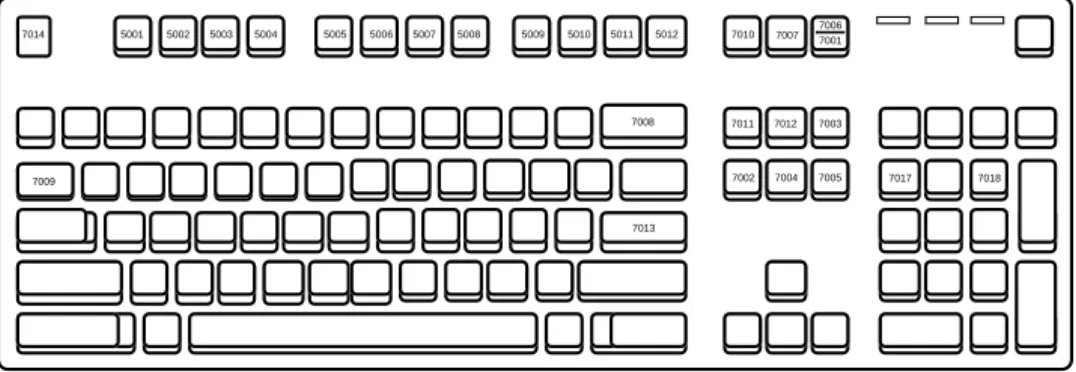
下のキーボードマップを使用して、プリフィックス/サフィックス値のキーストロークパラメータ を調べてください。プリフィックス/サフィックス値をプログラミングするには、「プリフィック ス/サフィックス」(P.9-5)を参照してください。
図 5-2. IBM PS2 Type Keyboard
7014 5001 7009 5002 5003 5004 5005 5006 5007 5008 5009 5010 5011 5012 7008 7013 7011 7002 7012 7004 7003 7005 7010 7007 70067001 7017 7018 5001 5002 5003 5004 5005 5006 5007 5008 5009 5010 7009 7008 7013 7012 7004 7011 7003 7002 7014
キーボードインタフェース 図 5-4. NCR 7052 32-KEY 図 5-5. NCR 7052 58-KEY 5007 5008 5010 5002 5003 5004 5005 5006 1046 1045 5014 1043 5013 5015 5016 5018 5019 5001 5017 7013 5011 (7013 if double key) (1048 if double key) 1048 5012 5009 5007 5008 5010 5002 5003 5004 5005 5006 1046 1045 5014 1043 5013 5015 5016 5018 5019 1086 1087 1088 1089 1090 5001 1066 1072 1073 1079 1080 1065 1070 1076 1077 1083 1084 1071 1078 1085 1069 5017 7013 5011 1082 1075 1068 1067 (1043 if double key) (1048 if double key) 1048 5012 5009 1074 1081
第6章
RS-232Cインタフェース
はじめに
本章では、RS-232Cホストを使用してスキャナをセットアップする方法について説明します。RS-232Cインタフェースは、POS デバイス、ホストコンピュータ、または未使用のRS-232Cポート (COMポートなど)があるその他のデバイスにスキャナを接続する際に使用されます。 ご使用のホストが表 6-2 にない場合は、ホストデバイスに合わせて通信パラメータを設定する必 要があります。ご使用のホストデバイスのマニュアルを参照してください。 注意:このスキャナでは、大半のシステムアーキテクチャと接続できるTTLレ ベルのRS-232C信号を使用します。RS-232C信号レベルが必要なシス テムアーキテクチャ向けに、Motorola社ではTTLレベルをRS-232Cレ ベルに変換するケーブルを用意しています。詳細については、弊社代理店 までお問い合わせください。 本章で説明するプログラミングバーコードメニューでは、デフォルト値にアスタリスク(*)を付 けています。RS-232Cインタフェースの接続
スキャナは、ホストコンピュータに直接接続します。 図 6-1. RS-232直接接続 1.「インタフェースケーブルの接続」(P.1-3)の手順に従って、スキャナ背面にRS-232Cイン タフェースケーブルを接続します。 2. インタフェースケーブルのもう一端をホストのシリアルポートに接続します。 3. ACアダプタを電源(コンセント)に接続します。 4. ホスト設定に合わせて、本章に掲載された適切なバーコードをスキャンします。 電源 インタフェースケーブル 電源ケーブル インタフェースケーブルRS-232Cインタフェース
RS-232C のデフォルト設定
表 6-1 に、RS-232Cホストパラメータのデフォルトの一覧を示します。オプションを変更する場 合は、P. 6-4以降に記載された適切なバーコードをスキャンします。 注意:ユーザ設定、ホスト、バーコード形式、およびその他のデフォルト設定 に関する詳細は、「付録Aデフォルト設定」 を参照してください。 表6-1. RS-232Cホストデフォルト一覧 パラメータ デフォルト 参照ページ RS-232Cパラメータ RS-232Cホストタイプ 標準RS-232C P. 6-6 ボーレート 9600 P. 6-9 パリティ なし P. 6-11 ストップビット 1 P. 6-13 データビット 8ビット P. 6-13 受信エラーのチェック 許可 P. 6-14 ハードウェアハンドシェイク なし P. 6-15 ソフトウェアハンドシェイク なし P. 6-17 ホストシリアルレスポンスタイムアウト 2 秒 P. 6-19 RTS 制御線の状態 Low RTS P. 6-21 <BEL>キャラクタによるビープ音 <BEL>で鳴らさない P. 6-22 キャラクタ間ディレイ 0 msec P. 6-23 Nixdorfビープ音/LEDオプション 通常の操作 P. 6-25 不明な文字の無視 送信する P. 6-26RS-232C ホストのパラメータ
表 6-2に示すRS-232Cホストでは、それぞれ独自のパラメータデフォルト設定が使用されていま す。ICL、Fujitsu、Wincor-Nixdorf Mode A、Wincor-Nixdorf Mode B、Olivetti、Omron、また は端末を選択すると、次の表に示すデフォルト値が設定されます。 表6-2. 端末固有のRS-232C パラメータ 標準 ( デフォル ト ) ICL Fujitsu Wincor-Nixdorf Mode A Wincor-Nixdorf
Mode B Olivetti Omron コードIDの転送 転送しない 転送する 転送する 転送する 転送する 転送する 転送する データ転送フォー マット データのみ データ/ サ フィックス データ/サ フィックス データ/ サ フィックス データ /サ フィックス プリフィック ス/データ/サ フィックス データ /サ フィックス サフィックス CR/LF (7013) CR (1013) CR (1013) CR (1013) CR (1013) ETX (1002) CR (1013) ボーレート 9600 9600 9600 9600 9600 9600 9600 パリティ None Even None Odd Odd Even None ハードウェア ハンドシェーク None RTS/CTS Option 3 None RTS/CTS Option 3 RTS/CTS Option 3 None None ソフトウェア ハンドシェーク
None None None None None Ack/Nak None シリアルレスポン スタイムアウト 2秒 9.9秒 2秒 9.9秒 9.9秒. 9.9秒 9.9秒 ストップビット 1 1 1 1 1 1 1 ASCIIフォーマット 8ビット 8ビット 8ビット 8ビット 8ビット 7ビット 8ビット <BEL>によるビー プ音 無効 無効 無効 無効 無効 無効 無効
RTS制御線の状態 Low状態 High状態 Low状態 Low状態 Low状態 = 送信データ なし
Low状態 High状態
Prefix None None None None None STX (1003) None
RS-232Cインタフェース
RS-232Cホストのパラメータ(続き)
端末として、ICL、Fujitsu、Nixdorf Mode A、Nixdorf Mode B、OPOS Terminalを選択すると、 次の表 6-3に示すコードIDキャラクタの転送が有効になります。これらのコードIDキャラクタの 設定は、変更できません。またコードID転送機能とは関係ありません。したがって、これらの端 末を選択した場合は、コードID転送機能を有効にしないでください。 表6-3. 端末固有のコードIDキャラクタ 注意:<len>は読み取り桁数です。 ICL Fujitsu Wincor-Nixdorf Mode A Wincor-Nixdorf
Mode B Olivetti Omron
UPC-A A A A A A A
UPC-E E E C C C E
EAN-8/JAN-8 FF FF B B B FF EAN-13/JAN-13 F F A A A F Code 39 C <len> なし M M M <len> C <len> Codabar N <len> なし N N N <len> N <len> Code 128 L <len> なし K K K <len> L <len> I 2 of 5 I <len> なし I I I <len> I <len> Code 93 なし なし L L L <len> なし D 2 of 5 H <len> なし H H H <len> H <len> UCC/EAN 128 L <len> なし P P P <len> L <len> MSI なし なし O O O <len> なし Bookland EAN F F A A A F IATA H<len> なし H H なし なし Unlisted Bar Codes なし なし なし なし なし なし
RS-232Cホストタイプ
RS-232Cのホストタイプを選択します。
標準RS-232C
RS-232Cインタフェース
Wincor-Nixdorf RS-232C Mode B
RS-232Cインタフェース
ボーレート
RS-232C のデータ転送速度を設定します。 600bps 1200bps 2400bps4800bps
*
9600bpsRS-232Cインタフェース
パリティ
RS-232C のパリティを設定します。 Odd(奇数) Even(偶数) マークスペース
RS-232Cインタフェース
ストップビット
RS-232C のストップビットを設定します。*
1 ストップビット 2ストップビットデータビット
RS-232C のデータ長を設定します。 7ビット受信エラーのチェック
パリティ、フレーミング、オーバーランをチェックします。受信したキャラクタのパリティ値は、 「パリティ」パラメータで選択したパリティを使ってチェックされます。
*
許可RS-232Cインタフェース
ハードウェアハンドシェイク
このパラメータを使用すると、データ送信前に受信側装置の準備が完了しているかをチェックでき ます。受信側装置が定期的に他のタスクで占有されている場合は、送信データの損失を防ぐために ハードウェアハンドシェイクが必要になります。バーコードデータを読み取り次第、送信するか、 もしくはRTS/CTS 手順に従った送信方法にするかを選択してください。 なお、ハードウェアハンドシェイクの動作は、付録の「ハードウェアハンドシェイクフローチャー ト」(P. B-7)を参照してください。 注意:DTR信号は、常時アクティブ状態です。*
なし 標準RTS/CTSオプション1
RS-232Cインタフェース
ソフトウェアハンドシェイク
このパラメータを使用すると、ハードウェアハンドシェイク機能の代替として、データ送信処理の 制御を行います。5 種類のオプションが用意されています。 ソフトウェアハンドシェイクとハードウェアハンドシェイクの両方を選択した場合、ハードウェア ハンドシェイクが優先されます。 なお、ソフトウェアハンドシェイクの動作は、付録の「ソフトウェアハンドシェイクフローチャー ト」(P. B-10)を参照してください。*
なし ACK/NAKENQ
RS-232Cインタフェース
ホストシリアルレスポンスタイムアウト
「ソフトウェアハンドシェイク」または「ハードウェアハンドシェイク」機能を使用する際に、 ACK/NAKまたはCTS等の監視時間を設定できます。このパラメータが適用できるのは、ソフト ウェアハンドシェイクのACK/NAKやENQ付きACK/NAK、またはハードウェアハンドシェイク のRTS/CTSを選択した場合だけです。*
2 秒 2.5 秒5 秒
RS-232Cインタフェース
RTS 制御線の状態
ホストのRTS アイドル状態をLOW もしくはHIGH に設定します。スキャナのRTS も本選択の状 態に合わせて制御されます。*
Low High<BEL>キャラクタによるビープ音
ホストから<BEL>キャラクタ(0x07)を受信した際、ビープ音を鳴らすように設定できます。
<BEL> で鳴らす
RS-232Cインタフェース
キャラクタ間ディレイ
このパラメータは、キャラクタ転送間に挿入される遅延時間を指定します。
*
0 msec50 msec
RS-232Cインタフェース
Nixdorfビープ音/LEDオプション
Nixdorf Mode Bを選択した場合、読み取り後にビープ音が鳴り、LEDが点灯します。
*
通常の操作(読み取り直後のビープ音/LED)
不明な文字の無視
不明な文字とは、ホストが認識できない文字のことです。「送信する」を選択した場合、不明な文 字を除いたすべてのバーコードデータが送信されます。エラーを示すビープ音は鳴りません。 「送信しない」を選択した場合は、バーコードデータが最初の不明な文字まで送信された後、エ ラーを示すビープ音が鳴ります。*
不明な文字を含むバーコードを送信する 不明な文字を含むバーコードを送信しない第7章
USBインタフェース
はじめに
本章では、スキャナとUSBホストを接続する方法とスキャナのセットアップ方法について説明し ます。スキャナはUSBホストに直接接続するか、またはUSBハブに接続するため、そこから給電 されます。したがって、電源は必要ありません。 本章で説明するプログラミングバーコードメニューでは、デフォルト値にアスタリスク(*)を付 けています。 機能/オプション * はデフォルトを示す*
英語(U.S.)標準USBキーボードUSBインタフェースの接続
図 7-1. USB接続 スキャナを接続できるUSB対応のホストは次のとおりです。 ・ デスクトップPCおよびノートブック ・ Apple™ iMac、G4、iBooks(英語(U.S.)のみ) ・ IBM SurePOS端末 USB接続のスキャナをサポートするOSは次のとおりです。 ・ Windows 98, 2000, ME, XP ・ MacOS 8.5以上 ・ IBM 4690 OS スキャナは、USBヒューマンインタフェースデバイス(HID)をサポートする他のUSBホストに も接続できます。 USBシリーズAのコネクタ インタフェースケーブルUSBインタフェース スキャナを設定するには、次の手順を実行してください。 1.「インタフェースケーブルの接続」(P.1-3)の手順に従って、USBインタフェースケーブル をスキャナ背面に接続します。 2. シリーズAのコネクタをUSBホストまたはハブに接続するか、またはPlus Powerコネクタ をIBM SurePOS端末の空きポートに接続します。 3. USBデバイスタイプを選択します。「USBデバイスタイプ」(P.7-5)を参照してください。 4. Windows環境に最初にインストールする場合は、ウィザードが起動し、「ヒューマンイン タフェースデバイス」ドライバを選択またはインストールするよう求められます。 Windowsが提供するこのドライバをインストールするには、すべての画面で「次へ」をク リックし、最後に「完了」をクリックします。このインストール中にスキャナの電源が入 ります。 5. 英語(U.S.)キーボードを使用しない場合は、 「USB キーボードタイプ(カントリーコー ド)」(P.7-8)に掲載された適切なバーコードをスキャンします。 問題が発生した場合は、 「トラブルシューティング」(P.3-2)を参照してください。
USBのデフォルト設定
表 7-1 に、USBホストパラメータのデフォルトの一覧を示します。オプションを変更する場合は、 P. 7-5以降に記載された適切なバーコードをスキャンします。 注意:ユーザ設定、ホスト、バーコード形式、およびその他のデフォルト設定 に関する詳細は、「付録Aデフォルト設定」を参照してください。 表7-1. USBホストのデフォルト値 パラメータ デフォルト 参照ページ USBホストのパラメータ USBデバイスタイプ HIDキーボードエミュ レーション P. 7-5 USB キーボードタイプ(カントリーコード) 英語(U.S.) P. 7-8 キャラクタ間ディレイ(USB専用) 0 msec P. 7-11 不明な文字の無視(USB専用) 送信する P. 7-12 USBキーボードのFN1置換 禁止 P. 7-13USBインタフェース
USBホストパラメータ
USBデバイスタイプ
USBデバイスタイプを選択します。 ・ HIDキーボードエミュレーション(デフォルト) - USBキーボードをエミュレートできま す。読み取りが成功すると、データがキーボードから入力された場合と同様に、バーコー ドデータがコンソールに転送されます。大半のUSBドライバはHIDキーボードエミュレー ションをサポートするため、特別なドライバは必要ありません。・ IBMテーブルトップUSB - IBM OEM仕様に準拠したドライバ(キャッシュレジスタベン ダが提供)を使用してキャッシュレジスタにテーブルトップスキャナを接続する場合に、 このデバイスタイプを使用します。IBMテーブルトップUSBでは、POS(販売時点情報管 理)デバイスベンダが提供するドライバが必要になります。POSベンダに問い合わせて、 これらのドライバが使用されているかどうかを確認してください。
・ IBMハンドヘルドUSB - IBM OEM仕様に準拠したドライバ(キャッシュレジスタベンダ が提供)を使用してキャッシュレジスタにハンドヘルドスキャナを接続する場合に、この デバイスタイプを使用します。IBMハンドヘルドUSBでは、POS(販売時点情報管理)デ バイスベンダが提供するドライバが必要になります。POSベンダに問い合わせて、これら のドライバが使用されているかどうかを確認してください。 注意:ホストに2台のスキャナを接続する場合、IBMでは、同じデバイスタイプ を2つ選択することを許可していません。2台のスキャナを接続する必要 がある場合は、1台目のスキャナに対して「IBMテーブルトップUSB」 を選択し、2台目のスキャナに対して「IBMハンドヘルドUSB」を選択 してください。
・ USB OPOSハンドヘルド - Motorola社のOPOS/JPOSに準拠したドライバを使用する場 合は、このデバイスタイプを使用します。このドライバはSupport Central(http:// support.symbol.com)からダウンロードできます。Motorola社でサポートするのは、1台 のホストに1つのOPOS接続だけです。
・ 簡易COMポートエミュレーション - このデバイスタイプでは、Support Central(http:// support.symbol.com)からダウンロードできるドライバが必要です。スキャナをホストに 接続すると、次に利用できるCOMポートが自動的に選択され、一方向のRS-232C接続を エミュレートします。この場合、ハンドシェイクはサポートされません。またボーレート 設定は必要ありません。
注意:USBデバイスタイプを変更すると、スキャナは自動的に再起動します。 この場合、標準的な起動を示すビープ音が鳴ります。
*
HIDキーボードエミュレーションUSBインタフェース
USB OPOSハンドヘルド
USB キーボードタイプ(カントリーコード)
キーボードタイプに対応するバーコードをスキャンします。この設定は、USB HIDキーボードエ ミュレーションデバイス専用です。 注意:カントリーコードを変更すると、スキャナは自動的に再起動します。こ の場合、標準的な起動を示すビープ音が鳴ります。*
英語(U.S.)標準USBキーボード ドイツ語版 WindowsUSBインタフェース
スペイン語版 Windows
フランス語(カナダ)版Windows 95/98
スウェーデン語版Windows
英語(U.K.)版Windows
USBインタフェース
キャラクタ間ディレイ(USB専用)
ホストシステムがキャラクタを受信中に他のタスクの受信や実行を行う時間が割り当てられます。