1
DocAve 6: レプリケーター
ユーザー ガイド
DocAve
®
version 6
2
DocAve 6: レプリケーター
目次
DocAve レプリケーター for SharePoint について ... 5
補完的な製品 ... 5 始める前に ... 6 構成 ... 6 エージェント ... 6 ライセンスおよび権限 ... 7 ローカル システム権限 ... 8 はじめに ... 9 レプリケーターの起動 ... 9 ユーザー インターフェイスの概要 ... 10 レプリケーター ジョブを構成および作成するための基本手順 ... 11 予定レプリケーター ジョブ構成 ... 12 レプリケーター データベースの構成 ... 12 デバイスの構成およびストレージ ポリシーの設定 ... 13 マッピング設定の構成 ... 13 ドメイン マッピング ... 14 ユーザー マッピング ... 14 テンプレート マッピング ... 14 送信用メール サーバー設定 ... 15 単方向プルの有効化 ... 15 オンライン レプリケーター設定の構成 ... 16 ネットワーク制御の構成 ... 16 バイトレベル設定 (バイトレベル レプリケーションのみ) の構成 ... 18
3
DocAve 6: レプリケーター
オンライン プロファイルの設定 ... 19 レプリケーション オプション ... 21 競合オプション ... 25 オフライン レプリケーター設定の構成 ... 28 エクスポート プロファイルの設定 ... 28 インポート プロファイルの設定 ... 29 オンライン レプリケーター プランの作成 ... 31 コンテナの作成 ... 36 サイト コレクションの作成... 36 サイトの作成 ... 37 リスト / ライブラリの作成 ... 37 バイトレベル レプリケーションの実行 ... 37 3 方向レプリケーション ジョブの実行 ... 39 単方向プル レプリケーション ジョブの実行 ... 40 Excel を使用してオンライン レプリケーターを作成 ... 40 オンライン プランのエクスポート ... 40 エクスポート済みオンライン プランの編集 ... 41 オンライン プランのインポート ... 42 オフライン レプリケーター プランの作成 ... 43 エクスポート先の設定 ... 43 データ エクスポートの使用 ... 43 データ インポートの使用 ... 46 双方向オフライン レプリケーション ジョブの実行 ... 48 SharePoint Online のレプリケーター ... 50 マッピング ステータス ... 514
DocAve 6: レプリケーター
レプリケーター ツール ... 51 DocAve レプリケーターの使用例 ... 52 単一ファームのオンライン レプリケーター ... 52 2 つのファームのオンライン レプリケーター... 54 マッピング 1 ... 54 マッピング 2 ... 54 レプリケート先の新規作成サイトにサイト コレクションを移動 ... 55 付録 A: サポートされる / サポートされない Web パーツ ... 57 付録 B: レプリケーターでサポートされる / サポートされない要素 ... 59 付録 C: レプリケーション カスタマイズ テーブル ... 61 付録 D: サポートされる / サポートされない SharePoint Online 設定 ... 63 付録 E: 構成ファイル ... 65 構成ファイルの詳細設定 ... 66 AgentCommonWrapperConfig.config ... 66 付録 F: レプリケーターでのホット キーの使用 ... 68 ホーム ページ ... 68 レプリケーター データベースの構成 ... 69 ネットワーク制御 ... 69 バイトレベル設定 ... 70 キュー ツール ... 70 オンライン レプリケーター ... 70 プロファイルの設定 ... 71 プラン マネージャー ページ ... 725
DocAve 6: レプリケーター
DocAve レプリケーター for SharePoint について
Microsoft SharePoint 環境の拡大に伴い、サイト間だけでなく、地理的に分散しているファーム間でも、デ ータおよび設定の移動、複製、および同期が必要になることが増えてきました。DocAve レプリケーターを使用 すれば、Microsoft SharePoint 管理者が同じファーム内またはファーム間で、1 つの SharePoint の場所 から別の場所にコンテンツ、構成、セキュリティおよびユーザーをオンラインとオフラインの両方で複製することがで きます。複製 (レプリケーション) は、「ライブ」 (イベント トリガー) で、または、設定されているスケジュールに従っ て行われるため、コンテンツ、構成、セキュリティおよびユーザーを、サイト間およびオブジェクト間で同期することが できます。ライブのレプリケーション トリガーは、完全にカスタマイズ可能で、完全または増分のレプリケーションを 実行することができます。増分レプリケーションは、ファイル レベルまたはバイト レベルで実行することができます。 DocAve レプリケーターには、エンタープライズ クラスのレプリケーション オプションおよび機能が完備されています。
補完的な製品
DocAve 6 プラットフォームでは多くの製品および製品群はお互いに連携して実行されます。レプリケーターと次 の製品を一緒に使用することをお勧めします。 DocAve コネクタ: 移行を行わずに、SharePoint を直接経由させて、ネットワーク ファイル共有やク ラウド ストレージ リソースを共同で利用します。 DocAve コンテンツ マネージャー for SharePoint: SharePoint のコンテンツを再構築または移動 します。
DocAve レポート ポイント for SharePoint: SharePoint 環境の障害点を調べ、SharePoint ユーザーが行った操作と変更内容をレポートします。
DocAve データ保護: バックアップ & リストア ポイントを設定し、SharePoint ガバナンス ポリシーを 調整します。
DocAve アーカイバ for SharePoint: 完全カスタム可能なビジネス ルールに基づいて、SharePoi nt コンテンツを存在する貴重な SQL サーバー ストレージから階層ストレージ システムに自動的にオ フロードして、SharePoint ストレージのコストを減少します。
DocAve ストレージ マネージャー: を使用すれば、ファイルのサイズ、種類、その他のドキュメント プロ パティを基に、様々なリアルタイムのビジネス ルールとスケジュールされたビジネス ルールを組み合わせて BLOB コンテンツが外部化されるため、データの急増による悪影響を軽減することができます。
6
DocAve 6: レプリケーター
始める前に
DocAve レプリケーターをインストールし、使用する前に、まずシステムとファームの必要な条件を確認してくださ い。構成
DocAve レプリケーターを使用するには、DocAve 6 プラットフォームをお使いのファームにインストールし、正し く構成しておく必要があります。DocAve 6 がファームにインストールされていない場合、レプリケーターを使用で きません。エージェント
DocAve エージェントは、 DocAve ジョブの実行を担当し、SharePoint オブジェクト モデルと相互にやり取 りします。フロントエンド Web サーバーの少なくとも 1 台に、DocAve エージェントをインストールする必要があ ります。 *注意: リアルタイム レプリケーションを使用する場合は、すべてのフロントエンド Web サーバー上に DocAve エージェントをインストールする必要があります。DocAve エージェントは、DocAve マネージャーとそれぞれのサ ーバーとの通信を有効にし、レプリケーターのコマンドを正しく機能させます。 *注意: インストールしたエージェントを実行すると、サーバーのシステム リソースの使用率が増加するため、サー バー パフォーマンスに影響を与えることがあります。ただし、サーバーにインストールしたエージェントを使用しなけ れば、システム リソースの使用率は低く抑えられるため、サーバー パフォーマンスへの影響はほとんどありません。 DocAve プラットフォーム、DocAve マネージャー、DocAve エージェントのインストールについては、DocAve 6 インストール ガイド を参照してください。
7
DocAve 6: レプリケーター
ライセンスおよび権限
レプリケーターを正しくインストールして適切に使用するためには、エージェント アカウントに以下の権限が設定さ れていなければなりません。 1. ローカル システム権限:この権限は、インストール中に自動的に構成されます。インストール中に自動 的に構成される権限リストについては、ローカル システム権限 を参照してください。適用可能な権限の 厳密な制限が組織内になければ、DocAve エージェント アカウント をローカル 管理者 グループに 追加するだけで、必要なすべての権限を付与することできます。 2. SharePoint 権限: DocAve 6 レプリケーターを使用する前に、これらの権限を手動で構成する必 要があります。これらの権限は自動的に構成されません。 ユーザーは、ファーム管理者グループのメンバーです。管理センターは、ファーム間、そして Sha rePoint のすべての設定と構成に対して作業を行うことから、最適かつ最も完全な品質のサ ービスを提供するために、このアカウントが必要です。 Web アプリケーション用のユーザー ポリシーを通じてすべての Web アプリケーションのすべての ゾーンへのフル コントロール User Profile Service アプリケーション権限: o 個人機能の使用
o 個人用サイトの作成 o ソーシャル機能の使用
Managed Metadata Service:用語ストア管理者
Business Data Connectivity Service:フル コントロール
Search Service:フル コントロール ユーザー プロファイルの接続権限:フル コントロール 3. SQL 権限:DocAve 6 レプリケーターを使用する前に、これらの権限を手動で構成する必要がありま す。これらの権限は自動的に構成されません。 コンテンツ データベース、構成データベース、全体管理データベースなどすべての SharePoint に関連するデータベースの db_owner のデータベース ロール o SQL サーバーの作成者またはセキュリティ管理権限
8
DocAve 6: レプリケーター
レプリケーター データベースの DB_owner
ローカル システム権限
次のローカル システム権限が DocAve 6 のインストール中に自動的に構成されます。
ユーザーは次のローカル システム グループのメンバーです。
o IIS WPG (IIS 6.0 の場合) または IIS IUSRS (IIS 7.0 の場合) o パフォーマンス モニター ユーザー
o DocAve ユーザー (グループは自動的に作成され、そのグループは次の権限を持ちます):
HKEY LOCAL MACHINE\SOFTWARE\AvePoint\DocAve6 のレジストリ に対するフル コントロール HKEY_LOCAL_MACHINE\System\CurrentControlSet\Services\eve ntlog のレジストリに対するフル コントロール 通信証明書のフル コントロール バッチ ジョブとしてログオン 権限 ([コントロール パネル] > [管理ツール] > [ロ ーカル セキュリティ ポリシー] > [セキュリティの設定] > [ローカル ポリシー] > [ユーザー権利の割り当て] の順に進んでください。) DocAve エージェント インストール先ディレクトリのフル コントロール権限 o WSS_RESTRICTED_WPG_V4 のメンバー o WSS_WPG のメンバー o 管理者のメンバー (インストール後に SP2010ReplicatorEventhandler.dll が GAC に ない場合、エージェント アカウントをローカル Administrator グループに追加すると、SP201 0ReplicatorListener.exe がエージェント アカウントの下にアセンブリを自動的にインストー ルします。)
9
DocAve 6: レプリケーター
はじめに
SharePoint と DocAve プラットフォーム モジュールには、共通の機能があります。本ガイドでは、共通する機 能のいくつかを説明していますが、主に DocAve モジュールに固有な機能を説明します。 本ガイドで説明されていない共通する機能の詳細については、SharePoint のヘルプを参照してください。 レプリケーターの起動に関する重要な情報については、以下の説明を参照してください。レプリケーターの起動
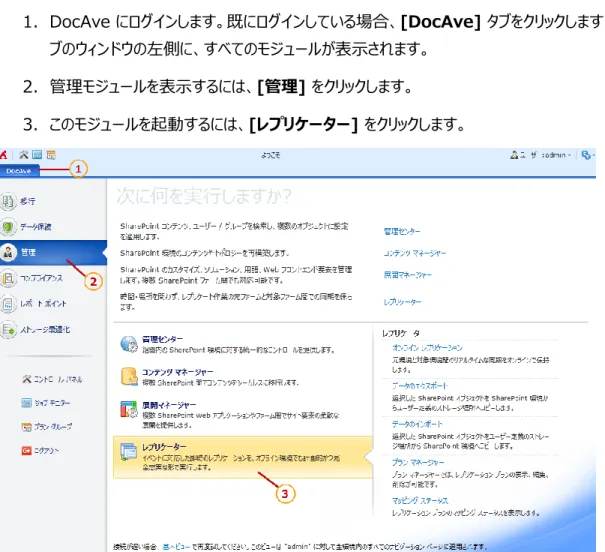
レプリケーターを起動し、その機能にアクセスするには、以下の手順に従ってください。1. DocAve にログインします。既にログインしている場合、[DocAve] タブをクリックします。DocAve タ ブのウィンドウの左側に、すべてのモジュールが表示されます。
2. 管理モジュールを表示するには、[管理] をクリックします。
3. このモジュールを起動するには、[レプリケーター] をクリックします。
10
DocAve 6: レプリケーター
ユーザー インターフェイスの概要
[レプリケーター] をクリックすると、レプリケーター ユーザー インターフェイスは ホーム タブがアクティブな状態で 起動します。 図 2: レプリケーター ユーザー インターフェイス 1. リボン には、レプリケーターで使用できるクションが表示されます。 2. ワークスペース には、DocAve 製品で実行するアクションの構成中に使用する説明およびコンテンツ が表示されます。11
DocAve 6: レプリケーター
レプリケーター ジョブを構成および作成するための基本手
順
以下の手順は、レプリケーターのジョブを構成および作成するために必要な手順です。 1. 予定レプリケーター ジョブを構成する: レプリケーター データベースの構成 デバイスの構成およびストレージ ポリシーの設定 (レプリケーション前に環境をバック アップする場合のみに必要です) マッピング設定の構成 (必須ではありません) 送信用メール サーバー設定 (必須ではありません) 2. オンライン レプリケーター ジョブを実行する: ネットワーク制御の構成 バイトレベル設定 (バイトレベル レプリケーションのみ) の構成 オンライン プロファイルの設定 オンライン レプリケーター プランの作成 3. オフライン レプリケーター ジョブを実行する: エクスポート プロファイルの設定 インポート プロファイルの設定 オフライン レプリケーター プランの作成12
DocAve 6: レプリケーター
予定レプリケーター ジョブ構成
以下のセクションでは、レプリケーター ジョブを設定する前に行う構成について説明します。レプリケーター データベースの構成
レプリケーターを使用するには、SQL でレプリケーターを使用する各ファームの専用レプリケーター データベースを 構成する必要があります。レプリケーター データベースには、各ファームのジョブ データが保存されます。ファームの レプリケーション データベースを構成すると、このファームがレプリケーターで使用可能となり、レプリケート (複製) 元およびレプリケート先として使用することができます。 1. [ホーム] タブで、設定グループの [レプリケーター データベース] をクリックします。 2. レプリケーターで使用するファームを選択して、リボンの管理グループの [構成] をクリックするか、または、 ファーム列内の アイコンをクリックして [構成] を選択します。レプリケーター データベース構成 ペ ージが表示されます。 3. レプリケーション ジョブ データを保存するデータベースのために、次の設定を構成します。 エージェント グループ - エージェント グループを使用して、レプリケーション ジョブを実行する 特定のエージェントを割り当て、様々なエージェント間で負荷分散を維持することができます。 レプリケーション ジョブを実行するには、ドロップダウン リストから既定のエージェント グループ、ま たは構成済みエージェント グループを選択するか、または、[エージェント グループの新規作 成] をクリックして新しいエージェント グループを作成します。エージェント グループの作成の詳 細については DocAve 6 コントロール パネルのリファレンス ガイド を参照してください。 レプリケーター データベース構成 – 既定の データベース サーバー および データベース名 が与えられます。必要に応じて、該当するフィールドに新しいデータベース サーバーおよびデー タベース名を入力します。データベースが存在しない場合、DocAve は指定した名前でデータ ベースを作成します。ただし、ほとんどのケースについて、既定データベースを使用することをお 勧めします。 認証 – レプリケーター データベースの認証モードを選択します。SQL 認証を選択すると、アカ ウントおよびパスワード フィールドに必要な情報を指定する必要があります。[テスト] をクリック して、SQL データベース アカウントを検証することもできます。13
DocAve 6: レプリケーター
o フェールオーバー データベース サーバー - フェールオーバー データベース サーバーを 指定します。指定のレプリケーター データベースが壊れた場合、指定のレプリケーター データベース内に保存されているデータは、このスタンバイデータベースに転送されます。 詳細設定 - 接続文字列を直接入力してレプリケーター データベースを指定することができま す。[詳細設定] をクリックすると、接続文字列の編集フィールドが表示されます。[接続文字 列を直接編集する] チェックボックスを選択してこの機能を有効にし、画面左側の例に従って 接続文字列を入力します。[接続文字列を直編集する] チェックボックスを選択した場合は、 レプリケーター データベースのエージェント グループのみを指定する必要があります。詳細設定 の上の他の設定を指定する必要はありません。接続文字列の編集の詳細については Micro soft SQL サーバー ヘルプ文書 を参照してください。 4. [OK] をクリックして構成を完了して保存します。 5. 複数のファームでレプリケーターを使用する場合、各ファームで上記の手順を繰り返します。 6. お使いのファームのレプリケーター データベースが既に構成されている場合に、レプリケーター データベー スの詳細を確認したい場合は、ファームを選択し、[管理] グループの [詳細の表示] をクリックします。 サマリー ページに、選択したファームについて構成されているレプリケーター データベースの詳細情報 (エージェント グループ、データベース サーバー、データベース名、認証など) が表示されます。デバイスの構成およびストレージ ポリシーの設定
レプリケーター ジョブを実行する前に環境のバックアップを実行する場合、まず物理デバイスを構成してストレー ジ ポリシーを設定する必要があります。レプリケーター ジョブを実行する前にお使いの環境をバックアップしない 場合、この手順は不要です。 *注意: レプリケーターでは、Net Share ストレージ デバイスのみサポートされています。 バックアップ データを保存する際に、複数のストレージ デバイスを単一論理ユニットとして扱うことができます。多 くの小さなデバイスを組み合わせることで、これは特に大容量のレプリケーター プランに役立てることができます。 従って、論理ドライブは、レプリケーション前に環境をバックアップしたい場合にのみ定義する必要があります。 デバイスの定義およびストレージ ポリシーの設定の説明については DocAve 6 コントロール パネルのリファレン ス ガイド を参照してください。マッピング設定の構成
14
DocAve 6: レプリケーター
レプリケーション ジョブを実行する前に、ドメイン マッピング、ユーザー マッピング、および言語マッピングの設定を 定義することもできます。ドメイン マッピング
レプリケート先ノードで、レプリケート元ドメイン名を (メタデータ フィールドで) 変更したい場合に、ドメイン マッピ ングを使用します。レプリケーション実行中に、レプリケート元ドメイン名は、レプリケート先ノードで指定のドメイン 名に変更されます。 ドメイン マッピングへアクセスするには、[ホーム] タブ > [プロファイル マネージャー] グループの [プロファイル の設定] > [設定] グループの [マッピング] > [ドメイン マッピング] をクリックします。コントロール パネルが 表示されます。 ドメイン マッピングの設定の詳細については DocAve 6 コントロール パネルのリファレンス ガイド を参照してくだ さい。ユーザー マッピング
レプリケート先ノードで、既存のレプリケート元ノード ユーザー名を (メタデータ フィールド内で) 変更したい場合 に、ユーザー マッピングを使用します。レプリケーション実行中に、メタデータ フィールドのレプリケート元ユーザー 名は、レプリケーター先ノードメタデータ フィールドの指定のユーザー名に置き換えられます。 ユーザー マッピングへアクセスするには、[ホーム] タブ > [プロファイル マネージャー] グループの [プロファイ ルの設定] > [設定] グループの [マッピング] > [ユーザー マッピング] をクリックします。コントロール パネル が表示されます。 ユーザー マッピングの設定の詳細については DocAve 6 コントロール パネルのリファレンス ガイド を参照してく ださい。テンプレート マッピング
プランの実行後にレプリケート元コンテンツと異なる言語でレプリケート先コンテンツを表示するには、言語マッピン グを使用します。15
DocAve 6: レプリケーター
言語マッピングへアクセスするには、[ホーム] タブ > [プロファイル マネージャー] グループの [プロファイルの 設定] > [設定] グループの [マッピング] > [言語マッピング] をクリックします。コントロール パネルが表示さ れます。 言語マッピングの設定の詳細については DocAve 6 コントロール パネルのリファレンス ガイド を参照してくださ い。送信用メール サーバー設定
レプリケーターでは DocAve 6 の送信メールを構成することができます。送信メールを構成すると、サービスまた はジョブの状態を追跡することができます。コントロール パネルを使用してこの構成を行います。 送信メール サーバー設定の詳細については DocAve 6 コントロール パネルのリファレンス ガイド を参照してく ださい。単方向プルの有効化
DocAve マネージャーおよびデータ レプリケート元の間の接続が悪い場合、単方向プル レプリケーションを使用 します。単方向プル レプリケーション ジョブを実行するには、まず単方向プル機能を有効にする必要があります。 1. ホーム ページへ移動します。[設定] グループの [単方向プル] をクリックします。単方向プル ページ が表示されます。 2. [単方向プルを有効にする] チェックボックスをオンにして単方向プル レプリケーションを有効にします。 3. [OK] をクリックして変更を保存します。16
DocAve 6: レプリケーター
オンライン レプリケーター設定の構成
オンライン レプリケーター プランは、同じオンライン ファーム内または複数のオンライン ファーム間で、1 つの Sha rePoint 場所から別の SharePoint 場所にコンテンツ、構成、セキュリティ、およびユーザーをレプリケートしま す。 論理的には、以下のセクションで説明した設定を構成しなくても、オンライン レプリケーター ジョブを実行すること ができますが、レプリケーション実行中にコンテンツを適切に管理するために、これらの設定を構成することを強く お勧めします。 オンライン レプリケーター ジョブの構成の詳細については、以下のセクションを参照してください。ネットワーク制御の構成
レプリケーション実行中にネットワーク リソースをフルに活用して、レプリケーション ジョブを最適化するには、ネット ワーク制御機能を構成します。例えば、ネットワーク パフォーマンスに影響を与える可能性のある大容量データ をレプリケートする場合、ネットワーク制御を使用してレプリケーション ジョブの開始時刻を業務時間外に設定し ます。大きなレプリケーション ジョブを業務時間内に実行する必要がある場合、ネットワークへの影響を最小限 に抑えるため、帯域幅制限を設定します。また、ネットワークの障害によってジョブが失敗する場合に備えて、レ プリケーション ジョブの接続リトライも設定することができます。 1. [ホーム] タブで、[プロファイル マネージャー] グループの [プロファイルの設定] をクリックします。プ ロファイルの設定 タブが表示されます。[設定] グループの [ネットワーク制御] をクリックします。ネッ トワーク制御 ウィンドウがポップアップ表示されます。 2. [管理] グループの [作成] をクリックします。ネットワーク制御について以下の設定を構成します。 プロファイル名 - プロファイルの名前および説明 (オプション) を入力します。 ネットワーク制御設定 - 業務時間内および業務時間外のジョブ データの転送速度を指定 して、適切な単位 (KB/秒 または MB/秒) を選択します。業務時間内には速度を下げ、 業務時間外には速度を上げることをお勧めします。 業務時間の定義 - 通常の業務時間および営業日を選択して業務時間を指定します。 接続リトライ - ジョブの接続リトライの間隔を指定して、リトライ回数を入力します。17
DocAve 6: レプリケーター
*注意: 詳細オプション でネットワーク制御プロファイルを使用しない場合、既定でレプリケー ターは接続が使用可能になるまで 3 秒毎に再接続を試します。 3. [OK] をクリックして設定を保存します。プロファイルはネットワーク制御ページに一覧表示されます。こ のページで指定のプロファイルを選択して、[編集] をクリックして構成を編集するか、または、[削除] を クリックしてプロファイルを削除します。18
DocAve 6: レプリケーター
バイトレベル設定 (バイトレベル レプリケーションのみ) の構成
バイトレベル レプリケーションの実行 では、それぞれのファームについて、バイトレベル設定を構成する ことをお勧めします。これらの設定で、バイトレベル レプリケーションのスナップショットの保存期間、データ サイズ 制限、元データおよび構造データを保存する場所を定義します。 1. [ホーム] タブで [プロファイル マネージャー] グループの [プロファイルの設定] をクリックします。プロ ファイルの設定 タブが表示されます。[設定] グループの [バイトレベル設定] をクリックします。バイト レベル設定 ウィンドウが表示されます。 2. レプリケーター用に構成されているすべてのファームが一覧表示されます。この機能を適用するファームを 選択して、[管理] グループの [構成] をクリックします。バイトレベル設定の構成 ページが表示されま す。以下の設定を構成します。 スナップショット設定の構成 – スナップショットの最大保存期間および データ サイズ制限 を 指定します。入力した保存期間が過ぎると、スナップショットは自動的に削除されます。なお、 バイトレベル レプリケーションは、選択した転送用のデータが データ サイズ制限 を超える場 合にのみ有効です。 パス - \\admin-PC\c$\... または \\admin-PC\shared folder 形式で、UNC パ スを入力し、次に、スナップショットを保存するパスへのアクセスを設定するための ユーザー名 および パスワード を定義します。 *注意: 指定するパスは既存のパスでなければなりません。 3. [OK] をクリックして設定を保存し、[バイトレベル設定] インターフェイスに戻ります。 4. ファームのバイトレベル設定が既に構成されており、詳細を確認したい場合は、ファームを選択して [管 理] グループの [詳細の表示] をクリックします。サマリー ページに、選択したファームついて構成されて いるバイトレベル設定 (スナップショット設定およびパス情報など) が表示されます。 *注意: バイトレベル レプリケーションは、バイトレベル設定が既に構成されている 2 つのファームの間にのみ適 用することができます。また、バイトレベル レプリケーションを正しく実行するために、それぞれのパスは異なってい なければなりません。レプリケート元ファームのバイトレベル設定は、レプリケーション実行中に使用されます。
19
DocAve 6: レプリケーター
オンライン プロファイルの設定
オンライン プロファイルを使用して、レプリケーション オプション、競合オプション、フィルター オプション、マッピング オプション、詳細オプションなど、複数の設定を指定および定義することができます。オンライン プロファイルを作 成するには、以下の説明に従ってください。 1. [ホーム] タブで、[プロファイル マネージャー] グループの [プロファイルの設定] をクリックします。プ ロファイルの設定 ウィンドウにオンライン設定が表示されます。 2. [プロファイルの設定] タブで、[オプション] グループの [オンライン プロファイル] がハイライト表示さ れていることを確認してください。 3. [プロファイルの設定] タブで、[プロファイル / サブプロファイル管理] グループの [新規] をクリックし ます。 4. ポップアップ ウィンドウでプロファイル名を入力して [OK] をクリックします。 5. [レプリケーション オプション] を選択します。このセクションの詳細については エラー! ハイパーリンク の参照に誤りがあります。 を参照してください。 6. [競合オプション] を選択します。このセクションの詳細については、競合オプション を参照してくださ い。 7. [フィルター オプション] を選択します。該当するドロップダウン リストからフィルター ポリシーを選択しま す。既存のフィルター ポリシーがない場合、[フィルター ポリシーの新規作成] をクリックして新規作成 します。ファイルター ポリシーの作成の詳細については DocAve 6 コントロール パネルのリファレンス ガ イド を参照してください。 8. [マッピング オプション] を選択します。該当するドロップダウン リストから言語マッピング、ユーザー マッ ピング、ドメイン マッピングを選択します。この 3 つのマッピングの詳細については DocAve 6 コントロ ール パネルの詳細ガイド を参照してください。 9. 詳細オプション を構成します。 [データの圧縮] の設定 (オプション) を選択します。[圧縮] チェック ボックスをオンにするとデ ータが圧縮されます。スライダで圧縮レベルを調節します。低い圧縮レベルの場合、圧縮速度 は速くなりますが、データ セットが大きくなります。一方、高い圧縮レベルの場合、圧縮速度は 遅くなりますが、小さく高品質なデータ セットになります。なお、データ セットが小さい場合はジ ョブの実行時間が長くなります。20
DocAve 6: レプリケーター
[暗号化] チェックボックス (オプション) を選択して、データの暗号化を有効にします。なお、デ ータが暗号化されると、ジョブの実行時間が長くなります。データの暗号化を有効にした場合、 ドロップダウン リストから構成済みセキュリティ プロファイルまたは既定セキュリティ プロファイルを 選択します。セキュリティ プロファイルの設定 の詳細については DocAve 6 コントロール パネルのリファレンス ガイド を参照してください。 レプリケーション前の環境バックアップ - このオプションを選択してレプリケーション前に環境を バックアップします。該当するドロップダウン リストからバックアップ ジョブ用のストレージ ポリシー を選択します。ストレージ ポリシーの詳細については DocAve 6 コントロール パネルのリファレ ンス ガイド を参照してください。[レプリケーション前にバックアップする] チェックボックスをオン にすると、レプリケート先環境を元の環境 (レプリケーション前の環境) にリストアすることができ ます。 同時にアクセスできるスレッド数 - 同じマッピングで同時に実行できるスレッド数を指定します。 この数値は、お使いのコンピューターのシステム構成に基づき、妥当な数値でなければなりませ ん。選択した数値が高すぎると、多くのシステム リソースを消費してしまうことがあります。既定 および推奨値は 2 です。同時にアクセスできるスレッド数の最小単位はサブサイトです。マッピ ング レベルはリスト レベルまたはフォルダー レベルである場合、1つのスレッドのみを開始します。 例えば、前の図はレプリケート元構造です。この図には、レプリケート元からレプリケート先への Web アプリケーション レベルのレプリケーション ジョブがあります。同時にアクセスできるスレッ ド数 が 2 であれば、レプリケーション ジョブの実行中にランダムに 2 つのサイトを同時にレプリ ケートします。サブサイトの "サイト4”、"サイト5"、および "サイト6" は、親サイト ("サイト1" または "サイト3") がレプリケートされた後にレプリケートされます。 ネットワーク制御 - ドロップダウン リストからネットワーク制御プロファイルを選択してレプリケー ションの効率を最適化します。この機能の詳細については ネットワーク制御の構成 を参 照してください。21
DocAve 6: レプリケーター
バイトレベルの有効化 — 更新したデータをレプリケートする バイトレベル レプリケーション を 有効にするかどうかを選択します。[はい] を選択すると、バイトレベル設定 (バイトレベル レプ リケーションのみ) の構成 が必要になります。 10. [保存] をクリックしてプロファイルを保存します。 または、[名前を付けて保存] を選択して、プロファイル名を入力し、別のプロファイルとして保 存します。[保存して既存プロファイルを置き換える] を選択すると、元のプロファイルを置き 換えます。このチェックボックスを選択しない場合、元のプロファイルを削除せずに、プロファイルが 保存されます。レプリケーション オプション
レプリケーション オプションを使用して、レプリケートするセキュリティ設定 (サイト コレクション レベルからアイテム レベルまで)、構成設定 (サイト コレクション レベルからリスト レベルまで)、コンテンツを構成することができます。 次の手順に従って、レプリケーション オプションのサブプロファイルを設定します。 1. [ホーム] タブで、[プロファイル マネージャー] グループの [プロファイルの設定] をクリックします。プ ロファイルの設定 ウィンドウにオンラインマッピング設定が表示されます。 2. [プロファイルの設定] タブで、[オプション] グループの [オンライン プロファイル] がハイライト表示さ れていることを確認してください。 3. 画面左側の [レプリケーション オプション] をクリックして、[プロファイルの設定] タブで、[サブプロフ ァイル] グループの [サブプロファイルの編集] をクリックして [レプリケーション オプション] フィールド を有効にします。 4. [プロファイルの設定] タブで、[プロファイル / サブプロファイル管理] グループの [新規] をクリックし ます。 5. ポップアップ ウィンドウで プロファイル名 を入力して [OK] をクリックします。 6. [セキュリティ] タブをクリックします。レプリケート元セキュリティをレプリケート先へレプリケートする場合、 [セキュリティをレプリケートする] チェックボックスをオンにしてレプリケートするセキュリティを選択します。 選択したレプリケート元セキュリティはすべてレプリケート先にレプリケートされます。 サイト コレクション レベル - ユーザー、グループです。サイト コレクションのすべての構成はルー ト サイトに保存されているため、サイト コレクション レベルのセキュリティを正しくレプリケートする には、サイト レベルのオプションを選択する必要があります。22
DocAve 6: レプリケーター
サイト レベル - ユーザー、グループ、アクセス許可レベル、サイト権限です。アクセス許可レベ ル を使用して、カスタム アクセス許可レベルをレプリケート元からレプリケート先へ正しくレプリケ ートすることができます。 リスト レベル - ユーザー、グループ、リスト権限です。 フォルダー レベル - ユーザー、グループ、フォルダー権限です。 アイテム レベル - ユーザー、グループ、アイテム権限です。 *注意: レプリケート元の親 (そのセキュリティ設定も) は、レプリケート元と一緒にレプリケート されるようになっているか、または、既にレプリケート先にレプリケートされていることを確認します。 これで、レプリケート元の権限が正しくレプリケートされます。この確認がない場合、レプリケータ ーはメタデータの値 (更新者、作成者など) のみをレプリケート先にレプリケートします。 データ レプリケート先からセキュリティ変更を受信する (双方向レプリケーション時のみ) - レプリケート元とレプリケート先のセキュリティの整合性を保持するため、レプリケート先のセキュ リティ変更はレプリケート元にマージされます。このオプションは、双方向のレプリケーションのみサ ポートします。 ユーザー / グループの同期削除を有効にする — 一方での削除に基づき、もう一方のユー ザー、グループを同時に削除します。単方向レプリケーションでは、このオプションでレプリケート 元での削除に基づき、レプリケート先のユーザーおよびグループを削除します。 双方向レプリケーションの場合に、[データ レプリケート先からセキュリティ変更を受信する (双方向レプリケーション時のみ)] オプションも選択すると、一方での削除に基づき、もう一 方のユーザーおよびグループを削除します。[データ レプリケート先からセキュリティ変更を受 信する (双方向レプリケーション時のみ)] オプションを選択しない場合、レプリケート先での 削除はレプリケート元へ同期されません。 権限のないグループを含む - 権限のないグループをレプリケート元からレプリケート先へレプリ ケートするかどうかを選択します。 権限およびアクセス許可レベルの同期削除を有効にする - 増分レプリケーション ジョブを実 行する場合、[権限およびアクセス許可レベルの同期削除を有効にする] オプションを選択 すると、権限およびアクセス許可レベルの削除がレプリケート元からレプリケート先に同期されま す。 7. [構成] タブをクリックします。構成をレプリケート するかどうかを選択します。レプリケート元構成をレプ リケート先にレプリケートする場合、[構成をレプリケートする] チェックボックスをオンにして、レプリケート する構成を選択します。23
DocAve 6: レプリケーター
サイト コレクション レベル - サイト コレクションの機能とプロパティ、サイト コレクションの検索 範囲、および検索キーワードです。 サイト レベル - サイト機能とプロパティ、サイト列とコンテンツ タイプ、ナビゲーションとサイド リン ク バー、サイト テンプレートとリスト テンプレート、Web パーツ、ページ レイアウト、マスター ペ ージ、その他の隠しリストです。 o レプリケート元と同じ名前の サイト列とコンテンツ タイプ が既にレプリケート先に存 在する場合、レプリケーターはレプリケート先の列を上書きします。 o 隠しリスト は すべてのサイト コンテンツ ページで表示できないリスト (サイト テンプ レートおよびリスト テンプレート、Web パーツ、ページ レイアウト、マスター ページを保 存するリストおよびユーザーが非表示にしたリストなど) です。 リスト レベル - リストの設定、リスト通知、個人用ビュー、パブリック ビューです。 o レプリケート先でリスト通知を正しく使用するためには、通知レプリケーション ジョブを実 行する前に、指定のレプリケート先 Web アプリケーション用の送信メール設定を構 成する必要があります。 o あるユーザーについて、レプリケート元と同じ名前のレプリケート先個人用ビューがある 場合、レプリケート元からレプリケート先にビュー設定がマージされます。 o レプリケート元と同じ URL のレプリケート先パブリック ビューがある場合、レプリケート 先の元のパブリック ビューはレプリケート元パブリック ビューで上書きされます。 *注意: レプリケーターでは、レプリケート先のサイト コレクションの機能のみ有効にできます。レ プリケート元では有効で、レプリケート先で有効でない機能がある場合、レプリケーション ジョブ 後に、レプリケート先のその機能が有効になります。ただし、レプリケート元で有効ではなく、レプ リケート先で有効な機能がある場合、レプリケーション ジョブ後に、レプリケート先のその機能は 有効のままです。 *注意: 少なくとも 1 つの機能が、レプリケート元とレプリケート先の両方に存在することを確 認します。レプリケート元のみに存在する機能がある場合、レプリケーターはこの機能をインスト ールしません。レプリケーション ジョブを実行する前、その機能をレプリケート先に手動でインスト ールするか、または、DocAve 展開マネージャーを使用してレプリケート元構造をレプリケート 先へ直接展開します。24
DocAve 6: レプリケーター
データ レプリケート先から構成変更を受信する (双方向レプリケーション時のみ) - レプリ ケート元とレプリケート先の構成設定の整合性を保持するため、レプリケート先での構成変更 がレプリケート元にマージされます。 アイテムに依存する列およびコンテンツ タイプを処理する - すべての既定構成をレプリケー トする場合、アイテムに依存する列およびコンテンツ タイプをレプリケートするかどうかを選択しま す。[アイテムの統合性保持のため、アイテムに依存する列およびコンテンツ タイプをレプリ ケートします。] オプションを選択する場合、競合解決を指定します:競合を処理するには、ド ロップダウン リストから [列、コンテンツ タイプ、対応するアイテムをレプリケートしない] また は [列およびコンテンツ タイプを上書きする] を選択します。[アイテムに依存する列および コンテンツ タイプをレプリケートしません。対応する列またはコンテンツ タイプがレプリケート 先に見つからない場合はアイテムを報告します。] を選択することもできます。 8. [コンテンツ] タブをクリックします。ワークフロー、ユーザー プロファイル、Metadata Service をレプリケ ートするかどうかを選択します。レプリケート元からレプリケート先へレプリケートする場合、[コンテンツを レプリケートする] チェックボックスをオンにしてレプリケートするコンテンツを選択します。 ワークフロー - [ワークフロー定義を含む] を選択すると、レプリケート元ノードからレプリケー ト先ノードへ選択したコンテンツの既存ワークフローの定義をレプリケートします。[完了済みワ ークフロー インスタンスを含む] を選択すると、選択したコンテンツの既存の完了済みワーク フローの状態、履歴、タスクをレプリケートします。 ユーザー プロファイル - ユーザー プロファイルをレプリケート先へレプリケートするかどうかを選 択します。 *注意: この機能はサイト コレクションおよび Web アプリケーション レベル レプリケーション ジ ョブのみで機能します。レプリケート元とレプリケート先の両方の User Profile Service アプ リケーションは、既に作成されていなければなりません。レプリケーション ジョブを異なるエージェ ント間で実行する場合、User Profile Service アプリケーションに、ユーザー プロファイルを 持つレプリケート元ユーザーのユーザー マッピングを設定することをお勧めします。 Metadata Service - [Metadata Service をレプリケートする] を選択し、[関連す る条項のみをレプリケートする] を選択しない場合、Metadata Service の条項がすべて レプリケートされます。[Metadata Service をレプリケートする] および [関連する条項 のみをレプリケートする] の両方を選択する場合、現在使用している Metadata Service の条項のみがレプリケートされます。
25
DocAve 6: レプリケーター
データ レプリケート先から削除を受信する — レプリケート元とレプリケート先の整合性を保 持するため、双方向レプリケーション ジョブでデータ レプリケート先での削除がデータ レプリケー ト元にマージされます。 *注意: 既定では、ストレージ マネージャー / コネクタを使用して外部化した実コンテンツがレプリケー ト先へレプリケートされ、ジョブの実行後にコンテンツが直接アクセスできるレプリケート先 SharePoint 環境のデータベースに保存されます。この実コンテンツをレプリケート先へレプリケートしない場合、"… \AvePoint\DocAve6\Agent\data\SP2010\Replicator\ SP2010Replicator.xml" フ ァイルを開き、"BackupExtenderOrConnectorData" の属性の値を "False" に変更します。 スタブおよび実コンテンツは、レプリケート先にレプリケートされません。 9. [保存] をクリックしてサブプロファイルを保存します。 または、[名前を付けて保存] をクリックして、サブプロファイル名を入力し、別のサブプロファイル として保存します。[保存して既存プロファイルを置き換える] を選択すると、元のサブプロファ イルを置き換えます。このチェックボックスを選択しない場合、元のサブプロファイルを削除せずに、 プロファイルが保存されます。競合オプション
競合サブプロファイル機能を使用して、レプリケート元の構成またはコンテンツ オブジェクトがレプリケート先の構 成およびコンテンツ オブジェクトと同じ場合に実行するアクションを定義します。競合オプションのサブプロファイル を設定するには、以下の手順に従ってください。 1. [ホーム] タブで、[プロファイル マネージャー] グループの [プロファイルの設定] をクリックします。プ ロファイルの設定 ウィンドウにオンラインマッピング設定が表示されます。 2. [プロファイルの設定] タブで、[オプション] グループの [オンライン プロファイル] がハイライト表示さ れていることを確認してください。 3. [プロファイルの設定] タブで、[プロファイル / サブプロファイル管理] グループの [新規] をクリックし ます。 4. ポップアップ ウィンドウで プロファイル名 を入力して [OK] をクリックします。 5. 画面左側の [競合オプション] をクリックして、[構成] タブをクリックして構成競合の処理方法を定義 します。26
DocAve 6: レプリケーター
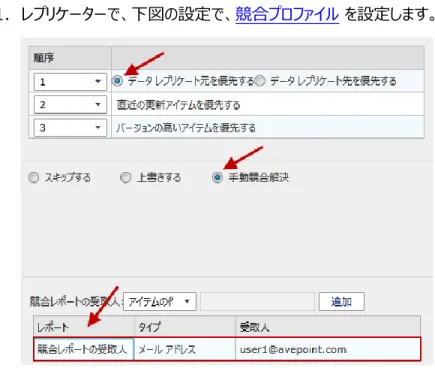
競合解決 — レプリケート元とレプリケート先の間の競合の処理方法を選択します。[データ レプリケート元を優先する] を選択すると、競合が発生した場合に、レプリケート元の変更が 有効であるとし、レプリケート先の変更を無効にします。[データ レプリケート先を優先する] を選択すると、競合が発生した場合に、レプリケート先の変更が有効であるとし、レプリケート 元の変更を無効にします。 *注意: このような構成の競合は、双方向レプリケーションでのみ発生します。 競合アクション — 競合データの処理方法を選択します。[スキップする] を選択すると、競 合データを無視し、レプリケート元およびレプリケート先に対するアクションを実行しません。[上 書きする] を選択すると、競合解決 で選択した競合解決ルールに従って、競合データをレプ リケート元 / レプリケート先へレプリケートします。なお、この設定は、構成にのみ適用され、セ キュリティ設定およびユーザー権限には適用されません。 *注意: レプリケート先サイト コレクションがコンテンツ タイプ ハブの場合、[上書きする] を選 択すると、レプリケート元コンテンツ タイプを使用してレプリケート先コンテンツ タイプを上書きし て競合を処理します。この競合が発生し、レプリケート先コンテンツ タイプを発行する場合、こ のコンテンツ タイプを使用する他のすべてのサイト コレクションに影響します。 6. [コンテンツ] タブをクリックしてコンテンツ競合の処理方法を定義します。 競合解決 - レプリケート元とレプリケート先の間の競合の処理方法を選択します。 o [データ レプリケート元を優先する] を選択すると、競合が発生した場合に、レプリ ケート元の変更が有効であるとし、レプリケート先の変更を無効にします。[データ レ プリケート先を優先する] を選択すると、競合が発生した場合に、レプリケート先の 変更が有効であるとし、レプリケート元の変更を無効にします。 o [直近の更新アイテムを優先する] を選択すると、アイテム / ファイルの競合が発生 した場合に、最新の更新日時を持つアイテム / ファイル内の変更を有効とします。 o [バージョンの高いアイテムを優先する] を選択すると、競合が発生した場合に、バ ージョンが高い方のアイテム / ファイルの変更を有効とします。 o 競合解決の優先順位を編集するには、[順序] ドロップダウン リストから該当する番 号を選択し、競合解決の優先順序を変更します。 競合アクション - 競合データの処理方法を選択します。[スキップする] を選択すると、競合 データを無視し、レプリケート元とレプリケート先に対するアクションを実行しません。[上書きす る] を選択すると、競合解決 で選択した競合解決ルールに従って、競合データをレプリケート 元 / レプリケート先へレプリケートします。[手動競合解決] を選択すると、レプリケーション実27
DocAve 6: レプリケーター
行中にンテンツがレプリケートされている親フォルダーの中に自動的に生成されたフォルダーに、 コンテンツを移動します。競合フォルダーの名前は "_ReplicationConflicts_" です。 競合通知 — ドロップダウン リストから、競合が発生した場合に競合レポートを受信するレポ ート受取人を選択します。必要に応じて該当するパラメータを入力して [追加] をクリックしま す。[メール アドレス] を選択して、競合レポートを受信するメール アドレスを入力します。ユ ーザー列 を選択して、SharePoint 内のユーザーまたはグループ列のユーザーまたはグループ を入力します。 *注意: 競合解決の設定が、特定の展開に適切な設定であることを確認してください。構成 が適切でない場合、コンテンツが予期せず上書きされる可能性があります。 7. [保存] をクリックしてサブプロファイルを保存します。 または、[名前を付けて保存] をクリックして、サブプロファイル名を入力し、別のサブプロファイル として保存します。[保存して既存プロファイルを置き換える] を選択すると、元のサブプロファ イルを置き換えます。このチェックボックスを選択しない場合、元のサブプロファイルを削除せずに、 プロファイルが保存されます。28
DocAve 6: レプリケーター
オフライン レプリケーター設定の構成
オフライン レプリケーター プランは、コンテンツ、構成、セキュリティ、ユーザーをオフラインの SharePoint の場所 から別のオフラインの場所にレプリケートします。 論理的には、以下のセクションで説明した設定を構成しなくても、オフライン レプリケーター ジョブを実行すること ができますが、レプリケーション実行中にコンテンツを適切に管理するために、これらの設定を構成することを強く お勧めします。 オフライン レプリケーター ジョブの構成の詳細については、以下の説明を参照してください。エクスポート プロファイルの設定
レプリケーション エクスポート オプション、フィルター オプション、および詳細オプションを構成するには、エクスポー ト プロファイルを作成します。 1. [ホーム] タブで、[プロファイル マネージャー] グループの [プロファイルの設定] をクリックします。プ ロファイルの設定 タブが表示されます。 2. [オプション] グループの [エクスポート プロファイル] をクリックします。 3. [プロファイル / サブプロファイル管理] グループの [新規] をクリックします。 4. ポップアップ ウィンドウで プロファイル名 を入力して [OK] をクリックします。 5. [レプリケーション オプション] を選択します。このセクションの詳細については レプリケーション オプション を参照してください。 6. 画面左側の [フィルター オプション] をクリックします。既存のフィルター ポリシーがない場合、[フィル ター ポリシーの新規作成] をクリックして新規作成します。フィルター ポリシーの作成の詳細について は DocAve 6 コントロール パネルのリファレンス ガイド を参照してください。 7. 画面左側の [詳細オプション] をクリックします。 [データの圧縮] の設定 (オプション) を選択します。[圧縮] チェック ボックスをオンにするとデ ータが圧縮されます。スライダで圧縮レベルを調節します。低い圧縮レベルの場合、圧縮速度 は速くなりますが、データ セットが大きくなります。一方、高い圧縮レベルの場合、圧縮速度は 遅くなりますが、小さく高品質なデータ セットになります。なお、データ セットが小さい場合はジ ョブの実行時間が長くなります。29
DocAve 6: レプリケーター
[暗号化] チェックボックス (オプション) を選択して、データの暗号化を有効にします。なお、デ ータが暗号化されると、ジョブの実行時間が長くなります。データの暗号化を有効にした場合、 ドロップダウン リストから構成済みセキュリティ プロファイルまたは既定セキュリティ プロファイルを 選択します。セキュリティ プロファイルの設定の詳細については DocAve 6 コントロール パネ ルのリファレンス ガイド を参照してください。 8. [保存] をクリックしてプロファイルを保存します。 または、[名前を付けて保存] を選択して、プロファイル名を入力し、別のプロファイルとして保 存します。[保存して既存プロファイルを置き換える] を選択すると、元のプロファイルを置き 換えます。このチェックボックスを選択しない場合、元のプロファイルを削除せずに、プロファイルが 保存されます。インポート プロファイルの設定
レプリケーション インポート オプション、競合オプション、および詳細オプションを構成するには、インポート プロファ イルを作成します。 1. [ホーム] タブで、[プロファイル マネージャー] グループの [プロファイルの設定] をクリックします。[プ ロファイルの設定] タブが表示されます。 2. [オプション] グループの [インポート プロファイル] をクリックします。 3. [プロファイル / サブプロファイル管理] グループの [新規] をクリックします。 4. ポップアップ ウィンドウで プロファイル名 を入力して [OK] をクリックします。 5. 画面左側の [レプリケーション オプション] をクリックし、アイテムに依存する列およびコンテンツ タイプ の処理方法を指定します。 [アイテムの統合性保持のため、アイテムに依存する列およびコンテンツ タイプをレプリケー トします。] を選択した場合は、ドロップダウン リストから依存アイテムの競合解決の [列、コ ンテンツ タイプ、対応するアイテムをレプリケートしない] または [列およびコンテンツ タイプ を上書きする] を指定して、競合を処理します。 アイテムに依存する列およびコンテンツ タイプを処理するには、[アイテムに依存する列および コンテンツ タイプをレプリケートしません。対応する列またはコンテンツ タイプがレプリケート 先に見つからない場合はアイテムを報告します。] を選択することもできます。 6. [競合オプション] を選択します。このセクションの詳細については、競合オプション を参照してくださ い。30
DocAve 6: レプリケーター
7. 言語、ユーザー、ドメイン マッピングを選択するには、画面左側の [マッピング オプション] をクリックし ます。これらのマッピング オプションの詳細については DocAve 6 コントロール パネルのリファレンス ガイ ド を参照してください。 8. 画面左側の [詳細オプション] を選択してレプリケーション前に環境をバックアップするかどうかを選択し ます。 レプリケーション前の環境バックアップ — このオプションを選択してレプリケーション前にデータ レプリケート元またはデータ レプリケート先コンテンツをバックアップします。該当するドロップダウ ン リストからバックアップ ジョブ用のストレージ ポリシーを選択します。ストレージ ポリシーの詳 細については DocAve 6 コントロール パネルのリファレンス ガイド を参照してください。[レプリ ケーション前にバックアップする] はレプリケート元またはレプリケート先を元の環境 (レプリケーシ ョン前の環境) にリストアすることができます。 9. [保存] をクリックしてプロファイルを保存します。 または、[名前を付けて保存] を選択して、プロファイル名を入力し、別のプロファイルとして保 存します。[保存して既存プロファイルを置き換える] を選択すると、元のプロファイルを置き 換えます。このチェックボックスを選択しない場合、元のプロファイルを削除せずに、プロファイルが 保存されます。31