クライアント
運用・構築ガイド
解説・手引書
輸出時の注意
本製品を輸出される場合には,外国為替および外国貿易法ならびに米国の輸出管理関連法規 などの規制をご確認の上,必要な手続きをお取りください。
なお,ご不明な場合は,弊社担当営業にお問い合わせください。 商標類
Apple は,米国 Apple Computer,Inc. の登録商標です。
EUDORA PRO は,イリノイ大学 Board of Trustees の登録商標で,米国 Qualcomm 社にライ センスされています。
Lotus Notes は,米国 Lotus Development Corp. の商品名称です。
Microsoft は,米国およびその他の国における米国 Microsoft Corp. の登録商標です。 Microsoft Access は,米国およびその他の国における米国 Microsoft Corp. の登録商標です。 Microsoft Excel は,米国 Microsoft Corp. の商品名称です。
Microsoft Outlook は,米国 Microsoft Corp. の米国及びその他の国における商標です。
Microsoft Outlook Express は,米国 Microsoft Corp. の米国及びその他の国における商標です。 Microsoft SQL Server は,米国 Microsoft Corp. の商品名称です。
Microsoft Word は,米国 Microsoft Corp. の商品名称です。 NetWare は,米国 Novell,Inc. の登録商標です。
ODBC は,米国 Microsoft Corp. が提唱するデータベースアクセス機構です。 OLE は,米国 Microsoft Corp. が開発したソフトウェア名称です。
OLE は,Object Linking and Embedding の略です。 ORACLE は,ORACLE Corporation の登録商標です。 PC-9800 は,日本電気 ( 株 ) の商品名称です。
SQL Server は,米国法人 Sybase,Inc. の商標です。
SYBASE SQL Server は,米国 Sybase,Inc. の商品名称です。
Visual C++ は,米国およびその他の国における米国 Microsoft Corp. の登録商標です。 Windows は,米国およびその他の国における米国 Microsoft Corp. の登録商標です。 Windows NT は,米国およびその他の国における米国 Microsoft Corp. の登録商標です。 一太郎は,( 株 ) ジャストシステムの登録商標です。
平成13 年 1 月(第1版)3020-3-B61(廃版) 平成14 年 7 月(第 2 版)3020-3-B61-10
Windows NT 4.0, Windows 2000, Windows Me, Windows XP)
P-2646-6644 グループウェアクライアントセット 06-50 (適用 OS:Windows 95, Windows 98, Windows NT 4.0, Windows 2000, Windows Me, Windows XP)
P-2646-6244 ワークフロークライアントセット 06-50 (適用 OS:Windows 95, Windows 98, Windows NT 4.0, Windows 2000, Windows Me, Windows XP)
P-2646-6544 スケジュールクライアントセット 06-50 (適用 OS:Windows 95, Windows 98, Windows NT 4.0, Windows 2000, Windows Me, Windows XP)
P-2446-5744 簡単導入セット 06-50 (適用 OS:Windows 95, Windows 98, Windows NT 4.0, Windows 2000, Windows Me, Windows XP)
P-2446-5844 ワークフロー導入セット 06-50 (適用 OS:Windows 95, Windows 98, Windows NT 4.0, Windows 2000, Windows Me, Windows XP)
変更内容(3020-3-B61-10)
なお,単なる誤字・脱字などはお断りなく修正しました。
追加・変更機能 変更箇所
Groupmax Version 6i を効率良く運用するためには,Groupmax サーバの運用とともに,エ ンドユーザの使用するクライアントの環境を管理・運用する必要があります。 このマニュアルは,Groupmax Version 6i のクライアント環境を構築・管理する際の作業の流 れ,注意事項及び障害が発生した場合の障害資料の採取方法について説明したものです。 このマニュアルでは,各クライアント製品のユーザーズガイド及びオンラインヘルプに記載 されていない事項について説明しています。一般的な機能の操作方法については,各クライア ント製品のユーザーズガイド及びオンラインヘルプを参照してください。
注:本プログラムプロダクトの正式総称は「Groupmax Version 6i」ですが,以下の記述では単 に「Groupmax」と記述します。
〈対象読者〉
〈対象読者〉
〈対象読者〉
〈対象読者〉
このマニュアルは次の方を対象にしています。 • Groupmax が導入されているクライアント環境の管理者 • 今後,Groupmax の導入を予定しているシステム管理者また,Microsoft(R) Windows(R) 95,Microsoft(R) Windows(R) 98,Microsoft(R) Windows NT(R) 4.0,Microsoft(R) Windows(R) 2000,Microsoft(R) Windows(R) Me 又は Microsoft(R)
Windows(R) XP の基本操作を習得されている方を対象としています。
〈マニュアルの構成〉
〈マニュアルの構成〉
〈マニュアルの構成〉
〈マニュアルの構成〉
このマニュアルは,次に示す三つの章と付録から構成されています。 第1章 Groupmax環境の構築 Groupmax のクライアント製品のインストール,環境設定及び各クライアントへの配 布について,推奨する手順と注意事項を説明しています。 第2章 クライアント運用時のノウハウ Groupmax のクライアント製品運用時のベターユース,注意事項及び各クライアント 製品のトラブルシュートについて説明しています。 第3章 クライアント環境の保守 Groupmax を使用中に障害が発生した場合の障害情報の採取方法について説明してい ます。 付録A メニューのカスタマイズ Integrated Desktop のメニューのカスタマイズ方法について説明しています。〈関連マニュアル〉
〈関連マニュアル〉
〈関連マニュアル〉
〈関連マニュアル〉
このマニュアルは次のマニュアルと関連がありますので必要に応じてお読みください。 ・Groupmax Integrated Desktop Version 6 ユーザーズガイド(3020-3-B38)Groupmax の統合作業環境システム Groupmax Integrated Desktop の各クライアント機能 と操作方法を説明しています。Groupmax Integrated Desktop の機能には,電子メールシ ステムGroupmax Mail,電子アドレス帳システム Groupmax Address,文書管理システム
Groupmax Document Manager,ワークフローシステム Groupmax Workflow,エージェン トシステムGroupmax Agent があります。
・Groupmax Scheduler Version 6 ユーザーズガイド(3020-3-B41)
個人のスケジュール管理に加え,他者のスケジュール予約や会議室予約もできる Groupmax Scheduler Client の機能と操作方法について説明しています。 ・Groupmax Facilities Manager Version 6 ユーザーズガイド(3020-3-B35)
会議室や応接室などの共同施設の管理を行なうGroupmax Facilities Manager Client の機 能と操作方法を説明しています。
・Groupmax Form Version 6 ユーザーズガイド(3020-3-B36)
電子帳票システムGroupmax Form の機能と操作方法を説明しています。 ・Groupmax Remote Installation Client Version 3(3020-3-A41)
・Windows NT Groupmax Remote Installation Server Version 3(3020-3-A40)
日立のプログラムプロダクトを,遠隔地にあるパーソナルコンピュータにインストールす るためのシステムGroupmax Remote Installation の機能と操作方法について説明していま す。
・Groupmax Address/Mail Version 6 システム管理者ガイド ユティリティ編(3000-3-472) ・Groupmax Address/Mail Version 6 システム管理者ガイド ユティリティ編(3020-3-B53)
Groupmax Address 及び Groupmax Mail を利用したユーザ情報や組織情報の一括登録方法 などについて説明しています。
〈図中で使用する記号〉
〈図中で使用する記号〉
〈図中で使用する記号〉
〈図中で使用する記号〉
このマニュアルの図中で使用する記号を次のように定義します。〈操作方法の説明で使用する記号〉
〈操作方法の説明で使用する記号〉
〈操作方法の説明で使用する記号〉
〈操作方法の説明で使用する記号〉
このマニュアルでは,次に示す記号を使用して操作方法を説明しています。〈このマニュアルでの表記〉
〈このマニュアルでの表記〉
〈このマニュアルでの表記〉
〈このマニュアルでの表記〉
このマニュアルでは,製品名称又は総称を次に示す略称で表記しています。 記号 意味 [ ] ウィンドウ,メニュー,ウィンドウのコマンド,ダイアログの名称,ボ タン,タブ及びキーボードのキーを示します。 (例) [ファイル]メニュー [OK]ボタン [A]+[B] 一方のキーを押しながらもう一方のキーを押す操作を示します。 [A]−[B] −の前に示した[A]メニューから,[B]コマンドを選択することを示 します。 「 」 ウィンドウ又はダイアログ中に表示される項目を示します。製品名称又は総称 略称 Groupmax Version 6i Groupmax
Groupmax Integrated Desktop Version 6 Integrated Desktop Groupmax Directory Client Version 3 Directory Client Groupmax Remote Installation Server
Version 3 Remote Installation Server Groupmax Remote Installation Client
Version 3 Remote Installation Client Groupmax Facilities Manager Client Version
6 Facilities Manager Groupmax Scheduler Client Version 6 又は
Groupmax Scheduler Client-Light Version 3 Scheduler 又は Scheduler Client Groupmax Form Client Version 6 又は
Groupmax Form Client-Design Version 6 Form 又は Form Client Groupmax Form Client-Design Version 6 Form Client-Design Groupmax Address Server Version 6 Groupmax Address Server Groupmax Agent Server Version 5 Groupmax Agent Server Groupmax Workflow Version 6 Groupmax Workflow Groupmax Document Manager Version 6 Document Manager Groupmax Mail Server Version 6 Groupmax Mail Server Groupmax Mail-SMTP Version 6 Groupmax Mail-SMTP Groupmax Mail Client Version2.0 Mail Client※
Groupmax Document Manager Client
Version2.0 Document Manager Client
※
Groupmax Facilities Manager Client
Version2.0 Facilities Manager
※
Groupmax Scheduler Client Version2.0 Scheduler※
Groupmax Form Client Version2.0 Form※
Groupmax World Wide Web Desktop Version
6 Groupmax WWW
Groupmax World Wide Web Version 3 Groupmax World Wide Web Version2.0 Millemasse/FS for Groupmax 及び Millemasse/FS 登録クライアント for Groupmax
Millemasse Bibliotheca2/TextSearch Bibliotheca2/TS Infoshare/TextSearch Infoshare/TS Lotus Notes Notes
Keymate/Multi Version 2 Keymate/Multi Keymate/Sign for Windows Keymate/Sign Microsoft(R) Windows(R) 95 Operation System Windows 95 Microsoft(R) Windows(R) Operation System
Version3.1
Windows 3.1 Microsoft(R) Windows(R) 98 Operation System Windows 98
注 マニュアル本文内では,Windows NT 4.0 を Windows NT と表記しています。また,OS による機能差がない場合は,Windows 95,Windows 98,Windows NT,Windows2000, Windows Me 及び Windows XP を総称して Windows と表記しています。
注※ マニュアル本文内では「16 ビット版」又は「バージョン番号(02-20 など)」を付加する ことによって,Integrated Desktop のクライアント機能や Version 6 の製品名称の略称と区別し ています。
〈マニュアルで使用する英略語〉
〈マニュアルで使用する英略語〉
〈マニュアルで使用する英略語〉
〈マニュアルで使用する英略語〉
このマニュアルでは,次に示す英略語を使用します。 Microsoft(R) Windows NT(R) WorkstationOperating System Version 4.0 又は
Microsoft(R) Windows NT(R) Server Network
Operating System Version 4.0
Windows NT 4.0
Microsoft(R) Windows(R) 2000 Professional
Operating System 又は Microsoft(R)
Windows(R) 2000 Server Operating System 又
はMicrosoft(R) Windows(R) 2000 Advanced Server Operating System
Windows 2000
Microsoft(R) Windows(R) Millennium Edition
Operating System
Windows Me Microsoft(R) Windows(R) XP Home Edition 又
はMicrosoft(R) Windows(R) XP Professional Edition
Windows XP
Microsoft Access(R) Access
Microsoft(R) Excel Excel
Microsoft(R) Exchange Microsoft Exchange
Microsoft(R) Office 97 Microsoft Office
Microsoft(R) Outlook98 Outlook
Microsoft(R) Word Word
英略語 正式名称
API Application Programming Interface CPU Central Processing Unit
DBMS Database Management System DHCP Dynamic Host Configuration Protocol DLL Dynamic Linking Library
FTP File Transfer Protocol
HTML Hyper Text Markup Language LAN Local Area Network
ODBC Open Database Connectivity OLE Object Linking and Embedding OS Operating System
PPP Point-to- Point Protocol
〈常用漢字以外の漢字の使用について〉
〈常用漢字以外の漢字の使用について〉
〈常用漢字以外の漢字の使用について〉
〈常用漢字以外の漢字の使用について〉
このマニュアルでは,常用漢字を使用することを基本としておりますが,次の用語について は常用漢字以外の漢字を使用しています。 宛先(あてさき) 桁(けた) 揃える(そろえる) 捺印(なついん) 貼り付け(はりつけ) 閉塞(へいそく)〈
〈
〈
〈
KB
(キロバイト)などの単位表記について〉
(キロバイト)などの単位表記について〉
(キロバイト)などの単位表記について〉
(キロバイト)などの単位表記について〉
1KB(キロバイト),1MB(メガバイト),1GB(ギガバイト),1TB(テラバイト)はそれぞ れ1,024 バイト,1,0242バイト,1,0243バイト,1,0244バイトです。RTF Rich Text Format
SQL Structured Query Language
TCP/IP Transmission Control Protocol / Internet Protocol URL Uniform Resource Locator
VGA Video Graphics Array WWW World Wide Web
1. Groupmax環境の構築環境の構築環境の構築環境の構築 . . . 1 1.1 Groupmax 環境の統一 . . . 2 1.1.1 Groupmax 環境を統一する . . . 2 1.1.2 Groupmax 環境を統一する作業の例 . . . 2 1.2 カスタマイズ情報の作成 . . . 4 1.2.1 クライアント製品をインストールする . . . 4 1.2.2 インストールした環境でセットアップする . . . 6 1.2.3 環境をカスタマイズする . . . 7 1.3 ユーザの環境にクライアント製品をインストールする . . . 14 1.3.1 リモートインストールに関する注意事項 . . . 14 1.4 カスタマイズした環境をユーザに配布する . . . 15 1.4.1 カスタマイズ情報の配布機能の概要 . . . 15 2. クライアント運用時のノウハウクライアント運用時のノウハウクライアント運用時のノウハウクライアント運用時のノウハウ . . . 17 2.1 この章の見方 . . . 18 2.2 Groupmax のログイン及びログアウト . . . 19 2.2.1 注意事項 . . . 19 2.2.2 知っておきたい機能 . . . 20 2.2.3 トラブル対処方法 . . . 21 2.3 Groupmax クライアント全体について . . . 24 2.3.1 注意事項 . . . 24 2.3.2 トラブル対処方法 . . . 27 2.4 デスクトップ環境を使用するとき . . . 30 2.4.1 注意事項 . . . 30 2.4.2 知っておきたい機能 . . . 31 2.4.3 トラブル対処方法 . . . 32 2.5 エージェント機能を使用するとき . . . 34 2.5.1 注意事項 . . . 34 2.5.2 知っておきたい機能 . . . 35 2.5.3 トラブル対処方法 . . . 36 2.6 メール及び回覧を使用するとき . . . 38 2.6.1 注意事項 . . . 40 2.6.2 知っておきたい機能 . . . 45 2.6.3 トラブル対処方法 . . . 47 2.7 掲示板を使用するとき . . . 49 2.7.1 注意事項 . . . 49 2.7.2 トラブル対処方法 . . . 49 2.8 スケジュールを登録・管理するとき . . . 50 2.8.1 注意事項 . . . 51 2.8.2 知っておきたい機能 . . . 53 2.8.3 トラブル対処方法 . . . 54 2.9 共用キャビネット(文書管理)を使用するとき . . . 56
2.9.1 注意事項 . . . 57 2.9.2 知っておきたい機能 . . . 61 2.9.3 トラブル対処方法 . . . 62 2.10 ワークフロー案件を登録・処理するとき . . . 63 2.10.1 注意事項 . . . 63 2.10.2 知っておきたい機能 . . . 64 2.11 電子帳票を利用するとき . . . 68 2.11.1 注意事項 . . . 70 2.11.2 知っておきたい機能 . . . 76 2.11.3 トラブル対処方法 . . . 80 2.12 以前のバージョンの 16 ビット版クライアント製品との関連 . . . 86 2.12.1 注意事項 . . . 86 2.13 OS や他社製品との関連 . . . 91 2.13.1 注意事項 . . . 92 2.13.2 知っておきたい機能 . . . 97 2.13.3 トラブル対処方法 . . . 98 3. クライアント環境の保守クライアント環境の保守クライアント環境の保守クライアント環境の保守 . . . 101 3.1 障害対策の概要及び詳細説明の記載場所 . . . 102 3.2 障害報告時に併せて連絡していただきたい項目 . . . 105 3.3 共通して採取する障害情報 . . . 107 3.3.1 障害情報採取の設定ツールでの障害情報採取 . . . 107 3.3.2 レジストリキーの値の変更による障害情報採取 . . . 109 3.4 機能別に採取する障害情報 . . . 113 3.4.1 統合セットアップで障害が発生した場合の情報採取 . . . 113 3.4.2 メール機能で障害が発生した場合の情報採取 . . . 113 3.4.3 エージェント機能で障害が発生した場合の情報採取 . . . 115 3.4.4 スケジュール管理機能で障害が発生した場合の情報採取 . . . 119 3.4.5 電子帳票機能で障害が発生した場合の情報採取 . . . 119 3.4.6 共用キャビネットで障害が発生した場合の情報採取 . . . 126 3.4.7 ワークフロー案件処理機能で障害が発生した場合の情報採取 . . . 127
3.4.8 Groupmax Process Manager のトレース情報の採取 . . . 128
3.5 レジストリキーの設定方法 . . . 131 3.5.1 レジストリキーの値を変更する方法 . . . 131 3.5.2 レジストリキーに値の項目を追加して値を設定する方法 . . . 131 3.5.3 レジストリキーを追加・作成して値を設定する方法 . . . 132 付録 付録 付録 付録 . . . 133 付録A メニューのカスタマイズ . . . 134 付録A.1 メニューのカスタマイズ方法 . . . 134 付録A.2 メニュー項目一覧 . . . 135 索引 索引 索引 索引 . . . 149
図目次
図目次
図目次
図目次
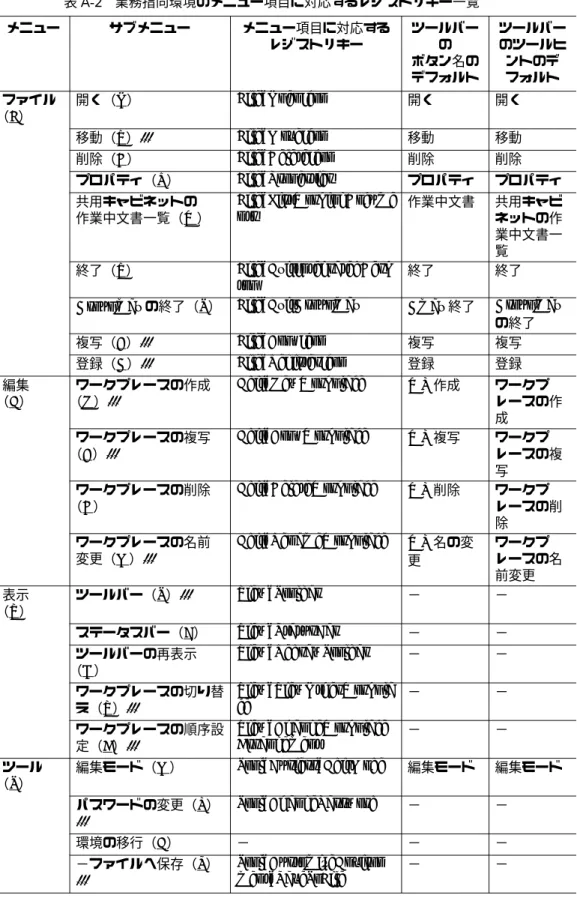
図1-1 Groupmax 環境を統一するための作業例 . . . 3 図3-1 [障害情報採取の設定]ウィンドウ . . . 108表目次
表目次
表目次
表目次
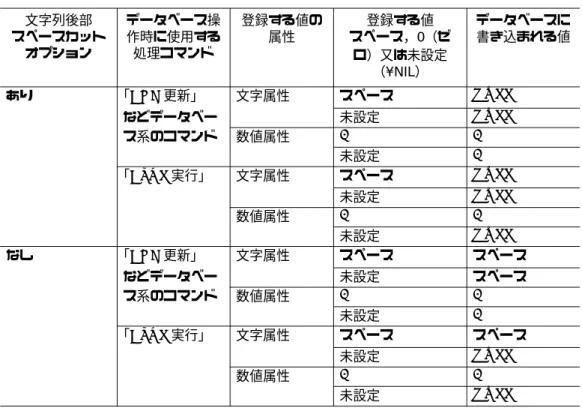
表1-1 各作業環境の特徴 . . . 10 表2-1 第 2 章に記載している Groupmax 使用時の各場面と記載場所 . . . 18 表2-2 記載項目と記載場所(Groupmax のログイン及びログアウト) . . . 19 表2-3 記載項目と記載場所(Groupmax クライアント全体について) . . . 24 表2-4 記載項目と記載場所(デスクトップ環境を使用するとき) . . . 30 表2-5 使用環境と環境ファイル . . . 31 表2-6 記載項目と記載場所(エージェント機能を使用するとき) . . . 34 表2-7 記載項目と記載場所(メール及び回覧を使用するとき) . . . 38 表2-8 記載項目と記載場所(掲示板を使用するとき) . . . 49 表2-9 記載項目と記載場所(スケジュールを登録・管理するとき) . . . 50 表2-10 記載項目と記載場所(共用キャビネット(文書管理)を使用するとき) . . . 56 表2-11 サンプルの種類と画面サイズ . . . 62 表2-12 記載項目と記載場所(ワークフロー案件を登録・処理するとき) . . . 63 表2-13 レジストリに設定できるデータの名前とデフォルトの表示文字列 . . . 64 表2-14 記載項目と記載場所(電子帳票を利用するとき) . . . 68 表2-15 値が NULL やスペースの場合に外部データベースに書き込まれる値 . . . 72表2-16 Form の伝票上の属性と Document Manager で返される値 . . . 75
表2-17 終了時の自動コミットの選択に対応するデータ更新 . . . 78 表2-18 記載項目と記載場所(Groupmax 16 ビット版クライアント製品との関連) . . . 86 表2-19 記載項目と記載場所(OS や他社製品との関連) . . . 91 表2-20 Document Manager が提供しているサンプルマクロ . . . 97 表2-21 Mail が提供しているサンプルマクロ . . . 98 表3-1 機能ごとの採取する情報とファイル . . . 102 表3-2 障害情報とその記載場所 . . . 103 表A-1 機能指向環境のメニュー項目に対応するレジストリキー一覧 . . . 136 表A-2 業務指向環境のメニュー項目に対応するレジストリキー一覧 . . . 144 表A-3 仮想オフィス環境のメニュー項目に対応するレジストリキー一覧 . . . 146
この章では,Groupmax 環境を構築するときの作業の流れ,注意事項 などについて説明しています。 なお,この章では環境構築の作業の流れを中心に説明しています。作 業の詳細については,各関連マニュアルを参照してください。
1.1
Groupmax
環境の統一
環境の統一
環境の統一
環境の統一
1.2
カスタマイズ情報の作成
カスタマイズ情報の作成
カスタマイズ情報の作成
カスタマイズ情報の作成
1.3
ユーザの環境にクライアント製品をインストールする
ユーザの環境にクライアント製品をインストールする
ユーザの環境にクライアント製品をインストールする
ユーザの環境にクライアント製品をインストールする
1.4
カスタマイズした環境をユーザに配布する
カスタマイズした環境をユーザに配布する
カスタマイズした環境をユーザに配布する
カスタマイズした環境をユーザに配布する
1.1
Groupmax
環境の統一
環境の統一
環境の統一
環境の統一
ユーザの作業環境を管理したり,障害などが発生した場合にユーザからの問い合 わせに対応しやすくするためには,各ユーザのGroupmax 環境を統一し,管理しや すい環境を構築することをお勧めします。 ここでは,Groupmax 環境を統一する方法について説明します。1.1.1
Groupmax
環境を統一する
環境を統一する
環境を統一する
環境を統一する
Groupmax 環境を統一する方法としては,次の二つがあります。 ● ユーザが少数の場合 Groupmax のクライアントの管理者(以降,管理者と呼びます)が 1 台 1 台の パーソナルコンピュータに直接,インストール及び環境をセットアップする。 ● ユーザが多数の場合 管理者がユーザの環境に対してリモートインストールし,あらかじめ作成して おいたGroupmax の環境情報を配布する。 ユーザが少数であっても,(職場が離れているなどの)職場環境によっては,リ モートインストール及び配布による運用をお勧めします。 Groupmax では,リモートインストールをするためのプログラムとして,Remote Installation Server,及び Remote Installation Client を提供しています。それぞれの機能及び使用方法については,マニュアル「Windows NT Groupmax Remote Installation Server Version 3」及び「Groupmax Remote Installation Client Version 3」を参照してください。また,Integrated Desktop をリモートイン ストールする場合は,マニュアル「Groupmax Integrated Desktop Version 6 ユー ザーズガイド 」の Integrated Desktop のリモートインストールについて説明してい る章も併せて参照してください。
1.1.2
Groupmax
環境を統一する作業の例
環境を統一する作業の例
環境を統一する作業の例
環境を統一する作業の例
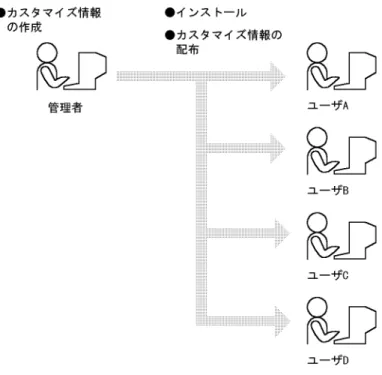
Groupmax 環境を統一する作業例の手順を示します。 1. 管理者の作業環境をカスタマイズして,カスタマイズ情報を作成する 2. ユーザの環境にクライアント製品をインストールする 3. カスタマイズ情報をユーザの環境に配布する Groupmax 環境を統一するための作業例を,図 1-1 に示します。図1-1 Groupmax環境を統一するための作業例 作業の概要は次のとおりです。 管理者の作業環境をカスタマイズして, 管理者の作業環境をカスタマイズして,管理者の作業環境をカスタマイズして, 管理者の作業環境をカスタマイズして,カスタマイズ情報を作成するカスタマイズ情報を作成するカスタマイズ情報を作成するカスタマイズ情報を作成する 作業環境の設定を使いやすいように変更します。この変更作業を作業環境のカス タマイズといいます。また,カスタマイズした情報をカスタマイズ情報といいます。 カスタマイズ情報を各ユーザに配布することで,ユーザは同じ作業環境で Groupmax のクライアント製品を使用できるようになります。 カスタマイズ情報の作成方法については,「1.2 カスタマイズ情報の作成」を参照 してください。 ユーザの環境にクライアント製品を ユーザの環境にクライアント製品をユーザの環境にクライアント製品を ユーザの環境にクライアント製品をインストールするインストールするインストールするインストールする ユーザの作業環境にクライアント製品をインストールします。インストールの方 法には,各ユーザのパーソナルコンピュータに直接インストールする方法と,リ モートインストーラを使用してインストールする方法があります。各ユーザのパー ソナルコンピュータに直接インストールするのが困難な場合は,リモートインス トーラを使用する方法をお勧めします。 リモートインストールについては,「1.3 ユーザの環境にクライアント製品をイン ストールする」を参照してください。 カスタマイズ情報をユーザに配布する カスタマイズ情報をユーザに配布するカスタマイズ情報をユーザに配布する カスタマイズ情報をユーザに配布する カスタマイズ情報をユーザに配布します。配布することによって,ユーザが統一 した作業環境で作業できるようになります。 カスタマイズ情報の配布については,「1.4 カスタマイズした環境をユーザに配布 する」を参照してください。
1.2
カスタマイズ情報の作成
カスタマイズ情報の作成
カスタマイズ情報の作成
カスタマイズ情報の作成
ユーザのGroupmax 環境を統一するために,管理者の作業環境をカスタマイズし ます。このカスタマイズした情報を,カスタマイズ情報といいます。 カスタマイズ情報の作成手順を次に示します。 1. クライアント製品をインストールする 2. クライアント製品をセットアップする 3. クライアント製品の環境をカスタマイズする 作成したカスタマイズ情報は,ユーザに配布します。ユーザへの配布については, 「1.4 カスタマイズした環境をユーザに配布する」を参照してください。1.2.1
クライアント製品をインストールする
クライアント製品をインストールする
クライアント製品をインストールする
クライアント製品をインストールする
クライアント製品は,各クライアントセットに付属するCD-ROM からインストー ルします。クライアント製品の種類については,購入したクライアントセットに よって異なります。 (1) インストールの概要インストールの概要インストールの概要インストールの概要 御購入のクライアントセットから,Groupmax統合インストーラを使用してインス トールします。 インストールでは,「標準」又は「カスタム」を選択できます。「標準」を選択す ると,クライアントセットに含まれる製品がすべてインストールされます。「カスタ ム」を選択すると,クライアントセットに含まれる製品の中から選択してインス トールできます。どちらを選択するかは,業務の内容や,インストール先のハード ディスク容量などを考慮して決定してください。 スケジュールクライアントセットには,Integrated Desktop は含まれていません。 Integrated Desktop と連携させたい場合は,Integrated Desktop を含むクライアン トセットを併せて御購入ください。また,Scheduler Client がインストールされてい る環境に,Scheduler Client Light を含むクライアントセットをインストールする場 合は,インストールで「カスタム」を選択してScheduler Client Light をインストー ルの対象から外してください。インストールの方法の詳細,及び注意事項については,次のマニュアルを参照し てください。
• Integrated Desktop を含むクライアントセットのインストール
マニュアル「Groupmax Integrated Desktop Version 6 ユーザーズガイド 」 • スケジュールクライアントセット単独のインストール
マニュアル「Groupmax Scheduler Version 6 ユーザーズガイド 」,又は 「Groupmax Facilities Manager Version 6 ユーザーズガイド 」
(2) インストールに関する注意事項インストールに関する注意事項インストールに関する注意事項インストールに関する注意事項
クライアント製品をインストールする場合は,1.2.1(1) で示した各マニュアルを参 照してください。ここでは,現在各マニュアルに記述されていない注意事項を説明 します。
バージョンアップしてインストールする バージョンアップしてインストールするバージョンアップしてインストールする バージョンアップしてインストールする場合場合場合場合 ● 同じパーソナルコンピュータに同じクライアント製品のバージョンリビジョン が複数混在しないようにしてください。同じクライアント製品のバージョンリ ビジョンが複数混在すると,アプリケーションエラーなどが発生する場合があ ります。なお,Integrated Desktop 及び Directory Client がインストールされ ている環境でIntegrated Desktop だけをバージョンアップした場合,アドレス 機能及びメールの宛先指定が使用できなくなります。必ずDirectory Client も同 時にバージョンアップしてください。 ● バージョンアップするとき,Integrated Desktop のインストーラに以前の組み 込み状況を検知させて,既に組み込まれているクライアントセットでインス トールすることもできます。以前のバージョンと組み込み状況を変更しない場 合は,この機能を使用することをお勧めします。
Windows 3.1からからからからWindows 95又は又は又は又はWindows 98にアップデートした環境にインスにアップデートした環境にインスにアップデートした環境にインスにアップデートした環境にインス トールする
トールするトールする トールする場合場合場合場合
Windows 3.1 から Windows 95 又は Windows 98 にアップデートした環境の場合, クライアント製品のインストール中,又はプログラムの動作中に不正なページフォ ルトが発生して,異常終了する場合があります。この場合は,Windows がインス トールされているディレクトリにあるSYSTEM.INIファイルの[386Enh]セクショ ンに次の記述があれば削除してください。 • device=vrasd.386 • device=vfocusd.386
Document Manager Client,又は,又は,又は,又はWorkflow Clientをインストールするをインストールするをインストールするをインストールする場合場合場合場合 ワークフロークライアントセット,又は文書管理クライアントセットを御購入の 場合で,「カスタム」を選択して,Document Manager Client,Workflow Client を インストールする場合は,Address Client も併せてインストールしてください。 Scheduler,又は,又は,又は,又はFacilities Managerをインストールするをインストールするをインストールするをインストールする場合場合場合場合
● Windows NT,Windows 2000 又は Windows XP を使用している場合で, Scheduler 又は Facilities Manager をインストールする場合,一般ユーザでの 統合セットアップはできません。統合セットアップはAdministrator 権限の ユーザID で Windows NT,Windows 2000 又は Windows XP にログオンして から実行してください。 Formをインストールするをインストールする場合をインストールするをインストールする場合場合場合 ● Form Client の「カスタム」を選択してインストールする場合は,既に組み込ま れているForm Client をアンインストールの後,インストールしてください。 また,アンインストールするときは,インストールディレクトリにインストー ルされているほかのGroupmax 製品を削除しないようにしてください。 ● Form Client-Design をインストールした後で,異なるバージョンリビジョン (特例も含む)のForm Client をインストールしないでください。インストール
するとアプリケーションエラーなどが発生する場合があります。 PC-9800シリーズへインストールするシリーズへインストールするシリーズへインストールするシリーズへインストールする場合場合場合場合 PC-9800 シリーズでクライアント製品を御使用になりたい場合は,画面サイズが, 640 × 480 ドット以上表示できることを確認の上,インストールしてください。
1.2.2
インストールした環境でセットアップする
インストールした環境でセットアップする
インストールした環境でセットアップする
インストールした環境でセットアップする
インストールした環境をセットアップし,ユーザに配布するテンプレートとなる 情報のセットアップ部分を作成します。 ここでは,セットアップの概要と,セットアップ時の注意事項を説明します。 (1) セットアップの概要セットアップの概要セットアップの概要セットアップの概要 Integrated Desktop のメール機能,掲示板機能,共用キャビネット(文書管理) 機能,ワークフロー案件処理機能,及びエージェント機能と,Scheduler(スケ ジュール管理),Facilities Manager(施設予約)をインストールした場合は,一括 してセットアップ(統合セットアップ)ができます。 スケジュールクライアントセットだけをインストールして,Scheduler,又は Facilities Manager を単独で使用する場合は,それぞれセットアップが必要です。 セットアップの詳細,セットアップの手順,注意事項については,次に示すマ ニュアル又はオンラインヘルプを参照してください。 • Integrated Desktop の統合セットアップマニュアル「Groupmax Integrated Desktop Version 6 ユーザーズガイド 」及び 統合セットアップのオンラインヘルプのGroupmax の統合セットアップについ て説明している箇所
• Scheduler 単独のセットアップ
マニュアル「Groupmax Scheduler Version 6 ユーザーズガイド 」 • Facilities Manager 単独のセットアップ
マニュアル「Groupmax Facilities Manager Version 6 ユーザーズガイド 」 (2) セットアップに関する注意事項セットアップに関する注意事項セットアップに関する注意事項セットアップに関する注意事項 環境をセットアップする場合は,1.2.2(1) で示した各マニュアル及びオンラインヘ ルプを参照してください。ここでは,現在各マニュアルに記述されていない注意事 項を説明します。 統合セットアップの権限 統合セットアップの権限統合セットアップの権限 統合セットアップの権限についてについてについてについて
Windows NT,Windows 2000 又は Windows XP を使用している場合で, Scheduler 又は Facilities Manager をインストールした場合,一般ユーザでの統合 セットアップはできません。統合セットアップはAdministrator 権限のユーザ ID で Windows NT,Windows 2000 又は Windows XP にログオンしてから実行してくだ さい。 統合セットアップで 統合セットアップで統合セットアップで 統合セットアップでGroupmax設定プロパティの項目を設定する設定プロパティの項目を設定する設定プロパティの項目を設定する設定プロパティの項目を設定する場合場合場合場合 統合セットアップでGroupmax 設定プロパティの項目を設定する場合,運用環境 に応じて,設定してください。
● 運用するクライアント製品にかかわらず,必ずGroupmax Address Server に対 する設定をしてください。Groupmax Address Server に対する設定は,[サー バ]タブで指定します。 ● 運用するすべてのクライアント製品のポート番号を設定してください。ポート 番号は,[サーバ]タブで設定します。 ● Integrated Desktop の一覧画面で日本語名を表示させたい場合は,[表示]タブ のユーザ名称で「フルネーム」表示を選択してください。 ● Groupmax のログインでニックネームを使用してログインする運用にしたい場 合は,[ログイン]タブで,「ログイン名称の種別」の項目にニックネームを選 択してください。 ● エンドユーザの運用として,常時Groupmax を使用し,またパーソナルコン ピュータのリソースにある程度余裕がある場合は,[起動]タブの「起動モ ジュール」をスタートアップに登録することで,Integrated Desktop の起動性 能を向上させることができます。ただし,この登録をすると,Groupmax にロ グインしていなくても,パーソナルコンピュータのリソースを消費します。運 用するユーザの環境に応じて,登録してください。また,Windows NT, Windows 2000 又は Windows XP の場合,Administrator 権限でログオンして 作業してください。 ●[Desktop 環境]タブで「個人フォルダ用のデフォルトパス」をネットワーク上 のフォルダに設定しないでください。設定すると,Groupmax クライアントの 動作が不安定になる場合があります。 統合セットアップでユーザを削除する 統合セットアップでユーザを削除する統合セットアップでユーザを削除する 統合セットアップでユーザを削除する場合場合場合場合 統合セットアップでユーザを削除する場合,文書管理(共用キャビネット)機能 で,削除するユーザの作業中文書がないことを確認してください。
1.2.3
環境をカスタマイズする
環境をカスタマイズする
環境をカスタマイズする
環境をカスタマイズする
ユーザがすぐに作業できるように,環境の設定を変更できます。この設定の変更 をカスタマイズといいます。 Integrated Desktop にはカスタマイズ情報を配布する機能があります。ここでは この機能を利用して配布できるカスタマイズ情報の概要と,カスタマイズ時の注意 事項を説明します。 (1) カスタマイズの概要カスタマイズの概要カスタマイズの概要カスタマイズの概要 設定を変更して配布する情報(カスタマイズ情報)には,例えば次のようなもの があります。 ● 統合セットアップで設定するIP アドレスやポート番号など,サーバとの接続に 必要な情報 ● ウィンドウのサイズやアイコンの表示方法など,表示に関係する情報 ● ツールバーのチェック状態やオプションの設定状態など,各項目の設定状態に関する情報
これらの情報を設定して配布することによって,各ユーザが同じ環境で作業する ことができるようになります。
カスタマイズの方法,カスタマイズ時の注意事項,及び配布できるカスタマイズ についての詳細は,マニュアル「Groupmax Integrated Desktop Version 6 ユーザー ズガイド 」の作業環境のカスタマイズについて説明している章,及び配布対象とな るカスタマイズ情報について説明している章を参照してください。 (2) カスタマイズに関する注意事項カスタマイズに関する注意事項カスタマイズに関する注意事項カスタマイズに関する注意事項 クライアント製品をカスタマイズする場合は,1.2.3(1) で示したマニュアルを参照 してください。ここでは,現在各マニュアルに記述されていなかったり,記述され ていても戸惑いやすい注意事項を説明します。
Version2.0またはまたはまたはまたはVersion3からからからからVersion 6にバージョンアップした場合にバージョンアップした場合にバージョンアップした場合にバージョンアップした場合
● Version2.0 から Version 6 にバージョンアップした場合,ツールバーのカスタ マイズ情報はデフォルト値に戻ります(ただし,Scheduler のツールバーは前回 の設定を引き継ぎます)。Version2.0 でツールバーのカスタマイズをしていた場 合は,Version 6 でカスタマイズし直してください。
● Integrated Desktop Version2.0 で仮想オフィス環境を使用していた場合は, Integrated Desktop Version 6 を上書きインストールしても,仮想オフィス環境 のビットマップ及びメタファの設定内容は変更されません。なお,「仮想オフィ ス環境を使用していた」とは,仮想オフィス環境を一回でも表示したことがあ る場合を指します。仮想オフィス環境をカスタマイズしないで,デフォルトの 状態で使用していた場合も含まれます。
Integrated Desktop Version 6 のデフォルトの設定状態で仮想オフィス環境を利 用する場合は,次のどちらかの方法でIntegrated Desktop Version2.0 の仮想オ フィス環境の情報を格納したファイルを削除してください。
● ツールを利用するか又はエクスプローラのファイルを直接操作して,Integrated Desktop Version2.0 の仮想オフィス環境に関連するファイルを削除する
● カスタマイズ情報の配布機能を利用して,Groupmax Integrated Desktop Version 6 の仮想オフィス環境を設定する
それぞれの操作方法の詳細は,マニュアル「Groupmax Integrated Desktop Version 6 ユーザーズガイド 」を参照してください。 表示条件 表示条件表示条件 表示条件を設定する場合を設定する場合を設定する場合を設定する場合 接続するサーバの機能によっては,INBOX や送信ログを表示すると,エラーが表 示される場合があります。表示条件は,接続するサーバの機能に合わせて設定して ください。 例えば,回覧機能を運用しないサーバに接続する場合は,INBOX と送信ログで, それぞれ次のカスタマイズをしてください。 1.[表示]から[表示条件の設定]を選択する [表示条件の設定]ダイアログボックスが表示されます。次のようにカスタマイ
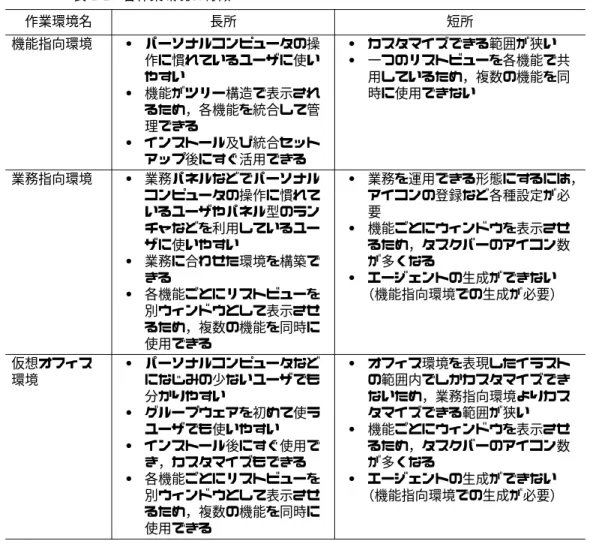
ズしてください。 接続:「かつ」,項目:「種別」,値:「Mail(回覧)」,判定:「以外」 2.[OK]を選択する Groupmax WWWや以前のバージョンのや以前のバージョンのや以前のバージョンのや以前のバージョンの16ビット版クライアントと混在する環境でビット版クライアントと混在する環境でビット版クライアントと混在する環境でビット版クライアントと混在する環境で 運用する 運用する運用する 運用する場合場合場合場合 Groupmax WWW や以前のバージョンの 16 ビット版クライアントは,メールの本 文に書式情報を付けることはできません。このため,Integrated Desktop から発信 した書式付きメールをGroupmax WWW や以前のバージョンの 16 ビット版クライ アントで受信すると,書式情報が添付ファイルとして受信されます。書式情報が不 要な場合は,Integrated Desktop で次のカスタマイズをしてください。 1.[ツール]の[Groupmaxの設定]から[Mailの設定]を選択する [オプション]ダイアログボックスが表示されます。 2.[選択機能]タブの本文モードを「プレーンテキストモード※」に設定する 3.[OK]を選択する 注※ プレーンテキストモードを選択した場合は,メールの本文でのフォントの 指定や,行揃えなどの書式指定ができません。 接続システムを選択する 接続システムを選択する接続システムを選択する 接続システムを選択する場合場合場合場合 Integrated Desktop の[ツール]−[オプション]の画面の[接続システム]タ ブで,機能を選択してください。例えば,接続するGroupmax Mail Server に掲示板 がない場合は,接続システムで掲示板は選択しないでください。 サーバとして存在しない機能を選択すると,次のメッセージが表示されます。 「×××(クライアント製品名)の一覧取得に失敗しました。サーバに接続できま せん」 (3) カスタマイズ時に知っておきたい情報カスタマイズ時に知っておきたい情報カスタマイズ時に知っておきたい情報カスタマイズ時に知っておきたい情報 作業環境のカスタマイズ時に知っておきたい情報について説明します。 Integrated Desktopの各作業環境の特徴の各作業環境の特徴の各作業環境の特徴の各作業環境の特徴 Integrated Desktop の各作業環境は,表 1-1 に示すような特徴を持っています。 作業環境は,使用形態やエンドユーザの状況を検討して選択してください。
表1-1 各作業環境の特徴 データを効率よくバックアップしたい場合 データを効率よくバックアップしたい場合データを効率よくバックアップしたい場合 データを効率よくバックアップしたい場合 Integrated Desktop の個人フォルダにはローカルフォルダや受信控えなどのデー タが格納されます。データを効率よくバックアップしたい場合は,プログラムとは 別のディスクに個人フォルダを作成するようにしてください。 表示されている項目を頻繁に最新情報に更新する場合 表示されている項目を頻繁に最新情報に更新する場合表示されている項目を頻繁に最新情報に更新する場合 表示されている項目を頻繁に最新情報に更新する場合 INBOX が表示されている状態で最新の着信状態を確認する場合,[表示]−[最 新の情報に更新]を選択する必要があります。メールを頻繁に受信するユーザなど は,ツールバーに[最新情報]ボタン( )を表示させて,最新情報に更新すると きに利用すると便利です。 VGAなどの小さな画面でメッセージエディタの本文を多く表示する場合などの小さな画面でメッセージエディタの本文を多く表示する場合などの小さな画面でメッセージエディタの本文を多く表示する場合などの小さな画面でメッセージエディタの本文を多く表示する場合 メッセージエディタでは,メール属性などを画面上部に表示させています。その ため,VGA などを使った表示領域の小さいパーソナルコンピュータの場合,一度に 表示できるメール本文が少なくなります。 必要に応じて表示できる本文の量を変更したい場合は,メッセージエディタの 作業環境名 長所 短所 機能指向環境 • パーソナルコンピュータの操 作に慣れているユーザに使い やすい • 機能がツリー構造で表示され るため,各機能を統合して管 理できる • インストール及び統合セット アップ後にすぐ活用できる • カスタマイズできる範囲が狭い • 一つのリストビューを各機能で共 用しているため,複数の機能を同 時に使用できない 業務指向環境 • 業務パネルなどでパーソナル コンピュータの操作に慣れて いるユーザやパネル型のラン チャなどを利用しているユー ザに使いやすい • 業務に合わせた環境を構築で きる • 各機能ごとにリストビューを 別ウィンドウとして表示させ るため,複数の機能を同時に 使用できる • 業務を運用できる形態にするには, アイコンの登録など各種設定が必 要 • 機能ごとにウィンドウを表示させ るため,タスクバーのアイコン数 が多くなる • エージェントの生成ができない (機能指向環境での生成が必要) 仮想オフィス 環境 • パーソナルコンピュータなど になじみの少ないユーザでも 分かりやすい • グループウェアを初めて使う ユーザでも使いやすい • インストール後にすぐ使用で き,カスタマイズもできる • 各機能ごとにリストビューを 別ウィンドウとして表示させ るため,複数の機能を同時に 使用できる • オフィス環境を表現したイラスト の範囲内でしかカスタマイズでき ないため,業務指向環境よりカス タマイズできる範囲が狭い • 機能ごとにウィンドウを表示させ るため,タスクバーのアイコン数 が多くなる • エージェントの生成ができない (機能指向環境での生成が必要)
[メール属性表示]ボタン( )で,「主題」,「宛先」,「属性」,及び「添付」の表 示・非表示を切り替えてください。なお,メッセージエディタに[メール属性表示] ボタンが表示されていない場合は,[表示]−[ツールバーの設定]を選択し, [ツールバーの変更]ダイアログボックスで設定してください。 業務指向画面に任意のドライブをアイコンとして登録する場合 業務指向画面に任意のドライブをアイコンとして登録する場合業務指向画面に任意のドライブをアイコンとして登録する場合 業務指向画面に任意のドライブをアイコンとして登録する場合 業務指向画面では,ワークプレース上にディスクドライブのアイコンを登録して, パーソナルコンピュータの基本操作環境として使用できます。 その場合,次に示す方法で登録してください。 1. アイコンとして登録するディスクドライブのショートカットを作成する 2. Integrated Desktopの業務指向画面で[ファイル]−[登録]を選択する 3.[アイコンの登録]ダイアログボックスで「アプリケーション」を選択する 4. 作成したショートカットのファイル名を直接入力する 5.[登録]ボタンをクリックする なお,アイコンは,エクスプローラやWindows のデスクトップ画面上から,ファ イルやショートカットなどをワークプレースにドラッグ& ドロップして登録するこ ともできます。また,Internet Explorer 4.0 以降がインストールされている場合は, WWW ブラウザのインターネットショートカットもワークプレースにドラッグ&ド ロップして登録できます。 エンドユーザが エンドユーザがエンドユーザが エンドユーザがIntegrated Desktopの環境設定を容易に変更できないようにしたいの環境設定を容易に変更できないようにしたいの環境設定を容易に変更できないようにしたいの環境設定を容易に変更できないようにしたい 場合 場合場合 場合 Integrated Desktop の統合セットアップの設定内容には,ポート番号などエンド ユーザに誤って変更してもらいたくない項目があります。エンドユーザが設定内容 を容易に変更できないようにしたい場合は,[スタート]メニューから「Groupmax 統合セットアップ」を削除してください。 常に暗号化メールを使用する場合 常に暗号化メールを使用する場合常に暗号化メールを使用する場合 常に暗号化メールを使用する場合 メール送信時,メールを暗号化したい場合は,メッセージエディタを起動する前 にKeymate/Multiをあらかじめ起動させておく必要があります。暗号化メールを頻繁 に使用する場合,Integrated Desktop の起動とともに起動させるアプリケーション としてKeymate/Multi を登録しておけば,操作を簡略化できます。 複数のユーザで 複数のユーザで複数のユーザで 複数のユーザで1台のパーソナルコンピュータを使用する場合台のパーソナルコンピュータを使用する場合台のパーソナルコンピュータを使用する場合台のパーソナルコンピュータを使用する場合 複数のユーザで1 台のパーソナルコンピュータを使用する場合,ローカル宛先台 帳と署名ファイルをユーザごとに用意しておくと便利です。ユーザごとに各ファイ ルを用意する場合は,Groupmax 統合セットアップの[Groupmax 設定のプロパ ティ]ダイアログボックスで設定してください。ローカル宛先台帳は[Address]タ ブで,署名ファイルは[Mail]タブで,設定できます。 メールサイズを確認したい場合 メールサイズを確認したい場合メールサイズを確認したい場合 メールサイズを確認したい場合 メールボックスにたまったメールから,サイズの大きい不要なメールを削除した い場合などは,INBOX のリストビューの表示項目に,メールファイルのサイズを表 示する項目を設定してください。表示項目は,[表示]−[表示項目の設定]を選択 すると表示される,[表示項目の設定]ダイアログボックスで設定できます。
到着日時表示の 到着日時表示の到着日時表示の 到着日時表示の2000年対策をする場合年対策をする場合年対策をする場合年対策をする場合 INBOX のリストビューに表示される到着日時の年表示は,初期形式では西暦の下 2 桁を表示するようになっています。そのため,西暦 2000 年では年表示が「00」に なります。年表示を4 桁表示にしたい場合は,Groupmax 統合セットアップの [Groupmax 設定のプロパティ]ダイアログボックスで[表示]タブを選択して, 「年」の表示形式を4 桁にしてください。 低速回線環境での送受信を速くしたい場合 低速回線環境での送受信を速くしたい場合低速回線環境での送受信を速くしたい場合 低速回線環境での送受信を速くしたい場合 メールの本文をプレーンテキストで作成すれば,速く送受信できます。また,記 事も本文をプレーンテキストで作成すれば,速く掲示したり参照したりできます。 サーバとクライアントを接続するネットワークが,低速の専用線や低速のモデム などを利用したダイアルアップ接続の場合,サーバとクライアントとのデータ転送 には時間がかかります。このため,LAN 環境に比べて,クライアントの応答に時間 がかかったり,専用線の回線使用率が増大したりします。 応答時間の短縮や回線使用率の軽減をしたい場合は,メールの本文をリッチテキ ストでなく,プレーンテキストで作成してください。プレーンテキストモードは, 次に示す方法で設定できます。
1. Integrated Desktop主画面の[ツール]−[Groupmaxの設定]−[Mailの設定
...]を選択する 2.[オプション]ダイアログボックスの[選択機能]タブを選択する 3.「本文モード」でプレーンテキストをチェックする ただし,プレーンテキストを使用した場合,フォント指定などの書式指定の変更 などができなくなります。 共用キャビネットの文書を更新することが多い場合 共用キャビネットの文書を更新することが多い場合共用キャビネットの文書を更新することが多い場合 共用キャビネットの文書を更新することが多い場合 頻繁に共用キャビネットの文書を更新する場合,文書を常に編集モードで開くよ うにしておくと便利です。 共用キャビネットの文書のアクセス形式には,参照モードと編集モードがありま す。初期設定では参照モードになっていますので,編集モードに変更してください。 編集モードは,次に示す方法で設定できます。
1. Integrated Desktop主画面の[ツール]−[Groupmaxの設定]−[Document Managerの設定...]を選択する 2.[Document Managerの設定]ダイアログボックスで[文書の取り出し]タブを 選択する 3.「サーバから取り出す時のモード」で編集をチェックする イベントが発生したときに音を鳴らしたい場合 イベントが発生したときに音を鳴らしたい場合イベントが発生したときに音を鳴らしたい場合 イベントが発生したときに音を鳴らしたい場合 イベントが発生したときに音を鳴らしたい場合,エージェント機能を使うと,イ ベントが発生したときにアプリケーションを起動し,音声ファイルを演奏させるこ とができます。 音声ファイルを実行するアプリケーションの起動時の標準モードが自動演奏では ない場合は,起動時に自動演奏されるように設定してください。 アプリケーションは,エージェント定義ウィンドウの「エージェント動作」の部 分にある[詳細]ボタンをクリックして,[動作−アプリケーション指定]ダイアロ グボックスで登録できます。次に[動作−アプリケーション指定]ダイアログボッ
クスでのコマンドラインの指定例を示します。 (例)自動演奏を起動オペランドで指定するアプリケーションの場合 プログラム,オペランド,及びファイル • mplay32.exe(アプリケーションプログラム) • /play(ファイルを開いた時に演奏を開始するオペランド) • /close(演奏終了時にファイルを閉じるオペランド) • mail.wav(音声ファイル) コマンドライン
「アプリケーションをインストールしたディレクトリ¥mplay32.exe/play/close
mail.wav」 なお,この機能を使用するとき,Windows システムでアプリケーション起動時に 音を鳴らすように設定している場合は,設定を解除してください。 ローカルフォルダへのメール保存時の名前の付与方法を変更したい場合 ローカルフォルダへのメール保存時の名前の付与方法を変更したい場合ローカルフォルダへのメール保存時の名前の付与方法を変更したい場合 ローカルフォルダへのメール保存時の名前の付与方法を変更したい場合 受信したメールをIntegrated Desktop のローカルフォルダに格納する場合,保存 時の名前はメールの主題や受信日時等により自動的に付与されます。保存時の名前 について,主題や受信日時等の適用順序の入替や,転送や返信時に自動付加された 「Fw」や「Re」を含めた名前の付与を,設定する事ができます。名前の付与方法の 変更は,次に示す方法で設定できます。
1. Integrated Desktop主画面の[ツール]−[Groupmaxの設定]−[Mailの設定
...]を選択する
2.[オプション]ダイアログボックスで[ファイル]タブを選択する
1.3
ユーザの環境にクライアント製品をインストールする
ユーザの環境にクライアント製品をインストールする
ユーザの環境にクライアント製品をインストールする
ユーザの環境にクライアント製品をインストールする
ユーザの環境にクライアント製品をインストールします。
ユーザのパーソナルコンピュータから直接インストールすることが困難な場合は, リモートインストールによるインストールをお勧めします。
リモートインストールの方法については,マニュアル「Windows NT Groupmax Remote Installation Server Version 3」,及び「Groupmax Remote Installation Client Version 3」を参照してください。また,Integrated Desktop をリモートイン ストールする場合は,マニュアル「Groupmax Integrated Desktop Version 6 ユー ザーズガイド 」の Integrated Desktop のリモートインストールについて説明してい る章も併せて参照してください。
1.3.1
リモートインストールに関する注意事項
リモートインストールに関する注意事項
リモートインストールに関する注意事項
リモートインストールに関する注意事項
クライアント製品をリモートインストールする場合は,この節の最初で示したマ ニュアルを参照してください。ここでは,現在各マニュアルに記述されていない注 意事項を説明します。 更新インストール 更新インストール更新インストール 更新インストールととと新規インストールと新規インストール新規インストール新規インストールについてについてについてについて クライアント製品をリモートインストールする場合には,インストール先の環境 にGroupmax が既にインストールされているかどうかを確認してください。 Groupmax がインストールされている環境とされていない環境が混在している場 合は,リモートインストールする前に,別グループに分けてください。既にインス トールされているグループは,「更新インストール」を指定してインストールしてく ださい。また,インストールされていないグループは,「新規インストール」を指定 してインストールしてください。Groupmax が既にインストールされている環境に, 「新規インストール」でリモートインストールを行うと,クライアント製品が正しく インストールされない場合があるので注意してください。1.4
カスタマイズした環境をユーザに配布する
カスタマイズした環境をユーザに配布する
カスタマイズした環境をユーザに配布する
カスタマイズした環境をユーザに配布する
カスタマイズした作業環境をIntegrated Desktop のカスタマイズ情報の配布機能 を使用してユーザに配布できます。ここでは,配布の概要について説明します。1.4.1
カスタマイズ情報の配布機能の概要
カスタマイズ情報の配布機能の概要
カスタマイズ情報の配布機能の概要
カスタマイズ情報の配布機能の概要
カスタマイズ情報の配布機能とは,カスタマイズした作業環境を,ユーザのパー ソナルコンピュータに配布するための機能です。この機能を利用すれば,ユーザの 環境を一つ一つカスタマイズする手間が省けます。 Integrated Desktop では,カスタマイズ情報の配布機能として,カスタマイズ情 報マスタ作成ツールをサポートしています。カスタマイズ情報マスタ作成ツールを 使用すると,配布用のデータを作成できます。 カスタマイズ情報マスタ作成ツールを使用して作成したデータを配布する方法に は次の三つがあります。 ● フロッピーディスクを利用する ● 共用のファイルサーバを利用する ● リモートインストーラを利用する配布方法については,マニュアル「Groupmax Integrated Desktop Version 6 ユー ザーズガイド 」及び Integrated Desktop のカスタマイズ情報の配布機能のオンライ ンヘルプのカスタマイズ情報の配布機能について説明している箇所を参照してくだ さい。 注意事項 カスタマイズ情報の配布は,すべてのGroupmax 製品のインストールが完了し てから行ってください。 リモートインストールなどでGroupmax 製品をインストールする際, Groupmax 製品のインストールと同時にカスタマイズ情報を配布をすると,イ ンストールや配布が失敗することがあります。リモートインストールの場合も, インストールとカスタマイズ情報の配布は別に行うことをお勧めします。
ここでは,Groupmax のクライアント製品運用時の注意事項,知って おきたい機能及びトラブル発生時の対処方法について,それぞれの場面 や機能に分けて説明します。
![表 2-11 サンプルの種類と画面サイズ 注※ Form のエディタでフォーム文書を HTML 変換すると,Web 環境で使えるサンプルに なります。ただし,一部のボタン( [コメント作成]や[キャンセル] )は使えません。 2.9.3 トラブル対処方法 トラブル対処方法 トラブル対処方法 トラブル対処方法 (1) フォーム文書の目的別一覧表示が崩れたとき フォーム文書の目的別一覧表示が崩れたときフォーム文書の目的別一覧表示が崩れたときフォーム文書の目的別一覧表示が崩れたとき 現象 目的別一覧表示をし](https://thumb-ap.123doks.com/thumbv2/123deta/6011744.580013/76.774.100.681.111.328/エディタサンプルコメントキャンセルトラブルフォームフォーム.webp)
![図 3-1 [障害情報採取の設定]ウィンドウ](https://thumb-ap.123doks.com/thumbv2/123deta/6011744.580013/122.774.128.689.110.660/図31障害情報採取の設定ウィンドウ.webp)