2018 年 2 月 21 日 第 6 版 SATO BARCODE PRINTER
プリンタドライバ説明書
CL4NX-J/CL6NX-J/PW208
目 次
1
はじめに ... 1
2
インストーラ/アンインストーラの起動 ... 2
3
プリンタドライバのインストール手順 ... 4
ポートの選択 ...4 3.1 ローカルポート(COM/LPT)を使用する場合 ...6 3.2 ネットワークポート(LAN/無線 LAN)を使用する場合 ...9 3.3 USB ポートを使用する場合 ...14 3.4 アドバンストポート(COM/LPT/LAN/無線 LAN)を使用する場合 ...17 3.5 IEEE1284 接続時のインストール方法 ...24 3.64
プリンタドライバの更新手順 ... 35
5
プリンタドライバのアンインストール手順 ... 38
6
プリンタドライバ情報ファイルの削除手順 ... 40
7
プリンタドライバの設定方法 ... 42
標準の設定と基本設定 ...42 7.1 Windows 7 以降の OS における注意点 ...46 7.2 Windows Vista/Server2008 での注意点 ...47 7.38
ドライバー設定 ... 48
用紙 ...48 8.1 用紙(ページ設定) ... 49 8.1.1 用紙(印刷オプション) ... 50 8.1.2 フォント ...51 8.2 バーコードフォント ... 52 8.2.1 バーコードフォントの使用例 ... 54 8.2.2 コマンドフォント ... 59 8.2.3 コマンドフォントの使用例 ... 61 8.2.4 置換フォント ... 65 8.2.5 置換フォントの使用例 ... 66 8.2.6 ドライバー設定 ...69 8.3 プリンタ設定 ...70 8.4 RFID 設定 ...71 8.5 メンテナンス ...72 8.6 インターナショナル ...74 8.79
バージョン情報 ... 75
10
基本設定(印刷設定) ... 76
ページ設定 ...77 10.1 印刷オプション ...79 10.2 バーコード検証 ...80 10.3 印刷モード ...81 10.4 グラフィックオプション ...82 10.5 カスタムコマンド ...83 10.6 メンテナンス ...86 10.7 インターナショナル ...87 10.81 はじめに
本書では以下に示す機種のプリンタドライバに関して説明しております。 CL4NX-J CL6NX-J PW208/PW208m 本書では主に Windows 8.1 上における CL4NX-J 用プリンタドライバの画面を使用しています。そのた め、実際にお使いになる OS、機種によっては、画面構成が異なる場合がありますので、ご了承ください。 ※1 画面の解像度は 1024x768 ピクセル以上を推奨します。それ以下の場合一部表示されない場合があ ります。 ※2 対応 OS は以下となります。 x86 版 : Windows Vista / 7 / 8 / 8.1 / 10 Windows Server 2008 x64 版 : Windows 7 / 8 / 8.1 / 10 Windows Server 2008 / 2008R2 / 2012 / 2012R2 / 20162 インストーラ/アンインストーラの起動
SATO ダウンロード・サイト(http://www.sato.co.jp/download/manual/)から、ご使用になる機種に 対応したプリンタドライバをダウンロードしてください。ダウンロードしたファイルは zip 形式で圧縮 されておりますので解凍(ファイルを右クリックして「すべて展開」を選択)してください。解凍後の 構成は以下となります。 図 2.1 プリンタドライバのインストーラ/アンインストーラ 「PrnInst.exe」がインストーラ/アンインストーラですので、ダブルクリックして起動してくださ い。以下画面が表示されますので、「次へ(N)>」をクリックしてください。 図 2.2 プリンタインストールウィザードの開始インストーラ/アンインストーラのオプションを選択します。 図 2.3 インストーラ/アンインストーラのオプション選択 ①プリンタードライバーのインストール プリンタドライバのインストールを行います。本項目選択後の操作方法に関しましては「3 プリ ンタドライバのインストール手順」をご参照ください。 ②プリンタードライバーを更新 旧バージョンのプリンタドライバが既にインストールされている場合、バージョンアップを行い ます。プリンタドライバがインストールされていない場合、本項目はグレーアウト表示され選択で きません。本項目選択後の操作方法に関しましては「4 プリンタドライバの更新手順」をご参照く ださい。 ③プリンタードライバーをアンインストール インストールされているプリンタドライバをアンインストールします。プリンタドライバがイン ストールされていない場合、本項目はグレーアウト表示され選択できません。本項目選択後の操作 方法に関しましては「5 プリンタドライバのアンインストール手順」をご参照ください。 ④あらかじめ読み込まれたドライバをシステムから削除します 既存のプリンタドライバ情報が記述されたファイルを削除します。当該ファイルが存在していな い場合、本項目はグレーアウト表示され選択できません。本項目選択後の操作方法に関しましては 「6 プリンタドライバ情報ファイルの削除手順」をご参照ください。
3 プリンタドライバのインストール手順
ポートの選択
3.1
「図 2.3 インストーラ/アンインストーラのオプション選択」に示す画面で「プリンタードライバー のインストール(I)」を選択することにより、以下画面が表示されます。 図 3.1.1. ポート選択画面 本画面において、プリンタとの接続に使用するポートを選択してください。なおプリンタドライバの インストール手順は全機種共通です。機種によっては使用できないポートも選択可能ですので、ご使用 になられる機種で使用できるポートをご確認の上、選択してください。 ①ローカルポート プリンタとの接続に、標準シリアル(COM)ポートまたは標準パラレル(LPT)ポートをご使用に なる場合に選択してください。本項目選択後の操作方法に関しましては「3.2 ローカルポート (COM/LPT)を使用する場合」をご参照ください。なお COM および LPT は、下記の「④その他」に示 しますように、アドバンストポートとしてセットアップすることもできます。 ②ネットワークポート プリンタとの接続に、ネットワークポート(LAN/無線 LAN)をご使用になる場合に選択してくだ さい。本項目選択後の操作方法に関しましては「3.3 ネットワークポート(LAN/無線 LAN)を使用す る場合」をご参照ください。 ③USB ポート プリンタとの接続に、USB ポートをご使用になる場合に選択してください。本項目選択後の操作 方法に関しましては「3.4 USB ポートを使用する場合」をご参照ください。 なお、本書で対象としている機種のいずれかのプリンタドライバが既にインストールされており(もしくはインストールしたことがあり)、なお且つ「あらかじめ読み込まれたドライバをシステ ムから削除します」を実行していない場合(「図 2.3 インストーラ/アンインストーラのオプショ ン」参照)は、本項目を選択せずに、PC とプリンタを USB ケーブルで接続しプリンタの電源を入れ るだけで、Plug & Play により認識された機種のプリンタドライバが自動的にセットアップされま す(【補足説明(プリンタの名称変更方法)】も参照ください)。 なおこのときセットアップされるプリンタドラバのバージョンは、既にインストールされていた (もしくはインストールしたことがある)プリンタドライバと同じバージョンになります。 ④その他 プリンタとの接続に、アドバンストポート(COM/LPT/LAN/無線 LAN)もしくは既存のポートをご 使用になる場合に選択してください。 アドバンストポートは、COM、LPT、LAN/無線 LAN の 3 種類に対応しております。 COM、LPT に関しましては、上記「①ローカルポート」を選択してセットアップできる標準ポート とは異なり、より詳細な設定が可能となります。 LAN/無線 LAN に関しましては、上記「②ネットワークポート」を選択した場合と操作手順が異な るだけで、いずれの場合もアドバンストポートとしてセットアップされます。 本項目選択後の操作方法に関しましては「3.5 アドバンストポート(COM/LPT/LAN/無線 LAN)を使 用する場合」をご参照ください。
ローカルポート(COM/LPT)を使用する場合
3.2
「3.1 ポートの選択」において「ローカルポート(L)」を選択すると以下画面が表示されます。接続対 象としているプリンタの機種を選択し、「次へ(N)>」をクリックしてください。 図 3.2.1. プリンタの機種選択 プリンタとの接続に使用するローカルポートを選択し、「次へ(N)>」をクリックしてください。 図 3.2.2. ローカルポート選択必要に応じて「プリンター名(n)」に表示されている名称を変更後、「次へ(N)>」をクリックしてくだ さい。プリンタドライバのインストールが開始されます。 図 3.2.3. プリンターオプション インストール開始後、以下の「Windows セキュリティ」が表示された場合は「インストール(I)」をク リックしてください。 図 3.2.4. Windows セキュリティ 【補足説明】 上記画面中のチェックボックス「”SATO CORPORATION”からのソフトウェアを常に信頼する(A)」 にチェックを入れると、次回のインストール時から上記画面は表示されなくなります。
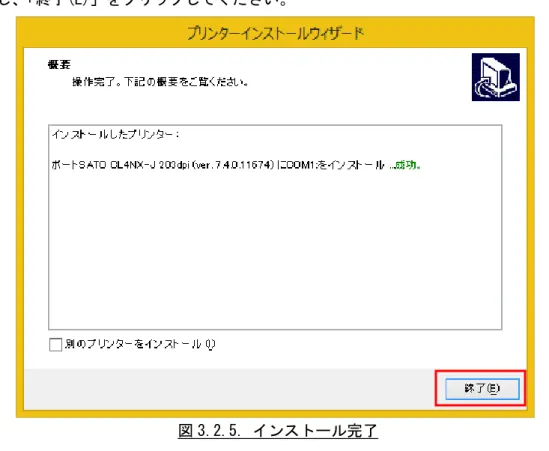
プリンタドライバのインストールが完了すると以下画面が表示されます。「成功」と表示されている ことを確認し、「終了(E)」をクリックしてください。
図 3.2.5. インストール完了
ネットワークポート(LAN/無線 LAN)を使用する場合
3.3
「3.1 ポートの選択」において「ネットワークポート(T)」を選択すると、以下画面が表示され、お使 いの PC が接続されているネットワーク上からプリンタを検索します。 図 3.3.1. ネットワークプリンター検索中 検索が終了すると、接続可能なプリンタが IP アドレスと共に表示されます。接続対象のプリンタを 選択し、「追加(A)」をクリックしてください。「図 3.3.3. プリンターオプション」に示す画面が表示さ れます。接続可能なプリンタが検索できなかった場合、以下画面が表示されます。「手動(M)」をク リックしてください。
「新しいネットワークポートを作成(C)」を選択してから「次へ(N)>」をクリックしてく ださい。 「プリンター名または IP アドレス」に接続先プリンタの IP アドレスを入力し、「次へ(N)>」 をクリックしてください。「図 3.3.3. プリンターオプション」に示す画面が表示されます。 なお「ポート名」は必要に応じて変更してください。「ポート番号」はプリンタ側のデフ ォルト値も「9100」ですので、プリンタ側の設定を変更していなければ本画面においても変 更する必要はありません。
必要に応じて「プリンター名(n)」に表示されている名称を変更後、「次へ(N)>」をクリックしてくだ さい。プリンタドライバのインストールが開始されます。 図 3.3.3. プリンターオプション インストール開始後、以下の「Windows セキュリティ」が表示された場合は「インストール(I)」をク リックしてください。 図 3.3.4. Windows セキュリティ 【補足説明】 上記画面中のチェックボックス「”SATO CORPORATION”からのソフトウェアを常に信頼する(A)」 にチェックを入れると、次回のインストール時から上記画面は表示されなくなります。
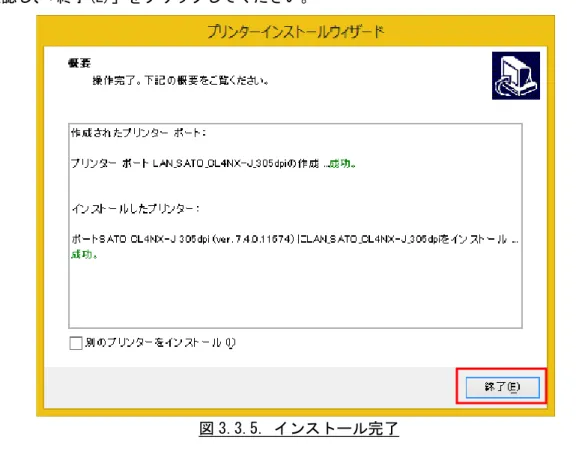
プリンタドライバのインストールが完了すると以下画面が表示されます。「成功」と表示されている ことを確認し、「終了(E)」をクリックしてください。
図 3.3.5. インストール完了
以上で「ネットワークポート(T)」を選択した場合のプリンタドライバのインストール手順は終了で す。
USB ポートを使用する場合
3.4
「3.1 ポートの選択」において「USB ポート(U)」を選択すると以下画面が表示されます。お使いの PC とプリンタを USB ケーブルで接続した後、プリンタの電源を入れてください。 図 3.4.1. USB プリンター検知 プリンタが検知されると以下に示す画面が表示されます。必要に応じて「プリンター名(n)」に表示 されている名称を変更後、「次へ(N)>」をクリックしてください。プリンタドライバのインストールが 開始されます。 図 3.4.2. プリンターオプションインストール開始後、以下の「Windows セキュリティ」が表示された場合は「インストール(I)」をク リックしてください。 図 3.4.3. Windows セキュリティ 【補足説明】 上記画面中のチェックボックス「”SATO CORPORATION”からのソフトウェアを常に信頼する(A)」 にチェックを入れると、次回のインストール時から上記画面は表示されなくなります。 タスクバー上にプログレス表示がある場合は、クリックしてみてください。 以下ダイアログが表示された場合は(プリンタ名称は接続しているプリンタに依存)、「閉じる」をクリ ックしてダイアログを閉じてください。 図 3.4.4. デバイス設定ダイアログ
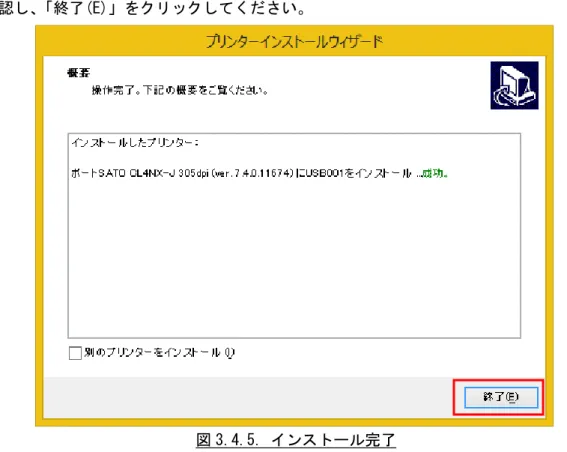
プリンタドライバのインストールが完了すると以下画面が表示されます。「成功」と表示されている ことを確認し、「終了(E)」をクリックしてください。
図 3.4.5. インストール完了
以上で「USB ポート(U)」を選択した場合のプリンタドライバのインストール手順は終了です。 なお【補足説明(プリンタの名称変更方法)】もご参照ください。
アドバンストポート(COM/LPT/LAN/無線 LAN)を使用する場合
3.5
「3.1 ポートの選択」において「その他(O)」を選択すると以下画面が表示されます。接続するプリ ンタの機種を選択し、「次へ(N)>」をクリックしてください。 図 3.5.1. プリンタの機種選択 「追加(A)...」をクリックしてください。なおプリンタとの接続に既存のポートを使用する場合は、 目的のポートを選択後、「次へ(N)>」をクリックしてください(「図 3.5.4. プリンターオプション」に 示す画面へ遷移します)。「図 3.5.2. ローカルポートを選択」に示す画面において「追加(A)...」をクリックすると、以下画 面が表示されますので、アドバンストポートのポートの種類を選択し、「OK」をクリックしてください。 図 3.5.3. アドバンストポートのポートの種類選択 ①「シリアル(COM)」を選択した場合 「1) シリアル(COM)」を参照ください。 ②「TCP/IP(LAN)」を選択した場合 「2) TCP/IP(LAN)」を参照ください。 ③「パラレル(LPT)」を選択した場合 「3) パラレル(LPT)」を参照ください。
1) シリアル(COM) 「図 3.5.3. アドバンストポートのポートの種類選択」に示す画面で「シリアル(COM)」を選 択し「OK」をクリックすると、以下画面が表示されます。ポート名など各内容を設定後、「OK」 をクリックしてください。「図 3.5.3.4. アドバンストポート追加結果」に示す画面に遷移しま す。 図 3.5.3.1 アドバンストポート・シリアルの設定 【補足説明】 1.「シリアルポート」の COM 番号が、他のアプリケーションソフトやプリンタドライバで使用さ れている場合、通信できない場合があります。 2.「ボーレート」「データビット」「パリティ」「ストップビット」の設定内容がプリンタ側の設 定と等しくない場合、通信はできません。 3.タイムアウト設定は、通常変更する必要はありません。 4.本ダイアログは、プリンタドライバのインストール後も、以下手順で表示可能です。 ①「プリンターのプロパティ」を開く ②「ポート」タブを選択 ③「ポートの構成」ボタンを選択
2) TCP/IP(LAN) 「図 3.5.3. アドバンストポートのポートの種類選択」に示す画面で「TCP/IP(LAN))」を選択 し「OK」をクリックすると、以下画面が表示されます。ポート名や接続先プリンタの IP アドレ スなど、各内容を設定後、「OK」をクリックしてください。「図 3.5.3.4. アドバンストポート追 加結果」に示す画面に遷移します。 図 3.5.3.2.1 アドバンストポート・TCP/IP(LAN/無線 LAN)の設定 【補足説明】 1.「プリンター名または IP アドレス」および「ポート番号」が接続先プリンタの設定と等しく ない場合、通信はできません。 2.「OK」をクリック後、設定内容に基づき疎通確認が実行されます。疎通の確認がとれなかった 場合、以下画面が表示されます。 図 3.5.3.2.2 疎通確認失敗 ①キャンセル 前画面に戻ります。「プリンター名または IP アドレス」などの設定内容を修正する場合は本 ボタンをクリックしてください。 ②再実行 疎通確認を再実行します。 ③続行 疎通確認は行わず、次の手順へ進みます。この時点でプリンタとの疎通確認は行わず、ポー トのセットアップを進める場合は本ボタンをクリックしてください。
3.「ポート番号」は通常変更する必要はありません(プリンタ側のデフォルト値も 9100 です)。 4.タイムアウト設定は、通常変更する必要はありません。 5.本ダイアログは、プリンタドライバのインストール後も、以下手順で表示可能です。 ①「プリンターのプロパティ」を開く ②「ポート」タブを選択 ③「ポートの構成」ボタンを選択 3) パラレル(LPT) 「図 3.5.3. アドバンストポートのポートの種類選択」に示す画面で「パラレル(LPT))」を選 択し「OK」をクリックすると、以下画面が表示されます。ポート名など各内容を設定後、「OK」 をクリックしてください。「図 3.5.3.4. アドバンストポート追加結果」に示す画面に遷移しま す。 図 3.5.3.3 アドバンストポート・パラレル(LPT)の設定 【補足説明】 1.「パラレルポート」の LPT 番号が、他のアプリケーションソフトやプリンタドライバで使用さ れている場合、通信できない場合があります。 2.「タイムアウト設定」は通常変更する必要はありません。 3.本ダイアログは、プリンタドライバのインストール後も、以下手順で表示可能です。 ①「プリンターのプロパティ」を開く ②「ポート」タブを選択 ③「ポートの構成」ボタンを選択
追加したアドバンストポートが選択されていることを確認し(以下は COM の例)、「次へ(N)>」をクリ ックしてください。 図 3.5.3.4. アドバンストポート追加結果 必要に応じて「プリンター名(n)」に表示されている名称を変更後、「次へ(N)>」をクリックしてくだ さい。プリンタドライバのインストールが開始されます。 図 3.5.4. プリンターオプション
インストール開始後、以下の「Windows セキュリティ」が表示された場合は「インストール(I)」をク リックしてください。 図 3.5.5. Windows セキュリティ 【補足説明】 上記画面中のチェックボックス「”SATO CORPORATION”からのソフトウェアを常に信頼する(A)」 にチェックを入れると、次回のインストール時から上記画面は表示されなくなります。 プリンタドライバのインストールが完了すると以下画面が表示されます。「成功」と表示されている ことを確認し、「終了(E)」をクリックしてください。 図 3.5.6. インストール完了 以上で「その他(O)」を選択した場合のプリンタドライバのインストール手順は終了です。
IEEE1284 接続時のインストール方法
3.6
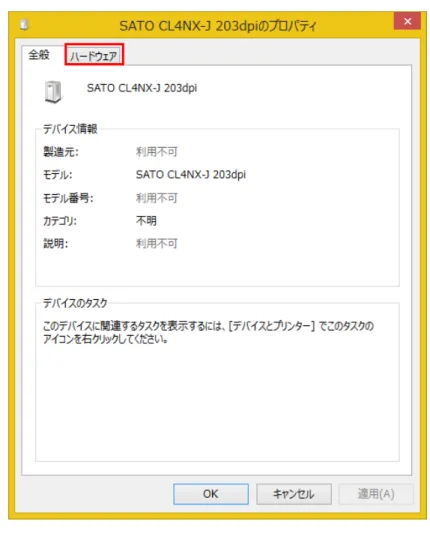
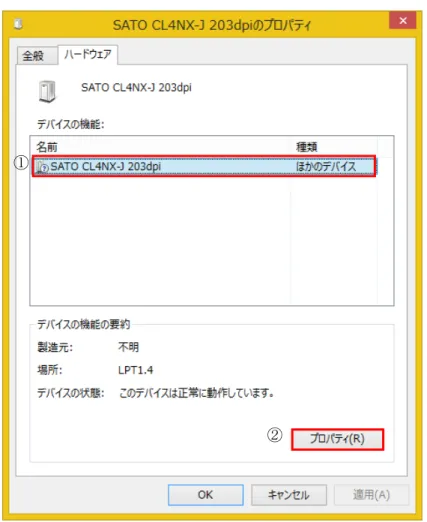
プリンタとの接続に IEEE1284 インタフェースをご使用になる場合は、インストーラ/アンインスト ーラを起動せずにプリンタドライバをインストールすることもできます。 以下にプリンタドライバを全くインストールしていない状態として、「CL4NX-J 203dpi」を例に説明 します。 1.プリンタの電源を OFF にして、IEEE1284 ケーブルでプリンタと PC をつなぎます。 2.プリンタの電源を ON にします。 3. IEEE1284 のプラグ&プレイが実行されます。 4. プラグ&プレイが完了後、デバイスとプリンタを開きます。 5.「未指定」の項目に SATO CL4NX-J 203dpi が表示されているので右クリックして「プロパテ ィ」を選択します 図 3.6.1 デバイスとプリンタ画面6.「ハードウェア」タブを選択します。
7.①「SATO CL4NX-J 203dpi」を選択し、②「プロパティ」を押下します。
図 3.6.3. プリンタのプロパティ・ハードウェア ②
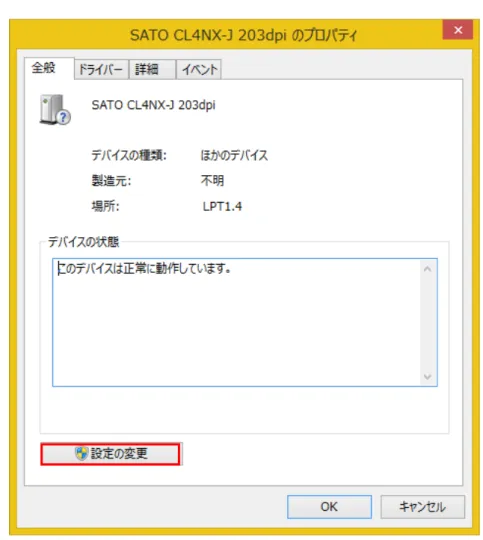
8.「設定の変更」を選択します
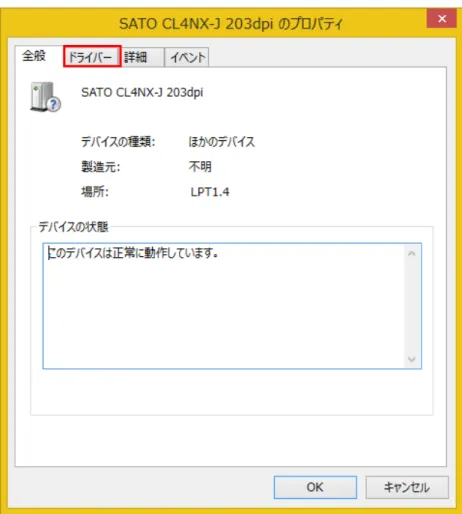
9. 「ドライバー」のタブを選択します
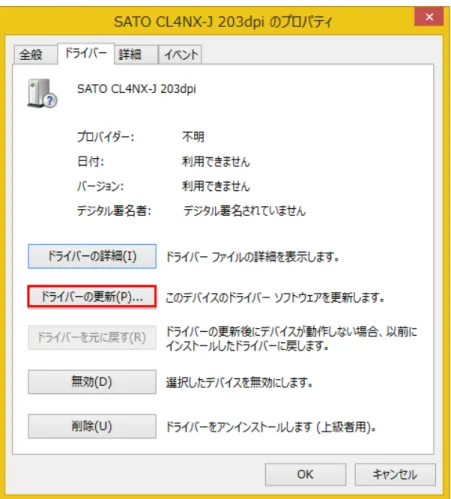
10. 「ドライバーの更新(P)...」を選択します
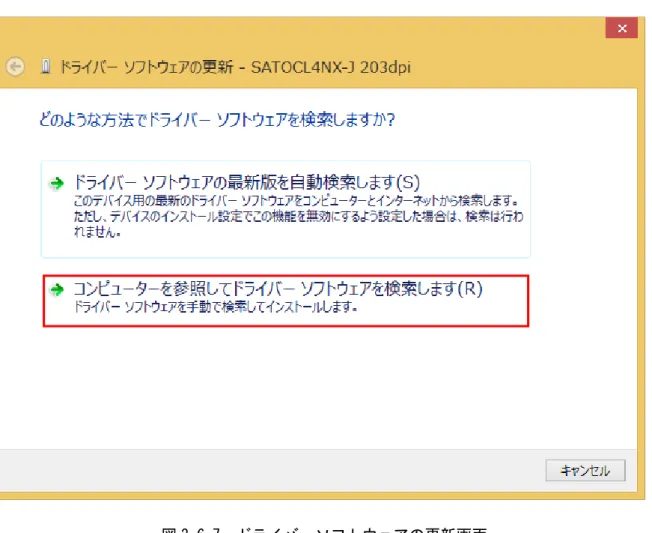
11.「コンピューターを参照してドライバー ソフトウェアを検索します(R)」を選択します。
12.①「参照(R)...」を選択して、SATO ダウンロード・サイトからダウンロードしたプリン タドライバ(解凍後)の場所(ファイル「SatoJpnNg2.inf」があるフォルダ)を指定し、 ②「次へ(N)」をクリックします。 図 3.6.8. ドライバーソフトウェアの更新画面 ① ②
13. プリンタドライバのインストールが開始されます。 図 4.6.9. ドライバーソフトウェアインストール画面 14.「インストール(I)」を押下します。 図 3.6.10. セキュリティ警告画面 【補足説明】 上記画面中のチェックボックス「”SATO CORPORATION”からのソフトウェアを常に信頼 する(A)」にチェックを入れると、次回のインストール時から上記画面は表示されなく なります。
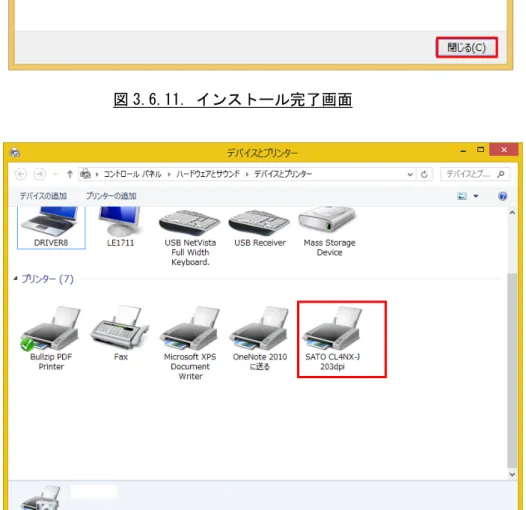
15.インストールが完了します。「閉じる」を押下してください。
図 3.6.11. インストール完了画面
【補足説明(プリンタの名称変更方法)】
2 台目以降のプリンタを、USB もしくは IEEE1284 接続するプリンタとしてセットアップする場 合は、1 台目の機種と異なる機種であっても本書で対象としている機種であれば、PC とプリンタ を USB もしくは IEEE1284 ケーブルで接続し、プリンタの電源を入れるだけで、Plug & Play によ り認識された機種のプリンタドライバが自動的にセットアップされます。
但しセットアップ済みのプリンタの名称が、各機種のデフォルト名称(例:SATO CL4NX-J 203dpi) であった場合、追加でセットアップされたプリンタの名称は、以下に示すように CL4NX-J 203dpi(1 コピー)、CL4NX-J 203dpi (2 コピー)・・・・となります。
図 3.4.6. Plug & Play で追加されたプリンタの名称
プリンタの名称を変更するには、プリンタのプロパティを開き、「全般」タブに表示されてい る名称を直接変更してください。
4 プリンタドライバの更新手順
プリンタドライバの更新を行う前には、「ドライバー設定」タブの「メンテナンス」において、必ず 更新前のプリンタドライバの情報を「エクスポート」して保存しておいてください。エクスポートの手 順に関しましては「8.6 メンテナンス」をご参照ください。
「図 2.3 インストーラ/アンインストーラのオプション」に示す画面で「プリンタードライバーを更 新(D)」を選択することにより、以下画面が表示されます。セットアップされているプリンタが表示さ れ、プリンタごとにチェックボックスが存在しますが、ファイルを共有している機種は全て同時に更新 の対象となります。 図 4.2. プリンタドライバの更新 「更新(U)」をクリックしてください。プリンタドライバの更新処理が開始されます。 図 4.3. プリンタドライバ更新中
プリンタドライバの更新が完了すると以下画面が表示されます。「成功」と表示されていることを確 認し、「終了(E)」をクリックしてください。 図 4.4. 更新完了 「ドライバー設定」タブの「メンテナンス」において、更新前に保存したドライバの情報を「インポ ート」してください。インポートの手順に関しましては「8.6 メンテナンス」をご参照ください。 以上で「プリンタードライバーを更新(D)」を選択した場合の手順は終了です。
5 プリンタドライバのアンインストール手順
「図 2.3 インストーラ/アンインストーラのオプション」に示す画面で「プリンタードライバーをア ンインストール(U)」を選択することにより、以下画面が表示されます。 図 5.1. 削除するプリンタの選択 アンインストールするプリンタを選択し、「次へ(N)>」をクリックしてください。アンインストール 処理が開始されます。なお選択したプリンタがお使いの PC と USB ケーブルで接続されている場合は、 プリンタの電源を OFF にし、USB ケーブルを外してから「次へ(N)>」をクリックしてください。 図 5.2. アンインストール中プリンタドライバのアンインストールが完了すると以下画面が表示されます。「成功」と表示されて いることを確認し、「終了(E)」をクリックしてください。
図 5.3. インストール完了
6 プリンタドライバ情報ファイルの削除手順
プリンタドライバを Plug & Play によりインストールする際に必要となる情報が記載されたファイル を削除します。本操作は、プリンタドライバを全てアンインストールした後、更に今後プリンタドライ バを Plug & Play によりインストールする必要がない場合にのみ実施してください。
「図 2.3 インストーラ/アンインストーラのオプション」に示す画面で「あらかじめ読み込まれたド ライバをシステムから削除します。(U)」を選択することにより、以下画面が表示されます。 図 6.1. 削除するプリンタドライバ情報の選択 削除するプリンタドライバ情報を選択し、「次へ(N)>」をクリックしてください。削除処理が開始さ れます。 図 6.2. 削除中
プリンタドライバ情報の削除が完了すると以下画面が表示されます。「成功」と表示されていること を確認し、「終了(E)」をクリックしてください。
図 6.3. インストール完了
以上で「あらかじめ読み込まれたドライバをシステムから削除します(R)」を選択した場合の手順は 終了です。
7 プリンタドライバの設定方法
標準の設定と基本設定
7.1
Windows の仕様として、プリンタドライバの設定は「標準の設定」と「基本設定」から行えます。「標 準の設定」と「基本設定」における設定項目およびユーザーインタフェースは同じですが、用途や動作 が以下のように異なります。 【標準の設定】 管理者ユーザが他のユーザの初期値や設定内容を管理するために使用します。 「標準の設定」で変更した内容は他のユーザの「基本設定」に反映されます。また新規に追加され たユーザの「基本設定」の初期値は、追加された時点の「標準の設定」の内容になります。 【基本設定】 ユーザ個別に設定を変更する場合に使用します。 「基本設定」で変更した内容は他のユーザの設定には影響しません。なお「基本設定」で設定を変 更した以降は「標準の設定」で変更された内容は反映されなくなります。 以下に Windows7 以降の OS における「標準の設定」と「基本設定」のユーザーインタフェースの開き 方を示します。 1)「標準の設定」の開き方 ①「デバイスとプリンター」を開き、目的のプリンタのアイコンを右クリックし、「プリンターの プロパティ(P)」を選択します。 図 7.1.1.1 プリンターのコンテキストメニュー②「詳細設定」タブを選択し、「標準の設定(E)...」をクリックします。
③「標準の設定」が表示されます。
2)「基本設定」の開き方 ①「デバイスとプリンター」を開き、プリンタのアイコンを右クリックし、「プリンターのプロパ ティ(P)」を選択します。 ②「全般」タブにおいて「基本設定(E)...」をクリックします。 図 7.1.2.1 プリンターのコンテキストメニュー 図 7.1.2.2 全般タブ
③「基本設定」が表示されます。なおタイトルバーには「基本設定」ではなく「印刷設定」と表示 されます。本画面は「図 7.1.2.1 プリンターのコンテキストメニュー」において「印刷設定(G)」 を選択することでも表示させることができます。 「基本設定」の開き方に関しましては「7.2 Windows 7 以降の OS における注意点」と「7.3 Windows Vista/Server2008 での注意点」も参照ください。 図 7.1.2.2 基本設定(印刷設定)
Windows 7 以降の OS における注意点
7.2
Windows 7 以降の OS で「基本設定」を設定するためには、管理者権限にて行う必要があります。管理 者権限以外で設定の変更やプリンタポートの追加を行っても、エラー画面が表示され、設定が反映され ません。管理者権限としての設定方法は以下となります。 ①「デバイスとプリンター」の中にあるプリンタを右クリックして「プリンターのプロパティ(P)」 を選択 ②表示されたプロパティで「共有」タブを選択 ③「共有」タブの「共有オプションの変更(O)」ボタンを選択※ 図 7.2.1 「共有オプションの変更」ボタン その後 ・基本設定の設定を行う場合は「全般」タブを選択し「基本設定(E)...」を選択してください。 ・ポートの追加や設定変更を行う場合は「ポート」タブを選択してください。 ※「共有オプションの変更(O)」が表示されていない場合 Windows の設定を変更して「共有オプションの変更(O)」ボタンを表示させる必要があります。下 記の手順は一例であり、お使いの Windows の設定によってメニュー構成が異なる場合や設定変更が できない場合がある事をあらかじめご了承下さい。PC 操作に関するお問合せは PC メーカーまたは PC 管理者までお願いいたします。【「共有オプションの変更(O)」ボタンの表示手順】 (1) 「コントロールパネル」⇒「ホームグループと共有に関するオプションの選択」⇒「共有の 詳細設定の変更」を開きます。 (2) 「現在のプロファイル(ホームまたは社内/パブリック/ドメインのいずれか)」の「ファイ ルとプリンターの共有」で「ファイルとプリンターの共有を無効にする」を選択して「変更 の保存」ボタンをクリックします。
Windows Vista/Server2008 での注意点
7.3
Windows Vista/Server2008 で「基本設定」を設定するためには、管理者権限にて行う必要があります。 管理者権限以外で設定の変更やプリンタポートの追加を行っても、エラー画面が表示され、設定が反映 されません。 管理者権限としての設定方法は、「プリンタ」フォルダの中にあるプリンタを右クリックし、「管理者 として実行(A)」の「プロパティ(R)」を選択します。 図 7.3.1 プリンタフォルダ画面8 ドライバー設定
本プリンタドライバでは、「7.1 標準の設定と基本設定」で前述の「標準の設定」「基本設定」以外に、 プリンターのプロパティの中の「ドライバー設定」タブにおいても各種設定ができます。「ドライバー 設定」タブにおける設定内容は、全ユーザーが共有する設定になります。 以降に「ドライバー設定」タブの設定内容について説明します。用紙
8.1
登録済みの用紙が表示されます。登録した用紙はアプリケーションソフトから利用することができま す。 図 8.1.1 用紙 ◆新規 用紙を新規に登録します。 ◆編集 登録した用紙の内容を編集します。 ◆削除 登録した用紙を削除します。 ◆定義済み用紙の復元 予め登録されている用紙を削除している場合、復元できます。なお削除ではなく内容を編集している 場合、編集内容は復元しません。用紙(ページ設定)
8.1.1
「8.1 用紙」において「新規(N)...」もしくは「編集(E)...」をクリックすると以下画面が表示され ます。 図 8.1.1.1 用紙(ページ設定) ◆名前 用紙の名前を設定します。 ◆幅 台紙を含む用紙幅を設定します。 ◆高さ 台紙を含む用紙高さを設定します。 ◆センサー 用紙の先頭を検出するのに使用するセンサー種を、「透過:ギャップ」、「反射:アイマーク」、「無 効」から選択します。「無効」を選択した場合、用紙の先頭検出は行わずに、常に印字長分だけ搬送 されます。用紙(印刷オプション)
8.1.2
図 8.1.2.1 用紙(印刷オプション) ◆印刷速度 印刷速度を選択します。90 度回転のバーコードや罫線などの印字レイアウトや使用用紙種により、 印刷速度・濃度の調整が必要になります。 ◆印刷濃度 印刷濃度を1~10の10段階で指定できます。 ◆濃度レンジ 印刷濃度のレンジを指定します。A~F の 6 段階で指定できます。通常は A を指定してください。 ◆印刷方式 熱転写方式か感熱方式を指定できます。フォント
8.2
バーコードフォント、コマンドフォント、置換フォントの管理を行います。 図 8.2.1 フォント ◆追加 追加するフォントを「バーコードフォント」「コマンドフォント」「置換フォント」から選択します。 ◆編集 登録済みのフォントの設定を編集します。 ◆削除 登録済みのフォントを削除します。バーコードフォント
8.2.1
「バーコードフォント」とは、アプリケーションソフトの書類上に入力したデータのフォントをバー コードフォントにすることにより、印字の際にはそのデータがバーコード化される機能です(アプリケ ーションソフトの編集画面やプレビュー画面ではバーコードとして表示はされません)。 図 8.2.1.1 バーコードフォント ◆バーコード 登録するバーコード、2 次元コードを選択します。 ◆名前 登録するバーコードフォントの名称を設定します。ここで設定した名称のフォントが、アプリケーシ ョンソフトから利用できるようになります。 ◆説明 登録するバーコードフォントに対して説明を追記します。 ◆マージ対象 行やページ内で複数に分割されたオブジェクトに適切な回数だけコマンドを適用するために使用し ます。 ・マージしない :特別な処理を行いません。 ・同一行の全ての文字 :同じフォントを使い、同じ Y 座標を持つ文字列に 1 度だけ適用します。 結果的に 1 行の文字列が複数の文字に分割されても 1 度だけ適用されます。 ・ページ内の全ての文字:同じフォントを使い、同じラベル内の全ての文字に 1 度だけ適用します。 初期化や終了処理のような、一連のデータに対して 1 度だけ適用する場合 に使用します。◆末尾にあるスペースを削除 アプリケーションソフト上に入力されたデータの末尾にあるスペースをバーコードフォントの出力 から削除します。 ◆回転 バーコード、2 次元コードの印字角度を 0°、90°、180°、270°から選択します。 ◆バー幅(ナローバー) バー幅を指定します。バーコード種によっては、本項目は表示されません。 ◆高さ バーコードの高さを指定します。 ◆ヒューマンリーダブル ヒューマンリーダブル文字を付加する方法を指定します。 ◆パススルーモード プリンタドライバの Ver.7.4.00.11674 から追加された機能です。
本設定項目はバーコードの種類として「Code 128-A」「Code 128-B」「Code 128-C」「Code 128」「GS1 128」を選択した場合にのみ表示されます。 本設定を有効(チェック ON)にした場合の動作は以下となります。 ・Code 128-A データ先頭にスタートコード”>G”を付加し、以降はアプリケーションソフト上で入力されたデ ータをそのまま出力します。 ・Code 128-B データ先頭にスタートコード”>H”を付加し、以降はアプリケーションソフト上で入力されたデ ータをそのまま出力します。 ・Code 128-C データ先頭にスタートコード”>I”を付加し、以降はアプリケーションソフト上で入力されたデ ータをそのまま出力します。 ・Code 128 データ先頭にスタートコードを付加せず、アプリケーションソフト上で入力されたデータをその まま出力します。 ・GS1 128 データ先頭にスタートコードを付加せず、アプリケーションソフト上で入力されたデータをその まま出力します。 なお、本設定が無効に設定されている場合は、従来(Ver.7.4.00.11674 より古い Ver.)と同じ動作 となります。 ※その他の詳細に関しましては、「ヘルプ」をクリックすることにより表示される説明をご参照くださ い。
バーコードフォントの使用例
8.2.2
以下に「Code-39」のバーコードフォントを追加し、アプリケーションソフトから使用する例を示し ます。 「ドライバー設定」タブで「フォント」を選択した後、「追加(A)」をクリックし「バーコード(B)...」 を選択してください。 図 8.2.2.1 バーコードフォントの追加表示されたダイアログの「バーコード:」において「Code-39」を選択後、「名前:」に、今回追加す るバーコードフォントの名称を入力してください。以下例では「SATO_Code39」としております。
その他の設定は、本例ではデフォルトのままとし「OK」をクリックします(実際には必要に応じて変 更してください)。
設定した名称のバーコードフォントが登録されていることを確認後、「OK」をクリックしてプロパテ ィを閉じてください。
アプリケーションソフトを起動し、印刷に使用するプリンタを、バーコードフォントを設定したプリ ンタに切り替えてください(本例では「SATO CL4NX-J 203dpi」)。 図 8.2.2.4 印刷に使用するプリンタの選択 アプリケーションソフト上で、バーコード化するデータを入力し、入力したデータのフォント種を、 先に追加したバーコードフォント「SATO_Code39」に変更してください 本例では「12345」をバーコード化します。アプリケーションソフト上では「12345」の末尾に改行が 図 8.2.2.5 データの入力 図 8.2.2.6 バーコードフォント指定
印刷結果は以下となります。Code-39 のバーコードフォントに指定した「12345」が Code-39 のバーコ ードとして印字されます。 【補足説明】 ※1 バーコードフォントに設定したバーコードの種類により、データとして使用できない文字や桁数 制限があります。データを適切に設定しないとバーコードとして印字されない場合があります。 バーコードの種類に応じたデータの仕様は、「SBPL コマンドリファレンス」などをご確認下さい。 ※2 アプリケーションソフトの編集画面やプレビューではバーコードとして表示はされません。 ※3 登録したバーコードフォントがアプリケーションソフトから選択できない場合は、印刷に使用す るプリンタが、バーコードフォントを登録したプリンタに設定されているかご確認ください。 ※4 フォントサイズはバーコードのサイズとは無関係です。アプリケーションソフトのレイアウト上 にデータが収まるように調整してください。 ※5 バーコード化した際にバーコードが用紙内に収まらない場合、バーコードは印字されません。ア プリケーションソフト上でのデータの位置を調整するか、バーコードフォントの設定を調整して、 バーコードが用紙内に収まるようにしてください。 図 8.2.2.7 バーコードフォント印刷結果
コマンドフォント
8.2.3
コマンドフォントはプリンタに直接コマンドを送信するための仮想フォントです。プリンタドライバ では直接サポートしていない機能を使用することができます。コマンドフォントをご使用になるには、 SBPL に関する理解が必要です。SBPL に関しましては「SBPL コマンドリファレンス」をご参照ください。 図 8.2.3.1 コマンドフォント ◆名前 登録するコマンドフォントの名称を設定します。ここで設定した名称のフォントが、アプリケーショ ンソフトから利用できるようになります。 ◆説明 登録するコマンドフォントに対して説明を追記します。 ◆プレフィックス、サフィックス 文字列の供給方法を指定します。指定した文字列はコマンドの前または後ろに付けられます。 なし :プレフィックス、サフィックスを使用しません。 文字 :プレフィックス、サフィックスを直接文字列として付加します。 文字分析 :プレフィックス、サフィックスを直接文字列として付加します。予約変数を含む ことができ、印刷実行時の情報と置換されます。 ファイル :プレフィックス、サフィックスを外部ファイルから読み込んで付加します。 ファイル分析 :プレフィックス、サフィックスを外部ファイルから読み込んで付加します。予約◆位置 印刷データ内へのコマンドフォントの挿入位置を制御することができます。 ページ前 :コマンドはページの開始前に挿入されます。 エレメントの前 :コマンドはページの開始後、全てのオブジェクトの前に挿入されます。 エレメントの位置 :コマンドはオブジェクトの位置に挿入されます。 エレメントの後 :コマンドは全てのオブジェクトの後、ページの終了前に挿入されます。 ページの後 :コマンドはページの終了後に挿入されます。 ◆マージ対象 行やページ内で複数に分割されたオブジェクトに適切な回数だけコマンドを適用するために使用し ます。 マージしない :特別な処理を行いません 同一行の全ての文字 :同じフォントを使い、同じ Y 座標を持つ文字列に 1 度適用します。1 行の 文字列が複数の文字に分割されても適用します。 ページ内の全ての文字 :同じフォントを使い、同じラベル内の全ての文字に 1 度適用します。 初期化や終了処理など、一連のデータに対して適用する場合に使用します。 ※その他の詳細に関しましては、「ヘルプ」をクリックすることにより表示される説明をご参照くださ い。
コマンドフォントの使用例
8.2.4
以下にプリンタのデバイスフォントである X21 フォントを、新たに「SATO Command Font」というフ ォント名として追加し、アプリケーションソフトから使用する例を示します。
「ドライバー設定」タブで「フォント」を選択した後、「追加(A)」をクリックし「コマンド(C)...」 を選択してください。
以下ダイアログが表示されます。
図 8.2.4.2 コマンドフォントの登録 コマンドフォント
「名前」 SATO Command Font
追加するコマンドフォントの名称です。 プレフィックス 「種類」 文字分析 以下の内容に「内部パラメータ」を使用するため「文字分析」を選択します。 「内容」 <ESC>V<Y><ESC>H<X><ESC>X21, <ESC>は 16 進数の 1B を意味します。 <Y>および<X>は「内部パラメータ」という機能であり、印刷時にはアプリケーションソフト上で当 コマンドフォントに指定されている文字の、Y 座標と X 座標が自動的に割り当てられます。 <ESC>、<Y>、<X> は「内容」欄の右端にある「>」をクリックすることで表示されるリストから選択で きます。 ※詳細は「ヘルプ」をクリックすることにより表示される説明をご参照ください。 サフィックス 「種類」 文字 「内容」 678
その他の設定はデフォルトのまま「OK」をクリックします。以下のように、コマンドフォントが登録 されたことが確認できます。「OK」ボタンをクリックして画面を閉じます。
図 8.2.4.3 コマンドフォント登録確認
アプリケーションソフトを起動し、印刷に使用するプリンタを、コマンドフォントを設定したプリン タに切り替えてください(本例では「SATO CL4NX-J 203dpi」)。
アプリケーションソフト上で、データを入力し、入力したデータのフォント種を、先に追加したコマ ンドフォント「SATO Command Font」に変更してください.
印刷結果は以下となります。X21 フォントで「12345678」と印字されております。
なお、コマンドとして出力された内容は以下となります。
<ESC>V <アプリ上での Y 座標> <ESC>H <アプリ上での X 座標> <ESC>X21, 12345 678
【補足説明】 ※1 アプリケーションソフトの編集画面やプレビューに、プレフィックスおよびサフィックスは表示 されません。 図 8.2.4.5 入力データ 図 8.2.4.6 コマンドフォント指定 図 8.2.4.7 コマンドフォント印刷結果 プレフィックス サフィックス アプリ上に入力されたデータ
置換フォント
8.2.5
置換フォントを定義すると、Windows のシステムフォントをプリンタのデバイスフォントに置換して 印字することができます。 図 8.2.5.1 置換フォント登録 【補足説明】 ※1 アプリケーションソフトのフォント一覧からデバイスフォントを選択できない(表示されない) 場合などにご使用ください。 ※2 追加したバーコードフォントやコマンドフォントに置換することもできます。置換フォントの使用例
8.2.6
下記に置換フォントの使用例を示します。 「ドライバー設定」タブで「フォント」を選択した後、「追加(A)」をクリックし「置換(S)...」を選 択してください。 図 8.2.6.1 置換フォントの追加以下ダイアログが表示されます。 図 8.2.6.2 置換フォント選択 「システム(s):」欄には Windows のシステムフォントが表示され、「プリンター(P):」欄にはプリン タのデバイスフォントが表示されております。 システムフォントからデバイスフォントに置換する対応関係をそれぞれの欄から選択して「OK」をク リックします。
この例では「Agency FB」を「SATO OCR A」に置換するように選択しています。
アプリケーションソフトを起動し、印刷に使用するプリンタを、置換フォントを設定したプリンタに 切り替えてください(本例では「SATO CL4NX-J 203dpi」)。
アプリケーションソフト上でデータを入力し、入力したデータのフォント種を、置換フォントに設定 した Windows システムフォント「Agency FB」に変更してください
印刷結果は以下となります。「12345」が置換フォントのデバイスフォント側に指定した「SATO OCR A」 に置換されて印刷されております。 【補足説明】 ※1 アプリケーションソフトの編集画面やプレビューでは置換先のデバイスフォントとして表示はさ れません。 図 8.2.6.4 データ入力 図 8.2.6.5 置換フォント指定 図 8.2.6.6 置換フォント印刷結果
ドライバー設定
8.3
図 8.3.1 ドライバー設定 ◆常にドライバーの設定を使う 本設定を有効にすると、アプリケーションソフト側で指定した全てのプリンタ設定を破棄し、常にプ リンタドライバ側の設定を使用します。 ◆プリンター固有フォントを有効にする 本設定を有効にすると、アプリケーションソフトから利用可能なデバイスフォントが「SATO アウトライン」 のみになります。プリンタ設定
8.4
本画面では、お使いの PC に接続されているプリンタの設定を取得/変更できます。本機能を使用す るためには、お使いの PC とプリンタが正しく接続されている必要があります(プリンタドライバを使 用して印字ができる状態)。 最初に「プリンターから取得(G)」をクリックして、プリンタの現在の設定状態を取得してください。 取得に成功すると、各項目がプリンタの設定状態に応じた内容に変わります。 図 8.4.1 プリンター設定 各項目の内容を変更後、「プリンターに送信(S)」をクリックしてください。プリンタの設定が変更さ れます。再度「プリンターから取得(G)」をクリックすることで、プリンタに設定が反映されているか 確認できます。RFID 設定
8.5
本画面では、RFID 機能を管理できます。本機能が対象とする機種は RFID(PJM)仕様の CL4NX-J です。 図 8.5.1 RFID 設定 ◆カウンターの消去 プリンターの内部カウンターをリセットします。 ◆設定の取得 プリンターから RFID 設定を取得します。 ◆設定の送信 プリンターへ RFID 設定を送信します ◆最大リトライ エラーが発生したときの最大リトライ印刷回数を設定します。 ◆モジュールリトライ RFID モジュールに書き込みエラーが発生したときの最大リトライ回数を設定します。 ◆RFID タグオフセット ラベル端から RFID モジュールまでの距離を入力します。メンテナンス
8.6
本画面では、プリンタドライバの設定内容を、ファイルにエクスポートまたはファイルからインポー トすることができます。 図 8.6.1 メンテナンス ◆現在のユーザー ・インポート 「エクスポート」により作成されたファイルを読み込むことができます。 ⅰ)アカウントの種類が「管理者」の場合 読み込んだファイルの内容は「基本設定」と「ドライバー設定」タブに反映されます。 ⅱ)アカウントの種類が「管理者」以外の場合 読み込んだファイルの内容は「基本設定」に反映されます。 ・エクスポート 「基本設定」と「ドライバー設定」タブの設定内容をファイルに保存することができます。 ◆標準の設定 ・インポート 「エクスポート」により作成されたファイルを読み込むことができます。 ⅰ)アカウントの種類が「管理者」の場合 読み込んだファイルの内容は「標準の設定」と「ドライバー設定」タブに反映されます。ⅱ)アカウントの種類が「管理者」以外の場合 本機能は利用できません。 ・エクスポート 「標準の設定」と「ドライバー設定」タブの設定内容をファイルに保存することができます。 【補足説明】 1.「基本設定」と「標準の設定」に関しましては「7.1 標準の設定と基本設定」を参照ください。 2.「ドライバー設定」タブの設定内容の内、「プリンター設定」の内容はインポート、エクスポート の対象外となります。 3.エクスポートしたファイルの拡張子は”drx”になります。 ◆ストリームログ プリンタドライバの動作をロギングします。弊社技術サポートが使用する機能となりますので通常は 無効に設定して下さい。有効時はロギング処理が動作する為、印刷時のパフォーマンスの低下、ハー ドディスクリソースの消費が発生します。
インターナショナル
8.7
図 8.7.1 インターナショナル ◆言語 「標準の設定」「基本設定」と「ドライバー設定」タブ、「バージョン情報」タブの表示言語を切り替 えられます。9 バージョン情報
「バージョン情報」タブをクリックすることで以下画面が表示されます。なお表示されるグラフィッ クの内容は、プリンタドライバのバージョンによって異なる場合があります。 ◆バージョン プリンタドライバのバージョンが表示されております。 ◆Web の詳しい情報 当社の各種プリンタドライバやマニュアルがダウンロードできる Web サイトの URL が表示されており ます。インターネットに接続できる場合、URL をクリックすることでアクセスできます。 図 9.1 バージョン情報10 基本設定(印刷設定)
「7.1 標準の設定と基本設定」で前述の通り、Windows の仕様としてプリンタドライバの設定は「標 準の設定」と「基本設定」で行えます。設定できる項目とユーザーインタフェースはどちらも同じです ので、以降では基本設定(印刷設定)のユーザーインタフェースを使用して、各内容について説明いた します。 なお各画面には「ヘルプ」ボタンが存在しております。クリックすることで各画面に対する説明が参 照できますので、実際にプリンタドライバをご使用になる際には併せてご参照ください。 【補足説明】 以降の画面で、設定項目の右端に緑もしくは青のチェックボックスが存在する場合、以下動作となり ます。 1)緑のチェックボックス ① ON =「現在のプリンター設定値を使う」 設定項目の内容が「N/A」に切り替わり、当設定項目の内容はプリンタに送信されなくなりま す(プリンタ側の設定値が使用されることになります)。またこのとき、当設定項目と組み合 わせて使用する必要がある他の設定項目も同時に「N/A」に切り替わります。 ② OFF =「設定をプリンターに送信する」 設定項目の内容をプリンタへ送信します。 2)青のチェックボックス 「用紙」として一括登録されている以下設定項目の右端には青のチェックボックスが表示されます (8.1 用紙」参照)。 「ページ設定」において使用する用紙を選択することで、これら設定項目の内容が一括変更されま す(「10.1 ページ設定」参照)。 青のチェックボックスは常に ON であり OFF にはできません。ただしプリンター側の設定値を使用 できる設定項目は、「現在のプリンター設定値を使う」を選択することで、緑のチェックボックス の ON の状態へ変更できます。 <メディア設定> ・幅 ・高さ ・センサー <印刷設定> ・印刷速度 ・印刷濃度 ・濃度レンジ ・印刷方式ページ設定
10.1
図 10.1.1 ページ設定 ◆用紙 登録されている用紙の中から既定の用紙を選択します。「ユーザー定義」選択時は、本画面上で「幅」 「高さ」および「センサー」を設定できます。 ◆用紙「ユーザー定義」の ID を 257 に変更する 「ユーザー定義」に割り当てられている ID を 256 から 257 に変更します。またその他の用紙の ID も それぞれ 1 増加させます。ID 256 に対する用紙を未指定にしておかなければならない特殊なアプリケ ーションソフトを使用する場合にのみ、本設定項目を ON にする必要があります。 ◆コピー ラベルのコピー枚数を指定します。 ◆幅 選択した用紙に設定されている「幅」が表示されます。用紙で「ユーザー定義」を選択した場合にの み、本画面で設定内容を変更できます。 ◆高さ 選択した用紙に設定されている「高さ」が表示されます。用紙で「ユーザー定義」を選択した場合に のみ、本画面で設定内容を変更できます。 ◆センサー◆回転度
印刷の回転角度を 0°、90°、180°、270°の中から指定できます。 ◆ミラーラベル
印刷オプション
10.2
図 10.2.1 印刷オプション ◆印刷速度 「ページ設定」で選択した用紙に設定されている「印刷速度」が表示されます。用紙で「ユーザー定 義」を選択した場合にのみ、本画面で設定内容を変更できます。 ◆印刷濃度 「ページ設定」で選択した用紙に設定されている「印刷濃度」が表示されます。用紙で「ユーザー定 義」を選択した場合にのみ、本画面で設定内容を変更できます。 ◆濃度レンジ 「ページ設定」で選択した用紙に設定されている「濃度レンジ」が表示されます。用紙で「ユーザー 定義」を選択した場合にのみ、本画面で設定内容を変更できます。 ◆縦 印字の基点位置を縦方向に微調整することができます。 ◆横 印字の基点位置を横方向に微調整することができます。 ◆フォーマット番号 本設定は XML-Enabled 機能利用時に使用します。詳細は「XML-Enabled リファレンス」を参照願いま す。バーコード検証
10.3
本画面では、バーコード検証機能を管理できます。本機能が対象とする機種は、バーコード検証仕様 の CL4NX-J、CL6NX-J です。 図 10.3.1 印刷オプション ◆モード バーコード検証のモードを「無効」「読み取りモード」「照合モード」より選択します。 ◆バーコード数指定方法 モードで「読み取りモード」を選択した場合、読み取るバーコードの数の指定方法を「コマンド」「設 定」より選択します。 ◆バーコード数 バーコード数指定方法で「設定」を選択した場合、読み取るバーコードの数を入力します。 ◆開始位置 ラベル発行開始後、スキャナがバーコードを読み取り開始するまでの搬送量を指定します。 ◆VOID 印字 読み取りエラーまたは照合エラー発生時の VOID 印字の有無を指定します。 ◆リトライ回数 VOID 印字を有効にした場合、VOID 印字実行後、エラーが発生したラベルの再発行・再検証のリトラ イ回数を指定します。印刷モード
10.4
図 10.4.1 印刷モード ◆動作モード 動作モードを指定します。プリンタの機種や装備されているオプションにより、実際に使用できる項 目は変わります。 ◆バックフィード動作 「動作モード」の設定内容に対するバックフィード動作を指定します。 ◆バックフィードオフセット バックフィード動作時の用紙停止位置を微調整できます。 ◆ピッチオフセット フォワードフィート動作時の用紙停止位置を微調整できます。 ◆種類 「動作モード」が「カッター」に設定されている際、カッタの動作方法を指定します。 ◆カット枚数 「種類」が「指定枚数」に設定されている際、何枚ごとにカットするか指定します。グラフィックオプション
10.5
図 10.5.1 グラフィックオプション ◆ディザリング ディザリングとは、アプリ上における階調画像(カラー画像、グレースケール画像)を、白か黒の 2 色しか表現できないサーマルプリンタのようなデバイスにおいて、特定のアルゴリズムに従って印字 のドットパターンを変化させることで、人が見た場合にはあたかも階調画像であるかのように表現す る手法です。本設定項目ではディザリングのアルゴリズムを選択します。なお選択内容に応じてプリ ンタドライバが生成する印字データサイズも変化します。運用上スループットを考慮される場合は、 選択内容に対する印字データサイズの変化もご確認ください。 ◆プリンターグラフィックオプション プリンタにグラフィックデータを送信するときのデータ形式を指定します。通常は「バイナリ」を指 定してください。カスタムコマンド
10.6
カスタムコマンドはプリンタを直接制御できる指定方法です。プリンタドライバでは直接サポートし ていない機能を使用することができます。カスタムコマンドをご使用になるには、SBPL に関する理解が 必要です。SBPL に関しましては「SBPL コマンドリファレンス」をご参照ください。 図 10.6.1 カスタムコマンド ◆カスタムコマンドの挿入位置 印刷の前 1 ファイルのデータに対してファイルの冒頭に出力 最初のページの前 1 ファイルのデータに対してページの冒頭に出力 各ページの前 1 ファイルのデータに対してページの最初に出力 各ページのエレメント前 1 ファイルのデータに対してエレメントの最初に出力 各ページのエレメント後 1 ファイルのデータに対してエレメントの後ろに出力 各ページの後 1 ファイルのデータに対して各ページの後ろに出力印刷の後 ファイルのデータに対して印刷最後に出力 ◆種類 空 :カスタムコマンドを使用しません。 ファイル :カスタムコマンドを指定したファイルから読み込みます。 文字 :カスタムコマンドを「内容」欄に直接記述します。 文字分析 :カスタムコマンドを「内容」欄に直接記述します。制御文字を代替表記で記述でき ます。 ファイル分析 :カスタムコマンドを指定したファイルから読み込みます。ファイル中には制御文字 を代替表記で記述できます。 【カスタムコマンド挿入位置に関する補足説明】 アプリケーションソフトで作成した印字レイアウトを印字する際に(SBPL コマンドとして出力する際 に)、プリンタドライバでのカスタムコマンド挿入位置の設定に応じた各位置にカスタムコマンドが挿 入されます。 アプリケーションソフトで以下に示す印字レイアウトと印刷設定を使用した場合における、カスタム コマンドの挿入位置のイメージを「図 10.6.3 カスタムコマンド挿入位置」に示します。 図 10.6.2 印字レイアウトと印刷設定 <備考> 1.印字レイアウト中の「Test」は、デバイスフォントの「SATO X24」に設定しております(SBPL コマンドは<X24>)。 2.印刷部数は 3 部に設定しております。
図 10.6.3 カスタムコマンド挿入位置 「図 10.6.3 カスタムコマンド挿入位置」の中に記載の①~⑧は、カスタムコマンド挿入位置の以下 設定に対応いたしております。 ①印刷の前 ②最初のページの前 ③各ページの前 ④各ページのエレメント前 ⑤各ページのエレメント後 ⑥各ページの後 ⑦最後のページの後 ⑧印刷の後 ① <A><A3>+000H+000<CS>6<#F>5<A1>V00799H0799<Z> ② ③ <A> <PS><WK>Microsoft Word – ④ <H>0241<V>00308<X24>,0Test ⑤ <Q>1 <Z> ⑥ ③ <A> <PS><WK>Microsoft Word – ④ <H>0241<V>00308<X24>,0Test ⑤ <Q>1 <Z> ⑥ ③ <A> <PS><WK>Microsoft Word – ④ <H>0241<V>00308<X24>,0Test ⑤ <Q>1 <Z> ⑥ ⑦ ⑧ 1 部目 2 部目 3 部目
メンテナンス
10.7
図 10.7.1 メンテナンス ◆リセット