BladeSymphony
Virtage Navigator ユーザーズガイド
導入編
重要なお知らせ
• 本書の内容の一部、または全部を無断で転載、複写することは固くお断わりします。 • 本書の内容について、改良のため予告なしに変更することがあります。 • 本書の内容については万全を期しておりますが、万一ご不審な点や誤りなど、お気付きのことがありましたら、お買い求め先へご 一報くださいますようお願いいたします。 • 本書に準じないで本製品を運用した結果については責任を負いかねますので、あらかじめご了承ください。登録商標・商標について
Adobe、Adobeのロゴは、Adobe Systems Incorporated(アドビ システムズ社)の米国ならびに他の国における登録商標または商標です。 Microsoft、Windows、 Windows Server は米国Microsoft Corporation の米国およびその他の国における登録商標または商標です。 Pentium, Xeon は Intel Corporation の登録商標および商標です。
Java,JREおよびその他のJavaを含む商標は、米国 Sun Microsystems,Inc.の登録商標または商標です。 Linuxは,Linus Torvalds氏の日本およびその他の国における登録商標または商標です。
その他、本マニュアル中の製品名および会社名は、各社の登録商標または商標です。
版権について
このマニュアルの内容はすべて著作権によって保護されています。このマニュアルの内容の一部または全部を、無断で転載すること は禁じられています。
BladeSymphony Virtage Navigator
本資料は、BladeSymphony Virtage Navigator V02-00 に対応している導入編です。
目次 1 Virtage Navigatorの概要 ... 4 2 Virtage Navigatorのライセンス ... 6 3 動作条件 ... 7 3.1 使用環境別サポート機能 ... 8 3.2 Virtage Navigator機能のサポートHVM FWバージョン一覧 ... 9 4 Virtage Navigatorユーザーズガイド一覧 ... 13 5 Virtage Navigatorの入手 ... 14
5.1 Virtage Navigator Essentialの入手 ... 14
5.1.1 BladeSymphonyホームページより入手する場合 ... 14
5.1.2 BladeSymphony 2000/320 Virtage HVM Utility CDより入手する場合 ... 15
5.1.3 BladeSymphony for Xeon Server Blade Virtage CDより入手する場合 ... 15
5.2 Virtage Navigator Standard/Advancedの入手 ... 15
6 前提アプリケーションの入手 ... 16
6.1 Microsoft .NET Framework 3.5 Service Pack 1(full package)の入手 ... 17
6.2 Microsoft Chart Controls for Microsoft .NET Framework 3.5 の入手 ... 17
6.3 JRE(Java Runtime Environment) 6 の入手 ... 17
6.4 Plink Release 0.60 の入手 ... 18 6.5 Tera Term(Version 4.XX以降)の入手 ... 19 6.6 リモートコンソールアプリケーション(Version04-02 以降)の入手 ... 19 7 インストール ... 20 7.1 Virtage Navigatorのインストール ... 20 7.2 前提アプリケーションのインストール ... 21 7.3 再起動 ... 22 8 Virtage Navigatorの起動 ... 23 9 Virtage Navigator機能の開始 ... 26 9.1 HVMの登録 ... 27 9.2 LPAR設定 ... 32 9.3 モニタリング ... 33 9.4 構成ビューア ... 34 9.5 LPARマイグレーション ... 35 10 オプション機能 ... 37 10.1 HVM通信タイムアウト時間の設定 ... 37 10.2 管理サーバのIPアドレスの設定 ... 40
10.6 HVMの削除 ... 53 10.7 Virtage Navigatorの技術情報の採取 ... 57 10.8 LPAR設定のオプション設定 ... 59 10.8.1 ターミナルアプリケーションの登録 ... 59 10.8.2 リモートコンソールアプリケーション情報の表示 ... 62 10.9 LPARマイグレーションのオプション設定 ... 64 10.9.1 リモートシャットダウンのタイムアウト時間の設定 ... 64 10.9.2 TCPポートの設定 ... 67 10.9.3 前提アプリケーションの登録 ... 70 11 Virtage Navigatorの終了 ... 73 12 Virtage Navigatorのバージョン表示 ... 74 13 Virtage Navigatorのバージョンアップ ... 75 14 Virtage Navigatorのライセンスアップグレード ... 76 15 Virtage Navigatorのアンインストール ... 76 16 注意事項 ... 77 16.1 クローズボタンについて ... 77 16.2 Update操作に時間が掛かる場合の対応について ... 77 16.3 HVMの構成・登録台数と処理時間について ... 78 16.4 同梱アプリケーションの扱いについて ... 79 16.5 ツリー表示で同一ブレード番号のHVMが複数表示される現象について ... 79 17 トラブルシュート ... 80
17.1 Microsoft .NET Framework 3.5 Service Pack 1 がインストールできない場合 ... 80
17.2 Virtage Navigatorが起動しない場合 ... 83
17.2.1 VNavigator.exeをダブルクリックしたのにログインウインドウが表示されない場合に は? ... 83
17.2.2 Virtage Navigator起動時に、VNavigator.exe – アプリケーションエラーが表示された 場合には? ... 83
17.2.3 Virtage Navigator起動時に、.NET Framework Initialization Errorが表示された場合 には? ... 83
17.2.4 Virtage Navigator起動時に、Unexpected Internal Error Occurredが表示された場合 には? ... 84 17.2.5 Virtage Navigator起動時に、Virtage Navigator is already started ! が表示された
to default settings.が表示された場合には?... 86
17.4 Virtage Navigator起動時に、Damage of data file is detected. Data on "Migration History" is cleared.が表示された場合には? ... 87
17.5 Search Errorが表示された場合には? ... 87
17.6 Insufficient memory error occurred.が表示された場合には? ... 88
17.7 登録したHVM情報が表示されない場合には? ... 88
17.8 “Chassis Unknown”以外のHVMが “Chassis Unknown”で表示された場合には? ... 90
17.9 Necessary Component Not Foundが表示された場合には? ... 91
18 障害時のデータ採取 ... 92
19 Virtage Navigatorのコントロール一覧 ... 93
20 サポートサービスについて ... 97
1 Virtage Navigatorの概要
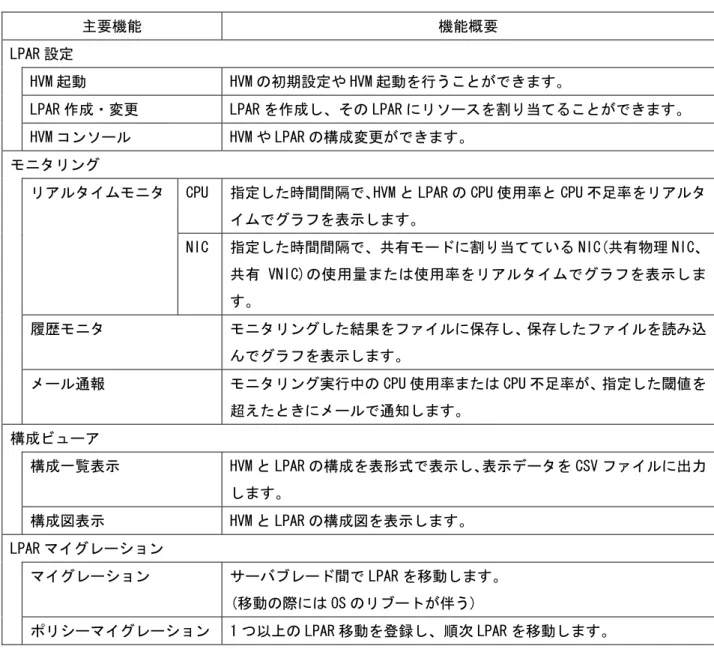
Virtage Navigator は、Virtage プラットフォームを対象とした GUI ベースの構築・運用支援ツールです。 Virtage Navigator の主な機能には、Virtage や LPAR の構築・構成変更をする「LPAR 設定」、CPU 使用率と CPU 不足率を表示する「モニタリング」、Virtage や LPAR の構成をリストや図で表示する「構成ビューア」、 サーバブレード間で LPAR を移動する「LPAR マイグレーション」があります。
(以後、Virtage のことを HVM(Hitachi Virtualization Manager)と表記することがあります。)
表 1-1 Virtage Navigator の主要機能一覧
主要機能 機能概要
LPAR 設定
HVM 起動 HVM の初期設定や HVM 起動を行うことができます。
LPAR 作成・変更 LPAR を作成し、その LPAR にリソースを割り当てることができます。 HVM コンソール HVM や LPAR の構成変更ができます。
モニタリング
リアルタイムモニタ CPU 指定した時間間隔で、HVM と LPAR の CPU 使用率と CPU 不足率をリアルタ イムでグラフを表示します。
NIC 指定した時間間隔で、共有モードに割り当てている NIC(共有物理 NIC、 共有 VNIC)の使用量または使用率をリアルタイムでグラフを表示しま す。 履歴モニタ モニタリングした結果をファイルに保存し、保存したファイルを読み込 んでグラフを表示します。 メール通報 モニタリング実行中の CPU 使用率または CPU 不足率が、指定した閾値を 超えたときにメールで通知します。 構成ビューア 構成一覧表示 HVM と LPAR の構成を表形式で表示し、表示データを CSV ファイルに出力 します。 構成図表示 HVM と LPAR の構成図を表示します。 LPAR マイグレーション マイグレーション サーバブレード間で LPAR を移動します。 (移動の際には OS のリブートが伴う) ポリシーマイグレーション 1 つ以上の LPAR 移動を登録し、順次 LPAR を移動します。
Virtage Navigator は、以下の利用環境をサポートします。
表 1-2 Virtage Navigator の利用環境
利用環境 特徴
管理サーバ環境 管理サーバの IP アドレスを Virtage に登録しておく※1 ことで、管理サーバ上 の Virtage Navigator からリアルタイムに Virtage プラットフォームをアクセ スできます。
Virtageプラットフォーム Virtage Navigator
管理サーバ BS320 BS1000 Xeon 管理 L AN BS2000
※1:対象 HVM の System Configuration スクリーンの BSM1 IP Address~BSM4 IP Address に管理サーバの IP アドレスを登録します。
スタンドアロン環境 管理サーバ環境の Virtage Navigator で採取した情報をファイルで保存し、そ の後で、クライアント PC 上の Virtage Navigator に読み込ませて使用します。 Virtage プラットフォームからのリアルタイムなデータ採取が不要なため、 Virtage プラットフォームへの負担が軽いのが特長です。
Virtageプラットフォーム Virtage Navigator
管理サーバ BS320 BS1000 Xeon BS2000 クライアントPC ファイル 読み込み 出力 点線に囲んだ部分がスタンドアロン環境 管理 LAN
2 Virtage Navigatorのライセンス
Virtage Navigator のライセンスは以下のとおりです。
表 2-1 Virtage Navigator のライセンス
項目 Virtage Navigator のライセンス Essential Standard Advanced 主要機能 LPAR 設定 ○ ○ ○ モニタリング ○ ○ ○ 構成ビューア ― ○ ○ LPAR マイグレーション ― ○ ○ 登録可能な Virtage 数 4 4 256 ○:利用可能, ―:利用不可能
3 動作条件
Virtage Navigator の動作条件を以下に示します。 表 3-1 Virtage Navigator の動作条件 項目 利用環境 スタンドアロン環境 管理サーバ環境 PC 条件 OS Windows Server 2003 R2 SP2 Windows Server 2008 SP1 Windows Server 2008 SP2 Windows Server 2008 R2 Windows XP Windows Vista Windows 7 Windows Server 2003 R2 SP2 Windows Server 2008 SP1 Windows Server 2008 SP2 Windows Server 2008 R2アプリケーション※1※2 ・Microsoft .NET Framework 3.5 Service Pack 1(full package) ・Microsoft Chart Controls for
Microsoft .NET Framework 3.5
・Microsoft .NET Framework 3.5 Service Pack 1(full package)
・Microsoft Chart Controls for Microsoft .NET Framework 3.5 ・JRE(Java Runtime Environment) 6 ※3 ・Plink Release 0.60 ※4 ・Tera Term(Version 4.XX 以降) ・リモートコンソールアプリケーション (Version04-02 以降) CPU 周波数(推奨※5) 3.0GHz 以上 3.0GHz 以上 メモリ容量(推奨※5) 1GB 以上 1GB 以上 ディスク容量(推奨※5) 20GB 以上 20GB 以上 最大ユーザ数 1 1 ユーザ権限 管理者権限のみ 管理者権限のみ Virtage 条件 Virtage プラットフォーム BS1000 BS2000 BS2000fx BS320 BS1000 BS2000 BS2000fx BS320 Virtage バージョン ※6 接続可能な Virtage の最大数 接続しない 256 ※1:Virtage Navigator は以下のフリーソフトウェアを別途ダウンロードし、インストールする必要があります。 ・Microsoft .NET Framework 3.5 Service Pack 1(full package)
・Microsoft Chart Controls for Microsoft .NET Framework 3.5 ・JRE(Java Runtime Environment) 6
・Plink Release 0.60
・Tera Term(Version 4.XX 以降) ・リモートコンソールアプリケーション
を同梱しております。
Nevron.NET Vision のご使用については Virtage Navigator の機能として使用する場合のみ利用を許されてい ます。
ユーザは以下の定めに従うものとします。 また Nevron.NET Vision の著作権及び権利は Nevron が有していま す。 ・Nevron 社に対し、クレームや損害要求を行わないこと。 ・転売、再配布、リース等、第三者への提供を行わないこと。 ・同梱ソフトウェアを使用した開発を行わないこと。 ・逆アセンブル、逆コンパイルその他方法のいかんを問わず変換しないこと。 ・同じ機能性を提供する製品を開発する基礎として、全体又は一部を使用 しないこと。 ※3:LPAR マイグレーションを使用する場合に JRE(Java Runtime Environment) 6 が必要となります。
※4:LPAR マイグレーションで、Linux サーバのリモートシャットダウンを使用する場合に Plink Release 0.60 が 必要となります。
※5:本要件を満たさない場合、Virtage Navigator の動作が遅くなることがあります。
※6:Virtageのバージョンについては、3.2 Virtage Navigator機能のサポートHVM FWバージョン一覧をご参照下 さい。
3.1 使用環境別サポート機能
使用環境別のサポート機能は以下のとおりです。 表 3-2 使用環境別サポート機能 項目 機能 LPAR 設定 モニタリング 構成ビューア LPAR マイグレーション 履歴モニタ その他 環境 スタンドアロン × ○ × × × 管理サーバ ○ ○ ○ ○ ○ ○:使用可 ×:使用不可3.2 Virtage Navigator機能のサポートHVM FWバージョン一覧
Virtage Navigator 機能のサポート HVM FW バージョンは、以下のとおりです。 表 3-3 Virtage Navigator 機能のサポート HVM FW バージョン一覧表(BS1000) Virtage Navigator 機能 サポート開始バージョン Virtage Navigator BS1000 Xeon サーバブレード V01-00 V01-01 V02-00 55-xx LPAR 設定 HVM 起動 ― ― ○ ― LPAR 設定 ― ― ○ ― HVM コンソール ― ― ○ ― モニタ リング CPU 使用率 ○ ○ ○ ○ CPU 不足率 ○ ○ ○ ― NIC 使用量/使用率 ― ― ○ ― LPAR 番号上限 1~16 ○ ○ ○ ○ 1~60 ― ○ ○ ― プロセッサグループ表示 ― ○ ○ ― 構成ビューア ※1 ○ ○ ○ ― LPAR マイグレー ション ※1 シャットダウン方式 ○ ○ ○ ― プロセッサグループ指定 ― ○ ○ ― LPAR 番号上限 1~16 ○ ○ ○ ― 1~60 ― ○ ○ ― ○:サポート ―:未サポート※1:構成ビューア、LPAR マイグレーションをご利用の場合には、Standard もしくは Advanced のライセン スが必要です
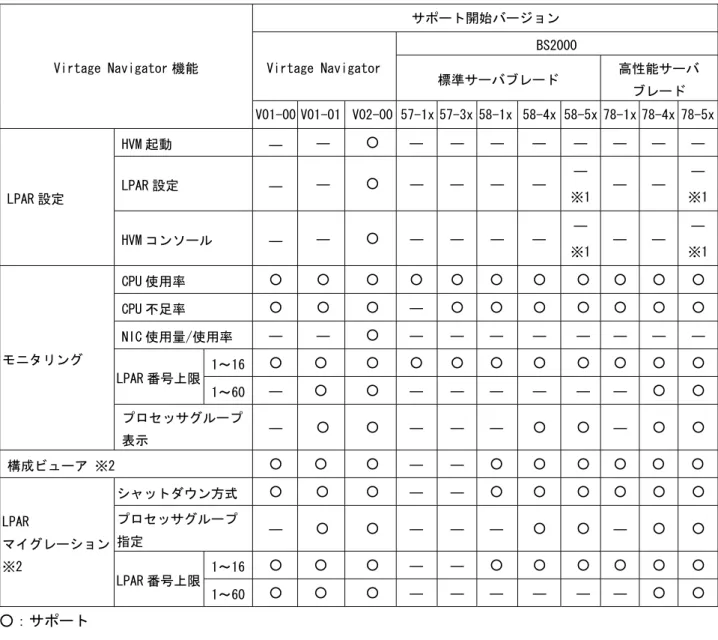
表 3-4 Virtage Navigator 機能のサポート HVM FW バージョン一覧表(BS2000) Virtage Navigator 機能 サポート開始バージョン Virtage Navigator BS2000 標準サーバブレード 高性能サーバ ブレード V01-00 V01-01 V02-00 57-1x 57-3x 58-1x 58-4x 58-5x 78-1x 78-4x 78-5x LPAR 設定 HVM 起動 ― ― ○ ― ― ― ― ― ― ― ― LPAR 設定 ― ― ○ ― ― ― ― ― ※1 ― ― ― ※1 HVM コンソール ― ― ○ ― ― ― ― ― ※1 ― ― ― ※1 モニタリング CPU 使用率 ○ ○ ○ ○ ○ ○ ○ ○ ○ ○ ○ CPU 不足率 ○ ○ ○ ― ○ ○ ○ ○ ○ ○ ○ NIC 使用量/使用率 ― ― ○ ― ― ― ― ― ― ― ― LPAR 番号上限 1~16 ○ ○ ○ ○ ○ ○ ○ ○ ○ ○ ○ 1~60 ― ○ ○ ― ― ― ― ― ― ○ ○ プロセッサグループ 表示 ― ○ ○ ― ― ― ○ ○ ― ○ ○ 構成ビューア ※2 ○ ○ ○ ― ― ○ ○ ○ ○ ○ ○ LPAR マイグレーション ※2 シャットダウン方式 ○ ○ ○ ― ― ○ ○ ○ ○ ○ ○ プロセッサグループ 指定 ― ○ ○ ― ― ― ○ ○ ― ○ ○ LPAR 番号上限 1~16 ○ ○ ○ ― ― ○ ○ ○ ○ ○ ○ 1~60 ○ ○ ○ ― ― ― ― ― ― ○ ○ ○:サポート ―:未サポート ※1:機能の動作抑止は行っておりませんが、本機能をサポートしておりません。
※2:構成ビューア、LPAR マイグレーションをご利用の場合には、Standard もしくは Advanced のライセンス が必要です
表 3-5 Virtage Navigator 機能のサポート HVM FW バージョン一覧表(BS2000fx) Virtage Navigator 機能 サポート開始バージョン Virtage Navigator BS2000fx 標準サーバブレード 高性能サーバブレード V01-00 V01-01 V02-00 58-5x 78-5x LPAR 設定 HVM 起動 ― ― ○ ― ― LPAR 設定 ― ― ○ ―※1 ―※1 HVM コンソール ― ― ○ ―※1 ―※1 モニタリング CPU 使用率 ○ ○ ○ ○ ○ CPU 不足率 ○ ○ ○ ○ ○ NIC 使用量/使用率 ― ― ○ ― ― LPAR 番号上限 1~16 ○ ○ ○ ○ ○ 1~60 ― ○ ○ ― ○ プロセッサグループ 表示 ― ○ ○ ○ ○ 構成ビューア ※2 ○ ○ ○ ○ ○ LPAR マイグレーション ※2 シャットダウン方式 ○ ○ ○ ― ― プロセッサグループ 指定 ― ○ ○ ― ― LPAR 番号上限 1~16 ○ ○ ○ ― ― 1~60 ― ○ ○ ― ― ○:サポート ―:未サポート ※1:機能の動作抑止は行っておりませんが、本機能をサポートしておりません。
※2:構成ビューア、LPAR マイグレーションをご利用の場合には、Standard もしくは Advanced のライセン スが必要です
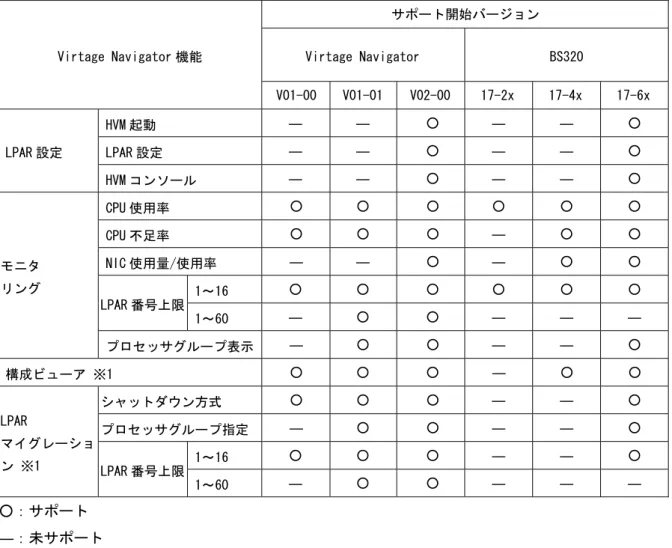
表 3-6 Virtage Navigator 機能のサポート HVM FW バージョン一覧表(BS320) Virtage Navigator 機能 サポート開始バージョン Virtage Navigator BS320 V01-00 V01-01 V02-00 17-2x 17-4x 17-6x LPAR 設定 HVM 起動 ― ― ○ ― ― ○ LPAR 設定 ― ― ○ ― ― ○ HVM コンソール ― ― ○ ― ― ○ モニタ リング CPU 使用率 ○ ○ ○ ○ ○ ○ CPU 不足率 ○ ○ ○ ― ○ ○ NIC 使用量/使用率 ― ― ○ ― ○ ○ LPAR 番号上限 1~16 ○ ○ ○ ○ ○ ○ 1~60 ― ○ ○ ― ― ― プロセッサグループ表示 ― ○ ○ ― ― ○ 構成ビューア ※1 ○ ○ ○ ― ○ ○ LPAR マイグレーショ ン ※1 シャットダウン方式 ○ ○ ○ ― ― ○ プロセッサグループ指定 ― ○ ○ ― ― ○ LPAR 番号上限 1~16 ○ ○ ○ ― ― ○ 1~60 ― ○ ○ ― ― ― ○:サポート ―:未サポート
※1:構成ビューア、LPAR マイグレーションをご利用の場合には、Standard もしくは Advanced のライセ ンスが必要です 詳細については 3.1 使用環境別サポート機能をご参照ください なお、Virtage Navigator で管理可能な HVM FW バージョンは、以下のとおりです。 表 3-7 Virtage Navigator のサポート HVM FW バージョン Virtage Navigator バージョン BS1000 BS2000 BS2000fx BS320 Xeon サーバ ブレード 標準 サーバブレード 高性能 サーバブレード 標準 サーバ ブレード 高性能 サーバ ブレード
4 Virtage Navigatorユーザーズガイド一覧
Virtage Navigator のユーザーズガイド一覧は以下のとおりです。
表 4-1 Virtage Navigator ユーザーズガイド一覧
ユーザーズガイド 用途
Virtage Navigator ユーザーズガイド 導入編 (本書) Virtage Navigator の導入
Virtage Navigator ユーザーズガイド LPAR 設定編 LPAR 設定機能の利用
Virtage Navigator ユーザーズガイド モニタリング編 モニタリング機能の利用
Virtage Navigator ユーザーズガイド 構成ビューア編 構成ビューア機能の利用
Virtage Navigator ユーザーズガイド LPAR マイグレーション編 LPAR マイグレーション機能の利用
Virtage Navigator ユーザーズガイド 操作リファレンス編 Virtage Navigator の利用
Virtage Navigator インストール手順書 Virtage Navigator および前提アプリ
ケーションのインストール なお、BladeSymphonyホームページから最新版のユーザーズガイドを入手する場合には、以下のURLから入手 して下さい。 ホームページアドレス : http://www.hitachi.co.jp/products/bladesymphony/ 本ホームページを以下のとおりに進みます。(ユーザーズガイドの入手方法は全て同一手順となります。ま た、以下の名称は変更されることがあります。) Virtage Navigator ユーザーズガイドの入手 [ダウンロード] ↓ [ハードウェア関連 ダウンロード]の[詳細はこちら] ↓ [ユーザーズガイド] ↓ ・[Virtage Navigator ユーザーズガイド]の[ユーザーズガイド導入編] ・[Virtage Navigator ユーザーズガイド]の[ユーザーズガイド LPAR 設定編] ・[Virtage Navigator ユーザーズガイド]の[ユーザーズガイドモニタリング編] ・[Virtage Navigator ユーザーズガイド]の[ユーザーズガイド構成ビューア編]
・[Virtage Navigator ユーザーズガイド]の[ユーザーズガイド LPAR マイグレーション編] ・[Virtage Navigator ユーザーズガイド]の[ユーザーズガイド操作リファレンス編] ・[Virtage Navigator ユーザーズガイド]の[インストール手順書]
5 Virtage Navigatorの入手
Virtage Navigator は以下の方法より入手できます。 ・BladeSymphony ホームページ
・製品添付 CD 内に同梱
(BladeSymphony 2000/320 Virtage HVM Utility CD (Ver. 5.0.0J 以降)) (BladeSymphony for Xeon Server Blade Virtage CD (Ver. 56-26 以降))
※各バージョンの CD には、それぞれ異なるバージョンの Virtage Navigator が同梱されています。 (古いバージョンの Virtage Navigator が同梱されていることがあります。)
最新バージョンの Virtage Navigator を入手する場合は、BladeSymphony ホームページをご利用下さい。 詳しくは、5.1.1 BladeSymphonyホームページより入手する場合をご参照下さい。
・弊社営業、サポートサービスに問合せ
詳しくは弊社営業にご相談ください。
5.1 Virtage Navigator Essentialの入手
5.1.1 BladeSymphonyホームページより入手する場合
BladeSymphony ホームページから入手します。 ホームページアドレス : http://www.hitachi.co.jp/products/bladesymphony/ (1) 本ホームページを以下のとおりに進みます。(以下の名称は変更されることがあります。) [ダウンロード] ↓ [ハードウェア関連 ダウンロード]の[詳細はこちら] ↓ [ダウンロード最新情報一覧]の[ユーティリティ (アップデートモジュール含む)] ↓ [Virtage Navigator]の[Vxx-xx(x.x.x) xxxx 年 xx 月 xx 日]5.1.2 BladeSymphony 2000/320 Virtage HVM Utility CDより入手する場合
BS2000 および BS320 は、製品添付の BladeSymphony 2000/320 Virtage HVM Utility CD (Ver. 5.0.0J 以降) に、Virtage Navigator のアーカイブファイルである VirNavi-[バージョン]_Ess.zip が格納されています。
5.1.3 BladeSymphony for Xeon Server Blade Virtage CDより入手する場合
BS1000 Xeon は、Virtage モデルのサーバブレードに添付の BladeSymphony for Xeon Server Blade Virtage CD (Ver. 56-26 以降)に、Virtage Navigator のアーカイブファイルである VirNavi-[バージョン]_Ess.zip が格納されています。
5.2 Virtage Navigator Standard/Advancedの入手
(1) Virtage Navigator Standard を入手するには、以下のソフトウェアを購入します。 ・Virtage Navigator Standard
(形名:GVS-ESU9PVN1N1)
Virtage Navigator のアーカイブファイルである VirNavi-[バージョン]_Std.zip が CD に格納されてい ます。
(2) Virtage Navigator Advanced を入手するには、以下のソフトウェアを購入します。 ・Virtage Navigator Advanced
(形名:GVS-ESU9PVN2N1)
Virtage Navigator のアーカイブファイルである VirNavi-[バージョン]_Adv.zip が CD に格納されていま す。
(3) Standard をお持ちのお客様が Advanced へのアップグレードをご希望される場合は、下記アップグレー ドライセンスをお求めください。
・Virtage Navigator アップグレードライセンス(Standard→Advanced) (形名:GVS-ESU9PVN3N1)
Virtage Navigator のアーカイブファイルである VirNavi-[バージョン]_Adv.zip が CD に格納されていま す。
Virtage Navigatorをライセンスアップグレードする方法につきましては、14 Virtage Navigatorのライ センスアップグレードをご参照下さい。
※Virtage Navigator Essentialを既に使用していてVirtage Navigator Standard/Advancedを入手した 場合には、14 Virtage Navigatorのライセンスアップグレードをご参照し、アップグレードを実施し て下さい。
6 前提アプリケーションの入手
以下のアプリケーションを入手して下さい。 表 6-1 Virtage Navigator 前提アプリケーションの入手先 ソフトウェア 入手先(※1) 備考 必須 Microsoft .NET Framework 3.5 Service Pack 1(full package)マイクロソフトダウンロードセンター: http://www.microsoft.com/downloads/ja-jp/d efault.aspx ファイル名:dotnetfx35.exe バージョン:SP1 ダウンロードサイズ:231.5MB Microsoft Chart Controls for Microsoft .NET Framework 3.5 マイクロソフトダウンロードセンター: http://www.microsoft.com/downloads/ja-jp/d efault.aspx ファイル名:MSChart.exe バージョン:3.5.0.0 ダウンロードサイズ:1.8MB Tera Term(Version 4.XX 以降) Web ページ ― リモートコンソールアプ リケーション (Version04-02 以降) ※2 BladeSymphony ホームページ: http://www.hitachi.co.jp/products/blade symphony/ ― LPAR マイグレ ーション JRE(Java Runtime Environment) 6 ※3 ORACLE ダウンロードページ: http://www.oracle.com/technology/global/jp /software/index.html ―
Plink Release 0.60 ※4 PuTTY Download Page:
http://www.chiark.greenend.org.uk/~sgtatha m/putty/download.html ファイル名:plink.exe ―:なし ※1:入手先アドレスは、2010 年 12 月に確認したものです。変更されることがあるので、ご注意下さい。 ※2:リモートコンソールアプリケーションを R-KVM と表記することがあります。 ※3:LPAR マイグレーション機能を使用する場合は、必ずダウンロードして下さい。
※4:plink.exe の動作確認は Release 版で行っているため、必ず Release 版(0.60)をダウンロードして下さ い。
6.1 Microsoft .NET Framework 3.5 Service Pack 1(full package)の入手
(1) マイクロソフトダウンロードセンターで、以下の文字列を使って検索します。 Microsoft .NET Framework 3.5 Service Pack 1(full package)
(2) 検索結果から、".NET Framework 3.5 Service Pack 1(full package)"を選択します。
(3) 表 6-1 Virtage Navigator前提アプリケーションの入手先の備考欄の内容が、"このページの内容"の" ファイル名", "バージョン", および"ダウンロードサイズ"と一致していることを確認し、ダウンロード ボタンをクリックします。
(4) ポ ッ プ ア ッ プ し た フ ァ イ ル の ダ ウ ン ロ ー ド ウ イ ン ド ウ で 、 保 存 (S) ボ タ ン を ク リ ッ ク し 、 "dotnetfx35.exe"を任意の場所に保存します。
6.2 Microsoft Chart Controls for Microsoft .NET Framework 3.5 の入手
(1) マイクロソフトダウンロードセンターで、以下の文字列を使って検索します。 Microsoft Chart Controls for Microsoft .NET Framework 3.5
(2) 検索結果から、"Microsoft Chart Controls for Microsoft .NET Framework 3.5"を選択します。
(3) 表 6-1 Virtage Navigator前提アプリケーションの入手先の備考欄の内容が、"このページの内容"の" ファイル名", "バージョン", および"ダウンロードサイズ"と一致していることを確認し、ダウンロード ボタンをクリックします。
(4) ポップアップしたファイルのダウンロードウインドウで、保存(S)ボタンをクリックし、"MSChart.exe" を任意の場所に保存します。
6.3 JRE(Java Runtime Environment) 6 の入手
(1) ORACLE ダウンロードページで、[カテゴリごとに表示:]の[Java]より[Java Runtime Environment(JRE)] をクリックします。
(2) [Java のダウンロード一覧]をクリックします。
(3) [Windows]の[Windows 7/XP/Vista/2000/2003/2008 オフライン]をクリックします。
(4) ポップアップしたファイルのダウンロードウインドウで、保存(S)ボタンをクリックし、任意の場所に保 存します。
6.4 Plink Release 0.60 の入手
(1) PuTTY Download Page で、[Binaries]の[For Windows on Intel x86]より[plink.exe]をクリックします。 (plink.exe の動作確認は Release 版で行っているため、必ず Release 版(0.60)をダウンロードして下さ い。)
こちらから Plink.exe をダ ウンロードして下さい。
こちらではないので、注 意して下さい。
6.5 Tera Term(Version 4.XX以降)の入手
Web から Tera Term(Version 4.XX 以降)を入手します。
6.6 リモートコンソールアプリケーション(Version04-02 以降)の入手
BladeSymphony ホームページから入手します。 ホームページアドレス : http://www.hitachi.co.jp/products/bladesymphony/ (1) 本ホームページを以下のとおりに進みます。(以下の名称は変更されることがあります。) [ダウンロード] ↓ [ハードウェア関連 ダウンロード]の[詳細はこちら] ↓ [ダウンロード最新情報一覧]の[ユーティリティ (アップデートモジュール含む)] ↓ [リモートコンソールアプリケーション(Windows)]の[BS2000/BS320]の[Version x.x.x.x xxxx 年 xx 月 xx 日] (2) rkvmXX-XX_JP.exe をダウンロードします。(XX-XX はバージョンを示す)7 インストール
7.1 Virtage Navigatorのインストール
Virtage Navigator のアーカイブファイルは、VirNavi-[バージョン]_[ライセンス].zip という名前がついて います。 (例) VirNavi-1.0.4.19_Adv.zip ・“1.0.4.19”は、Virtage Navigator のバージョンです。 ・“Adv”は、Virtage Navigator のライセンスです。 アーカイブファイルの表記とライセンスの関係は、以下のとおりです。 表 7-1 アーカイブファイルの表記とライセンスの関係 アーカイブファイルの表記 ライセンス Ess Essential Std Standard Adv Advanced
インストール手順については、「BladeSymphony Virtage Navigator インストール手順書」をご参照下さい。
インストール時の Virtage Navigator のフォルダ構成は、以下のとおりです。 表 7-2 Virtage Navigator フォルダ構成 No. フォルダ名 1 VirNavi 2 AppData 3 bin 4 mms 5 Regist
7.2 前提アプリケーションのインストール
以下のアプリケーションをインストールして下さい。
ⅰ. 以下のアプリケーションのインストール手順については、「BladeSymphony Virtage Navigator インスト ール手順書」をご参照下さい。
(1) Microsoft .NET Framework 3.5 Service Pack 1(full package) ※1 (2) Microsoft Chart Controls for Microsoft .NET Framework 3.5 (3) JRE(Java Runtime Environment) 6 ※2
(4) Plink Release 0.60 ※3, ※4 ⅱ. 以下のアプリケーションはダウンロードしたファイルを実行し、案内に従ってインストールして下さい。 (5) Tera Term(Version 4.XX 以降) ⅲ. 以下のアプリケーションのインストール手順については、「リモートコンソールアプリケーションユーザ ーズガイド」をご参照下さい。 ※5 (6) リモートコンソールアプリケーション(Version 04-02 以降)
※1:Microsoft .NET Framework 4.0 は、サポートしておりません。
※2:Windows x64 版では、環境変数のパスの設定に Java のインストール先ディレクトリを追加して下さい。 設定方法については、「BladeSymphony Virtage Navigator インストール手順書」をご参照下さい。 LPAR マイグレーション機能を使用する場合は、必ずインストールして下さい。
※3:plink.exe の動作確認は Release 版で行っているため、必ず Release 版(0.60)をインストールして下さ い。
開発中のバージョン(Development snapshot 版)は、動作が不安定な場合がありますので、使用しないで 下さい。
LPAR マイグレーションの Linux サーバのリモートシャットダウンを使用する場合は、必ずインストール して下さい。
※4:plink.exe は、Virtage Navigator インストールフォルダ\VirNavi\bin に格納して下さい。
plink.exeを他のフォルダに格納する場合は、10.9.3 前提アプリケーションの登録に示す手順に従っ て、インストール先のフォルダをVirtage Navigatorに登録して下さい。
※5:「リモートコンソールアプリケーションユーザーズガイド」は、BladeSymphony ホームページから入手 します。 ホームページアドレス : http://www.hitachi.co.jp/products/bladesymphony/ (1) 本ホームページを以下のとおりに進みます。(以下の名称は変更されることがあります。) [ダウンロード] ↓ [ハードウェア関連 ダウンロード]の[詳細はこちら] ↓ [ダウンロード最新情報一覧]の[ユーザーズガイド] ↓ [ハイエンドモデル BS2000] [ハイエンドモデル BS1000] [小型高集積モデル BS320] から、ご使用のブレードサーバの項目に進みます。 ↓ [リモートコンソールアプリケーション ユーザーズガイド]の[Version 第 x 版 xxxx 年 xx 月 xx 日] (2) PDF ファイルをダウンロードします。
7.3 再起動
前提アプリケーションをインストール後、Virtage Navigator を起動する前に、必ずインストール先 PC また はサーバの再起動をして下さい。再起動をしないと、Virtage Navigator が正常に動作できない場合があり ます。8 Virtage Navigatorの起動
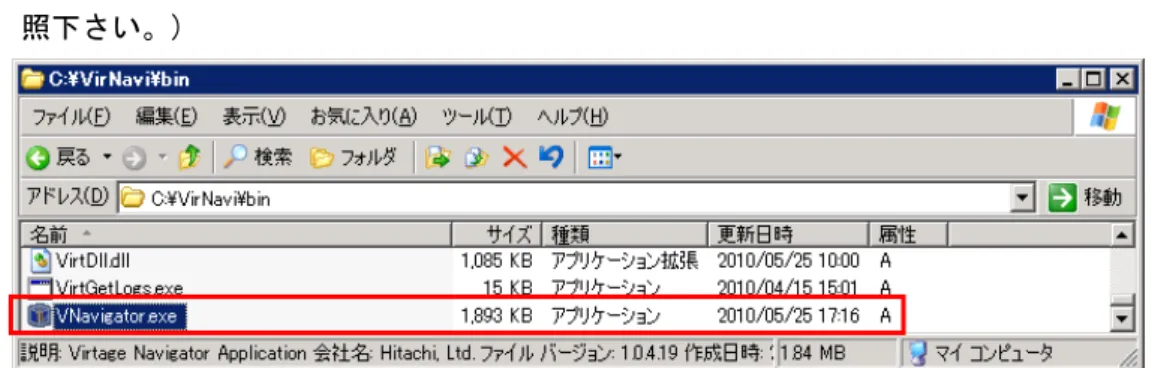
(1) Virtage Navigator を起動するには、VNavigator.exe を実行します。
VNavigator.exe は Virtage Navigator インストールフォルダ\VirNavi\bin に格納されています。 Virtage Navigator を起動すると Login ウインドウが開きます。
(Virtage Navigatorのコントロールにつきましては、19 Virtage Navigatorのコントロール一覧をご参 照下さい。)
図 8-1 Virtage Navigator の起動
(2) Virtage Navigator へのログイン
ユーザ ID, パスワードを入力し、Login ボタンをクリックすることで Virtage Navigator の Main ウイ ンドウを開くことができます。 ログイン可能なユーザ ID は以下のとおりです。 表 8-1 ログイン可能なユーザ ID ユーザ ID パスワード user00 pass00 ※現在、ユーザ ID、パスワードの登録は未サポートですので、固定のユーザ ID、パスワードでご使用下さい。 図 8-2 Login ウインドウ(ユーザ ID, パスワード入力)
Virtage Navigator を起動する際に必要なデータを読み込みます。
図 8-3 Login ウインドウ(データ読み込み中)
ログインすると Main ウインドウを開きます。
(3) Virtage Navigator のライセンスを確認して下さい。
9 Virtage Navigator機能の開始
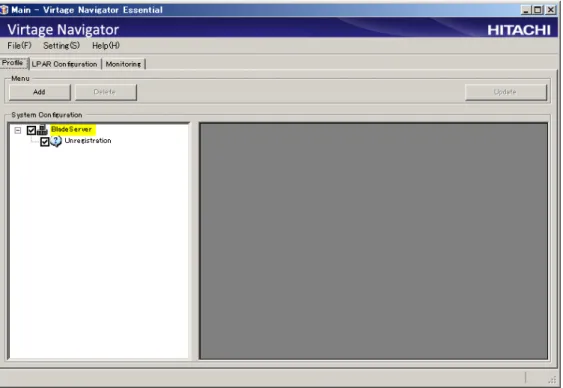
Virtage Navigator の機能は、Virtage Navigator の Main ウインドウに設けられたタブメニューを選択する ことで実行します。 図 9-1 Main ウインドウ(タブメニュー説明) タブメニューは、以下の機能を実行します。 表 9-1 タブメニュー タブメニュー 説明 備考 Profile 接続する HVM を登録します ― LPAR Configuration LPAR 設定機能を実行します。 ― Monitoring モニタリング機能を実行します ―
Viewer 構成ビューア機能を実行します Essential では表示されません Migration LPAR マイグレーション機能を実行します Essential では表示されません ―:項目なし
9.1 HVMの登録
管理サーバ環境で使用する際には、予め、接続対象の HVM を登録しておく必要があります。 HVM の登録操作は、以下の手順か Initial Setup 機能で登録することができます。
Initial Setup 機能での HVM の登録は「BladeSymphony Virtage Navigator LPAR 設定編」の HVM 導入時の初 期起動をご参照ください。
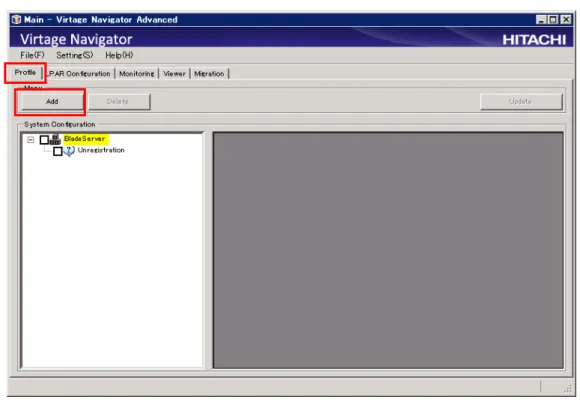
(1) Main ウインドウで Profile タブを選択します。
(2) Profile タブの Menu フレーム内にある Add ボタンをクリックします。 Configuration Registration ウインドウが表示されます。
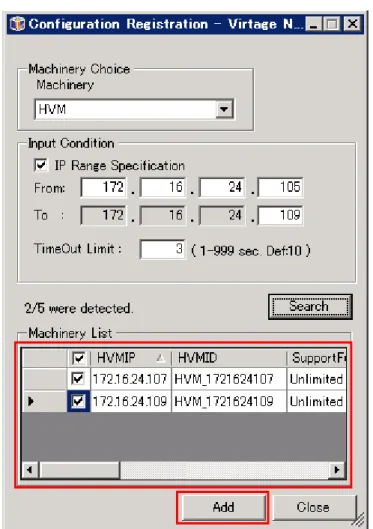
(3) 図 9-3 Configuration Registrationウインドウのように値を入力し、Searchボタンをクリックします。 (例) 172.16.24.105~172.16.24.109 の間で登録する HVM を探します。
(4) HVM が検知された場合、Machinery List に HVM が表示されます。
追加する HVM にチェックが入っていることを確認し、Add ボタンをクリックします。
図 9-4 Configuration Registration ウインドウ(HVM 登録)
(5) OK ボタンをクリックします。
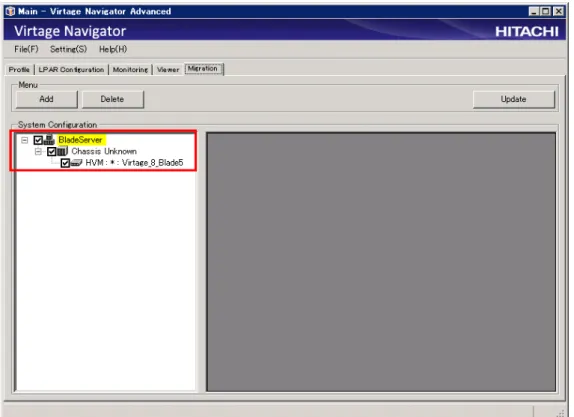
登録した HVM は、System Configuration フレーム内のツリービューに表示されます。
図 9-6 Main ウインドウ(HVM 登録後)
なお、IPアドレス探索の結果、下図赤枠内のようにSupportFunctionにMonitor Onlyと表示されるHVMが検知 された場合、そのHVMを登録しても、構成ビューア機能とLPARマイグレーション機能はご利用いただけません。 (詳しくは、3.2 Virtage Navigator機能のサポートHVM FWバージョン一覧をご確認下さい。)
Monitor Only の HVM を登録すると、System Configuration フレーム内のツリービューには、シャーシが "Chassis Unknown"、ブレード番号が"*"と表示されます。
9.2 LPAR設定
Main ウインドウで LPAR Configuration タブを選択します。
図 9-9 Main ウインドウ(LPAR Configuration タブの選択)
9.3 モニタリング
Main ウインドウで Monitoring タブを選択します。
図 9-11 Main ウインドウ(Monitoring タブの選択)
Monitoring タブに移動します。
9.4 構成ビューア
Main ウインドウで Viewer タブを選択します。
図 9-13 Main ウインドウ(Viewer タブの選択)
9.5 LPARマイグレーション
Main ウインドウで Migration タブを選択します。
図 9-15 Main ウインドウ(Migration タブの選択)
Migration タブに移動します。
JRE(Java Runtime Environment) 6 をインストールしていない場合、Main ウインドウで Migration タブを選 択すると、ウインドウ右下に”Java Not Found”と表示されます。
LPAR マイグレーションを使用する場合は、「BladeSymphony Virtage Navigator インストール手順書」にした がって、JRE(Java Runtime Environment) 6 をインストールして下さい。
10 オプション機能
10.1 HVM通信タイムアウト時間の設定
Virtage Navigator が HVM と通信を行う際のタイムアウト時間を設定できます。 なお、以下の場合、本設定は適用されません。 ・Profile タブでの HVM 登録 ・Monitoring でのパフォーマンスデータ取得 設定手順は以下のとおりです。 (1) Main ウインドウのメニューより、[Setting(S)]-[Option(O)]と選択します。 図 10-1 Main ウインドウ(HVM 接続タイムアウト時間の設定)(2) Option メニューから HVM を選択します。
図 10-2 Option ウインドウ(HVM 接続タイムアウト時間の設定)
(3) TimeOut Limit テキストボックスにタイムアウト時間を入力します。 デフォルトでは 15 秒に設定されています。
(4) Apply ボタンまたは OK ボタンをクリックします。
10.2 管理サーバのIPアドレスの設定
管理サーバに複数の IP アドレスが設定されている環境では、本設定により Virtage Navigator が HVM との通 信に使用する管理サーバ側の IP アドレスを指定することができます。 なお、"Not set"を指定した場合は、OS のルーティング設定により通信する IP アドレスが自動的に選択され ます。 (本設定は、管理サーバに設定されている IP アドレスが一つだけの場合は設定を変更する必要はありませ ん。) 操作手順は以下のとおりです。 (1) Main ウインドウのメニューより、[Setting(S)]-[Option(O)]と選択します。 図 10-5 Main ウインドウ(管理サーバの IP アドレスの設定)(2) Option メニューから HVM を選択します。
図 10-6 Option ウインドウ(HVM の選択)
(3) Communicate IP Address コンボボックスから IP アドレスを選択します。
(4) Apply ボタンまたは OK ボタンをクリックします。
10.3 SVP通信タイムアウト時間の設定
Virtage Navigator が SVP と通信を行う際のタイムアウト時間を設定できます。 設定手順は以下のとおりです。 (1) Main ウインドウのメニューより、[Setting(S)]-[Option(O)]と選択します。 図 10-9 Main ウインドウ(SVP 接続タイムアウト時間の設定) (2) Option メニューから SVP を選択します。 図 10-10 Option ウインドウ(SVP 接続タイムアウト時間の設定)(3) TimeOut Limit テキストボックスにタイムアウト時間を入力します。 デフォルトでは 15 秒に設定されています。
図 10-11 Option ウインドウ(TimeOut Limit の設定)
(4) Apply ボタンまたは OK ボタンをクリックします。
10.4 Virtage Navigatorへのプロセッサ割り当て
Virtage Navigator が使用するプロセッサのリソースを指定することができます。
操作手順は以下のとおりです。
(1) Main ウインドウのメニューより、[Setting(S)]-[Option(O)]と選択します。
(2) Option メニューから Performance を選択します。
図 10-14 Option ウインドウ(Performance の選択)
(3) Processor Resources のラジオボタンからプロセッサ割り当て方法を選択します。
選択肢は以下のとおりです。
表 10-1 プロセッサ割り当て方法
選択肢 説明
Auto
Virtage Navigator (Default) 使用するプロセッサを制限せずに Windows のプロセススケジュールを
従い使用する Other Application 他のアプリケーションのプロセッサ利用状態により、Virtage Navigator で使用するプロセッサ数を制御する プロセッサ使用率を定期的に監視し、条件を満たした場合には以下の 動作を行う 条件 1: PC のプロセッサ使用率が 4 秒間連続で 80%を上回る場合、使 用するプロセッサ数を減らす 条件 2: PC のプロセッサ使用率が 10 秒間連続で 80%を下回る場合、使 用するプロセッサ数を増やす 条件 1 によりプロセッサ数を減らした場合には、10 秒後に、再度条件 を満たしているかを監視する
Specify the processor count
指定したプロセッサ数で Virtage Navigator を制御する
(特定のプロセッサに負荷が集中しないよう、2 秒ごとに使用可能なプ ロセッサを切り替える)
なお、Specify the processor count チェックボックス、または Specify the processor number を選択 した場合は、以下の設定をして下さい。
(a) Specify the processor count チェックボックスを選択した場合
コンボボックスから、Virtage Navigator が使用するプロセッサ数を選択します。
図 10-16 Option ウインドウ(Specify the processor count の選択)
(b) Specify the processor number を選択した場合
リストボックス内のチェックボックスから、Virtage Navigator が使用するプロセッサ番号を選 択します。
(4) Apply ボタンまたは OK ボタンをクリックします。
10.5 HVM情報の更新
Update ボタンは、Profile タブの Add 操作で登録した HVM について、最新状態に更新します。
HVM スクリーン、JP1/SC/BSM、ゲスト OS 操作などで、HVM/LPAR の状態が変化した場合は、その状態を Virtage Navigator に認識させる為に Update 操作が必要となります。
操作手順は以下のとおりです。
(1) Main ウインドウより、Profile タブを選択します。
(2) チェックボックスにチェックをつけた HVM が更新対象となりますので、Update が不要な HVM について はチェックボックスのチェックを外します。
図 10-20 Main ウインドウ(Update する HVM の選択)
(3) Update ボタンをクリックします。
(4) Update 中は Main ウインドウ左下のステータスバーに Update の進捗状況を表示します。 また、Update を中止するには、Update Cancel ボタンをクリックします。
図 10-22 Main ウインドウ(HVM 情報更新中)
注意 1)
Update 中に以下の操作をすると、ツリービューに登録した HVM 情報が表示されない場合や、“Chassis Unknown” 以外の HVM が“Chassis Unknown”で表示される場合があります。 ・情報の更新中に Main ウインドウのメニュータブを選択した場合 ・Update Cancel ボタンをクリックして、更新を中止した場合 この現象が発生した場合は、17.7 登録したHVM情報が表示されない場合、もしくは 17.8 “Chassis Unknown” 以外のHVMが “Chassis Unknown”で表示された場合をご参照下さい。 注意 2)
“Chassis Unknown”と表記されたシャーシに含まれる HVM は、Update ボタンをクリックしても情報を更新 することができません。
10.6 HVMの削除
Virtage Navigator に登録した HVM を削除するには、以下の操作をします。
(1) Main ウインドウより、Profile タブを選択します。
(2) System Configuration フレーム内のツリービューから削除する HVM、または Chassis を選択します。 (Chassis を選択すると、その Chassis に含まれる HVM もすべて選択されます。)
図 10-24 Main ウインドウ(削除する Chassis/HVM の選択)
(4) OK ボタンをクリックします。
図 10-26 Delete HVM ウインドウ(削除する HVM の確認)
(5) OK ボタンをクリックします。
System Configuration フレーム内のツリービューから HVM が削除されます。
10.7 Virtage Navigatorの技術情報の採取
Virtage Navigator の技術情報を採取するには、以下の操作をします。
(1) Main ウインドウのメニューより、[Help(H)]-[Get Technical Information(T)]と選択します。
図 10-29 Main ウインドウ(技術情報の採取)
(2) 出力先フォルダを選択し、OK ボタンをクリックします。
出力先フォルダはローカルディスクを選択することを推奨します。
技術情報の採取中のプログレスバーが表示されます。
図 10-31 Get Technical Information ウインドウ(技術情報の採取中のプログレスバー表示)
技術情報採取で 1 分経過した場合、Close ボタンが表示されます。 技術情報採取を中断させる場合には、Close ボタンをクリックします。
図 10-32 Get Technical Information ウインドウ(技術情報のプログレスバーの Close ボタン表示)
確認メッセージが表示されます。OK ボタンをクリックします。
図 10-33 Get Technical Information ウインドウ(技術情報の採取の中断)
10.8 LPAR設定のオプション設定
10.8.1 ターミナルアプリケーションの登録
SVP のシステムコンソールや LPAR の仮想 COM スクリーンを表示するために使用するターミナルアプリケーシ ョンの格納先を登録します。 ターミナルアプリケーションの設定については「BladeSymphony BS1000 ユーザーズガイド」、「BladeSymphony BS2000 ユーザーズガイド」、および「BladeSymphony BS320 ユーザーズガイド」の 「HVM について」-「HVM の概要」-「HVM 起動前の準備」をご参照下さい。 操作手順は以下のとおりです。 (1) Main ウインドウのメニューより、[Setting(S)]-[Option(O)]と選択します。 図 10-35 Main ウインドウ(ターミナルアプリケーションの登録)(2) Option メニューから Other を選択します。
図 10-36 Option ウインドウ(Other の選択)
(3) Terminal Application Setting の Open をクリックします。
(4) ttermpro.exe を選択し、開くボタンをクリックします。
図 10-38 ファイルを開くウインドウ(ターミナルアプリケーションのパス指定)
(5) Apply ボタンまたは OK ボタンをクリックします。
10.8.2 リモートコンソールアプリケーション情報の表示
リモートコンソールアプリケーションのインストールパスとバージョンを表示します。 (リモートコンソールアプリケーションがインストールされていない場合、インストールパスとバージョンは 表示されません。) 操作手順は以下のとおりです。 (1) Mainウインドウのメニューより、[Setting(S)]-[Option(O)]と選択します。 図 10-40 Main ウインドウ(リモートコンソールアプリケーション情報の表示) (2) OptionメニューからOtherを選択します。(3) Remote Console Application (Reclient)に、リモートコンソールアプリケーションのインストールパ スとバージョンを表示します。
10.9 LPARマイグレーションのオプション設定
10.9.1 リモートシャットダウンのタイムアウト時間の設定
LPAR マイグレーションのオプション機能であるリモートシャットダウン機能を選択した際のシャットダウン タイムアウト時間を設定できます。 操作手順は以下のとおりです。 (1) Main ウインドウのメニューより、[Setting(S)]-[Option(O)]と選択します。 図 10-43 Main ウインドウ(リモートシャットダウンのタイムアウト時間の設定)(2) Option メニューから Migration Option を選択します。
図 10-44 Option ウインドウ(Migration Option の選択)
(3) Waiting TimeOut Limit:テキストボックスにシャットダウンタイムアウト時間を入力します。 デフォルトでは、5 分に設定されています。
(4) Apply ボタンまたは OK ボタンをクリックします。
10.9.2 TCPポートの設定
マイグレーションサービスでは、TCP ポートを使用しています。
TCP ポートが他のアプリケーションと競合してしまい、マイグレーションサービスの起動に失敗してしまう 場合、Migration Service Port を変更することで、マイグレーションサービスが使用する TCP ポートを変更 することができます。 変更後、Apply ボタンまたは OK ボタンをクリックすることにより、自動的にマイグレーションサービスの再 起動を行います。 操作手順は以下のとおりです。 (1) Main ウインドウのメニューより、[Setting(S)]-[Option(O)]と選択します。 図 10-47 Main ウインドウ(TCP ポートの設定)
(2) Option メニューから Migration Service を選択します。
図 10-48 Option ウインドウ(Migration Service の選択)
(3) Migration Service Port に設定する TCP ポートを入力します。
(4) Apply ボタンまたは OK ボタンをクリックします。
図 10-50 Option ウインドウ(Migration Service Port 設定の保存)
※Migration Service Status が Stop の状態の場合には、Apply ボタンまたは OK ボタンをクリックしても 再起動は行われません。
Restart ボタンにより、手動で再起動を実施して下さい。
10.9.3 前提アプリケーションの登録
リモートシャットダウン機能を、ゲストOSがLinuxのLPARに対して使用するには、plink.exeの格納先フォル ダを登録します。 (plink.exeをVirtage Navigatorインストールフォルダ\VirNavi\bin に格納している場合は、本設定を行う 必要はありません。) 操作手順は以下のとおりです。 (1) Main ウインドウのメニューより、[Setting(S)]-[Option(O)]と選択します。 図 10-52 Main ウインドウ(前提アプリケーションの格納フォルダの登録)(2) Option メニューから Other を選択します。
図 10-53 Option ウインドウ(Other の選択)
(3) SSH Component Setting の Open ボタンをクリックします。
(4) plink.exe を選択し、開くボタンをクリックします。
図 10-55 ファイルを開くウインドウ(前提アプリケーションのパス指定)
(5) Apply ボタンまたは OK ボタンをクリックします。
11 Virtage Navigatorの終了
Main ウインドウのメニューより、[File(F)]-[Exit(X)]と選択します。
12 Virtage Navigatorのバージョン表示
Main ウインドウのメニューより、[Help(H)]-[About(A)]と選択します。
図 12-1 Main ウインドウ(バージョン表示)
Version Information ウインドウが表示されます。
(ここでは、例として V02-00(2.0.0.13)の Virtage Navigator の Version Information ウインドウを表示し ます。)
13 Virtage Navigatorのバージョンアップ
Virtage Navigatorのバージョンアップは、以下の手順で行います。 注意) これまでVirtage Navigatorに一度もログインしたことがない場合には、バージョンアップを行う前に ログインを行って下さい。 ログインにつきましては、8 Virtage Navigatorの起動をご参照下さい。 (1) 既存の VirNavi フォルダを一時的にバックアップしておくことを推奨します。 上書きコピーに失敗した場合に、バックアップした既存のVirNaviフォルダで元の状態に復旧させるこ とができます。 ※VirNaviフォルダをバックアップする前に、Virtage Navigatorを終了させて下さい。 終了せずにバックアップした場合、データが正しくコピーされない可能性があります。 (2) VirNavi-[バージョン]_Ess.zip を用意します。 入手方法につきましては、5.1.1 BladeSymphonyホームページより入手する場合をご参照下さい。 (3) VirNavi-[バージョン]_Ess.zip を解凍します。 (解凍後に生成するフォルダが、既存VirNaviフォルダと異なるパスに生成するようにして下さい。) zipファイルと同じ名称のフォルダ、もしくはVirNaviフォルダが生成されます。 ※バージョンアップが完了するまで、生成したフォルダのVirtage Navigatorを実行しないで下さい。 実行してバージョンアップした場合、既存の設定が正しく引き継がれません。 (4) 解凍された VirNavi フォルダを PC または管理サーバ上の任意のフォルダにコピーしてください。 (解凍した際、zipファイル名と同じ名称のフォルダが生成された場合、その生成されたフォルダ内に 含まれるVirNaviフォルダをPCまたは管理サーバ上の任意のフォルダにコピーしてください。) (5) 生成された VirNavi フォルダを既存の VirNavi フォルダに上書きコピーします。14 Virtage Navigatorのライセンスアップグレード
Virtage Navigatorのライセンスアップグレードは、以下の手順で行います。 (1) 既存の VirNavi フォルダを一時的にバックアップしておくことを推奨します。 上書きコピーに失敗した場合に、バックアップした既存のVirNaviフォルダで元の状態に復旧させるこ とができます。 ※VirNaviフォルダをバックアップする前に、Virtage Navigatorを終了させて下さい。終了せずにバ ックアップした場合、データが正しくコピーされない可能性があります。 (2) VirNavi-[バージョン]_[ライセンス].zip を解凍します。 (解凍後に生成するフォルダが、既存VirNaviフォルダと異なるパスに生成するようにして下さい。) zipファイルと同じ名称のフォルダ、もしくはVirNaviフォルダが生成されます。 ※バージョンアップが完了するまで、生成したフォルダのVirtage Navigatorを実行しないで下さい。 実行してバージョンアップした場合、既存の設定が正しく引き継がれません。 ライセンスアップグレード版のフォルダ構成は、以下のとおりです。 表 14-1 Virtage Navigator フォルダ構成 No. フォルダ名 1 VirNavi 2 AppData 3 bin 4 mms 5 Regist なお、zipファイル名と同じ名称のフォルダが生成された場合、VirNaviフォルダは、その生成された フォルダ内に含まれます。 (3) 生成された VirNavi フォルダを既存の VirNavi フォルダに上書きコピーします。15 Virtage Navigatorのアンインストール
16 注意事項
16.1 クローズボタンについて
タイトルバーにある[閉じるボタン](×ボタン)クリックして、Virtage Navigator を終了した場合、以下の 現象が起こります。 (1) Main ウインドウの場合 Exit ウインドウが表示されます。このウインドウの OK ボタンをクリックすると、実行中の操作はすべ て中断されます。 (2) その他のウインドウの場合 保存していない設定があった場合、その設定内容は破棄されます。 なお、一部のウインドウでは、確認ウインドウが表示される場合があります。16.2 Update操作に時間が掛かる場合の対応について
Update 操作は、Profile タブで登録した全ての HVM について、最新情報を再取得します。 Profileタブで登録済みのHVMの中で、P-offされているHVM、IPアドレスを変更したなどで存在しないHVMなど が登録されていますと、情報取得におけるタイムアウト処理の為、時間がかかる、遅いと感じられる場合が あります。快適にお使い頂くために、System Configurationの登録内容を見直し、Virtage Navigatorの機能 を使用しないHVM、特に長期の間P-offのHVM、存在しないHVMなどは、System Configurationの登録から外し て使用頂くことを推奨します。なお、最新情報を再取得するHVMを限定することで、Update時間を短縮できま す。(10.5 HVM情報の更新をご参照下さい。)16.3 HVMの構成・登録台数と処理時間について
Virtage Navigator は、登録されている HVM 台数と HVM の構成(LPAR 数, I/O 数)により、処理時間が変動し ます。 処理時間にストレスを感じるようであれば、登録 HVM 数を調整して対応下さい。 実例 1) ログインしてから Main ウインドウが起動するまで 以下に、ログインしてから Main ウインドウが起動するまでの登録 HVM 数と処理時間の実測値を示します。 図 16-1 ログインから Main ウインドウ起動までの処理時間 表 16-1 各構成の説明
構成 定義 LPAR 数 搭載 I/O 数 Total I/O 数 ブレード構成詳細
1 60 76 4560 BS2000 高性能サーバブレード (4 ブレード SMP 最大構成) 2 60 19 1140 BS2000 高性能サーバブレード (1 ブレード最大構成) 3 16 19 304 BS2000 標準サーバブレード (最大構成) 4 16 4 64 BS320
実例 2) 構成ビューアで、Chassis Configuration Image ウインドウの Show Detail ボタンをクリックして から、HVM Configuration Image ウインドウが表示されるまで 構成ビューアの HVM Configuration Image ウインドウ表示の所要時間は、概ね以下のとおりです。 表 16-3 HVM Configuration Image ウインドウ表示の所要時間 HVM 構成 表示時間(秒) ブレード構成詳細 LPAR 数 I/O 数 60 19 23 BS2000 高性能サーバブレード 1 ブレード 16 5 2 標準構成 1 ブレード 動作環境は、表 16-2 動作環境に示すとおりです。 また、以下のケースでも同様に処理時間が変動します。 表 16-4 上記実例以外で処理時間が変動する操作 No. 機能 操作
1 構成ビューア System Configuration List 表示 2 マイグレーション Migration 画面表示
処理時間にストレスを感じるようであれば登録 HVM 数を調整して対応下さい。
16.4 同梱アプリケーションの扱いについて
VirNavi フォルダ内の bin フォルダに含まれる HvmSh.exe、HvmGetPerf.exe、および VirNavi フォルダ内の mms フォルダに含まれる MMS ファイルは、必ず提供時に同梱しているファイルをお使い下さい。 (提供時に同梱しているファイルとバージョンが異なるファイルに置き換えられていた場合、Virtage Navigator は起動しません。)
16.5 ツリー表示で同一ブレード番号のHVMが複数表示される現象について
以下の操作を行った後に HVM 情報を更新した場合、Virtage Navigator に登録された HVM のツリー表示にお いて、1 つのシャーシに同一ブレード番号の HVM が複数表示される場合があります。 (1) サーバブレードの移動(搭載位置の変更) (2) N+M 切り替え時の HVM の移動 本現象は、上記操作後の更新によって取得した HVM の位置情報と、過去に取得した別の HVM の位置情報が重 複する場合に発生します。 なお、本現象は「装置に登録されているシャーシのシリアル番号が重複しているケース」にも発生します。17 トラブルシュート
17.1 Microsoft .NET Framework 3.5 Service Pack 1 がインストールでき
ない場合
お使いのサーバ OS をご確認下さい。
Microsoft .NET Framework 3.5 Service Pack 1(full package)は、Microsoft Windows Me、Windows NT 4.0、 Windows 2000、またはそれ以前のオペレーティング システムにはインストールできません。Virtage Navigatorもこれらのオペレーティング システムをサポートしません。(3 動作条件をご参照下さい。)
Windows Server 2003, Windows XP, Windows XP SP1, および Windows XP SP2 をお使いの場合、Windows Installer 3.1(3.1 以上のバージョンも含む)をインストールする必要があります。
Windows Installer3.1(3.1 以上のバージョンも含む)がインストールされているか確認して下さい。 確認方法は、以下のとおりです。
(2) ポップアップした Windows インストーラウインドウで、バージョンを確認します。
図 17-2 Windows インストーラウインドウ(Windows Installer のバージョン確認)の赤枠内を確認しま す。
図 17-2 Windows インストーラウインドウ(Windows Installer のバージョン確認)
図 17-2 Windows イ ン ス ト ー ラ ウ イ ン ド ウ (Windows Installer の バ ー ジ ョ ン 確 認 ) の 場 合 、 "V 3.01.xxxx.xxxx"という表記になっており、バージョンが 3.1 であることが確認できます。 Windows Installer3.1(3.1 以上のバージョンも含む)がインストールされていない場合は、マイクロソ フトダウンロードセンターより WindowsInstaller-KB893803-v2-x86.exe を入手し、インストールして 下さい。 マイクロソフトダウンロードセンター: http://www.microsoft.com/downloads/ja-jp/default.aspx
WindowsInstaller-KB893803-v2-x86.exe の入手, インストールの手順は、以下のとおりです。 (1) マイクロソフトダウンロードセンターで、以下の文字列を使って検索します。
Windows Installer 3.1 Redistributable
(2) 検索結果から、"Windows Installer 3.1 Redistributable"を選択します。
(3) "WindowsInstaller-KB893803-v2-x86.exe"のダウンロードボタンをクリックします。
(4) ポップアップしたファイルのダウンロードウインドウで、保存(S)ボタンをクリックし、 "WindowsInstaller-KB893803-v2-x86.exe"を任意の場所に保存します。
(5) "WindowsInstaller-KB893803-v2-x86.exe"をダブルクリックします。
17.2 Virtage Navigatorが起動しない場合
17.2.1 VNavigator.exeをダブルクリックしたのにログインウインドウが表示されない
場合には?
Microsoft .NET Framework 3.5 Service Pack 1(full package)がインストールされていない可能性があ ります。
Virtage Navigator のインストール先サーバに、Microsoft .NET Framework 3.5 Service Pack 1(full package)がインストールされていることを確認して下さい。
Virtage Navigatorの実行には、Microsoft .NET Framework 3.5 Service Pack 1(full package)が必要で す。(7.2 前提アプリケーションのインストールをご参照下さい。)
17.2.2 Virtage Navigator起動時に、VNavigator.exe – アプリケーションエラーが表示
された場合には?
図 17-3 VNavigator.exe – アプリケーションエラーウインドウ
起動時に、Unexpected Internal Error Occurred と表示された場合には、Microsoft .NET Framework 3.5 Service Pack 1(full package)がインストールされていない可能性があります。
Microsoft .NET Framework 3.5 Service Pack 1(full package)がインストールされているか確認して下 さい。
17.2.3 Virtage Navigator起動時に、.NET Framework Initialization Errorが表示され
た場合には?
起動時に、.NET Framework Initialization Error と表示された場合には、Microsoft .NET Framework 3.5 Service Pack 1(full package)がインストールされていない可能性があります。
Microsoft .NET Framework 3.5 Service Pack 1(full package)がインストールされているか確認して下 さい。