アプリケーションノート
IO-Linkマスタ 750-657をCC-Link
フィールドバス カプラで設定するために
© 2017 by WAGO COMPANY OF JAPAN, LTD. All rights reserved.
ワゴ ジャパン 株式会社 〒136-0071 東京都江東区亀戸1-5-7 錦糸町プライムタワー 電話: +81 (0) 3-5627-2050㈹ Fax: +8 (0) 3-5627-2055 E-Mail: [email protected] Web: http://www.wago.co.jp テクニカルサポート 電話: +81 (0) 3-5627-2059 (平日AM 9時~PM 5時30分) 問い合わせ: http://www.wago.co.jp 内問い合わせフォーム WAGO Kontakttechnik GmbH & Co. KG
Hansastraße 27 D-32423 Minden Phone: +49 (0) 571/8 87 – 0 Fax: +49 (0) 571/8 87 – 1 69 E-Mail: [email protected] Web: http://www.wago.com Technical Support Phone: +49 (0) 571/8 87 – 5 55 Fax: +49 (0) 571/8 87 – 85 55 E-Mail: [email protected]
We wish to point out that the software and hardware terms as well as the trademarks of companies used and/or mentioned in the present manual are generally protected by trademark or patent. 本書で使用するソフトウェアおよびハードウェアの名称ならびに会社の商号は、一般に商標法または特許法 により保護されています。
目次
1. このアプリケーションノートについての注意事項 ... 5 著作権 ... 5 1.1 記数法 ... 5 1.2 書体の使い分け ... 5 1.3 図記号 ... 6 1.4 2. 法的根拠 ... 8 2.1.1 変更の可能性 ... 8 2.1.2 使用者の資格基準 ... 8 2.1.3 免責事項 ... 8 3. このアプリケーションノートについて ... 9 3.1 使用機材 ... 9 3.2 アプリケーション概要 ... 9 4. 準備 ... 10 4.1 CC-Link バスカプラ 750-325 の局占有決定 ... 10 4.1.1 CC-Link バスカプラ 750-325 の局占有および倍数設定 ... 10 4.2 CC-Link ネットワークの構築 ... 10 4.3 IO-Link デバイスの接続 ... 10 4.4 WAGO I/O-CHECK のインストール ... 10 4.5 IODD ファイルの格納 ... 10 4.6 IO-Link デバイス ... 11 5. IO-Link マスタの設定 ... 12 5.1 WAGO IO-Link の起動 ... 12 5.1.1 WAGO-I/O-CHECK の起動 ... 12 5.1.2 WAGO IO-Link の起動 ... 12 5.2 データフレームの設定 ... 13 5.3 接続 IO-Link デバイスの登録 ... 14 5.4 各ポートのプロセスイメージの割当 ... 16 5.5 マスタ設定の書込・保存 ... 18 5.5.1 マスタ設定の書込 ... 18 5.5.2 マスタ設定の保存 ... 18 6. IO-Link デバイスのパラメータ設定 ... 20 6.1 IODD インタープリタの呼出 ... 206.2 IODD インタープリタにおけるパラメータ設定 ... 21 7. IO-Link の通信確認 ... 23
このアプリケーションノートについての注意事項
1.
著作権
1.1
このアプリケーションノートは図表を含めてすべて著作権で保護されています。本書に明記された著作権条 項に抵触する第三者による再利用は禁じられています。複製、翻訳、電子的手段または複写による保存お よび修正を行うには、ワゴ ジャパン 株式会社の同意書が必要です。これに違反した場合、当社には損害賠 償を請求する権利が生じます。記数法
1.2
表 1: 記数法 記数法 例 備考 10 進 100 通常の表記法 16 進 0x64 C での表記法 2 進 '100' '0110.0100' 「'」で囲む 4 ビットごとにドットで区切る書体の使い分け
1.3
表 2: 書体の使い分け 書体 説明 イタリック パス名とファイル名は、イタリックで表します。 例: C:¥programs¥WAGO-IO-CHECK メニュー メニュー項目は、ボールドで表します。 例: Save > 連続したメニュー項目は、メニュー名の間に>を記します。 例: File>New 入力 入力またはオプション領域の指定はボールドで表します。 例:測定範囲の開始 “値“ 入力または選択値は引用符で囲みます。 例;想定範囲の開始の所で値“4mA“を入れます。 [Button] ダイアログボックス内の押しボタンは、ブラケットで囲み、ボールドで表します。 例: [入力] [キー] キー類はブラケットで囲み、ボールドで表します。 例: [F5]図記号
1.4
人身事故の危険性! 遵守しなければ、死亡または重傷を伴う危険性の高い、差し迫った危険な状況を示します。 電気・電流による人身事故の危険性! 遵守しなければ、死亡または重傷を伴う危険性の高い、差し迫った危険な状況を示します。 人身事故の危険性! 遵守しなければ、死亡または重傷を伴うリスクが中等度ある、潜在的に危険な状況を示します。 人身事故の危険性! 遵守しなければ、軽度あるいは中程度の傷害を負う可能性がある潜在的に低リスクな危険状況があるこ とを示します。 物的損害! 遵守しなければ、物的損害が発生する可能性のある潜在的な危険な状況を示します。 静電気放電(ESD)による物的損害! 遵守しなければ、物的損害が発生する可能性のある潜在的な危険な状況を示します。 重要な注意! 遵守しなければ、物的損害が発生する可能性のある潜在的な危険な状況を示します。追加情報:
法的根拠
2.
2.1.1
変更の可能性
WAGO-I/O-SYSTEM 750 について WAGO Kontakttechink GmbH & Co. KG(ドイツ)は、いかなる変更 または修正を行う権利を保有します。これは技術の進展に合わせて効率を増すことに役立ちます。WAGO Kontakttechink GmbH & Co. KG(ドイツ)は、特許を得ているか、または実用新案による法的保護を受け ていることから生ずるすべての権利を保有します。なお、他社製品については、常にそれらの製品名の特許 権について記載しません。ただし、それらの製品に関する特許権等を除外するものではありません。
2.1.2
使用者の資格基準
750 シリーズ製品を扱う際の全手順は、オートメーションに十分熟知した電気機器の専門技術者のみが行う ことができます。専門技術者は製品や自動化した環境に対し、現在の基準や指針に精通していなければな りません。 カプラやコントローラに対する全変更は、PLC プログラミングの知識が十分にある有資格者によって必ず実 行してください。2.1.3
免責事項
このアプリケーションノートでは様々なハードウェアおよびソフトウェアコンポネントの使用についての記述が あります。コンポネントは当社以外のメーカーの製品あるいは部品を表す場合があります。製造元からのそ れぞれの操作指示および操作指示書の内容は製品が意図された安全な使用の範囲のみに適用します。各 製品の製造元は、これらの指示内容についてそれぞれ個別に責任を負うものとします。 このアプリケーションノートに記載されるサンプルアプリケーションは技術的に実現可能なアプリケーションと いうことを表しています。これらのコンセプトが実際に実現できるかどうかは様々な条件次第になります。例 として異なるバージョンのハードウェアあるいはソフトウェアコンポネントではここで記述したものとは異なる 処理が必要な場合があります。したがって、このアプリケーションノートに含まれる記述は確実に製品特性 の基本事項を文書化したものではありません。 特定のソフトウェアあるいはハードウェア構成の安全な使用に対する責任は、その構成を構築あるいは操 作する当事者にあります。これはこのアプリケーションノートで記述されているコンセプトの1つが構成の実 装に使用された場合でも該当します。WAGO Kontakttechnik GmbH & Co. KG およびワゴ ジャパン 株式会社は実際にコンセプトに実施するこ とにより起こりうるあらゆる事象について、その責任を負いません。
このアプリケーションノートについて
3.
このアプリケーションノートでは、IO-Link マスタ 750-657 の設定を CC-Link フィールドバス カプラ 750-325 で行う場合の手順について記述しています。3.1
使用機材
このアプリケーションノートでは下表の機材を使用しました。 表 3:使用機材 製造者 内容 型番 数量 備考 WAGO CC-Link V2 フィールドバスカプラ 750-325 1 WAGO IO-Link マスタモジュール 750-657 1 WAGO 終端抵抗モジュール 750-600 1 WAGO WAGO-I/O-CHECK3 759-302/000-923 1 WAGO IO-Link 設定ツー ルを含む WAGO スイッチング電源ユニット 787-1002 三菱電機 MelsecQ 電源ユニット Q61J 1 三菱電機 CPU ユニット Q02HCPU 1 三菱電機 CC-Link マスタユニット QJ61BT11N 1 三菱電機 MelsecQ ベースユニット Q35B 1 - IO-Link デバイス - -3.2
アプリケーション概要
図 1:アプリケーション概要 WAGO 通信ケーブル(WAGO-I/O-CHECK に付属) WAGO-I/O-CHECK ソフトウェア (WAGO IO-Link 設定ソフト内含) CC-Link バスカプラ 750-325 IO-Link マスタ 750-657準備
4.
実際に IO-Link マスタの設定を行う前に、以下の準備をしておきます。4.1
CC-Link バスカプラ 750-325 の局占有決定
IO-Link マスタ 750-657 は 4, 6, 8, 10, 12, 16, 20 および 24 バイトでプロセスイメージを設定することがで きます。接続する IO-Link デバイスのプロセスイメージ(合計)や設定するメールボックスサイズより IO-Link マスタのプロセスイメージを決定しておき、それに基づいて CC-Link フィールドバスカプラ 750-325 の局占 有や倍数設定を行います。4.1.1
CC-Link バスカプラ 750-325 の局占有および倍数設定
CC-Link フィールドバスカプラ 750-325 の局占有や倍数設定方法については、取扱説明書あるいはファー ストステップガイドをご覧ください。4.2
CC-Link ネットワークの構築
リモートデバイス局である CC-Link フィールドバスカプラ 750-325 ではリモート出入力領域にあるシステム 領域のイニシャルデータ処理要求および設定完了フラグを結ぶプログラム構文が CC-Link マスタ側のプロ ジェクト作成ツールにおいて必要となります。 プログラム構文およびその他プロジェクト作成ツールのパラメータ設定については、CC-Link フィールドバス カプラ 750-325 取扱説明書あるいはファーストステップガイドをご覧ください。4.3
IO-Link デバイスの接続
IO-Link マスタと接続する IO-Link デバイスをあらかじめ、所望のポートに接続しておきます。ポートの端子 割当については、IO-Li nk マスタ 750-657 取扱説明書をご覧ください。4.4
WAGO I/O-CHECK のインストール
あらかじめ設定に使用する PC に WAGO I/O-CHECK をインストールしておきます。インストールの際には WAGO 通信ケーブルのドライバも同時にインストールしておきます。インストール方法について詳しくは取 扱説明書あるいは簡易マニュアルをご覧ください。4.5
IODD ファイルの格納
IO-Link マスタを設定する際には接続するデバイスの IODD ファイルが必要となります。IODD ファイルにつ いては IO-Link デバイスのベンダーから入手することができます。
入手した IODD ファイルは;
C:\Users\Public\Documents\WAGO Software\IO-Link DDs (Windows7) に格納してください。
IODD ファイルは当社では入手することはできません!
IODD ファイルはそれぞれの IO-Link デバイスベンダーから入手することになります。IO-Link マスタベン ダーである当社からは入手することや入手についてサポートすることはできません。
4.6
IO-Link デバイス
IO-Link デバイス本体に外部からの設定書込をブロックするためのロック機能があるが、マスタの設定ツー ルでそのパラメータを変更するあるいは変更する予定がある場合は、あらかじめ、そのロック機能を解除し ておきます。
IO-Link マスタの設定
5.
IO-Link マスタ 750-657 の設定は上位フィールドバス(CC-Link)を接続しない状態で行います! IO-Link マスタ 750-657 の設定については上位フィールドバス(CC-Link) の通信確立は必要ではありま せん。したがって、コネクタを抜いた状態で設定作業を行います。5.1
WAGO IO-Link の起動
5.1.1
WAGO-I/O-CHECK の起動
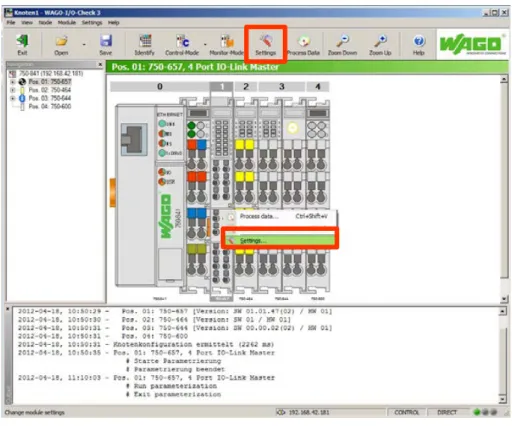
IO-Link マスタの設定ツール”WAGO IO-Link”は WAGO-I/O-CHECK から起動します。まず、WINDOWS メニューからの選択やデスクトップのショートカットをダブルクリックすることにより WAGO-I/O-CHECK を起 動します。
5.1.2
WAGO IO-Link の起動
WAGO IO-Link を起動するには WAGO-I/O-CHECK のユーザーインターフェースより何もボタンを押して いない状態で IO-Link マスタを選択し、右クリック-Settings コマンドの実行をするか、ユーザーインターフェ ースの上右部にある Settings ボタンをクリックします。
5.2
データフレームの設定
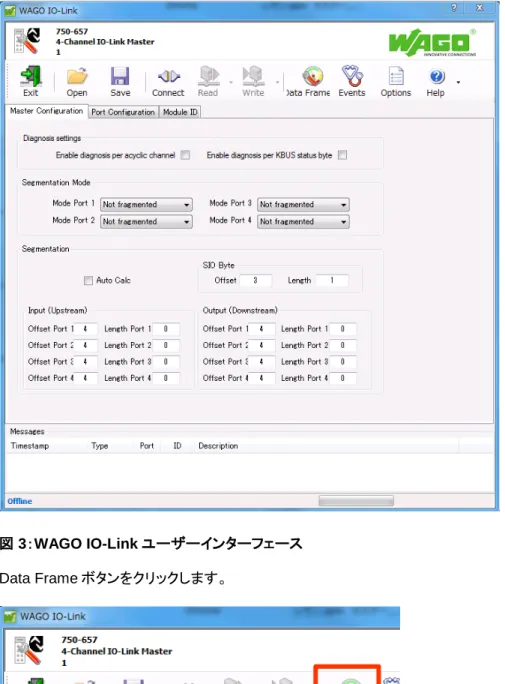
WAGO IO-Link のユーザーインターフェースが表示されたら、まずは IO-Link マスタのデータフレームを設 定します。設定の際にはユーザーインターフェースの”Connect” ボタンが有効でない(切れている表示)こと を確認してください。
図 3:WAGO IO-Link ユーザーインターフェース Data Frame ボタンをクリックします。
Data Frame ダイアログにて Process Image Size にて IO-Link マスタのプロセスイメージサイズと Mailbox にてメールボックスサイズを設定します。 図 5:Data Frame ダイアログ 設定プロセスイメージサイズすべてをサイクリック(周期)通信に使用することはできません! IO-Link マスタ 750-657 では 24 バイト以内のプロセスイメージを制御/ステータス(1 バイト固定)、メー ルボックス(可変)、SIO(1 バイト固定)および 4 ポートのサイクリック(周期)通信用アドレスでシェアをしま す。したがって、設定したプロセスイメージすべてを 4 ポートのサイクリック通信用アドレスに割り当てるこ とはできません。 4 バイトの設定では IO-Link のサイクリック(周期)通信はできません! IO-Link マスタ 750-657 では制御/ステータス(1 バイト固定)、メールボックス(可変)、SIO(1 バイト固 定)および 4 ポートのサイクリック(周期)通信用アドレスでシェアをします。(均等割当ではなく自由割当可 能) メールボックスは最低 2 バイトは割り当てなければならないので、4 バイトを設定する場合は IO-Link のサイクリック(周期)通信用アドレスを割り当てることができません。
データフレームの設定が終わったら ”OK” ボタンをクリックし Data Frame ダイアログを閉じます。
5.3
接続 IO-Link デバイスの登録
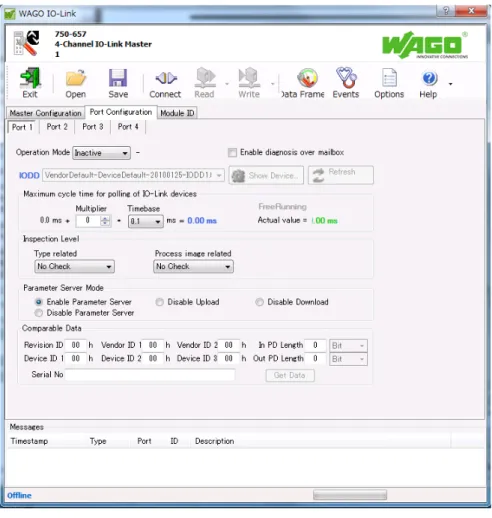
データフレームの設定が終わったら、ユーザーインターフェースの”Port Configuration” タブをクリックし、各 ポートの設定に移ります。
図 6:ポート設定インターフェース
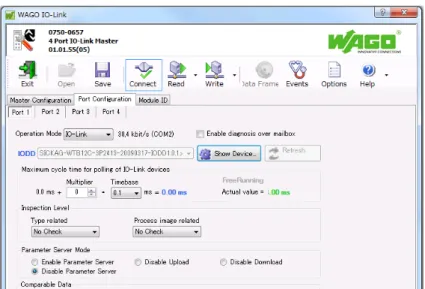
ポート設定のユーザーインターフェースから IO-Link デバイスを登録したいポートのタブをクリックし
て”Operation Mode” を “Inactive” から “IO-Link” にプルダウンメニューで変更します。そうすると、IODD の プルダウンメニューが有効になりますので、設定をする IO-Link デバイスの IODD ファイルをメニューから選 択します。
設定しないポートは“VenderDefault-DeviceDefault“に設定してください!
Inactive にしたポートは IODD が“VenderDefault-DeviceDefault“になっているか確認してください。なっ ていない場合は一旦、”Operation Mode” を “Inactive” から “IO-Link”に変更した上で IODD を
“VenderDefault-DeviceDefault“にして元に戻します。Inactive にしたポートは IODD が“VenderDefault-DeviceDefault“になっていないと、Auto Calc 機能(後記)が正常に機能しません。
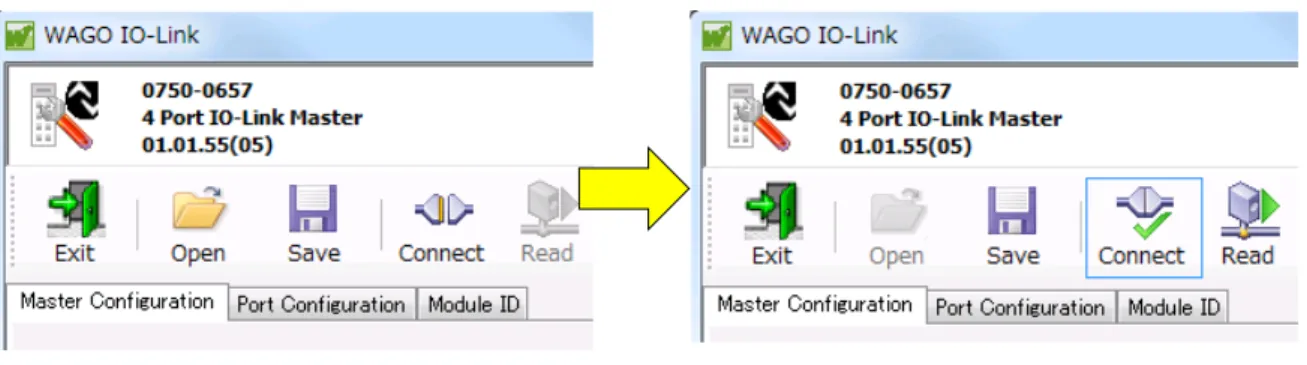
図 7:Connect ボタン
“Connect” ボタンが有効になったら、Parameter Server Mode をデフォルトの”Enable Parameter Server” から”Disable Parameter Server” に変更します。
図 8:Parameter Server Mode
5.4
各ポートのプロセスイメージの割当
ポートの設定が完了したら、再び Master Configuration タブに戻り、各ポートごとにサイクリック通信をする ためのプロセスイメージバイトを割り当てます。この割り当てはそれぞれのポートに接続された IO-Link デバ イスのプロセスイメージを元に決定します。 接続する IO-Link デバイスのプロセスイメージの記載のあるデータシートを用意してください! プロセスイメージの割当において接続する IO-Link デバイスのプロセスイメージについて記載のあるデー タシートが必要になります。これについてはそれぞれの IO-Link デバイスベンダーが用意していますので、そちらにお問い合わせくだ さい。データシートが存在しないあるいは入手ができない IO-Link デバイスは設定が困難になる恐れがあ りますので、当マスタにおける使用については推奨致しません。
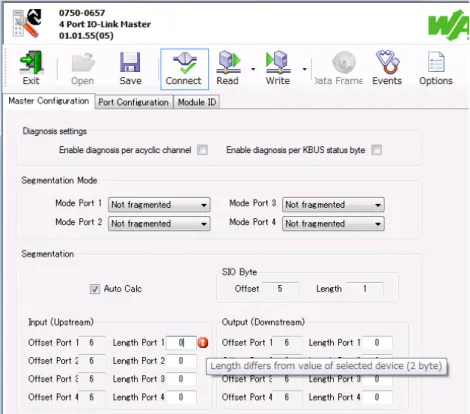
Master Configuration タブにおいて”Segmatation”の”Auto Calc” チェックボックスをクリックします。各ポー トのプロセスイメージを設定する”Length Port” テキストボックスにおいて正しくない場合は右隣に警告マー クがつき、それにカーソルを近づけると実際のプロセスイメージを()内に表示します。
図 9:Auto Calc
プロセスイメージが 1 バイトの場合
IO-Link デバイスのプロセスイメージが 1 バイトの場合、Auto Calc により表示されるバイト数は 0 バイト になります。
接続する IO-Link デバイスのデータシートと比較して、同じであればそれぞれのテキストボックスにそのバイ ト数を記入します。正しくない場合は、Auto Calc を無効にして、それぞれのデータシートに記載されるプロセ スイメージのバイト数を記入します。その場合、Auto Calc 右横にある SIO バイトのオフセットとバイト数に 誤りがないか確認した上で実行します。
設定しないポートは“VenderDefault-DeviceDefault“に設定してください!
Inactive にしたポートは IODD が“VenderDefault-DeviceDefault“になっているか確認してください。なっ ていない場合は一旦、”Operation Mode” を “Inactive” から “IO-Link”に変更した上で IODD を
“VenderDefault-DeviceDefault“にして元に戻します。Inactive にしたポートは IODD が“VenderDefault-DeviceDefault“になっていないと、Auto Calc 機能が正常に機能しません。
5.5
マスタ設定の書込・保存
各ポートのプロセスイメージを割り当てたら、最後にマスタ設定を書込み、ユーザー設定として内部に保存し ます。マスタ設定の書込みのみでは電源の ON/OFF で設定が消去されます。5.5.1
マスタ設定の書込
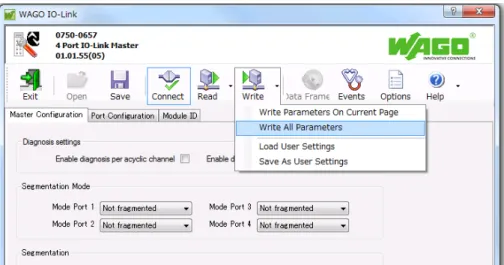
各ポートのプロセスイメージを割り当てたら、最後にマスタ設定を書込み“Write” ボタン右側にあるプルダウンメニューから”Write All Parameters” コマンドを選択し、すべての設定 をマスタに書き込みます。
図 10:Write All Parameters コマンド
5.5.2
マスタ設定の保存
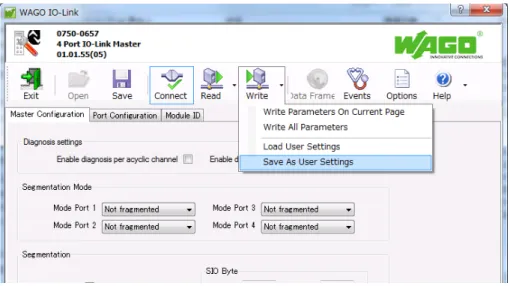
マスタ設定の書込みが終了した後、マスタ設定の保存をします。“Write” ボタン右側にあるプルダウンメニュ ーから”Save As User Settings” コマンドを選択し、マスタ設定を内部で保存します。
図 11:Save As User Settings コマンド
以上で IO-Link マスタの設定は完了です。コンフィグレーションマスタ等を使用して IO-Link デバイスのパラ メータ設定をマスタからしない場合は”Exit” ボタンをクリックし WAGO IO-Link を終了してから WAGO-I/O-CHECK を終了して 7 章へ、マスタから IO-Link デバイスの設定を行う場合はそのままの状態で次章に進 んでください。
IO-Link デバイスのパラメータ設定
6.
IO-Link デバイスのパラメータ設定は上位フィールドバス(CC-Link)を接続しない状態で行います! IO-Link デバイスのパラメータ設定については上位フィールドバス(CC-Link) の通信確立は必要ではあり ません。したがって、コネクタを抜いた状態で設定作業を行います。 IO-Link デバイスの設定ロック機能は事前に解除しておいてください! IO-Link デバイス本体に外部からの設定書込をブロックするためのロック機能がある場合、IO-Link マスタ から IO-Link デバイスの設定を行うことができません。事前にロックを解除しておいてください。IO-Link デバイスのパラメータ設定は WAGO IO-Link 設定ツールから”IO-Link Device Description Interpreter”(IODD インタープリタ)を呼び出し、それを使用して設定します。
6.1
IODD インタープリタの呼出
“Connect” を有効にした状態で WAGO IO-Link ツールの”Port Configuration” インターフェースで設定をす るポートのタブをクリックします。
図 12:Port Configuration インターフェース
“Show Device” ボタンをクリックし、IODD インタープリタを呼び出します。IODD インタープリタが現れる前 に Segmantation Inconsistency(セグメントの不一致に関する情報)ダイアログが現れますので、”OK” ボタ ンをクリックして続けます。
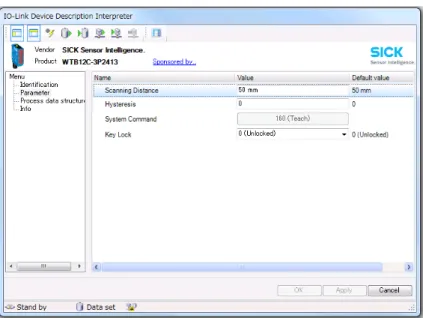
図 13:Segmantation Inconsistency 以下のような設定ダイアログが現れます。
図 14:IO-Link Device Description Interpreter
6.2
IODD インタープリタにおけるパラメータ設定
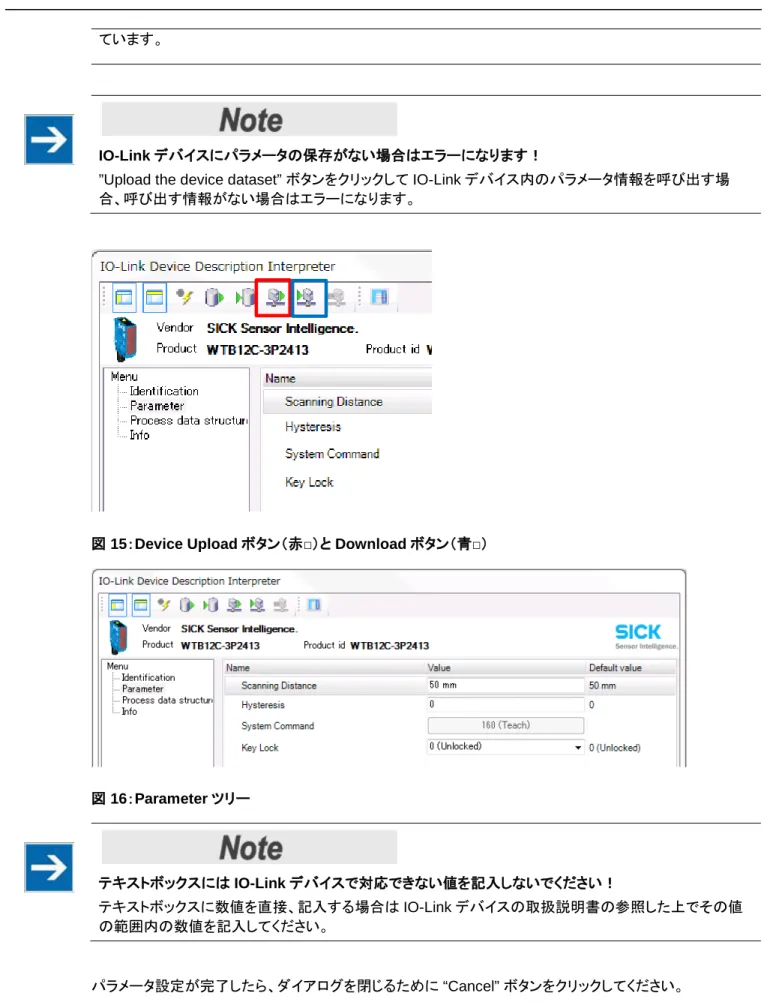
すでに保存されているパラメータをデバイスから呼び出す場合は”Upload the device dataset” ボタンをクリ ックし呼び出します。パラメータを設定する場合は、ダイアログ左側の Menu ツリーから”Parameter” を選択 し、中央に表示されるパラメータおよび値をプルダウンメニューの選択、あるいはテキストボックスに記入し ます。パラメータの変更が定義されると、”OK”および”Apply”ボタンが有効に変わります。一時的あるいは恒 久的に変更する用途に合わせて、どちらかのボタンをクリックし、IO-Link デバイスにその設定をダウンロー ドするために ”Download the instance dataset” ボタンをクリックします。
インタープリタに表示されているパラメータのデフォルト値は IODD ファイルの情報です!
ています。
IO-Link デバイスにパラメータの保存がない場合はエラーになります!
”Upload the device dataset” ボタンをクリックして IO-Link デバイス内のパラメータ情報を呼び出す場 合、呼び出す情報がない場合はエラーになります。
図 15:Device Upload ボタン(赤□)と Download ボタン(青□)
図 16:Parameter ツリー
テキストボックスには IO-Link デバイスで対応できない値を記入しないでください!
テキストボックスに数値を直接、記入する場合は IO-Link デバイスの取扱説明書の参照した上でその値 の範囲内の数値を記入してください。
IO-Link の通信確認
7.
IO-Link マスタを設定後、フィールドバスに接続することなく、以下の手順で IO-Link の通信確認をすること ができます。
1) WAGO IO-Link を終了する
WAGO IO-Link を終了するために Exit ボタンをクリックしてください。
図 17:WAGO IO-Link “Exit”ボタン
CC-Link フィールドバスカプラで IO-Link マスタの設定を行うと、WAGO IO-Link 終了後に IO-Link マス タ 750-657 の全体エラー(LED 番号 16) が点灯します。これは CC-Link フィールドバスカプラのみの現 象です。 2) WAGO-I/O-CHECK の”Control-Mode” を選択する IO-Link マスタ 750-657 のプロセスイメージを確認するために、カーソルを IO-Link マスタに合わせた上 で”Control-Mode” をクリックします。 図 18:WAGO-I/O-CHECK “Control-Mode”ボタン Control-Mode が有効になった時点で、全体エラー(LED 番号 16) が消灯します。
CC-Link バスカプラはフィールドバス未接続時、Monitor-Mode は使用できません! CC-Link フィールドバスカプラはフィールドバス(CC-Link)未接続時に IO-Link マスタの プロセスイメージを確認するために使用することはできません。
3) Process Data ボタンをクリックしプロセスイメージを確認する
IO-Link マスタにカーソルが合っている状態で、”Process Data” ボタンをクリックあるいは IO-Link マスタ の表示部分をダブルクリックして、プロセスデータについてのダイアログを表示させます。 図 19:プロセスデータダイアログ デフォルトでは入力が表示されますがプロセスデータダイアログ上のグレーの領域を右クリックすると出 力(Output)を表示することも可能です。 図 20:入出力表示選択 データはバイト単位で表示され、設定したアドレスにデータが入っていれば成功です。
プロセスデータの内容についてはサポート対象外です!
IO-Link デバイスベンダーあるいはデバイスによりプロセスデータのバイト配列方法(エンディアン)やバイ トデータ内のビットアサインが異なります。これらについては IO-Link マスタ側のサポート範囲ではありま せん。各 IO-Link デバイスベンダーにお問い合わせください。
挿入図リスト
図 1:アプリケーション概要 ... 9 図 2:WAGO-I/O-CHECK ユーザーインターフェース ... 12 図 3:WAGO IO-Link ユーザーインターフェース ... 13 図 4:Data Frame ボタン ... 13 図 5:Data Frame ダイアログ... 14 図 6:ポート設定インターフェース ... 15 図 7:Connect ボタン ... 16図 8:Parameter Server Mode ... 16
図 9:Auto Calc ... 17
図 10:Write All Parameters コマンド ... 18
図 11:Save As User Settings コマンド ... 19
図 12:Port Configuration インターフェース ... 20
図 13:Segmantation Inconsistency ... 21
図 14:IO-Link Device Description Interpreter ... 21
図 15:Device Upload ボタン(赤□)と Download ボタン(青□) ... 22
図 16:Parameter ツリー ... 22
図 17:WAGO IO-Link “Exit”ボタン ... 23
図 18:WAGO-I/O-CHECK “Control-Mode”ボタン ... 23
図 19:プロセスデータダイアログ ... 24
挿入表リスト
表 1: 記数法 ... 5 表 2: 書体の使い分け ... 5 表 3:使用機材 ... 9
ワゴ ジャパン 株式会社 〒136-0071 東京都江東区亀戸1-5-7 錦糸町プライムタワー 電話: +81 (0) 3-5627-2050㈹ Fax: +8 (0) 3-5627-2055