都市の熱環境対策評価ツール
操作マニュアル
国土交通省
国土技術政策総合研究所
都市局
都市の熱環境対策評価ツール
操作マニュアル
目 次
1.
都市の熱環境対策評価ツールについて ... 7
1.1.
概要... 7
1.2.
主な機能 ... 7
1.3.
推奨環境 ... 9
1.4.
導入手順 ... 9
1.4.1. ツールの導入方法 ... 9 1.4.2. 同一の計算領域で複数ケースのシミュレーションを行う場合 ... 10 1.4.3. 異なる計算領域など新たにシミュレーションを行う場合 ... 10 1.4.4. ツールの起動 ... 101.5.
操作手順 ... 13
1.6.
終了... 14
2.
計算領域設定 ... 16
2.1.
画像の読み込み ... 16
2.2.
座標の登録 ... 19
2.2.1. 計算対象地域の設定 ... 19 2.2.2. 座標の簡易設定 ... 19 2.2.3. 座標の詳細設定 ... 202.3.
計算領域の設定 ... 21
2.4.
再登録 ... 23
2.5.
メニューの終了 ... 23
3.
気象条件の設定 ... 24
3.1.
気象条件の設定項目 ... 26
3.2.
気象の簡易設定 ... 27
3.3.
外部データ読込 ... 28
3.4.
時刻別気象データの入力 ... 28
3.5.
メニューの終了 ... 29
4.
シミュレーション入力データの作成 ... 30
4.1.
土地建物編集の共通機能 ... 30
4.1.1. 編集中図形の全選択 ... 314.1.2. 図形の頂点編集 ... 31 4.1.3. 背景図の切り替え ... 31 4.1.4. 表示倍率の変更 ... 31 4.1.5. エラー選択 ... 31 4.1.6. 属性情報の共通の概念 ... 32 4.1.7. その他の禁止・注意事項 ... 32
4.2.
土地編集 ... 33
4.2.1. 道路中心線 ... 34 4.2.2. 舗装面 ... 36 4.2.3. 水域 ... 37 4.2.4. 芝地 ... 38 4.2.5. 樹木 ... 39 4.2.6. 地表面被覆対策 ... 41 4.2.7. 詳細設定 ... 434.3.
建物編集 ... 59
4.3.1. 建物 ... 60 4.3.2. DHC 放熱施設 ... 65 4.3.3. 屋上対策 ... 67 4.3.4. 壁面対策 ... 69 4.3.5. 建物の自動作成 ... 71 4.3.6. 外部建物読込 ... 72 4.3.7. 詳細設定 ... 834.4.
計算用データ作成 ... 85
4.4.1. 計算用メッシュデータ作成 ... 86 4.4.2. 日陰判定データ作成 ... 90 4.4.3. 形態係数データ作成 ... 91 4.4.4. 詳細設定 ... 914.5.
メニューの終了 ... 91
5.
対策の導入方法 ... 92
5.1.
被覆の改善 ... 93
5.2.
都市形態の改善 ... 93
5.3.
人工排熱の改善 ... 93
6.
数値シミュレーションの実行 ... 94
6.1.
計算方法の概要 ... 94
6.2.
表面温度の計算 ... 94
6.3.
流体計算 ... 95
7.
シミュレーション結果の可視化 ... 99
7.1.
計算結果の可視化 ... 99
7.1.1. 平面図の描画 ... 100 7.1.2. 断面図の描画 ... 102 7.1.3. 凡例設定 ... 106 7.1.4. 風ベクトル設定 ... 107 7.1.5. 画像保存 ... 108 7.1.6. CSV 保存 ... 109 7.1.7. 計算結果の比較描画 ... 109 7.1.8. 差分図の描画 ... 109 7.1.9. 画像保存 ... 112 7.1.10. CSV 保存 ... 112 7.1.11. 戻る ... 1127.2.
要因の分布図の可視化 ... 112
7.2.1. 地表面被覆 ... 113 7.2.2. 建物形状 ... 113 7.2.3. 建物階数 ... 114 7.2.4. 標高 ... 114 7.2.5. 建物排熱 ... 114 7.2.6. 自動車排熱 ... 115 7.2.7. 画像保存 ... 1157.3.
メニューの終了 ... 116
8.
SET*の算出 ... 117
8.1.
SET*算出 ... 118
8.2.
結果確認 ... 119
8.3.
詳細設定 ... 120
8.4.
外部ファイルへの出力 ... 121
8.5.
差分図の描画 ... 122
8.6.
メニューの終了 ... 123
※本マニュアルには開発中の画面が含まれております。- 7 - 1.都市の熱環境対策評価ツールについて 1.1.概要 国土交通省では、地方公共団体等がヒートアイランド対策に資する「風の道」を活用した都 市づくりを検討する際に、様々な対策効果を予測できるように、スーパーコンピュータ向けに 開発した計算プログラム1を汎用のパソコンソフト(Microsoft Excel)に組み込んで、地区ス ケールの対策効果を予測できるシミュレーションツールとして、「都市の熱環境対策評価ツー ル」(以下「ツール」とします)を開発しました。 本ツールを用いることにより、最大500m 四方の地区の熱環境をパソコン上で数値シミュレ ーションにより予測し、詳細な気温分布や風の流れ等を把握することが可能で、屋上緑化や人 工排熱削減等の各種ヒートアイランド対策の効果を詳細に比較検討することができます2。 地方公共団体等のヒートアイランド対策を検討する様々な主体が利用しやすいように、熱環 境対策評価ツールは以下の特徴を持っています。 ・汎用のパソコンソフト上で動作し、インストール作業が不要 ・シミュレーション入力データの作成に必要な基礎データの入力等の負荷を軽減 ・パソコンの稼働時間の制約等も考慮し、計算の中止あるいは中断・再開が可能 ・専用ソフトがなくてもシミュレーション結果の可視化が可能 1.2.主な機能 本ツールの主な機能として、以下の3 つが挙げられます。 特徴1:シミュレーション入力データの作成 建物や土地などを Excel の図形により作成・編集し、Excel シートのセルをメッシュと 見立てて、シミュレーション入力データを作成することができます。 特徴2:シミュレーションプログラムの実行 数値シミュレーションのプログラムを直接操作することなく、Excel のインターフェー スを通じて直感的な操作でプログラムによる計算を実行することができます。 特徴3:シミュレーションの入出力データの可視化 シミュレーションの入力データやシミュレーション結果データを本ツールにより可視化 し、分布図を確認することが可能です。 1「都市の熱環境対策評価ツール」で使用した計算プログラムは、地球シミュレータ一般公募プロジェクト「ヒートアイランド の数値モデルの開発」(プロジェクト責任者:足永靖信(独立行政法人建築研究所/2004~2008・国土交通省国土技術政策総合 研究所/2009~2012))において開発されたスーパーコンピュータ向けの計算プログラムをパソコン版に移植したものです。 2 国総研及び都市局は、本ツールの計算結果に関し、何らの保証責任及び賠償責任を負うものではありません。
- 8 -
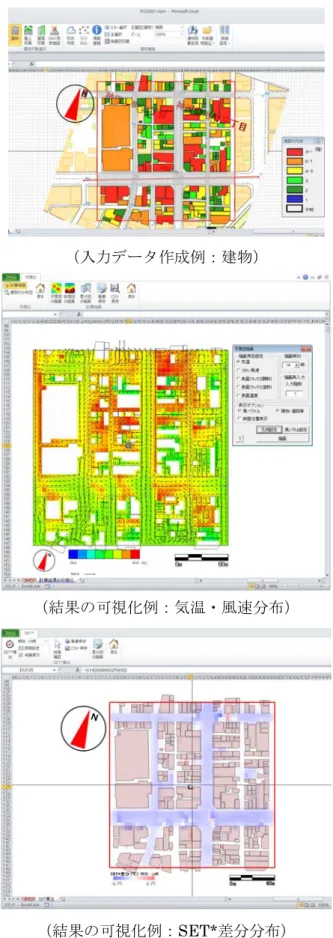
(入力データ作成例:建物)
(結果の可視化例:気温・風速分布)
(結果の可視化例:SET*差分分布)
- 9 - 1.3.推奨環境
本 ツ ー ル の 推 奨 環 境 は 次 の と お り で す 。 特 に 記 載 の な い も の に つ い て は 、 日 本語版 Microsoft Excel が快適に動作する環境を推奨します。
OS:日本語版 Microsoft Windows(Windows Vista(SP3 以上), Windows 7, Windows8) ソフトウェア:日本語版 Microsoft Excel(Excel2007, Excel2010, Excel2013)
※32bit でインストールされていること CPU:intel Core i シリーズ以上の高速 CPU
内蔵メモリ:2GB 以上の空き容量 HDD:最低 2GB 以上の空き容量 CPU の周波数が 1GHz 未満の低速なパソコンでは、本ソフトウェアの動作が著し く低下する場合があります。また、メッシュサイズの規模によってはExcel のマク ロが十分作動しないことがあります。 1.4.導入手順 1.4.1.ツールの導入方法 本ツールの実行に必要なファイルはすべて「都市の熱環境対策評価ツール.zip」に圧縮さ れた状態で格納されています。ツールを導入するパソコンのハードディスク上の任意の場 所で圧縮ファイルを解凍し、必要に応じて解凍したフォルダやそのフォルダ内にあるユー ザーケースデータフォルダ(初期の名称は「基準ケース」)の名称を変更することで本ツー ルの導入は完了します(図 1-2 の①)。 なお、解凍したフォルダやユーザーケースデータフォルダ以外のフォルダ名やファイル 名を変更すると正常に動作しなくなりますので、変更しないでください。 熱環境対策評価ツール.zip (解凍) 対象地域1(解凍後のフォルダ名を変更) PCS_Inst …インストールフォルダ 基準ケース …ユーザーケースデータフォルダ(基準ケース) casedat …入力データや計算結果の保存先 PCS2007.xlsm 計算実行進捗管理プログラム.xlsm 比較ケース(複写した「基準ケース」からフォルダ名変更) casedat PCS2007.xlsm 計算実行進捗管理プログラム.xlsm ※3ケース以上計算する場合は、必要に応じて基準ケースフォルダを複写します。 (解凍) 対象地域2(解凍後のフォルダ名を変更) PCS_Inst …インストールフォルダ 基準ケース …基準ケースフォルダ casedat PCS2007.xlsm 計算実行進捗管理プログラム.xlsm ② 同じ地域で 異なるケースを 計算する場合 フォルダごと 複写 ③ 別の地域で 計算を行う場合 圧縮ファイルを 解凍し直す ① 圧縮された ファイルを 解凍する 都市の熱環境対策評価ツール.zip 図 1-2 導入手順
- 10 - 1.4.2.同一の計算領域で複数ケースのシミュレーションを行う場合 同一の計算領域において対策の違いを比較するなど複数ケースのシミュレーションを行 う場合は、基準となるケースにおいて既に作成済みの土地・建物等のデータを活用するた め、基準ケースフォルダをコピーして、フォルダ名を変更してください(図 1-2 の②)。 1.4.3.異なる計算領域など新たにシミュレーションを行う場合 異なる計算領域を対象とするなど新たにシミュレーションを行う場合は、改めて「都市 の熱環境対策評価ツール.zip」を解凍し、既に作成されているフォルダと別のフォルダ名に 変更してください(図 1-2 の③)。 新たにシミュレーションを行う場合、異なる領域で既に作成済みのケースのフォル ダやファイルをコピーして使用しないでください。別のケースで作成済みの入力デ ータが残っているため、適切に計算されません。 1.4.4.ツールの起動
本ツールは、基本的に Excel の標準機能であるプログラム言語 VBA(Visual Basic for Applications)等を利用して各種の機能を実現しています。本ツールを起動する前に、あら かじめExcel でマクロを実行できる環境にあるかセキュリティレベルを確認し、必要に応 じてセキュリティレベルを「すべてのマクロを有効にする」に変更してください(図 1-5)。 ユーザーケースデータフォルダ内の「PCS2007.xlsm」をダブルクリックすると、本ツ ールが起動します。ここで、「Microsoft Excel のセキュリティに関する通知」ウィンドウ (図 1-3)が表示された場合は「マクロを有効にする」、「セキュリティの警告」メッセー ジ(図 1-4)が表示された場合は、「コンテンツの有効化」のボタンを押してください。 図 1-3 Excel のセキュリティに関する通知 図 1-4 Excel のセキュリティの警告
- 11 -
セキュリティレベルの設定は、Excel のオプション(Excel2007 の場合は「Microsoft Office ボタン」→「Excel のオプション」、Excel2010 や Excel2013 の場合は「フ ァイル」→「オプション」)から「セキュリティセンター」を選択し、「セキュリテ ィセンターの設定」ボタンを押して表示されるウィンドウの、「マクロの設定」か ら「すべてのマクロを有効にする」を選択してください。 ただし、この状態では本ツール以外のExcel の使用に関してセキュリティの危険性 が増すため、本ツールを終了したらセキュリティの設定を元に戻すことをお勧めし ます。 図 1-5 セキュリティレベルの設定 本ツールを初めて起動した時は「インストールフォルダを設定しました」というメッセ ージが表示されますので、「OK」ボタンを押してください。 また、ユーザーケースデータフォルダを別の場所に移動してから起動した場合などは、 「インストールフォルダの取得に失敗しました。」というメッセージが表示されます。「OK」 ボタンを押すと、起動処理を確認するウィンドウが表示されます。
- 12 - 図 1-6 起動処理を確認するウィンドウ 「OK」を押すとインストールフォルダを指定するウィンドウ(図 1-7)が表示されます ので、図 1-2 を参考に、計算対象のユーザーケースデータフォルダと同じ階層のインスト ールフォルダ(「PC_Inst」)を指定し、「OK」ボタンを押してください。適切なインスト ールフォルダが指定されると、本ツールが起動します。 一方、「キャンセル」をクリックした場合は、本ツールを可視化モードで起動します。可 視化モードにおいては、シミュレーション結果の可視化(→7.1.を参照)のみが行えます。 図 1-7 インストールフォルダの指定 また、起動時には、Excel のメニューに「セキュリティの警告 データ接続が無効にされま した オプション」というメッセージが表示される場合があります。これは、気象観測点にお ける気象条件の Web 経由の取得(3 章)に関係するものです。web で取得を行う場合は「オ プション」をクリックし、「このコンテンツを有効にする(E)」を選択してください。 インターネットに接続されていない場合、もしくは web 経由で取得を行わない場合は「オ プション」をクリックし、「不明なコンテンツから保護する(推奨)(P)」を選択してください。
- 13 - 「オートメーションエラーです。エラーを特定できません」というメッセージが表 示された場合、ツールの導入はできません。Excel 2007 のサービスパックが最新 でない(SP2 以前の)場合にエラーが発生することが報告されています。 Excel 2007 において使用する場合、インストールフォルダを指定するウィンドウ (図 1-7)が表示されている時にエクスプローラー等の他のアプリケーションにウ ィンドウを切り替えないでください。元のウィンドウに切り替えができなくなる場 合があります。 1.5.操作手順 本ツールの基本的な操作の流れは、メインメニュー(図 1-8)を次の順に操作していくよう に構成されています。 操作1:計算領域設定 地図画像を読み込み、縮尺と座標の登録を行った上で、シミュレーションを行う計算領 域の大きさや位置、角度等の設定を行います。 操作2:気象設定 表面温度計算や流体計算の境界条件として用いる気象条件の設定を行います。 操作3:土地建物編集 地図画像を背景図に土地建物等の編集を行い、表面温度計算や流体計算に用いるシミュ レーション入力データの作成を行います。 操作4:対策の導入方法 対策の内容ごとに土地建物編集における具体的な対策の導入方法を確認し、必要に応じ て編集を行います。 操作5:表面温度計算 平易なインターフェースを介して表面温度計算プログラムを実行します。 操作6:流体計算 平易なインターフェースを介して流体計算プログラムを実行し、必要に応じて中断・再 開を行います。 操作7:結果の可視化 計算結果を用いて気温や風速等の平面図や断面図の描画を行います。また、複数ケース の結果を比較し、差分図を描画します。 操作8:SET*の算出 指定した高さにおける体感指標の一つであるSET*を算出し、分布図の描画を行います。 また、複数ケースの結果を比較し、差分図を描画します。 なお、メインメニューのそれぞれの操作方法については、図 1-8 に示す参照先をご確認く ださい。
- 14 - 図 1-8 メインメニュー画面 1.6.終了 メインメニューのメインタブにある「保存」ボタンを押すと、編集内容を保存するか確認す るメッセージが表示されますので、保存する場合は「OK」を押してください。 【計算領域設定】→2.を参照 【気象設定】→3.を参照 【土地建物編集】→4.を参照 【対策の導入方法】→5.を参照 【表面温度計算】→6.2.を参照 【流体計算】→6.3.を参照 【結果の可視化】→7.を参照 【SET*の算出】→8.を参照
- 15 - 図 1-9 保存の確認 また、メインメニューのメインタブにある「終了」ボタンを押すと、以下のように終了処理 を選択するメッセージが表示されます。現在の設定を保存して終了する場合は「はい」を押し てください。現在の設定を破棄して終了する場合は「いいえ」を押してください。それまでに 作成したデータ(気象の設定や土地建物の形状・属性など)は保存されません。 終了しない場合は、「キャンセル」を押してください。メインメニューに戻ります。 図 1-10 終了時の処理 作成したデータの数によって保存に時間がかかる場合がありますが、正しく終了処理が行 われるまでそのままお待ちください。 Excel プロセスの異常終了などによって本ツールが予期せぬ状態で終了された場合、次回 の起動の際に下図のメッセージが表示される場合があります。「メイン表示」ボタンをクリ ックするか、画面下にあるシート見出しより「メイン」シートを選択してメインメニュー へ戻ってから、データ保存して編集を再開してください。 図 1-11 ツール起動時のメッセージ(前回異常終了時)
- 16 - 2.計算領域設定 熱環境対策評価の計算範囲やメッシュ等を設定するためのメニューです。 本メニューにより以下の操作を行います。 ・ 背景図として使用する地図画像の設定 ・ 計算対象の地域(都道府県)の設定 ・ 計算領域の範囲の設定 ・ 計算メッシュの設定 メインメニューの ボタンを押すと、計算領域設定シートに切り替わります。画 面上部の領域設定タブには、下図のボタンが表示されます。 図2-1 領域設定タブのボタン 2.1.画像の読み込み 本ツールの背景図として使用する地図画像を読み込みます。使用可能な地図画像は、①方位 は地図の上が北である、②地図の縮尺がわかるものである必要があります。外部建物読込 (4.3.6 参照)において建物 GIS データを読込む場合は、緯度経度の座標も必要となります。 「地図登録」グループの「画像読込」ボタンを押すと、地図画像ファイルを指定するウィン ドウが表示されますので、読み込む地図画像を指定してください(サンプルの地図画像として、 フォルダ”sample”にファイル”地図画像.png”が収録されていますので、参考にしてください)。 計算領域設定シートに読み込んだ地図画像が表示されます。 <地図登録グループ> 【画像読込】背景図として使用する地図画像を読み込みます。(2.1.を参照) 【座標登録】計算対象地域や地図画像の縮尺・座標を設定します。(2.2.を参照) <計算領域グループ> 【幅と高さ】メッシュサイズとメッシュ数を設定します。(2.3.を参照) 【位置と角度】計算領域の位置と配置角度を設定します。(2.3.を参照) 【領域登録】設定した計算領域を登録します。(2.3.を参照) 【再登録】設定した計算領域を破棄して地図登録をやり直します。(2.4.を参照) 【戻る】メインメニューに戻ります。(2.5.を参照)
- 17 - ■地理院地図(電子国土Web)からの背景地図画像の取得方法 (インターネットに接続可能な環境が必要です) (地図の表示) ・『地理院地図』のWEB サイト(※)にアクセスし、計算対象地域が入るように 地図をドラッグしながら移動し、地図左上のズームを+側に最大限上げ、縮尺 2500 分の1まで拡大します。 ※ http://portal.cyberjapan.jp/site/mapuse4/index.html (直線の距離の計測) ・地図右上の「表示」ボタンを押し、「アイコンのラベル」をクリックして「on」 に変更し、再度「表示」ボタンを押します。 ・地図右上の「距離・面積の計測」ボタン(物差しのボタン)を押し、「距離」を 選択して「閉じる」を押します。 ・地図右上の「作図」ボタンを押すと表示される「作図機能」ツールバーの左上2 番目の「ラインを追加する」ボタン(折れ線のボタン)を押し、直線の始点位置 で一度クリックし、さらに直線の終点位置にマウスを移動してダブルクリックす ると、「新規ライン」ウインドウが表示されますので、何も入力せず「決定」ボ タンを押します。 ・直線の上で一度クリックすると矩形の青枠が表示され、選択状態で「作図機能」 ツールバーの右上端の「図形を計測する」ボタン(鉛筆と物差しのボタン)を押 し、「図形の計測」ウインドウにおいて距離単位として(平方)メートルを選択し て「計測」ボタンを押すと、距離の値が入力されますので、マウスでテキストボ ックス内の値を選択した状態で右クリックしてコピーし、「図形の計測」ウイン ドウ右上の「×」を押して閉じます。 ・さらに「作図機能」ツールバーの左下端の「図形を編集する」ボタンを押すと、 青枠が一度消えますので、再度直線をクリックすると「編集(ライン)」ウイン ドウが表示されますので、「値」の欄で右クリックして(距離の値を)貼り付け、 値の後ろに単位「m」を入力して「決定」ボタンを押し、「作図機能」ツールバ ーを閉じます。 (任意の点の座標取得) ・座標を取得する地点で右クリックすると情報ウインドウが表示されます。「緯度 経度をクリップボードにコピー」を左クリックすると、緯度経度の座標をコピー できますので、Windows の「メモ帳」(「スタート」→「すべてのプログラム」 →「アクセサリ」→「メモ帳」)を起動し、「編集」→「貼り付け」により緯度、 経度の値(世界測地系-十進表記)を取得します。 (地図画像ファイルの取得) ・ブラウザに地図画像が表示されている状態で、Windows に標準で用意されてい る「Snipping Tool」(「スタート」→「すべてのプログラム」→「アクセサリ」 →「Snipping Tool」)を立ち上げると、背景が白の透過色となり、+型のマウス カーソルが現れますので、地図画像を取り込む範囲をマウスにより矩形選択し、 「切り取り領域の保存」(フロッピーディスクボタン)を押し、ファイルの出力 先フォルダとファイル名を指定して「保存」を押します。 Snipping Tool 本ツールにより読み込める画像ファイルの形式は、JPG、BMP、PNG、GIF、TIFF です。
- 18 - 図2-2 地図画像ファイルを指定するウィンドウ 図 2-3 計算領域設定シートへの地図画像の読込 なお、一度地像画像を読み込んだ後に「画像読込」ボタンを押すと、既存の地図画像を上書 きする確認のメッセージが表示されますので、別の地図画像に置き換える場合は「OK」を押 します。
- 19 - 図2-4 地図画像の上書き確認のメッセージ なお、地図画像を読み込んだ後、「座標登録」が終了すると、「画像読込」ボタンは無効にな ります。「座標登録」の後に地図画像を差し替える場合には、「再登録」(2.4.を参照)を行いま す。 2.2.座標の登録 計算対象の地域(都道府県)を設定し、読み込んだ地図画像に座標や縮尺を設定します。画 面上部の「座標登録」ボタンを押すと、以下の座標登録ウィンドウが表示されます。 図2-5 座標登録ウィンドウ 2.2.1.計算対象地域の設定 「座標登録」ウィンドウの「①都道府県」のプルダウンボタンを押し、計算対象地域の都道 府県を選択してください。なお、ここで設定した都道府県に基づいて、気象条件の設定(3. 参照)や交通量設定(4.2.7.1 参照)などが行われます。 2.2.2.座標の簡易設定 土地建物編集の建物編集(4.3.参照)において、建物データとして建物 SHP ファイル(都 市計画 GIS データ等)を利用しない場合は、地図画像の縮尺のみ設定し、簡易に座標設定を 行うことが可能です。 地図の縮尺を設定するため、「座標登録」ウィンドウの「②縮尺」の「調整」ボタンを押し 込むと地図画像の上にスケールバー( )が表示されます。スケールバーを地図画像の 縮尺の位置までマウスでドラッグして移動し、さらにスケールバーの長さと地図画像の縮尺の 長さが一致するように「長さ」の調整ボタンによりスケールバーの長さの微調整を行います。
- 20 - 地図画像の縮尺が縦の場合は、「回転」の調整ボタンによりスケールバーを90 度回転してから 「長さ」を調整します。 調整が終わったら「調整」ボタンの押し込みを解除して、スケールバーの調整を終了します。 「③距離」の欄にスケールバーと対応する実際の長さ(下図の例では 40m)を入力します。 最後に「OK」ボタンを押して座標登録ウィンドウを閉じます。 図2-6 縮尺調整 2.2.3.座標の詳細設定 土地建物編集の建物編集(4.3.参照)において、建物データとして建物 SHP ファイル(都 市計画GIS データ等)を利用する場合は、SHP データを適切に読み込むことができるように 地図画像上の任意の地点に対して実在街区の該当する点の緯度経度座標(世界測地系)を設定 します。 「座標の詳細設定」にチェックを付けると、地図上の任意の地点の指定と座標設定が可能に なります。「地点指定」ボタンを押し込み、地図画像上の座標設定を行う地点に指型のマウス カーソルを合わせてクリックすると「×」マークが配置され、「地点指定」ボタンの押し込み が解除されます。「×」マークの位置を修正する場合には、再度「地点指定」ボタンを押し込 んでからクリックし直すか、「×」マークが選択状態の時にマウスでドラッグして移動します。 クリックした「×」マークの位置における緯度経度の座標(世界測地系)は地図画像を入手 する際に調べておき、「緯度(度)」「経度(度)」の入力欄に少なくとも小数点以下6桁までの 数値を入力し、「OK」を押します。 緯度経度は「地理院地図」などのWeb 地図から取得することができます。 地理院地図: http://portal.cyberjapan.jp/site/mapuse4
- 21 - 図2-7 座標地点指定 最後に画面上部の「座標登録」ボタンを押すと、座標と縮尺が登録され、仮置きで計算領域 の矩形の赤枠が表示されます。 2.3.計算領域の設定 座標登録の完了後に地図画像上に表示された矩形赤枠が計算領域であり、ここから計算範囲 の大きさや位置を設定します。 画面上部の「幅と高さ」ボタンを押すと、メッシュ数とサイズの調整ウィンドウが表示され ます。「メッシュサイズ」の調整ボタンにより計算格子の幅(メッシュサイズ)を設定し、「横 方向メッシュ数」と「縦方向メッシュ数」の調整ボタンにより格子の数(メッシュ数)を設定 することができます。各々のボタンを増減させると、地図画像上の計算領域の赤枠の大きさが 変化します。Excel の図形編集と同様に、計算領域の赤枠の隅をマウスでドラッグして大きさ を変更することもでき、その場合は変更した赤枠の大きさに応じて「横方向メッシュ数」と「縦 方向メッシュ数」が変化します。 調整が終わったらウィンドウ右上の「×」ボタンを押して閉じます。
- 22 - 図2-8 計算領域設定のための矩形枠 図2-9 メッシュ数とサイズの調整ウィンドウ 画面上部の「位置と角度」ボタンを押すと、領域位置と回転角の調整ウィンドウが表示され、 計算領域の赤枠の位置と回転角度の調整ができます。左側の十字ボタンにより計算領域の赤枠 の位置が微調整でき、右側の「回転角度(度)」の調整ボタンにより回転角度の微調整ができ ます。調整が終わったらウィンドウ右上の「×」ボタンを押して閉じます。Excel の図形編集 と同様に、計算領域の赤枠の四隅を除く輪郭線上をマウスでドラッグして移動したり、計算領 域の赤枠をクリックすると表示される黄緑の点をマウスでドラッグして回転したりすること もできます。
- 23 - 図2-10 領域位置と回転角の調整ウィンドウ メッシュと位置の調整が終了したら、画面上部の「領域登録」ボタンを押して計算領域を設 定します。 2.4.再登録 画面上部の「再登録」ボタンを押すと、計算領域の設定を中止して、地図登録へ戻るか確認 するメッセージが表示されますので、「OK」ボタンを押すと、地図登録グループのボタンが有 効となりますので、「画像読込」あるいは「座標登録」をやり直してください。 図 2-11 計算領域設定の中止確認のメッセージ 地図画像を読み込み直すと、登録済みの緯度経度や計算領域の位置などの情報はす べて初期化されます。 2.5.メニューの終了 領域設定タブの「戻る」ボタンを押すと、メインメニューへ戻ります。
- 24 - 3.気象条件の設定 計算年月日や気象条件等を設定するメニューです。 本メニューにより以下の操作を行います。 ・ 計算年月日の設定 ・ 気象観測データの設定 ・ 風の測定高とべき指数の設定 上記の設定を支援するメニューとして以下があります。 ・ 気象の簡易設定 ・ 外部気象データ読込 メインメニューの のボタンを押すと、気象シートに切り替わります。 図 3-1 気象シート 画面上部の気象設定タブには、図 3-2 のボタンが表示されます。
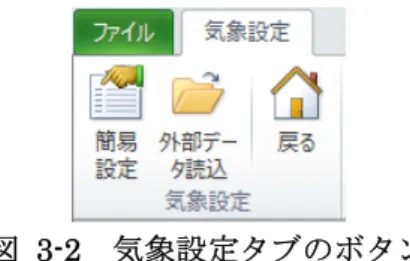
- 25 -
図 3-2 気象設定タブのボタン
【簡易設定】評価風向による簡易な気象設定を行います。(3.2.を参照) 【外部データ読込】外部の気象データを読込みます。(3.3.を参照) 【戻る】メインメニューに戻ります。(3.5.を参照)
- 26 - 3.1.気象条件の設定項目 計算に用いる気象データとして、表 3-1 に示す入力項目を気象シート左側の黄緑色のセル に設定します(シート右側の灰色のセルには、各々の入力項目のサンプル値として東京管区気 象台の2008 年 8 月 1 日の値が入力されていますので、参考にしてください)。 本ツールには、表 3-1 のようにこれらの入力項目の設定を支援する2つの機能があります。 まず、特定の日を対象とせず、卓越風向などの評価風向のみを設定して評価を行う場合は、 気象の簡易設定を行うことができ、これらの項目は自動的に設定されます。設定方法の詳細は 3.2.気象の簡易設定を参照してください。 また、計算年月日における時刻別の気象データとして、気象台やアメダスのデータを設定す る場合、インターネットに接続可能な環境においては、外部データ読込により時刻別のデータ をWeb 経由で取得することが可能です。設定方法の詳細は 3.3.外部データ読込を参照してく ださい。 表 3-1 気象シートの入力項目一覧 設定内容 入力項目 入力の省略 設定支援機能 簡易設定 外部データ 読込 計算年月日 年・月・日 - ○ - 風速の鉛直分布推定 に必要な条件 風測定高さ - ○ △ べき指数3 - - - 時刻別気象データ (24 時間) 風速・風向 流体計算の時間のみでも可 ○ ○ 気温 - ○ ○ 海面気圧 現地気圧 流体計算の時間のみでも可 ○ ○ 相対湿度 - ○ ○ 全天日射量 ○:自動で入力される項目 △:自動で入力される項目(2014 年 1 月 31 日までの気象観測地点の風速計の高さに基づく4) -:ユーザーによる入力が必要な項目 計算領域の境界における風速の鉛直分布は、気象観測データの風速と風観測高さを用いてべ 3 地表付近の風速は、地表面の摩擦の影響で上空の風速に比べて弱く、地表に近づくほど弱くなります。大まかには風速は地上 高さのべき乗に比例して大きくなる(「べき法則」)といわれており、基準の高さで計測された風速から任意の高さの風速が 推定できますが、べき指数(べき乗式の指数)は地表面の状況により異なります。 4 建築物等による気象観測地点周辺の環境変化によって風速計の移設や高さの変更などが行われる場合があるため、本ツールの 設定支援機能を用いてそれ以降のデータを取得する場合は、気象庁のホームページで公開されている「地上気象観測所一覧」 における風速計の高さを確認してください。
- 27 - き乗則により推定しますので、「べき指数」を設定します。「べき指数」のセルをクリックする とプルダウンメニューが現れますので、シミュレーションを行う地域に適した値を選択してく ださい。 例えば、日本建築学会による建築物荷重指針・同解説(2004)には、地表面の状況の 違いに応じたべき指数として以下の値が示されています。 風上側領域の地表面の状況 べき指数 滑 Ⅰ 海面・湖面のようなほとんど障害物のない地域 0.10 ↓ Ⅱ 田園地帯や草原のような農作物程度の障害物がある地域,樹木・低層建築物などが散在している地域 0.15 Ⅲ 樹木・低層建築物などが多数存在する地域,あるいは中層建築物(4~9階)が散在している地域 0.20 ↑ Ⅳ 中層建築物(4~9階)が主となる市街地 0.27 粗 Ⅴ 高層建築物(10階以上)が密集する市街地 0.35 地表面粗度区分 3.2.気象の簡易設定 卓越風向などの評価風向を指定するだけで自動的に気象データの設定を行い、シミュレーシ ョンを実施することができます。 画面上部の「簡易設定」ボタンを押すと、気象の簡易設定ウィンドウが表示されますので、 「評価風向」のプルダウンボタンから風向を選択して「OK」を押すと、計算の対象地域(都 道府県)ごとに予め設定されている計算年月日や風測定高、時刻別の気象データが自動的に入 力されます。 図 3-3 気象の簡易設定ウィンドウ 評価風向は、例えば夏季に代表的な(出現頻度の多い)卓越風向や「風の道」とし て評価する河川や街路等の向きを設定することが考えられます。 なお、計算の対象地域(都道府県)ごとに予め設定されている計算年月日には、気象庁がヒ ートアイランド監視報告において、ヒートアイランドの解析を実施している日(晴天弱風日5) を代表日として設定しており、対象地域(都道府県)内の気象台における風測定高と代表日に おける24 時間分の気象観測データを用いています。 5 夏季にもっとも多く現れ、典型的なヒートアイランド現象を形成する日とされています。
- 28 - 3.3.外部データ読込 本ツールを使用するパソコンがインターネットに接続している場合は、気象シート左側の黄 緑色のセルに入力する時刻別の気象観測データを気象庁の Web サイトから取得して設定する ことができます。 まず、計算年月日として、都市の熱環境対策評価のシミュレーションに適切な対象日を天気 図や気温、風の状況等を踏まえて選定し、「年」、「月」、「日」の各々のセルに入力してくださ い。 次に画面上部の「外部データ読込」ボタンを押すと、気象観測地点の設定ウィンドウが表示 されます。計算領域設定(2 を参照)において設定した計算対象の地域(都道府県)に対応し て、「測定局」に気象観測地点のリストが表示されますので、気象観測データを取得する気象 観測地点を選択し、「OK」ボタンを押すと、気象シートに時刻別の気象観測データが入力され ます。 図 3-4 気象観測地点の設定ウィンドウ なお、気象庁において毎時の観測データが整備されている時期(観測地点により異なります が、東京の場合は1990 年 1 月 1 日以降)より前の時刻別データは取得できません。また、通 信異常などにより観測値に欠測の時間がある日もデータが取得できません(いずれもメッセー ジが表示されます)。別の日を指定してください。 本ツールの「外部データ読込」により自動的に設定される「風観測高さ」は、2014 年1 月 31 日までの気象観測地点の風速計の高さに基づきますので、それ以降の気 象データを取得する場合は、気象庁のホームページで公開されている『地上気象観 測所一覧』を参照して風速計の高さを確認し、変更されている場合は、「風観測高 さ」のセルの風速データの観測高さ(m 単位)を修正してください。 3.4.時刻別気象データの入力 ユーザーが計算年月日における24 時間の気象条件として適用する気象観測データ(気象庁 や大気汚染常時監視局のデータ等)を入力する場合は、「風速」、「風向」、「気温」、「海面気圧」、 「現地気圧」、「相対湿度」、「全天日射量」の各セルに必要な値を入力します。「風向」につい ては、プルダウンメニューにより、16 方位の風向あるいは静穏の中から選択するか、気象シ
- 29 - ート右下の風向(16 方位)の表に示された風向のコード、文字列(例:北北西)、記号(例: NNE)の定義に従って入力してください。 なお、セルに入力する数値は、各入力項目名の下の( )内に記載された単位で入力してく ださい。入力した値が適切な範囲にない場合にはメッセージが表示されます。 計算年月日(年、月、日)と風速の鉛直分布推定に必要な条件(風観測高さ、べき 指数)については、気象の簡易設定(3.2.気象の簡易設定を参照)を行う場合を除 いて、値を設定しないとシミュレーションが実行できません。 また、気温・海面気圧・相対湿度・全天日射量は、24 時間分のデータを入力しな い場合には、シミュレーションが実行できません。 風速、風向、現地気圧は、セルに値を入力した時刻のみ流体計算(6.3.流体計算を 参照)を実行することも可能ですが、未設定の時刻については流体計算が実行でき ませんので注意してください。 また、風速が0 あるいは風向が静穏の時刻は、流体計算を実行することができませ ん。計算年月日を選定する際には、流体計算を行う時刻の風速・風向データに注意 してください。 3.5.メニューの終了 気象設定を終了する場合は、気象設定タブの「戻る」ボタンを押すと、入力された気象デー タのチェックを自動的に行い、データにエラーがなければ、メインメニューに戻ります。 入力されたデータにエラーがある場合は、再設定を促すメッセージを表示します。例えば、 図 3-5 は現地気圧の 9 時の値がエラーの例です。このまま「いいえ」を押して継続すること も可能ですが、9 時のシミュレーションは実行できません。エラーの値を修正する場合は、「は い」を押して入力値を修正してください。 図 3-5 エラーメッセージの例 エラーメッセージには、エラーのあるデータの位置(データ項目・日時)を表示し ますが、複数の不具合が検出された場合は、データ項目の左側から、より早い時刻 のエラーデータの位置を表示します。 セルの値を直接入力して修正することも可能です。
- 30 - 4.シミュレーション入力データの作成 土地・建物の編集 ・ シミュレーション入力データの基礎となる土地・建物の形状や配置を Excel の図形 として作成し、1 つ 1 つの図形に必要な属性情報を与えます。 シミュレーション入力データの作成 ・ 気象データや土地・建物データ等をもとに、シミュレーションプログラムの入力デ ータ等を作成します。 ・ ユーザーが作成した図形や設定した属性情報に問題がある場合は、検知したエラー をまとめて修正が必要な箇所を報告します。 ・ 表面温度計算に必要な日陰判定データや形態係数データの作成を行います。 ・ 作成したシミュレーション入力データの分布図を描画して確認できます。 メインメニューにある のボタンを押し、土地建物編集タブから「土地編集」や 「建物編集」、「計算用データ作成」のボタンを押すと、それぞれの編集メニューに切り替わり ます。 図 4-1 土地建物編集タブ 4.1.土地建物編集の共通機能 土地編集や建物編集においては、以下のように図形を作成して登録することを繰り返し行い ます。 ①図形を作成する。→②図形を選択する。→③属性情報を登録する。→①図形を作成する。 → …… (以下繰り返し) 土地編集と建物編集に共通して使用する機能があります。土地編集グループや建物編集グル ープ内のボタンのうち、「エラー選択」、「全選択」、「背景図切替」、「ズーム」は共通の機能で す。土地対象選択グループや建物対象選択グループ内のいずれかのボタンが選択状態にあると きにのみ「頂点編集」も共通の機能です。「情報の登録」については共通の概念があります。 図 4-2 土地編集グループ(道路中心線の例)
- 31 - 4.1.1.編集中図形の全選択 「全選択」ボタンを押すと、現在編集中の図形が全て選択状態になります。 4.1.2.図形の頂点編集 「頂点編集」ボタンは、既に作成した図形の形状を変更する際に用います。 折れ線や多角形の図形が選択状態にある場合に「頂点編集」ボタンを押すと、選択状態 にある図形の頂点が表示されます。その頂点をクリックしたりドラッグしたりすると図形 の形状が変更できます。 4.1.3.背景図の切り替え 「背景図切替」ボタンを押すと、背景図の選択ウィンドウが表示されます。 図 4-3 背景図の選択(道路中心線の編集時の例) 背景図として重ねて表示したいものにチェックをつけ、表示したくないものについては チェックを外し、「OK」ボタンを押すと、背景図が更新されます。現在編集中の図形は常 に表示され、編集対象以外のオブジェクト(例えば道路中心線の編集時には、表示が「道 路中心線以外のオブジェクト」になり、舗装面や芝地などが該当します)や「建物オブジ ェクト」のチェックを外すと、それらは非表示になります。「ラスター背景画像」のチェッ クを外すと地図画像が非表示になります。「Cancel」ボタンを押すと、背景図を変更せずに このウィンドウを閉じます。 4.1.4.表示倍率の変更 画面の表示をズームのプルダウンメニューから50~400%の間で拡大・縮小します。 4.1.5.エラー選択 シミュレーション入力データ作成の前に、設定条件や項目、作成した図形とその属性情 報に必ずチェック処理がかかります。「エラー選択」ボタンは、その際に検出したエラーの 原因となった図形を特定するために使用します(4.4.1.を参照)。
- 32 - 4.1.6.属性情報の共通の概念 「情報登録」ボタンを押すとその図形が必要とする属性情報を入力するウィンドウが表 示されます。属性情報の必要のない図形はこの情報登録ウィンドウが表示されずに、その まま登録されます。図形が未登録の場合は情報登録ウィンドウの上部に「既定値表示中」 と表示されます。既定値とは本ツールが予め用意している値です。この値をそれぞれの図 形の条件に応じて変更して登録してください。 登録済みの図形に対しても再登録が可能です。既に属性情報が登録されている図形を選 択して再登録しようとすると、情報登録ウィンドウの上部に「登録値表示中」と表示され ます。既定値のまま登録することも可能ですが、一度登録するとそれはユーザーが確認し たものとして登録値となります。 また土地・建物図形を複数選択して同じ情報を登録することも可能です。未登録の図形 と登録済みの図形を一緒に選択して「情報登録」ボタンを押すと、登録済みの図形の情報 が情報登録ウィンドウに表示されます。 「Shift」キーを押しながら図形を選択していくと、複数の図形を選択状態にでき ます。複数選択をして情報の登録をすると、選択した図形に同じ情報を一括で登録 できます。 4.1.7.その他の禁止・注意事項 土地・建物の編集時における、その他の禁止・注意事項は以下のとおりです。 <計算領域の設定> 2.計算領域設定により確定した座標を必要としますので、必ず計算領域の設定をし た後に、土地・建物図形を作成してください。 土地・建物図形作成後に計算領域を変更すると、既に作成した土地・建物図形が利 用できなくなってしまう危険もありますので、絶対にやめてください。 <土地・建物編集中の画面分割および他の Excel ファイルのオープン> 動作が不安定になります。既に作成した土地・建物図形が利用できなくなってしま う危険もありますので、絶対にやめてください。 <データ保存のタイミング> 「土地編集」や「建物編集」におけるデータ編集中で本ツールを保存すると、その タイミングによっては図形と属性の対応が失われる可能性がありますので、本ツー ルの保存はメインメニューに戻って行ってください。
- 33 - <土地・建物図形の自己交差> 作成したExcel 図形に1つの多角形をねじった形状(例えば、8の字のような図形) を持つ自己交差があると、4.4.計算用データ作成の際に誤処理の元になります。土 地・建物図形作成の際には、自己交差が生じないように注意してください。 <長時間の作業> 長時間保存を行わないまま編集を続けると、不正終了等により途中で続行不可能に なった場合に作成した土地・建物図形が失われる可能性がありますので、ある程度 区切りがよいところで、メインメニューに戻って保存するようにしてください。 <土地・建物編集中の図形の複写> 土地・建物図形をコピー&ペーストで複写しても、コピー元の図形に付随する属性 情報の登録値はコピー元の図形に登録されていた値を引き継ぎません。コピーして できた図形の表示色はコピー元の図形と同じ状態ですが、属性情報は新規作成の場 合と同様に規定値となっていますので注意してください。 <計算領域外の土地建物図形> 作成した土地・建物図形が赤枠の計算領域に対して完全に外にある場合は、4.4.計 算用データ作成の際に無効になります。さらに、建物の場合は特に編集形状の全選 択の処理が遅くなる原因となります。 一方、シミュレーション入力データ作成の際に、計算領域の境界上にある土地・建 物図形の計算領域内に含まれる部分は対象となりますが、計算領域より大きな図形 などすべての頂点が計算領域外にある図形の場合はすべて無効となりますので、注 意してください。 4.2.土地編集 ここでは、設定した領域内に道路や水域、樹木などの、土地に関する図形を作成し、それぞ れの図形に対して属性情報を設定することができます。なお、土地利用のデフォルトは「建物 敷地」です。したがって、ユーザーが土地利用を設定しない個所は「建物敷地」として扱われ ることになります。 土地建物編集タブの「土地編集」ボタンを押すと、土地編集シートに切り替わります。
- 34 - 図 4-4 土地編集シート 土地編集画面では、土地対象選択グループに以下のボタンが表示されます。 図 4-5 土地対象選択グループに表示されるボタン 4.2.1.道路中心線 4.2.1.1道路中心線図形の作成 土地対象選択グループ内の「道路中心線」ボタンを押すと、図形編集機能が表示され、 道路中心線図形の作成が可能になります。 【道路中心線】道路中心線の図形を作成します(4.2.1.を参照)。 【舗装面】舗装面の図形を作成します(4.2.2.を参照)。 【水域】水域の図形を作成します(4.2.3.を参照)。 【芝地】芝地の図形を作成します(4.2.4.を参照)。 【樹木】樹木の図形を作成します(4.2.5.を参照)。 【地表面被覆対策】表面対策の図形を作成します(4.2.6.を参
- 35 - 図 4-6 道路中心線作成における図形編集機能 土地編集グループの「形状作成」ボタンを押し、道路中心線を折れ線により作成します。 折れ線を1点ずつクリックして引いていき、終点にしたいところで最後にダブルクリック すると、折れ線の図形が作成されます。折れ線の始点と終点が同じ位置だと閉じた図形に なり、折れ線を正しく認識できませんので、終点は始点と異なる位置に置いてください。 作成が終了したら、作成した折れ線を選択し「情報登録」ボタンを押すと、属性の情報 の登録ウィンドウが表示されます。 図 4-7 道路中心線の属性情報の登録 車道部幅員 車道部幅員の値を入力します。1~80m の間で入力してください。 選択した中心線から舗装面を作成 このチェックボックスにチェックをして登録しておくと、土地対象選択グループの「舗 装面」ボタンを押した時に、道路中心線で登録された線形と車道部幅員の属性情報をもと に矩形の舗装面の図形を自動作成します。 車道部幅員を入力し、「テスト描画」ボタンを押すと、車道部幅員に応じた舗装面の図形 を一時的にシート上にプレビュー表示しますので、入力した車道部幅員が適切かどうか確 認できます。 幹線道路の幅は、中央帯や路側の違いにより変化しますが、概ね4 車線道路で 25m 程度、2 車線道路で 16m 程度になります。細街路の場合は、区画整理等による基 盤整備が行われた地区は6m、その他は 4m の場合が多くなっています。
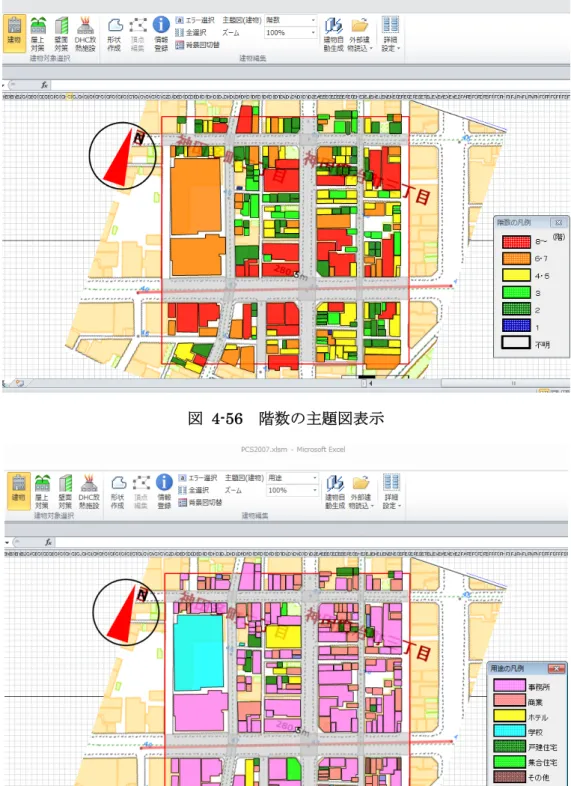
- 36 - 「テスト描画」機能で一時的にプレビュー表示される道路図形は、「選択した中心 線から舗装面を作成」にチェックし、画面上部にある「舗装面」ボタンを押すまで は舗装面の図形として作成されません。必ず作成された舗装面の図形を確認してく ださい。舗装面の図形が作成された時点で、自動的にこのチェックも外されます。 交通量の選択 交通量のパターンを、プルダウンメニューから選択します。 このプルダウンメニューに表示される交通量は、土地・建物設定オプションにある 4.2.7.1 交通量で設定された交通量の名前です。初期状態で2種類のサンプル値も 用意されていますが、必要に応じて、道路中心線を作成する前に、計算領域内の道 路の交通量を予め設定しておいてください。 4.2.1.2情報主題図の表示 道路中心線については、標準の表示状態に加えて、車道部幅員別・交通量別の属性情報 を主題図表示して確認できるようになっています。 道路中心線の プルダウンメニューをクリックし、「車道部幅員」あるいは「交 通量」を選択すると、凡例が表示され、登録された属性情報によって道路中心線図形の色 が変化します。 図 4-8 車道部幅員の主題図表示 4.2.2.舗装面 土地対象選択グループ内の「舗装面」ボタンを押すと、舗装面の図形の作成が可能になりま す。
- 37 - また、道路中心線を登録時に「選択した中心線から舗装面を作成」のチェックボックスにチ ェックを付けて登録したものに関しては、このボタンを押した時に舗装面の図形として自動作 成されています。 図 4-9 舗装面作成で使用する図形編集機能 図形編集機能の「形状作成」ボタンを押し、道路形状を多角形により作成します。舗装面の 輪郭線を1点ずつクリックして引いていき、多角形を作り始めた頂点の上で最後にダブルクリ ックすると、閉じた多角形の図形が作成されます。 図形の作成が終了したら、作成した図形を選択し、「情報登録」ボタンを押すと、多角形の 色が灰色に変化し舗装面の図形として登録が完了します。 「形状作成」ボタンを押して多角形を作成する際に、始点と終点の位置が異なる場 合は閉じた図形にならず、「開いたフリーフォームが混在しています。処理を中止 します。」というエラーメッセージが表示されますので、一度編集中の図形を削除 し、始点と終点が同じになるように作り直してください。 4.2.3.水域 土地対象選択グループ内の「水域」ボタンを押すと、水域図形の作成が可能になります。 図 4-10 水域作成で使用する図形編集機能 「形状作成」ボタンを押し、水域の形状を多角形により作成します。水域の輪郭線を1点ず つクリックして引いていき、多角形を作り始めた頂点の上で最後にダブルクリックすると、閉 じた多角形の図形が作成されます。 図形の作成が終了したら、作成した図形を選択し「情報登録」ボタンを押すと、多角形の色 が水色に変化し水域の図形として登録が完了します。
- 38 - 図 4-11 水域図形の登録完了 「形状作成」ボタンを押して多角形を作成する際に、始点と終点の位置が異なる場 合は閉じた図形にならず、「開いたフリーフォームが混在しています。処理を中止 します。」というエラーメッセージが表示されますので、一度編集中の図形を削除 し、始点と終点が同じになるように作り直してください。 4.2.4.芝地 土地対象選択グループ内の「芝地」ボタンを押すと、芝地図形の作成が可能になります。 図 4-12 芝地作成で使用する図形編集機能 「形状作成」ボタンを押し、芝地の形状を多角形により作成します。芝地の輪郭線を1点ず つクリックして引いていき、多角形を作り始めた頂点の上で最後にダブルクリックすると、閉 じた多角形の図形が作成されます。 図形の作成が終了したら、作成した図形を選択し「情報登録」ボタンを押すと、多角形の色 が淡い緑色に変化し、芝地図形として登録が完了します。
- 39 - 図 4-13 芝地図形の登録完了 「形状作成」ボタンを押して多角形を作成する際に、始点と終点の位置が異なる場 合は閉じた図形にならず、「開いたフリーフォームが混在しています。処理を中止 します。」というエラーメッセージが表示されますので、一度編集中の図形を削除 し、始点と終点が同じになるように作り直してください。 4.2.5.樹木 土地対象選択グループ内の「樹木」ボタンを押すと、樹木図形の作成が可能になります。 図 4-14 樹木作成で使用する図形編集機能 「樹木入力」ボタンを押し、樹木を配置したい点でクリックすると、正方形の樹木図形が作 成されます。 樹木の形状が一部歪んで表示される場合がありますが、これはExcel の描画処理に よるものです。 樹木図形の中心点と属性情報の樹冠直径(図4-17 参照)から座標を計算処理しま すので、樹木図形の形状が歪んでいても、形状を手動で変更する必要はありません。
- 40 - 図形の作成が終了したら、作成した図形を選択し、「情報登録」ボタンを押すと、情報登録 のウィンドウが表示されます。 図 4-15 樹木の属性情報の登録 樹冠上端高さ 樹木の枝や葉の茂っている部分の上端の高さの値を入力します。2~20m の間で入力し てください。 樹冠下端高さ 樹木の枝や葉の茂っている部分の下端の高さの値を入力します。2~20m の間で樹冠上 端高さより小さい値を入力してください。 樹冠直径 茂っている枝や葉の部分を上から見たときの直径の値を入力します。1~10m の間で入 力してください。 葉面積密度 1 立方メートルあたりの、葉の面積密度を入力します。0~10 ㎡/㎥の間で入力してくだ さい。 属性情報を入力変更し、「OK」ボタンを押すと、選択した図形に対して樹木の属性情報が登 録され、正方形の色が緑色に変化します。「キャンセル」ボタンを押すと属性情報を登録せず にこのウィンドウを閉じます。
- 41 - 図 4-16 樹木図形の登録完了 4.2.6.地表面被覆対策 土地対象選択グループ内の「地表面被覆対策」ボタンを押すと、芝地緑化や保水性舗装 等の表面対策図形の作成が可能になります。 図 4-17 表面対策作成で使用する図形編集機能 「形状作成」ボタンを押し、表面対策の形状を多角形により作成します。多角形を作り 始めた頂点の上で最後にダブルクリックすると、閉じた多角形の図形が作成されます。 図形の作成が終了したら、作成した図形を選択し、「情報登録」ボタンを押すと、属性情 報登録のウィンドウが表示されます。 図 4-18 地表面被覆対策の属性情報の登録
- 42 - 対策名称 対策名称には緑化や保水化、高反射化など設定する地表面被覆対策の種類(各々5種類 あります)をプルダウンメニューから選択してください。 属性情報を入力変更し、「OK」ボタンを押すと、選択した図形に対して地表面被覆対策 の属性情報が登録され、多角形の色が淡い黄色に変化します。「キャンセル」ボタンを押す と登録せずにこのウィンドウを閉じます。 図 4-19 地表面被覆対策図形の登録完了 なお、属性情報登録のウィンドウにおいて、「詳細設定」にチェックを入れると、選択し た地表面被覆対策の「建材名称」、物性値(物質が持っている性質をある尺度で表したもの) として反射率6や蒸発効率7の値を確認することができます。さらに「物性値編集」ボタン を押すと、建材の名称や反射率、蒸発効率の値の確認し、必要に応じて編集を行うことが できます。「参考値表示」ボタンを押すと、参考値として建物敷地とアスファルトの場合の 物性値が表示されます。 6 日射を反射する割合を示す値(0~1) 7 蒸発のしやすさを水面の蒸発量に対する比で示した値(0~1)
- 43 - 図 4-20 地表面被覆対策の情報の登録における詳細設定の内容 図 4-21 地表面被覆対策の物性値編集 図 4-22 物性値の参考値表示 「物性値編集」において、編集した「建材名称」や「反射率[0~1]」、「蒸発効率[0 ~1]」の内容は、編集中の地表面被覆対策の図形だけでなく、該当するすべての建 材の値として適用されますので、注意してください。 4.2.7.詳細設定 「土地編集」グループの「詳細設定」ボタンには図 4-23 の項目があります。
- 44 - 図 4-23 土地編集の詳細設定項目 4.2.7.1交通量 道路中心線(4.2.1.参照)における属性のひとつである、交通量の設定を行うことができ ます。 土地編集における詳細設定の「交通量」ボタンを押すと、交通量の設定シートに画面が切り 替わります。 図 4-24 交通量の設定シート 交通量の設定シート画面が表示されると、交通量設定タブには次のようなボタンが表示され ます。
- 45 - 図 4-25 交通量設定タブ 1)手入力 時間別交通量および旅行速度の各項目について、初期段階でサンプルデータとして入力され ているセル(クリーム色)のほかに、ユーザーが追加入力できるセル(黄緑色)があります。 ユーザーが追加入力できる黄緑色のついているセルに、必要に応じて修正あるいは追加の入力 を行ってください。 値の入力に加えて、「交通量名」も修正・追加入力が可能です。 2)サンプル入力 交通量設定タブ内の「サンプル入力」ボタンを押すと、サンプルデータをもとに、交通量を 設定するウィンドウが表示されます。 サンプルデータをそのまま使う場合、ここで新しく設定する必要はありません。 図 4-26 交通量自動作成(サンプル) 交通量番号 交通量番号1 および 2 には、あらかじめサンプルデータが入力されています(クリーム 【サンプル入力】サンプルデータを使用して交通量を設定します(4.2.7.1 の 2)を参照)。 【パターン入力】一日の変動パターンから交通量を設定します(4.2.7.1 の 3)を参照)。 【区間番号入力】区間番号を入力して交通量を設定します(4.2.7.1 の 4)を参照)。 【戻る】メインメニューに戻ります(4.2.7.1 の 5)参照)。
- 46 - 色の部分)から、サンプルデータを利用して交通量を設定したい場合、ここでは交通量番 号を、3~50 の間で入力します。 入力した番号に、あらかじめ交通データが入っている場合、「OK」ボタンを押すと今ま で表示されていたデータが置き換わりますので、注意してください。 交通量名 交通量番号に対応する名称を入力します。道路中心線図形作成で、交通量を設定する時 にここで指定した名称が表示されるので、判別しやすい名称を入力してください。 サンプル種別 サンプルデータは、幹線道路の交通パターン(10,000 台/日)と非幹線道路(1,000 台/ 日)の交通パターンの2 種類作られています。設定したい道路に応じてどちらか選んでく ださい。 倍率 設定したい道路に応じて、一日の交通量をサンプルデータの何倍にしたいか決めて入力 してください。サンプル種別で選んだ道路の交通パターンによって、大型車・小型車の各 時間の交通量・速度が設定されます。 画面下部の「OK」ボタンを押すと、サンプルデータからの交通量・旅行速度データを作成 します。「キャンセル」ボタンを押すと、設定せずにこのウィンドウを閉じます。 3)パターン入力 交通量設定タブ内の「パターン入力」ボタンを押すと、交通パターンを設定するウィンドウ が表示されます。 図 4-27 交通量自動作成(パターン) 交通量番号 ここで設定した交通量データを入力する先の交通量番号を、3~50 の間で入力します。 入力した番号に、あらかじめ交通データが入っている場合、「OK」ボタンを押すと今ま で表示されていたデータが置き換わりますので、注意してください。
- 47 - 交通量名 交通量番号に対応する名称を入力します。道路中心線図形作成で、交通量を設定する時 にここで指定した名称が表示されるので、判別しやすい名称を入力してください。 日交通量 データを入力したい道路の、一日の交通量を小型車・大型車別に入力します。 道路種別 データを入力したい道路の、道路の種類をいずれかひとつ指定します。 道路種別毎に、一日の時間交通量の変動パターンが設定されており、日交通量の入力値 とこの道路種別から、1 時間の交通量および旅行速度が決定されます。画面下部の「OK」 ボタンを押すと、設定された交通パターンによる交通量・旅行速度データを作成します。 「キャンセル」ボタンを押すと、設定せずにこのウィンドウを閉じます。 図 4-28 交通量パターン入力完了 4)区間番号入力 交通データの入力を行う道路が一般交通量調査の調査区間※である場合、調査結果のデータ を読み込むことができます。 交通量設定タブ内の「区間番号入力」ボタンを押すと、調査区間を指定するウィンドウが表 示されます。
- 48 - 図 4-29 交通量自動作成(一般交通量調査) 交通量番号 調査結果データを読み込む先の交通量番号を、3~50 の間で入力します。 入力した番号に、あらかじめ交通データが入っている場合、「OK」ボタンを押すと今ま で表示されたデータが置き換わりますので、注意してください。 交通量名 交通量番号に対応する名称を入力します。道路中心線図形作成で、交通量を設定する時 にここで指定した名称が表示されるので、判別しやすい名称を入力してください。 県・政令指定都市 交通データを読み込みたい道路がある県を、画面左側のプルダウンメニューから選択し ます。政令指定都市にある場合は、「政令指定都市」の左側にあるチェックボックスをチェ ックした状態にして、政令指定都市を画面右側のプルダウンメニューから選択してくださ い。 図 4-30 プルダウンメニューの選択
- 49 - 区間番号 交通データを読み込みたい道路の交通量調査区間番号を入力します。 画面下部の「OK」ボタンを押すと、調査区間の交通量・旅行速度データを読み込みます。 「キャンセル」ボタンを押すと、データを読み込まずにこのウィンドウを閉じます。 なお、交通量番号で入力した値の位置に、既に交通データが入力されている場合は、デ ータの上書きをしてもよいか尋ねるメッセージが表示されます。データを上書きする場合 は「はい」を押してください。 図 4-31 データの上書きメッセージ 正しい交通量調査区間番号が入力されていれば、交通量番号で入力した値に対応するセルに、 交通データを表示します。存在しない区間番号を入力した場合はメッセージを表示します。 図 4-32 存在しない区間番号を入力した場合のメッセージ ※一般交通量調査とは、(社)交通工学研究会発行の「平成 17 年度道路交通センサス 全国 道路・街路交通情勢調査 一般交通量調査 CD-ROM」をもとに、データベース化した交通 量データのことです。 5)戻る 交通量設定タブ内の「戻る」ボタンを押すと、土地編集メニュー画面に戻ります。 4.2.7.2水温 1)水温の設定 土地編集における詳細設定の「水温」ボタンを押すと、水温の設定シートに画面が切り替わ