プリンタステータス監視モニタ
説明書
目 次
はじめに ・・・・・・・・・・・・・・・・・・・・・・・・・・・・・・・・・ 1 1.プリンタステータス監視モニタとは ・・・・・・・・・・・・・・・・・・・ 2 2.プリンタステータス監視モニタ操作説明 ・・・・・・・・・・・・・・・・・・ 4
1
はじめに
本書で説明しているプリンタドライバ画面は、特に断りがない限り MT400e シリーズを使用していま す。そのため、実際にお使いになるプリンタ機種によっては、画面構成が異なる場合がありますので、 ご了承ください。
プリンタステータス監視モニタ
21.プリンタステータス監視モニタとは
接続されているプリンタ状態を監視するモニタソフトです。プリンタステータス監視モニタは、 プリンタドライバを使用します。 プリンタステータス監視モニタは、プリンタドライバをインストールすると自動でセットアップ され「スタートアップ」に登録されます。 ( MT400e シリーズ用プリンタドライバソフトを使用します。 ) インストールされているプリンタドライバの 印刷先のポート で指定されているインタフェー スを使用して、プリンタとのステータス通信を行います。 ( 印刷先のポートは、必ず SATO MT を選択してください。選択されていないときは、正常動作しません。) 動作環境 以下の OS が動作する PC 上で起動します。 ・ 日本語 Windows 2000 SP4 ・ 日本語 Windows XP SP2(32bit 版)・ 日本語 Windows Server2003 SP2(32bit 版) ・ 日本語 Windows Vista(32bit 版)※【注意】 ・ 日本語 Windows Server2008(32bit 版) 監視対象 (1)監視するプリンタの接続先 監視対象となるプリンタが、プリンタステータス監視モニタが動作する PC に接続されている こと。 また、PC とプリンタとの間は、双方向通信が可能であることが動作条件となります。
RS-232C パラレル USB LAN、無線 LAN READY/BUSY XON/XOFF ステータス 3 返送 ドライバ専用
プロトコル
互換 ECP サトー USB USB 印刷 サポート × × × ○ ○ ○ ○ × ○ ×の設定では、プリンタステータス監視モニタは、動作しません。 (2)同時に監視できるプリンタの台数 プリンタステータス監視モニタが動作するパソコン資源(メモリ等)で許せる限りの台数が監視 可能です。 ただし、1 台のパソコン上で多くのプリンタを監視した場合、スループットが低下します。 図 1-1.プリンタドライバプロパティ 印刷先のポート画面
3 【注意】 Windows Vista でプリンタステータス監視モニタを実行する場合は、ユーザーアカウント制御を 無効としてください。 以下に手順を記載します。 ① 次の手順でユーザーアカウント設定画面を表示してください。 [スタートメニュー]⇒[コントロールパネル]⇒[ユーザーアカウント] ② 以下の画面が表示されますので、枠部分をクリックしてください。 ③ 以下の画面が表示されますので、「ユーザーアカウント制御(UAC)を使ってコンピュータの保 護に役立たせる」のチェックボックスを外し、「OK」をクリックしてください。 ④ パソコンの再起動を促すメッセージが表示されましたら、指示に従いパソコンを再起動して ください。 チェックを外してください。
プリンタステータス監視モニタ
42.プリンタステータス監視モニタ操作説明
① Windows の「スタート」メニューの「すべてのプログラム(P)」から「SATOMR シリーズユーティリティソフト」 ―「ステータス監視モニタ MTe」をクリックします。 起動直後はアイコン状態(タスクバー)図 2-1 の画面となります。 ② プリンタステータス監視モニタが起動すると図 2-2 の画面が表示されます。 プリンタが選択されていない初期状態画面です。 ③ プリンタを選択するために、「プリンタ検索」をクリックします。 インストール済みのプリンタドライバを一覧表示します。監視対象の MT400e シリーズを選択して ください。選択後、「OK」をクリックしてください。 図 2-2.プリンタステータス監視 初期状態画面 図 2-3.プリンタ検索 プリンタ一覧画面 図 2-1.プリンタステータス監視 アイコン状態画面5 ④ プリンタステータスを表示します。 [1]をクリックするとプリンタステータス監視モニタがアイコン状態(タスクバー)図 2-1 になり ます。 ⑤ 選択したプリンタのステータス監視を中止するときは、中止するプリンタを選択し「プリンタ削除」 をクリックしてください。監視を終了後、一覧から削除されます。 ⑥ プリンタステータス監視モニタを終了するときは、「キャンセル」をクリックしてください。 ※プリンタステータス監視モニタがアイコン状態(タスクバー)にあるとき、プリンタ側でエラー (カバーオープン、ヘッドオープン、ペーパーエンドなど)が発生すると、詳細ステータス画面が 自動的に表示されます。 図 2-4.プリンタステータス監視 一覧表示画面 [1]
プリンタステータス監視モニタ
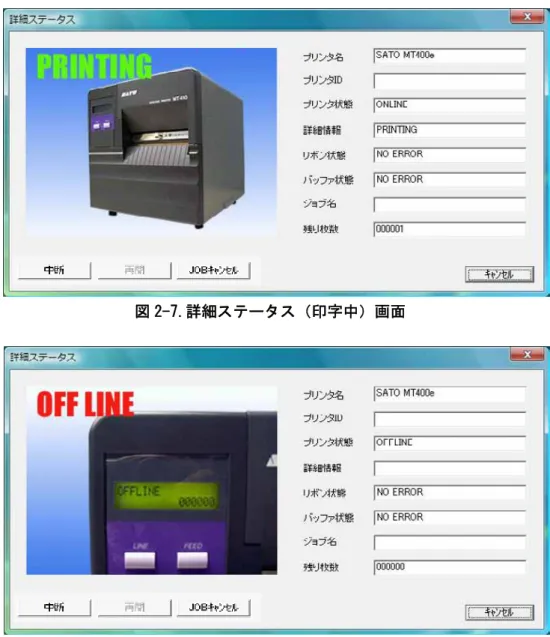
6 ⑦ プリンタを選択します。 ダブルクリックまたは、「OK」をクリックしてください。図 2-6 の画面が表示されます。 プリンタ一覧より選択したプリンタの詳細ステータスを表示させることができます。表示内容
(1)プリンタ名 プリンタドライバインストール時に付けられたプリンタ名称を表示します。 (2)プリンタ ID ID コマンドにより指定された ID 番号を表示します。指定されていない時は空白になります。 (3)プリンタ状態 プリンタ状態には、以下の内容が表示されます。括弧内のデータが画面に表示されます。 ・ オンライン(ONLINE) ・ オフライン(OFFLINE) ・ エラー(ERROR) ・ ビジー(BUSY) 図 2-5.プリンタステータス監視 プリンタ選択状態画面 図 2-6.詳細ステータス(オンライン)画面
7 (4)詳細情報 詳細情報には、以下の内容が表示されます。括弧内のデータが画面に表示されます。 正常状態の詳細情報 ・ 受信待ち(WAIT) ・ 印字中(PRINTING) ・ ハクリ待ち(HAKURI) ・ 解析・編集中(KAISEKI) ・ 印字中断中(PAUSE) ・ オフライン(空白) エラー状態の詳細情報 ・ 受信バッファフル(BUFFER FULL) ・ ヘッドオープン(HEAD OPEN) ・ ペーパーエンド(PAPER END) ・ リボンエンド(RIBBON END) ・ メディアエラー(MEDIA ERROR) ・ センサエラー(SENSOR ERR) ・ ヘッドエラー(HEAD ERROR) ・ カバーオープン(COVER OPEN) ・ カードエラー(CARD ERROR) ・ カッタエラー(CUTTER ERR) ・ その他のエラー(ANOTHER ERR) ・ ビジー(***********) (5)リボン状態 リボンニアエンド状態を表示します。括弧内のデータが画面に表示されます。
ニアエンド時は(NEAR END)、ビジー時は(*********)を表示し、以外は(NO ERROR)を表示します。
(6)バッファ状態
プリンタ受信バッファ状態を表示します。括弧内のデータが画面に表示されます。
ニアフル時は(NEAR FULL)、ビジー時は(*********)を表示し、以外は(NO ERROR)を表示します。
(7)ジョブ名 印字中のアプリケーション名を表示します。 (8)残り枚数 印字枚数指定時の残り枚数を表示します。 プリンタ監視詳細画面ボタン説明 ボタン 機 能 中断 印字処理を中断します。 再開 印字中断中の処理を再開します。 JOB キャンセル 印字中のデータ、受信バッファにスプールされたデータを全てキャンセルします。 ※本機能を使用した際にプリンタ内部に印字データが残る可能性があります。印 字データが残った場合はプリンタの電源を切り、再度電源を入れてください。 キャンセル プリンタ監視詳細画面を閉じます。
プリンタステータス監視モニタ
8
図 2-8.詳細ステータス(オフライン)画面
図 2-9.詳細ステータス(ヘッドオープン)画面 図 2-7.詳細ステータス(印字中)画面
9 ※「プリンタ状態」の表示が「BUSY」の際は、プリンタ側から情報を取得できないため、「詳細情報」、 「リボン状態」、「バッファ状態」の表示が「******」と表示されます。 図 2-10.詳細ステータス(用紙無し、ペーパーエンド)画面 図 2-12.詳細ステータス(監視不可エラー)画面 図 2-11.詳細ステータス(カッタエラー)画面