参入公募型入札システム
受注者向けマニュアル
平成 29 年 3 月
i 目 次 1. 動作環境 ... 1 2. ログイン画面 ... 2 2.1 ログイン ... 2 2.2 パスワード変更 ... 4 2.3 登録通知書 ... 5 3. メニュー画面 ... 9 4. 入札公告一覧 ... 10 4.1 ワンタイムパスワード発行画面 ... 10 4.2 入札公告一覧画面 ... 12 4.3 入札日時前 ... 13 4.4 入札中 ... 16 4.5 入札取消後 ... 19 4.6 開札後 ... 20
ii 図目次 図 2-1 ログイン画面 ... 2 図 2-2 メールテンプレート ... 3 図 2-3 パスワード変更画面 ... 4 図 2-4 登録通知書 ワンタイム認証画面 ... 5 図 2-5 メールテンプレート ... 6 図 2-6 登録通知書 詳細画面 ... 7 図 2-7 参入公募型競争入札登録通知書テンプレート ... 8 図 3-1 メニュー画面 ... 9 図 4-1 ワンタイムパスワード発行画面 ... 10 図 4-2 メールテンプレート ... 11 図 4-3 入札公告一覧画面 ... 12 図 4-4 案件情報 入札開始前画面(1) ... 13 図 4-5 案件情報 入札開始前画面(2) ... 14 図 4-6 案件情報 入札開始前画面(3) ... 15 図 4-7 案件情報 入札中画面(1) ... 16 図 4-8 案件情報 入札中画面(2) ... 17 図 4-9 案件情報 入札後画面 ... 18 図 4-10 案件情報 入札取消後画面 ... 19 図 4-11 案件情報 開札後画面(1) ... 20 図 4-12 案件情報 開札後画面(2) ... 21 図 4-13 案件情報 開札後画面(3) ... 22 図 4-14 案件情報 開札後画面(4) ... 23
1 1.
動作環境
本アプリケーションは、以下の環境で動作確認を行っています。
ブラウザ
Internet Explorer 9.0 (64bit、32bit) Internet Explorer 10.0 (64bit、32bit) Internet Explorer 11.0(64bit、32bit) Firefox 24.0
2 2.
ログイン画面
業者情報登録時にメールで通知される受注者用 URL をブラウザで開くと、ログイン画 面、「登録通知書」のリンクが表示されます。 図 2-1 ログイン画面 登録通知書は「2.3 登録通知書」を参照してください。 2.1 ログイン 業者情報登録時にメールで通知される ID とパスワードを使いログインします。 通知内容は、図 2-2 メールテンプレートを参照ください。3 図 2-2 メールテンプレート 件名 <<参入公募型入札システム>> 入札公告一覧用ID・パスワード通知 本文 ご担当様名 参入公募型競争入札システムを利用するためのIDとパスワードを通知します。 以下のIDとパスワードにてシステムにログインしてください。 ID ****************** パスワード ****************** 参入公募型競争入札システム https://sannyuukoubo.jaea.go.jp/contractors 【システムのご利用案内】 (1)上記URLをクリックし、システムを起動します。 (2)上記ID・パスワードでログインします。 (3)ログイン後のメニューで「入札公告一覧」をクリックします。 (4)表示された画面で「ワンタイムパスワード発行」をクリックします。 (今回ログイン用「ワンタイムパスワード」がメール発信されます。) (5)画面はそのままにし、メールチェックを行います。 1分程度お待ちいただき、メーラーで送受信操作をしてください。 (6)届いたメールのパスワードを、画面のワンタイムパスワード欄に入力し、 「認証」をクリックしてください。 (7)以上の操作で、入札公告一覧が表示されます。 *本メールは、参入公募型競争入札システムより自動送信されています。 *パスワード変更画面よりパスワードの変更が行えます。 定期的なパスワードの変更を実施してください。 *お問い合わせは以下までお願いいたします。 ************************************** 国立研究開発法人 日本原子力研究開発機構 部門名 グループ名 拠点住所 拠点電話番号 **************************************
4 2.2 パスワード変更 ログイン画面からIDとパスワードを入力し、「パスワード変更」ボタンをクリック すると、この画面が開きます。 パスワードを変更する場合は、変更前のパスワードを「旧パスワード」、変更後のパス ワードを「新パスワード」「パスワード確認」に入力し、「更新」ボタンを押下しま す。 図 2-3 パスワード変更画面
5 2.3 登録通知書 ログイン画面から「登録通知書」のリンクをクリックすると、この画面が開きます。 業者情報登録時にメールで通知される ID とパスワードを使いログインします。 通知内容は、図 2-5 メールテンプレートを参照ください。 図 2-4 登録通知書 ワンタイム認証画面
6 図 2-5 メールテンプレート 件名 <<JAEA参入公募型入札システム>> 登録通知 本文 企業名称 ご担当様名 先に貴社(貴殿)が提出された参入公募型競争入札登録申請に基づき、 指名登録が完了しました。 以下のIDとパスワードにてシステムにログイン後、ダウンロードしてください。 ID ****************** パスワード ****************** 参入公募型競争入札システム https://sannyuukoubo.jaea.go.jp/contractors *本メールは、参入公募型競争入札システムより自動送信されています。 *パスワードは「ワンタイム(一回限り)パスワード」であり、 今回の指名登録にのみ使用できるものです。また、一定期間を過ぎると、 パスワードは無効になりますのでくれぐれもご注意ください。 *お問い合わせは以下までお願いいたします。 ************************************** 国立研究開発法人 日本原子力研究開発機構 部門名 グループ名 拠点住所 拠点電話番号 **************************************
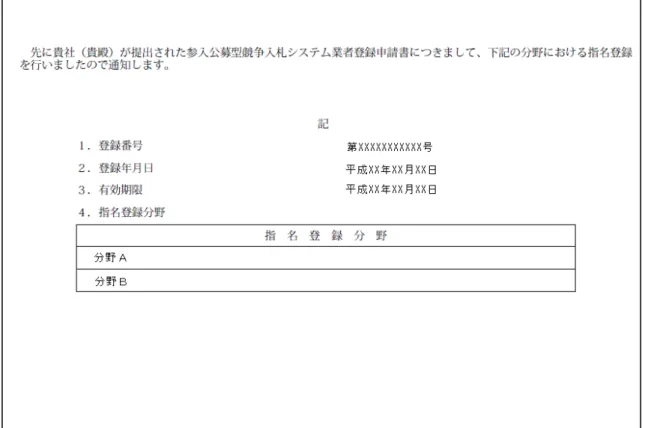
7 ログイン後、登録情報が表示され、「指名登録通知書ダウンロード」ボタンから、指名 登録通知書をダウンロードすることができます。 登録通知内容は、図 2-7 参入公募型競争入札登録通知書テンプレートを参照くださ い。 図 2-6 登録通知書 詳細画面
8
9 3.
メニュー画面
ログイン画面からログイン後、メニュー画面が表示されます。 入札公告一覧を参照する場合の受注者用トップページです。 図 3-1 メニュー画面 入札公告一覧は、「4. 入札公告一覧」を参照してください。 どの画面からも、「参入公募型競争入札システム」をクリックする ことで、本画面に戻ることができます。10 4.
入札公告一覧
メニュー画面から「入札公告一覧」ボタンをクリックした場合の各画面について説明し ます。 4.1 ワンタイムパスワード発行画面 メニュー画面から「入札公告一覧」ボタンをクリックすると、この画面が開きます。 「ワンタイムパスワード発行」ボタンを押下すると、入札公告一覧を参照するためのワ ンタイムパスワードをメールで通知します。 通知内容は、図 4-2 メールテンプレートを参照ください。 通知されたパスワードを「ワンタイムパスワード」欄に入力し、「認証」ボタンを押下 すると、入札公告一覧画面が表示されます。 図 4-1 ワンタイムパスワード発行画面11 図 4-2 メールテンプレート 件名 <<参入公募型入札システム>> 入札公告一覧用パスワード通知 本文 ○○様 入札公告一覧を参照するためのワンタイム(1回限り)パスワードを通知します。 パスワード ********** *本メールは、参入公募型競争入札システムより自動送信されています。 *パスワードを入札公告一覧ログインのワンタイムパスワード欄に入力し、「認証」を クリックすると、入札公告一覧が表示されます。 *通知するパスワードは、今回のアクセスに限り有効です。 *お問い合わせは以下までお願いいたします。 ************************************** 参入公募型競争入札システムに関するお問い合わせ 契約部 契約調整課 TEL: 029-282-4079 **************************************
12 4.2 入札公告一覧画面 ワンタイムパスワード発行画面にメール通知されたパスワードを入力し、「認証」ボタ ンを押下するとこの画面が開きます。 画面上部の「進行中」タブを選択すると進行中(入札可能)案件を一覧表示します。「契 約完了」タブを選択すると契約完了の案件を一覧表示します。 進行中には、入札可能な契約情報が表示され、契約完了には、入札結果等の契約情報が 表示されます。進行中は、現在日と比較して、該当契約情報の入札終了日時までの情報 を表示し、契約完了は、現在日と比較して契約情報の納期までの情報を表示します。 また、一覧上の任意項目を選択すると契約情報画面を開き、入札公告の詳細参照と入札 が行えます。操作の詳細は、「4.3 入札日時前」~「4.6 開札後」を参照ください。 進行中には、「入札終了日時 ≧ 現在日」のものを表示し、契約完了には、 「契約情報の納期 > 現在日> 入札終了日時」のものを表示します。 図 4-3 入札公告一覧画面
13 4.3 入札日時前 契約に関する情報が表示されます。 添付資料は、文字の部分をクリックすることでダウンロード可能です。 入札開始日時より前は、契約担当者への質問等のファイルをアップロードすることがで きます。 図 4-4 案件情報 入札開始前画面(1) クリックすることで、ダウンロード可能です。
14
「ファイルアップロード」ボタンをクリックすると、下に画面が開きファイルアップ ロードすることができます。
ファイルアップロード実行後は、契約担当者にその旨がメール通知されます。
15 ファイルアップロード手順 ①.種別の選択 ②.「参照」ボタンでファイルの選択 ③.「追加」ボタンで一時アップロード ④.ファイル名リンクよりアップロードファイルの確認 ⑤.「削除」ボタンで一時アップロードファイルの削除 ※任意 ⑥.「実行」ボタンでファイルアップロードの完了 ※①~③を繰り返すことで複数ファイルのアップロードが可能 ※⑥実行後はアップロードファイルの確認はできません 図 4-6 案件情報 入札開始前画面(3) ④アップロードファイルの 確認 ①種別選択 ②ファイル選択 ⑤間違った場合はファイルを 削除 ⑥アップロード完了 ③ファイルを一時アップロード ※この段階ではまだアップロー ド処理は完了していません。
16 4.4 入札中
入札開始日時以降に本画面にアクセスすると、入札することができます。
17
「入札」ボタンをクリックすると、下に画面が開き入札することができます。 (入札は、1回のみ可能で、入札後は変更不可となりますので注意ください。)
18
入札完了後は、入札した金額が表示されるようになります。
19 4.5 入札取消後
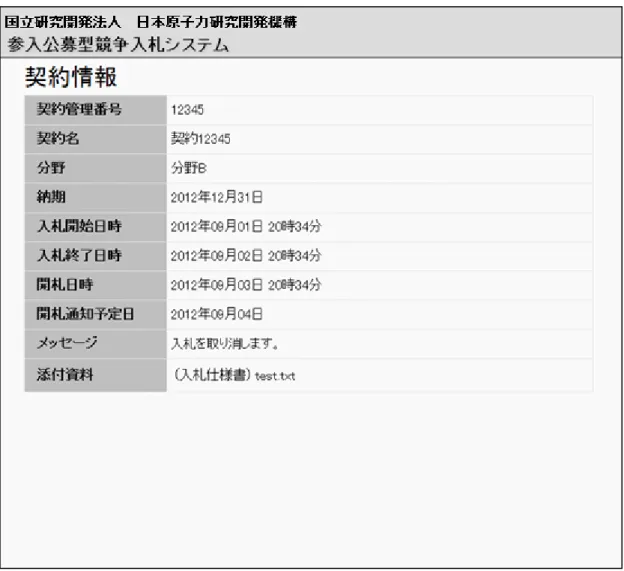
入札が取消された契約情報の場合は本画面が表示され、入札することができません。
20 4.6 開札後
契約開札後に本画面にアクセスすると、開札結果を閲覧することができます。
21
落札者が決定した場合は、以下の様な開札結果が表示されます。
22
落札者が決定されなかった場合は、以下の様な開札結果が表示されます。
23
ログインした受注者が落札者の場合は、「落札通知書ダウンロード」ボタンが表示さ れ、落札通知書をダウンロードすることが可能です。