PowerChute® Network Shutdown
補足説明書 日立編
Standard v3.0.1【形名 : GQS-VSU7BLS301】
Enterprise v3.0.1【形名 : GQS-VSU7BLE301】
株式会社 日立製作所 EMA0014302-FPowerChute® Network Shutdown 補足説明書 日立編
は じ め に
このたびは、PowerChute® Network Shutdown Standard/Enterprise をお買い上げいただき まして誠にありがとうございます。
本書は、PowerChute® Network Shutdown Standard/Enterprise をご使用になる際の注意事 項をまとめたものです。ご使用の前に、必ずお読みくださいますようお願い致します。
表記 対象
PCNS PowerChute® Network Shutdown UPS 無停電電源装置
NMC Network Management Card Windows 2008
32bit 版
Microsoft® Windows Server® 2008 Standard 32bit 版 日本語版 Microsoft® Windows Server® 2008 Enterprise 32bit 版 日本語版 Microsoft® Windows Server® 2008 Datacenter 32bit 版 日本語版 Windows 2008
64bit 版
Microsoft® Windows Server® 2008 Standard 64bit 版 日本語版
Microsoft® Windows Server® 2008 Standard without Hyper-V 64bit 版 日本語版 Microsoft® Windows Server® 2008 Enterprise 64bit 版 日本語版
Microsoft® Windows Server® 2008 Enterprise without Hyper-V 64bit 版 日本語版 Microsoft® Windows Server® 2008 Datacenter 64bit 版 日本語版
Microsoft® Windows Server® 2008 Datacenter without Hyper-V 64bit 版 日本語版 Windows 2008 Microsoft® Windows Server® 2008 Standard 32bit 版 日本語版
Microsoft® Windows Server® 2008 Enterprise 32bit 版 日本語版 Microsoft® Windows Server® 2008 Datacenter 32bit 版 日本語版 Microsoft® Windows Server® 2008 Standard 64bit 版 日本語版
Microsoft® Windows Server® 2008 Standard without Hyper-V 64bit 版 日本語版 Microsoft® Windows Server® 2008 Enterprise 64bit 版 日本語版
Microsoft® Windows Server® 2008 Enterprise without Hyper-V 64bit 版 日本語版 Microsoft® Windows Server® 2008 Datacenter 64bit 版 日本語版
Microsoft® Windows Server® 2008 Datacenter without Hyper-V 64bit 版 日本語版 Windows 2008
R2
Microsoft® Windows Server® 2008 R2 Standard 64bit 版 日本語版 Microsoft® Windows Server® 2008 R2 Enterprise 64bit 版 日本語版 Microsoft® Windows Server® 2008 R2 Datacenter 64bit 版 日本語版
Microsoft® Windows Server® 2008 R2 Standard 64bit 版 日本語版 Service Pack 1 Microsoft® Windows Server® 2008 R2 Enterprise 64bit 版 日本語版 Service Pack 1 Microsoft® Windows Server® 2008 R2 Datacenter 64bit 版 日本語版 Service Pack 1 Windows 2012 Microsoft® Windows Server® 2012 Standard 日本語版
Microsoft® Windows Server® 2012 Datacenter 日本語版 Windows2012
R2
Microsoft® Windows Server® 2012 R2 Standard 日本語版 Microsoft® Windows Server® 2012 R2 Datacenter 日本語版 Windows Microsoft® Windows Server® 2008 Standard 32bit 版 日本語版
Microsoft® Windows Server® 2008 Enterprise 32bit 版 日本語版 Microsoft® Windows Server® 2008 Datacenter 32bit 版 日本語版 Microsoft® Windows Server® 2008 Standard 64bit 版 日本語版
Microsoft® Windows Server® 2008 Standard without Hyper-V 64bit 版 日本語版 Microsoft® Windows Server® 2008 Enterprise 64bit 版 日本語版
Microsoft® Windows Server® 2008 Enterprise without Hyper-V 64bit 版 日本語版 Microsoft® Windows Server® 2008 Datacenter 64bit 版 日本語版
Microsoft® Windows Server® 2008 Datacenter without Hyper-V 64bit 版 日本語版 Microsoft® Windows Server® 2008 R2 Standard 64bit 版 日本語版
Microsoft® Windows Server® 2008 R2 Enterprise 64bit 版 日本語版 Microsoft® Windows Server® 2008 R2 Datacenter 64bit 版 日本語版
Microsoft® Windows Server® 2008 R2 Enterprise 64bit 版 日本語版 Service Pack 1 Microsoft® Windows Server® 2008 R2 Datacenter 64bit 版 日本語版 Service Pack 1 Microsoft® Windows Server® 2012 Standard 日本語版
Microsoft® Windows Server® 2012 Datacenter 日本語版 Microsoft® Windows Server® 2012 R2 Standard 日本語版 Microsoft® Windows Server® 2012 R2 Datacenter 日本語版 Linux Red Hat Enterprise Linux 5.6 (x86)
Red Hat Enterprise Linux 5.6 (AMD/Intel 64) Red Hat Enterprise Linux 5.7 (x86)
Red Hat Enterprise Linux 5.7 (AMD/Intel 64) Red Hat Enterprise Linux 5.9 (x86)
Red Hat Enterprise Linux 5.9 (AMD/Intel 64) Red Hat Enterprise Linux 6.1 (32-bit x86) Red Hat Enterprise Linux 6.1 (64-bit x86_64) Red Hat Enterprise Linux 6.2 (32-bit x86) Red Hat Enterprise Linux 6.2 (64-bit x86_64) Red Hat Enterprise Linux 6.4 (32-bit x86) Red Hat Enterprise Linux 6.4 (64-bit x86_64) SP Service Pack
IE Internet Explorer
JRE Java Runtime Environment
UI ユーザインタフェース
VMware VMware® ESX Server VMware® ESXi Server VMware ESX VMware® ESX Server VMware ESXi VMware® ESXi Server
vMA VMware vSphere Management Assistant
ご注意:本書は、改良のため予告なしに変更することがあります。
登録商標・商標について
PowerChute は、Schneider Electric Industries SAS またはその関連会社の登録商標または商標 です。Microsoft, Windows は米国 Microsoft Corporation の米国およびその他の国における登録 商標です。HP-UX は米国 Hewlett-Packard Company のオペレーティングシステムの名称です。 その他記載されている製品名は登録商標または商標です。
版権について
本説明書の内容はすべて著作権によって保護されています。本説明書の内容の一部または全部を、 無断で転載することは禁じられています。
(C)Copyright Hitachi.Ltd. 2015.All rights reserved.
目 次 1. 使用機種と接続構成 ··· 1 2. 適用 OS ··· 1 3. 製品概要 ··· 2 4. インストール前の注意事項 ··· 4 5. セットアップ手順 ··· 7 5.1 NMC の設定 ··· 7 5.2 PCNS インストール / アンインストール手順 ··· 9 5.3 PCNS 停電発生時の動作 ··· 31 5.4 PCNS 障害時動作の設定手順··· 36 5.5 NMC 管理 UI の停電発生時の動作設定 ··· 40 5.6 NMC 管理 UI の復電時の動作設定 ··· 43 5.7 UPS のスケジュール運転について ··· 44 6. 使用上の注意事項 ··· 47 7. Hyper-V 環境でご使用時の注意事項 ··· 50 8. VMware 環境でご使用時の注意事項 ··· 51 9. 困ったときには ··· 54
1. 使用機種と接続構成 本製品は、以下のシステム装置と接続構成にてご使用になることができます。 [システム装置名] 日立アドバンスドサーバHA8000 シリーズ 日立統合サービスプラットフォームBladeSymphony 日立アドバンストサーバHA8500 シリーズ 補足:適用機種の詳細については、弊社営業担当にお問い合わせください。 [接続環境] 10Base-T/100Base-TX [UPS 拡張カード] 名称 形式 仕様
UPS Network Management Card GQ-BUA703A
GQ-BUA703N RJ-45(10Base-T/100Base-TX) コネクタ(1 ポート) 補足:無停電電源装置(UPS) BURA5000 には標準で UPS Network Management Card が含ま
れています。 【重要】 UPS は稀に故障することがあります。故障部位によっては UPS の出力が停止する可能性が あります。ミッションクリティカルなシステムでは,UPS は冗長構成で使用してください。 冗長構成については、本説明書の「3. 製品概要」を参照してください。 2. 適用 OS
本製品は、Microsoft® Windows Server®上、Red Hat Enterprise Server 上、VMware® ESX ESXi 上、および HP-UX 11i v3 上で、ご使用になることができます。
補足:
・Windows2008/2012 Server Core 上のモジュールは、PCNS Standard / Enterprise のいずれ も未サポートです。
(Windows2012 において、Server Core への切替は行なわないでください)
・PCNS Standard は、Hyper-V 機能を追加した環境および VMware® ESX(ESXi)環境は、 未サポートです。
・HP-UX vPars and Integrity VM のゲストへの PCNS のインストールは未サポートです。
3. 製品概要
PowerChute® Network Shutdown(以降、PCNS と記載します)は、停電時にシステム装置の
安全なシャットダウンを実現するアプリケーションです。管理対象のシステム装置上にPCNS を
インストールすることで、停電時にネットワーク経由で障害通知を検地し、コマンドファイルの
実行、ユーザ通知(ポップアップメッセージの送信)、OS の自動シャットダウン等を実行するこ
とが可能です。ご使用の際には,PCNS インストール装置と,UPS 拡張スロットに搭載した
Network Management Card(以降、NMC と記載します)が、ネットワーク経由で通信可能 である環境が必要です。 【重要】 UPS は稀に故障することがあります。故障部位によっては UPS の出力が停止する可能性が あります。ミッションクリティカルなシステムでは,UPS は冗長構成で使用してください。 構成例は図3-1、3-2 を参照してください。
UPS
NMCUPS
NMCUPS
NMCシステム装置
PCNSPSU PSU PSU
LAN 電源ケーブル スイッチング HUB *4 管理端末 *1,*2,*3 業務用LAN 管理用LAN 図 3.1 構成例(UPS 冗長構成) 冗長UPS 構成 (最大3 台まで冗長化可能) 2 台の UPS による冗長構成の場合は、 片系のUPS に停電が発生した場合、1 台のUPS にてシステムの電源供給は 保たれます。その1 台についても停電 が発生した場合、システムのOS をシ ャットダウンします。 3台の UPS による冗長構成の場合 は、内2台のUPS に停電が発生した 場合、システムのOS をシャットダウ ンします。 管理端末 *1,*2,*3
UPS
NMCシステム装置
PCNS PSU LAN 電源ケーブル スイッチング HUB *4 業務用LAN 管理用LAN*1)HA8000、BladeSymphony では、PCNS をインストールしたシステム装置とは別の 端末(PC 等)からリモートで管理を行う場合に必要です。 *2) HA8500 では、PCNS をインストールしたシステム装置ではコンソール表示ができな いため、管理端末(PC 等)が必須です。 *3) PCNS 管理 UI は IE を使用するため、管理端末(PC 等)に PCNS をインストールする 必要はありません。 サポートしているIE のバージョンは担当営業にお問い合わせください。 *4)スイッチング HUB が停止すると、停電時にサーバの制御(シャットダウン)ができな くなるため、スイッチングHUB の停電対策(UPS を繋ぐ、別電源系統に繋ぐ等)を行 ってください。 補足: NMC の使用方法は、「UPS ネットワーク・マネージメントカード 取扱説明書」を参照して ください。 無停電電源装置(UPS) BURA5000 をご使用の場合は NMC が標準で含まれていますので、無停 電電源装置(UPS)取扱説明書を参照してください。
4. インストール前の注意事項
(1) 製品同梱のドキュメント
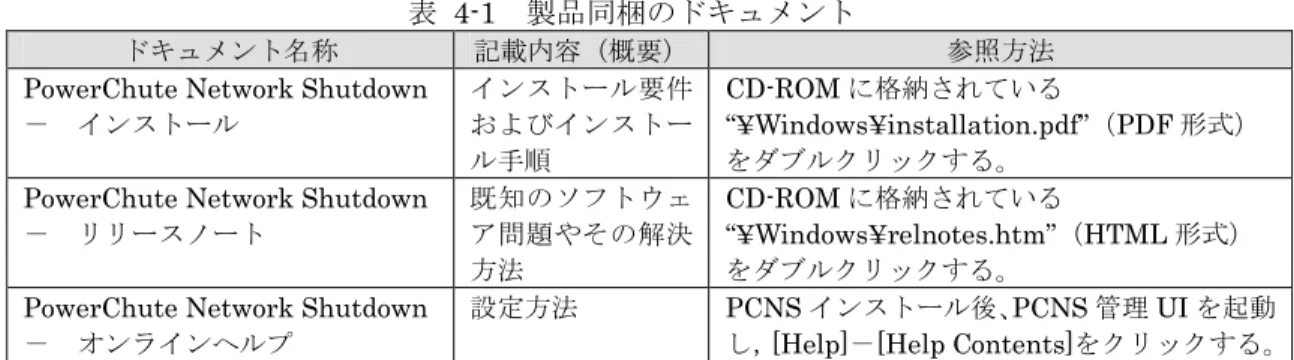
本製品をご使用になる前に表 4-1 に示したドキュメントを必ずお読みください。
表 4-1 製品同梱のドキュメント
ドキュメント名称 記載内容(概要) 参照方法
PowerChute Network Shutdown - インストール インストール要件 およびインストー ル手順 CD-ROM に格納されている “¥Windows¥installation.pdf”(PDF 形式) をダブルクリックする。
PowerChute Network Shutdown - リリースノート 既知のソフトウェ ア問題やその解決 方法 CD-ROM に格納されている “¥Windows¥relnotes.htm”(HTML 形式) をダブルクリックする。
PowerChute Network Shutdown - オンラインヘルプ 設定方法 PCNS インストール後、PCNS 管理 UI を起動 し,[Help]-[Help Contents]をクリックする。 補足: PCNS Enterprise のインストールガイドでは、Hyper-V が有効になっている環境のみが サポート対象と読み取れる記載がありますが、Hyper-V が有効になっていない環境もサポ ート対象となります。サポート対象のOS については、本説明書 p.1 の「2. 適用 OS」を 参照してください。 (2) PCNS と他の PowerChute 製品との混在環境についての制限事項
他のPowerChute 製品(PowerChute Business Edition または PowerChute plus)を インストールした以下の環境で、PCNS を使用することはできません。 ・システム装置に他のPowerChute 製品をインストールしている。 PCNS インストール時にエラーが表示されます。 インストールされている他のPowerChute 製品をアンインストールしてから、PCNS を インストールしてください。 ・1 つの UPS から複数のシステム装置に電源供給を行なっており、それらのシステム装置 に他のPowerChute 製品をインストールしている。 UPS に接続されている全てのシステム装置上で、他の PowerChute 製品をアンインス トールしてから、PCNS をインストールしてください。 (3) Hyper-V 環境へのインストールについての制限事項 Windows2008/2012 で Hyper-V 環境をご使用の場合、ホスト OS 上に PCNS をインストー ルしてください。仮想マシン上のゲストOS への PCNS のインストールは未サポートです。 仮想マシン上のゲストOS への PCNS のインストールは行なわないでください。 Hyper-V 環境での障害発生時の仮想マシンのシャットダウン設定等については、本説明書 p.42 の「7. Hyper-V 環境でご使用時の注意事項」を参照してください。 (4) IPv6 環境についての制限事項 IPv6 環境は未サポートになります。必ず IPv4 環境でご使用ください。
(5) PCNS が使用するポート、プロトコル PCNS は表 4-2 に示したポート、プロトコルを通信に使用します。Windows2008/2012 で Windows ファイアウォールが有効になっている環境の場合は、PCNS のインストール 前に、Windows ファイアウォール上の例外設定にこれらのポート、プロトコルを追加 してください。Windows ファイアウォール上の例外設定を行なっていない場合、PCNS のインストールが失敗する場合があります。 表 4-2 PCNS が使用するポート、プロトコル ポート プロトコル 用途 3052 UDP NMC から PCNS インストール装置への通信用(受信)*1 80 TCP PCNS インストール装置から NMC への通信用(送信) 6547 TCP PCNS 管理 UI から PCNS インストール装置への通信用(受信) (https を使用する場合) 3052 TCP PCNS 管理 UI から PCNS インストール装置への通信用(受信) (http を使用する場合) *1)NMC からブロードキャストによる通知を行なう場合があります。 (6) PCNS インストール中に「Windows セキュリティの重要な警告」メッセージが表示された 場合の対処方法 Windows ファイアウォールが有効な環境で、事前に適切な設定を行なっていない場合、 PCNS のインストール中に「Windows セキュリティの重要な警告」メッセージが表示 される場合があります。[ブロックしない]を選択することで、インストールを継続する ことができます。[ブロックする]または[あとで確認する]を選択した場合には、PCNS のインストールに失敗する場合があります。 Windows ファイアウォールでポート、プロトコルの例外設定を行なった後、再度 PCNS のインストールを行なってください。PCNS が使用するポート、プロトコルは、本説明書 p.4 の「4. インストール前の注意事項 (5) PCNS が使用するポート、プロトコル」を参照 してください。 (7) ネットワーク環境の使用についての注意事項 約25 秒間隔で、NMC から PCNS をインストールしたシステム装置に対して、UPS の ステータス通知用パケットがUDP で送付されます。UPS の状態を正しく把握するために PCNS をインストールしたシステム装置では管理用の LAN など業務負荷に影響されない ネットワーク環境を使用することを推奨します。なお、PCNS と NMC 間の通信が数分間で きない場合はPCNS 側に「UPS has turned off」と「Input power has been restored」の
ログが連続で出力される場合があります。実際には UPS の電源はオフになっておりません ので、ネットワーク環境を見直してください。 (8) VMware へのインストールについての制限事項 VMware ESX 環境をご使用の場合、ホスト OS 上に PCNS をインストールしてください。 仮想マシン上のゲストOS への PCNS のインストールは未サポートです。仮想マシン上の ゲストOS への PCNS のインストールは行なわないでください。 ゲストOS のシャットダウンは、VMware ESX の機能を使用して行ないます。
VMware ESXi 環境をご使用の場合、VMware ESXi をインストールしたシステム装置に VMware ESXi の管理ツールである vMA(VMware vSphere Management Assistant)を 事前にインストールいただき、vMA 上に、PCNS をインストールしてください。
vMA をインストールしていない環境では、PCNS をご利用になれません。
このvMA は、PCNS 専用として使用する必要があります。
このPCNS 専用の vMA が自動あるいは手動にて vMotion(VMware ESXi 上の仮想マシン を無停止にて他の物理マシンへ移行する機能)されないように設定してください。
その他、仮想マシン上のゲストOS への PCNS のインストールは未サポートです。仮想マシ
ン上のゲストOS への PCNS のインストールは行なわないでください。
(9) HP-UX vPars and Integrity VM へのインストールについての制限事項
HP-UX vPars and Intergrity VM 環境をご使用の場合、ホスト OS 上に PCNS をインスト ールしてください。
ゲストへの PCNS のインストールは未サポートです。仮想マシン上のゲストへの PCNS の インストールは行なわないでください。
PCNS には、管理対象 UPS にイベントが発生した時に実行するコマンドを登録しておく事 ができます。
HP-UX vPars and Integrity VM 環境では、ホスト OS をシャットダウンさせたいイベント に対してゲストをシャットダウンさせるコマンドを登録しておく事で、ゲストをシャット ダウン後にホストOS を安全にシャットダウンさせる事ができます。 シャットダウンイベントに対して実行するコマンドの登録手順は 5.4 項⑥「Configure Shutdown」の設定を参照してください。 (10) NMC のバージョンについての注意事項 ご使用されている NMC のバージョンによって、設定画面や設定項目へのパスが 異なりますが、動作への影響はありません。 詳細は、「UPS ネットワーク・マネージメントカード 取扱説明書」をご参照ください。 NMC のバージョン確認方法 手順 操 作 1 作業 PC で Web ブラウザを起動します。 2 Web ブラウザから NMC にアクセスしてください。 http または https でアクセス可能になっている方でアクセスしてください。 [http://”NMC の IP アドレス:ポート番号”]または [https://”NMC の IP アドレス:ポート番号”] ※工場出荷時の IP アドレスは「192.168.1.100」です。 3 ログイン画面が表示されます。 ユーザ名とパスワードを入力してください。 ※ユーザ名、パスワードともにデフォルトは「apc」です。 4 ホーム画面が表示されます。 [v5.1.5 以前の場合]
[Administration] – [General] – [About]をクリックしてください。 Application Module の欄に Version v5.x.x と表示されています。
[v6.x.x の場合]
[About]-[Network]をクリックしてください。
5. セットアップ手順 5.1 NMC の設定 PCNS をセットアップする前に UPS に NMC を装着して NMC の設定を行なう必要があります。 ただし、ご使用のUPS が BURA5000(NMC 標準搭載モデル)の場合は NMC を装着する必要はあ りません。NMC の設定方法は、NMC のシリアルポート経由で行う方法と LAN ポート経由で行 う方法、ならびに、UPS 本体のフロントパネル上のボタン操作で行う方法があります。詳細は、 「UPS ネットワーク・マネージメントカード 取扱説明書」ならびに UPS 本体の取扱説明書を参 照してください。 【重要】 NMCのTCP/IP 設定で、デフォルトゲートウェイには、ネットワーク内に実在するIPアドレスを設 定するようにしてください。実在しないIPアドレスを設定するとNMCが定期的にリセット動作を起 動し動作に支障を来たす場合があります。 【重要】 NMCの時刻設定は必ず行ってください。設定する時刻は、接続するシステム装置のOS と同じ時間 を設定してください。 1. 次項の「動作確認」を参照し、NMCにログインしてください。 2. [F/W v5.1.5以前の場合]
選択項目:Administration > General > Date/Time>mode を選択して以下画面を表示させてくだ さい。
[F/W v6.x.x の場合]
選択項目:Configuration > General > Date/Time > Mode を選択して以下画面を表示させてくだ さい。
3. 画面中の System Time Configuration の Manual にチェックが入っていることを確認し、その 下の[Date:]と[Time:]に日付と時刻を入力し、画面下の Apply ボタンを押して時刻設定を行っ てください。
5.2 PCNS インストール / アンインストール手順 5.2.1 Windows 環境における PCNS のインストール / アンインストール手順 ・PCNS インストール手順 ①PCNS ソフトウェアのインストールを開始する前に、NMC に IP アドレスの設定と時刻設 定が行なわれていることを確認してください。 NMC の詳細については、「UPS ネットワーク・マネージメントカード 取扱説明書」を 参照してください。 ②システム装置にCD-ROM を入れ、CD-ROM に格納されている 「¥Windows-x86¥setup-x32.exe」 (x64 ビット OS の場合は「¥Windows-x86-64¥setup-x64.exe」)をダブルクリックし、 インストールプログラムを起動してインストールをします。 ③インストール画面が表示されますので「Next」ボタンをクリックします。 ④使用許諾契約の同意画面が表示されますので「I Agree」のチェックボックスにチェックを 入れ、「Next」ボタンをクリックします。 ⑤インストール先フォルダ(デフォルトは「C:¥Program Files¥APC¥PowerChute」)の 指定を行ない、「Next」ボタンをクリックします。
⑥JRE 選択画面にて「Install the private JRE which accompanies this PowerChute installation」を選択し「Next」ボタンをクリックします。
⑦インストールが開始され、以下の画面が表示されたら「Open PCNS in Browser」ボタン を押してください。ブラウザが起動し、Configuration Wizard 画面が開きます。
⑧Configuration Wizard 画面にて「Next」ボタンをクリックし、以下の画面にて PCNS 管理者アカウントを作成します。
作成する管理者のユーザ名とパスワードを入力して、「Next」ボタンをクリックしてくだ さい。(認証フレーズ(Authentication Phrase)は既に入力されています)
デフォルトの認証フレーズは「admin user phrase」です。
PCNS と NMC 間の通信を認証するには、ユーザ名と認証フレーズが使用されます。 そのため、PCNS と NMC の両方で同じ値を設定する必要があります。
[F/W v5.1.5 以前の場合]
NMC Web ユーザインターフェイスの NMC ユーザ名は、[Administration - Local Users – administrator] で確認することができます。NMC ユーザインターフェイスの認証フレーズ
[F/W v6.x.x の場合]
NMC Web ユーザインターフェイスの NMC ユーザ名は、[Configuration - Shutdown – User Name-] で確認することができます。 NMC ユーザインターフェイスの認証フレーズは、 [Configuration - Shutdown - Authentication Phrase] で確認することができます。
[以降、F/W 共通]
NMC の場合、デフォルトの管理者ユーザ名とパスワードは両方とも apc であり、デフォルトの 認証フレーズは admin user phrase です。ここで指定するパスワードは PCNS のログインパス
ワードであり、NMC と同じパスワードを使用する必要はありません。パスワードは、32 文字以
内にする必要があります。
注意:冗長 UPS 構成(Advanced Redundant)を使用する場合、UPS システム内のすべての Network Management Card で同一のユーザ名、認証フレーズを使用する必要があります。
⑨以下の画面にて冗長UPS 構成の場合には、中段のチェックボックスへ、単体 UPS 構成の 場合には上段のチェックボックスへチェックを入れ、「Next」ボタンをクリックします。 (下段のチェックボックスは未サポートです) ⑩UPS に装着した NMC の IP アドレス入力画面が表示されます。 「NMC Port」の入力をします。 NMC が使用するポート番号で、デフォルトは 80 です。 NMC が使用する通信ポートを変更しない限り、この設定は変更しないでください。 次にNMC の IP アドレスを「NMC IP Address」に入力します。冗長化構成の場合は、 複数の入力欄が表示されますので、複数のNMC のアドレスを入力します。 入力が完了したら、「Next」ボタンをクリックします。
⑪以下の画面にて、チェックボックスにチェックを入れると、システム装置のシャットダウ ン後、UPS をオフします(デフォルトはチェック無し)。選択後、「Next」ボタンをクリ ックします。 (チェック無しの場合、UPS が電源障害検出した際、システム装置シャットダウン後に スリープモードへ移行せず、バッテリ運転のままとなります) ⑫確認画面が表示されますので、「Apply」ボタンをクリックします。
⑬NMC との通信が確立すると、以下の画面が表示されますので、「Next」ボタンをクリック します
⑭現在PCNS をインストールしているシステム装置が UPS のどのコンセントグループから
給電されているかプルダウンメニューから選択してください。冗長化の場合は複数選択 してください。
「Turn off Outlets when PCNS shuts down server.」のチェックボックスにチェックを 入れると、上記で選択したコンセントグループ単位で、UPS が電源障害検出した際、
システム装置シャットダウン後に、グループの電源をオフにします。選択後、「Apply」
ボタンをクリックします。
⑮以下の画面で「Next」ボタンをクリックします。 ⑯次の画面にて「Finish」ボタンをクリックすることで PCNS のインストールは完了です。 ・PCNS アンインストール手順 【Windows2008 の場合】 [スタート] -> [コントロールパネル] -> [プログラムと機能]で「PowerChute Network Shutdown」を指定して「アンインストールと変更」を行ないます。 【Windows2012 の場合】 [スタート] -> [コントロールパネル] -> [プログラム] -> [プログラムと機能] で「PowerChute Network Shutdown」を指定して「アンインストールと変更」を 行ないます。
5.2.2 VMware ESX 環境における PCNS のインストール / アンインストール手順 (1) インストール前の注意事項
VMware ESX 側で UPS 連動に使用する TCP/UDP ポート番号を予め開放してください。 VMware ESX から下記コマンド(破線部)を実行してください。(「△」:スペース) [root@RHEL5]# esxcfg-firewall△--openport△80,tcp,out,pcns[Enter]
[root@RHEL5]# esxcfg-firewall△--openport△3052,tcp,in,pcns[Enter] [root@RHEL5]# esxcfg-firewall△--openport△6547,tcp,in,pcns[Enter] [root@RHEL5]# esxcfg-firewall△--openport△3052,udp,in,pcns[Enter]
(2) NMC の設定 PCNS ソフトウェアのインストールを開始する前に、NMC に IP アドレスの設定と時刻設定 が行なわれていることを確認してください。 NMC の詳細については「UPS ネットワーク・マネージメントカード 取扱説明書」を参照 してください。 (3) ファイルの展開
①システム装置にCD-ROM を入れ、VMware ESX Server から下記コマンド(波線部)を 実行して、CD-ROM をマウントしてください。(「△」:スペース)
[root@RHEL5]# mount△/dev/cdrom△/mnt/cdrom [Enter]
mount: block device /dev/cdrom is write-protected, mounting read-only ②CD-ROM 内のファイル(プログラム)を任意のディレクトリにコピーします。 以下、コマンド(波線部)は “/usr” ディレクトリにコピーする場合を示します。 (「△」:スペース)
(VMware ESX 用 PCNS が格納されている “ESX” フォルダを全て “/usr” ディレクト リにコピーします)
[root@RHEL5]# cp△-r△/mnt/cdrom/ESX△/usr [Enter]
③手順②でコピーしたファイルのディレクトリへ下記コマンド(波線部)で移動します。 (「△」:スペース)
[root@RHEL5]# cd△/usr/ESX [Enter] [root@RHEL5 ESX]#
④下記コマンド(波線部)を実行してPCNS をインストールします。 [root@RHEL5 ESX]# ./install.sh [Enter]
<表示内容>
--- PowerChute Network Shutdown 3.0.1 for VMware
Copyright © XXXX-XXXX Schneider Electric All Right Reserved
--- OS=Linux
Initializing ...
Press any key to display End User License Agreement
ライセンス許諾のメッセージが表示された後、以下のメッセージにて “Yes” を入力 して、[Enter]キーを押してください。
<表示内容>
Do you agree to the above License terms [Yes/No]? Yes [Enter]
⑤インストールするディレクトリが表示されますので、変更する場合は、ディレクトリを 指定して[Enter]キーを押してください。
(デフォルトディレクトリ:/opt/APC/PowerChute) <表示内容>
Please enter the installation directory or press enter to install to the default directory (/opt/APC/PowerChute):
⑥ディレクトリ確認画面が出力されますので、間違いなければ “Yes” を入力して、 [Enter]キーを押してください。
Are you sure you want to install PCNS to /opt/APC/PowerChute [Yes/No]? Yes [Enter]
⑦使用するjava の指定です。デフォルトの java を指定する場合には[Enter]キーを入力、 システムにインストールされたjava を使用して PCNS を動作させる場合には、
使用するJRE のディレクトリを入力してください。
Creating /opt/APC directory ...
PCNS will be installed to /opt/APC/PowerChute
Please enter java directory if you want to use your system java
(example:/usr/local/bin/jre/jreX.X.X_XX) or press enter to install the bundled java: [Enter]
⑧下記出力でPCNS のファイルの展開が終了です。 Installation has completed
PowerChute Network Shutdown can be accessed through your browser at https://<your_server_IP_address>:6547
Please complete the configuration wizard so that PowerChute Network Shutdown can protect your server.
次にPCNS の設定を行なうため、管理端末から Web ブラウザを起動してください。
(4) PCNS のインタフェースの起動
①管理端末からWeb ブラウザを起動し、URL に次のどちらかのアドレス(VMware ESX サーバ)を入力してアクセスしてください。 https://コンピュータ名:ポート番号 または https://IP アドレス:ポート番号 を入力してください。 例)https://192.168.0.35:6547 https://”コンピュータ名”もしくは”IP アドレス”:(コロン)ポート番号[6547]と なります。 以降の設定手順は、「5.2.1 Windows 環境における PCNS のインストール/アンインスト ール手順」の⑧~⑯と同様になります。 (5) PCNS アンインストール手順 ・対話モード(確認事項表示)でアンインストールするには、PowerChute ディレクトリに あるアンインストールスクリプトを実行します。例えば、次のコマンドを入力します。 コマンド:/opt/APC/PowerChute/uninstall [Enter] ・非対話(サイレント)モードでアンインストールするには、PowerChute ディレクトリに あるアンインストールスクリプトの「q」オプションを使用します。例えば、次のコマンド を入力します。(「△」:スペース) コマンド:/opt/APC/PowerChute/uninstall△-q [Enter]
5.2.3 VMware ESXi 環境における PCNS のインストール / アンインストール手順 (1) NMC の設定 PCNS ソフトウェアのインストールを開始する前に、NMC に IP アドレスの設定と時刻設定 が行なわれていることを確認してください。 NMC の詳細については「UPS ネットワーク・マネージメントカード 取扱説明書」を参照 してください。 (2) ファイルの展開
①VMware ESXi Server をインストールしたシステム装置に CD-ROM(PCNS インストー
ル用)を入れ、管理端末よりvMA のコンソールを起動し、下記コマンド(波線部)を
実行して、CD-ROM(PCNS インストール用)をマウントしてください。(「△」:スペース) (以下の場合はvMA の接続デバイスはホスト(VMware ESXi Server をインストール したシステム装置)を指定してください)
[vi-admin@root]# sudo△mount△/dev/cdrom△/mnt/cdrom [Enter]
mount: block device /dev/cdrom is write-protected, mounting read-only
②CD-ROM(PCNS インストール用)内のファイル(プログラム)を任意のディレクトリ にコピーします。以下コマンド(波線部)は “/usr” ディレクトリにコピーする場合を 示します。(「△」:スペース)
(VMware ESXi 用 PCNS が格納されている “ESXi” フォルダを全て “/usr” ディレク トリにコピーします)
[vi-admin@root]# sudo△cp△-r△/mnt/cdrom/ESXi△/usr [Enter]
③下記コマンド(波線部)を実行してPCNS をインストールします。
[vi-admin@root ESXi]# sudo△./install_jp.sh [Enter]
以下のメッセージ出力後、何かキーを押して、ライセンス許諾のメッセージを表示させ てください。(メッセージ表示後は、[Enter]キーを押すとメッセージはスクロールします。 ---
PowerChute Network Shutdown 3.0.1 for VMware ESXi Copyright © XXXX Schneider Electric, All Right Reserved
--- OS=VIMA
Initializing ...
Press any key to display End User License Agreement
ライセンス許諾のメッセージが表示された後、以下のメッセージにて “ Yes” を入力 して、[Enter]キーを押してください。
Do you agree to the above License terms [Yes/No]? Yes [Enter]
④インストールするディレクトリが表示されますので、変更する場合は、ディレクトリを 指定して[Enter]キーを押してください。
(デフォルトディレクトリ:/opt/APC/PowerChute) <表示内容>
Please enter the installation directory or press enter to install to the default directory (/opt/APC/PowerChute):
⑤ディレクトリ確認画面が出力されますので、間違いなければ “Yes” を入力して、 [Enter]キーを押してください。
Are you sure you want to install PCNS to /opt/APC/PowerChute [Yes/No]? Yes [Enter]
⑥使用するjava の指定です。デフォルトの java を指定する場合には[Enter]キーを入力、 システムにインストールされたjava を使用して PCNS を動作させる場合には、
使用するJRE のディレクトリを入力してください。
Creating /opt/APC directory ...
PCNS will be installed to /opt/APC/PowerChute
Please enter java directory if you want to use your system java
(example:/usr/local/bin/jre/jreX.X.X_XX) or press enter to install the bundled java: [Enter]
⑦出力された下記画面にて、PCNS にて管理する VMware ESXi サーバの IP、ホスト名、 パスワードを入力してください。
Copying jre to /opt/APC/PowerChute/jre ・・・ Extracting jre to /opt/APC/PowerChute/jre ・・・
java version “X.X.X_XX”
Java(TM) SE Runtime Environment,(build X.X.X_XX-XXX)
Java HotSpot(TM) 64-bit Server VM(build XX.X-XXX,mixed mode)
JAVA_DIR=/opt/APC/PowerChute/jre/bin
Configuring installation files ・・・ ・
・ ・
In order for PCNS to shutdown the ESXi host,it must be added as a target server.
Please enter ESXi host IP(XXX.XXX.XXX.XXX)or (q) to skip: 192.168.0.1 [Enter] Please enter ESXi host username:root [Enter]
Please enter ESXi host password:password [Enter]
⑧下記出力画面でPCNS のファイルの展開が終了です。
Installation has completed
PowerChute Network Shutdown can be accessed through your browser at https://<your_server_IP_address>:6547
Please complete the configuration wizard so that PowerChute Network Shutdown can protect your server.
次にPCNS の設定を行なうため、管理端末から Web ブラウザを起動してください。 (3) PCNS のインタフェースの起動
①管理端末からWeb ブラウザを起動し、URL に次のどちらかのアドレス(vMA の IP アド レス)を入力してアクセスしてください。 https://コンピュータ名:ポート番号 または https://IP アドレス:ポート番号 を入力してください。 例)https://192.168.0.35:6547 https://”コンピュータ名”もしくは”IP アドレス”:(コロン)ポート番号[6547]と なります。 以降の設定手順は、「5.2.1 Windows 環境における PCNS のインストール/アンインスト ール手順」の⑧~⑯と同様になります。 【重要】
PCNS Enterprise v3.0.1 を VMware ESXi、vMA 5.0.0.1 以降の
バージョンでご使用になるためには、以下に示す手順に従ってシャットダウン修正スクリプ トの適用を行なってください。本修正スクリプトを適用されない場合、ホストOS/ゲスト OS のシャットダウンが正常に実行されません。 (1) 既存シャットダウンスクリプトファイルの別名保存 ① vMA のコンソール画面を開き、PCNS のインストールディレクトリに移動します。 (「△」:スペース) (ここではインストールディレクトリを /opt/APC/PowerChute/group1/bin とします) cd△/opt/APC/PowerChute/group1/bin [Enter] ② bin ディレクトリ内にある「shutdown」ファイルを別名で保存します。 sudo△cp△shutdown△shutdown.org [Enter]
③ bin ディレクトリのパーミッションを変更します。
sudo△chmod△777△/opt/APC/PowerChute/group1/bin [Enter]
(2) シャットダウン修正スクリプトファイルのダウンロードおよび入れ替え ① 以下のダウンロードページよりシャットダウン修正スクリプトファイルをダウンロー ド、解凍します。 http://www.hitachi.co.jp/Prod/comp/OSD/pc/ha/download/index.html 解凍されたフォルダの下にある「shutdown」ファイルを PCNS の インストールディレクトリ(/opt/APC/PowerChute/group1/bin)に保存します。
② 保存した「shutdown」ファイルのパーミッションを変更します。 sudo△chmod△744△/opt/APC/PowerChute/group1/bin/shutdown [Enter]
③ bin ディレクトリのパーミッションを元に戻します。 sudo△chmod△755△/opt/APC/PowerChute/group1/bin [Enter]
以上で、シャットダウン修正スクリプトの入れ替えは完了です。 注)vMA 5.0 以降では、デフォルトで SSH アクセスが無効になっているため、上記手順で ファイルコピーを行なう場合は、予めSSH を有効にする等の準備が必要となります。 (4) PCNS アンインストール手順 ・対話モード(確認事項表示)でアンインストールするには、PowerChute ディレクトリに あるアンインストールスクリプトを実行します。例えば、次のコマンドを入力します。 コマンド:/opt/APC/PowerChute/uninstall [Enter] ・非対話(サイレント)モードでアンインストールするには、PowerChute ディレクトリに あるアンインストールスクリプトの「q」オプションを使用します。例えば、次のコマンド を入力します。(「△」:スペース) コマンド:/opt/APC/PowerChute/uninstall△-q [Enter]
5.2.4 Linux 環境における PCNS のインストール/アンインストール手順 (1) インストール前の注意事項 PCNS は以下表に示したポート、プロトコルを通信に使用します。Linux 側で UPS 連動に 使用するTCP/UDP ポート番号を予め開放してください。 ポート プロトコル 用途 3052 UDP NMC から PCNS インストール装置への通信用(受信)*1 80 TCP PCNS インストール装置から NMC への通信用(送信) 6547 TCP PCNS 管理 UI から PCNS インストール装置への通信用(受信) (https を使用する場合) 3052 TCP PCNS 管理 UI から PCNS インストール装置への通信用(受信) (http を使用する場合) *1)NMC からブロードキャストによる通知を行なう場合があります。 (2) NMC の設定 PCNS ソフトウェアのインストールを開始する前に、NMC に IP アドレスの設定と時刻設定 が行なわれていることを確認してください。 NMC の詳細については「UPS ネットワーク・マネージメントカード 取扱説明書」を参照 してください。
(3) ファイルの展開 ①システム装置のテンポラリディレクトリに「pcns3」フォルダを作成します。 ②システム装置にPCNS ソフトウェア CD-ROM を入れ、CD-ROM 内のフォルダを開き、 「Linux」フォルダ内のファイルをシステム装置のテンポラリディレクトリの「pcns3」 フォルダにコピーします。以降、「/tmp/pcns3」の場合を例に説明します。 ③端末を開き、コピーしたテンポラリディレクトリの「pcns3」フォルダに下記コマンド (波線部)で移動します。(「△」:スペース [root@localhost ~] # cd△/tmp/pcns3 ④「ll(エルエル)」コマンドにて pcns3 フォルダ内のファイルを確認します。 (install.sh ファイルが下記のように実行権があることを確認します) -rwxr-xr-x 1 root root 27885 10 月 17 2007 install.sh
「-rw-r--r--」の場合、実行権がありません。GUI から pcns3 フォルダ内の「install.sh」 アイテムを右クリックし、「プロパティ」を選択してください。「アクセス権」タブを クリックして、実行権のチェックボックスにチェックを入れ、「閉じる」をクリックします。 再度、「ll(エルエル)」コマンドにて上記「-rwxr-xr-x」となっていることを確認して ください。 上記手順にて実行権を変更するか、CUI にて chmod コマンド(波線部)でも実行権の 変更ができます。(「△」:スペース)
[root@localhost pcns3] # chmod△+x△install.sh [Enter]
⑤続いて下記コマンド(波線部)を入力し、[Enter]キーを押してインストーラを実行します。
[root@localhost pcns3] # ./install.sh [Enter]
<表示内容>
--- PowerChute Network Shutdown 3.0.1 for Linux
Copyright © XXXX-XXXX Schneider Electric All Right Reserved
--- OS=Linux
Initializing ...
Press any key to display End User License Agreement
ライセンス許諾のメッセージが表示された後、以下のメッセージにて “Yes” を入力 して、[Enter]キーを押してください。
<表示内容>
Do you agree to the above License terms [Yes/No]? Yes [Enter]
⑥インストールするディレクトリが表示されますので、変更する場合は、ディレクトリを 指定して[Enter]キーを押してください。
(デフォルトディレクトリ:/opt/APC/PowerChute) <表示内容>
Please enter the installation directory or press enter to install to the default directory (/opt/APC/PowerChute):
⑦ディレクトリ確認画面が出力されますので、間違いなければ “Yes” を入力して、 [Enter]キーを押してください。
Are you sure you want to install PCNS to /opt/APC/PowerChute [Yes/No]? Yes[Enter]
⑧使用するjava の指定です。デフォルトの java を指定する場合には[Enter]キーを入力、 システムにインストールされたjava を使用して PCNS を動作させる場合には、
使用するJRE のディレクトリを入力してください。
Creating /opt/APC directory ...
PCNS will be installed to /opt/APC/PowerChute
Please enter java directory if you want to use your system java
(example:/usr/local/bin/jre/jreX.X.X_XX) or press enter to install the bundled java: [Enter]
⑨下記出力でPCNS のファイルの展開が終了です。
Installation has completed
PowerChute Network Shutdown can be accessed through your browser at https://<your_server_IP_address>:6547
Please complete the configuration wizard so that PowerChute Network Shutdown can protect your server.
次にPCNS の設定を行なうため、管理端末から Web ブラウザを起動してください。
(4) PCNS のインタフェースの起動
①管理端末からWeb ブラウザを起動し、URL に次のどちらかのアドレス(Linux サーバ)
を入力してアクセスしてください。 https://コンピュータ名:ポート番号 または https://IP アドレス:ポート番号 を入力してください。 例)https://192.168.0.35:6547 https://”コンピュータ名”もしくは”IP アドレス”:(コロン)ポート番号[6547]と なります。 以降の設定手順は、「5.2.1 Windows 環境における PCNS のインストール/アンインスト ール手順」の⑧~⑯と同様になります。
(5) PCNS アンインストール手順 ・対話モード(確認事項表示)でアンインストールするには、PowerChute ディレクトリに あるアンインストールスクリプトを実行します。例えば、次のコマンドを入力します。 コマンド:/opt/APC/PowerChute/uninstall [Enter] ・非対話(サイレント)モードでアンインストールするには、PowerChute ディレクトリに あるアンインストールスクリプトの「q」オプションを使用します。例えば、次のコマンド を入力します。(「△」:スペース) コマンド:/opt/APC/PowerChute/uninstall△-q [Enter]
5.2.5 HP-UX 11i v3 環境における PCNS のインストール / アンインストール手順 (1) インストール前の注意事項 PCNS は以下表に示したポート、プロトコルを通信に使用します。HP-UX 側で UPS 連動に 使用するTCP/UDP ポート番号を予め開放してください。 ポート プロトコル 用途 3052 UDP NMC から PCNS インストール装置への通信用(受信)*1 80 TCP PCNS インストール装置から NMC への通信用(送信) 6547 TCP PCNS 管理 UI から PCNS インストール装置への通信用(受信) (https を使用する場合) 3052 TCP PCNS 管理 UI から PCNS インストール装置への通信用(受信) (http を使用する場合) *1)NMC からブロードキャストによる通知を行なう場合があります。 (2) NMC の設定 PCNS ソフトウェアのインストールを開始する前に、NMC に IP アドレスの設定と時刻設定 が行なわれていることを確認してください。 NMC の詳細については無停電電源装置(UPS)取扱説明書を参照してください。 (3) ファイルの展開 ①管理端末よりTeraTerm 等のターミナルソフトを使用して HP-UX にスーパーユーザ (ルート権限のあるユーザ)でログインし、/tmp の下に「pcns3」ディレクトリを作成 後、”/tmp/pcns3”に移動します。(「△」:スペース) # mkdir△/tmp/pcns3 [Enter] # cd△/tmp/pcns3 [Enter] ②サーバにDVD ドライブを接続し PCNS ソフトウェア CD-ROM を入れてマウントします。 (「△」:スペース)
# ioscan△-fnC△disk [Enter] ;CD-ROM のスペシャルファイルを検索 # ioscan -fnC disk
Class I H/W Path Driver S/W State H/W Type Description ========================================================================
disk 0 0/0/0/1/0/0/0.8.1 sdisk CLAIMED DEVICE HP EH0146FBQDC /dev/dsk/c0t8d1 /dev/rdsk/c0t8d1
/dev/dsk/c0t8d1s1 /dev/rdsk/c0t8d1s1 /dev/dsk/c0t8d1s2 /dev/rdsk/c0t8d1s2 /dev/dsk/c0t8d1s3 /dev/rdsk/c0t8d1s3
disk 1 0/0/0/31/2.0.0 sdisk CLAIMED DEVICE hp DVD D DS8D3SH /dev/dsk/c1t0d0 /dev/rdsk/c1t0d0
#
# mkdir△/tmpmnt [Enter] ;CD-ROM マウント用にディレクトリを作成 # mount△/dev/dsk/c1t0d0△/tmpmnt [Enter]
;ioscan で検索したスペシャルファイル(上記の例では/dev/dsk/c1t0d0)をマウント ③サーバの”/tmp/pcns3”ディレクトリに CD-ROM 内”HPUX”ディレクトリ内のファイルを コピーします。「△」:スペース)
④chmod コマンドで install.sh を実行可能権限に変更します。(「△」:スペース) # chmod△+x△install.sh [Enter]
⑤続いて下記コマンド実行しインストールを開始します。 # ./install.sh [Enter]
⑥”Press any key to display End User License Agreement”メッセージが表示される ので[Enter]キーを押してください。
⑦ライセンス許諾のメッセージが表示された後、以下のメッセージにて “Yes” を入力
して、[Enter]キーを押してください。
Do you agree to the above License terms? [yes or no] Yes [Enter]
⑧インストールするディレクトリが表示されますので、変更しない場合は[Enter]キーを
押してください。変更する場合はディレクトリを指定して[Enter]キーを押してください。
Please enter the installation directory or press enter to install to the default directory (/opt/APC/PowerChute):
⑨ディレクトリ確認画面が表示されますので、間違いなければ”Yes”を入力して、 [Enter]キーを押してください。
Are you sure you want to install PCNS to /opt/APC/PowerChute [Yes|No]? Yes [Enter] ⑩以下のJRE インストールディレクトリ入力メッセージが表示されますので、使用する バージョンのJRE がインストールされているディレクトリを入力して[Enter]キーを 押してください。 ※サポートしているJRE のバージョンは担当営業にお問い合わせください。 以下は/opt/java6/jre にインストールされている JRE6 を指定する例です。 JRE is not bundled. Please enter your java directory
(example:/usr/local/bin/jre/jre1.6.0_31): /opt/java6/jre [Enter] (入力例)
⑪下記メッセージが表示されPCNS のファイルの展開が終了した事を確認します。
Installation has completed.
PowerChute Network Shutdown can be accessed through your browser at https://<your_server_ip_address>:6547
Please complete the configuration wizard so that PowerChute Network Shutdown can protect your server.
⑫HP-UX を再起動します。 (4) PCNS のインタフェースの起動
①HP-UX 起動後、管理端末から Web ブラウザを起動し、URL に次のどちらかのアドレス (HP-UX サーバ)を入力してアクセスしてください。 https://コンピュータ名:ポート番号 または https://IP アドレス:ポート番号 を入力してください。 例)https://192.168.0.35:6547 ②以降の設定手順は、「5.2.1 Windows 環境における PCNS のインストール/ アンインストール手順」の⑧~⑯と同様になります。
(5) PCNS アンインストール手順 ・対話モード(確認事項表示)でアンインストールするには、PowerChute ディレクトリに あるアンインストールスクリプトを実行します。 コマンド例:/opt/APC/PowerChute/uninstall [Enter] ・非対話(サイレント)モードでアンインストールするには、PowerChute ディレクトリに あるアンインストールスクリプトの「q」オプションを使用します。(「△」:スペース) コマンド例:/opt/APC/PowerChute/uninstall△-q [Enter]
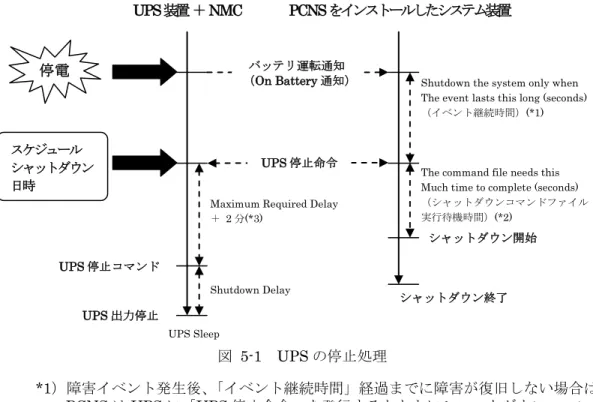
5.3 PCNS 停電発生時の動作 ①BURA5000 UPS の動作について PCNS インストール後の既定設定の場合、停電を検知した際に OS の自動シャットダウン 等の動作は行なわれません。障害時の動作はPCNS 管理 UI の「Configure Events」で 設定する必要があります。また、UPS 停止命令受信後の UPS スリープ完了までの時間を NMC 管理 UI の「shutdown」で設定することが出来ます。 PCNS 使用環境での停電時の UPS スリープまでの流れを図 5-1 に、UPS 復電時の流れを 図 5-2 に示します。 *1)障害イベント発生後、「イベント継続時間」経過までに障害が復旧しない場合は、 PCNS は UPS に「UPS 停止命令」を発行するとともにシャットダウンコマンド ファイルを実行します。 「イベント継続時間」の設定はPCNS インストール装置毎に、管理 UI 上の以下の 場所から行なうことが出来ます。 [<コンピュータ名>] ∟[Configure Events]
∟(障害イベント毎の)[Shut Down System]
∟[Shutdown the system only when the event lasts this long (seconds)]
*2)PCNS は「シャットダウンコマンドファイル実行時間」経過後にシャットダウンを
開始します。「シャットダウンコマンドファイル実行待機時間」の設定はPCNS イン
ストール装置毎に、管理UI 上の以下の場所から行なうことが出来ます。
[<コンピュータ名>] ∟[Configure Shutdown]
∟[The command file needs this much time to complete (seconds)] *3)Maximum Required Delay に設定した時間に必ず 2 分追加されます。
停電 UPS装置 + NMC PCNSをインストールしたシステム装置 バッテリ運転通知 (On Battery 通知) UPS 停止命令 スケジュール シャットダウン 日時 シャットダウン開始 シャットダウン終了 UPS 停止コマンド UPS 出力停止
Shutdown the system only when The event lasts this long (seconds) (イベント継続時間)(*1)
The command file needs this Much time to complete (seconds) (シャットダウンコマンドファイル 実行待機時間)(*2)
Maximum Required Delay + 2 分(*3)
Shutdown Delay
UPS Sleep
②BURA0750xxx/BURA1500xxx/BUTA1000xxx/BUTA1500xxx UPS の動作について
PCNS インストール後の既定設定の場合、停電を検知した際に OS の自動シャットダウン
等の動作は行なわれません。障害時の動作はPCNS 管理 UI の「Configure Events」で設 定する必要があります。また、UPS 停止命令受信後の UPS スリープ完了までの時間を NMC 管理 UI の[Configuration] - [Outlet Groups] で設定することが出来ます。 PCNS 使用環境での停電時の UPS スリープまでの流れを図 5-3 に、UPS 復電時の流れを 図 5-4 に示します。
BURA0750 は Main Outlet のみとなります。OutletGroup1 はありません。
*1)障害イベント発生後、「イベント継続時間」経過までに障害が復旧しない場合は、PCNS はUPS に「UPS 停止命令」を発行するとともにシャットダウンコマンドファイルを 復電 UPS装置 + NMC PCNSをインストールしたシステム装置 UPS 出力再開 スケジュール 起動日時 図 5-2 UPS 復電時の処理 または Return Delay システム装置起動 停電 UPS装置 + NMC PCNSをインストールしたシステム装置 バッテリ運転通知 (On Battery 通知) UPS 停止命令 スケジュール シャットダウン 日時 シャットダウン開始 シャットダウン終了 UPS 出力停止
Shutdown the system only when The event lasts this long (seconds) (イベント継続時間)(*1)
The command file needs this Much time to complete (seconds) (シャットダウンコマンドファイル 実行待機時間)+70 秒(固定値)(*2) Power Off Delay
(Outlet Group1) UPS Sleep 図 5-3 UPS の停止処理 Main Outlet Outlet Group1 Outlet Group1 出力停止 Power Off Delay (Main Outlet)(*3)
「イベント継続時間」の設定はPCNS インストール装置毎に、管理 UI 上の以下の 場所から行なうことが出来ます。
[<コンピュータ名>] ∟[Configure Events]
∟(障害イベント毎の)[Shut Down System]
∟[Shutdown the system only when the event lasts this long (seconds)]
*2)PCNS は「シャットダウンコマンドファイル実行時間」+70 秒(固定値)経過後に シャットダウンを開始します。「シャットダウンコマンドファイル実行待機時間」の 設定はPCNS インストール装置毎に、管理 UI 上の以下の場所から行なうことが出来 ます。 [<コンピュータ名>] ∟[Configure Shutdown]
∟[The command file needs this much time to complete (seconds)]
*3)Main Outlet の Power Off Delay 値の起点は、Outlet Group1 の Power Off Delay 時間経過後となります。 *1)システム装置(PCNS)を Outlet Group1 に接続した場合の動作です。 ③BURA1200xxx/BURA1201xxx/BURA3000xxx UPS の動作について PCNS インストール後の既定設定の場合、停電を検知した際に OS の自動シャットダウン 等の動作は行なわれません。障害時の動作はPCNS 管理 UI の「Configure Events」で 設定する必要があります。また、UPS 停止命令受信後の UPS スリープ完了までの時間を NMC 管理 UI の[Configuration] - [Outlet Groups] で設定することが出来ます。 PCNS 使用環境での停電時の UPS スリープまでの流れを図 5-5 に、UPS 復電時の流れ を図 5-6 に示します。 復電 UPS装置 + NMC PCNSをインストールしたシステム装置 スケジュール 起動日時 図 5-4 UPS 復電時の処理 または システム装置起動 Main Outlet Main Outlet 出力再開 Outlet Group1 Outlet Group1 出力再開(*1) Power On Delay (Main Outlet) Power On Delay (Outlet Group1)
*1)障害イベント発生後、「イベント継続時間」経過までに障害が復旧しない場合は、PCNS はUPS に「UPS 停止命令」を発行するとともにシャットダウンコマンドファイルを 実行します。 「イベント継続時間」の設定はPCNS インストール装置毎に、管理 UI 上の以下の 場所から行なうことが出来ます。 [<コンピュータ名>] ∟[Configure Events]
∟(障害イベント毎の)[Shut Down System]
∟[Shutdown the system only when the event lasts this long (seconds)]
*2)PCNS は「シャットダウンコマンドファイル実行時間」+70 秒(固定値)経過後に シャットダウンを開始します。「シャットダウンコマンドファイル実行待機時間」の 設定はPCNS インストール装置毎に、管理 UI 上の以下の場所から行なうことが出来 ます。 [<コンピュータ名>] ∟[Configure Shutdown]
∟[The command file needs this much time to complete (seconds)] 注)BURA1200xxx/BURA1201xxx UPS の場合、Outlet Group1/2 の
コンセント構成となります。 停電 UPS装置 + NMC PCNSをインストールしたシステム装置 バッテリ運転通知 (On Battery 通知) UPS 停止命令 スケジュール シャットダウン 日時 シャットダウン開始 シャットダウン終了 UPS 出力停止
Shutdown the system only when The event lasts this long (seconds) (イベント継続時間)(*1)
The command file needs this Much time to complete (seconds) (シャットダウンコマンドファイル 実行待機時間)+70 秒(固定値)(*2) Power Off Delay UPS Sleep 図 5-5 UPS の停止処理 Outlet Group1 Outlet Group2 Outlet Group1 出力停止 Outlet Group2 出力停止 Outlet Group3 Outlet Group3 出力停止 Power Off Delay Power Off Delay
*1)システム装置(PCNS)を Outlet Group3 に接続した場合の動作です。 注)BURA1200xxx/BURA1201xxx UPS の場合、Outlet Group1/2 の
コンセント構成となります。 復電 UPS装置 + NMC PCNSをインストールしたシステム装置 スケジュール 起動日時 図 5-6 UPS 復電時の処理 または システム装置起動 Outlet Group1 Outlet Group1 出力再開 Outlet Group2 Outlet Group2 出力再開 Power On Delay (Outlet Group1) Power On Delay (Outlet Group2) Outlet Group3 Outlet Group3 出力再開 (*1) Power On Delay (Outlet Group3)
5.4 PCNS 障害時動作の設定手順
本項ではPCNS 管理 UI の障害時動作の設定手順を「UPS:On Battery」(停電発生時の動作) の設定を例に説明致します。
・PCNS 管理 UI の障害時動作の設定手順(UPS:On Battery)
①[スタート]メニュー - [PowerChute Network Shutdown] - [User Interface]から PCNS 管理 UI を起動します。 補足:管理UI の起動時の注意事項については、「6. 使用上の注意事項 (2) PCNS 管理 UI の起動方法」を参照してください。 ②PCNS 管理 UI の左側に表示されている項目から「Configure Events」をクリック します。 ③「Configure Events」画面が表示されます。
「Events」項目から「UPS:On Battery」を検索し、その「Shut Down System:を クリックします。
補足:「Events」項目のイベント内容については、PCNS のオンラインヘルプを参照 してください。
④「UPS:On Battery」の「Shut Down System」の設定画面が表示されます。
「Yes, I want to shut down the PCNS operating system.」にチェックを付けます。 「イベント発生からUPS 停止命令の発行開始までの待機時間を「Shutdown the PCNS
operating system only when the event lasts this long (seconds):」(イベント継続時間) に設定します。
補足:
入力電圧変動で一時的にバッテリ運転へ切り替わる場合があります。
「Shutdown the PCNS operating system only when the event lasts this long (seconds):」
(イベント継続時間)を0 秒にした場合、OS シャットダウンシーケンスが開始
されますので、必ず60 秒以上に設定してください。
設定が完了したら「Apply」ボタンをクリックします。
⑤PCNS 管理 UI の左側に表示されている項目から「Configure Shutdown」をクリック します。
⑥「Configure Shutdown」設定画面が表示されます。
この画面では、PCNS が OS シャットダウンを開始する前に実行するコマンド
ファイルの登録を行うことができます。
「Run this command the file(full name)」の欄に実行するコマンドファイルの フルパスを入力してください。
「The command file needs this much time to complete (seconds)」(シャットダウン コマンドファイル実行時間)にイベント継続時間経過後から、実際にシャットダウン を開始するまでのシャットダウン実行待機時間を設定します。
補足:UPS の停止処理中にシステム装置でコマンドファイルを実行させる場合には、 コマンドファイルが終了するまでに必要な時間をシャットダウンコマンド
ファイル実行時間に必ず設定してください。
「Turn off the UPS after the shutdown finishes」(システム装置シャットダウン後の UPS 自動停止)にチェックを付けます。 設定が完了したら「Apply」ボタンをクリックします。 上記の設定を行なうことで、停電発生時にOS の自動シャットダウンと UPS の停止が実行 されます。 ・UPS に複数のシステム装置が接続されている場合の注意事項 UPS に複数のシステム装置が接続された構成の場合は、PCNS のシャットダウンコマンド
ファイルの実行が最後に開始されるシステム装置上で、「Turn off the UPS after the Shutdown finishes」(システム装置シャットダウン後の UPS 自動停止)の設定を有効に してください。
補足:
「Turn off the UPS after the shutdown finishes」(システム装置シャットダウン後の
UPS 自動停止)設定を有効にしたシステム装置が複数存在する場合は、それらの装置 のうち、いずれか1 台で最初に「イベント継続時間」が経過した時点で、他のシステム 装置でもPCNS による「シャットダウンコマンドファイル」の実行が開始されます。 (例)図 5-3 の例で、次の条件の場合 ・1 台の UPS から装置 A,B,C に電源が供給されている ・装置毎に設定するイベント継続時間が、装置A < 装置 B < 装置 C となっている ・装置B 及び装置 C で、「Turn off the UPS after the shutdown finishes」設定が 有効になっている 装置B が PCNS によるシャットダウンコマンドファイルの実行を開始した時点で 装置C のシャットダウンコマンドファイルの実行も開始されます。 A1,B1,C1:イベント継続時間 A2,B2,C2:シャットダウンコマンドファイル実行時間 障害発生 装置A A1 A2 シャットダウンコマンド ファイルの実行開始 OS シャットダウン 開始 装置B シャットダウンコマンド ファイルの実行開始 OS シャットダウン 開始 B1 B2 装置C シャットダウンコマンド ファイルの実行開始 OS シャットダウン 開始 C1 C2 C2 UPS UPS 停止命令 受信 UPS 停止 図 5-7 UPS に複数のシステム装置が接続された環境での動作例