インストール後のタスク
この章は、次の項で構成されています。
cloud-init day-0 コンフィギュレーション ファイルを変更する場合は、[編集しない(do not edit)]
メッセージを無視することをお勧めします。
(注)
•
ESC パスワードの変更 (1 ページ)
•
Cisco Elastic Services Controller での着脱可能な認証モジュール(PAM)サポートの設定 (
6 ページ)
•
Cisco Elastic Services Controller を ID 管理クライアントとして 設定 (7 ページ)
•
REST 要求の認証 (9 ページ)
•
OpenStack ログイン情報の設定 (13 ページ)
•
ESC 仮想マシンの再設定 (18 ページ)
•
ESC 設定と他のインストール後操作の確認 (22 ページ)
•
ESC ポータルへのログイン (24 ページ)
ESC パスワードの変更
初回ログイン時には、デフォルトのパスワードを強制的に変更する必要があります。ポータル
では、この手順をバイパスすることはできず、デフォルトのパスワードを変更するまでこの
ページに戻ります。パスワードを初めて変更した後、このセクションで説明されている手順を
使用してパスワードを変更できます。また、ユーザが複数のブラウザまたはタブを持っている
場合、または同じユーザが 2 台以上のコンピュータからログインしている場合、ユーザの 1 人
がパスワードを変更すると、全員がログオフされ、新しいパスワードを再入力するように求め
られます。ユーザセッションの有効期限は 1 時間であるため、ユーザがポータルで 1 時間アク
ティブでない場合、ポータルはセッションを期限切れにし、ユーザは再ログインする必要があ
ります。パスワードを忘れた場合は、パスワードを更新したり、ランダムに生成したりするこ
ともできます。
ここでは、パスワードを変更する方法について説明します。
REST の例:
sudo escadm rest set --username {USERNAME} --password {PASSWORD}
ETSI の例:
sudo escadm etsi set --rest_user {USERNAME:PASSWORD}
コマンドライン インターフェイスを使用した ConfD Netconf/CLI 管理者
パスワードの変更
ESC をインストールした後、Confd 管理者パスワードを変更するには、次の手順を実行しま
す。
手順
ステップ 1 ESC VM にログインします。
$ ssh USERNAME@ESC_IPステップ 2 管理者ユーザに切り替えます。
[admin@esc-ha-0 esc]$ sudo bash [sudo] password for admin:
ステップ 3 ConfD CLI をロードします。
$ /opt/cisco/esc/confd/bin/confd_cli -u admin
ステップ 4 新しい管理者パスワードを設定します。
$ configure
$ set aaa authentication users user admin password <new password>
ステップ 5 変更内容を保存します。
$ commit
ESC における ConfD の読み取り専用ユーザグループの作成
ESC の ConfD は、readonly という名前の新しいグループを導入することで強化されています。
読み取り専用グループのメンバーの場合は、情報を取得するだけで、権限を変更することはで
きません。
Bootvm のロール名として「readonly」を使用できます。次の例は、ConfD で 2 人のユーザを作
成する方法を示しています。1 つは管理者専用で、もう 1 つは読み取り専用です。
# bootvm.py name-500-105-100 --user_confd_pass admin:admin --user_confd_pass
readonly:readonly::readonly --user_pass admin:admin --image ESC-5_0_0_105 --net network
HA A/A では、aa-day0.yaml のグループ名として「readonly」を使用できます。次が例になりま
す。
インストール後のタスク コマンドライン インターフェイスを使用した ConfD Netconf/CLI 管理者パスワードの変更
confd: init_aaa_users: - group: readonly name: admin passwd: $6$rounds=4096$Ps1JIjKihRTF$fo8XPBxwEHJWWfNiXDnO269rlhAxAhWBcPBfGnZxy1gM3QMxcN8jJ6guWt9Bu.ZkWdPt3hr0OghO73Wr3iDHb0
ESC vm が展開された後に、confd の読み取り専用ユーザを作成することもできます。次の手順
では、「test」という名前の confd 読み取り専用ユーザと「test」というパスワードを作成しま
す。
[root@name-500-155 admin]# /opt/cisco/esc/confd/bin/confd_cli --user admin admin connected from 127.0.0.1 using console on name-500-155
admin@name-500-155> configure Entering configuration mode private [ok][2019-12-06 18:17:39]
[edit]
admin@name-500-155% set aaa authentication users user test uid 9000 gid 9000 password $0$test homedir /var/confd/homes/test ssh_keydir /var/confd/homes/test/.ssh
[ok][2019-12-06 18:19:15] [edit]
admin@name-500-155% set nacm groups group readonly user-name test [ok][2019-12-06 18:19:41] [edit] admin@name-500-155% commit Commit complete. [ok][2019-12-06 18:19:47] [edit] admin@name-500-155%
読み取り専用ユーザとして、リモートで ConfD にアクセスすることもできます。
name@my-server-39:~$ ssh -p 2024 [email protected] [email protected]'s password:readonly connected from 172.16.103.46 using ssh on name-500-156 readonly@name-500-156> configure
Entering configuration mode private [ok][2019-12-13 16:15:33]
[edit]
readonly@name-500-156% show esc_datamodel tenants {
tenant admin {
description "Built-in Admin Tenant"; managed_resource false; vim_mapping true; } } [ok][2019-12-13 16:15:38] [edit]
読み取り専用の ConfD グループに分類され、変更権限を必要とする場合、ConfD の ESC から
アクセス拒否エラーが送信されます。次に、アクセス拒否エラーメッセージの例を示します。
$ esc_nc_cli --user readonly --password readonly edit-config dep.xml Configure
/opt/cisco/esc/confd/bin/netconf-console --port=830 --host=127.0.0.1 --user=readonly --password=****** --edit-config=/tmp/d.xml
<?xml version="1.0" encoding="UTF-8"?>
<rpc-reply xmlns="urn:ietf:params:xml:ns:netconf:base:1.0" message-id="1"> <rpc-error>
<error-type>application</error-type> <error-tag>access-denied</error-tag> インストール後のタスク
<error-severity>error</error-severity> </rpc-error>
</rpc-reply>
ESC が PAM/IDM を使用するように設定されている場合は、次のようにします。IDM サーバの
グループは、ConfD のグループに直接マッピングされます。したがって、読み取り専用ユーザ
は、IDM グループ「readonly」にマッピングする必要があります。
次に例を示します。
$ ipa group-find --all readonly
---1 group matched
---dn: cn=readonly,cn=groups,cn=accounts,dc=linuxsysadmins,dc=local Group name: readonly
GID: 5003
Member users: readonly
ipantsecurityidentifier: S-1-5-21-2222126199-2113948134-574478857-1003 ipauniqueid: 858b8cda-0d34-11ea-bca8-525400b29c19
objectclass: top, groupofnames, nestedgroup, ipausergroup, ipaobject, posixgroup, ipantgroupattrs
---Number of entries returned 1
---Linux アカウントのパスワードの変更
手順
ステップ 1 ESC VM にログインします。
$ ssh USERNAME@ESC_IPステップ 2 ランダムなパスワードを更新または生成するには、次のコマンドを使用します。
/usr/bin/pwqcheck /usr/bin/pwqgenESC ポータルパスワードの変更
ユーザは、デフォルトの管理者パスワードを更新またはリセットできます。
手順
ステップ 1 ESC VM にログインします。
ステップ 2 ルートユーザに切り替えます。
インストール後のタスク Linux アカウントのパスワードの変更ステップ 3 デフォルトの管理者パスワードを更新するか、またはランダムにパスワードを生成するには、
次のいずれかの方法を使用します。
• Escadm ユーティリティを使用:
デフォルトの管理者パスワード(admin/********)を更新する場合:
[root@anyname-v44-52 admin]# escadm portal set --username admin --password ******** Successfully updated password for username admin
ランダムなパスワードを生成する場合:
[root@anyname-v44-52 admin]# escadm portal set --username admin
Would you like to use the generated password: "Accent5omit&Wide"?[y|n]y Successfully updated password for username admin
--must_change 変数は、次のログイン時にパスワードを変更するようユーザに要求します。
--must_change 変数は、REST ユーザには適用されません。
[root@anyname-v44-52 admin]# escadm portal set --username admin --must_change Would you like to use the generated password: "Rainy4Dozen&Behave"?[y|n]y
Successfully reset password for username admin. User must change the password at the next login.
• 特定のパスワードにリセット:
[root@anyname-v44-52 admin]# escadm portal set --username admin --password P@55w0rd! --must_change
Successfully reset password for username admin. User must change the password at the next login.
• bootvm コマンドラインを使用:
--user_portal_pass admin:<new password>
• ESC ポータルを使用:
1.
ユーザ名とパスワードを使用して ESC ポータルにログインします。
2.
ナビゲーションメニューの [アカウントの設定(Accounts Settings)] を選択します。
3.
[古いパスワード(Old Password)] フィールドに古いパスワードを入力し、[新しいパ
スワード(New Password)] および [パスワードの確認(Confirm Password)] フィール
ドに新しいパスワードを入力します。
4.
[パスワードを更新(Update Password)] をクリックします。
インストール後のタスク
Cisco Elastic Services Controller での着脱可能な認証モ
ジュール(PAM)サポートの設定
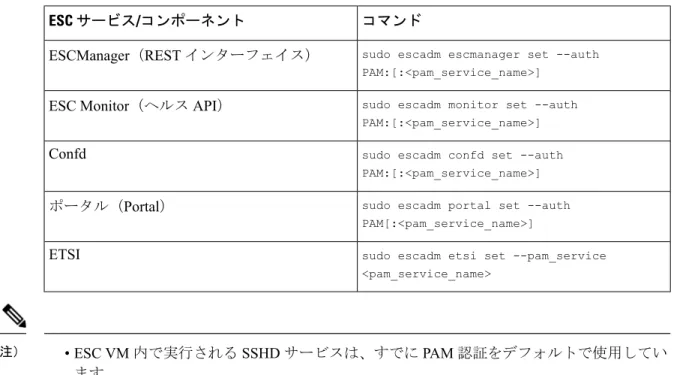
ESC サービスを設定して、ESC のユーザ認証にプラグ可能な認証モジュール(PAM)を使用
することができます。PAM をサポートする Cisco Elastic Services を使用すると、ESC で LDAP
認証を有効にすることもできます。PAM が設定されていない場合、ESC は ESC サービスごと
にデフォルトの認証方式を引き続き使用します。次の表に、各 ESC サービスに対して PAM 認
証を有効にするコマンドを示します。
表 1 : ESC サービス用の PAM の設定
コマンド
ESC サービス/コンポーネント
sudo escadm escmanager set --auth PAM:[:<pam_service_name>]
ESCManager(REST インターフェイス)
sudo escadm monitor set --auth PAM:[:<pam_service_name>]
ESC Monitor(ヘルス API)
sudo escadm confd set --auth PAM:[:<pam_service_name>]
Confd
sudo escadm portal set --auth PAM[:<pam_service_name>]
ポータル(Portal)
sudo escadm etsi set --pam_service <pam_service_name>
ETSI
• ESC VM 内で実行される SSHD サービスは、すでに PAM 認証をデフォルトで使用してい
ます。
• いずれかのコンポーネントが PAM サービスを指定せずに PAM 認証を設定した場合、ESC
はデフォルトで PAM サービス「system-auth」になります。
(注)ESC サービス/コンポーネントへの PAM ユーザの追加
次の ESC サービスグループに PAM ユーザを追加できます。
• rest-user
• confd-user
• portal-user
• etsi-user
インストール後のタスク次の手順を実行して、PAM ユーザを ESC サービス/コンポーネントに追加します。
手順
ステップ 1 ESC VM にログインします。
ステップ 2 ルートユーザに切り替えます。
ステップ 3 次のコマンドを使用して、PAM ユーザを追加します。
passwd pamuserChanging password for user pamuser. New password:
Retype new password:
passwd: all authentication tokens updated successfully.
ステップ 4 次のコマンドを使用して、PAM ユーザを ESC サービス/コンポーネントグループに追加しま
す。
usermod -a -G <ESC Service Group> pamuser
PAM ユーザは、Confd サービスの管理者または読み取り専用グループに追加する必要
があります。
(注)
Cisco Elastic Services Controller を ID 管理クライアントと
して 設定
前提条件
• ID 管理クライアント(IDM)サーバが起動して稼働中であることを確認します。
• ESC で DNS サーバが稼働状態にあることを確認します。DNS サーバが稼働中、ESC イン
スタンスはホスト名を使用して IDM サーバと対話します。
次の例は、ESC(esc-client-500.linuxsysadmins.local)が IDM サーバ(idmns.linuxsysadmins.local)
に到達する様子を示しています。
[root@esc-client-500 admin]# ping idmns
PING idmns.linuxsysadmins.local (192.168.222.176) 56(84) bytes of data.
64 bytes from idmns.linuxsysadmins.local (192.168.221.176): icmp_seq=1 ttl=64 time=0.492 ms
64 bytes from idmns.linuxsysadmins.local (192.168.221.176): icmp_seq=2 ttl=64 time=0.457 ms
64 bytes from idmns.linuxsysadmins.local (192.168.221.176): icmp_seq=3 ttl=64 time=0.645 ms
IDM は sssd を使用して設定できます。IDM サーバと連携するために ESC サービスの設定を開
始するには、ESC の PAM 設定ファイルで、
/etc/pam.d/syste-auth、
system-auth-esc-sssdを
指定します。
インストール後のタスク
# cd /etc/pam.d
# ln -sf system-auth-esc-sssd system-auth # ls -al /etc/pam.d/system-auth
lrwxrwxrwx. 1 root root 20 Nov 13 00:39 /etc/pam.d/system-auth -> system-auth-esc-sssd
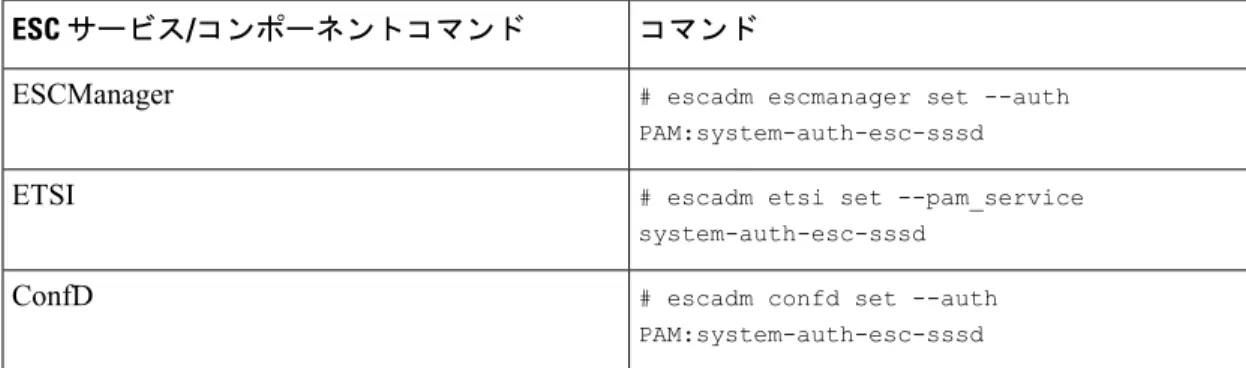
各 ESC サービスに対して IDM 認証を有効にするためのコマンド一覧を次の表に示します。
表 2 : ESC サービスに対する IDM の設定
コマンド
ESC サービス/コンポーネントコマンド
# escadm escmanager set --auth PAM:system-auth-esc-sssd
ESCManager
# escadm etsi set --pam_service system-auth-esc-sssd
ETSI
# escadm confd set --auth PAM:system-auth-esc-sssd
ConfD
ID ポリシーおよび監査クライアントとしての Cisco Elastic Services
Controller の設定
ESC をアイデンティティポリシーおよび監査クライアント(IPA)クライアントとして設定す
るには、次のコマンドを実行します。
ipa-client-install
次に、IPA クライアントとして ESC を設定する例を示します。
[root@esc-client-500 admin]# ipa-client-install --domain linuxsysadmins.local --server idmns.linuxsysadmins.local --realm LINUXSYSADMINS.LOCAL
WARNING: ntpd time&date synchronization service will not be configured as conflicting service (chronyd) is enabled
Use --force-ntpd option to disable it and force configuration of ntpd Autodiscovery of servers for failover cannot work with this configuration.
If you proceed with the installation, services will be configured to always access the discovered server for all operations and will not fail over to other servers in case of
failure.
Proceed with fixed values and no DNS discovery? [no]: yes Client hostname: esc-client-500.linuxsysadmins.local Realm: LINUXSYSADMINS.LOCAL
DNS Domain: linuxsysadmins.local IPA Server: idmns.linuxsysadmins.local BaseDN: dc=linuxsysadmins,dc=local
Continue to configure the system with these values? [no]: yes Skipping synchronizing time with NTP server.
User authorized to enroll computers: admin Password for [email protected]: Successfully retrieved CA cert
Subject: CN=Certificate Authority,O=LINUXSYSADMINS.LOCAL Issuer: CN=Certificate Authority,O=LINUXSYSADMINS.LOCAL Valid From: 2019-11-12 23:23:32
Valid Until: 2039-11-12 23:23:32 Enrolled in IPA realm LINUXSYSADMINS.LOCAL
インストール後のタスク
Created /etc/ipa/default.conf
Configured sudoers in /etc/nsswitch.conf Configured /etc/sssd/sssd.conf
Configured /etc/krb5.conf for IPA realm LINUXSYSADMINS.LOCAL trying https://idmns.linuxsysadmins.local/ipa/json
[try 1]: Forwarding 'schema' to json server 'https://idmns.linuxsysadmins.local/ipa/json' trying https://idmns.linuxsysadmins.local/ipa/session/json
[try 1]: Forwarding 'ping' to json server
'https://idmns.linuxsysadmins.local/ipa/session/json' [try 1]: Forwarding 'ca_is_enabled' to json server 'https://idmns.linuxsysadmins.local/ipa/session/json' Systemwide CA database updated.
Adding SSH public key from /etc/ssh/ssh_host_ecdsa_521_key.pub Adding SSH public key from /etc/ssh/ssh_host_ecdsa_384_key.pub Adding SSH public key from /etc/ssh/ssh_host_rsa_key.pub Adding SSH public key from /etc/ssh/ssh_host_ed25519_key.pub Adding SSH public key from /etc/ssh/ssh_host_ecdsa_key.pub [try 1]: Forwarding 'host_mod' to json server
'https://idmns.linuxsysadmins.local/ipa/session/json' Could not update DNS SSHFP records.
SSSD enabled
Configured /etc/openldap/ldap.conf Configured /etc/ssh/ssh_config Configured /etc/ssh/sshd_config
Configuring linuxsysadmins.local as NIS domain. Client configuration complete.
The ipa-client-install command was successful
REST 要求の認証
ESC REST および ETSI REST API は、HTTP 基本アクセス認証を使用します。この場合、ESC
クライアントは、REST 要求を行うときにユーザ名とパスワードを提供する必要があります。
ユーザ名とパスワードは、送信中に Base64 でエンコードされますが、暗号化もハッシュ化も
されません。HTTPS は基本認証と組み合わせて使用され、暗号化を提供します。
ここでは、ESC REST および ETSI REST 認証について、インターフェイスのデフォルトパス
ワードを変更する方法、および ESC クライアントから許可された要求を送信する方法につい
て説明します。
REST 認証
デフォルトでは、REST 認証は有効に設定されています。REST 認証を無効にするには、引数
--disable-rest-auth を bootvm に渡すことができます。シスコでは、実稼働環境でこれを使用す
ることは推奨していません。
ESC は、ポート 8443 経由の https 通信もサポートしています。ESC は、クライアントが https
通信を開始するために信頼する必要がある自己署名証明書を生成します。デフォルトでは、
REST は HTTP として有効になっており、localhost に制限されています。
ESCは、追加の bootvm.py 引数(--enable-https-rest または --enable-http rest)を使用して HTTPS
または HTTP 上の REST への外部アクセスを有効にしてインストールできます。
インストール後のタスク
必要に応じて、有効になっている外部 REST API のみを使用することをお勧めします。有効に
した場合、bootvm.py --enable-https-rest --user_rest_pass USERNAME:PASSWORD を使用する
ことを推奨します。
REST API への http および https インターフェイスを有効にするには、--enable-https-rest または
--enable-http-etsi-rest を渡すか、もしくは bootvm.py スクリプトへの引数の両方を渡すように
してください。REST 認証が無効になっていない場合は、--user_rest_pass または
--enable-https-rest を使用しているときに、--user_rest_pass を渡す必要があります。ESC VM
が起動した後に https または http を有効にするには、以下に指定された escadm コマンドを使用
します。
sudo escadm escmanager set --url
http://127.0.0.1:8080/ESCManager,https://0.0.0.0:8443/ESCManager
(注)
ESC が HA アクティブ/スタンバイモードの場合は、ピアインスタンスの設定を変更する必要
があります。
ETSI REST 認証の有効化
ETSI REST http または https インターフェイスが有効になっている場合は、ETSI API へのすべ
ての要求に認証データが含まれている必要があります。--enable-http-etsi-rest または
--enable-https-etsi 引数をそれぞれ使用して、http および https インターフェイスを ESC bootvm.py
インストールスクリプトに対して有効にすることができます。
両方のインターフェイスを同時に有効にすることはできますが、実稼働環境では https インター
フェイスのみを有効にする必要があります。
ESC VM が起動した後に http または https を有効にするには、次に指定された escadm コマンド
を使用します。
sudo escadm etsi enable_http_rest
または
sudo escadm etsi enable_https_rest
その後、ETSI サービスを再起動します。
(注)
REST インターフェイスパスワードの変更
REST インターフェイスには、デフォルトのユーザ名/パスワード(admin/< default_password >)
が 1 つしかありません。パスワードは、起動後に ESC VM CLI から escadm tool を使用して更
新できます。REST API を使用してパスワードを更新することもできます。
インストール後のタスク
手順
ステップ 1 ESC VM にログインします。
ステップ 2 既存のパスワードを新しいものに置き換えるには、次のいずれかのオプションを使用します。
• ESC VM CLI から escadm ツールを使用すると、ランダムなパスワードを生成できます。
[root@test-v44-52 admin]# escadm rest set --help
usage: escadm rest set [-h] [-v] --username USERNAME [--password PASSWORD] optional arguments:
-h, --help show this help message and exit -v, --v, --verbose show verbose output
--username USERNAME
--password PASSWORD new password or use randomly generated password if no password provided
• REST API の使用
http://[ESCVM_IP]:8080/ESCManager/v0/authentication/setpassword?userName=admin&password=yourPasswordまたは
https://[ESCVM_IP]:8443/ESCManager/v0/authentication/setpassword?userName=admin&password=yourPasswordETSI REST インターフェイスのパスワードの変更
ETSI REST インターフェイスには、デフォルトのユーザ名/パスワード(admin/< default_password
>)が 1 つしかありません。パスワードは、起動後に ESC VM CLI から escadm tool を使用して
更新できます。
手順
ステップ 1 ESC VM にログインします。
ステップ 2 デフォルトの ETSI REST ユーザ名とパスワードを設定するには、次のコマンドを使用します。
sudo escadm etsi set --rest_user username:password
または
[admin@xyz-esc-4-4-0-59-keep ~]$ escadm etsi set --help
usage: escadm etsi set [-h] [-v] [--startup {0,1,true,false,manual,auto}] [--rest_user REST_USER] [--pam_service PAM_SERVICE]
optional arguments:
-h, --help show this help message and exit -v, --v, --verbose show verbose output --startup {0,1,true,false,manual,auto}
set to false|0|manual to disable etsi at startup. --rest_user REST_USER
Set the user for rest. Format username:password インストール後のタスク
--pam_service PAM_SERVICE
Specify a PAM service to use for authentication. This will override the rest user. To revert to the using the rest user for authentication, supply an empty string.
承認済み REST 要求の送信
許可された要求を送信するには、ESC クライアントが次のヘッダーを使用して要求を送信する
必要があります。
Authorization: Basic YWRtaW46Y2lzY28xMjM=
ここで、YWRtaW46Y2lzY28xMjM= は、デフォルトのユーザ名/パスワードの Base64 でエンコー
ドされた文字列です。
ほとんどのライブラリと Web クライアントは、ユーザ名/パスワードを提供するためのインター
フェイスを備えており、アプリケーションはユーザ名/パスワードをエンコードし、HTTP 基本
認証ヘッダーを追加します。
デフォルトのクレデンシャルを使用する例:
HTTP の場合:
http://[ESCVM_IP]:8080/ESCManager/v0/tenants/
HTTPS の場合:
https://[ESCVM_IP]:8443/ESCManager/v0/tenants/
承認済みの ETSI REST 要求の送信
許可された要求を送信するには、ESC クライアントが次のヘッダーを使用して要求を送信する
必要があります。
Authorization: Basic YWRtaW46Y2lzY28xMjM=
ここで、YWRtaW46Y2lzY28xMjM= は、デフォルトのユーザ名/パスワードの Base64 でエンコー
ドされた文字列です。
ほとんどのライブラリと Web クライアントは、ユーザ名/パスワードを提供するためのインター
フェイスを備えており、アプリケーションはユーザ名/パスワードをエンコードし、HTTP 基本
認証ヘッダーを追加します。
デフォルトのクレデンシャルを使用する例:
HTTP の場合:
http://[ESCVM_IP]: 8250/vnflcm/v1/vnf_lcm_op_occs
HTTPS の場合:
http://[ESCVM_IP]: 8251/vnflcm/v1/vnf_lcm_op_occs
インストール後のタスク 承認済み REST 要求の送信OpenStack ログイン情報の設定
VIM クレデンシャルを渡さずに ESC が展開された場合、ESC VIM および VIM ユーザ API
(REST または Netconf API)を介して VIM クレデンシャルを設定できます。
ESC は、次の条件を満たしている場合にのみノースバウンド設定要求を受け入れます。
• ESC には、API(REST/Netconf)を介して設定された VIM または VIM ユーザが含まれて
います。
• ESC には VIM または VIM ユーザが設定されており、ESC は VIM に到達できます。
• ESC には VIM または VIM ユーザが設定されており、ESC はユーザを認証できます。
(注)
Netconf API を使用した設定
• Netconf を使用した VIM クレデンシャルの提供:
<esc_system_config xmlns="http://www.cisco.com/esc/esc"> <vim_connectors> <!--represents a vim--> <vim_connector><!--unique id for each vim--> <id>my-server-30</id>
<!--vim type [OPENSTACK|VMWARE_VSPHERE|LIBVIRT|AWS|CSP]--> <type>OPENSTACK</type> <properties> <property> <name>os_auth_url</name> <value>http://<os_ip:port>/v3</value> </property>
<!-- The project name for openstack authentication and authorization --> <property>
<name>os_project_name</name> <value>vimProject</value> </property>
<!-- The project domain name is needed for openstack v3 identity api --> <property> <name>os_project_domain_name</name> <value>default</value> </property> </properties> <users> <user> <id>admin</id> <credentials> <properties> <property> <name>os_password</name> <value>********</value> </property>
<!-- The user domain name is needed for openstack v3 identity api --> インストール後のタスク
<property> <name>os_user_domain_name</name> <value>default</value> </property> </properties> </credentials> </user> </users> </vim_connector> </vim_connectors> </esc_system_config>
• ESC 3.0 以降では、複数の VIM コネクタがサポートされてい
ますが、1 つの ESC 内では 1 つのタイプの VIM のみがサポー
トされています。たとえば、すべての VIM コネクタが
OpenStack 専用である必要があります。1 つの ESC VIM には
2 つの VIM コネクタを設定できません。1 つは OpenStack、1
つは VMware を指します。
• 1 つの VIM がデフォルトの VIM として選択されます。これ
は、すべての pre 3.0 設定要求とデータモデルをサポートして
います。
• 展開はデフォルトの VIM ではない VIM で行うことができま
す。デフォルト以外の VIM への展開では、すべてのアウトオ
ブバンドリソース(一時ボリュームを除く)を持つ必要があ
ります。イメージ、フレーバ、ネットワークなどのその他の
設定は、デフォルトの VIM ではない VIM で実行できます。
• デフォルトの VIM コネクタは自動プロビジョニングされ、次
のシナリオで設定する必要はありません。
• ESC 起動中に VIM クレデンシャルが渡された場合。
• 2.3.x から 3.0 にアップグレードする場合。
• Openstack create VIM コネクタのデータモデルの変更は、移行
によるアップグレード中に処理されます。「os_tenant_name」
および「os_project_domain_name」プロパティは、VIM コネ
クタのプロパティに移動され、「os_ternant_name」は
「os_project_name」に変更されます。
• デフォルトの VIM コネクタでは、正常に認証されると、それ
らのプロパティを更新できなくなります。
• VIM ユーザは、いつでも削除、再作成、またはそのプロパ
ティを更新できます。
(注) インストール後のタスク OpenStack ログイン情報の設定• Netconf を使用した VIM コネクタの更新:
<esc_system_config xmlns="http://www.cisco.com/esc/esc"> <vim_connectors> <vim_connector nc:operation="replace"> <id>example_vim</id> <type>OPENSTACK</type> <properties> <property> <name>os_auth_url</name> <value>{auth_url}</value> </property> <property> <name>os_project_name</name> <value>vimProject</value> </property><!-- The project domain name is only needed for openstack v3 identity api --> <property> <name>os_project_domain_name</name> <value>default</value> </property> <property> <name>os_identity_api_version</name> <value>3</value> </property> </properties> </vim_connector> </vim_connectors> </esc_system_config>
• Netconf を使用した VIM ユーザの更新:
<esc_system_config xmlns="http://www.cisco.com/esc/esc"> <vim_connectors> <vim_connector> <id>example_vim</id> <users> <user nc:operation="replace"> <id>my_user</id> <credentials> <properties> <property> <name>os_password</name> <value>********</value> </property><!-- The user domain name is only needed for openstack v3 identity api --> <property> <name>os_user_domain_name</name> <value>default</value> </property> </properties> </credentials> </user> </users> </vim_connector> </vim_connectors> </esc_system_config>
• Netconf を使用した VIM コネクタの削除:
インストール後のタスク OpenStack ログイン情報の設定<esc_system_config xmlns="http://www.cisco.com/esc/esc"> <vim_connectors> <vim_connector nc:operation="delete"> <id>example_vim</id> </vim_connector> </vim_connectors> </esc_system_config>
• コマンドを使用した VIM コネクタの削除:
$/esc_nc_cli delete-vim-connector <vim connector id>
• コマンドを使用した VIM ユーザの削除:
$/esc_nc_cli delete-vim-user <vim connector id> <vim user id>
REST API を使用して設定
• REST を使用した VIM の追加:
POST /ESCManager/v0/vims/ HEADER: content-type, callback <?xml version="1.0"?> <vim_connector xmlns="urn:ietf:params:xml:ns:netconf:base:1.0"> <id>example_vim</id> <type>OPENSTACK</type> <properties> <property> <name>os_auth_url</name> <value>{auth_url}</value> </property> <property> <name>os_project_name</name> <value>vimProject</value> </property>
<!-- The project domain name is only needed for openstack v3 identity api --> <property> <name>os_project_domain_name</name> <value>default</value> </property> <property> <name>os_identity_api_version</name> <value>3</value> </property> </properties> </vim_connector>
• REST を使用した VIM ユーザの追加:
POST /ESCManager/v0/vims/{vim_id}/vim_users HEADER: content-type, callback<?xml version="1.0"?> <user xmlns="urn:ietf:params:xml:ns:netconf:base:1.0"> <id>my_user</id> <credentials> <properties> <property> <name>os_password</name> <value>********</value> </property> インストール後のタスク OpenStack ログイン情報の設定
<!-- The user domain name is only needed for openstack v3 identity api --> <property> <name>os_user_domain_name</name> <value>default</value> </property> </properties> </credentials> </user>
• REST を使用した VIM の更新:
PUT /ESCManager/v0/vims/{vim_id} HEADER: content-type, callback <?xml version="1.0"?><vim_connector xmlns="urn:ietf:params:xml:ns:netconf:base:1.0"> <!--unique id for each vim-->
<id>example_vim</id> <type>OPENSTACK</type> <properties> <property> <name>os_auth_url</name> <value>{auth_url}</value> </property> <property> <name>os_project_name</name> <value>vimProject</value> </property>
<!-- The project domain name is only needed for openstack v3 identity api --> <property> <name>os_project_domain_name</name> <value>default</value> </property> <property> <name>os_identity_api_version</name> <value>3</value> </property> </properties> </vim_connector>
• REST を使用して VIM ユーザの更新:
PUT /ESCManager/v0/vims/{vim_id}/vim_users/{vim_user_id} HEADER: content-type, callback<?xml version="1.0"?> <user xmlns="urn:ietf:params:xml:ns:netconf:base:1.0"> <id>my_user</id> <credentials> <properties> <property> <name>os_password</name> <value>********</value> </property>
<!-- The user domain name is only needed for openstack v3 identity api --> <property> <name>os_user_domain_name</name> <value>default</value> </property> </properties> </credentials> </user>
• REST を使用した VIM の削除:
インストール後のタスク OpenStack ログイン情報の設定DELETE /ESCManager/v0/vims/{vim_id}
• REST を使用した VIM ユーザの削除:
DELETE /ESCManager/v0/vims/{vim_id}/vim_users/{user_id}• 各 VIM または VIM ユーザの設定が完了した後の通知例:
<?xml version="1.0" encoding="UTF-8"?> <notification xmlns="urn:ietf:params:xml:ns:netconf:notification:1.0"> <eventTime>2016-10-06T16:24:05.856+00:00</eventTime> <escEvent xmlns="http://www.cisco.com/esc/esc"> <status>SUCCESS</status> <status_code>200</status_code><status_message>Created vim connector successfully</status_message> <vim_connector_id>my-server-30</vim_connector_id> <event> <type>CREATE_VIM_CONNECTOR</type> </event> </escEvent> </notification>
特記事項:
• ESC 3.0 では、Openstack VIM の複数の VIM コネクタを追加できます。各 VIM コネク
タでは、1 つの VIM ユーザのみを持つことができます。
• VIM ユーザ名とパスワードはいつでも更新できます。VIM エンドポイントは、ESC
を使用してリソースを作成した後は更新できません。
• VIM が接続され、VIM ユーザが認証されると、VIM を削除または更新することがで
きなくなります。また、VIM ユーザのみを削除または更新できます。
• VIM プロパティまたは VIM ユーザログイン情報プロパティの名前は大文字と小文字
が区別されません。たとえば、OS_AUTH_URL と os_auth_url は ESC にとっては同じ
です。
ESC 仮想マシンの再設定
ここでは、次のトピックについて取り上げます。
• rsyslog の再設定
• NTP の再設定
• DNS の再設定
• ホストの再設定
• タイムゾーンの再設定
インストール後のタスク ESC 仮想マシンの再設定rsyslog の再設定
rsyslog パラメータはオプションです。ESC VM を起動した後にカスタマイズが必要になった場
合は、ESC VM(/etc/rsyslog.d/)内のファイルを編集できます。
手順
ステップ 1 rsyslog ファイルの編集:
• ブートアップ時のログ転送の設定を指定しなかった場合は、/etc/rsyslog.d/ に
/etc/rsyslog.d/log-forwarding.conf のようなファイルを作成できます。
• インストール時にログ転送を指定した場合は、ファイルを編集するだけで済みます。ファ
イルは /etc/rsyslog.d/20-cloud-config.conf である可能性があります。複数の rsyslog サーバに
ログを転送するには、このファイルで次の行を編集します。
*.* @[server_ip]:port• サーバの IP アドレスを指定する前に「@@」を入力してください(rsyslog
サーバへのログの転送に使用されるプロトコルが TCP である場合)。
• サーバの IP アドレスを指定する前に「@」を入力してください(rsyslog サー
バへのログの転送に使用されるプロトコルが UDP である場合)。
• server_ip には、rsyslog サーバの IPv4 アドレスと IPv6 アドレスのいずれかを
使用できます。
• IPv6 サーバアドレスが指定されている場合は、server_ip を囲む「[ ]」を
「:port#」から分離する必要があります。
(注)
rsyslog の設定の詳細については、Red Hat のマニュアルを参照してください。
ステップ 2 ESC ログファイルの設定:rsyslog サーバにどの ESC ログファイルを転送するかを設定します。
a)
/etc/rsyslog.d/ に移動して、log-esc.conf などの設定ファイルを作成または変更します。サン
プルとして log-esc.conf のコピーを作成します。
b)
rsyslog サーバに転送するすべてのファイルに対して、次のブロックを指定します。
$InputFileName /var/log/esc/escmanager.log $InputFileTag esc-manager: $InputFileStateFile stat-esc-manager $InputFileSeverity info $InputRunFileMonitor次に例を示します。
$InputFileName /var/log/esc/file1.log $InputFileTag file1: $InputFileStateFile stat-file1 $InputFileSeverity info $InputRunFileMonitor $InputFileName /var/log/esc/file2.log インストール後のタスク rsyslog の再設定$InputFileTag file2:
$InputFileStateFile stat-file2 $InputFileSeverity info $InputRunFileMonitor
ステップ 3 rsyslog サービスを再起動します。
# service rsyslog restart
ステップ 4 転送されたログを受信するようにサーバ側を設定します。
a)
指定されたサーバで、/etc/rsyslog.conf に移動し、TCP または UDP に基づいてクライアン
トからのログをリッスンするかどうかに応じて、以下に示す行をコメント解除します。
#$ModLoad imudp #$UDPServerRun 514b)
ファイルを終了します。最後の手順として、このコマンドを実行します。
sudo service rsyslog restart
サーバは、TCP/UDP を使用してポート 514 でログをリッスンするようになりました。
NTP の再設定
手順
ステップ 1 vi などのテキストエディタで NTP 設定ファイル /etc/ntp.conf を開きます。ファイルがまだ存在
しない場合は、新しいファイルを作成します。
# vi /etc/ntp.confステップ 2 パブリック NTP サーバのリストを追加または編集します。インストール時に NTP サーバを指
定しない場合、ファイルに次のデフォルト行が含められますが、必要に応じて自由に変更また
は拡張できます。
server 0.rhel.pool.ntp.org iburst server 1.rhel.pool.ntp.org iburst server 2.rhel.pool.ntp.org iburst server 3.rhel.pool.ntp.org iburst server <your_ntp_server_ip> iburst
各行の最後にある iburst ディレクティブは、初期同期を高速化します。
ステップ 3 サーバのリストアップが完了したら、同じファイルで適切な権限を設定し、localhost のみに無
制限のアクセス権を付与します。該当する行が設定ファイルに含まれていることを確認してく
ださい。
restrict default kod nomodify notrap nopeer noquery restrict -6 default kod nomodify notrap nopeer noquery
インストール後のタスク
restrict 127.0.0.1 restrict -6 ::1
ステップ 4 すべての変更を保存し、エディタを終了して、NTP デーモンを再起動します。
# service ntpd restartステップ 5 起動時に ntpd が開始されていることを確認してください。
# chkconfig ntpd onDNS の再設定
手順
ステップ 1 /etc/resolv.conf ファイルには、DNS クライアント(リゾルバ)の設定が含まれています。通常、
次のように表示されます。
search domain.com nameserver 8.8.4.4その結果、
/etc/resolv.confに次のような記述が含められます。
Created by cloud-init on instance boot automatically, do not edit. ; #Generated by esc-cloud domain cisco.com search cisco.com nameserver 8.8.4.4ファイルを変更する場合は、
do not editメッセージを無視することをお勧めします。
(注)ステップ 2 「nameserver」項目の IP アドレスを変更するか、または新しいネームサーバレコードを追加で
きます。
search domain.com nameserver <your_first_dns_ip> nameserver <your_second_dns_ip>ステップ 3 ネットワークサービスを再起動します。
service network restart
ホストの再設定
/etc/hosts ファイルを使用して、ホストを追加、編集、または削除できます。このファイルに
は、IP アドレスと対応するホスト名が含まれています。IP アドレスが DNS にリストされてい
インストール後のタスク
ないコンピュータがネットワークに含まれている場合は、それらのコンピュータを /etc/hosts
ファイルに追加することをお勧めします。
手順
ステップ 1 DNS にリストされていない IP アドレスを/etc/hosts ファイルに追加します。
ステップ 2 ネットワークを再起動して、変更内容を有効にします。
service network restart
タイムゾーンの再設定
ESC VM の場合、/etc の「localtime」ファイルは、タイムゾーンに関する情報が含まれている
ファイルのリンクまたはコピーです。/usr/share/zoneinfo からゾーン情報ファイルにアクセスし
ます。タイムゾーンを変更するには、/usr/share/zoneinfo のゾーン情報ファイルで、現在の国や
都市、または同じタイムゾーンにある都市を検索し、/etc ファイル内の localtime にリンクしま
す。
$ ln \-sf /usr/share/zoneinfo/America/Los_Angeles /etc/localtimeESC 設定と他のインストール後操作の確認
ここでは、escadm ツールを使用したインストール後の各種チェックおよび操作について説明し
ます。
既存の ESC 設定の確認
escadm dump
コマンドを使用すると、現在の ESC 設定を yaml 形式で表示できます。出力結果
には、 ESC のさまざまなサービスが表示されます。
$ sudo escadm dump resources: confd: init_aaa_users: - name: admin passwd: option: start-phase0 esc_service: group: - confd - mona - vimmanager - pgsql - escmanager - portal - monitor - snmp インストール後のタスク タイムゾーンの再設定
type: group escmanager: {} mona: {} monitor: {} pgsql: {} portal: {} snmp: run_forever: true vimmanager: {}
VIM 設定の確認
escadm vim show
コマンドを使用すると、VI Mの設定が正しく入力されているかを確認できま
す。
$ sudo escadm vim show [
{
"status": "CONNECTION_SUCCESSFUL",
"status_message": "Successfully connected to VIM", "type": "OPENSTACK", "id": "default_openstack_vim", "properties": { "property": [ { "name": "os_auth_url", "value": "http://172.16.103.143:35357/v3" } ] } } ]
ESC サービスのスタートアップ問題に関するトラブルシューティング
問題:インストール時に
sudo escadm statusを使用して ESC サービスのステータスを確認す
る際に発生する問題
原因:サービスの中には、開始に時間がかかるものや、開始時に問題が発生するものがありま
す。
解決策:
1.
次のいずれかの方法で、問題を特定します。
• ログ /var/log/esc/escadm.log の確認
$ cat /var/log/esc/escadm.log2017-06-01 20:35:02,925: escadm.py(2565): INFO: promote drbd to master... 2017-06-01 20:35:02,934: escadm.py(2605): INFO: Waiting for at least one drbd to
be UptoDate...
2017-06-01 20:35:02,942: escadm.py(2616): INFO: Waiting for peer drbd node to be demoted...
2017-06-01 20:35:14,008: escadm.py(2423): INFO: mount: /dev/drbd1 /opt/cisco/esc/esc_database
2017-06-01 20:35:14,017: escadm.py(1755): INFO: Starting filesystem service: [OK] 2017-06-01 20:35:15,039: escadm.py(1755): INFO: Starting vimmanager service: [OK] 2017-06-01 20:35:16,116: escadm.py(1755): INFO: Starting monitor service: [OK] 2017-06-01 20:35:17,163: escadm.py(1755): INFO: Starting mona service: [OK] インストール後のタスク
2017-06-01 20:35:18,440: escadm.py(1755): INFO: Starting snmp service: [OK] 2017-06-01 20:35:21,397: escadm.py(1770): INFO: Starting confd service:[FAILED] 2017-06-01 20:35:28,304: escadm.py(1755): INFO: Starting pgsql service: [OK] 2017-06-01 20:35:29,331: escadm.py(1755): INFO: Starting escmanager service: [OK] 2017-06-01 20:35:30,354: escadm.py(1755): INFO: Starting portal service: [OK] 2017-06-01 20:35:31,523: escadm.py(1755): INFO: Starting esc_service service: [OK]
• ESC サービスの詳細出力を表示するには、「-v」を escadm ステータスに追加します。
$ sudo escadm status --v
0 ESC status=0 ESC HA Master Healthy pgsql (pgid 61397) is running vimmanager (pgid 61138) is running monitor (pgid 61162) is running mona (pgid 61190) is running drbd is master
snmp (pgid 61541) is running filesystem (pgid 0) is running <<service>> is dead
keepalived (pgid 60838) is running portal (pgid 61524) is running confd (pgid 61263) is running escmanager (pgid 61491) is running
2.
問題のあることが特定されたサービスのステータスを確認し、これらのサービスを手動で
開始します。
$ sudo escadm <<service>> status// If the status is stopped or dead, manually start the services using the next command.
$ sudo escadm <<service>> start --v
ESC ポータルへのログイン
• ESC ポータルはデフォルトで有効になっています。インストール時に ESC ポータルが無
効になっていないことを確認する必要があります。ESC ポータルの有効化または無効化の
詳細については、「
QCOW イメージを使用した Cisco Elastic Services Controller のインス
トール」を参照してください。
• ESC ポータルへの初回ログイン時に、デフォルトパスワードの変更を求められます。
(注)ESC ポータルにログインするには、次の手順を実行します。
始める前に
• ESC のインスタンスを登録します。ESC のインスタンスの登録における詳細については、
次を参照してください。
QCOW イメージを使用した Cisco Elastic Services Controller のイ
ンストール
インストール後のタスク
• ユーザ名とパスワードを取得していることを確認します。
手順
ステップ 1 Web ブラウザを使用して、ESC とポート 8443 の IP アドレスを入力します。
例:
たとえば、ESC の IP アドレスが 192.0.2.254 の場合は、次のように入力します。
https://192.0.2.254: 8443 [https 経由でログイン]
セキュリティ アラート メッセージが表示されます。
ステップ 2 [Yes] をクリックしてセキュリティ証明書を受け入れます。ログイン ページが表示されます。
ステップ 3 ユーザ名とパスワードを入力して、[ログイン(Login)] をクリックします。
初回ログイン時には、ログインページが再表示され、パスワードの変更を求められます。
ステップ 4 [古いパスワード(Old Password)] フィールドに古いパスワードを入力し、[新しいパスワード
(New Password)] および [パスワードの確認(Confirm Password)] フィールドに新しいパス
ワードを入力します。
ステップ 5 [パスワードの更新(Update Password)] をクリックするか、Enter を押します。
• UI が応答しなくなった場合は、ESC シェルプロンプトから sudo escadm portal
restart を実行して UI を再起動します。
• ESC ポータルは 1 人のユーザのみをサポートします。
• 現在、事前インストールされた自己署名証明書は HTTPS をサポートしています。
ESC ポータルの処理を進める前に、ユーザは自己署名証明書を確認する必要があ
ります。
• HTTPS 通信モードでは、OpenStack によって返される URL プロトコルタイプが
HTTPS ではない場合、VNF コンソールへのアクセスが無効になることがありま
す。セキュリティ上の理由から、HTTPS で実行している間は、安全性の低い通
信は拒否されます。
(注) インストール後のタスク ESC ポータルへのログインインストール後のタスク