Dell Vostro 3580
セットアップと仕様ガイド
規制モデル: P75F 規制タイプ: P75F010 November 2020 Rev. A02メモ、注意、警告
メモ: 製品を使いやすくするための重要な情報を説明しています。
注意: ハードウェアの損傷やデータの損失の可能性を示し、その危険を回避するための方法を説明しています。
警告: 物的損害、けが、または死亡の原因となる可能性があることを示しています。
© 2018 - 2019 Dell Inc.その関連会社。All rights reserved.Dell、EMC、およびその他の商標は、Dell Inc. またはその子会社の商標です。その他の商
章 1: コンピュータのセットアップ...5
章 2: Windows 用の USB 回復ドライブの作成... 7
章 3: シャーシ...8
ディスプレイビュー...8
左面図...8
右面図...8
パームレストの図...8
底面図...8
章 4: キーボードのショートカット... 9
章 5: システム仕様... 10
システム情報...10
プロセッサー...10
メモリ... 11
ストレージ...11
オーディオ...12
システム基板のコネクタ... 12
メディア カードリーダー... 12
ビデオ カード...12
カメラ... 13
ワイヤレス... 13
ポートとコネクタ... 13
ディスプレイ...14
キーボード...14
タッチパッド...15
Fingerprint reader—optional... 15
オペレーティングシステム...15
バッテリー...15
電源アダプタ...16
寸法と重量... 16
コンピュータ環境...17
セキュリティ... 17
セキュリティ ソフトウェア... 17
章 6: セットアップユーティリティ... 19
ブートメニュー... 19
ナビゲーションキー...19
セットアップユーティリティのオプション...20
一般オプション... 20
システム情報... 20
ビデオ...21
目次
目次 3セキュリティ... 21
Secure Boot(安全起動)...23
インテル ソフトウェア ガード エクステンションズ... 23
パフォーマンス...24
電力管理...24
POST Behavior(POST 動作)... 25
Virtualization Support(仮想化サポート)...26
ワイヤレス... 26
メンテナンス画面... 27
システムログ...27
SupportAssist システムの解決策...27
システムパスワードおよびセットアップパスワード...28
システムパスワードまたはセットアップパスワードの割り当て... 28
既存のシステムセットアップパスワードの削除または変更...29
章 7: ソフトウェア... 30
ドライバのダウンロード...30
章 8: ヘルプ... 31
デルへのお問い合わせ... 31
4 目次コンピュータのセットアップ
手順 1. 電源アダプタを接続して、電源ボタンを押します。 メモ: バッテリー電源を節約するために、バッテリーが省電力モードになることがあります。 2. Windowsシステムのセットアップを終了します。 画面の指示に従ってセットアップを完了します。セットアップの際には、以下のことをお勧めします。 ● ネットワークに接続して、Windows アップデートが行えるようにします。 メモ: セキュアなワイヤレスネットワークに接続する場合、プロンプトが表示されたらワイヤレスネットワークアクセス 用のパスワードを入力してください。 ● インターネットに接続されたら、Microsoft アカウントでサインインするか、またはアカウントを作成します。インターネッ トに接続されていない場合は、オフラインのアカウントを作成します。● Support and Protection(サポートおよび保護) の画面で、連絡先の詳細を入力します。 3. Windows スタートメニューから Dell アプリを見つけて使用します。— 推奨
表 1. Dell アプリを見つける
Dellアプリ 詳細 Dell 製品の登録 デルに、お使いのコンピュータを登録します。 Dell ヘルプとサポート コンピュータのヘルプとサポートにアクセスします。 SupportAssist コンピュータのハードウェアとソフトウェアの状態をプロア クティブにチェックします。 メモ: SupportAssist 内で保証有効期限をクリックするこ とで、保証の更新またはアップグレードを行えます。 Dell アップデート 重要な修正プログラムおよびデバイス ドライバが提供された 場合に、お使いのコンピューターを更新します。Dell Digital Delivery
1
表 1. Dell アプリを見つける (続き)
Dellアプリ 詳細 さまざまなソフトウェアアプリケーション(購入済みだがプリ インストールされていないソフトウェアなど)を、お使いのコ ンピュータにダウンロードします。 4. Windows 用のリカバリドライブを作成します。 メモ: Windows で発生する可能性がある問題のトラブルシューティングと修正のために、リカバリドライブを作成すること が推奨されています。 詳細に関しては、「Windows 用の USB 回復ドライブの作成」を参照してください。 6 コンピュータのセットアップWindows 用の USB 回復ドライブの作成
Windows で発生する可能性がある問題のトラブルシューティングと修正のために、リカバリドライブを作成します。回復ドライブ を作成するには、容量が少なくとも 16 GB で空の USB フラッシュドライブが必要です。 前提条件 メモ: このプロセスの完了までに、最大 1 時間かかる場合があります。 メモ: 次の手順は、インストールされている Windows のバージョンによって異なることがあります。最新の説明については、 Microsoft のサポートサイトを参照してください。 手順 1. お使いのコンピュータに USB フラッシュドライブを接続します。 2. Windows サーチに 回復 と入力します。 3. 検索結果で、回復ドライブの作成 をクリックします。 ユーザーアカウント制御 ウィンドウが表示されます。 4. はい をクリックして続行します。 回復ドライブ ウィンドウが表示されます。 5. システムファイルを回復ドライブにバックアップします を選択し、次へ をクリックします。 6. USB フラッシュドライブ を選択し、次へ をクリックします。 USB フラッシュドライブ内のデータがすべて削除されることを示すメッセージが表示されます。 7. 作成 をクリックします。 8. 完了 をクリックします。USB回復ドライブを使用して Windows を再インストールする方法の詳細については、www.dell.com/support/manualsにあるお 使いの製品の『サービスマニュアル』で、「トラブルシューティング」の項を参照してください。
2
シャーシ
本章では、シャーシの各部(ポートおよびコネクタを含む)を図示すると共に、Fn ホットキーの組み合わせについて説明します。トピック:
• ディスプレイビュー • 左面図 • 右面図 • パームレストの図 • 底面図ディスプレイビュー
1. カメラ 2. カメラステータスライト 3. マイク 4. ディスプレイ左面図
1. 電源アダプターポート 2. バッテリー ステータス ライト 3. HDMI ポート 4. ネットワークポート 5. USB 3.1 Gen 1 ポート(2) 6. ヘッドセットポート右面図
1. microSD カードリーダー 2. USB 2.0 ポート 3. VGA ポート 4. 光ディスク ドライブ 5. セキュリティケーブルスロット(Noble ロック用)パームレストの図
1. オプションの指紋認証リーダー内蔵電源ボタン 2. キーボード 3. タッチパッド底面図
1. スピーカー 2. ベースカバー 3. サービスタグラベル 4. 通気孔3
8 シャーシキーボードのショートカット
メモ: キーボードの文字は、キーボードの言語設定によって異なる場合があります。ショートカットに使用するキーは、すべての 言語設定で同じです。表 2. キーボードのショートカットのリスト
キー 説明 Fn+Esc Fn キーロックの切り替え Fn+F1 消音 Fn+F2 音量を下げる Fn+F3 音量を上げる Fn+F4 前を再生 Fn+F5 再生/一時停止 Fn+F6 次を再生 Fn+F8 外部ディスプレイに切り替え Fn+F9 検索 Fn+F11 輝度を下げる Fn+F12 輝度を上げる Fn+PrtScr ワイヤレスをオン/オフにする Fn+Ctrl アプリケーションメニューを開く4
キーボードのショートカット 9システム仕様
メモ: 提供されるものは地域により異なる場合があります。次の仕様には、コンピューターの出荷に際し、法により提示が定め られている項目のみを記載しています。コンピューターの構成の詳細については、Windows オペレーティング システムで[ヘ ルプとサポート]を開き、コンピューターに関する情報を表示するオプションを選択してください。トピック:
• システム情報 • プロセッサー • メモリ • ストレージ • オーディオ • システム基板のコネクタ • メディア カードリーダー • ビデオ カード • カメラ • ワイヤレス • ポートとコネクタ • ディスプレイ • キーボード • タッチパッド • Fingerprint reader—optional • オペレーティングシステム • バッテリー • 電源アダプタ • 寸法と重量 • コンピュータ環境 • セキュリティ • セキュリティ ソフトウェアシステム情報
表 3. システム情報
特長 仕様 チップセット Intel チップセット DRAM バス幅 64 ビット フラッシュ EPROM SPI 16 MB PCIe バス 100 Mhzプロセッサー
メモ: プロセッサー番号は、パフォーマンスの尺度ではありません。プロセッサーの可用性は変わることがあり、地域や国によ って異なる場合があります。5
10 システム仕様表 4. プロセッサの仕様
タイプ UMAグラフィックス 第 8 世代インテル Core i3 プロセッサー(2 コア/4 MB/4T/3.9 GHz/15 W) インテル UHD グラフィックス 620 第 8 世代インテル Core i5 プロセッサー(4 コア/6 MB/8T/3.9 GHz/15 W) インテル UHD グラフィックス 620 第 8 世代インテル Core i7 プロセッサー(4 コア/8 MB/8T/4.6 GHz/15 W) インテル UHD グラフィックス 620メモリ
表 5. メモリの仕様
特長 仕様 最低メモリ構成 4 GB 最大メモリ構成 16 GB スロット数 2 x SoDiMM メモリオプション ● 4 GB - 1 x 4 GB ● 8 GB - 2 x 4 GB(オプション) ● 8 GB - 1 x 8 GB(オプション) ● 12 GB - 1 x 4 GB + 1 x 8 GB(オプション) ● 16 GB - 2 x 8 GB(オプション) ● 16 GB - 1 x 16 GB(オプション) タイプ DDR4 速度 2400 MHzストレージ
表 6. ストレージの仕様
タイプ フォームファクタ インタフェース 容量 ソリッドステートドライブ M.2 M.2 SSD Class 20:128 GB Class 35:128 GB および 256 GB Class 40:256 GB HDD 2.5インチ SATA 最大 2 TB 5400 RPM 最大 1 TB 7200 RPM インテル Optane(HDD 搭載 PCIe M.2モジュール) M.2 PCIe 16 GB デュアル ドライブ 2.5インチ HDD + M.2 SATA + M.2 SSD 利用可能 システム仕様 11オーディオ
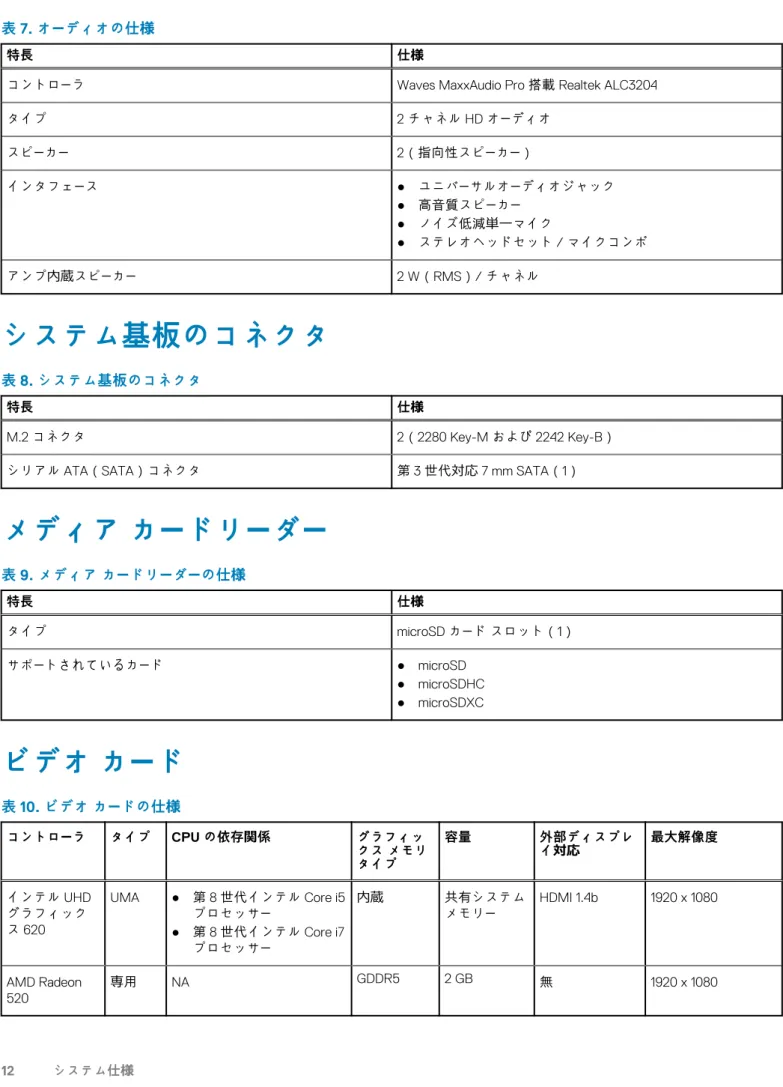
表 7. オーディオの仕様
特長 仕様
コントローラ Waves MaxxAudio Pro 搭載 Realtek ALC3204
タイプ 2 チャネル HD オーディオ スピーカー 2(指向性スピーカー) インタフェース ● ユニバーサルオーディオジャック ● 高音質スピーカー ● ノイズ低減単一マイク ● ステレオヘッドセット / マイクコンボ アンプ内蔵スピーカー 2 W(RMS)/ チャネル
システム基板のコネクタ
表 8. システム基板のコネクタ
特長 仕様 M.2コネクタ 2(2280 Key-M および 2242 Key-B) シリアル ATA(SATA)コネクタ 第 3 世代対応 7 mm SATA(1)メディア カードリーダー
表 9. メディア カードリーダーの仕様
特長 仕様 タイプ microSDカード スロット(1) サポートされているカード ● microSD ● microSDHC ● microSDXCビデオ カード
表 10. ビデオ カードの仕様
コントローラ タイプ CPUの依存関係 グラフィッ クス メモリ タイプ 容量 外部ディスプレ イ対応 最大解像度 インテル UHD グラフィック ス 620 UMA ● 第 8 世代インテル Core i5 プロセッサー ● 第 8 世代インテル Core i7 プロセッサー 内蔵 共有システム メモリー HDMI 1.4b 1920 x 1080 AMD Radeon 520 専用 NA GDDR5 2 GB 無 1920 x 1080 12 システム仕様カメラ
表 11. カメラの仕様
特長 仕様 解像度 ● 静止画像:0.92 メガピクセル(HD) ● 動画:1280 x 720(HD)(30 fps において) 対角視野角 カメラ - 78.6° カメラの数 1 回 タイプ HD 固定フォーカス センサーのタイプ CMOS センサーテクノロジ 動画の最大解像度 1280 x 720 (HD)(30 fps) 静止画像の最大解像度 0.92メガピクセル(HD)ワイヤレス
表 12. ワイヤレスの仕様
特長 仕様 タイプ ● DW1707(QCA9565) ● DW1810(QCA9377) ● DW1820(QCA61x4A) ● インテル 9560 ● インテル 9462 最大転送速度 867 Mbps 周波数帯域 2.4 GHz/5 GHz 暗号化 ● 64ビット/128 ビット WEP ● AES-CCMP ● TKIPポートとコネクタ
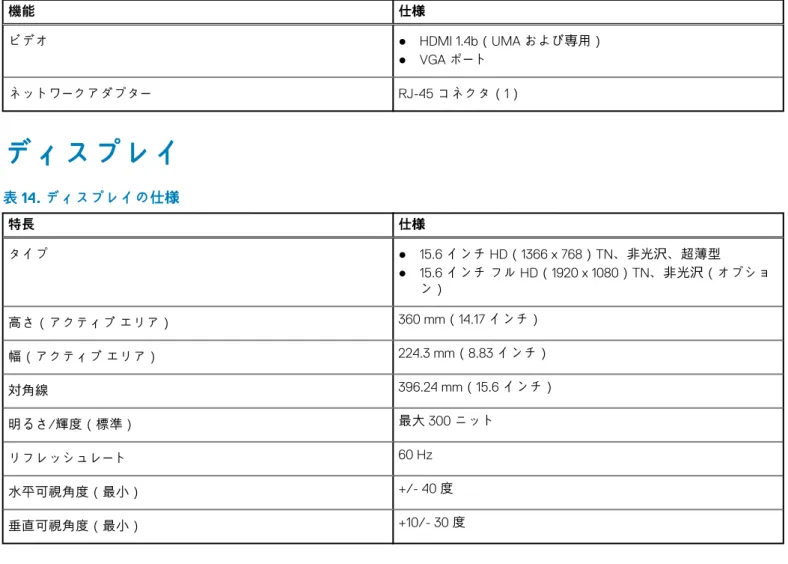
表 13. ポートとコネクタ
機能 仕様 メモリカードリーダー microSD 3.0メモリ カード リーダー USB ● USB 2.0 ポート(1) ● USB 3.1 Gen 1ポート(2) セキュリティ Noble Wedgeロック スロットドッキングポート Dell USB 3.0ドック(UNO)
オーディオ ● ユニバーサルオーディオジャック
● ノイズ低減単一マイク
表 13. ポートとコネクタ (続き)
機能 仕様 ビデオ ● HDMI 1.4b(UMA および専用) ● VGA ポート ネットワークアダプター RJ-45 コネクタ(1)ディスプレイ
表 14. ディスプレイの仕様
特長 仕様 タイプ ● 15.6インチ HD(1366 x 768)TN、非光沢、超薄型 ● 15.6インチ フル HD(1920 x 1080)TN、非光沢(オプショ ン) 高さ(アクティブ エリア) 360 mm(14.17 インチ) 幅(アクティブ エリア) 224.3 mm(8.83 インチ) 対角線 396.24 mm(15.6 インチ) 明るさ/輝度(標準) 最大 300 ニット リフレッシュレート 60 Hz 水平可視角度(最小) +/- 40度 垂直可視角度(最小) +10/- 30度キーボード
表 15. キーボードの仕様
特長 仕様 キーの数 ● 101(米国) ● 102(英国) ● 104(ブラジル) ● 105(日本) サイズ フルサイズ ● X = 19.05 mmキー ピッチ ● Y = 18.05 mmキー ピッチ レイアウト QWERTY / AZERTY / 漢字 14 システム仕様タッチパッド
表 16. タッチパッドの仕様
特長 仕様 解像度 3215x2429 寸法 ● 幅:105 mm(4.13 インチ) ● 高さ:80 mm(3.14 インチ) マルチタッチ 4本の指に対応Fingerprint reader—optional
表 17. 指紋リーダーの仕様
特長 仕様 センサーテクノロジ 容量式 センサーの解像度 500 PPI センサー領域 5.5 mm x 4.4 mm(0.22 インチ x 0.17 インチ) センサーのピクセルサイズ 108 x 88オペレーティングシステム
表 18. オペレーティングシステム
特長 仕様 サポートされているオペレーティングシステム ● Windows 10 Home(64 ビット) ● Windows 10 Pro(64 ビット) ● Ubuntuバッテリー
表 19. バッテリーの仕様
特長 仕様 タイプ 3セル プリズム/ポリマー バッテリ 42 WHr 寸法 幅 奥行き 高さ 175.37 mm(6.9 インチ) 90.73 mm(3.57 インチ) 5.9 mm(0.24 インチ) 重量(最大) 0.2 kg(0.44 ポンド) 電圧 11.4 VDC 寿命 300サイクル(充電/放電) コンピュータ非起動時の充電時間 標準充電 0°C~60°C:4 時間 システム仕様 15表 19. バッテリーの仕様 (続き)
特長 仕様 (概算) Express Charge 0°C~35°C:4 時間 16°C~45°C:2 時間 46°C~60°C:3 時間 動作時間 動作状況によって異なり、電力を著しく消費するような状況ではかなり短くなる可能性があ ります。 温度範囲:動作時 0 ~ 35°C(32 ~ 95°F) 温度範囲:保管時 -20°C~65°C(-40°F~149°F) コイン型電池 CR 2032電源アダプタ
表 20. 電源アダプタの仕様
特長 仕様 タイプ ● 45 W(UMA) ● 45 W高耐久性 ● 65 W(専用) 入力電圧 100~240 VAC 入力電流(最大) ● 45 Wの場合は 1.3 A ● 65 Wの場合は 1.7 A 入力周波数 50 ~ 60 Hz 出力電流 ● 45 Wの場合は 2.31 A ● 65 Wの場合は 3.34 A 定格出力電圧 19.5 VDC 温度範囲(動作時) 0°C~40°C(32°F~104°F) 温度範囲(非動作時) 40°C~70°C(-40°F~158°F)寸法と重量
表 21. 寸法と重量
特長 仕様 高さ 20.65 mm~22.6 mm(0.813 インチ~0.89 インチ) 幅 380 mm(14.96 インチ) 奥行き 258 mm(10.15 インチ) 重量 2.28 kg(5.02 ポンド) 16 システム仕様コンピュータ環境
空気汚染物質レベル:G1(ISA-S71.04-1985 の定義による)表 22. コンピュータ環境
動作時 ストレージ 温度範囲 0°C ~ 40°C(32°F ~ 104°F) -40°C ~ 65 °C(-40°F ~ 149°F) 相対湿度(最大) 10 ~ 90 %(結露しないこと) メモ: 最大露点温度= 26°C 0 ~ 95 %(結露しないこと) メモ: 最大露点温度= 33°C 振動(最大) 0.66 GRMS 1.30 GRMS 衝撃(最大) 140 G† 160 G‡ 高度(最大) 0 m ~ 3,048 m(0 ~ 10,000 フィート) 0 m ~ 10,668 m(0 ~ 35,000 フィート) * ユーザー環境をシミュレートするランダム振動スペクトラムを使用して測定。 † ハードドライブの使用中に、2 ミリ秒のハーフサインパルスを使用して測定。 ‡ ハードドライブヘッドが停止位置にある時に、2 ミリ秒のハーフサインパルスを使用して測定。セキュリティ
表 23. セキュリティの仕様
特長 仕様TPM(Trusted Platform Module)2.0 システム基板内蔵
分離型 TPM システム基板内蔵 Windows Helloのサポート オプション ケーブルカバー オプション シャーシイントルージョンスイッチ オプション シャーシ ロック スロットとループのサポート オプション
セキュリティ ソフトウェア
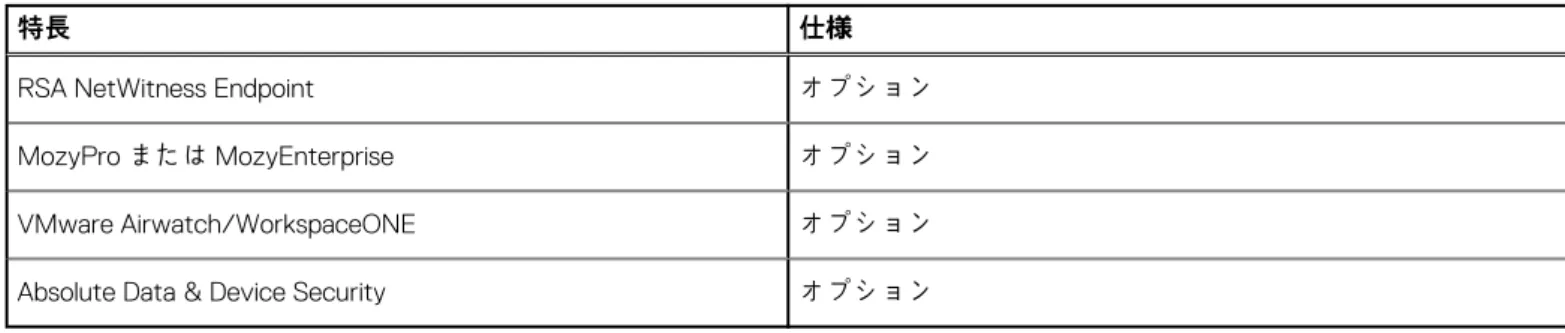
表 24. セキュリティ ソフトウェアの仕様
特長 仕様Dell Endpoint Security Suite Enterprise オプション
Dell Data Guardian オプション
Dell Encryption(Enterprise または Personal) オプション
Dell Threat Defense オプション
RSA SecurID Access オプション
表 24. セキュリティ ソフトウェアの仕様 (続き)
特長 仕様
RSA NetWitness Endpoint オプション MozyProまたは MozyEnterprise オプション VMware Airwatch/WorkspaceONE オプション Absolute Data & Device Security オプション
セットアップユーティリティ
セットアップユーティリティでは、ノートブック ハードウェアの管理と BIOS レベル オプションの指定を行うことができます。シ ステムセットアップから実行できる操作は次のとおりです。 ● ハードウェアの追加または削除後に NVRAM 設定を変更する。 ● システムハードウェアの構成を表示する。 ● 内蔵デバイスの有効 / 無効を切り替える。 ● パフォーマンスと電力管理のしきい値を設定する。 ● コンピュータのセキュリティを管理する。トピック:
• ブートメニュー • ナビゲーションキー • セットアップユーティリティのオプション • システムパスワードおよびセットアップパスワードブートメニュー
デルのロゴが表示されたら F12 キーを押し、システムの有効な起動デバイスがリストされた「One Time Boot(1 回限りの起動)」メニ ューを表示します。このメニューには、「Diagnostics(診断)」と「BIOS Setup(BIOS セットアップ)」オプションも含まれています。 起動メニューのデバイスの表示は、システム内のブータブルデバイスによって変わります。このメニューは、特定のデバイスの起動 時またはシステムの Diagnostics(診断)プログラムの起動時に使用すると便利です。起動メニューを使用しても、BIOS に格納され た起動順序は変更されません。 オプションは次のとおりです。 ● 「UEFI boot(UEFI 起動)」:
○ Windows Boot Manager (Windows ブートマネージャ) ●
● 「Other Options(その他のオプション)」: ○ BIOS Setup(BIOS セットアップ)
○ BIOS Flash Update(BIOS フラッシュアップデート) ○ 診断
○ Change Boot Mode Settings(起動モード設定の変更)
ナビゲーションキー
メモ: ほとんどのセットアップユーティリティオプションで、変更内容は記録されますが、システムを再起動するまでは有効に なりません。キー
ナビゲーション
上向き矢印 前のフィールドに移動します。 下向き矢印 次のフィールドへ移動します。 Enter 選択したフィールドの値を選択するか(該当する場合)、フィールド内のリンクに移動します。 スペースバー ドロップダウンリストがある場合は、展開したり折りたたんだりします。 タブ 次のフォーカス対象領域に移動します。6
セットアップユーティリティ 19キー
ナビゲーション
メモ: 標準グラフィックブラウザ用に限られます。 Esc メイン画面が表示されるまで、前のページに移動します。メイン画面で Esc キーを押すと、未保存の変更内 容を保存してシステムを再起動するように促すメッセージが表示されます。セットアップユーティリティのオプション
メモ: お使いのノートパソコンおよび取り付けられているデバイスによっては、このセクションに一覧表示された項目の一部が ない場合があります。一般オプション
表 25. 一般規定
オプション 説明 システム情報 以下の情報が表示されます。 ● システム情報:BIOS バージョン、サービスタグ、資産タグ、購入者タグ、購入日、製造日、 エクスプレスサービスコードが表示されます。● Memory Information:Memory Installed、Memory Available、Memory Speed、Memory
Channel Mode、Memory Technology、DIMM A size、DIMM B size が表示されます。
● プロセッサ情報:プロセッサのタイプ、コア数、プロセッサ ID、現在のクロック スピード、
最小クロック スピード、最大クロック スピード、プロセッサ L2 キャッシュ、プロセッサ L3キャッシュ、HT 対応、および 64 ビットテクノロジを表示します。
● Device Information:Primary HDD、ODD Device、M.2 SATA SSD、M.2 PCIe SSD-0、LOM
MAC Address、Video Controller、Video BIOS Version、Video Memory、Panel type、 Native Resolution、Audio Controller、Wi-Fi Device、Bluetooth Device が表示されます。
Battery Information バッテリの正常性ステータスおよび AC アダプタが取り付けられているかどうかが表示されま す。
Boot Sequence このリスト内の指定されたデバイスからコンピュータが OS を探す順序です。
詳細起動オプション UEFI起動モードの場合、[Legacy Option ROMs]オプションを選択できます。デフォルトでは、 どのオプションも選択されていません。
● Enable Legacy Option ROMs
● Enable Attempt Legacy Boot(レガシー起動試行を有効にする)
UEFI Boot Path Security このオプションは、F12 起動メニューから UEFI 起動パスを起動する場合に、システムがユーザ ーに管理者パスワードを入力するように求めるかどうかを制御します。
● Always, Except Internal HDD — デフォルト ● Always(常に) ● なし Date/Time 日付と時刻を設定できます。システムの日付と時刻の変更はすぐに有効になります。 。
システム情報
表 26. システム設定
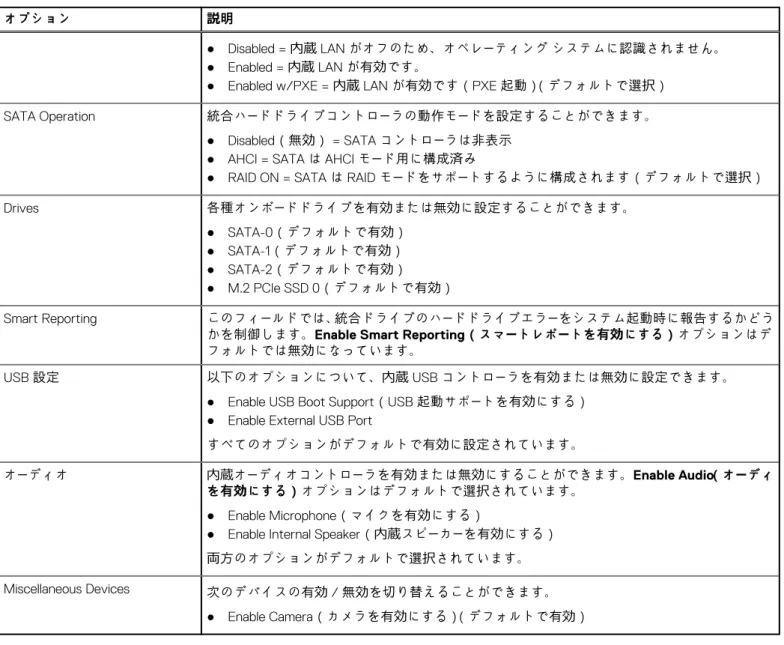
オプション 説明Integrated NIC オンボード LAN コントローラーを設定できます。
表 26. システム設定 (続き)
オプション 説明
● Disabled = 内蔵 LANがオフのため、オペレーティング システムに認識されません。 ● Enabled = 内蔵 LANが有効です。
● Enabled w/PXE = 内蔵 LANが有効です(PXE 起動)(デフォルトで選択) SATA Operation 統合ハードドライブコントローラの動作モードを設定することができます。
● Disabled(無効) = SATA コントローラは非表示 ● AHCI = SATAは AHCI モード用に構成済み
● RAID ON = SATA は RAID モードをサポートするように構成されます(デフォルトで選択) Drives 各種オンボードドライブを有効または無効に設定することができます。 ● SATA-0(デフォルトで有効) ● SATA-1(デフォルトで有効) ● SATA-2(デフォルトで有効) ● M.2 PCIe SSD 0(デフォルトで有効) Smart Reporting このフィールドでは、統合ドライブのハードドライブエラーをシステム起動時に報告するかどう かを制御します。Enable Smart Reporting(スマートレポートを有効にする)オプションはデ フォルトでは無効になっています。
USB 設定 以下のオプションについて、内蔵 USB コントローラを有効または無効に設定できます。 ● Enable USB Boot Support(USB 起動サポートを有効にする)
● Enable External USB Port
すべてのオプションがデフォルトで有効に設定されています。
オーディオ 内蔵オーディオコントローラを有効または無効にすることができます。Enable Audio(オーディ
を有効にする)オプションはデフォルトで選択されています。
● Enable Microphone(マイクを有効にする)
● Enable Internal Speaker(内蔵スピーカーを有効にする) 両方のオプションがデフォルトで選択されています。 Miscellaneous Devices 次のデバイスの有効 / 無効を切り替えることができます。 ● Enable Camera(カメラを有効にする)(デフォルトで有効)
ビデオ
オプション
説明
LCD Brightness 電源(バッテリおよび AC)に応じてディスプレイの輝度を設定できます。バッテリーおよび AC アダプタ用 に LCD の輝度を別々に設定します。スライダを使用して設定できます。 メモ: ビデオ設定はビデオカードがシステムに取り付けられている場合にのみ表示されます。セキュリティ
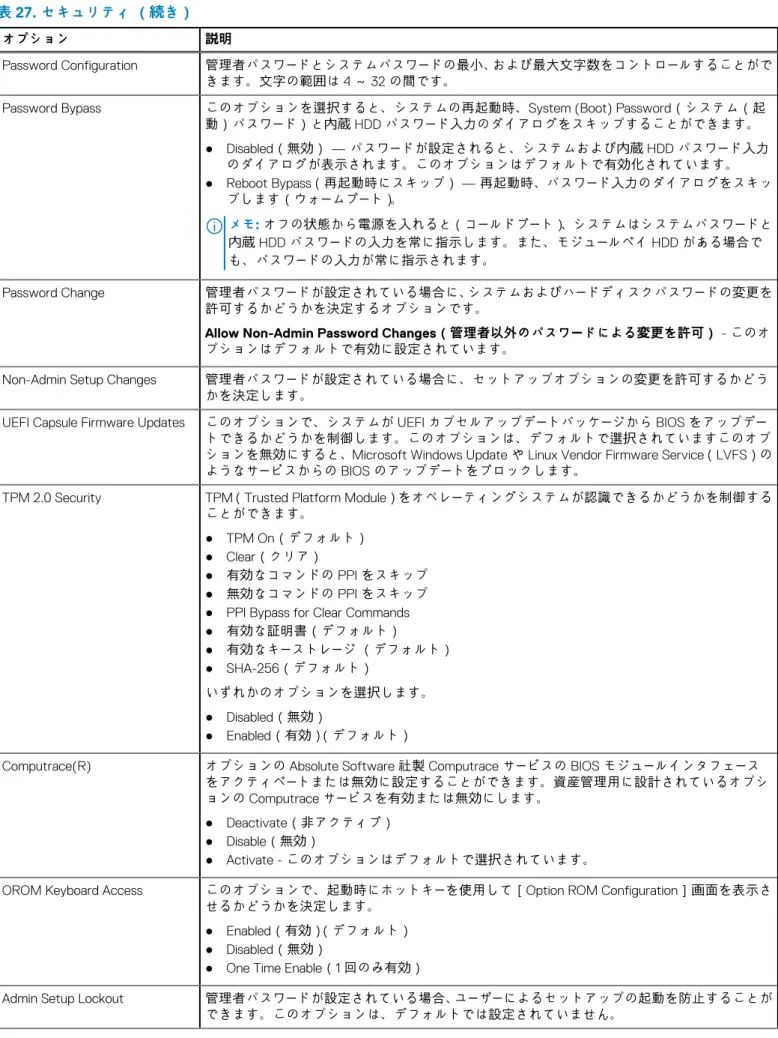
表 27. セキュリティ
オプション 説明 Admin Password 管理者パスワードを設定、変更、および削除することができます。 System Password システムパスワードを設定、変更、および削除することができます。 Strong Password システムの強力なパスワードを有効または無効に設定することができます。 セットアップユーティリティ 21表 27. セキュリティ (続き)
オプション 説明
Password Configuration 管理者パスワードとシステムパスワードの最小、および最大文字数をコントロールすることがで きます。文字の範囲は 4 ~ 32 の間です。
Password Bypass このオプションを選択すると、システムの再起動時、System (Boot) Password(システム(起 動)パスワード)と内蔵 HDD パスワード入力のダイアログをスキップすることができます。 ● Disabled(無効) — パスワードが設定されると、システムおよび内蔵 HDD パスワード入力 のダイアログが表示されます。このオプションはデフォルトで有効化されています。 ● Reboot Bypass(再起動時にスキップ) — 再起動時、パスワード入力のダイアログをスキッ プします(ウォームブート)。 メモ: オフの状態から電源を入れると(コールドブート)、システムはシステムパスワードと 内蔵 HDD パスワードの入力を常に指示します。また、モジュールベイ HDD がある場合で も、パスワードの入力が常に指示されます。 Password Change 管理者パスワードが設定されている場合に、システムおよびハードディスクパスワードの変更を 許可するかどうかを決定するオプションです。
Allow Non-Admin Password Changes(管理者以外のパスワードによる変更を許可) - このオ
プションはデフォルトで有効に設定されています。
Non-Admin Setup Changes 管理者パスワードが設定されている場合に、セットアップオプションの変更を許可するかどう かを決定します。
UEFI Capsule Firmware Updates このオプションで、システムが UEFI カプセルアップデートパッケージから BIOS をアップデー トできるかどうかを制御します。このオプションは、デフォルトで選択されていますこのオプ ションを無効にすると、Microsoft Windows Update や Linux Vendor Firmware Service(LVFS)の ようなサービスからの BIOS のアップデートをブロックします。
TPM 2.0 Security TPM(Trusted Platform Module)をオペレーティングシステムが認識できるかどうかを制御する ことができます。
● TPM On(デフォルト) ● Clear(クリア)
● 有効なコマンドの PPI をスキップ ● 無効なコマンドの PPI をスキップ ● PPI Bypass for Clear Commands ● 有効な証明書(デフォルト) ● 有効なキーストレージ (デフォルト) ● SHA-256(デフォルト) いずれかのオプションを選択します。 ● Disabled(無効) ● Enabled(有効)(デフォルト)
Computrace(R) オプションの Absolute Software 社製 Computrace サービスの BIOS モジュールインタフェース をアクティベートまたは無効に設定することができます。資産管理用に設計されているオプシ ョンの Computrace サービスを有効または無効にします。
● Deactivate(非アクティブ) ● Disable(無効)
● Activate - このオプションはデフォルトで選択されています。
OROM Keyboard Access このオプションで、起動時にホットキーを使用して[Option ROM Configuration]画面を表示さ せるかどうかを決定します。
● Enabled(有効)(デフォルト) ● Disabled(無効)
● One Time Enable(1 回のみ有効)
Admin Setup Lockout 管理者パスワードが設定されている場合、ユーザーによるセットアップの起動を防止することが できます。このオプションは、デフォルトでは設定されていません。
表 27. セキュリティ (続き)
オプション 説明
Master Password Lockout マスター パスワード サポートを無効にできます。この設定を変更する前には、ハード ディスク パスワードをクリアする必要があります。このオプションは、デフォルトでは設定されていま せん。
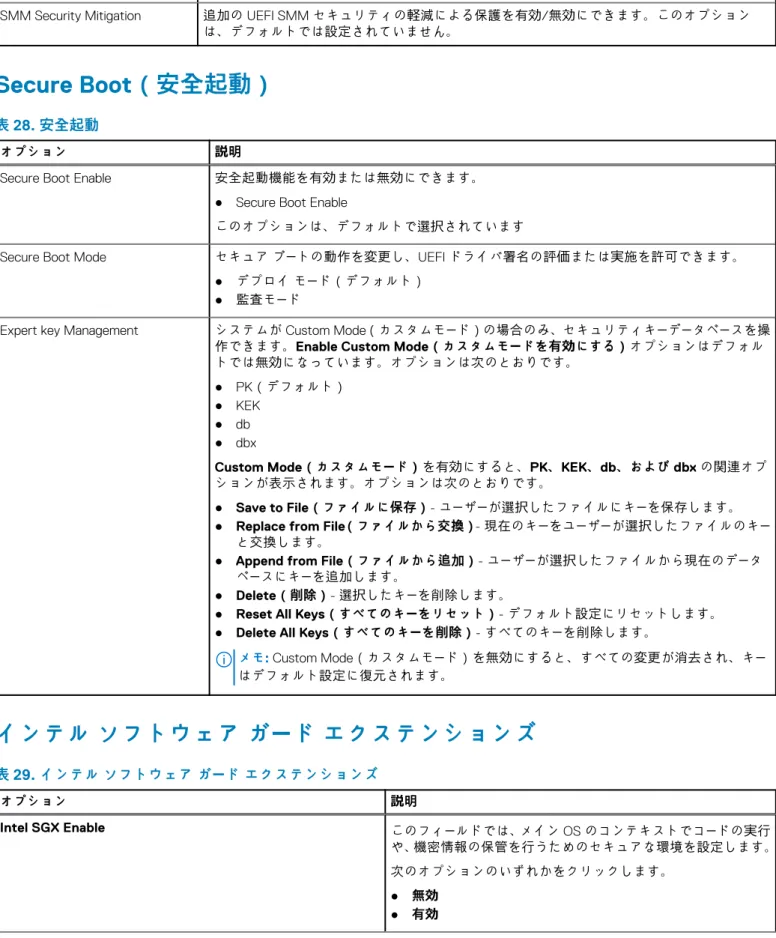
SMM Security Mitigation 追加の UEFI SMM セキュリティの軽減による保護を有効/無効にできます。このオプション は、デフォルトでは設定されていません。
Secure Boot(安全起動)
表 28. 安全起動
オプション 説明
Secure Boot Enable 安全起動機能を有効または無効にできます。 ● Secure Boot Enable
このオプションは、デフォルトで選択されています
Secure Boot Mode セキュア ブートの動作を変更し、UEFI ドライバ署名の評価または実施を許可できます。 ● デプロイ モード(デフォルト)
● 監査モード
Expert key Management システムが Custom Mode(カスタムモード)の場合のみ、セキュリティキーデータベースを操 作できます。Enable Custom Mode(カスタムモードを有効にする)オプションはデフォル トでは無効になっています。オプションは次のとおりです。 ● PK(デフォルト) ● KEK ● db ● dbx Custom Mode(カスタムモード)を有効にすると、PK、KEK、db、および dbx の関連オプ ションが表示されます。オプションは次のとおりです。 ● Save to File(ファイルに保存)- ユーザーが選択したファイルにキーを保存します。
● Replace from File(ファイルから交換)- 現在のキーをユーザーが選択したファイルのキー
と交換します。
● Append from File(ファイルから追加)- ユーザーが選択したファイルから現在のデータ
ベースにキーを追加します。
● Delete(削除)- 選択したキーを削除します。
● Reset All Keys(すべてのキーをリセット)- デフォルト設定にリセットします。
● Delete All Keys(すべてのキーを削除)- すべてのキーを削除します。
メモ: Custom Mode(カスタムモード)を無効にすると、すべての変更が消去され、キー はデフォルト設定に復元されます。
インテル ソフトウェア ガード エクステンションズ
表 29. インテル ソフトウェア ガード エクステンションズ
オプション 説明 Intel SGX Enable このフィールドでは、メイン OS のコンテキストでコードの実行 や、機密情報の保管を行うためのセキュアな環境を設定します。 次のオプションのいずれかをクリックします。 ● 無効 ● 有効 セットアップユーティリティ 23表 29. インテル ソフトウェア ガード エクステンションズ (続き)
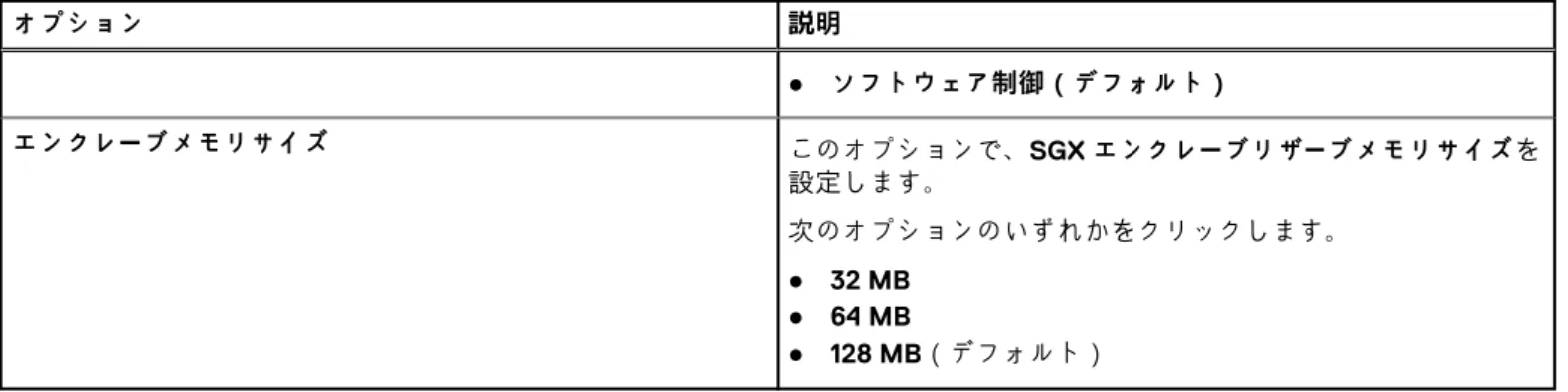
オプション 説明 ● ソフトウェア制御(デフォルト) エンクレーブメモリサイズ このオプションで、SGX エンクレーブリザーブメモリサイズを 設定します。 次のオプションのいずれかをクリックします。 ● 32 MB ● 64 MB ● 128 MB(デフォルト)パフォーマンス
表 30. パフォーマンス
オプション 説明Multi Core Support このフィールドでは、プロセスで 1 つのコアを有効にするか、ま
たはすべてのコアを有効にするかを指定します。アプリケーシ ョンによっては、コアの数を増やすとパフォーマンスが向上し ます。
● All — デフォルト ● 1
Intel SpeedStep プロセッサーのインテル SpeedStep モードを有効または無効に
することができます。
● Enable Intel SpeedStep(Intel SpeedStep を有効にする)
このオプションは、デフォルトで設定されています。
C-States Control プロセッサのスリープ状態を追加で有効または無効に設定する
ことができます。 ● C States
このオプションは、デフォルトで設定されています。
Intel TurboBoost プロセッサの Intel TurboBoost モードを有効または無効にする
ことができます。
● Enable Intel TurboBoost(Intel TurboBoost を有効にする)
このオプションは、デフォルトで設定されています。 Hyper-Thread Control ハイパースレッドをプロセッサで有効または無効にすることが できます。 ● Disabled(無効) ● Enabled — デフォルト
電力管理
オプション
説明
AC Behavior AC アダプタが接続されるとコンピュータの電源が自動的にオンになる機能を有効または無効にすることが できます。デフォルト設定:Wake on AC(ウェイクオン AC)は選択されていません。
オプション
説明
Enable Intel Speed
Shift Technology ● Enable Intel Speed Shift Technology
デフォルト設定:Enabled(有効) Auto On Time コンピュータを自動的に電源オンにする必要のある時刻を設定できます。オプションは次のとおりです。 ● Disabled(無効) ● Every Day(毎日) ● Weekdays(平日) ● Select Days(選択した日) デフォルト設定:Disabled(無効) USB Wake Support USB デバイスをシステムに接続するとスタンバイモードからウェイクするように設定できます。 メモ: この機能は、AC 電源アダプタを接続している場合のみ有効になります。待機状態で AC 電源アダ プタを取り外すと、セットアップユーティリティはバッテリーの電力を節約するため、すべての USB ポ ートへの電力供給を停止します。
● Enable USB Wake Support(USB ウェイクサポートを有効にする)
Wake on WLAN(ウ ェイクオン WLAN)LAN 信号によってトリガーされた時にコンピュータをオフ状態からオンにする機能を有効または無効にすることができます。 ● Disabled(無効) ● WLAN デフォルト設定:Disabled(無効) Peak Shift このオプションでは、ピーク時の AC 電源消費を最小限に抑えることができます。このオプションを有効に すると、システムは AC に接続されている場合でもバッテリーのみで動作します。
● Enable peak shift - 無効になっています
● Set Battery Threshold(バッテリしきい値の設定)(15 ~ 100 %) - 15 %(デフォルトで有効)
Advanced Battery Charge
Configuration
このオプションでは、バッテリー性能を最大限に高めることができます。このオプションを有効にすること で、標準充電アルゴリズムと他のテクニックを使用して、非作業時間にバッテリの性能を高めます。 Enable Advanced Battery Charge Mode - 無効になっています
Primary Battery Charge Configuration バッテリーの充電モードを選択することができます。オプションは次のとおりです。 ● Adaptive(適応) — デフォルトで有効 ● Standard(標準) — 標準速度でバッテリーをフル充電します。 ● ExpressCharge(高速充電) — デルの高速充電テクノロジを使って、より短い時間でバッテリを充電で きます。 ● Primarily AC use(主に AC を使用) ● カスタム
Custom Charge(カスタム充電)が選択されている場合は、Custom Charge Start(カスタム充電開始)と Custom Charge Stop(カスタム充電停止)も設定できます。
メモ: バッテリによっては、一部の充電モードが使用できない場合もあります。このオプションを有効 にするには、Advanced Battery Charge Configuration(高度なバッテリー充電設定)オプションを無 効にする必要があります。
POST Behavior(POST 動作)
オプション
説明
Adapter Warnings 特定の電源アダプタを使用する場合に、セットアップユーティリティ(BIOS)の警告メッセージを、有効ま たは無効にすることができます。
デフォルト設定:Enable Adapter Warnings(アダプタ警告を有効にする)。
Numlock Enable コンピュータの起動時に Numlock オプションを有効にすることができます。
オプション
説明
Enable Network(ネットワークを有効にする)。このオプションはデフォルトで有効化されています。
Fn Lock Options ホットキーの組み合わせ <Fn>+<Esc> で、F1 ~ F12 のプライマリ動作を標準機能と二次機能との間で切り替
えることができます。このオプションを無効にすると、これらのキーのプライマリ動作を動的に切り替える ことはできません。使用可能なオプションは次のとおりです。 ● Fn Lock(Fn ロック) — デフォルトで有効に設定されています。 ● ロックモード無効 / 標準 - デフォルトで有効 ● ロックモード有効 / セカンダリ Fastboot 一部の互換性手順をスキップすることにより、起動プロセスを高速化できます。オプションは次のとおりで す。 ● Minimal — デフォルトで有効 ● Thorough(完全) ● 自動 Extended BIOS POST Time プレブート遅延を追加で作成することができます。オプションは次のとおりです。 ● 0 秒 - デフォルトで有効です ● 5 秒 ● 10 秒
Full Screen Log ● 全画面のロゴを有効にする - 有効になっていません Warnings and Errors ●● 警告およびエラー時のプロンプト - デフォルトで有効です警告時に続行 ● 警告およびエラー時に続行します Sign of Life Indication(ライフ インジケータの信 号)
● Enable Sign of Life Keyboard Backlight Indication — デフォルトで有効
Virtualization Support(仮想化サポート)
オプション
説明
Virtualization このフィールドでは、Intel Virtualization テクノロジが提供する条件付きのハードウェア機能を VMM(Virtual Machine Monitor)で使用できるようにするかどうかを指定します。
Enable Intel Virtualization Technology - デフォルトで有効に設定されています。
VT for Direct I/O ダイレクト I/O 用に Intel® Virtulization テクノロジによって提供される付加的なハードウェア機能を仮想マ シンモニター(VMM)が利用するかどうかを指定します。
Enable VT for Direct I/O(ダイレクト I/O 用 VT を有効にする)— デフォルトで有効に設定されています。
Trusted Execution このオプションでは、Intel Trusted Execution テクノロジが提供する付加的なハードウェア機能を MVMM (Measured Virtual Machine Monitor)で使用できるようにするかどうかを指定します。この機能を使用するに
は、TPM 仮想化テクノロジとダイレクト I/O 用仮想化テクノロジを有効にする必要があります。 Trusted Execution — デフォルトで無効に設定されています。
ワイヤレス
オプションの説
明
Wireless Switch ワイヤレススイッチで制御できるワイヤレスデバイスを設定することができます。このオプションは次の とおりです。 26 セットアップユーティリティオプションの説
明
● WLAN ● Bluetooth すべてのオプションがデフォルトで有効に設定されています。 メモ: WLANの場合、有効/無効の制御は連結されているため、個別に有効または無効にすることはでき ません。 Wireless Device Enable 内蔵ワイヤレスデバイスを有効または無効にすることができます。 ● WLAN ● Bluetooth すべてのオプションがデフォルトで有効に設定されています。メンテナンス画面
オプション
説明
Service Tag お使いのコンピュータのサービスタグが表示されます。Asset Tag Asset Tag が未設定の場合、システムの Asset Tag を作成できます。このオプションは、デフォルトでは設定 されていません。
BIOS Downgrade ここで、システムファームウェアの以前のリビジョンへのフラッシングを制御します。「Allow BIOS downgrade(BIOS のダウングレードを許可)」オプションは、デフォルトで有効に設定されています。
Data Wipe このフィールドでは、すべての内蔵ストレージデバイスからデータを安全に消去するかどうかを制御できま す。「Wipe on Next boot(次回起動時に消去)」オプションは、デフォルトで有効に設定されていません。次 に、対象となるデバイスのリストを示します。
● 内蔵 SATA HDD/SSD ● 内蔵 M.2 SATA SDD ● 内蔵 M.2 PCIe SSD ● Internal eMMC
BIOS Recovery このフィールドで、ユーザーのプライマリハードドライブまたは外付け USB キーのリカバリファイルから特 定の破損した BIOS 状況をリカバリできます。
● BIOS Recovery from Hard Drive(ハードドライブからの BIOS のリカバリ) — デフォルトで有効に設定さ れています。
● Always perform integrity check(常に整合性チェックを実行) — デフォルトで無効に設定されています。
システムログ
オプション
説明
BIOS Events セットアップユーティリティ(BIOS)の POST イベントを表示またはクリアすることができます。
Thermal Events セットアップユーティリティ(Thermal)のイベントを表示またはクリアすることができます。
Power Events セットアップユーティリティ(Power)のイベントを表示またはクリアすることができます。
SupportAssist システムの解決策
オプション
説明
Auto OS Recovery Threshold SupportAssist システムの自動ブートフローを制御することができます。オプションは、次のとおりです。 セットアップユーティリティ 27オプション
説明
● 消灯 ● 1 ● 2 ( デフォルトで有効 ) ● 3 SupportAssist OS Recovery SupportAssist OS Recoveryによりリカバリすることができます(デフォルトでは無効に設定されています)システムパスワードおよびセットアップパスワード
表 31. システムパスワードおよびセットアップパスワード
パスワードの種類 説明 システムパスワード システムにログオンする際に入力が必要なパスワードです。 セットアップパスワード お使いのコンピュータの BIOS 設定にアクセスして変更をする 際に入力が必要なパスワードです。 システムパスワードとセットアップパスワードを作成してお使いのコンピュータを保護することができます。 注意: パスワード機能は、コンピュータ内のデータに対して基本的なセキュリティを提供します。 注意: コンピュータをロックせずに放置すると、コンピュータ上のデータにアクセスされる可能性があります。 メモ: システムパスワードとセットアップパスワード機能は無効になっています。システムパスワードまたはセットアップパスワードの割り当て
前提条件ステータスが[Not Set]の場合のみ、新しい[System or Admin Password]を割り当てることができます。
このタスクについて
セットアップユーティリティを起動するには、電源投入または再起動の直後に <F2> を押します。
手順
1. システム BIOS 画面またはセットアップユーティリティ画面で、セキュリティを選択し、<Enter> を押します。 セキュリティ画面が表示されます。
2.[System/Admin Password]を選択し、[Enter the new password]フィールドでパスワードを作成します。 以下のガイドラインに従ってシステムパスワードを設定します。 ● パスワードの文字数は 32 文字までです。 ● 0 から 9 までの数字を含めることができます。 ● 小文字のみ有効です。大文字は使用できません。 ● 特殊文字は、次の文字のみが利用可能です:スペース、(”)、(+)、(,)、(-)、(.)、(/)、(;)、([)、(\)、(])、(`)。 3. 新しいパスワードの確認フィールドで以前入力したシステムパスワードを入力し、OK をクリックします。 4. <Esc> を押すと、変更の保存を求めるメッセージが表示されます。 5. <Y> を押して変更を保存します。 コンピュータが再起動します。 28 セットアップユーティリティ
既存のシステムセットアップパスワードの削除または変更
前提条件 既存のシステム パスワードやセットアップパスワードを削除または変更する際は、パスワード ステータスが(システム セットアッ プで)「ロック解除」になっていることを事前に確認してください。「Password Status(パスワードステータス)」が「Locked(ロッ ク)」に設定されている場合は、既存のシステムパスワードまたはセットアップパスワードを削除または変更できません。 このタスクについて セットアップユーティリティを起動するには、電源投入または再起動の直後に <F2> を押します。 手順 1. システム BIOS 画面またはセットアップユーティリティ画面で、システムセキュリティを選択し、<Enter> を押します。 システムセキュリティ画面が表示されます。 2. システムセキュリティ画面でパスワードステータスがロック解除に設定されていることを確認します。3. System Password(システムパスワード)を選択し、既存のシステムパスワードを変更または削除して、<Enter> または <Tab>
を押します。
4. Setup Password(セットアップパスワード)を選択し、既存のセットアップパスワードを変更または削除して、<Enter> また
は <Tab> を押します。 メモ: システムパスワードおよび/またはセットアップパスワードを変更する場合は、プロンプトが表示されたら新しいパス ワードを再度入力します。システムパスワードおよび/またはセットアップパスワードを削除する場合は、プロンプトが表 示されたら削除を確定します。 5. <Esc> を押すと、変更の保存を求めるメッセージが表示されます。 6. <Y> を押して変更を保存しセットアップユーティリティを終了します。 コンピューターが再起動します。 セットアップユーティリティ 29
ソフトウェア
本章では、対応オペレーティングシステムおよびドライバのインストール方法について詳しく説明します。トピック:
• ドライバのダウンロードドライバのダウンロード
手順 1. ノートブックの電源を入れます。 2. Dell.com/support にアクセスしてください。3. Product Support(製品サポート) をクリックし、お使いのノートブックのサービスタグを入力して、Submit(送信) をクリ
ックします。
メモ: サービスタグがない場合は、自動検出機能を使用するか、お使いのノートブックのモデルを手動で参照してください。 4. Drivers and Downloads (ドライバおよびダウンロード) をクリックします。
5. お使いのノートブックにインストールされているオペレーティングシステムを選択します。 6. ページをスクロール ダウンし、ドライバを選択してインストールします。 7. Download Fileをクリックして、お使いのノートブックのドライバをダウンロードします。 8. ダウンロードが完了したら、ドライバファイルを保存したフォルダに移動します。 9. ドライバファイルのアイコンをダブルクリックし、画面の指示に従います。