USBX-I0800 / USBX-I0404 / USBX-I0008
ユーザーズマニュアル
C
T
NO
V
2
目次
1. はじめに ... 5 安全にご使用いただくために ... 5 その他の注意事項 ... 5 マニュアル内の表記について ... 6 接点入力端子の状態 ... 6 接点出力端子の状態 ... 6 関数・構造体名 ... 7 引数の入力候補 ... 7 Null 値 ... 8 2. 製品概要 ... 9 特徴 ... 9 製品の利用方法 ... 10 パソコンからの制御 ... 10 ファームウェアの開発 ...11 関連ドキュメント ... 12 3. 製品仕様 ... 13 仕様 ... 13 外形寸法 ... 15 USBX-I0800 各部の名称と説明 ... 16 USBX-I0404 各部の名称と説明 ... 17 USBX-I0008 各部の名称と説明 ... 18 ディップスイッチ ... 19 4. 使用準備 ... 20 DIN レール取付具の固定 ... 20 端子台への配線 ... 20 ドライバのインストール ... 21 Windows 10 の場合 ... 21 Windows 7 の場合 ... 22 Windows XP の場合 ... 24 ライブラリ、設定ツールのインストール ... 27 LabVIEW ライブラリのインストール ... 27 設定ツールについて ... 29 装置番号設定 ... 303 5. ハードウェア ... 31 接点入力(USBX-I0800/USBX-I0404 のみ) ... 31 接点出力(USBX-I0404/USBX-I0008 のみ) ... 31 シリアル 0 (RS-485) ... 32 シリアル 1(RS-232C) ... 33 6. プログラミング ... 34 プログラミングの準備 ... 34 C/C++での開発に必要なファイル ... 34 Visual Basic、C# での開発に必要なファイル ... 35
Visual Basic for Applications での開発に必要なファイル ... 35
接続 ... 36 デバイスに接続する ... 36 デバイスの操作を終了する ... 37 接点入出力 ... 39 入力接点の状態を読み取る ... 40 出力接点の状態を変更する ... 41 パルスをカウントする(USBX-I0800/USBX-I0404 のみ) ... 43 パルスカウンタ(ソフトウェアカウンタ)の使用方法 ... 43 パルス出力(USBX-I0404/USBX-I0008 のみ) ... 46 パルスの設定方法 ... 46 パルス出力の手順 ... 47 シリアルポート ... 50 シリアルポートの設定 ... 51 シリアルポートの使用手順 ... 52 ハードウェアイベントの監視 ... 56 パルスカウンタ入力を監視する ... 59 ユーザーステータスレジスタ/ユーザーメモリの利用 ... 60 ユーザーステータスレジスタの操作方法 ... 60 ユーザーメモリの操作方法 ... 61 フラッシュメモリの利用 ... 62 フラッシュメモリの消去方法 ... 63 フラッシュメモリへの書き込み方法 ... 63 EEPROM の利用 ... 66 エラー処理 ... 67 APPENDIX ... 69
4
製品の応答時間 ... 69 保証期間 ... 70 サポート情報 ... 70
5
1
1
.
.
は
は
じ
じ
め
め
に
に
このたびは弊社多機能 I/O ユニットをご購入頂き、まことにありがとうございます。以下をよくお読み になり、安全にご使用いただけますようお願い申し上げます。 安全にご使用いただくために
製品を安全にご利用いただくために、以下の事項をお守りください。危険
これらの注意事項を無視して誤った取り扱いをすると人が死亡また は重傷を負う危険が差し迫って生じる可能性があります。 • 引火性のガスがある場所では使用しないでください。爆発、火災、故障の原因となります。警告
これらの注意事項を無視して誤った取り扱いをすると人が死亡また は重傷を負う可能性があります。 • 水や薬品のかかる可能性がある場所では使用しないでください。火災、感電の原因となります。 • 結露の発生する環境では使用しないでください。火災、感電の原因となります。 • 定格の範囲内でご使用ください。火災の原因となります。注意
これらの注意事項を無視して誤った取り扱いをすると人が傷害を負う 可能性があります。また物的損害の発生が想定されます。 • 濡れた手で製品を扱わないでください。故障の原因となります。 • 異臭、過熱、発煙に気がついた場合は、ただちに電源を切断し USB ケーブルを抜いてください。 • 製品を改造しないでください。 その他の注意事項
• 本製品は一般民製品です。特別に高い品質・信頼性が要求され、その故障や誤動作が直接人命 を脅かしたり、人体に危害を及ぼす恐れのある機器に使用することを前提としていません。本製品 をこれらの用途に使用される場合は、お客様の責任においてなされることになります。 • お客様の不注意、誤操作により発生した製品、パソコン、その他の故障、及び事故につきましては 弊社は一切の責任を負いませんのでご了承ください。 • 本製品または、付属のソフトウェアの使用による要因で生じた損害、逸失利益または第三 者からのいかなる請求についても、当社は一切その責任を負えませんのでご了承ください。6
マニュアル内の表記について
本マニュアル内ではハードウェアの各電気的状態について下記のように表記いたします。 表 1 電気的状態の表記方法 表記 状態 “ON” 電流が流れている状態、スイッチが閉じている状態、オープンコレクタ(オープンドレ イン)出力がシンク出力している状態。 “OFF” 電流が流れていない状態、スイッチが開いている状態、オープンコレクタ(オープンド レイン)出力がハイインピーダンスの状態。 “Hi” 電圧がロジックレベルのハイレベルに相当する状態。 “Lo” 電圧がロジックレベルのローレベルに相当する状態。 また、数値について「0x」、「&H」 、「H’」はいずれもそれに続く数値が 16 進数であることを表します。 “0x10”、“&H1F”、“H’20”などはいずれも 16 進数です。 接点入力端子の状態 接点入力端子は十分な入力電圧が印加され電流が流れている状態を"ON"、入力電流が流れて いないか十分でない場合を"OFF"とします。 製品 12~24V 入力電流 入力端子の"ON"状態 製品 12~24V 入力端子の"OFF"状態 図 1 接点入力端子の"OFF"状態と"ON"状態 接点出力端子の状態 接点出力端子はリレー接点が閉じている状態を"ON"、開いている状態を"OFF"とします。 出力端子の"ON"状態 製品 製品 出力電流 出力端子の"OFF"状態 図 2 接点出力端子の"OFF"状態と"ON"状態7 関数・構造体名
本文で関数名を表記する場合、C/C++、Visual Basic®、Visual Basic for Applications の名称に従
い"TWXA_Open() "のように表記します。C#の場合、これと対応する関数は Techw.IO 名前空間の
TWXA クラスのスタティックメンバ関数で"Techw.IO.TWXA.Open() "となります。構造体名について も同様です。
関数の宣言を示す場合、C/C++、Visual Basic (.NET 以後)、Visual Basic for Applications (以下 VBA)、C# の順で、それぞれの言語における関数宣言が記載されます(表 2)。C# の場合は、名前 空間とクラス名は省略して記述しています。
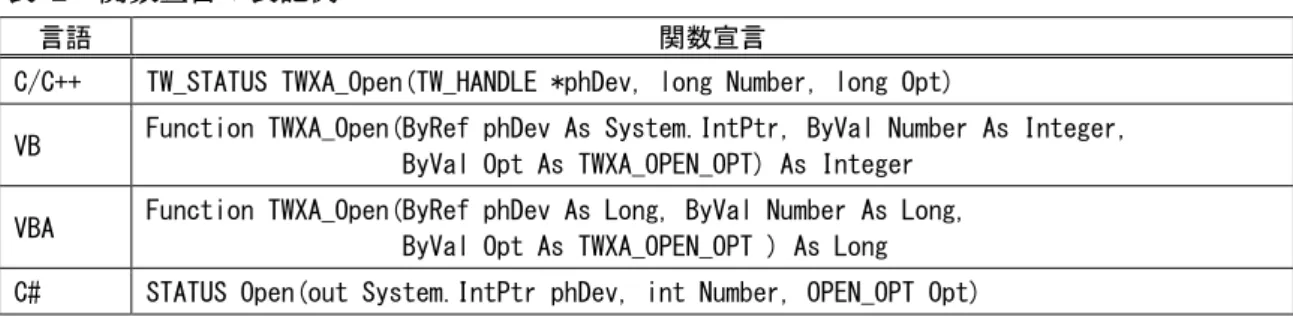
表 2 関数宣言の表記例
言語 関数宣言
C/C++ TW_STATUS TWXA_Open(TW_HANDLE *phDev, long Number, long Opt)
VB Function TWXA_Open(ByRef phDev As System.IntPtr, ByVal Number As Integer, ByVal Opt As TWXA_OPEN_OPT) As Integer
VBA Function TWXA_Open(ByRef phDev As Long, ByVal Number As Long, ByVal Opt As TWXA_OPEN_OPT ) As Long C# STATUS Open(out System.IntPtr phDev, int Number, OPEN_OPT Opt)
引数の入力候補 各関数の引数の中には、入力できる値が限定されていて、ある定数を入力することが適当なものが あります。そのような場合、各開発環境の入力支援機能(インテリセンス)を十分活用できるよう、言語 毎に異なった定数や列挙型を定義しています。 表 3 はTWXA_Open() 関数のOpt 引数の入力候補の一部です。引数の入力候補は表のように各 言語別に記述方法が記載されます。 "C/C++"と書かれた行は C および C++で使用できる記述方法です。この値は#defineで定義された 定数です。 "C++"と書かれた行は C++で使用できる記述方法です。定数専用に宣言されたクラスのスタティック メンバになっています。Visual Studio でこの定数を入力する場合、最初に"TWXA::"と入力すると画 面に入力候補が表示されますので、定数を選択して入力を行ってください。
"VB/VBA"と書かれた行は Visual Basic と VBA で使用可能な記述方法です。この場合、関数の引 数自体が列挙型となっており定数は列挙子です。
"C#"と書かれた行は C#で使用可能な記述方法です。この場合も Visual Basic 同様に関数の引数 が列挙型となっています。名前空間は省略して記述しています。
Windows、Visual Studio、Visual C++、Visual Basic、Visual C# は米国 Microsoft Corporation の米国およびその他の国にお ける登録商標または商標です。
8 表 3 引数の入力候補の例 言語 値 説明 C/C++ TWXA_ANY_DEVICE 制御できるデバイスであればインタフェースや製品タイプを問わ ずに接続します。 C++ TWXA::OPEN_OPT::ANY_DEVICE VB/VBA TWXA_OPEN_OPT.ANY_DEVICE C# TWXA.OPEN_OPT.ANY_DEVICE C/C++ TWXA_IF_USB ホストインタフェースが USB のデバイスに接続します。 C++ TWXA::OPEN_OPT::IF_USB VB/VBA TWXA_OPEN_OPT.IF_USB C# TWXA.OPEN_OPT.IF_USB C/C++ TWXA_IF_LAN ホストインタフェースが LAN のデバイスに接続します。 C++ TWXA::OPEN_OPT::IF_LAN VB/VBA TWXA_OPEN_OPT.IF_LAN C# TWXA.OPEN_OPT.IF_LAN Null 値 関数の引数の中には Null 値(空値)を要求するものがあります。本文中で Null 値と表記した場合、 各言語での対応する記述方法は表 4 のようになります。 表 4 Null 値 言語 記述方法 C/C++ NULL VB Nothing VBA vbNullString C# null
9
2
2
.
.
製
製
品
品
概
概
要
要
特徴
『USBX-I0800』/『USBX-I0404』/『USBX-I0008』(以下、製品またはデバイス)は多機能 I/O ユニッ トです。USB を通じてパソコンから、デジタル I/O、パルスカウンタ、シリアル通信などの機能を制御 できます。 また、製品に内蔵されたマイコン用のプログラム開発もサポートされていますので、機能をカスタマ イズすることにより、高いリアルタイム性が要求される処理にも対応可能です。 • 接点入出力1 - 『USBX-I0800』はフォトカプラ絶縁入力 8 点、『USBX-I0404』はリレー出力 4 点、フォ トカプラ絶縁入力 4 点、『USBX-I0008』はリレー出力 8 点を備えています。 • 32 ビットパルスカウンタ1 – 『USBX-I0800』と『USBX-I0404』は最大 4 チャンネルの単相 32 ビットソ フトウェアカウンタを使用可能です。 • シリアル通信2 – RS-485 用シリアルポートを 1 チャンネル、RS-232C の信号レベルで通信できるシリ アルポートを 1 チャンネル備えています。 • ハードウェアイベントの監視 – 『USBX-I0800』と『USBX-I0404』はパルスカウンタ入力を監視し、指定 された条件となった場合に WindowsⓇ 上のアプリケーションにメッセージで通知する機能を備えていま す。 • パルス出力 1 – 『USBX-I0404』と『USBX-I0008』はパルスを自動的に出力する機能を備えていま す。• 制御用 API は DLL モジュールで提供され、Visual C++Ⓡ や Visual BasicⓇ などで作成された Windows
上のアプリケーションプログラムから制御できます。また、ナショナルインスツルメンツ社の LabVIEWTM にも対応していますので、グラフィカルな開発環境でのプログラミングも可能です。 • 内蔵マイコンのプログラミングはエル・アンド・エフ社の Yellow IDE(YCH8)、イエロースコープ(YSH8)に 対応し、ソースコードレベルでのデバッグが可能です。 • 製品は付属の取付具を使用することで 35mmDIN レールにワンタッチで着脱できます。 1 接点入出力、パルス出力、カウンタは一部の端子、ハードウェア機構を共有しているため、組み合わせにより同時使用できな い場合があります。 2 シリアルポートはOS 上から仮想 COM ポートとして制御することはできません。専用 API でのアクセスとなります。
10
製品の利用方法
パソコンからの制御 製品は専用の制御用 API を通して接続したパソコンから制御することができます。この制御用 API は「TWXA.dll」というファイルで提供され、TWXA ライブラリと呼びます。 ユーザー アプリケーション TWXAライブラリ 製品 ホストパソコン 制御コマンド 応答 図 3 ホストパソコンからの制御 表 5 のプログラミング言語に対しては、予め開発に必要となるヘッダーファイルやモジュールファイ ルが提供されており、作成したプログラムから TWXA ライブラリの各関数を呼び出し、製品を制御す ることができます。また多くの場合、その他のプログラミング言語についても、その言語に合わせた定 義ファイルを作成していただくことで製品を利用することが可能になります。 表 5 開発用ファイルが提供される言語 開発言語 開発環境/製品 C Visual Studio など C++ Visual Studio など Visual Basic Visual Studio など Visual Basic for Applications Microsoft Office C# Visual Studio など また、LabVIEW については TWXA ライブラリの各関数と対応した VI ライブラリが用意されており、 プログラム内に組み込むことで製品を制御することができます。 TWXAライブラリ 製品 ホストパソコン 制御コマンド 応答 VI ライブラリ ユーザー アプリケーション 図 4 LabVIEW での利用11 ファームウェアの開発 TWXA ライブラリの各関数は図 5 のように製品に組み込まれたファームウェア 3に独自の制御コマ ンドを送信することで製品を制御します。最初から製品に組み込まれているこのファームウェアのこと をシステムファームと呼びます。 ユーザー アプリケーション TWXAライブラリ システムファーム 製品 ホストパソコン 制御コマンド 応答 図 5 ホストパソコンからの制御 製品ではファームウェアをユーザーが開発し、動作をカスタマイズする仕組みがサポートされていま す。これにより、パソコンからのコマンド制御では実現が困難なリアルタイム性が要求される処理や、 基本機能では提供されないユーザー独自の機能追加が可能です。このユーザーカスタムのファー ムウェアのことをユーザーファーム と呼びます(図 6)。ユーザーファームの開発言語は C 言語です。 詳細は別紙「X-I0800/X-I0404/X-I0008 ユーザーファーム開発マニュアル」を参照してください。 ホストパソコン ユーザー アプリケーション ユーザー コマンド 応答 システムファーム TWXAライブラリ ユーザーファーム 製品 図 6 ユーザーファームの追加 3 パソコン上で動作するプログラムやソフトウェアと区別するために、製品内蔵のマイコンで動作するプログラムのことをファ ームウェア、または単にファームと呼びます。
12
関連ドキュメント
本マニュアルでは製品の設定、ハードウェア、パソコン用プログラムの開発方法を中心に説明して います。TWXA ライブラリ関数の詳細や、VI ライブラリ、ユーザーファームの開発などについては表 6 にあげるドキュメントを参照してください。 表 6 製品関連ドキュメント ドキュメント名 内容 ファイル名 USBX-I0800/USBX-I0404/USBX-0008 ユーザーズマニュアル(本マニュアル) 基本事項、ハードウェア、専用ライ ブラリによるホストパソコンからの 制御方法など USBX-I0x0x.pdf TWXA ライブラリ 関数リファレンス 専用ライブラリの各関数の説明 TWXALibrary.pdf X-I0800/X-I0404/X-I0008 ユーザーファーム開発マニュアル ユーザーファーム(製品内蔵マイコ ン用プログラム)の開発方法 X-I0x0xUserFirm.pdf VI ライブラリヘルプファイル LabVIEW 用ライブラリの使用方法 (VI ライブラリをインストールするこ とで[スタート]メニューに追加され ます)13
3
3
.
.
製
製
品
品
仕
仕
様
様
仕様
表 7 共通仕様 項目 仕様 備考 寸法 96(W)×60(D)×34(H)[mm] ゴム足、端子台、DIN レール取付具 含まず 重量 250[g] 付属品含まず 電源電圧 5[VDC] USB から供給 消費電流 最大 500[mA] 動作温度範囲 0~50[℃] フラッシュメモリの プログラム保持年数 10[年] インタフェース USB2.0 HiSpeed 対応 対応 OS Windows XP, Vista, 7, 8, 8.1, 10 表 8 接点入力仕様(USBX-I0800/USBX-I0404 のみ) 項目 仕様 備考 入力点数 USBX-I0800 最大 8 点 4 点はパルスカウンタ機能付き USBX-I0404 最大 4 点 入力方式 電圧入力 絶縁方式 フォトカプラ PS2801-4 相当品 入力電圧範囲 -25.2~+25.2[V] 入力抵抗 3.6kΩ 入力回路図参照 入力オン電圧 11.4~25.2[V]、-11.4~-25.2[V] フォトカプラ応答速度 最大 100[μsec] 絶縁抵抗 対シャーシ 1000[MΩ]以上 測定条件:500VDC 対 SG(内部回路) 1000[MΩ]以上 対電源端子 1000[MΩ]以上 絶縁耐圧 対シャーシ 2500[Vrms] 測定条件: カットオフ電流 10mA、1 分間 対 SG(内部回路) 2500[Vrms] 対電源端子 2500[Vrms] 表 9 接点出力仕様(USBX-I0404/USBX-I0008 のみ) 項目 仕様 備考 出力点数 USBX-I0404 最大 4 点 2 点はパルス出力機能付き USBX-I0008 最大 8 点 出力方式 無電圧接点出力 絶縁方式 リレー V23079A1001B301 相当品 最大接点電圧 100[VDC]、100[VAC] 最大電力 60[VA] 最大電流 2[A] 動作時間 最大 4[msec] 復帰時間 最大 4[msec] 絶縁抵抗 対シャーシ 1000[MΩ]以上 測定条件:500VDC 対 SG(内部回路) 1000[MΩ]以上 対電源端子 1000[MΩ]以上 絶縁耐圧 対シャーシ 1500[Vrms] 測定条件: カットオフ電流 10mA、1 分間 対 SG(内部回路) 1500[Vrms] 対電源端子 1500[Vrms]14 表 10 パルス出力仕様(USBX-I0404/USBX-I0008 のみ) 項目 仕様 備考 出力チャンネル数 最大 2 チャンネル Of0、Of1 出力周期 20[msec]~65[sec] 周期/デューティ分解能 1[msec] パルス幅ひずみ 最大 4[msec] 表 11 パルスカウンタ(ソフトウェアカウンタ)仕様(USBX-I0800/USBX-I0404 のみ) 項目 仕様 備考 入力チャンネル数 最大 4 チャンネル Ic0~Ic3 カウンタビット数 32 ビット カウントタイミング 入力が OFF から ON に変化時 周波数 最大 5[kHz] 表 12 シリアルポート仕様 チャンネル 項目 仕様 備考 0 信号レベル RS-485 準拠 適合コネクタ PHR-3(日本圧着端子製造) 通信方式 半二重 同期方式 調歩同期式(フロー制御なし) ビットレート 300~38400[bps] 内蔵終端抵抗 120[Ω] ON/OFF 切替え可能 1 信号レベル RS-232C 準拠 適合コネクタ SBA20-03HG/SB20-03HG (日本オートマチックマシン) 通信方式 全二重 同期方式 調歩同期式(フロー制御なし)4 ビットレート 300~38400[bps] • パルス出力は接点出力端子の Of0、Of1 を使用します。どちらか片方の機能しか利用できません。 • カウンタ入力は接点入力端子の Ic0~Ic3 を使用します。どちらか片方の機能しか利用できません。 4 RTS,DTR は出力されませんので接続する機器の仕様によっては通信できない場合があります。
15
外形寸法
55.0 2 0 .0 (6 0 .0 ) (3 4 .0 ) (96.0) 4-M3 1 3 図 7 外形寸法図16
USBX-I0800 各部の名称と説明
SG R T Ia3 Ia2 Ia1 Ia0 Ic3 Ic2 Ic1 Ic0 IN POWER IN SER0(RS-485) SER1(RS-232C) SG -+ +-SG USB 1 3 USBコネクタ シリアル1 コネクタ シリアル0 コネクタ ディップスイッチ 電源表示 接点入力コネクタ1 接点入力コネクタ2 図 8 USBX-I0800 各部の名称 電源表示 電源がオンになると LED が点灯します。 USB コネクタ パソコンの USB ポートに接続します。 ディップスイッチ 製品の動作設定を行います。詳細は 19 ページを参照してください。 シリアル0 コネクタ RS-485 による通信に使用します。2 つのコネクタは内部で並列に接続されています。適合コネクタ は「PHR-3」(日本圧着端子製造)です。 シリアル1 コネクタ RS-232C による通信に使用します。また、ファームウェアの開発の際にはデバッガとの通信ポートと して使用します。適合コネクタは「SBA20-03HG」または「SB20-03HG」(日本オートマチックマシン)で す。 接点入力コネクタ1 デジタル信号の入力端子です。適合コネクタは「EC350RL」(DINKLE)です。 接点入力コネクタ2 デジタル信号の入力端子です。パルスカウンタ入力としても使用可能です。適合コネクタは 「EC350R」(DINKLE)です。17
USBX-I0404 各部の名称と説明
SG R T Od1 Od0 Of1 Of0 Ic3 Ic2 Ic1 Ic0 IN POWEROUT SER0(RS-485) SER1(RS-232C) SG -+ +-SG USB 1 3 USBコネクタ シリアル1 コネクタ シリアル0 コネクタ ディップスイッチ 電源表示 接点出力コネクタ 接点入力コネクタ 図 9 USBX-I0404 各部の名称 電源表示 電源がオンになると LED が点灯します。 USB コネクタ パソコンの USB ポートに接続します。 ディップスイッチ 製品の動作設定を行います。詳細は 19 ページを参照してください。 シリアル0 コネクタ RS-485 による通信に使用します。2 つのコネクタは内部で並列に接続されています。適合コネクタ は「PHR-3」(日本圧着端子製造)です。 シリアル1 コネクタ RS-232C による通信に使用します。また、ファームウェアの開発の際にはデバッガとの通信ポートと して使用します。適合コネクタは「SBA20-03HG」または「SB20-03HG」(日本オートマチックマシン)で す。 接点出力コネクタ デジタル信号の出力端子です。Of0、Of1 は自動でパルス出力を行う機能があります。適合コネクタ は「EC350RL」(DINKLE)です。 接点入力コネクタ デジタル信号の入力端子です。パルスカウンタ入力としても使用可能です。適合コネクタは 「EC350R」(DINKLE)です。
18
USBX-I0008 各部の名称と説明
SG R T Od1 Od0 Of1 Of0 Od5 Od4 Od3 Od2 OUT POWEROUT SER0(RS-485) SER1(RS-232C) SG -+ +-SG USB 1 3 USBコネクタ シリアル1 コネクタ シリアル0 コネクタ ディップスイッチ 電源表示 接点出力コネクタ1 接点出力コネクタ2 図 10 USBX-I0008 各部の名称 電源表示 電源がオンになると LED が点灯します。 USB コネクタ パソコンの USB ポートに接続します。 ディップスイッチ 製品の動作設定を行います。詳細は 19 ページを参照してください。 シリアル0 コネクタ RS-485 による通信に使用します。2 つのコネクタは内部で並列に接続されています。適合コネクタ は「PHR-3」(日本圧着端子製造)です。 シリアル1 コネクタ RS-232C による通信に使用します。また、ファームウェアの開発の際にはデバッガとの通信ポートと して使用します。適合コネクタは「SBA20-03HG」または「SB20-03HG」(日本オートマチックマシン)で す。 接点出力コネクタ1 デジタル信号の出力端子です。Of0、Of1 は自動でパルス出力を行う機能があります。適合コネクタ は「EC350RL」(DINKLE)です。 接点出力コネクタ2 デジタル信号の出力端子です。適合コネクタは「EC350R」(DINKLE)です。
19
ディップスイッチ
ON
1 2 3 4
図 11 ディップスイッチ 表 13 ディップスイッチ 番号 説明 1 常に"ON"で使用します。 2 通常は"OFF"で使用します。製品をフラッシュ書換えモードで起動するとき"ON"にします。 3 ライブラリ関数からフラッシュメモリへの書込みを許可する場合に"ON"にします。 4 シリアル 0(RS-485)の終端抵抗を有効にする場合"ON"にします。20
4
4
.
.
使
使
用
用
準
準
備
備
DIN レール取付具の固定
DIN レール取付具は図 12 の向きで製品に取り付けます。製品は図 13 の向きになるように固定し てください。 図 12 DIN レール取付具の取付け 図 13 DIN レールへの固定 • 設置時は側面の換気孔をふさがないように注意してください。 端子台への配線
付属するコネクタ端子台のスクリューを緩め、電線(図 14 参照)を挿入し再びスクリューを締めて固 定します。 6~7mm AWG28~14 (0.08~2.08mm2) 適合線径 : 図 14 電線の加工21
ドライバのインストール
ドライバは付属 CD-ROM に納められています。
表 14 ドライバファイルの格納フォルダ
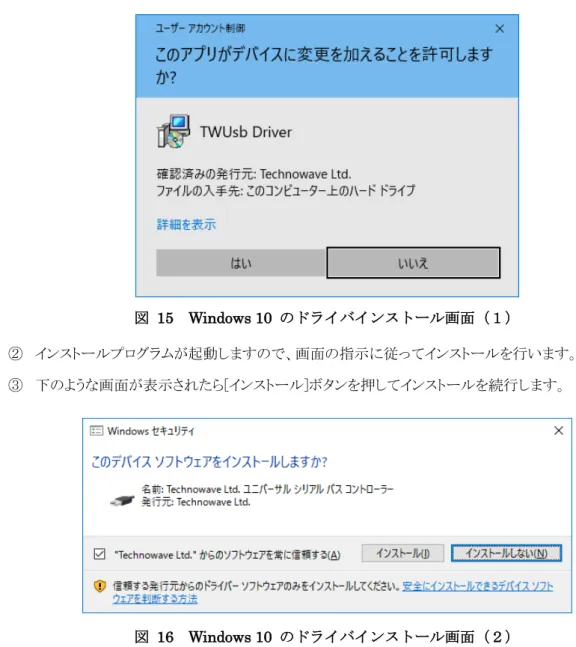
使用 OS ドライバファイルの格納フォルダ Windows XP, Vista CD の「\HS_DRIVER\XP-Vista」フォルダ Windows 7, 8, 8.1, 10 CD の「\HS_DRIVER\7-10」フォルダ 管理者のアカウントでログオンし、上記のフォルダから「setup.exe」を起動してください。 • 製品をパソコンに接続する前にドライバのセットアップを行ってください。 Windows 10 の場合 ① 「setup.exe」を起動すると、次のようなウィンドウが表示されますので[はい](または[許可])を選択しま す。 図 15 Windows 10 のドライバインストール画面(1) ② インストールプログラムが起動しますので、画面の指示に従ってインストールを行います。 ③ 下のような画面が表示されたら[インストール]ボタンを押してインストールを続行します。 図 16 Windows 10 のドライバインストール画面(2)
22
④ 次のような画面が表示されますので[完了]ボタンを押してください
図 17 Windows 10 のドライバインストール画面(3)
⑤ デバイスを USB ケーブルでパソコンに接続します。図 18 のように「デバイス マネージャ」の画面に 「USBM3069-H USB Device」と表示されれば、ドライバが正しくインストールされています。
図 18 Windows 10 のドライバインストール確認 • 「デバイスマネージャ」を表示するには[スタート]を右クリックし、表示されたリストの中から [デバイス マネージャ]をクリックしてください。 Windows 7 の場合 ① 「setup.exe」を起動すると、次のようなウィンドウが表示されますので[はい](または[許可])を選択しま す。
23 図 19 Windows 7 のドライバインストール画面(1) ② インストールプログラムが起動しますので、画面の指示に従ってインストールを行います。 ③ 下のような画面が表示されたら[インストール]ボタンを押してインストールを続行します。 図 20 Windows 7 のドライバインストール画面(2) ④ 次のような画面が表示されますので[完了]ボタンを押してください 図 21 Windows 7 のドライバインストール画面(3) ⑤ デバイスを USB ケーブルでパソコンに接続します。図 18 のように「デバイス マネージャ」の画面に 「USBM3069-H USB Device」と表示されれば、ドライバが正しくインストールされています。
24 図 22 Windows 7 のドライバインストール確認 • 「デバイスマネージャ」を表示するには[コンピュータ]を右クリックし、[プロパティ]を選択します。[シス テム]画面が表示されますので、[タスク]中の[デバイスマネージャ]をクリックしてください。 Windows XP の場合 ① 「setup.exe」を起動し、画面の指示に従ってインストールを行います。 ② 下のような画面が表示されたら[続行]ボタンを押してインストールを続けてください。 図 23 Windows XP のドライバインストール画面(1) ③ インストールが終了すると、次のような画面が表示されますので[完了]ボタンを押してください。
25 図 24 Windows XP のドライバインストール画面(2) ④ デバイスを USB ケーブルでパソコンに接続すると、図のような画面が表示されますので、[いいえ、 今回は接続しません]を選択し、[次へ]のボタンを押します。 図 25 Windows XP のドライバインストール画面(3) ⑤ 図のような画面が表示されますので、[ソフトウェアを自動的にインストールする]を選択し、[次へ]の ボタンを押します。 図 26 Windows XP のドライバインストール画面(4) ⑥ 下のような画面が表示されたら[続行]ボタンを押してインストールを続けてください。
26
図 27 Windows XP のドライバインストール画面(5) ⑦ 図のような画面が表示されますので、[完了]ボタンを押します。
図 28 Windows XP のドライバインストール画面(6)
⑧ 図 29 のように「デバイス マネージャ」の画面に「USBM3069-H USB Device」と表示されれば、ドラ イバが正しくインストールされています。
図 29 Windows XP のドライバインストール確認
• 「デバイスマネージャ」を表示するには[マイ コンピュータ]を右クリックし、[プロパティ]を選択します。 [システムのプロパティ]画面が表示されますので、[ハードウェア]タブから[デバイスマネージャ]をクリ ックしてください。
27
ライブラリ、設定ツールのインストール
付属 CD の「\TOOL\USBX-I0x0xTools」フォルダから「setup.exe」を実行し、画面の指示に従って インストールを行ってください。 表 15 は製品の制御に必要なライブラリファイルです。これらのファイルは、設定ツールをインストー ルすると自動的にシステムフォルダ(「C:\Windows\System32」など)にコピーされます。設定ツールを インストールしていないパソコンで製品を利用する際には表の「コピー先」フォルダにファイルをコピ ーするようにしてください 5。 表 15 製品の制御に必要なファイル 32bit/64bit ファイル名 CD 内の格納フォルダ コピー先 32bit プログラムか ら制御する場合 USBM3069.DLL(32bit 版) CD の「\DLL」フォルダ お客様で作成された実行ファイ ル(.EXE ファイル)と同一フォルダ かシステムフォルダ (「C:\Windows\System32」など) TWXA.DLL(32bit 版) M3069FlashWriter.atf 64bit プログラムか ら制御する場合 USBM3069.DLL(64bit 版) CD の「\DLL\x64」フォルダ TWXA.DLL(64bit 版) M3069FlashWriter.atf• 64bit 版 OS のシステムフォルダに 32bit 版の DLL ファイルをコピーする場合は、「System32」ではな く、「SysWOW64」フォルダにコピーしてください。
• Visual Basic for Applications および LabVIEW で開発したプログラムは 64bit 版 OS で使用する場合 でも 32bit 版の DLL が必要です。
LabVIEW ライブラリのインストール
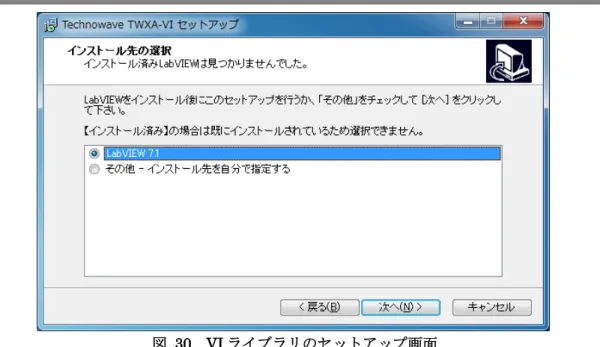
LabVIEW をご利用になる場合には、VI ライブラリのインストールを行います。インストールの前にご 利用になるバージョンの LabVIEW がパソコンにインストールされていることをご確認ください。 VI ライブラリのインストール前に起動中の LabVIEW があれば終了してください。次に付属 CD の 「\VI\TWXA_VI」フォルダから「setup.exe」を実行します。以下のような画面が表示され、現在パソコ ンにインストールされている LabVIEW のバージョンが表示されます。ご利用になるバージョンを選択 して[次へ]ボタンを押してください。以降、画面に従ってインストールを完了します。 5 ドライバのインストールは必要です。28
図 30 VI ライブラリのセットアップ画面
VI ライブラリの使用方法に関してはオンラインヘルプを参照してください。ヘルプファイルへのショ ートカットは[スタート]メニュー→[すべてのプログラム](または、[プログラム])→[テクノウェーブ]→ [TWXA-VI」の中に作られます。
29
設定ツールについて
27 ページの内容に従って設定ツールをインストールすると、[スタート]メニューの中に設定ツールの 起動メニューが追加されます。デフォルトのインストールオプションでは[スタート]→[すべてのプログ ラム](または、[プログラム])→[テクノウェーブ]→[USBX-I0x0xTools]から起動することができます。 図 31 設定ツールのメニュー画面 表 16 設定ツールの機能説明 プログラム名 機能説明 装置番号設定ツール 装置番号を変更します。装置番号によって複数の製品を識別します。 M3069FlashWriter 主に製品のフラッシュメモリにユーザーファームウェアをダウンロードす る場合に使用します。 M3069IniWriter ユーザーファームに動作パラメータを与えたい場合に使用します。 ファームウェア更新ツール 製品のシステムファームを更新します。 各設定ツールの使用方法については、オンラインヘルプまたは画面の説明を参照してください。 • システムファームはバグの修正や、機能追加のために不定期に新しいバージョンのものが公開され ます6。システムファームの更新ファイルは設定ツールの中に含まれていますので、更新する場合に は、まず新しい設定ツールをご利用のパソコンにインストールしてください。 6 弊社ホームページにて随時公開します。30
装置番号設定
複数の製品を同時に制御する場合、それぞれの製品に識別のための装置番号を付与します。 図 32 番号設定ツールの画面 1. 設定する製品のディップスイッチ 2 番を"ON"にしてフラッシュ書換えモードとし、パソコンに接続しま す。設定ツールは最初に見つかった製品に接続しますので、設定対象以外の製品は取り外してくだ さい。 2. 設定ツールのメニュー画面(29 ページ)から[装置番号設定ツール]ボタンを押します。図 32 のような 画面が表示されます。 3. [接続]ボタンを押して製品に接続します。 4. [新しい番号]に 1~65535 の範囲の数値を入力します。 5. [自動加算]にチェックを入れておくと、書込みを行う度に[新しい番号]が 1 ずつ増加します。 6. [書込み]ボタンを押すと入力した装置番号が製品に設定されます。TWXA ライブラリの関数からは 入力した番号を指定して接続を行うことができるようになります。 7. 製品を取り外しディップスイッチの 2 番を”OFF”に戻してください。番号の書換え可能回数の目安は 3200 回です。31
5
5
.
.
ハ
ハ
ー
ー
ド
ド
ウ
ウ
ェ
ェ
ア
ア
接点入力(USBX-I0800/USBX-I0404 のみ)
1.5kΩ 3.6kΩ PS2815-4 相当品 入力端子 Ia0~Ia3 Ic0~Ic3 図 33 接点入力回路 図 34 のように各入力の 2 つの端子間に 12~24V の電圧をかけると"ON"となります。極性はありま せんので、どちらの端子が+側でも構いません。 製品 12~24V 図 34 接点入力の接続例 接点出力(USBX-I0404/USBX-I0008 のみ)
V23079A1001B301 相当品 出力端子 Od0-Od5, Of0,Of1 図 35 接点出力回路32
シリアル 0 (RS-485)
120 SG -+ SG -+ ディップスイッチ 4番 シリアル0 コネクタ ISL83082EIBZ相当品 1 2 3 1 2 3 図 36 シリアル 0 の入出力回路 図 37、図 38 に RS-485 機器との接続例を示します。図のように製品が配線の終端位置にある場 合にはディップスイッチの 4 番を"ON"にして終端抵抗を接続し、配線の中間にある場合にはディッ プスイッチの 4 番を"OFF"にします。 製品 外部機器 SG -+ SG -+ SG -+ + - SG + - SG 外部機器 外部機器 120Ω ディップスイッチ 4番"ON" 配線の終端に接続される 機器は+端子とー端子の 間を抵抗で終端する 図 37 RS-485 の接続例(製品が配線の終端にある場合) SG -+ 外部機器 120Ω 120Ω SG -+ 外部機器 SG -+ 外部機器 製品 SG -+ + - SG ディップスイッチ 4番"OFF" 図 38 RS-485 の接続例(製品が配線の中間にある場合)33 • 図 37、図 38 は一般的な例を示しています。外部機器の接続方法は使用する機器のマニュアル に従ってください。 • 使用するケーブルは特性インピーダンス 120Ωのシールド付ツイストペアケーブルが推奨されます。 +端子、-端子を芯線に、シールド線を SG に接続してください。 • SG が無い機器と接続する場合は、相手機器のマニュアルに従って接続してください。SG 端子を接 続しない場合、通信エラーが起こりやすくなることがあります。
シリアル 1(RS-232C)
図 39 はシリアルポートのチャンネル 1 と一般的なパソコンのシリアルポートとの接続例です。ユー ザーファームのデバッグ時には図 39 のように接続します。 SG R T 製品 1 2 6 3 4 5 7 8 9 パソコンのシリアルポート (D-sub 9ピン オス) TxD RxD GND 図 39 シリアル 1 の接続例 パソコン以外の機器と接続する場合は、表 17 を参照してください。 表 17 シリアル 1 の接続方法 製品の端子 接続相手機器の端子 ピン番号 表示 入力/出力 信号名 入力/出力 1 T 出力 RxD(RD) 入力 2 R 入力 TxD(SD) 出力 3 SG - GND -34
6
6
.
.
プ
プ
ロ
ロ
グ
グ
ラ
ラ
ミ
ミ
ン
ン
グ
グ
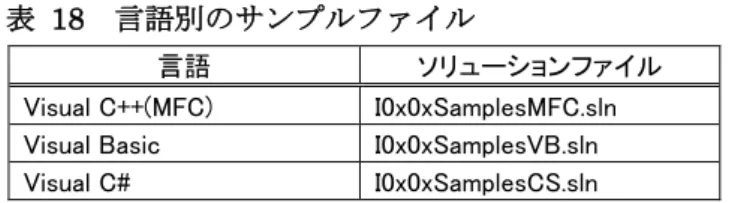
Visual Studio 用のサンプルプログラム7は、付属 CD の「\SAMPLE\I0x0x_Samples」フォルダ中に収
められています。言語別にソリューションファイル(表 18)が準備されていますので、必要に応じてご 参照ください。
表 18 言語別のサンプルファイル
言語 ソリューションファイル
Visual C++(MFC) I0x0xSamplesMFC.sln Visual Basic I0x0xSamplesVB.sln Visual C# I0x0xSamplesCS.sln
Visual Basic for Applications 用のサンプルは付属 CD の「\SAMPLE\I0x0x_Samples\VBASamples」 フォルダ内に格納されています。
プログラミングの準備
C/C++での開発に必要なファイル 表 19 は C/C++ で 開 発 を 行 う た め に 必 要 な フ ァ イ ル で す 。 製 品 付 属 の 設 定 ツ ー ル (「USBX-I0x0xTools」)をインストールした場合は、ローカルドライブにコピーが作られ、デフォルトの 設定では[スタート]メニュー→[すべてのプログラム](または[プログラム])→[テクノウェーブ]→[ライブ ラリ]を選択して表示することができます。 表 19 C/C++での開発に必要なファイル ファイル名 説明 付属 CD 内の格納フォルダ TWXA.h TWXA ライブラリを使用するためのヘッダーファイル 「\DLL」フォルダ TWXA.lib(32bit 用) TWXA ライブラリを静的にリンクするための lib ファイル 「\DLL」フォルダ TWXA.lib(64bit 用) 「\DLL\X64」フォルダ 「TWXA.h」は、TWXA ライブラリの関数や定数を使用するソースファイルでインクルードしてくださ い。 「TWXA.lib」はプロジェクトをビルドする際のリンクファイルに含める必要があります。Visual Studio では、リスト 1 のように #pragma を使用してソースファイル中でリンク指定することもできます。 リスト 1 インクルードとリンク指定 #include"TWXA.h"
#pragma comment(lib, "TWXA.lib")
これらのファイルはコンパイラがビルド時に検索できるフォルダにコピーしておく必要があります。最 も簡単な方法は、ビルドするプロジェクトと同一フォルダにコピーすることです。
7 Visual Studio 2005 で作成されています。ご利用のバージョンによっては変換作業が必要になります(ソリューションファイ
35
複数のプロジェクトを開発する場合は、これらのファイルを格納したフォルダを、開発環境の標準の インクルードパスや標準のリンクパスに追加すると便利です。追加の方法は開発環境によって異なり ますので、それぞれのオンラインヘルプなどを参照してください。
• 「TWXA.h」は WIN32 API 固有の型などを使用しています。「コンソール アプリケーション」や「フォー ム アプリケーション」を作成する場合には、「TWXA.h」より前に「Windows.h」のインクルードが必要な 場合があります。 Visual Basic、C# での開発に必要なファイル 表 20 は Visual Basic、または、C# で開発を行うために必要なファイルです。製品付属の設定ツー ル(「USBX-I0x0xTools」)をインストールした場合は、ローカルドライブにコピーが作られ、デフォルト の設定では[スタート]メニュー→[すべてのプログラム](または[プログラム])→[テクノウェーブ]→[ライ ブラリ]を選択して表示することができます。 表 20 Visual Basic、C#での開発に必要なファイル 開発環境 ファイル名 説明 付属 CD 内の格納フォルダ
Visual Basic TWXA.vb
TWXA ライブラリを使用するための定義ファイル 「\DLL」フォルダ Visual C#® TWXA.cs どちらの開発環境の場合も、Visual Studio の「ソリューション エクスプローラ」を開き、対応するファ イルを開発プロジェクトの中にドラッグ・アンド・ドロップで追加することで、TWXA ライブラリの呼び出 しが可能になります。これらのファイルは 32 ビット、64 ビットのどちらのプログラムを作成する場合にも 共通で利用可能です。
Visual Basic for Applications での開発に必要なファイル
表 21 は Microsoft Office 製品の VBA で開発を行うために必要なファイルです。製品付属の設定 ツール(「USBX-I0x0xTools」)をインストールした場合は、ローカルドライブにコピーが作られ、デフォ ルトの設定では[スタート]メニュー→[すべてのプログラム](または[プログラム])→[テクノウェーブ]→ [ライブラリ]を選択して表示することができます。
表 21 Visual Basic for Applications での開発に必要なファイル
ファイル名 説明 付属 CD 内の格納フォルダ
TWXA.bas TWXA ライブラリを使用するための定義ファイル 「\DLL」フォルダ
開発を行うアプリケーションソフトで [Alt] + [F11]キーを押し、Visual Basic Editor を起動し、上記フ ァイルをプロジェクトウィンドウにドラッグ・アンド・ドロップで追加することで、TWXA ライブラリの呼び 出しが可能になります。
• プロジェクトに追加したファイルは、ドキュメントファイル内にコピーが作成されます。ファイルを更新す る場合は、以前に追加したファイルを一度解放し、新しいファイルを追加してください。
36
接続
デバイスを操作するには、まず接続作業を行いハンドルを取得する必要があります。ハンドルとは 接続時に決定される整数値で接続中のデバイスを識別する ID と考えることができます(図 40)。以降 の操作は取得したハンドルを使用して行いますので、ハンドルの値は製品の操作を終了するまで記 憶しておく必要があります。 また、デバイスの操作を終える場合はハンドルのクローズを行います。製品は 1 つのプログラムとし か接続ができませんので、ハンドルをクローズしていないプログラムが実行中の場合、他のプログラ ムからその製品に接続することはできません。 整数値 a 整数値 b 整数値 c デバイスAのハンドル デバイスBのハンドル デバイスCのハンドル デバイスA デバイスB デバイスC パソコン用プログラム 図 40 ハンドル 表 22 接続、初期化、終了に使用する関数 関数名 説明 TWXA_Open() デバイスに接続します。 TWXA_Close() ハンドルをクローズし、デバイスの操作を終了します。 TWXA_CloseAll() プロセスが接続している全てのデバイスの操作を終了します。 TWXA_Initialize() デバイスの再初期化が必要な場合呼び出します。必須ではありません。 デバイスに接続する 製品に接続する場合は表 23 のTWXA_Open() 関数を使用します。 表 23 TWXA_Open() の関数宣言 言語 関数宣言C/C++ TW_STATUS TWXA_Open(TW_HANDLE *phDev, long Number, long Opt)
VB Function TWXA_Open(ByRef phDev As System.IntPtr, ByVal Number As Integer, ByVal Opt As TWXA_OPEN_OPT) As Integer
VBA Function TWXA_Open(ByRef phDev As Long, ByVal Number As Long, ByVal Opt As TWXA_OPEN_OPT ) As Long C# STATUS Open(out System.IntPtr phDev, int Number, OPEN_OPT Opt)
TWXA_Open() 関数では装置番号を指定してデバイスに接続できます。装置番号を指定する場合 は引数Numberに番号を指定します。Numberを 0 とした場合は、装置番号と無関係に最初に見つ かったデバイスに接続されます。装置番号の設定方法は 30 ページを参照してください。
37 デバイスの操作を終了する TWXA_Close() 関数を呼び出します。クローズしたハンドルは無効になります。 リスト 2 接続/切断の例(C 言語) TW_HANDLE hDev; TWXA_Open(&hDev, 1, TWXA_ANY_DEVICE); //装置番号 1 に接続 if(hDev){ //...制御の中身 TWXA_Close(hDev); //操作を終了したらハンドルを閉じる } リスト 3 接続/切断の例(Visual Basic)
Dim hDev As System.IntPtr
'装置番号 1 番のデバイスに接続
TWXA_Open(hDev, 1, TWXA_OPEN_OPT.ANY_DEVICE)
If hDev <> System.IntPtr.Zero Then
'...制御の中身 TWXA_Close(hDev) End If リスト 4 接続/切断の例(VBA)
Dim hDev As Long
'装置番号 1 番のデバイスに接続
TWXA_Open hDev, 1, TWXA_OPEN_OPT.ANY_DEVICE If hDev <> 0 Then '...制御の中身 TWXA_Close hDev End If
38 リスト 5 接続/切断の例(C#)
System.IntPtr hDev;
//装置番号 1 番のデバイスに接続
TWXA.Open(out hDev, 1, TWXA.OPEN_OPT.ANY_DEVICE);
if (hDev != System.IntPtr.Zero) { //...制御の中身 TWXA.Close(hDev); //操作を終了したらハンドルを閉じる } TWXA_CloseAll() による切断 デバイスのハンドルはプロセスが終了した時点で全て解放されます。多くの開発環境ではデバッグを途中で停 止すると開発中のプログラムのプロセスが終了しハンドルが解放されます。この場合、デバッグ中のプログラムに 接続されていたデバイスは再度接続可能な状態に戻ります。 しかし、Microsoft Office などの一部の開発環境では開発中のプログラムが 1 つのプロセスの中で実行されるケ ースがあります。このような場合、プログラムのデバッグを途中で停止してもハンドルを所有していたプロセスは終 了しないため、デバイスは切断されたことを認識することができません。そのため再度デバイスに接続しようとして もデバイスは使用中とみなされ接続できない状態となります。 このような場合はプログラムの開始位置で TWXA_CloseAll() 関数を使用すると、プロセスが接続していたデバイ スが一旦全て解放されるため、デバッグを途中で停止しても再度接続することが可能になります。
39
接点入出力
デバイスが使用できる入出力接点を表 24 に示します。入力接点/出力接点は最大 6 つの接点を 1 つのグループとして、グループ単位で読み出し、書き込みを行います。一部の端子は他の機能と 兼用となっています。 尚、本製品では接点入力のことをデジタル入力、接点出力をデジタル出力と表記する場合がありま す。 表 24 入出力接点 信号名 接点数 方向 ポート名 兼用端子 利用可能な製品Ia0-Ia3 4 入力 PIa USBX-I0800
Ic0-Ic3 4 入力 PIc パルスカウンタと兼用 USBX-I0800/USBX-I0404 Od0-Od1 2 出力 POd USBX-I0404/USBX-I0008
Od2-Od5 4 出力 POd USBX-I0008
Of0-Of1 2 出力 POf パルス出力と兼用 USBX-I0404
入力接点、出力接点は、それぞれ、入力ポート、出力ポートというハードウェアを通じて制御します。 入力接点は入力ポートと、出力接点は出力ポートと 1 対 1 に接続されていますので、入力ポートから の読み出しは入力接点の状態の読み取り、出力ポートへの書き込みは出力接点状態の変更と等価 です。入出力ポートの制御には、表 25 の関数を使用します。また、表 26 は絶縁入出力のサンプル として用意されているプログラムです。 表 25 接点入出力で使用する関数 関数名 説明 TWXA_PortWrite() 出力ポートへ書き込みを行います。 TWXA_PortRead() 入力ポートから読み出しを行います。 表 26 接点入出力のサンプルプログラム 開発環境 プロジェクト名またはファイル名 説明 Visual C++ (MFC) PortSample 入力接点の状態を表示し、出力接点の状態を操作でき ます。
Visual Basic PortSampleVB Visual C# PortSampleCS VBA (Excel) PortSample1.xls 簡易プログラマブルタイマです。テーブルに指定した時 刻に出力ポートを操作します。 PortSample2.xls 簡易データロガーです。入力ポートを監視し、変化があ ると時刻と状態を記録します。
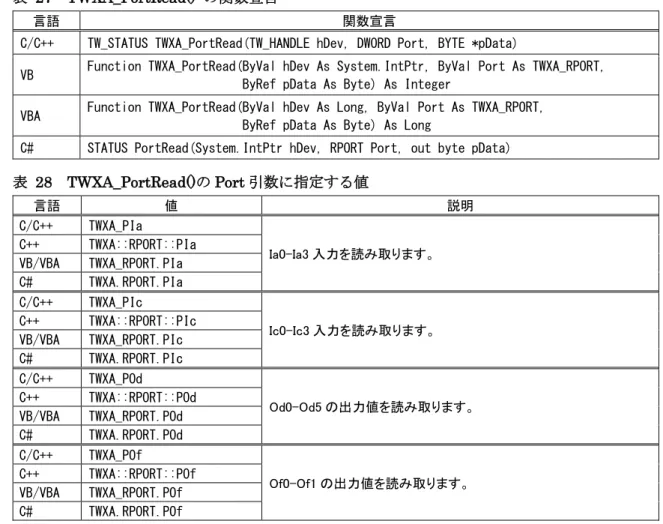
40 入力接点の状態を読み取る TWXA_PortRead() 関数で入力ポートからデータを読み出すことで、入力接点の状態を読むことが できます。Port引数で読み出したいポートを指定します。 表 27 TWXA_PortRead() の関数宣言 言語 関数宣言
C/C++ TW_STATUS TWXA_PortRead(TW_HANDLE hDev, DWORD Port, BYTE *pData)
VB Function TWXA_PortRead(ByVal hDev As System.IntPtr, ByVal Port As TWXA_RPORT, ByRef pData As Byte) As Integer
VBA Function TWXA_PortRead(ByVal hDev As Long, ByVal Port As TWXA_RPORT, ByRef pData As Byte) As Long
C# STATUS PortRead(System.IntPtr hDev, RPORT Port, out byte pData)
表 28 TWXA_PortRead()の Port 引数に指定する値 言語 値 説明 C/C++ TWXA_PIa Ia0-Ia3 入力を読み取ります。 C++ TWXA::RPORT::PIa VB/VBA TWXA_RPORT.PIa C# TWXA.RPORT.PIa C/C++ TWXA_PIc Ic0-Ic3 入力を読み取ります。 C++ TWXA::RPORT::PIc VB/VBA TWXA_RPORT.PIc C# TWXA.RPORT.PIc C/C++ TWXA_POd Od0-Od5 の出力値を読み取ります。 C++ TWXA::RPORT::POd VB/VBA TWXA_RPORT.POd C# TWXA.RPORT.POd C/C++ TWXA_POf Of0-Of1 の出力値を読み取ります。 C++ TWXA::RPORT::POf VB/VBA TWXA_RPORT.POf C# TWXA.RPORT.POf 読み出しは 8 ビット単位で行い、結果はpData引数に格納されます。例えば PIa ポートを読み出し た場合、読み取ったデータの各ビットは下の表のように各接点の入力値と対応しています。 表 29 データビットと接点の関係 ビット 7(MSB) 6 5 4 3 2 1 0(LSB)
対応接点 - - - - Ia3 Ia2 Ia1 Ia0
対応する接点が"OFF"となっているビットは"0"に、"ON"となっているビットは"1"として読み出され ます。出力ポートから読み出しを行った場合、現在の出力状態が読み出されます。
41 出力接点の状態を変更する
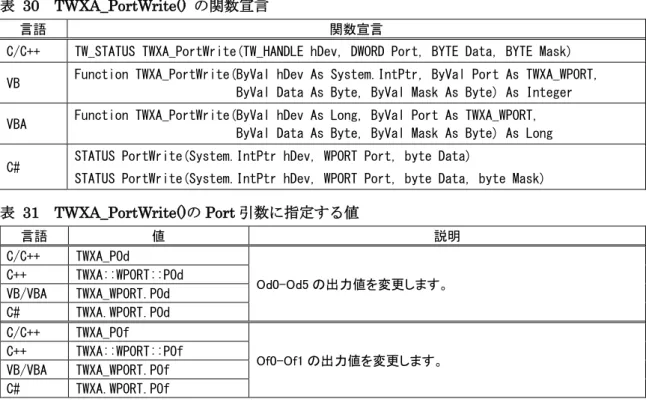
TWXA_PortWrite() 関数で出力ポートに書き込みを行うことで、出力接点の状態を変更できます。 表 30 TWXA_PortWrite() の関数宣言
言語 関数宣言
C/C++ TW_STATUS TWXA_PortWrite(TW_HANDLE hDev, DWORD Port, BYTE Data, BYTE Mask) VB Function TWXA_PortWrite(ByVal hDev As System.IntPtr, ByVal Port As TWXA_WPORT,
ByVal Data As Byte, ByVal Mask As Byte) As Integer VBA Function TWXA_PortWrite(ByVal hDev As Long, ByVal Port As TWXA_WPORT,
ByVal Data As Byte, ByVal Mask As Byte) As Long C# STATUS PortWrite(System.IntPtr hDev, WPORT Port, byte Data)
STATUS PortWrite(System.IntPtr hDev, WPORT Port, byte Data, byte Mask)
表 31 TWXA_PortWrite()の Port 引数に指定する値 言語 値 説明 C/C++ TWXA_POd Od0-Od5 の出力値を変更します。 C++ TWXA::WPORT::POd VB/VBA TWXA_WPORT.POd C# TWXA.WPORT.POd C/C++ TWXA_POf Of0-Of1 の出力値を変更します。 C++ TWXA::WPORT::POf VB/VBA TWXA_WPORT.POf C# TWXA.WPORT.POf 入力と同様に 8 ビット単位でデータを書き込みます。データビットと接点との関係は入力の場合と同 様で、"0"を書き込んだビットと対応する接点は"OFF"となり、"1"を書き込んだビットと対応する接点 は"ON"になります。
TWXA_PortWrite() 関数の引数Maskに H’FF 以外を指定した場合は、Mask バイトのうち"0"とな っているビットは影響を受けません。図 41 は H’03 というデータを、Maskを H’01 として出力した例 です。 0 0 0 0 0 0 0 1 0 0 0 0 1 1 1 1 0 0 0 0 0 0 1 1 0 0 0 0 1 1 11 Mask Data 出力 無効 変化しない 7 6 5 4 3 2 1 0 ビット (MSB) (LSB) 図 41 出力のマスク
42 リスト 6 デジタル入出力の例(C 言語)
BYTE bData;
//Ia0-Ia3 の読出し
TWXA_PortRead(hDev, TWXA_PIa, &bData);
//Od0 だけを"ON"にし、Od1-Od5 は変更しない
TWXA_PortWrite(hDev, TWXA_POd, 0xff, 0x01);
リスト 7 デジタル入出力の例(Visual Basic)
Dim bData As Byte
'Ia0-Ia3 の読出し
TWXA_PortRead(hDev, TWXA_RPORT.PIa, bData)
'Od0 だけを"ON"にし、Od1-Od5 は変更しない
TWXA_PortWrite(hDev, TWXA_WPORT.POd, &HFF, &H01)
リスト 8 デジタル入出力の例(C#)
byte bData;
//Ia0-Ia3 の読出し
TWXA.PortRead(hDev, TWXA.RPORT.PIa, out bData);
//Od0 だけを"ON"にし、Od1-Od5 は変更しない
TWXA.PortWrite(hDev, TWXA.WPORT.POd, 0xff, 0x01);
• 例ではデバイスへの接続やエラー処理が省略されています。接続方法については 36 ページを、エ ラー処理については 67 ページを参照してください。以降のページで示す例も同様です。
43
パルスをカウントする(USBX-I0800/USBX-I0404 のみ)
パルスカウンタは製品に搭載されるマイコンの外部割り込みを利用したソフトウェアによるカウンタ機 能で、割り込み発生回数を 32 ビットのカウンタ変数に記録するものです。入力が"OFF"から"ON"に 変化した際にカウントアップする単相カウントのみ可能です。カウンタ入力に使用できる端子は Ic0~ Ic3 で、それぞれカウンタチャンネルの 0~3 に対応しています。 表 32 パルスカウントのサンプルプログラム 開発環境 プロジェクト名またはファイル名 説明 Visual C++ (MFC) PulseCountSample パルスカウンタのサンプルです。各カウンタの設定とカ ウント値の表示を行います。Visual Basic PulseCountSampleVB Visual C# PulseCountSampleCS
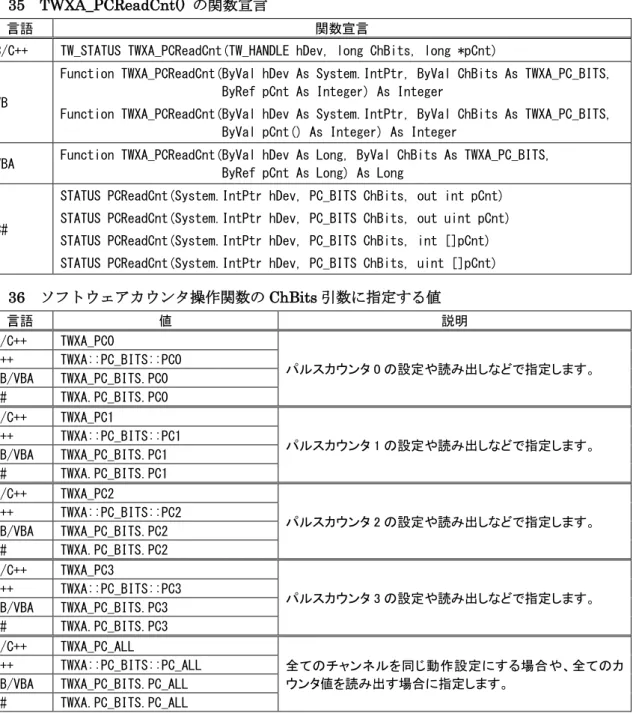
VBA (Excel) PulseCountSample.xls 簡易データロガーです。定期的に各カウンタの値と、前 回の値との差分値を記録します。 パルスカウンタ(ソフトウェアカウンタ)の使用方法 ソフトウェアカウンタは TWXA_PCStart() 関数でカウントを開始します。カウント値の読み出しには TWXA_PCReadCnt() 関数(表 35)を使用します。1 チャンネルずつ読み出すこともできますが、 ChBits引数にTWXA_PC_ALLなどの全てのチャンネルを示す定数を指定すると 0~3 チャンネルま で全てのカウンタ値を読み出すことができます。その場合は、pCnt 引数として 4 チャンネル分(16 バ イト)の領域を確保するようにしてください。 表 33 ソフトウェアカウンタで使用する関数 関数名 説明 TWXA_PCStart() カウントを開始します。 TWXA_PCStop() カウントを停止します。 TWXA_PCReadCnt() カウンタ値を読み出します。 TWXA_PCSetCnt() カウンタ値をセットします。主にカウンタクリアに使用します。 表 34 TWXA_PCStart() の関数宣言 言語 関数宣言
C/C++ TW_STATUS TWXA_PCStart(TW_HANDLE hDev, long ChBits) VB Function TWXA_PCStart(ByVal hDev As System.IntPtr,
ByVal ChBits As TWXA_PC_BITS) As Integer VBA Function TWXA_PCStart(ByVal hDev As Long,
ByVal ChBits As TWXA_PC_BITS) As Long C# STATUS PCStart(System.IntPtr hDev, PC_BITS ChBits)
44 表 35 TWXA_PCReadCnt() の関数宣言
言語 関数宣言
C/C++ TW_STATUS TWXA_PCReadCnt(TW_HANDLE hDev, long ChBits, long *pCnt)
VB
Function TWXA_PCReadCnt(ByVal hDev As System.IntPtr, ByVal ChBits As TWXA_PC_BITS, ByRef pCnt As Integer) As Integer
Function TWXA_PCReadCnt(ByVal hDev As System.IntPtr, ByVal ChBits As TWXA_PC_BITS, ByVal pCnt() As Integer) As Integer
VBA Function TWXA_PCReadCnt(ByVal hDev As Long, ByVal ChBits As TWXA_PC_BITS, ByRef pCnt As Long) As Long
C#
STATUS PCReadCnt(System.IntPtr hDev, PC_BITS ChBits, out int pCnt) STATUS PCReadCnt(System.IntPtr hDev, PC_BITS ChBits, out uint pCnt) STATUS PCReadCnt(System.IntPtr hDev, PC_BITS ChBits, int []pCnt) STATUS PCReadCnt(System.IntPtr hDev, PC_BITS ChBits, uint []pCnt)
表 36 ソフトウェアカウンタ操作関数の ChBits 引数に指定する値 言語 値 説明 C/C++ TWXA_PC0 パルスカウンタ 0 の設定や読み出しなどで指定します。 C++ TWXA::PC_BITS::PC0 VB/VBA TWXA_PC_BITS.PC0 C# TWXA.PC_BITS.PC0 C/C++ TWXA_PC1 パルスカウンタ 1 の設定や読み出しなどで指定します。 C++ TWXA::PC_BITS::PC1 VB/VBA TWXA_PC_BITS.PC1 C# TWXA.PC_BITS.PC1 C/C++ TWXA_PC2 パルスカウンタ 2 の設定や読み出しなどで指定します。 C++ TWXA::PC_BITS::PC2 VB/VBA TWXA_PC_BITS.PC2 C# TWXA.PC_BITS.PC2 C/C++ TWXA_PC3 パルスカウンタ 3 の設定や読み出しなどで指定します。 C++ TWXA::PC_BITS::PC3 VB/VBA TWXA_PC_BITS.PC3 C# TWXA.PC_BITS.PC3 C/C++ TWXA_PC_ALL 全てのチャンネルを同じ動作設定にする場合や、全てのカ ウンタ値を読み出す場合に指定します。 C++ TWXA::PC_BITS::PC_ALL VB/VBA TWXA_PC_BITS.PC_ALL C# TWXA.PC_BITS.PC_ALL リスト 9 パルスカウントの例(C 言語) long LCnt[4]; //全てのチャンネルのカウントを開始 TWXA_PCStart(hDev, TWXA_PC_ALL); //全てのチャンネルのカウンタ値を読み出し TWXA_PCReadCnt(hDev, TWXA_PC_ALL, LCnt);
45 リスト 10 パルスカウントの例(Visual Basic)
Dim iCnt(3) As Integer
'全てのチャンネルのカウントを開始
TWXA_PCStart(hDev, TWXA_PC_BITS.PC_ALL)
'全てのチャンネルのカウンタ値を読み出し
TWXA_PCReadCnt(hDev, TWXA_PC_BITS.PC_ALL, iCnt)
リスト 11 パルスカウントの例(C#)
int []iCnt = new int[4];
//全てのチャンネルのカウントを開始
TWXA.PCStart(hDev, TWXA.PC_BITS.PC_ALL); //全てのチャンネルのカウンタ値を読出し
46
パルス出力(USBX-I0404/USBX-I0008 のみ)
製品には内蔵のタイマ機能を使用して、一定周期のパルスを自動的に出力する機能があります。こ の機能のことを PWM 出力と呼びます。PWM 出力に利用できる端子は Of0、Of1 端子で、それぞれ がタイマのチャンネル 0、タイマチャンネル 1 出力に対応しています。 出力のタイミングは 1kHz の内部クロックを 16 ビットの内蔵カウンタで分周することで生成されます。 出力できるパルスの周期は約 20msec~65sec までの範囲です。 表 37 PWM 出力で使用する関数 関数名 説明 TWXA_TimerSetMode() PWM モードの設定/解除を行います。 TWXA_TimerSetPwmExt() 出力パルスの周波数、デューティ、初期位相の設定を行います。 TWXA_TimerStart() パルス出力動作を開始します。 TWXA_TimerStop() パルス出力動作を停止します。 TWXA_SetNumOfPulse() 出力パルス数を設定します。 TWXA_ReadNumOfPulse() 残りの出力パルス数を読み出します。 TWXA_TimerReadStatus() パルス出力中かどうか調べます。 TWXA_TimerSetLevel() 停止中に接点出力の状態を設定します。 表 38 PWM 出力のサンプルプログラム 開発環境 プロジェクト名またはファイル名 説明 Visual C++ (MFC) PwmSample 各チャンネルの周期、デューティ、初期位相を設定し、 指定のパルス数で出力を行います。Visual Basic PwmSampleVB Visual C# PwmSampleCS
VBA (Excel) PwmSample.xls 予めテーブルに入力した周波数とパルス設定を順次出 力します。
パルスの設定方法
パルスの設定にはTWXA_TimerSetPwmExt() 関数(表 39)を使用します。 表 39 TWXA_TimerSetPwmExt() の関数宣言
言語 関数宣言
C/C++ TW_STATUS TWXA_TimerSetPwmExt(TW_HANDLE hDev, long Ch, double dClkFreq,
double *pFrequency, double *pDuty, double *pPhase) VB
Function TWXA_TimerSetPwmExt(ByVal hDev As System.IntPtr, ByVal Ch As Integer, ByVal dClkFreq As Double, ByRef pFrequency As Double, ByRef pDuty As Double, ByRef pPhase As Double) As Integer VBA
Function TWXA_TimerSetPwmExt(ByVal hDev As Long, ByVal Ch As Long,
ByVal dClkFreq As Double, ByRef pFrequency As Double, ByRef pDuty As Double, ByRef pPhase As Double) As Long C# STATUS TimerSetPwmExt(System.IntPtr hDev, int Ch, double dClkFreq,
ref double pFrequency, ref double pDuty, ref double pPhase)
dClkFreq引数は必ず 1000 を指定してください。pFrequency引数はパルスの繰り返し周波数を Hz 単位で入力します。pDuty引数は ON デューティを 0~1.0 の範囲で入力します。pPhase引数は出 力開始時の位相を 0~1.0 の範囲で入力します。
47
周期 : T = 1 / pFrequency [sec] ONデューティ : Don = pDuty × 100 [%]
初期位相 : P0 = pPhase × 360 [°] 出力開始時間 ON OFF 図 42 パラメータと出力パルスの関係 パルスのタイミングは 1kHz の基準クロックを分周して生成されるため、実際に設定できる周波数、 デューティ、初期位相の各値は離散的になります。TWXA_TimerSetPwmExt() 関数は各パラメータ を引数の入力値と近い値に調整し、pFrequency、pDuty、pPhase の各引数に実際に設定できた値 を出力して返ります。 パルス出力の手順 1. TWXA_TimerSetMode() 関数(表 40)を呼び出し、使用するタイマチャンネルを PWM モードに 設定します。Mode 引数の値は表 41 を参照してください。 表 40 TWXA_TimerSetMode() の関数宣言 言語 関数宣言
C/C++ TW_STATUS TWXA_TimerSetMode(TW_HANDLE hDev, long Ch, long Mode)
VB Function TWXA_TimerSetMode(ByVal hDev As System.IntPtr, ByVal Ch As Integer, ByVal Mode As TWXA_TIMER_MODE) As Integer
VBA Function TWXA_TimerSetMode(ByVal hDev As Long, ByVal Ch As Long, ByVal Mode As TWXA_TIMER_MODE) As Long C# STATUS TimerSetMode(System.IntPtr hDev, int Ch, TIMER_MODE Mode)
表 41 PWM 出力で Mode 引数に指定する値 言語 値 説明 C/C++ TWXA_TIMER_DISABLE PWM モードを解除する場合に指定します。対応する端子が接点 出力として制御可能になります。 C++ TWXA::TIMER_MODE::DISABLE VB/VBA TWXA_TIMER_MODE.DISABLE C# TWXA.TIMER_MODE.DISABLE C/C++ TWXA_TIMER_PWM 指定チャンネルを PWM モードに設定します。チャンネル 0、チャン ネル 1 はそれぞれ Of0、Of1 端子と対応し、指定端子はパルス出 力専用となります。 C++ TWXA::TIMER_MODE::PWM VB/VBA TWXA_TIMER_MODE.PWM C# TWXA.TIMER_MODE.PWM 2. TWXA_TimerSetPwmExt() 関数を使用し、出力パルスの設定を行います。 3. 必要であれば TWXA_TimerSetLevel() 関数で PWM 出力端子の初期状態を変更することが可 能です(タイマチャンネルを PWM モードに設定すると、対応する出力端子はTWXA_PortWrite() 関数で操作できなくなります)。 4. 必要であればTWXA_TimerSetNumOfPulse() 関数で出力パルス数を設定します。 5. TWXA_TimerStart() 関数でパルス出力を開始します。
48 6. TWXA_TimerSetNumOfPulse() 関数で出力パルス数を設定した場合は、指定のパルス数を出 力 す る と タ イ マ が 自 動 的 に 停 止 し ま す 。 残 り の 出 力 パ ル ス 数 を 調 べ た い 場 合 に は 、 TWXA_TimerReadNumOfPulse() 関数を使用します。タイマが動作中か停止中かを調べるには TWXA_TimerReadStatus() 関数を使用します。 7. パルス出力を停止する場合はTWXA_TimerStop() 関数を使用します。 TWXA_TimerStop() 関数でタイマの動作と非同期に停止を行うと、パルス出力が"ON"状態で停止 する場合があります。これを避けたい場合には以下の手順で停止を行ってください。 1. TWXA_PortWrite() 関数で POf に 0 を書き込みます(41 ページ参照)。これにより PWM 端子の 機能をデジタル出力に戻したときに出力値が自動的に"OFF"になります。 2. TWXA_TimerSetMode() 関数で PWM モードを解除します。この時点で端子の機能が PWM か らデジタル出力に切り替わり、出力が"OFF"になります。また、タイマの動作も停止します。 3. TWXA_TimerSetLevel() 関数で停止したタイマ出力を"OFF"にします。これを行わないと次回の PWM 出力時に意図しないパルスが出力される場合があります。 • パルス出力を開始した後に TWXA_TimerSetPwmExt() 関数で周期やデューティを変更す ることができますが、変更は出力中のパルスと非同期に実行されるため、最初に設定した位 相とズレを生じたり、1 周期以上"ON"(または"OFF")出力が続いてしまう場合があります。 リスト 12 PWM 出力の例(C 言語) double dFreq; double dDuty; TCHAR c[256]; dFreq = 10; //周波数 = 10Hz dDuty = 0.6; //デューティ = 60% //タイマ 0 を PWM に設定 TWXA_TimerSetMode(hDev, 0, TWXA_TIMER_PWM); //パルス設定
TWXA_TimerSetPwmExt(hDev, 0, 1000, &dFreq, &dDuty); //実際の設定値を表示 _stprintf_s(c, 256, _T("周波数 : %.2f Hz "), dFreq); OutputDebugString(c); _stprintf_s(c, 256, _T("デューティ : %.2f %% に設定しました。\n"), dDuty * 100); OutputDebugString(c); //出力パルス数を 100 に設定 TWXA_TimerSetNumOfPulse(hDev, 0, 100); //出力開始 TWXA_TimerStart(hDev, TWXA_TIMER_BIT0);


![表 21 は Microsoft Office 製品の VBA で開発を行うために必要なファイルです。製品付属の設定 ツール(「USBX-I0x0xTools」)をインストールした場合は、ローカルドライブにコピーが作られ、デフォ ルトの設定では[スタート]メニュー→[すべてのプログラム](または[プログラム])→[テクノウェーブ]→](https://thumb-ap.123doks.com/thumbv2/123deta/8455729.1797312/35.892.136.767.503.563/インストールローカルドライブスタートメニューテクノウェーブ.webp)