PT200e/PT408e/PT412e
プリンタ設定ツール説明書
目 次
1. はじめに ··· 1 2. ご使用の前に ··· 2 3. プリンタ設定ツール使用方法 ··· 3 4. 巡回設定 ··· 8 5. ファイル ··· 9 5.1 設定ファイルの読込み ··· 9 5.2 設定ファイルの保存 ··· 10 5.2.1 新規保存の場合 ··· 10 5.2.2 上書き保存の場合 ··· 10 6. ツール設定 ··· 11 6.1 RS-232C 設定 ··· 11 6.2 無線 LAN 設定 ··· 12 6.3 USB 設定 ··· 13 6.4 プロトコル設定 ··· 14 7. プリンタ設定 ··· 15 7.1 RS-232C 設定 ··· 15 7.2 無線 LAN 設定 ··· 16 7.3 IrDA 設定 ··· 20 7.4 Bluetooth 設定 ··· 21 7.5 プロトコル設定 ··· 23 8. 情報取得 ··· 25 8.1 プリンタ情報 ··· 25 8.2 センサ情報 ··· 26 9. その他 ··· 28 9.1 プリンタ ID 設定 ··· 28 9.2 print キー設定 ··· 29 9.3 プログラム転送 ··· 30 9.4 LED 点滅間隔切替え設定(PT200e のみ) ··· 331. はじめに
プリンタ設定ツールは PT200e/PT408e/PT412e プリンタの動作設定や情報取得を行うソフトウェアで す。 ※この説明書では PT408e を使用している場合を例に説明しています。 ※PT200e は USB インタフェースには対応しておりません。 対象 OS• Microsoft Windows 2000 Professional Service Pack4 以降 • Microsoft Windows XP Home/Professional Service Pack3 以降
• Microsoft Windows Server2003 Standard Edition Service Pack2 以降 • Microsoft Windows Vista Service Pack1 以降
• Microsoft Windows Server2008
2. ご使用の前に
ソフトウェアを使用する前にプリンタを準備する必要があります。 以下の手順に従ってプリンタ本体を操作してください。 1. プリンタの電源が OFF になっていることを確認します。 2. ご使用になるインタフェースに合わせてプリンタのディップスイッチ(DSW)を設定します。 表 2-2 ラパン・プチラパンディップスイッチ表 DSW1 DSW2 DSW3 DSW4 RS-232C OFF OFF OFF OFF 無線 LAN OFF ON OFF OFF USB ON ON OFF OFF3. プリンタを RS-232C ケーブル、もしくは USB ケーブルで PC と接続します。 ※無線 LAN を使用する場合、ケーブル接続は必要ありません。
ただし、通信を行う為にはプリンタ本体にあらかじめネットワークに接続する為の設定が行わ れている必要があります。
3. プリンタ設定ツール使用方法
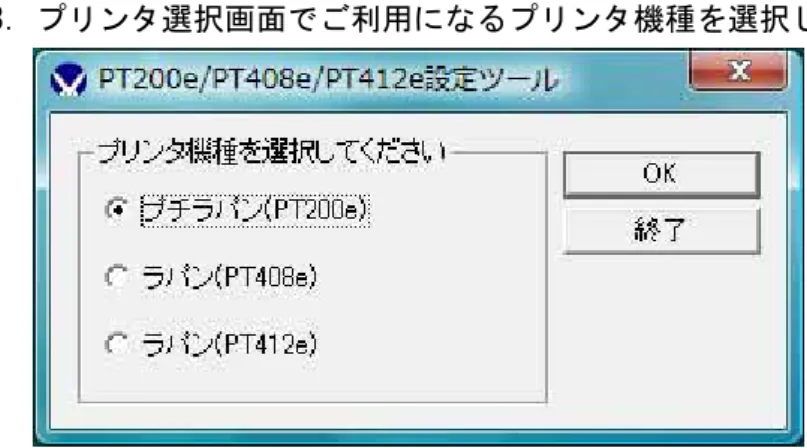
1.ラパン&プチラパンプリンタ画面の「ユーティリティ」をクリックしてください。 図 3-1 ラパン&プチラパンプリンタ画面 2.ユーティリティ画面の「PT200e/PT408e/PT412e プリンタ設定ツール」を選択後、「起動」をクリック してください。 図 3-2 ユーティリティ画面3.プリンタ選択画面でご利用になるプリンタ機種を選択して「OK」をクリックしてください。
図 3-3 プリンタ選択画面
4.プリンタ設定画面が表示されます。設定項目の詳細は下記表を参照ください。
表 3-4-1 PT200e 設定項目表 PT200e 画面項目 初期値 範囲 印字速度 75mm/s 75、103mm/s 印字濃度 普通 薄い、中薄、普通、中濃、濃い 用紙種 A A、B、C 動作モード ティアオフ ティアオフ、連続 初期フィード 無効 無効、有効 発行モード ラベル発行 ラベル発行、ジャーナル発行(動作 1)、2 色印字ラベル発行、2 色印 字ジャーナル発行、ノンセパ発行 ハクリ時動作 動作 1(ヘッド位置) 動作 1(ヘッド位置)、動作 2(ハクリ位置)、バックフィード無し センサ種 反射式センサ:アイマーク 反射式センサ:アイマーク、透過式センサ:ギャップ オートパワーオフ時間 5 分 0~999 分 縦ラベルサイズ 1280dot 1~1280dot 横ラベルサイズ 384dot 1~384dot 縦基点補正 0dot -300~300dot 横基点補正 0dot -300~300dot 用紙ピッチオフセット 0dot -40~99dot ティアオフセット 0dot -99~99dot ハクリオフセット 0dot -40~99dot
漢字コード シフト JIS コード シフト JIS コード、JIS コード プロポーショナルピッチ 解除 解除、指定 ゼロスラッシュ 無効 無効、有効 表 3-4-2 PT408e 設定項目表 PT408e 画面項目 初期値 範囲 印字速度 75mm/s 75、103mm/s 印字濃度 普通 薄い、中薄、普通、中濃、濃い 用紙種 A A、B、C 動作モード ティアオフ ティアオフ、連続 初期フィード 無効 無効、有効 発行モード ラベル発行 ラベル発行、ジャーナル発行(動作 1)、2 色印字ラベル発行、2 色印字 ジャーナル発行、ノンセパ発行、ジャーナル発行(動作 2) ※ジャーナル発行(動作 2)は SBPL モードの時のみ設定できます。 ハクリ時動作 動作 1(ヘッド位置) 動作 1(ヘッド位置)、動作 2(ハクリ位置)、バックフィード無し センサ種 反射式センサ:アイマーク 反射式センサ:アイマーク、透過式センサ:ギャップ オートパワーオフ時間 5 分 0~999 分 縦ラベルサイズ 2400dot 1~2400dot 横ラベルサイズ 832dot 1~832dot 縦基点補正 0dot -999~999dot 横基点補正 0dot -300~300dot 用紙ピッチオフセット 0dot -99~99dot ティアオフセット 0dot -99~99dot ハクリオフセット 0dot -99~99dot
漢字コード シフト JIS コード シフト JIS コード、JIS コード プロポーショナルピッチ 解除 解除、指定
表 3-4-3 PT412e 設定項目表 PT412e 画面項目 初期値 範囲 印字速度 75mm/s 75、103mm/s 印字濃度 普通 薄い、中薄、普通、中濃、濃い 用紙種 A A、B、C 動作モード ティアオフ ティアオフ、連続 初期フィード 無効 無効、有効 発行モード ラベル発行 ラベル発行、ジャーナル発行(動作 1)、2 色印字ラベル発行、2 色印字 ジャーナル発行、ノンセパ発行、ジャーナル発行(動作 2) ※ジャーナル発行(動作 2)は SBPL モードの時のみ設定できます。 ハクリ時動作 動作 1(ヘッド位置) 動作 1(ヘッド位置)、動作 2(ハクリ位置)、バックフィード無し センサ種 反射式センサ:アイマーク 反射式センサ:アイマーク、透過式センサ:ギャップ オートパワーオフ時間 5 分 0~999 分 縦ラベルサイズ 3600dot 1~3600dot 横ラベルサイズ 1248dot 1~1248dot 縦基点補正 0dot -999~999dot 横基点補正 0dot -300~300dot 用紙ピッチオフセット 0dot -99~99dot ティアオフセット 0dot -99~99dot ハクリオフセット 0dot -99~99dot
漢字コード シフト JIS コード シフト JIS コード、JIS コード プロポーショナルピッチ 解除 解除、指定 ゼロスラッシュ 無効 無効、有効 5.設定変更後、「設定実行」をクリックしてください。 図 3-5 設定実行画面 6.設定が完了すると設定完了画面が表示されます。 図 3-6 設定完了画面
7.「デフォルト値」をクリックするとプリンタ設定画面の項目内容が初期値になります。 図 3-7 デフォルト値画面 8.「テスト印字」をクリックするとプリンタがテスト印字を行い、テスト印字実行画面が表示されます。 また、「工場テスト印字」をクリックするとプリンタが工場テスト印字を行い、工場テスト印字実行 画面が表示されます。 図 3-8-1 テスト印字・工場テスト印字画面 図 3-8-2 テスト印字実行画面 図 3-8-3 工場テスト印字実行画面
4. 巡回設定
無線 LAN を使用した場合のみ巡回設定機能を使用できます。この機能を使用することで無線 LAN プ リンタとしてプリンタ設定ツールに登録されている全てのプリンタに対して基本動作設定を実行す る事ができます。 1.「プリンタとの通信方法」で「基本動作設定を登録済みプリンタ全てに実行する」にチェックし て「設定実行」をクリックします。 図 4-1 巡回設定画面 2.巡回設定対象プリンタ一覧画面の「巡回設定開始」をクリックしてください。 図 4-2 巡回設定対象プリンタ一覧画面 3.設定が完了すると下の画面が表示されます。※設定に失敗したプリンタはリストに残ります。 ネットワーク設定等を確認した後に再び「巡回設定開始」をクリックしてください。 図 4-3 巡回設定完了画面5. ファイル
プリンタ設定ツールの設定情報をファイルに保存、読込みする手順を説明します。 制限事項 ※1.設定情報の保存内容は、メイン画面の基本設定情報とプリンタとの通信方法、メニューのツー ル設定情報(RS-232C の COM ポート選択を除く)とプリンタ設定情報(無線 LAN のセキュリティ情 報を除く)となります。 ※2.異なるプリンタ機種の設定ファイルは読込みできません。 ※3.設定ファイルを故意にバイナリエディタ等で編集した場合の動作は保証しません。 ※4.保存した設定ファイルを古いバージョンのプリンタ設定ツールで読込んだ場合の動作は保証し ません。 5.1 設定ファイルの読込み 1.「ファイル(F)」メニューから「設定ファイルを読込む(O)」を選択します。 ※既に設定ファイルを開いていて設定値が変更されている場合、変更を保存するかを確認する ダイアログが表示されます。 図 5-1-1 設定ファイル読込み画像 2.読込む設定ファイルを選択して「開く(O)」をクリックします。 図 5-1-2 設定ファイル選択画面 3.設定情報がプリンタ設定ツールに反映されます。5.2 設定ファイルの保存 5.2.1 新規保存の場合 1.「ファイル(F)」メニューから「新規保存(A)」を選択します。 図 5-2-1-1 新規保存画面 2. 保存する設定ファイル名を入力して「保存(S)」をクリックします。 図 5-2-1-2 保存ファイル名入力画面 3. 指定した場所に設定ファイルが作成されます。 5.2.2 上書き保存の場合 1.「ファイル(F)」メニューから「上書き保存(S)」を選択します。 図 5-2-2-1 上書き保存画面 2. 読込まれている設定ファイルに現在の設定値が上書き保存されます。 ※設定ファイルを読込んでいない場合は、「新規作成」の動作になり、保存ファイル名入 力画面を表示します。
6. ツール設定
本設定ツールがプリンタと通信を行う前にプリンタ本体と通信できるように設定するための設定を 説明します。 6.1 RS-232C 設定 1.「ツール設定(T)」メニューから「RS-232C(R)」を選択します。 図 6-1-1 ツール設定(RS-232C)選択画面 2. RS-232C ケーブルを接続している COM ポートを選択し、ボーレートなどの通信設定をプリンタ 本体に設定されている設定値と同じにします。 表 6-1-2 COM ポート項目一覧表 項目 初期値 設定範囲 COM ポート 選択 COM1 COM1~COM9 の使用可能ポート ボーレート 19200(bps) 9600,19200,38400,57600,115200(bps) パリティ NONE NONE,ODD,EVEN フロー制御 NONE NONE,HARD(RTS/CTS) 図 6-1-2 ツール設定(RS-232C)画面 3. 最後に「OK」をクリックしてください。 4. プリンタ設定画面の「プリンタとの通信方法」で RS-232C を選択してください。 図 6-1-4 プリンタ設定(RS-232C)画面6.2 無線 LAN 設定 1. 「ツール設定(T)」メニューから「無線 LAN(W)」を選択します。 図 6-2-1 ツール設定(無線 LAN)選択画面 2. プリンタ設定ツール上で識別する為のプリンタ名称を入力し、ネットワークに接続されている プリンタの IP アドレスとポート番号を入力し、「追加」をクリックします。 表 6-2-2 無線 LAN 項目一覧表 図 6-2-2 ツール設定(無線 LAN)画面 3. リストに存在する IP アドレスと同じ IP アドレスを指定した場合は上書き確認が表示されます。 図 6-2-3 同一 IP アドレス登録確認画面 4. プリンタ設定画面の「プリンタとの通信方法」で無線 LAN を選択してください。 図 6-2-4 プリンタ設定(無線 LAN)画面 項目 初期値 設定範囲 プリンタ名称 半角英数 30 文字(全角 15 文 字)以内 IP アドレス xxx.xxx.xxx.xxx(xxx は 0~ 255) ポート 1~9999
6.3 USB 設定 1.「ツール設定(T)」メニューから「USB(U)」を選択します。 図 6-3-1 ツール設定(USB)選択画面 2.「USB デバイス検索」をクリックします。 図 6-3-2 ツール設定(USB)画面 3. 接続するデバイスを選択後、「OK」をクリックしてください。 ※1.起動時に選択した機種で、PC に USB デバイスとして認識されているプリンタが全て検索 されます。 ※ 2 . レ ジ ス ト リ に 記 載 さ れ る 値 が 異 な る た め デ バ イ ス 名 称 の 表 示 は Windows Vista/Server2008 と Windows 2000/XP/Server2003 では異なります。
図 6-3-3 USB デバイス検索後画面
4.プリンタ設定画面の「プリンタとの通信方法」で USB を選択してください。
6.4 プロトコル設定 プリンタ本体との通信を行う為に、プリンタ本体側の設定値に合わせてツール側の設定値を変 更するための設定です。 1.「ツール設定(T)」メニューから「プロトコル設定(P)」を選択します。 図 6-4-1 ツール設定(プロトコル設定)選択画面 2.設定値を変更し、変更後は「OK」をクリックしてください。 図 6-4-2 ツール設定(プロトコル設定)画面 表 6-4-2 ツール設定(プロトコル設定)項目一覧表 項目 設定範囲 制限 通信モードの設定 SBPL モード、 PT200/PT400 互換モード 「プリンタとの通信方法」で USB が選択されている場合 は SBPL モード固定になります。 CRC チェック機能の設定 ON、OFF プリンタ本体側でこの機能が有効になるのは無線 LAN、 Bluetooth で動作している場合のみです。 制御コードの設定 ON、OFF 通信モードの設定が SBPL モードの場合のみ有効になりま す。 プロトコルコード設定 00~FF HEX 他のプロトコルコードと重複する値を設定することはでき ません。また、プロトコルコードに他の制御コードやコマンド、 印字データに含まれるコードを指定した場合のプリンタの 動作は保証されません。
7. プリンタ設定
プリンタの通信設定を変更する手順を説明します。 7.1 RS-232C 設定 1.「プリンタ設定(P)」メニューから「RS-232C(R)」を選択します。 図 7-1-1 プリンタ設定(RS-232C)選択画面 2.ボーレート、パリティ、フロー制御の設定値を変更します。 表 7-1-2 プリンタ設定(RS-232C)項目一覧表 図 7-1-2 プリンタ設定(RS-232C)画面 3.「設定」をクリックしてプリンタに設定値を登録します。 4.設定が完了すると下の画面が表示されます。「OK」をクリックし、設定を有効にするためにプ リンタを再起動してください。 図 7-1-4 設定完了画面 項目 初期値 設定範囲 ボーレート 19200 (bps) 9600,19200,38400, 57600,115200(bps) パリティ NONE NONE,ODD,EVEN フロー制御 NONE NONE,HARD(RTS/CTS)7.2 無線 LAN 設定 1.「プリンタ設定(P)」メニューから「無線 LAN(W)」を選択します。 図 7-2-1 プリンタ設定(無線 LAN)選択画面 2.無線 LAN の設定値を変更します。 図 7-2-2 プリンタ設定(無線 LAN)画面
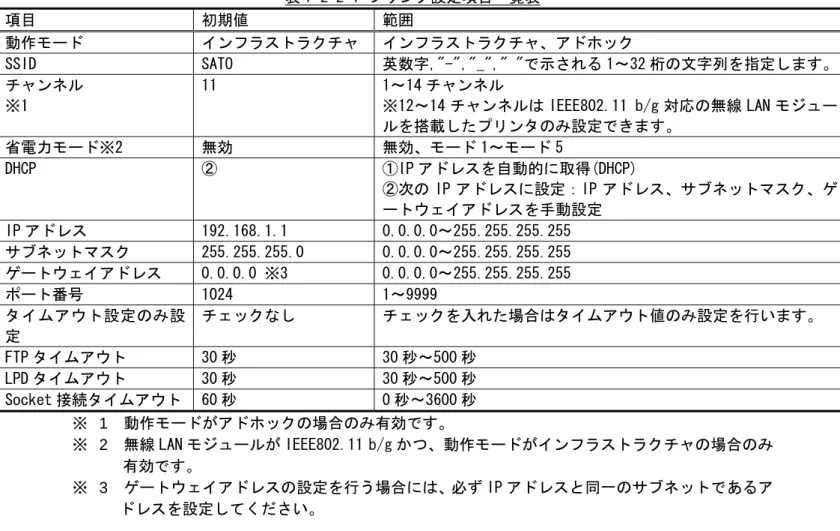
表 7-2-2-1 プリンタ設定項目一覧表 項目 初期値 範囲 動作モード インフラストラクチャ インフラストラクチャ、アドホック SSID SATO 英数字,"-","_"," "で示される 1~32 桁の文字列を指定します。 チャンネル ※1 11 1~14 チャンネル ※12~14 チャンネルは IEEE802.11 b/g 対応の無線 LAN モジュー ルを搭載したプリンタのみ設定できます。 省電力モード※2 無効 無効、モード 1~モード 5 DHCP ② ①IP アドレスを自動的に取得(DHCP) ②次の IP アドレスに設定:IP アドレス、サブネットマスク、ゲ ートウェイアドレスを手動設定 IP アドレス 192.168.1.1 0.0.0.0~255.255.255.255 サブネットマスク 255.255.255.0 0.0.0.0~255.255.255.255 ゲートウェイアドレス 0.0.0.0 ※3 0.0.0.0~255.255.255.255 ポート番号 1024 1~9999 タイムアウト設定のみ設 定 チェックなし チェックを入れた場合はタイムアウト値のみ設定を行います。 FTP タイムアウト 30 秒 30 秒~500 秒 LPD タイムアウト 30 秒 30 秒~500 秒 Socket 接続タイムアウト 60 秒 0 秒~3600 秒 ※ 1 動作モードがアドホックの場合のみ有効です。 ※ 2 無線 LAN モジュールが IEEE802.11 b/g かつ、動作モードがインフラストラクチャの場合のみ 有効です。 ※ 3 ゲートウェイアドレスの設定を行う場合には、必ず IP アドレスと同一のサブネットであるア ドレスを設定してください。
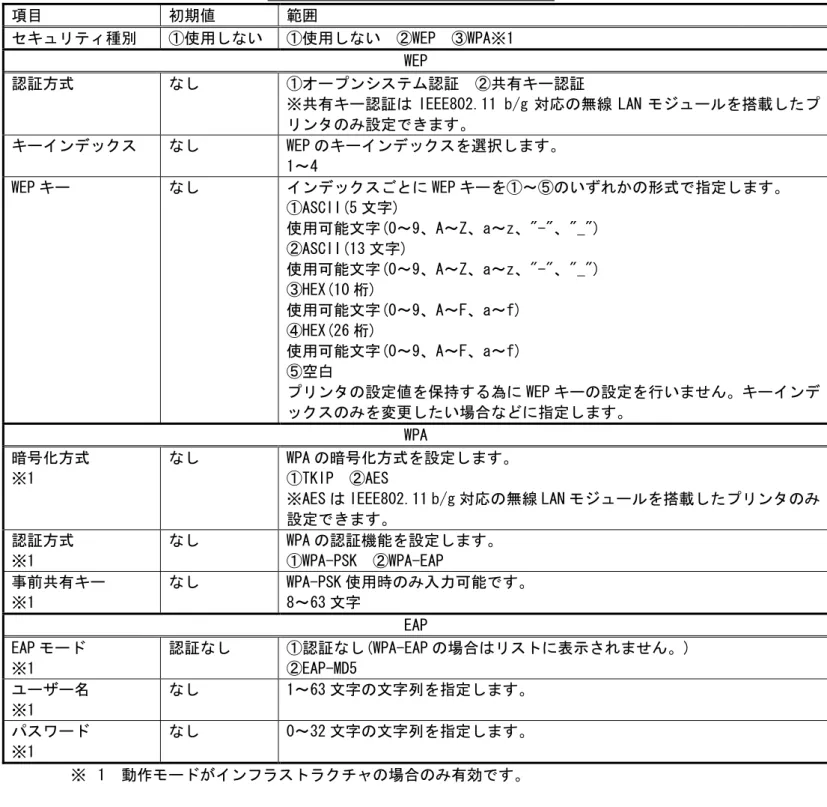
表 7-2-2-2 セキュリティ設定項目一覧表 項目 初期値 範囲 セキュリティ種別 ①使用しない ①使用しない ②WEP ③WPA※1 WEP 認証方式 なし ①オープンシステム認証 ②共有キー認証 ※共有キー認証は IEEE802.11 b/g 対応の無線 LAN モジュールを搭載したプ リンタのみ設定できます。 キーインデックス なし WEP のキーインデックスを選択します。 1~4 WEP キー なし インデックスごとに WEP キーを①~⑤のいずれかの形式で指定します。 ①ASCII(5 文字) 使用可能文字(0~9、A~Z、a~z、"-"、"_") ②ASCII(13 文字) 使用可能文字(0~9、A~Z、a~z、"-"、"_") ③HEX(10 桁) 使用可能文字(0~9、A~F、a~f) ④HEX(26 桁) 使用可能文字(0~9、A~F、a~f) ⑤空白 プリンタの設定値を保持する為に WEP キーの設定を行いません。キーインデ ックスのみを変更したい場合などに指定します。 WPA 暗号化方式 ※1 なし WPA の暗号化方式を設定します。 ①TKIP ②AES
※AES は IEEE802.11 b/g 対応の無線 LAN モジュールを搭載したプリンタのみ 設定できます。 認証方式 ※1 なし WPA の認証機能を設定します。 ①WPA-PSK ②WPA-EAP 事前共有キー ※1 なし WPA-PSK 使用時のみ入力可能です。 8~63 文字 EAP EAP モード ※1 認証なし ①認証なし(WPA-EAP の場合はリストに表示されません。) ②EAP-MD5 ユーザー名 ※1 なし 1~63 文字の文字列を指定します。 パスワード ※1 なし 0~32 文字の文字列を指定します。 ※ 1 動作モードがインフラストラクチャの場合のみ有効です。 【補足説明】 ※ 無線 LAN 設定の全機能に対応したプリンタファーム、無線 LAN モジュールのバージョンは下 記表を参照してください。 表 7-2-2-3 無線 LAN 設定対応表 プリンタ名 ファームバージョン モジュールバージョン PT200e 16.00.01.18 以降 2.2.6.4 以降 PT408e/PT412e 27.00.00.06 以降 2.2.6.4 以降
3.「設定」をクリックしてプリンタに設定値を登録します。
※IP アドレス設定で DHCP を使用しない場合、「設定完了時にこのプリンタをツールに登録」 のチェックボックスにチェックして設定すると、設定完了後に設定した IP アドレスとポート 番号をプリンタ設定ツールに登録できます。この際プリンタ名称は「Auto added printer」 として登録されます。
図 7-2-3 プリンタ設定(無線 LAN)画面
4.設定が完了すると下の画面が表示されます。「OK」をクリックし、設定を有効にするためにプ リンタを再起動してください。
7.3 IrDA 設定 1.「プリンタ設定(P)」メニューから「IrDA(I)」を選択します。 図 7-3-1 プリンタ設定(IrDA)選択画面 2.設定値を変更します。 図 7-3-2 プリンタ設定(IrDA)画面 表 7-3-2 プリンタ設定(IrDA)項目一覧表 3.「設定」をクリックしてプリンタに設定値を登録します。 4.設定が完了すると下の画面が表示されます。「OK」をクリックし、設定を有効にするためにプ リンタを再起動してください。 図 7-3-4 設定完了画面 項目 初期値 範囲 ボーレート 19200(bps) 9600,19200,38400,57600,115200(bps) ※IrCOMM を選択した際は 19200(bps)に設定されます。 タイムアウト時間 5(秒) 5~99(秒) 通信プロトコル IrCOMM 標準プロトコル,BHT,IrCOMM,IrOBEX デバイス名称 SATO MOBILE PRINTER 1~32 文字の英数字
(IrCOMM、IrOBEX 設定時に有効) パリティ NONE NONE,ODD,EVEN(IrCOMM 設定時に有効) フロー制御 NONE NONE,HARD(RTS/CTS)(IrCOMM 設定時に有効)
7.4 Bluetooth 設定 1.「プリンタ設定(P)」メニューから「Bluetooth(B)」を選択します。 ※プリンタとの通信方法に無線 LAN を選択している場合、Bluetooth 設定は実行できません。 図 7-4-1 プリンタ設定(Bluetooth)選択画面 2.設定値を変更します。 図 7-4-2 プリンタ設定(Bluetooth)画面 表 7-4-2 プリンタ設定(Bluetooth)項目一覧表 項目 初期値 範囲 認証モード 認証なし 以下の項目からセキュリティレベルを選択します。 認証なし,認証レベル 2-1,認証レベル 2-2,認証レベル 3 PIN コード 0000000000000000 制御コード以外の ASCII 文字(20H~7EH、但し 22H 除く)
1~16 桁
デバイス名 SATO MOBILE PRINTER 制御コード以外の ASCII 文字(20H~7EH、但し 22H 除く) 1~20 桁 検索応答設定 チェックあり デバイス検索に応答するかどうか設定します。 ISI ※1 800 有効範囲:0015~1000 HEX ISW ※1 12 有効範囲:0012~0997 HEX PSI ※1 800 有効範囲:0015~1000 HEX PSW ※1 12 有効範囲:0012~0997 HEX ※1 PT200/PT400 互換モードの時は 16 進数の a~f は指定できません。また、 PT200/PT400 互換モ ード時に Bluetooth 画面を開いた場合、ISI、ISW、PSI、PSW の値は常に初期化されます。 3.「設定」をクリックしてプリンタに設定値を登録します。
4.設定が完了すると下の画面が表示されます。「OK」をクリックし、設定を有効にするためにプ リンタを再起動してください。
7.5 プロトコル設定 1.「プリンタ設定(P)」メニューから「プロトコル設定(P)」を選択します。 図 7-5-1 プリンタ設定(プロトコル設定)選択画面 2.設定値を変更します。 図 7-5-2 プリンタ設定(プロトコル設定)画面 表 7-5-2 プリンタ設定(プロトコル設定)項目一覧表 項目 初期値 範囲 制限 通信モードの設定 SBPL モード SBPL モード、 PT200/PT400 互換モード プリンタ設定画面の「プリンタとの通信方法」 で USB が選択されている場合は SBPL モー ド固定になります。 CRC チェック機能の設定 OFF ON、OFF プリンタ本体側でこの機能が有効になるの は無線 LAN、Bluetooth で動作している 場合のみです。 制御コードの設定 OFF ON、OFF 通信モードの設定が SBPL モードの場合のみ 有効になります。 プロトコルコード設定 00~FF HEX 他のプロトコルコードと重複する値を設定す ることはできません。また、プロトコルコード に他の制御コードやコマンド、印字データに含 まれるコードを指定した場合、プリンタと通 信できなくなる場合がありますのでご 注意ください。
3.「設定」をクリックしてください。
4.設定が完了すると下の画面が表示されます。「OK」をクリックし、設定を有効にするためにプ リンタを再起動してください。
8. 情報取得
プリンタから情報を取得する機能を説明します。 8.1 プリンタ情報 1.「情報取得(V)」メニューから「プリンタ情報(P)」を選択します。 ※1.メニューから選択した時点で情報取得を自動で行います。 ※2.PT200/PT400 互換モードの場合、印字中にエラーが発生している状態では情報取得に 失敗します。 図 8-1-1 情報取得(プリンタ情報)選択画面 2.「取得」ボタンをクリックするとプリンタに設定されているプリンタ ID、プリンタの状態(ス テータス)、バッテリ残量情報を取得します。 図 8-1-2 プリンタ情報画面 3.「閉じる」をクリックすると画面が閉じます。8.2 センサ情報 1.「情報取得(V)」メニューから「センサ情報(S)」を選択します。 図 8-2-1 情報取得(センサ情報)選択画面 2.「取得開始」をクリックするとプリンタ本体からセンサ情報の取得を開始します。 ※1.PT200/PT400 互換モードの場合、印字中にエラーが発生している状態では情報取得に 失敗します。 ※2.途中でプリンタとの接続が切れた場合は直前のデータを表示し続けます。 図 8-2-2 センサ情報画面
3.「取得停止」ボタンをクリックすると情報取得を停止します。
図 8-2-3 センサ情報取得中画面
9. その他
「その他(O)」メニューから実行できる機能について説明します。 9.1 プリンタ ID 設定 1.「その他(O)」メニューから「プリンタ ID 設定(I)」を選択します。 ※メニューから選択した時点でプリンタ本体のプリンタ ID 情報を自動で取得します。 図 9-1-1 その他(プリンタ ID 設定)選択画面 2.プリンタ ID を入力して「設定」をクリックします。 図 9-1-2 プリンタ ID 設定画面 表 9-1-2 プリンタ ID 設定項目一覧表 3.設定が完了すると下の画面が表示されます。 図 9-1-3 設定完了画面 項目 初期値 範囲 現在のプリンタ ID 0 プリンタに設定されている値が表示されます。 新しいプリンタ ID の設定 0 0~65535 の範囲で設定します。9.2 print キー設定 1.「その他(O)」メニューから「print キー設定(K)」を選択します。 図 9-2-1 その他(print キー設定)画面 2.print キーの機能設定を選択して「設定」をクリックします。 図 9-2-2 print キー設定画面 表 9-2-2 print キー設定項目一覧表 項目 初期値 範囲 オンライン/オフライン切替え チェックあり プリンタ本体の print キーをオンラインとオフラインを切り替える機能に設定します。 再発行・オートフィード指定 チェックなし プリンタ本体の print キーを再発行・オートフィードを行う機能に設定します 3.設定が完了すると下の画面が表示されます。 図 9-2-3 設定完了画面
9.3 プログラム転送 プリンタ本体のファームウェアを更新する手順を説明します。 ※プログラム転送の途中で PC やプリンタ本体の電源が OFF になった場合、プリンタ本体の不具合、 故障が発生する可能性があります。この機能を使用したことによって発生したプリンタ本体の不 具合、故障は保証外ですのでご注意ください。 1. プリンタの電源が OFF になっている事を確認し、ディップスイッチ(DSW)を以下のように設定 します 表 9-3-1 ディップスイッチ対応表 DSW1 DSW2 DSW3 DSW4 OFF OFF ON OFF
2. PC とプリンタ本体を RS-232C ケーブルで接続します。 3.プリンタのカバーを閉じた状態でプリンタの電源を ON にします。 ※ファームウェア更新中にプリンタの電源が OFF になる事を防ぐ為、満充電されたバッテリ ーを使用するか、AC アダプタを使用してください。 4. 「その他(O)」メニューから「プログラム転送(D)」を選択します。 ※プログラム転送はプリンタ設定画面のプリンタとの通信方法で「RS-232C」が選択されてい る場合に有効になります。 図 9-3-4 その他(プログラム転送)選択画面 5.「参照」をクリックします。 図 9-3-5 プログラム転送画面
6.プリンタ本体に転送するファームウェアファイルを選択して「開く(O)」をクリックします。
図 9-3-6 ファイル選択画面
7.転送ファイルを確認して、「転送」をクリックします。
8.転送が完了すると下のような画面が表示されます。「閉じる」をクリックすると画面を閉じま す。
※違うプリンタに同じファイルを転送する場合は、RS-232C ケーブルを接続し直して再び「転 送」をクリックします。
9.4 LED 点滅間隔切替え設定(PT200e のみ) 1.「その他(O)」メニューから「LED 点滅間隔切替え設定(L)」を選択します。 図 9-4-1 その他(LED 点滅間隔切替え設定)画面 2.LED 点滅間隔切替えモードを選択して「設定」をクリックします。 図 9-4-2 LED 点滅間隔モード設定画面 表 9-2-2 LED 点滅間隔モード設定項目一覧表 項目 内容 モード 0 LED 点灯時間 0.5 秒、LED 消灯時間 3.5 秒 モード 1 LED 点灯時間 2.0 秒、LED 消灯時間 2.0 秒 3.設定が完了すると下の画面が表示されます。 図 9-4-3 設定完了画面