v6 プラス IPv4 設定ソフトウェア
ユーザ操作マニュアル
-目次-
1
マニュアルについて
1
-2
改版履歴
2
-3
設定画面へのアクセス方法
3
-4
画面構成
4
-4.1 Top ページ 5 -4.2 ユーザ名/パスワードの登録 6 -4.3 認証ダイアログ 7 -4.4 IPv4 パケットフィルタ 8 -4.5 静的 NAPT 設定 13 -4.6 高度な設定 18 -4.7 ユーザ名・パスワードの変更 21-5
エラーコード
22
-5.1 エラー種別 22 -5.2 ページ番号 23 -5.3 ユーザ操作エラーコード 23 -5.4 API エラーコード 27-1 マニュアルについて
このマニュアルは NTT 東西のホームゲートウェイ(以下 HGW)で動作する IPv4 設定画面を提供するソフトウェア の利用方法を記したものです。
本マニュアルでは IPv4 インターネット接続に関する設定方法等を記載していますが、通常利用においては設定の 必要はありません。パケットフィルタ等を必要とする場合は、本マニュアルに沿って設定してください。
本マニュアル内容を ISP の Web サイト等へ転載、ISP のお客さま(以下エンドユーザ)向けに配布するなどご利 用ください。
2 改版履歴
版数 発行年月日 変更内容
第 1 版 2013 年 4 月 18 日 初版
3 設定画面へのアクセス方法
本ソフトウェアは IPv4 設定を行うソフトウェアであり、通常利用では設定の必要はありません。パケットフィ ルタ等高度な設定を必要とする場合 HGW 配下(LAN 側)の端末から Web ブラウザ等で接続することにより 設定が可能です。
この Web 設定画面へのアクセスは、HGW 配下(LAN 側)から以下の URL にて接続できます。
配信事業者ソフトウェア一覧(図 1 配信事業者ソフトウェア一覧画面) http://ntt.setup:8888/t/ 又は http://192.168.1.1:8888/t/
図 1 配信事業者ソフトウェア一覧画面
配信済事業者ソフトウェア一覧画面に IPv4 設定画面へ遷移するためのアイコンが表示されます。 画面イメージでは IPv4 設定のアイコンのみが表示されていますが、実際はエンドユーザが ISP と契約して いる各種配信サービスのアイコンが表示されます。他のサービスも含めてソートされて表示されるため、実 際は画面イメージにある位置に表示されるとは限りません。 赤枠の IPv4 設定アイコンをクリックすると Top 画面(フレーム表示)へ遷移します。4 画面構成
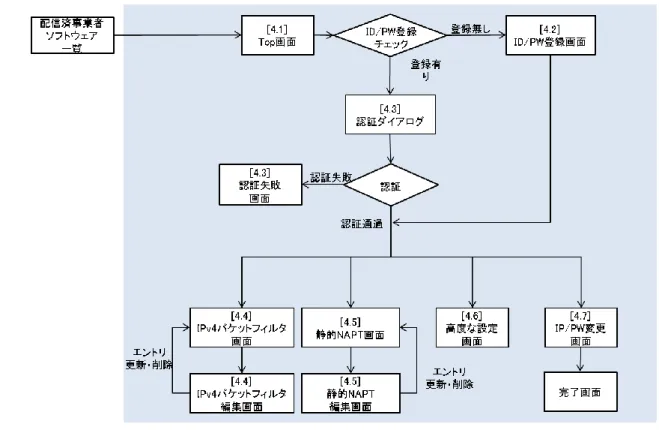
設定画面は以下図 2 画面遷移図の通りの画面で構成されます。(図中のかっこ内の数字は、画面内容を説明 している項番号です)
4.1
Top ページ
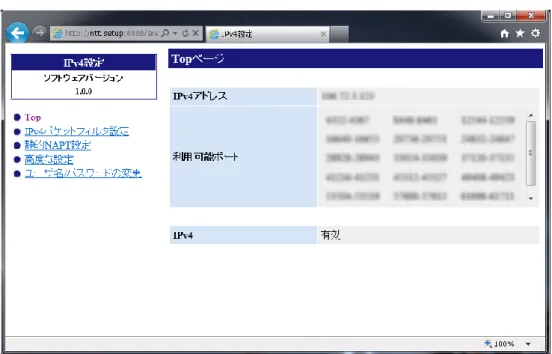
IPv4 設定画面は、左にメニュー、右に表示・設定部分を表示します。(図 3 Top ページ)
Top ページでは、表示部に割り当てられた IPv4 アドレスと利用可能ポートを表示します。また IPv4 通信が 有効か無効であるかの表示もされます。
このページでは設定できる項目はありません。
4.2
ユーザ名/パスワードの登録
初回アクセス時、Top ページ以外へ遷移をするとユーザ名とパスワードの登録が必要となります。(図 4 ユ ーザ名/パスワードの登録) ユーザ名:4 文字以上 15 文字以下のユーザ名設定してください。利用可能文字は、半角英数字と一部の半角記 号(「-」ハイフン、「_」アンダーバー)です。 パスワード:6 文字以上 15 文字以下のパスワードを設定してください。利用可能文字は、半角英数字と一部の 半角記号(「#」ハッシュ、「$」ドル、「-」ハイフン、「=」イコール、「?」クエスチョン、「@」アット、 「[」左大括弧、「]」右大括弧、「_」アンダーバー)です。 パスワード(確認):パスワード欄と同一のパスワードを設定してください。図 4 ユーザ名/パスワードの登録
本画面で登録したユーザ名とパスワードは、Top 画面以外に遷移する場合に認証が必要となります。 設定したユーザ名、パスワードを忘れた場合は、HGW の初期化が必要となり HGW の全ての設定が削除され ます。4.3
認証ダイアログ
図 5 認証画面のダイアログ画面イメージは Internet explorer9 によるものです。このダイアログはブラウザ によって表示などが異なります。正しいユーザ名・パスワードを入力して OK ボタンを押下すると、認証に 通過してメニューで選択したリンクに応じた画面に遷移できます。図 5 認証画面
認証に失敗した場合(キャンセル含む)は、図 6 認証エラー画面が表示されます。認証エラーとなった場合は、 左側メニュー選択を行うことで再度認証ダイアログが表示されます。図 6 認証エラー画面
4.4
IPv4 パケットフィルタ
指定した条件で IPv4 パケットを通過、もしくは遮断する機能です。特定の通信を許可、拒否することができ ます。(図 7 パケットフィルタ概要) IPv4 パケットフィルタ設定メニューを選択すると下図(図 8 IPv4 パケットフィルタ設定)のエントリ一覧 画面が表示されます。IPv4 パケットフィルタは全部で 128 個設定できます。 ※初期値として IPv4 パケットフィルタが設定されている場合があります。図 7 パケットフィルタ概要
図 8 IPv4 パケットフィルタ設定
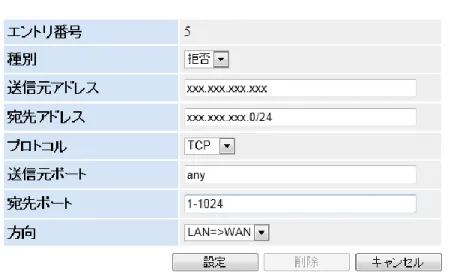
一覧のエントリ番号(No.)を選択するとエントリ編集画面(図 9 IPv4 パケットフィルタエントリ編集)へ推移し ます。この画面では、IPv4 パケットフィルタのエントリ追加、修正、もしくは削除をすることが可能です。キ ャンセルを選択することで IPv4 パケットフィルタエントリ一覧画面へ戻ることが可能です。
ここで指定できる条件は以下の通りです。 種別 拒否、通過を設定することが可能です。 送信元 送信元 IPv4 アドレス、IPv4 アドレス範囲を設定することが可能です。(省略不可) 全ての IPv4 アドレスを指定する場合「any」 特定の IPv4 アドレスを指定する場合「xxx.xxx.xxx.xxx」 IPv4 アドレス範囲を指定する場合「xxx.xxx.xxx.xxx-xxx.xxx.xxx.xxx」 IPv4 アドレス範囲をサブネットマスク長で指定する場合「xxx.xxx.xxx.xxx/xx」 ※IPv4 アドレスは 0.0.0.1~255.255.255.255 の範囲(半角数字)、サブネットマスク長は 1~32 の範囲 (半角数字) 宛先 宛先 IPv4 アドレス、IPv4 アドレス範囲を設定することが可能です。(省略不可) 全ての IPv4 アドレスを指定する場合「any」 特定の IPv4 アドレスを指定する場合「xxx.xxx.xxx.xxx」 IPv4 アドレス範囲を指定する場合「xxx.xxx.xxx.xxx-xxx.xxx.xxx.xxx」 IPv4 アドレス範囲をサブネットマスク長で指定する場合「xxx.xxx.xxx.xxx/xx」 ※IPv4 アドレスは 0.0.0.1~255.255.255.255 の範囲(半角数字)、サブネットマスク長は 1~32 の範囲 (半角数字) プロトコル TCP、UDP、ICMP もしくは全てを設定することが可能です。 送信元ポート プロトコルが TCP もしくは UDP の場合、送信元ポート番号を設定することが可能です。(省略不可) 全てのポート番号を指定する場合「any」 特定のポート番号を指定する場合「nnnnn」 ポート番号範囲を指定する場合「n-nnnnn」
※ポート番号は 1~65535 の範囲(半角数字) 宛先ポート プロトコルが TCP もしくは UDP の場合、宛先ポート番号を設定することが可能です。(省略不可) 全てのポート番号を指定する場合「any」 特定のポート番号を指定する場合「nnnnn」 ポート番号範囲を指定する場合「n-nnnnn」 ※ポート番号は 1~65535 の範囲(半角数字) 方向 PC 等宅内環境からインターネットへの IPv4 パケットを制御する LAN→WAN、インターネットから PC 等 宅内環境への IPv4 パケットを制御する WAN→LAN、LAN→WAN と WAN→LAN の両方向の 3 種類を設定 することが可能です。
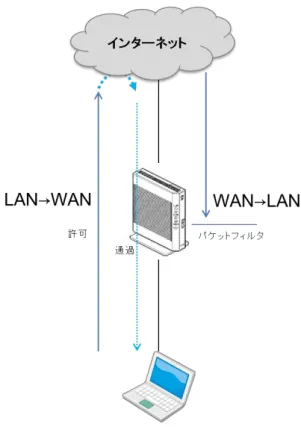
LAN→WAN 方向の許可フィルタを設定した場合は、SPI1が WAN→LAN 拒否フィルタより優先されます。(図 10 LAN→WAN フィルタ時の SPI 動作)
WAN→LAN 方向の許可フィルタを設定する場合は、4.5 静的 NAPT 設定が必要です。(図 11 WAN→LAN 許 可時の静的 NAPT)
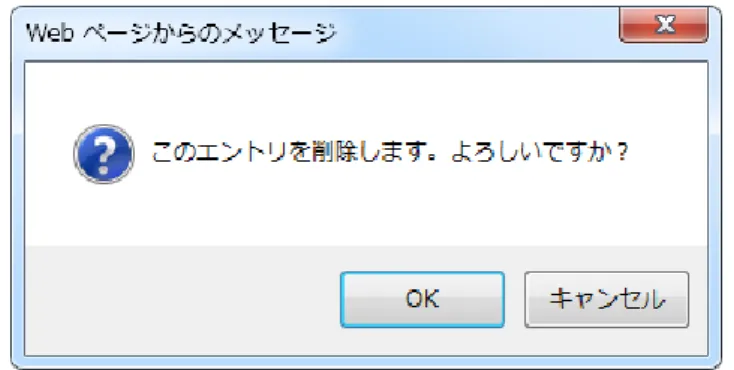
エントリを削除する場合は、削除を選択することで下図(図 12 エントリ削除ダイアログ)の再確認メッセ ージがポップアップされ、OK を選択することでそのエントリは削除されます。
図 12 エントリ削除ダイアログ
4.5
静的 NAPT 設定
静的 NAPT は、外部に公開するグローバルアドレス、ポート番号と内部のプライベートアドレス、ポート番 号を結び付ける機能です。これにより特定の公開対象ポートでサーバ等を公開することができます。(図 13 静的NAPT 概要)図 11 WAN→LAN 許可時の静的 NAPT
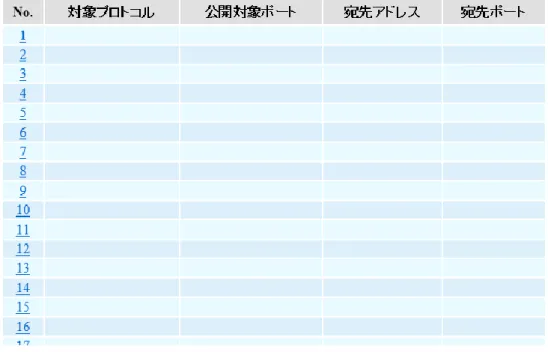
静的 NAPT 設定メニューを選択すると下図(図 14 静的 NAPT 設定)のエントリ一覧画面が表示されます。 静的 NAPT は全部で 64 個設定できます。
※初期値として静的 NAPT が設定されている場合があります。
図 13 静的 NAPT 概要
図 14 静的 NAPT 設定
一覧のエントリ番号(No.)を選択するとエントリ編集画面(図 15 静的 NAPT エントリ編集)へ推移します。この 画面では、静的 NAPT のエントリ追加、修正、もしくは削除をすることが可能です。キャンセルを選択するこ とで静的 NAPT エントリ一覧画面へ戻ることが可能です。
ここで指定できる条件は以下の通りです。 対象プロトコル TCP もしくは UDP を設定します。 公開対象ポート 外部に公開するポートを設定します。(省略不可) ※ポート番号は 1~65535 の範囲(半角数字) 宛先アドレス LAN 内にあるプライベート IPv4 アドレスを設定します。(省略不可) ※IPv4 アドレスは 0.0.0.1~255.255.255.255 の範囲(半角数字) 宛先ポート LAN 内にある宛先アドレスで待ち受けするポートを設定します。(省略不可) ※ポート番号は 1~65535 の範囲(半角数字) 外部公開ポートに設定した値が利用可能ポート範囲内でない場合、下図(図 16 ポートレンジ外設定ダイア ログ)の警告メッセージがポップアップされ、OK を選択すると設定が可能です。ただしこの場合、静的 NAPT 機能は有効にはなりません。
図 16 ポートレンジ外設定ダイアログ
エントリを削除する場合は、削除を選択することで下図(図 17 エントリ削除ダイアログ)の再確認メッセ ージがポップアップされ、OK を選択することでそのエントリは削除されます。
4.6
高度な設定
高度な設定はその他詳細設定が可能な機能です。 高度な設定メニューを選択すると下図(図 18 高度な設定)の設定画面が表示されます。図 18 高度な設定
ここで指定できる項目は以下の通りです。 タイムアウト設定 それぞれの対象プロトコル・動作において無通信だった場合、設定秒経過するとタイムアウトとなり、当 該 NAPT セッション、SPI エントリが削除されます。 TCP [Established] 確立済みの TCP セッション ※初期値:300 秒、設定可能範囲:180-7200 秒 TCP [FIN/RST] TCP FIN/RST 後の TCP セッション ※初期値:1 秒、設定可能範囲:1-300 秒 UDP UDP 通信 ※初期値:30 秒、設定可能範囲:30-7200 秒 ICMP ICMP 通信 ※初期値:5 秒、設定可能範囲:1-7200 秒 その他のプロトコル その他の通信 ※初期値:300 秒、設定可能範囲:1-7200 秒 UPnP-IGD 設定
UPnP(Universal Plug and Play)の IGD(Internet Gateway Device)はゲーム等でプロトコル・ポートマッ ピングを行う技術です。使用する場合はチェックボックスを選択します。
初期値は使用しない設定(チェックされていない)です。
Ping 応答設定
インターネットからの Ping コマンドなどによる ICMP Echo に Echo-Reply を返答する場合はチェックボ ックスを選択します。
IPv4 ON/OFF 設定 IPv4 インターネット接続を一時的に停止する場合はチェックボックスを選択します。 初期値は機能停止しない設定(チェックされていない)です。 固定アドレス設定 固定アドレスでの IPv4 インターネット接続を設定する場合に使用します。事業者からの通知されるグロ ーバルIPv4 アドレスを設定します。 ※IPv4 アドレスは 0.0.0.1~255.255.255.255 の範囲(半角数字)
4.7
ユーザ名・パスワードの変更
設定画面に入る際の認証に使用するユーザ名とパスワードを変更することができます。 ユーザ名/パスワードの変更メニューを選択すると下図(図 19 ユーザ名/パスワードの変更)の設定画面が表 示されます。図 19 ユーザ名/パスワードの変更
ユーザ名/パスワードを変更する場合は以下を入力する必要があります。 現在のユーザ名:登録時(4.2 ユーザ名/パスワードの登録)で設定したユーザ名を入力してください 現在のパスワード:登録時(4.2 ユーザ名/パスワードの登録)で設定したユーザ名を入力してください 新しいユーザ名:4 文字以上 15 文字以下のユーザ名設定してください。利用可能文字は、半角英数字と一部の 半角記号(「-」ハイフン、「_」アンダーバー)です。 新しいパスワード:6 文字以上 15 文字以下のパスワードを設定してください。利用可能文字は、半角英数字と 一部の半角記号(「#」ハッシュ、「$」ドル、「-」ハイフン、「=」イコール、「?」クエスチョン、「@」ア ット、「[」左大括弧、「]」右大括弧、「_」アンダーバー)です。 新しいパスワード(確認):新しいパスワード欄と同一のパスワードを設定してください。5 エラーコード
エラーコードのフォーマットは以下の通り接頭文字「E」から始まり数字4桁で構成します。E
0
1
0
1
接頭文字
エラー種別 ページ番号
通し番号
5.1
エラー種別
0. ユーザ操作エラー この種別のエラーはユーザ操作による設定間違い、様式エラー等操作ミスによるエラーの場合に表示され ます。(図 20 ユーザ操作エラー表示例)図 20 ユーザ操作エラー表示例
1. API エラー この種別のエラーAPI による何らかのエラーの場合に表示されます。(図 21 API エラー表示例)図 21 API エラー表示例
5.2
ページ番号
ページ番号部分には以下のページに紐付く1桁の数字が入ります。 1. ユーザ名/パスワードの登録 2. Top ページ 3. ユーザ名/パスワードの変更 4. IPv4 パケットフィルタ設定 5. IPv4 パケットフィルタエントリ編集 6. 静的 NAPT 設定 7. 制定 NAPT エントリ編集 8. 高度な設定5.3
ユーザ操作エラーコード
ユーザ操作エラーは以下の表 1 ユーザ操作エラーコード一覧の通りです。表 1 ユーザ操作エラーコード一覧
コード 概要 画面表示内容 E0101 ユーザ名の入力欄が空 ユーザ名を入力してください。 E0102 ユーザ名に不正な文字が含まれている ユーザ名に使用可能な文字は半角英数字、-(ハイフン)、_(アン ダーバー)です。 E0103 ユーザ名の文字数が範囲外 ユーザ名は 4 文字以上 15 文字以下を入力してください。 E0104 パスワードの入力欄が空 パスワードを入力してください。 E0105 パスワードに不正な文字が含まれている パスワードに使用可能な文字は半角英数字と記号# $ - = ? @ [ ] _です。 E0106 パスワードの文字数が範囲外 パスワードには 6 文字以上 15 文字以下を入力してください。 E0107 パスワード(確認)の入力欄が空 パスワード(確認)を入力してください。E0108 パスワードとパスワード(確認)の内容が不 一致 パスワードとパスワード(確認)の内容が一致しません。 E0301 現ユーザ名/パスワードの認証に失敗 現在のパスワード認証に失敗しました。 E0302 現ユーザ名の入力欄が空 現在のユーザ名を入力してください。 E0303 現パスワードの入力欄が空 現在のパスワードを入力してください。 E0304 新ユーザ名の入力欄が空 新しいユーザ名を入力してください。 E0305 新ユーザ名に不正な文字が含まれている ユーザ名に使用可能な文字は半角英数字、-(ハイフン)、_(アン ダーバー)です。 E0306 新ユーザ名の文字数が範囲外 ユーザ名は 4 文字以上 15 文字以下を入力してください。 E0307 新パスワードの入力欄が空 新しいパスワードを入力してください。 E0308 新パスワードに不正な文字が含まれている パスワードに使用可能な文字は半角英数字と記号# $ - = ? @ [ ] _です。 E0309 新パスワードの文字数が範囲外 パスワードには 6 文字以上 15 文字以下を入力してください。 E0310 新パスワードと新パスワード(確認)の内容 が不一致 新しいパスワードとパスワード(確認)の内容が一致しません。 E0501 送信元の入力欄が空 送信元を入力してください。 E0502 宛先の入力欄が空 宛先を入力してください。 E0503 送信元・宛先に不正な文字が含まれている [送信元/宛先] に使用可能な文字は半角数字と.(ドット)、-(ハイ フン)、/(スラッシュ)です。 E0504 送信元・宛先の範囲指定不正 [送信元/宛先] のフォーマットが不正です。アドレスを範囲指 定する場合は[下限アドレス]-[上限アドレス]というフォーマッ トで入力してください。 E0505 送信元・宛先のマスク長指定不正 [送信元/宛先] のフォーマットが不正です。マスク長指定する 場合は xxx.xxx.xxx.xxx/xx というフォーマットで入力してく ださい。 /の後ろには 1~32 までの数字を入力してください。 E0506 送信元・宛先のアドレス不正 (アドレスのフォーマット不正) [送信元/宛先] のフォーマットが不正です。アドレスは xxx.xxx.xxx.xxx の形式で入力してください。 E0507 送信元・宛先のアドレス不正 (範囲外指定) [送信元/宛先] には 0.0.0.1~255.255.255.255 の範囲内のアド レスを入力してください。
E0508 送信元ポートの入力欄が空 送信元ポートを入力してください。 E0509 宛先ポートの入力欄が空 宛先ポートを入力してください。 E0510 送信元ポート・宛先ポートに不正な文字が 含まれている [送信元ポート/宛先ポート]に使用可能な文字は半角数字と-(ハ イフン)のみです。 E0511 送信元ポート・宛先ポートの範囲指定不正 [送信元ポート/宛先ポート]のフォーマットが不正です。ポート を範囲指定する場合は[下限ポート]-[上限ポート]というフォー マットで入力してください。 E0512 送信元ポート・宛先ポートの入力内容が範 囲外 [送信元ポート/宛先ポート]には 1~65535 の範囲内のポート番 号を入力してください。 E0701 変換対象ポートの入力が空 変換対象ポートを入力してください。 E0702 変換対象ポートに不正な文字が含まれてい る 変換対象ポートに使用可能な文字は半角数字のみです。 E0703 変換対象ポートの入力内容が範囲外 変換対象ポートには 1~65535 の範囲内のポート番号を入力し てください。 E0704 宛先アドレスの入力が空 宛先アドレスを入力してください。 E0705 宛先アドレスに不正な文字が含まれている 宛先アドレスに使用可能な文字は半角数字と.(ドット)のみで す。 E0706 宛先アドレスのフォーマットが不正 宛先アドレスのフォーマットが不正です。アドレスは xxx.xxx.xxx.xxx の形式で入力してください。 E0707 宛先アドレスの入力内容が範囲外 宛先アドレスには 0.0.0.1~255.255.255.255 の範囲内のアド レスを入力してください。 ただし、127.0.0.0~127.255.255.255 の範囲内のアドレスは指 定できません。 E0708 宛先ポートの入力が空 宛先ポートを入力してください。 E0709 宛先ポートに不正な文字が含まれている 宛先ポートに使用可能な文字は半角数字のみです。 E0710 宛先ポートの入力内容が範囲外 宛先ポートには 1~65535 の範囲内のポート番号を入力してく ださい。 E0801 TCP[Established]タイムアウトの入力欄が 空 TCP[Established]タイムアウトを入力してください。 E0802 TCP[Established]タイムアウトに不正な文 字が含まれている TCP[Established]タイムアウトに使用可能な文字は半角数字 のみです。 E0803 TCP[Established]タイムアウトの入力内容 が範囲外 TCP[Established]タイムアウトには 0~7200 の範囲内の値を 入力してください。
E0805 TCP[FIN/RST]タイムアウトに不正な文字 が含まれている TCP[FIN/RST]タイムアウトに使用可能な文字は半角数字のみ です。 E0806 TCP[FIN/RST]タイムアウトの入力内容が 範囲外 TCP[FIN/RST]タイムアウトには 0~7200 の範囲内の値を入力 してください。
E0807 UDP タイムアウトの入力欄が空 UDP タイムアウトを入力してください。
E0808 UDP タイムアウトに不正な文字が含まれて いる UDP タイムアウトに使用可能な文字は半角数字のみです。 E0809 UDP タイムアウトの入力内容が範囲外 UDP タイムアウトには 0~7200 の範囲内の値を入力してくだ さい。
E0810 ICMP タイムアウトの入力欄が空 ICMP タイムアウトを入力してください。
E0811 ICMP タイムアウトに不正な文字が含まれ ている ICMP タイムアウトに使用可能な文字は半角数字のみです。 E0812 ICMP タイムアウトの入力内容が範囲外 ICMP タイムアウトには 0~7200 の範囲内の値を入力してく ださい。 E0813 その他プロトコルのタイムアウトの入力欄 が空 その他プロトコルのタイムアウトを入力してください。 E0814 その他プロトコルのタイムアウトに不正な 文字が含まれている その他プロトコルのタイムアウトに使用可能な文字は半角数 字のみです。 E0815 その他プロトコルのタイムアウトの入力内 容が範囲外 その他プロトコルのタイムアウトには 0~7200 の範囲内の値 を入力してください。
E0816 IPv4 アドレスに不正な文字が含まれている IPv4 アドレスに使用可能な文字は半角数字と.(ドット)、です。
E0817 IPv4 アドレスのアドレス不正 (アドレスのフォーマット不正) IPv4 アドレスのフォーマットが不正です。アドレスは xxx.xxx.xxx.xxx の形式で入力してください。 E0818 IPv4 アドレスのアドレス不正 (範囲外指定) IPv4 アドレスには 0.0.0.1~255.255.255.255 の範囲内のアド レスを入力してください。
5.4
API エラーコード
このエラーが発生した場合は、何らかの問題が発生しています。機器を再起動しそれでも発生する場合は E から始まる API エラーコード、エラー詳細とともにサポート窓口までお問合せください。 エラー詳細は画面に表示されるエラー内容の後ろに表示されます。[error : *]の * 部分です。表 2 API エラーコード一覧
コード 概要 画面表示内容E1101
ユーザ名/パスワードの設定に失敗 ユーザ名/パスワードの設定でエラーが発生しました。[error : *]E1201
グローバル IPv4 アドレスの取得に失敗 IPv4 アドレスの取得でエラーが発生しました。[error : *]E1202
ポートレンジの取得に失敗 利用可能ポートの取得でエラーが発生しました。[error : *]E1203
サービス取得に失敗 IPv4 有効化に失敗しました。[error : *]E1301
新ユーザ名/パスワードの設定に失敗 ユーザ名/パスワードの設定でエラーが発生しました。[error : *]E1401
IPv4 パケットフィルタのエントリ取得に失 敗 IPv4 パケットフィルタエントリの取得でエラーが発生しまし た。[error : *]E1501
現在の設定内容の取得に失敗 エントリの取得でエラーが発生しました。[error : *]E1502
エントリの設定に失敗 エントリの設定でエラーが発生しました。[error : *]E1503
エントリの削除に失敗 エントリの削除でエラーが発生しました。[error : *]E1601
静的 NAPT のエントリ取得に失敗 静的 NAPT エントリの取得でエラーが発生しました。[error : *]E1701
現在の設定内容の取得に失敗 エントリの取得でエラーが発生しました。[error : *]E1702
エントリの設定に失敗 エントリの設定でエラーが発生しました。[error : *]E1703
エントリの削除に失敗 エントリの削除でエラーが発生しました。[error : *]E1801
タイムアウト設定の現在の設定内容の取得に失敗 タイムアウト設定の取得でエラーが発生しました。[error : *]
E1802
UPnP 設定の現在の設定内容の取得に失敗 UPnP 設定の取得でエラーが発生しました。[error : *]E1803
Ping 応答設定の現在の設定内容の取得に失
敗 Ping 応答設定の取得でエラーが発生しました。[error : *]