Vivado Design Suite
ユーザー
ガ イ ド
IP を使用し た設計
Notice of Disclaimer
The information disclosed to you hereunder (the “Materials”) is provided solely for the selection and use of Xilinx products.To the maximum extent permitted by applicable law:(1) Materials are made available "AS IS" and with all faults, Xilinx hereby DISCLAIMS ALL WARRANTIES AND CONDITIONS, EXPRESS, IMPLIED, OR STATUTORY, INCLUDING BUT NOT LIMITED TO WARRANTIES OF MERCHANTABILITY,
NON-INFRINGEMENT, OR FITNESS FOR ANY PARTICULAR PURPOSE; and (2) Xilinx shall not be liable (whether in contract or tort, including negligence, or under any other theory of liability) for any loss or damage of any kind or nature related to, arising under, or in connection with, the Materials (including your use of the Materials), including for any direct, indirect, special, incidental, or consequential loss or damage (including loss of data, profits, goodwill, or any type of loss or damage suffered as a result of any action brought by a third party) even if such damage or loss was reasonably foreseeable or Xilinx had been advised of the possibility of the same.Xilinx assumes no obligation to correct any errors contained in the Materials or to notify you of updates to the Materials or to product specifications.You may not reproduce, modify, distribute, or publicly display the Materials without prior written consent.Certain products are subject to the terms and conditions of the Limited Warranties which can be viewed at http://www.xilinx.com/warranty.htm; IP cores may be subject to warranty and support terms contained in a license issued to you by Xilinx.Xilinx products are not designed or intended to be fail-safe or for use in any application requiring fail-safe performance; you assume sole risk and liability for use of Xilinx products in Critical
Applications:http://www.xilinx.com/warranty.htm#critapps.
© Copyright 2012 Xilinx, Inc. Xilinx, the Xilinx logo, Artix, ISE, Kintex, Spartan, Virtex, Vivado, Zynq, and other designated brands included herein are trademarks of Xilinx in the United States and other countries.All other trademarks are the property of their respective owners.
本資料は英語版 (v2012.2) を翻訳し た も ので、 内容に相違が生じ る 場合には原文を優先し ます。 資料に よ っ ては英語版の更新に対応 し ていない も のがあ り ます。 日本語版は参考用 と し て ご使用の上、 最新情報につ き ま し ては、 必ず最新英語版を ご参照 く だ さ い。 こ の資料に関す る フ ィ ー ド バ ッ ク お よ び リ ン ク な ど の問題につ き ま し ては、[email protected] までお知 ら せ く だ さ い。 いただ き ま し た ご意見を参考に早急に対応 さ せていただ き ます。 なお、 こ の メ ール ア ド レ スへのお問い合わせは受け付け てお り ません。 あ ら か じ めご了承 く だ さ い。
改訂履歴
次の表に、 こ の文書の改訂履歴を示 し ます。 日付 バージ ョ ン 改訂内容 2012 年 7 月 25 日 2012.2 初版目次
改訂履歴. . . .2第 1 章 : IP 中心のデザイ ン フ ローの概要
第 2 章 : IP カ タ ログの使用
IP へのア ク セ ス . . . 6 IP イ ン ス タ ン ス の作成 . . . .6 生成前の IP の追加 . . . .7 IP のカ ス タ マ イ ズ. . . 9 IP ターゲ ッ ト の生成. . . 10 IP の リ セ ッ ト . . . 11 IP の イ ン ス タ ンシエー ト . . . 11 IP の合成. . . 12 IP のシ ミ ュ レーシ ョ ン . . . 12 デザ イ ン内での IP の制約 . . . 13 IP のサンプル デザ イ ンの使用 . . . 13 有償 ラ イ セン ス IP の使用 . . . 15 IP の最新バージ ョ ンへのア ッ プグ レー ド . . . 17 IP 操作の Tcl コ マン ド . . . 18第 3 章 : IP パ ッ ケージ ャ ーの使用
IP パ ッ ケージ ャー と その使用フ ロー. . . 19 IP パ ッ ケージ化フ ロー . . . .19 IP ユーザーのフ ロー . . . .20 リ ポジ ト リ の管理 . . . .20 IP カ タ ロ グ . . . .21 IP のカ ス タ マ イ ズ と 生成 . . . .21 IP パ ッ ケージの検証 . . . .22 IP Packager の入力 . . . 22 入力フ ァ イ ルのグループ . . . .22 パ ッ ケージ化 さ れた IP に最低限必要な フ ァ イ ル セ ッ ト . . . .22 IP パ ッ ケージ ャーの出力. . . 23 出力パ ッ ケージ内の IP デザ イ ン フ ァ イ ルの分類 . . . .23 出力パ ッ ケージに含まれ る その他の フ ァ イ ル . . . .23 コ マ ン ド ラ イ ン イ ン ターフ ェ イ ス を使用し た IP のパ ッ ケージ化 . . . .23 IP パ ッ ケージ化の手順. . . 24 既存の Vivado プ ロ ジ ェ ク ト のパ ッ ケージ化ま たは新規プ ロ ジ ェ ク ト の作成 . . . .24 プ ロ ジ ェ ク ト を IP と し てパ ッ ケージ化 . . . .25 IP カ タ ロ グへの新規 IP の追加 . . . .28 HDL 以外のフ ァ イ ルの IP パ ッ ケージへの追加 . . . .30付録 A : その他の リ ソ ース
第 1 章
IP 中心のデザイ ン フ ローの概要
Vivado™ Design Suite では、 IP 中心のデザ イ ン フ ローを使用し てデザ イ ン をすばや く 統合で き 、 デザ イ ンおよびアル ゴ リ ズ ム を エ ラ ーな し で抽象的に組み込む こ と がで き る 再利用可能 IP に変換で き ます。Vivado IP パ ッ ケージ ャーは、 IP-XACT 規格に基づいたデザ イ ン再利用機能で、 デザ イ ン フ ロ ーの任意の段階で コ ア をパ ッ ケージ化 し、 シ ス テ ム レベルの IP を作成および展開で き ます。 Vivado IP カ タ ロ グは、 IP 中心のデザ イ ン フ ローのフ レーム ワー ク を提供す る 統合 IP レ ポジ ト リ です。 こ のカ タ ロ グは、 ザ イ リ ン ク ス IP、 サー ド パーテ ィ IP、 ユーザー デザ イ ンか ら の IP を 含む さ ま ざ ま な ソ ース の IP を 1 つの環境に統合 し、 企業全体で一貫 し た方法で簡単に使用で き る よ う に し ます。 公 開 さ れた業界標準の IP がサポー ト さ れてお り 、サー ド パーテ ィ ベンダーが自社の IP ポー ト フ ォ リ オを短時間で開発 し て、IP カ タ ロ グに含め る こ と がで き ます。 Vivado IP パ ッ ケージ ャ ーを使用する と 、 Vivado 高位合成 (HLS) ま たは System Generator for DSP を使用し て、 ユーザー自身の C/C++ や MATLAB/Simulink アルゴ リ ズ ム ま たはシ ス テ ム デザ
イ ン をパ ッ ケージ化で き ます。 Vivado IP カ タ ロ グは、 ザ イ リ ン ク ス IP、 サー ド パーテ ィ IP および企業独自の IP の レ ポジ ト リ で、 デザ イ ン チーム、 部署、 企業内で共有 し て利用で き ます。Vivado IP カ タ ロ グの主な機能は、 次の と お り です。 • 開発 さ れてい る エン ド アプ リ ケーシ ョ ンにかかわ ら ず、 構築ブ ロ ッ ク 、 ウ ィ ザー ド 、 コ ネ ク テ ィ ビ テ ィ 、 DSP、 エンベデ ッ ド 、AXI 基盤構造、 およびビデオ IP を含むザ イ リ ン ク ス IP すべてに、 1 つの共有レ ポジ ト リ か ら 簡 単にア ク セ ス可能 • 共有ネ ッ ト ワ ー ク ド ラ イ ブ も 含めた複数の物理ロ ケーシ ョ ン をサポー ト し、サー ド パーテ ィ ま たな企業内で開発 さ れた IP を一貫し た IP 環境で利用可能
• Vivado 統合設計環境 (IDE) ま たは Tcl に よ る自動ス ク リ プ ト ベース のフ ローを使用 し て、IP を カ ス タ マ イ ズおよ び生成 • イ ン ス タ ン シエーシ ョ ン テ ンプ レー ト 、 シ ミ ュ レーシ ョ ン モデル (HDL、 C、 ま たは MATLAB)、 および HDL サ ンプル デザ イ ン な ど、 オプシ ョ ンの IP 出力をオンデマン ド 配信 • IP を Vivado プ ロ ジ ェ ク ト の イ ン ス タ ン シエー ト ソ ース と し て直接評価可能な IP サンプル デザ イ ン を統合 • IP をデザ イ ン と 共にグ ローバルに RTL 合成、 合成可能な RTL ま たは IP のビヘイ ビ ア シ ミ ュ レーシ ョ ン モデル を使用可能 • write_verilog ま たは write_vhdl でカ ス タ マ イ ズ済み IP を最上位 と し て処理 し、 合成後のバ ッ ク ア ノ テー ト 済み構造シ ミ ュ レーシ ョ ン モデルを使用 し て、 HDL ネ ッ ト リ ス ト を作成可能
X-Ref Target - Figure 1-1
第 2 章
IP カ タ ロ グの使用
RTL ベース のプ ロ ジ ェ ク ト では、 IP カ タ ロ グ を使用 し てプ ロ ジ ェ ク ト に IP コ ア を追加で き ます。 IP カ タ ロ グでは、 次の操作を実行で き ます。 • IP へのア ク セ ス • IP のカ ス タ マ イ ズ • IP ターゲ ッ ト の生成 • IP の リ セ ッ ト • IP の イ ン ス タ ン シエー ト • IP の合成 • IP のシ ミ ュ レーシ ョ ン • デザ イ ン内での IP の制約 • IP のサンプル デザ イ ンの使用 • 有償 ラ イ セ ン ス IP の使用 • IP の最新バージ ョ ンへのア ッ プグ レー ド • IP 操作の Tcl コ マン ド こ れ ら の操作について、 次のセ ク シ ョ ンで説明 し ます。IP へのア ク セス
IP へのア ク セス
IP イ ン ス タ ン スの作成
IP イ ン ス タ ン ス を作成す る には、 [Window] → [IP Catalog] を ク リ ッ ク す る か、 Flow Navigator で [Project Manager] → [IP Catalog] を ク リ ッ ク し て IP カ タ ロ グ を開き ます。IP コ アはカテ ゴ リ ご と にツ リ ー形式で表示 さ れ、IP バージ ョ ン、 AXI (Advanced eXtensible Interface) プ ロ ト コ ル準拠、 ス テータ ス、 ラ イ セン ス要件な どが示 さ れます。 IP コ ア を選択 する と 、 その説明が ビ ュ ーの下部に表示 さ れます。 カ タ ロ グか ら IP コ ア を選択し て、 その IP に関する さ ま ざ ま な情 報を確認で き ます。
選択 し た IP の資料を表示する には、 次を実行し ます。
• IP のカ ス タ マ イ ズ ウ ィ ン ド ウ で、 PDF ボ タ ン を ク リ ッ ク し ます。
• IP カ タ ロ グ ツールバーの [View Information] ボ タ ン を ク リ ッ ク し、 ポ ッ プア ッ プ メ ニ ュ ーか ら [Data Sheet] を ク リ ッ ク し ます。
次の図 に、 [IP Catalog] ビ ューの例を示 し ます。
X-Ref Target - Figure 2-1
IP へのア ク セス
IP カ タ ロ グのツールバーおよびポ ッ プア ッ プ メ ニ ュ ーには、 次の コ マン ド オプシ ョ ンがあ り ます。 • [Show Search] : カ タ ロ グ内で文字列を検索する ための [Search] フ ィ ール ド を表示し ます。 • [Collapse All]/[Expand All] : IP カ タ ロ グのツ リ ーを展開ま たは閉じ ます。
• [Hide Superseded and Discontinued IPs] : 現在の IP のみを表示し ます。
• [Hide incompatible IPs] : 選択し たデバ イ ス フ ァ ミ リ と 互換性のあ る IP のみを表示 し ます。
• [Group by Category] : 分類および検索し やすい よ う に、 リ ス ト を グループ分けする か、 フ ラ ッ ト に し ます。 • [Customize IP] : 選択 し た IP のカ ス タ マ イ ズ ウ ィ ン ド ウ を開き ます。
• [License Status] : 選択し た IP の ラ イ セン ス要件 と ス テータ ス を表示 し ます。
• [Compatible Families] : 選択し た IP と 互換性のあ るデバ イ ス フ ァ ミ リ すべて を リ ス ト し ます。
• [View information] : 選択 し た IP のデータ シー ト ([Data Sheet])、 バージ ョ ン情報 ([Version Information])、 製品ウ ェ ブ ページ ([Product Webpage])、 ま たはア ンサー ([Answer Records]) を表示し ます。
• [Update IP Catalog] : サー ド パーテ ィ ま たはユーザー IP で IP カ タ ロ グ を ア ッ プデー ト し ます。 こ の コ マン ド では、 複数のデ ィ レ ク ト リ を追加で き ます。
• [Automatically scroll to selected objects] : 開いてい る ビ ューの選択し たオブジ ェ ク ト にジ ャ ンプする機能をオン/オ フ に し ます。
• [Export to Spreadsheet] : IP カ タ ロ グ を ス プレ ッ ド シー ト 形式の XLS フ ァ イ ルに出力 し ます。
生成前の IP の追加
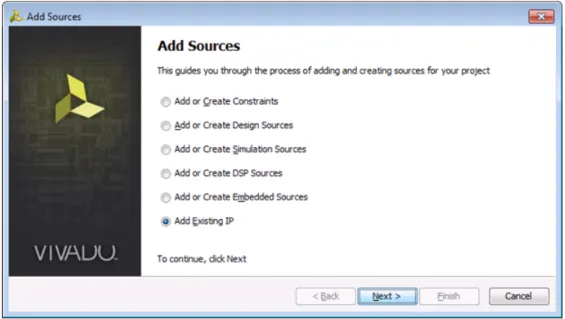
生成前の CORE Generator™ (<core_name>.xco) ま た は Vivado™ IP (<core_name>.xci) を 追加す る に は、 Add Sources ウ ィ ザー ド で [Add Existing IP] をオンに し ます (図2-2)。 生成前の IP を指定する か、 生成 さ れた ソ ース をプ ロ ジ ェ ク ト に追加する かを選択で き ます。
X-Ref Target - Figure 2-2
IP へのア ク セス
既存の IP の追加は、 次の例の よ う に import_ip Tcl コ マン ド を使用し て も 実行で き ます。
import_ip -file C:/coregen_ip/aurora_8b10b_v7_1.xco -name aurora_8b10b_v7_1 import_ip -file C:/coregen_ip/blk_mem_gen_v6_1.xco -name blk_mem_gen_v6_1 既存の生成前の IP ネ ッ ト リ ス ト および ソ ース フ ァ イ ルがデザ イ ンに追加 さ れます。
注記 : Vivado IP カ タ ロ グか ら ア ク セ ス で き ないバージ ョ ンの IP コ ア を イ ンポー ト し た場合、 IP コ アの再カ ス タ マ イ ズ、 リ セ ッ ト 、 再生成は実行で き ません。
X-Ref Target - Figure 2-3
IP のカ ス タ マ イズ
IP のカ ス タ マ イ ズ
IP カ タ ロ グか ら コ ア を選択 し、 パ ラ メ ー ター値を指定する こ と に よ り 、 デザ イ ン要件に合わせて IP を カ ス タ マ イ ズ で き ます。 1. [IP Catalog] ビ ューか ら カ ス タ マ イ ズする IP を選択し ます。 2. ツールバーま たはポ ッ プア ッ プ メ ニ ューか ら [Customize IP] を ク リ ッ ク する か、選択し た IP を ダブル ク リ ッ ク し ます。次の図は、FIFO Generator IP の [Customize IP] ダ イ ア ロ グ ボ ッ ク ス を示し ています。
こ のダ イ ア ロ グ ボ ッ ク ス に、 IP を カ ス タ マ イ ズする パ ラ メ ーターが表示 さ れます。 [Customize IP] ダ イ ア ロ グ ボ ッ ク ス は選択 し た IP コ アの タ イ プに よ っ て異な り 、 パ ラ メ ータ ーを指定する タ ブが 1 つま たは複数表示 さ れます。 ダ イ ア ロ グ ボ ッ ク ス上部の タ ブを ク リ ッ ク し、 各ページ を表示し てパ ラ メ ータ ーを設定 し ます。 [Customize IP] ダ イ ア ロ グ ボ ッ ク ス には、 IP シ ンボル と 、 選択し た IP に よ っ て周波数応答グ ラ フ、 リ ソ ース予測、 AXI4-Stream ポー ト 構造 な ど も 表示 さ れます。IP シ ンボルでは、 Vivado IDE の [Schematic] ビ ュ ー と 同じ ズーム、 サ イ ズ変更、 自動フ ィ ッ ト 機能を使用で き ます。
ダ イ ア ロ グ ボ ッ ク ス の右上にあ る Adobe® Acrobat® ボ タ ン を ク リ ッ ク す る と 、IP コ アに関する資料が ウ ェ ブ ブ ラ ウ ザーに表示 さ れます。 ま たは、IP カ タ ロ グで IP を右 ク リ ッ ク し、 [Data Sheet] を ク リ ッ ク し て も データ シー ト を表示 で き ます。
[Customize IP] ダ イ ア ロ グ ボ ッ ク ス でパ ラ メ ーターの設定を完了し た ら 、 [OK] を ク リ ッ ク し ます。 IP コ アおよびイ ン ス タ ン シエーシ ョ ン テ ンプ レー ト がデザ イ ン ソ ース と し てプ ロ ジ ェ ク ト に追加 さ れます。 IP コ ア を右 ク リ ッ ク し て [Generate] を ク リ ッ ク する と 、 IP コ アの ターゲ ッ ト が作成 さ れます。 こ の時点では、 コ アは合成 さ れません。 プ ロ ジ ェ ク ト に IP コ ア を追加し て合成を実行する と 、 デザ イ ンのほかの ソ ース と 共に IP が自動的に合成 さ れます。 こ の機能 に よ り 、 デザ イ ンに含まれ る 複数の IP コ ア を短時間で イ ン ス タ ンシエー ト で き ます。 プ ロ ジ ェ ク ト に IP を追加する たびに合成を実行す る 必要はあ り ません。 カ ス タ マ イ ズ し てプ ロ ジ ェ ク ト に追加 し た IP コ アは、 [Sources] ビ ュ ーの [IP Sources] タ ブに表示 さ れます。こ の タ ブで コ アのツ リ ーを展開する と コ ア を構成する さ ま ざ ま な フ ァ イ ルが表示 さ れ、 コ ア を選択する と [Source File Properties] ビ ュ ーにプ ロパテ ィ が表示 さ れます。
X-Ref Target - Figure 2-4
IP タ ーゲ ッ ト の生成
IP のカ ス タ マ イ ズは、 create_ip Tcl コ マン ド で も 実行で き ます。 次に例を示 し ます。
create_ip -name fifo_generator -version 9.2 -vendor xilinx.com -library ip -module_name fifo_gen
注記 : create_ip Tcl コ マン ド を実行する と 、 ソ ース フ ァ イ ルは作成 さ れますが、 イ ン ス タ ン シエーシ ョ ン テ ンプ レー ト は作成 さ れません。
[Sources] ビ ューで IP コ ア を右 ク リ ッ ク し て [Re-customize IP] を ク リ ッ ク する と 、 [Customize IP] ダ イ ア ロ グ ボ ッ ク ス が再度表示 さ れ、 コ アのパ ラ メ ー タ ーを変更で き ます。 ま た、[Sources] ビ ューで IP コ ア を右 ク リ ッ ク し て [Upgrade IP] を ク リ ッ ク する と 、 カ ス タ マ イ ズ さ れた IP をザ イ リ ン ク ス IP カ タ ロ グの最新バージ ョ ンにア ッ プグ レー ド し、現 在の IP コ アか ら のカ ス タ マ イ ズ を適用で き ます。
• Vivado Design Suite でサポー ト さ れ る IP の詳細は、
http://japan.xilinx.com/cgi-bin/search/iplocator.pl?_ProductType=Core&_SearchText=vivado を参照し て く だ さ い。 • 各 IP に関する情報は、http://japan.xilinx.com/ipcenter/ ま たは IP カ タ ロ グ を参照し て く だ さ い。 AXI IP の詳細は、 http://japan.xilinx.com/ipcenter/axi4.htm を参照し て く だ さ い。
IP タ ーゲ ッ ト の生成
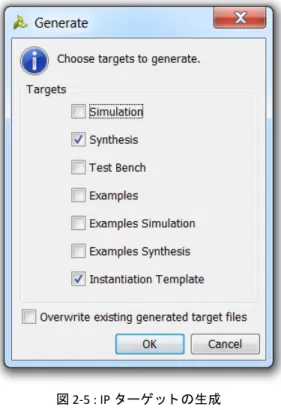
必要に応 じ て、 イ ン ス タ ン シエーシ ョ ン テ ンプ レー ト 、 合成、 シ ミ ュ レーシ ョ ン、 サンプル デザ イ ン な ど、 IP イ ン ス タ ン ス の さ ま ざ ま な出力 タ ーゲ ッ ト を生成で き ま す。IP を右 ク リ ッ ク し て [Generate] を ク リ ッ ク し て、 生成す る タ ーゲ ッ ト を選択 し ます。X-Ref Target - Figure 2-5
IP の リ セ ッ ト
IP の リ セ ッ ト
IP はいつで も リ セ ッ ト し て、 IP の生成フ ァ イ ルを削除 し た り 、 現在のデザ イ ンの定義を変更する ために IP を カ ス タ マ イ ズ し 直す こ と がで き ます。IP コ アの ターゲ ッ ト データ を削除する には、 [Sources] ビ ューの [IP Sources] タ ブで コ ア を右 ク リ ッ ク し 、[Reset] を ク リ ッ ク し ます。 [Reset] コ マン ド では、 選択し た ターゲ ッ ト ま たはすべての ターゲ ッ ト を リ セ ッ ト で き ます。 現在の タ ーゲ ッ ト デー タ は削除 さ れ る ので、 タ ーゲ ッ ト を生成 し 直す必要があ り ます。 IP コ アがデザ イ ンに複数回 イ ン ス タ ン シエー ト さ れてい る 場合、IP コ ア を リ セ ッ ト する と すべての イ ン ス タ ン ス が リ セ ッ
ト さ れます。
相当する Tcl コ マン ド は、 次の と お り です。 reset_ip [get_ips fifo_gen]
IP のイ ン ス タ ン シ エー ト
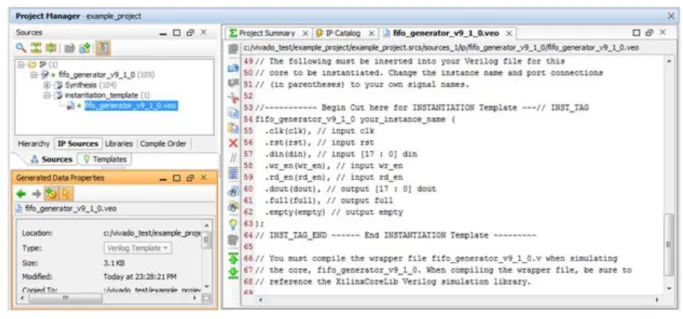
IP を カ ス タ マ イ ズ し てプ ロ ジ ェ ク ト に追加する と 、 [Sources] ビ ューの [IP Sources] タ ブに表示 さ れます。 IP コ ア を展開 する と 、[Implementation Template] フ ォルダーに イ ン ス タ ンシエーシ ョ ン テンプレー ト を含む VHO/VEO フ ァ イ ルが表 示 さ れます。 こ の イ ン ス タ ンシエーシ ョ ン テ ンプレー ト を RTL デザ イ ンに コ ピーし て貼 り 付け る こ と がで き ます。
図2-6 に、 FIFO Generator コ アの イ ン ス タ ン シエーシ ョ ン テンプレー ト を示し ます。
1. イ ン ス タ ン シエーシ ョ ン テ ンプレー ト をデザ イ ンで使用する には、 IP コ アの VEO ま たは VHO テンプレー ト フ ァ イ ル と RTL デザ イ ン フ ァ イ ルを、 [Sources] ビ ューでダブル ク リ ッ ク する か、 右 ク リ ッ ク し て [Open File] を ク リ ッ ク し 、 テ キ ス ト エデ ィ ターで開き ます。
2. VEO ま たは VHO テ ンプレー ト フ ァ イ ルで イ ン ス タ ンシエーシ ョ ン テ ンプ レー ト を選択 し て コ ピー し、 RTL デ ザ イ ンの適切な位置に貼 り 付け ます。
3. IP テ ンプレー ト をデザ イ ンに組み込むために必要な変更を加え ます。
4. IP コ ア をデザ イ ンに正し く イ ン ス タ ン シエー ト し た ら 、 IP コ ア をデザ イ ンの残 り の部分 と 共に合成で き ます。
X-Ref Target - Figure 2-6
IP の合成
IP の合成
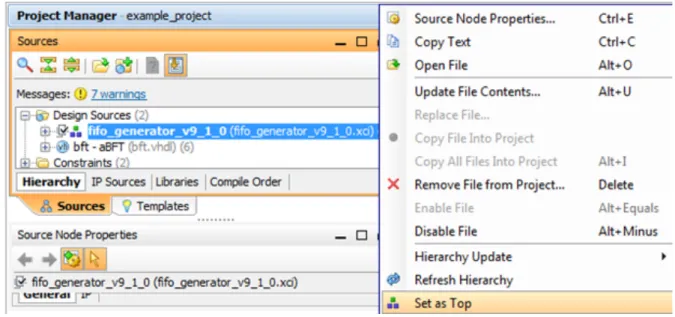
プ ロ ジ ェ ク ト の IP コ アは、 デザ イ ン を合成する と ほかの部分 と 共に合成 さ れます。 特定の IP イ ン ス タ ン ス のみを合 成する こ と も で き ます。 こ れには、[Sources] ビ ューの [Hierarchy] タ ブで IP を右 ク リ ッ ク し て [Set as Top] を ク リ ッ ク
し てか ら 、Flow Navigator で [Run Synthesis] を ク リ ッ ク し ます。
IP のシ ミ ュ レ ーシ ョ ン
Flow Navigator で [Run Simulation] を ク リ ッ ク す る と 、 デザ イ ン 全体 と 共に IP コ ア が シ ミ ュ レ ーシ ョ ン さ れ ま す。 Vivado IDE では、IP と 共に供給 さ れてい る シ ミ ュ レーシ ョ ン ソ ース を使用 し て、デザ イ ン全体の論理シ ミ ュ レーシ ョ ンが実行 さ れます。 ビヘ イ ビ ア モデル、 テ キ ス ト 形式の合成可能な ソ ース、 ま たは暗号化 さ れた合成可能な ソ ース が VHDL ま たは Verilog シ ミ ュ レーシ ョ ン モデル と し て提供 さ れてい ます。 シ ミ ュ レーシ ョ ン ソ ース と し て暗号化 さ れ た フ ァ イ ルが提供 さ れ る IP では、 選択 さ れた シ ミ ュ レー タ (Vivado シ ミ ュ レ ー タ ま たは QuestaSim/ModelSim) のシ ミ ュ レ ーシ ョ ン ソ ース の コ ンパ イ ルは Vivado IDE で管理 さ れます。 ま た、 プ ロ ジ ェ ク ト の タ ーゲ ッ ト 言語の IP シ ミ ュ レーシ ョ ン ソ ース がない場合は、 混合モー ド のシ ミ ュ レーシ ョ ン用にプ ロ ジ ェ ク ト が設定 さ れます。 ほかのシ ミ ュ レー タ でシ ミ ュ レーシ ョ ン を実行す る 場合は、 暗号化 さ れた シ ミ ュ レーシ ョ ン ソ ース を指定する IP の 構造シ ミ ュ レーシ ョ ン モデルを作成する必要があ り ます。 デザ イ ン を 1 つの言語でシ ミ ュ レーシ ョ ンで き る よ う に、 構造シ ミ ュ レーシ ョ ン モデルを作成する必要があ る場合 も あ り ます。 構造シ ミ ュ レーシ ョ ン モデルを作成する には、 次の手順に従い ます。 • [Sources] ビ ューの [Hierarchy] タ ブで IP を選択し ます。 • 右 ク リ ッ ク し て [Set as Top] を ク リ ッ ク し 、 合成を実行し ます。 • 合成が終了 し た ら 、 次の Tcl コ マン ド を使用し て IP シ ミ ュ レーシ ョ ン モデルを生成 し ます。 ° write_verilog –mode funcsim <corename>.v (Verilog)
° write_vhdl –mode funcsim <corename>.vhd (VHDL)
X-Ref Target - Figure 2-7
デザイ ン内での IP の制約
デザイ ン内での IP の制約
Vivado IDE は、 IP を含むデザ イ ン全体の XDC タ イ ミ ン グ制約および物理制約を管理 し ます。 プ ロ ジ ェ ク ト に複数回 イ ン ス タ ン シエー ト さ れてい る IP に含まれる デザ イ ン エ レ メ ン ト の制約の関連付けおよび固有化は、 Vivado IDE で 処理 さ れ ます。IP カ タ ロ グの一部の IP では、 カ ス タ マ イ ズに基づいて、 IP 特定の XDC 制約が生成 さ れます。 IP 特 定の XDC 制約は、 デザ イ ンの合成およびイ ンプ リ メ ンテーシ ョ ン中、 ユーザー定義の XDC 制約が処理 さ れた後に読 み込まれます。IP 特定の XDC 制約の特性を含む XDC 制約の詳細は、 『Vivado Design Suite ユーザー ガ イ ド : 制約の 使用』 (UG903) を参照し て く だ さ い。IP のサン プル デザイ ンの使用
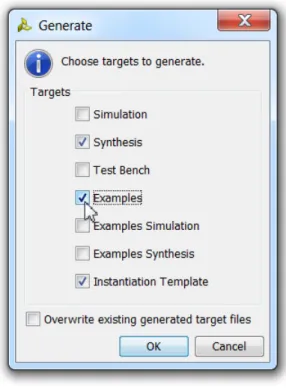
IP コ アでサポー ト さ れ る 場合、 サンプル デザ イ ン を生成で き ます。 ユーザーの指定に よ り 生成で き、 Vivado IDE で 新 し い ビ ュ ーで開 く こ と がで き ます。 こ れに よ り 、 作業中のデザ イ ン には変更を加えずに、 さ ま ざ ま な IP コ アのサ ンプル デザ イ ン を表示 し た り 変更 し た り で き ます。 サンプル デザ イ ン を生成する には、 [Sources] ビ ューで IP を右 ク リ ッ ク し て [Generate] を ク リ ッ ク し、[Generate] ダ イ ア ロ グ ボ ッ ク ス で [Examples] をオンに し て [OK] を ク リ ッ ク し ま す (図2-8)。
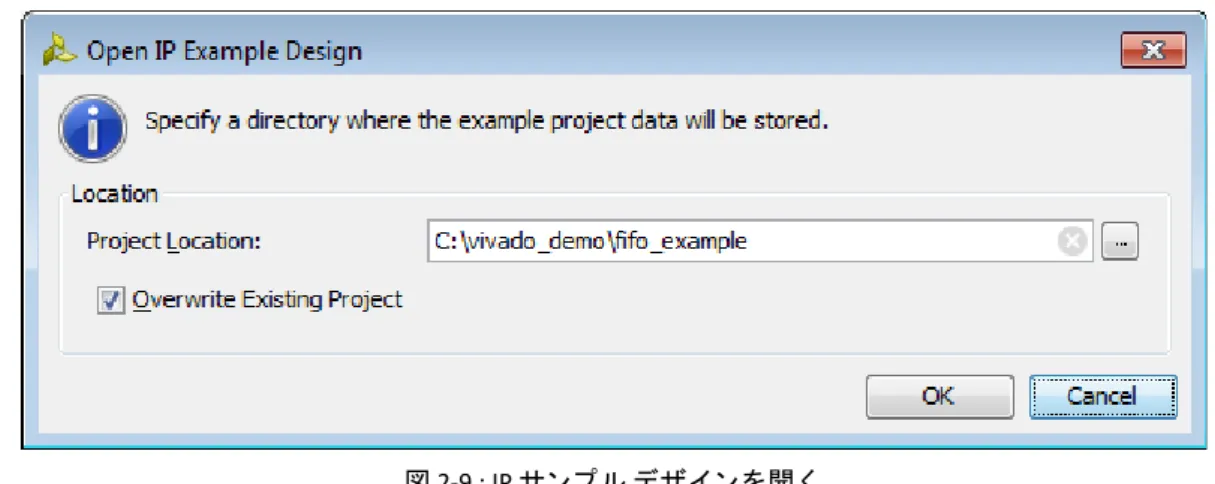
サンプル デザ イ ン を起動する には、 [Sources] ビ ューで IP を右 ク リ ッ ク し 、 [Open IP Example Design] を ク リ ッ ク し ま す。 サ ンプル デザ イ ン を配置す る場所を指定する ダ イ ア ロ グ ボ ッ ク ス が表示 さ れます。 デフ ォ ル ト では、 現在のプ
ロ ジ ェ ク ト デ ィ レ ク ト リ が使用 さ れます。
推奨: IP サンプル デザ イ ン を評価する際は、 別の作業デ ィ レ ク ト リ を指定し ます。
X-Ref Target - Figure 2-8
IP のサン プル デザイ ンの使用
[OK] を ク リ ッ ク し、 IP サンプル デザ イ ン を開き ます。
サンプル デザ イ ンが生成 さ れていない場合は生成 さ れ、 別のセ ッ シ ョ ンで開き ます。 IP はサンプル XDC 制約フ ァ イ ルを使用 し てサ ンプル デザ イ ンに イ ン ス タ ン シエー ト さ れる ので、 IP を さ ら に詳し く 評価で き ます。
X-Ref Target - Figure 2-9
図 2-9 : IP サン プル デザイ ン を開 く
X-Ref Target - Figure 2-10
有償ラ イ セ ン ス IP の使用
有償 ラ イ セ ン ス IP の使用
Vivado IP カ タ ロ グの [License] 列には、 [Included] ま たは [Purchase] と 表示 さ れます。 こ れ ら は、 次を意味 し ます。 • [Included] : Vivado Design Suite ツール内で無償で ラ イ セン ス付与 さ れ る ザ イ リ ン ク ス LogiCORE™ IP コ アで、 ザ
イ リ ン ク ス エン ド ユーザー ラ イ セン ス契約が適用 さ れます。
• [Purchase] : 有償のザ イ リ ン ク ス LogiCORE IP コ アで、 コ ア ラ イ セン ス契約が適用 さ れます。 こ れ ら の コ アの評 価版には、 コ ア評価 ラ イ セ ン ス契約が適用 さ れます。
IP ラ イ セン ス の取得方法は、 ザ イ リ ン ク ス ラ イ セン ス サ イ ト
http://japan.xilinx.com/ipcenter/ip_license/ip_licensing.htm を参照 し て く だ さ い。
有償の IP では、 [Customize IP] ダ イ ア ロ グ ボ ッ ク ス の [OK] ボ タ ンは、 評価ラ イ セン ス ま たは購入 し た ラ イ セン ス が 検出 さ れ る ま で、 次の図に示す よ う に無効にな り ます。
X-Ref Target - Figure 2-11
有償ラ イ セ ン ス IP の使用
X-Ref Target - Figure 2-12
IP の最新バージ ョ ンへのア ッ プグ レー ド
IP の最新バージ ョ ンへのア ッ プグ レ ー ド
IP を最新バージ ョ ンにア ッ プグ レー ド する には、 次の方法を使用し ます。 • 自動ア ッ プグ レー ド がサポー ト さ れ る IP では、 IP を右 ク リ ッ ク し て [Upgrade IP] を ク リ ッ ク し ます。 • IP を手動で再カ ス タ マ イ ズ し 、 残 り の IP の既存のカ ス タ ム パ ラ メ ーターに一致 さ せます。 自動ア ッ プグ レー ド がサポー ト さ れ る IP では、次の図に示すよ う に [Sources] ビ ューで IP イ ン ス タ ン ス を右 ク リ ッ ク し て [Upgrade IP] を ク リ ッ ク する と 、 IP がア ッ プグ レー ド さ れます。 IP のア ッ プグ レー ド は、次の例の よ う に Tcl コ マン ド upgrade_ip ま たは convert_ip を使用 し て も実行で き ます。 upgrade_ip -version 7.2 [get_ips blk_mem_gen_v6_1] (最新バージ ョ ン にア ッ プ グ レー ド ) convert_ip [get_ips blk_mem_gen_v6_1] (XCO か ら XCI イ ン ス タ ン ス に変換)X-Ref Target - Figure 2-13
IP 操作の Tcl コ マ ン ド
IP 操作の Tcl コ マ ン ド
Vivado IP カ タ ロ グは Vivado IDE に統合 さ れてお り 、 Vivado IDE およ び Tcl 設計環境か ら ス ムーズにア ク セ ス で き ま す。 バ ッ チ モー ド 用に、 IP の作成、 カ ス タ マ イ ズ、 出力フ ァ イ ルの生成な どの GUI で実行する 各操作に対応する Tcl コ マ ン ド があ り 、GUI で実行で き る操作は ス ク リ プ ト で自動化し て実行で き ます。IP のパ ラ メ ーター も 、Tcl コ ン ソ ー ルか ら 直接設定で き ます。 次に例を示 し ます。
set_property -name CONFIG.Input_Type -value {Unsigned} -objects [get_ips c_accum_v11_0_0]
generate_target {instantiation_template synthesis} [get_ips c_accum_v11_0_0]
サポー ト さ れ る IP 関連の Tcl コ マン ド の詳細は、Tcl コ ン ソ ールで「help -category IPFlow」 と 入力 し て く だ さ い。
X-Ref Target - Figure 2-14
第 3 章
IP パ ッ ケージ ャ ーの使用
IP パ ッ ケージ ャ ー と その使用 フ ロー
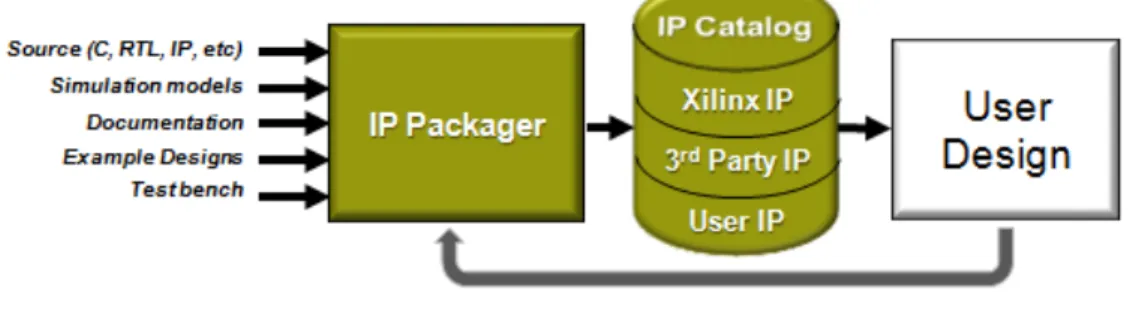
Vivado™ IP パ ッ ケージ ャーを使用する と 、サー ド パーテ ィ の IP を Vivado IP カ タ ロ グで使用で き る よ う に準備で き ま す。 こ の よ う に準備 さ れたサー ド パーテ ィ IP は、 Vivado Design Suite のデザ イ ン に イ ン ス タ ン シ エー ト で き ま す。 Vivado Design Suite の IP パ ッ ケージ フ ローを使用し て IP を開発する と 、 ザ イ リ ン ク ス IP、 サー ド パーテ ィ IP、 ま た はカ ス タ ム IP のいずれ も Vivado Design Suite で同様に使用で き ます。
図3-1 に、IP パ ッ ケージ フ ロー と その使用モデルを示し ます。IP の開発時には、IP パ ッ ケージ ャーを使用し て IP フ ァ イ ル と 関連デー タ を ZIP フ ァ イ ルにパ ッ ケージ化 し ます。こ の生成 さ れた ZIP フ ァ イ ルを Vivado Design Suite の IP カ タ ロ グに イ ン ス ト ールす る と 、 パ ラ メ ー タ ーを選択 し て IP を カ ス タ マ イ ズ し、 IP イ ン ス タ ン ス を生成で き る よ う に な り ます。IP が正 し く パ ッ ケージ化 さ れた こ と を検証する ため、 各 IP モジ ュールに対 し て IP ユーザー フ ローを実行 し 、IP が使用可能な状態であ る かど う か検証する こ と をお勧め し ます。
IP パ ッ ケージ化フ ロー
手順 1 : IP のパ ッ ケージ化
IP パ ッ ケージ ャーの出力は IP-XACT コ ンポーネ ン ト フ ァ イ ルで、 ZIP にはデフ ォ ル ト の GUI フ ァ イ ル、 レ ポー ト 、 再生成フ ァ イ ルな ど が含まれます。 次のいずれかを実行で き ます。
• 既に生成済みの Vivado Design Suite プ ロ ジ ェ ク ト か ら デザ イ ン をパ ッ ケージ化
• 新規 Vivado Design Suite プ ロ ジ ェ ク ト フ ァ イ ルを作成 し、 IP パ ッ ケージ ャーを使用 し て IP ソ ース フ ァ イ ル と 関 連デー タ を イ ンポー ト
IP パ ッ ケージ ャーを起動する には、 [Tools] → [IP Packager] を ク リ ッ ク し ます。 ま たは、 Vivado Design Suite の Tcl コ マ ン ド ラ イ ン イ ン ターフ ェ イ ス を使用し てバ ッ チ モー ド で IP パ ッ ケージ ャーを実行する こ と も で き ます。
手順 2 : IP 配布の保護
X-Ref Target - Figure 3-1
IP パ ッ ケージ ャ ー と その使用フ ロー
IP ユーザーの フ ロー
手順 1 : IP カ タ ログのア ッ プデー ト
サー ド パーテ ィ IP ま たは社内で開発 さ れた IP を受信し た ら 、Vivado Design Suite を起動し て Vivado Design Suite の IP カ タ ロ グに IP を追加し ます。
手順 2 : IP ラ イ セ ン スのイ ン ス ト ール (オプ シ ョ ン)
オプシ ョ ンで、 サー ド パーテ ィ IP プ ロバ イ ダーか ら FlexNet ラ イ セン ス を取得 し て イ ン ス ト ール し ます。
手順 3 : サー ド パーテ ィ IP の使用
Vivado Design Suite を使用し て、 サー ド パーテ ィ IP コ ア を使用し たデザ イ ン を開始し ます。
リ ポジ ト リ の管理
リ ポジ ト リ を管理する と 、 サー ド パーテ ィ やカ ス タ マーか ら の IP を Vivado Design Suite に追加で き ます。 サー ド パー テ ィ の IP が表示 さ れる よ う にする には、 その IP を ダ ウ ン ロー ド し、 圧縮 さ れてい る場合はユーザー マシ ンか ら ア ク セ ス で き る デ ィ レ ク ト リ に解凍 し てお く 必要があ り ます。 こ の後 Vivado Design Suite を起動 し て、 GUI か ら こ のデ ィ レ ク ト リ を指定 し ます。
図3-2 に示す よ う に、 リ ポジ ト リ には標準ザ イ リ ン ク ス リ ポジ ト リ と ユーザー リ ポジ ト リ の 2 種類があ り ます。 標 準ザ イ リ ン ク ス リ ポジ ト リ は Vivado Design Suite ツールの一部 と し て含まれてお り 、 常に イ ネーブルで、 ユーザーが 変更する こ と はで き ません。ユーザー リ ポジ ト リ と は、1 つ以上の IP を含むユーザー マシ ンか ら ア ク セ ス可能なデ ィ レ ク ト リ です。 ザ イ リ ン ク ス ま たはサー ド パーテ ィ の IP プ ロ バ イ ダーは、 カ タ ロ グへの IP ア ッ プデー ト をパ ッ チを 介 し て配布 し ます。 リ ポジ ト リ は、 追加 ま たは削除 し た り 、 リ ポ ジ ト リ 間の優先順位を決めた り で き ま す。IP は、 ベン ダー、 ラ イ ブ ラ リ 、 名前、 バージ ョ ンに よ っ て分類 さ れます。 複数の リ ポジ ト リ が参照 さ れ、 同 じ IP が複数の ロ ケーシ ョ ンにあ る場合は、 優先順位の高い リ ポジ ト リ の IP が表示 さ れます。 ザ イ リ ン ク ス IP リ ポジ ト リ は常に イ ネーブルにな っ てお り 、 優先順位は一番低 く な っ てい ます。 プ ロ ジ ェ ク ト での リ ポ ジ ト リ 設定の変更はプ ロ ジ ェ ク ト と 共に保存 さ れ、 そのプ ロ ジ ェ ク ト を ど のマ シ ン で開い て も 、 リ ポジ ト リ が表示 さ れます ( リ ポジ ト リ パス が有効であ る場合)。 注記 : ユーザー レ ポジ ト リ を新し く 作成 さ れたプ ロ ジ ェ ク ト に対 し て使用可能にで き ます。 [Tools] → [Options] を ク リ ッ ク し て左側のペ イ ンで [General] を選択し 、 [IP Catalog] セ ク シ ョ ン を参照し て く だ さ い。
X-Ref Target - Figure 3-2
IP パ ッ ケージ ャ ー と その使用フ ロー
IP カ タ ログ
Vivado IP カ タ ロ グは、 IP の検索、 詳細情報の確認、 関連資料の表示を実行可能な統合レ ポジ ト リ です。 Vivado IP カ タ ロ グ (図3-3) にサー ド パーテ ィ IP ま たはカ ス タ マー IP を追加する と 、 Vivado Design Suite フ ローか ら その IP にア ク セ ス で き る よ う にな り ます。
IP のカ ス タ マ イ ズ と 生成
IP のパ ラ メ ーターを変更 し て出力を生成する には、 IP カ タ ロ グか ら [Customize IP] ダ イ ア ロ グ ボ ッ ク ス を開き ます。 パ ラ メ ー タ ーを指定 し た ら 、[Sources] ビ ューで IP を右 ク リ ッ ク し て [Generate] を ク リ ッ ク し 、 プ ロ ジ ェ ク ト デ ィ レ ク ト リ に指定の出力を生成 し ます。 出力には、 カ ス タ マ イ ズ オプシ ョ ン、 ネ ッ ト リ ス ト 、 HDL 合成およびシ ミ ュ レー シ ョ ン フ ァ イ ル、 テ ス ト ベンチ、 サンプル デザ イ ン な どが含まれます。X-Ref Target - Figure 3-3
IP Packager の入力
IP パ ッ ケージの検証
IP パ ッ ケージ ャーを使用し て IP をパ ッ ケージ化し た ら 、 次を確認する こ と をお勧め し ます。
• Vivado Design Suite の IP リ ポジ ト リ に IP を追加し 、 Vivado IP カ タ ロ グに正し く 表示 さ れる こ と を確認し ます。 • Vivado IP カ タ ロ グの [Customize IP] ダ イ ア ロ グ ボ ッ ク ス を使用 し て IP のパ ラ メ ーターを指定し 、 出力を生成し
ます。
• デザ イ ンに IP を イ ン ス タ ンシエー ト し 、 Vivado Design Suite フ ローでそのデザ イ ン を実行し ます。
• サンプル プ ロ ジ ェ ク ト が IP と 一緒にパ ッ ケージ化 さ れてい る場合はそれを生成 し、Vivado Design Suite で問題な く 動作する かど う かを検証 し ます。
IP Packager の入力
入力フ ァ イルのグループ
IP Packager では、 次を含む さ ま ざ ま な入力フ ァ イ ル グループがサポー ト さ れます。 • HDL 合成 • HDL シ ミ ュ レーシ ョ ン • 文書 • HDL テ ス ト ベンチ • サンプル デザ イ ン • イ ンプ リ メ ン テーシ ョ ン フ ァ イ ル (制約および構造ネ ッ ト リ ス ト フ ァ イ ルを含む)パ ッ ケージ化 さ れた IP に最低限必要な フ ァ イル セ ッ ト
IP には、 必要な数のフ ァ イ ル グループを指定で き ます。 最低限必要な フ ァ イ ル グループのセ ッ ト は特にあ り ません が、[IP Packager] ビ ュ ーの [IP File Groups] ページに論理合成、 シ ミ ュ レーシ ョ ン、 資料な ど の典型的な フ ァ イ ル グ ループのセ ッ ト が表示 さ れます。こ れ ら の フ ァ イ ル グループのいずれかが空の場合、最後の [Review and Package] ペー ジに フ ァ イ ルがない こ と を示す メ ッ セージが表示 さ れます。IP パ ッ ケージ ャ ーの出力
IP パ ッ ケージ ャ ーの出力
出力パ ッ ケージ内の IP デザイ ン フ ァ イルの分類
出力パ ッ ケージのデザ イ ン フ ァ イ ルは、 入力デ ィ レ ク ト リ の構造 と 同 じ よ う に フ ォ ルダーに分類 さ れます。 こ れ ら は、[IP File Groups] ページで指定 し た論理グループに合わせて物理的には分類 し直 さ れません。
出力パ ッ ケージに含まれる その他のフ ァ イル
出力パ ッ ケージには、IP デザ イ ン フ ァ イ ル と IP-XACT XML フ ァ イ ル以外に も 、 GUI フ ォ ルダーが含まれます。 こ の フ ォルダーには、ザ イ リ ン ク ス ツールで IP のカ ス タ マ イ ズ GUI およびその他の GUI を表示する ためのフ ァ イ ルが 含まれます。コ マ ン ド ラ イ ン イ ン タ ー フ ェ イ ス を使用 し た IP のパ ッ ケージ化
Tcl シ ェ ルの実行フ ァ イ ルを使用し て、 すべての GUI 操作を実行で き ます。 こ の イ ン ターフ ェ イ ス は、 ビル ド プ ロ セ ス な ど のバ ッ チ設定での メ タ デー タ フ ァ イ ルの再生成を自動化する手段 と し て使用 さ れます。IP パ ッ ケージ化の手順
IP パ ッ ケージ化の手順
次に、IP パ ッ ケージ ャーを使用 し て IP をパ ッ ケージ化する方法を示し ます。 次の手順では、 my_complex_mult と い う サ ンプル IP デザ イ ン を使用し ます。既存の Vivado プ ロ ジ ェ ク ト のパ ッ ケージ化または新規プ ロ ジ ェ
ク ト の作成
既存の Vivado プ ロ ジ ェ ク ト で IP パ ッ ケージ ャーを起動する か、 パ ッ ケージ化する IP のプ ロ ジ ェ ク ト を作成 し ます。 新規プ ロ ジ ェ ク ト を作成する には、 次の手順に従い ます。1. Vivado IDE で [New Project] を ク リ ッ ク し ます。
2. プ ロ ジ ェ ク ト 名に 「my_complex_mult」 と 入力 し 、 プ ロ ジ ェ ク ト デ ィ レ ク ト リ を確認し て、 [Next] を ク リ ッ ク し ます (図3-4)。
3. [Project Type] ページで [RTL Project] がオンにな っ てい る こ と を確認し 、 [Next] を ク リ ッ ク し ます。 4. [Add Sources] ページで、 次を実行し ます。
a. cmpy_v3_1、 mult_gen_v11_2、 xbip_utils_v2_0 と い う 3 つの RTL サブデ ィ レ ク ト リ を追加し ます。 b. 3 つのサブデ ィ レ ク ト リ の [Library] 列を 図3-5 の よ う に変更し ます。
c. my_complex_mult_rtl.vhd と い う 最上位 VHDL フ ァ イ ルを追加 し ます。
d. デ ィ レ ク ト リ 構造を保持する ために通常使用する [Copy Sources into Project] をオ フに し ます。 e. タ ーゲ ッ ト 言語を [VHDL] に設定し ます。
f. [Next] を ク リ ッ ク し ます。
X-Ref Target - Figure 3-4
IP パ ッ ケージ化の手順
5. ウ ィ ザー ド の残 り のページ を ク リ ッ ク し てい き 、[Finish] を ク リ ッ ク し ます。
プ ロ ジ ェ ク ト を IP と し てパ ッ ケージ化
Vivado プ ロ ジ ェ ク ト を IP と し てパ ッ ケージ化する には、 次の手順に従い ます。 1. Vivado プ ロ ジ ェ ク ト が開いた状態で、 [Tools] → [IP Packager] を ク リ ッ ク し ます。 2. [Welcome to the IP Packager] ページで [Next] を ク リ ッ ク し ます。
3. [Begin IP Creation] ページで [Finish] を ク リ ッ ク し ます。
プ ロ ジ ェ ク ト に関する 情報が自動的に集め ら れ、 基本的な IP パ ッ ケージが準備エ リ アに作成 さ れます。 4. [IP Packager Summary] ページで [OK] を ク リ ッ ク し ます。
5. 図3-6 に示すよ う に設定し 、 [Next] を ク リ ッ ク し ます。 [Display Name] および [Description] は必須であ り 、 赤の マー ク が示 さ れてい ます。
X-Ref Target - Figure 3-5
IP パ ッ ケージ化の手順
6. [Review and Package] を ク リ ッ ク し ます (図3-7)。
X-Ref Target - Figure 3-6
図 3-6 : [IP Identification] ページ
IP パ ッ ケージ化の手順
注記 : 不足 し てい る 情報があ る 場合、 [Possible Missing Information] に リ ス ト さ れ ま す。 IP 資料の追加方法は こ の後
「HDL 以外のフ ァ イ ルの IP パ ッ ケージへの追加」 セ ク シ ョ ンで説明す る ので、 現段階では無視 し て も か ま い ません。
7. [Package IP] ボ タ ン を ク リ ッ ク する と 、 IP ユーザーに送信で き る IP パ ッ ケージ (ZIP フ ァ イ ル) が作成 さ れます。 8. [Package IP] ダ イ ア ロ グ ボ ッ ク ス で次を実行し ます。
a. ZIP フ ァ イ ルの名前が IPwizards_ip_my_complex_mult_3.0.zip であ る こ と を確認し ます (図3-8)。 b. 出力デ ィ レ ク ト リ を C:\my_complex_mult に変更し ます。
c. [OK] を ク リ ッ ク し ます。
9. C:\my_complex_mult フ ォ ルダーに新 し い ZIP フ ァ イ ルが追加 さ れてい る かど う か確認し ます。
X-Ref Target - Figure 3-8
IP パ ッ ケージ化の手順
IP カ タ ログへの新規 IP の追加
IP カ タ ロ グにパ ッ ケージ化 さ れた IP を追加する には、 次の手順に従い ます。 1. 作成 さ れた ZIP フ ァ イ ルを C:\my_complex_mult フ ォルダーで解凍し ます。 重要: ZIP フ ァ イ ル と し てパ ッ ケージ化 さ れた IP を追加す る際は、 まず ZIP を解凍し てか ら、 そのデ ィ レ ク ト リ を ユーザー リ ポジ ト リ と し て追加する必要があ り ます。2. Flow Navigator で [Project Manager] → [IP Catalog] を ク リ ッ ク し ます。 3. [IP Catalog] で右 ク リ ッ ク し、 [Update IP Catalog] を ク リ ッ ク し ます (図3-9)。
4. [Update IP Catalog] ダ イ ア ロ グ ボ ッ ク ス で [Add Directories] を ク リ ッ ク し て C:\my_complex_mult を選択 し、 [OK] を ク リ ッ ク し ます (図3-10)。 こ の検索パス には、 IP の component.xml フ ァ イ ルが含まれてい る必要があ
り ます。
X-Ref Target - Figure 3-9
IP パ ッ ケージ化の手順
5. [IP Catalog] ビ ューで [Math Functions] フ ォ ルダーを展開し 、 My Complex Multiplier と い う 名前の IP が追加 さ れて い る こ と を確認 し ます。 入力 し た メ タ デー タ が [Details] エ リ アに表示 さ れる こ と も 確認し ます (図3-11)。
X-Ref Target - Figure 3-10
図 3-10 : IP リ ポジ ト リ の検索パス
IP パ ッ ケージ化の手順
HDL 以外の フ ァ イルの IP パ ッ ケージへの追加
IP パ ッ ケージ ャーでパ ッ ケージに HDL 以外のフ ァ イ ルを追加する には、 次の手順に従い ます。
1. [IP Packager] ビ ューの左側のペイ ンで [IP Files Groups] を選択 し、 右側の [Data Sheet] カ テ ゴ リ を右 ク リ ッ ク し て [Add Files (Data Sheet)] を ク リ ッ ク し ます (図3-12)。
2. [Add IP Files (Data Sheet)] ダ イ ア ロ グ ボ ッ ク ス で [Add Files] ボ タ ン を ク リ ッ ク し、 C:/my_complex_mult/doc デ ィ レ ク ト リ を指定 し 、[Files of type] で [All Files] を選択し ます。 2 つの資料フ ァ イ ルが表示 さ れます。
3. my_complex_mult_data_sheet.pdf フ ァ イ ルを選択し 、 [OK] を ク リ ッ ク し ます。 [Add IP Files (Data Sheet)] ダ イ ア ロ グ ボ ッ ク ス で [OK] を ク リ ッ ク し ます。
4. [Data Sheet (1 file)] カテゴ リ を展開 し、 PDF フ ァ イ ルがパ ッ ケージに追加 さ れた こ と を確認 し ます (図3-13)。
X-Ref Target - Figure 3-12
IP パ ッ ケージ化の手順
5. 手順 1 ~ 4 を繰 り 返し て、 [Readme] カテ ゴ リ に my_complex_mult_release_notes.txt と い う フ ァ イ ルを 追加 し ます。
6. [Review and Package] を ク リ ッ ク し て [Package IP] ボ タ ン を ク リ ッ ク し 、 追加し た文書フ ァ イ ルを含む IP をパ ッ ケージ化 し ます。
X-Ref Target - Figure 3-13
付録 A
その他の リ ソ ース
1. 『ザ イ リ ン ク ス デザ イ ン ツール : リ リ ース ノ ー ト ガ イ ド 』 (UG631)
2. 『ザ イ リ ン ク ス デザ イ ン ツール : イ ン ス ト ールおよび ラ イ セン ス ガ イ ド 』 (UG798) 3. 『Vivado Design Suite ユーザー ガ イ ド : Vivado IDE の使用』 (UG893)
![図 2-1 : [IP Catalog] ビ ュー](https://thumb-ap.123doks.com/thumbv2/123deta/5719904.520321/6.892.225.688.467.944/図21IPCatalogビュー.webp)
![図 2-3 : Add Sources ウ ィ ザー ド : [Add Existing IP] ページ](https://thumb-ap.123doks.com/thumbv2/123deta/5719904.520321/8.892.269.677.107.446/図23AddSourcesウィザードAddExistingIPページ.webp)
![図 2-4 : [Customize IP] ダ イ ア ログ ボ ッ ク ス](https://thumb-ap.123doks.com/thumbv2/123deta/5719904.520321/9.892.193.758.332.659/図24CustomizeIPダイアログボックス.webp)