M920t ユーザー・ガイドおよびハードウェア
保守マニュアル
注:本書および本書で紹介する製品をご使用になる前に、重要な製品情報ガイドおよび77 ページの 付録 A「特記事項」に記載されている情報を読んで理解してください。
第 1 版 (2018 年 6 ⽉) © Copyright Lenovo 2018.
制限付き権利に関する通知: データまたはソフトウェアが米国一般調達局 (GSA: General Services Administration) 契約に 準じて提供される場合、使用、複製、または開示は契約番号 GS-35F-05925 に規定された制限に従うものとします。
⽬次
第 1 章 . 概要 . . . 1
前面 . . . 1 背面 . . . 3 システム・ボード . . . 5 マシン・タイプとモデル・ラベル. . . 7第 2 章 . 仕様. . . 9
第 3 章 . コンピューターのロック . . .
11
E ロックの有効化または無効化 . . . 11 コンピューター・カバーのロック. . . 12 Kensington スタイルのケーブル・ロックの取り付 け . . . 13 ケーブル・ロックの取り付け . . . 14第 4 章 . ハードウェアの交換 . . . . .
15
ハードウェアを交換する前に . . . 15 FRU (CRU を含む) について . . . 15 FRU (CRU を含む) の位置 . . . 16 電源コードの交換 . . . 18 コンピューター・カバーの取り外し . . . 19 前面ベゼルの交換 . . . 20 ドライブ・ベイ・アセンブリーの起こし方と倒し 方 . . . 21 コンピューター・ハンドルの交換. . . 23 光学式ドライブの交換 . . . 24 電源ボタンの交換 . . . 26 カード・リーダーの交換 . . . 27 前面 I/O ブラケットの交換 . . . 29 前面ファンの交換 . . . 30 点灯した赤色のドットの交換 . . . 32 温度センサーの交換 . . . 33 内蔵スピーカーの交換 . . . 34 ストレージ・ドライブの交換 . . . 35 メモリー・モジュールの交換 . . . 47 コイン型電池の交換 . . . 49 PCI Express カードの交換 . . . 51 M.2 ストレージ・ドライブの交換 . . . 52 M.2 ストレージ・ドライブ・ブラケットの交換 . 55 Wi-Fi カードの交換 . . . 56 Wi-Fi アンテナの交換 . . . 60 ヒートシンクおよびファンの交換. . . 63 電源機構の交換 . . . 65 マイクロプロセッサーの交換 . . . 66 E ロックの交換 . . . 69 カバー検出スイッチの交換 . . . 70 背面ファンの交換 . . . 71 システム・ボードの交換 . . . 72 部品交換の完了 . . . 74付録 A. 特記事項 . . . 77
付録 B. 商標 . . . 79
第 1 章 概要
この章では、コンピューターについての理解を深める基本的な情報を説明します。前面
注:ご使用のコンピューター・モデルの外観は、図と若干異なる場合があります。 図 1. 前面 1 光学式ドライブ・イジェクト/閉じるボタン (オプ ション) 2 光学式ドライブ・ステータス・インジケーター (オ プション) 3 フロントアクセス・ストレージの筐体 4 カード・リーダー・スロット (オプション)5 USB 3.1 Gen 1 Type-C コネクター 6 電源ボタン
7 電源インジケーター 8 ストレージ・ドライブ動作インジケーター
9 マイクロホン・コネクター 10 ヘッドセット・コネクター
11 USB 3.1 Gen 1 コネクター (2) 12 USB 3.1 Gen 2 コネクター (2)
1 光学式ドライブ・イジェクト/閉じるボタン 光学式ドライブのトレイを排出するために使用します。トレイにディスクを挿入した後、イジェク ト/閉じるボタンを押すとトレイが閉じます。 2 光学式ドライブ状況インジケーター このインジケーターは、光学式ドライブが使用中であるときにオンになります。 3 フロントアクセス・ストレージの筐体 ホットス・ワップ可能なストレージ・ドライブへのアクセスを提供するために使用されます。 4 カード・リーダー・スロット サポートされるメモリー・カードからデータを読み取るために使用します。
5 USB 3.1 Gen 1 Type-C コネクター
USB 対応デバイス (USB キーボード、マウス、スキャナー、プリンター、携帯情報端末 (PDA) など) を 接続するときに使用します。最適なデータ転送を実現するには、USB 3.1 Gen 1 デバイスは USB 2.0 コ ネクターではなく USB 3.1 Gen 1 コネクターに接続してください。 6 電源ボタン コンピューターの電源を入れるために使用します。オペレーティング・システムからコンピューター をシャットダウンできない場合は、電源ボタンを 4 秒間以上押し続けてコンピューターの電源をオフ にします。 7 電源インジケーター このインジケーターは、コンピューターがオンのときに点灯します。 8 ストレージ・ドライブ活動インジケーター このインジケーターは、ストレージ・ドライブが使用中であるときにオンになります。 9 マイクロホン・コネクター コンピューターにマイクロホンを接続するために使用します。マイクロホンは、音声録音や音声認識ソフ トウェアを使用したコンピューターの操作に使用します。 10 ヘッドセット・コネクター コンピューターにヘッドセットを接続するために使用します。 11 USB 3.1 Gen 1 コネクター
USB 対応デバイスを接続するために使用します。最適なデータ転送を実現するには、USB 3.1 Gen 1 デバ イスは USB 2.0 コネクターではなく USB 3.1 Gen 2 または USB 3.1 Gen 1 コネクターに接続してください。
12 USB 3.1 Gen 2 コネクター
13 点灯した⾚⾊のドット このインジケーターは、コンピューターがオンのときに点灯します。 14 内蔵スピーカー ヘッドセットまたはヘッドホンを使用しないでコンピューターの音声を聞くために使用します。
背面
注:ご使用のコンピューター・モデルの外観は、図と若干異なる場合があります。 図 2. 背面 1 オーディオ出力コネクター 2 VGA 出力コネクター3 DisplayPort®1.2 出力コネクター 4 USB 3.1 Gen 1 コネクター
5 USB 3.1 Gen 1 コネクター (3) 6 電源コード・コネクター 7 シリアル・コネクター 8 PS/2 マウス・コネクター (PS/2コネクターを持たない 製品もあります) 9 PS/2 キーボード・コネクター (PS/2コネクターを持た ない製品もあります) 10 イーサネット・コネクター 11 背面 Wi-Fi アンテナ・カバー 12 シリアル・コネクター (オプション) 13 パッドロック・ループ 14 スマート・ケーブル・クリップ・スロット (2) 15 PCI Express カード領域 (カードによってコネクター が異なります) 16 セキュリティー・ロック・スロット
1 オーディオ・ライン出⼒コネクター コンピューターから、パワード・ステレオ・スピーカー、ヘッドホン、またはマルチメディア・キーボー ドなどの外部デバイスにオーディオ信号を送るときに使用します。ステレオ・システムやその他の外付け 録音デバイスを接続するには、そのデバイスのオーディオ・ライン入力コネクターとコンピューターの オーディオ・ライン出力コネクターの間をケーブルで接続します。 注:コンピューターにオーディオ出力コネクターとヘッドセット・コネクター (またはヘッドホン・ コネクター) の両方がある場合、イヤホン、ヘッドホン、またはヘッドセット用には必ずヘッドセッ ト・コネクターまたはヘッドホン・コネクターを使用してください。ヘッドホン・コネクターは、ヘッ ドセットのマイクロホンをサポートしません。 2 VGA 出⼒コネクター コンピューターからのビデオ信号を、モニターなど他のビデオ・デバイスに送信するために使用します。 3 DisplayPort 1.2 出⼒コネクター コンピューターからの音声信号およびビデオ信号を、高性能モニターなど他のオーディオまたはビ デオ・デバイスに送信するために使用します。 4 USB 3.1 Gen 1 コネクター
USB 対応デバイスを接続するために使用します。最適なデータ転送を実現するには、USB 3.1 Gen 1 デバ イスは USB 2.0 コネクターではなく USB 3.1 Gen 2 または USB 3.1 Gen 1 コネクターに接続してくださ い。このコネクターでは、スマート電源オン機能をサポートしているため、キーボードの Alt+P キーを 押すことで、S4 休止状態からコンピューターの電源を入れるかウェイクアップできます。このスマー ト電源オン機能は、Setup Utility プログラムから有効または無効にすることができます。詳しくは、 『重要な製品情報ガイド』を参照してください。
5 USB 3.1 Gen 1 コネクター
USB 対応デバイスを接続するために使用します。最適なデータ転送を実現するには、USB 3.1 Gen 1 デバ イスは USB 2.0 コネクターではなく USB 3.1 Gen 2 または USB 3.1 Gen 1 コネクターに接続してください。
6 電源コード・コネクター コンピューターに電源コードを接続するために使用します。 7 シリアル・コネクター シリアル・コネクターが使用されている外付けモデム、シリアル・プリンター、またはその他のデバ イスの接続に使用します。 8 PS/2 マウス・コネクター PS/2 マウス・コネクターが使用されているマウス、トラックボール、またはその他のポインティン グ・デバイスの接続に使用します。 9 PS/2 キーボード・コネクター Personal System/2 (PS/2) キーボード・コネクターが使用されているキーボードの接続に使用します。
10 イーサネット・コネクター イーサネット・ケーブルを接続してネットワークにアクセスするために使用します。 11 背⾯ Wi-Fi アンテナ・カバー オプションの背面 Wi-Fi アンテナを保護するために使用します。 12 シリアル・コネクター シリアル・コネクターが使用されている外付けモデム、シリアル・プリンター、またはその他のデバ イスの接続に使用します。 13 パッドロック・ループ パッドロックの固定に使用します。 14 スマート・ケーブル・クリップ・スロット スマート・ケーブル・クリップの固定に使用します。 15 PCI Express カード領域 コンピューターの動作パフォーマンスを向上させるため、この領域に PCI Express カードを接続できま す。コンピューター・モデルによって、この領域のコネクターは異なります。 16 セキュリティー・ロック・スロット Kensington スタイルのケーブル・ロックの固定に使用します。
システム・ボード
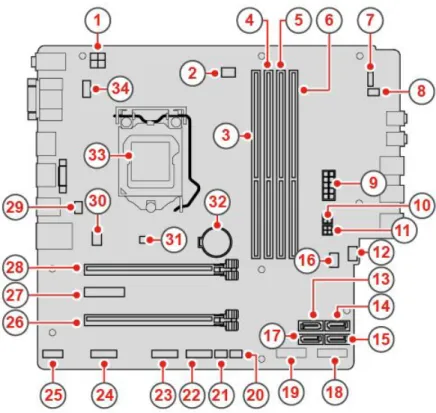
注:構成部品のその他の説明は、1 ページの 「前面」および 3 ページの 「背面」を参照してください。図 3. システム・ボード 1 4 ピン電源コネクター 2 マイクロプロセッサー・ファン・コネクター 3 メモリー・スロット (DIMM1) 4 メモリー・スロット (DIMM2) 5 メモリー・スロット (DIMM3) 6 メモリー・スロット (DIMM4) 7 電源ボタン・ボード・コネクター 8 内蔵スピーカー・コネクター 9 10 ピン電源コネクター 10 SATA 電源コネクター 11 SATA 電源コネクター 12 補助ファン・コネクター 13 SATA 3.0 コネクター 14 SATA 3.0 コネクター 15 SATA 3.0 コネクター 16 クリア CMOS ジャンパー 17 SATA 3.0 コネクター 18 M.2 ストレージ・ドライブ・スロット 19 M.2 Wi-Fi カード・スロット 20 熱センサー・コネクター 21 点灯した赤色のドットのコネクター 22 前面 USB 2.0 コネクター 23 前面 USB 2.0 コネクター 24 シリアル・コネクター (オプション)
25 Thunderbolt コネクター 26 PCI Express カード・スロット (物理的なリンク幅
x16、ネゴシエーション可能なリンク幅 x4、x1)
27 PCI Express x1 カード・スロット 28 PCI Express x16 グラフィックス・カード・スロット
29 E ロック・コネクター 30 システム・ファン・コネクター
31 カバー検出スイッチ 32 コイン型電池
マシン・タイプとモデル・ラベル
コンピューターは、マシン・タイプとモデル・ラベルで識別されます。Lenovo のサービスやサポートを 受ける場合に、マシン・タイプとモデルの情報は、サポート担当技術者がお客様のコンピューターを 特定して迅速なサービスをご提供するのに役立ちます。マシン・タイプとモデル・ラベルは、図のよ うにコンピューターの側面に示されています。 図 4. マシン・タイプとモデル・ラベル第 2 章 仕様
電源機構 • 180 ワット電源機構 (自動電圧切り替え機能付き) • 250 ワット電源機構 (自動電圧切り替え機能付き) • 400 ワット電源機構 (自動電圧切り替え機能付き) ストレージ・ドライブ 最大 4 台の SATA ストレージ・ドライブ (1 台のホット・スワップ・ストレージ・ドライブ含む) およ び 1 台の M.2 ストレージ・ドライブ ビデオ • 内蔵グラフィック・カードは以下をサポートします。 – DisplayPort 出力コネクター – VGA 出力コネクター • オプションのディスクリート・グラフィック・カードは、ビデオの操作感を向上させ機能を拡張し ます。 オーディオ • 内蔵オーディオ・カードは以下をサポートします。 – オーディオ・ライン出力コネクター – ヘッドセット・コネクター – 内蔵スピーカー – マイクロホン・コネクター • オプションのオーディオ・カードは、オーディオの操作感を向上させ機能を拡張します。 ⼊出⼒ (I/O) • オーディオ・コネクター (オーディオ・ライン出力ココネクター、ヘッドセット・コネクター、 マイクロホン・コネクター) • カード・リーダー・スロット (オプション) • ディスプレイ・コネクター (DisplayPort 出力コネクター、VGA 出力コネクター) • イーサネット・コネクター • PS/2 キーボード・コネクター (オプション) • PS/2 マウス・コネクター (オプション) • シリアル・コネクター • USB コネクター 拡張 • カード・リーダー (オプション) • メモリー・スロット • 光学式ドライブ (オプション) • PCI Express カード・スロット (物理リンク幅 x16、ネゴシエーション可能リンク幅 x4、x1) • PCI Express x1 カード・スロット• PCI Express x16 グラフィックス・カード・スロット • ストレージ・ドライブ・ベイ ネットワーク機能 • イーサネット LAN • ワイヤレス LAN (オプション) • Bluetooth (オプション) 本体⼨法 • 幅: 165.0 mm (6.5 インチ) • 高さ: 410.3 mm (16.2 インチ) • 奥行き: 321.4 mm (12.7 インチ) 重量 (梱包を除く) 出荷時の最大構成: 10.0 kg (22.1 ポンド)
第 3 章 コンピューターのロック
ここでは、ロック装置を使用し、コンピューターをロックして安全に保つ方法について説明します。E ロックの有効化または無効化
ご使用のコンピューターには、内部構成部品の無許可の改ざんからコンピューターを保護するために、セ キュリティー・ロック・ソリューションが搭載されています。E ロックを使用して、コンピューター・カ バーを機械的にロックまたはロック解除できます。 E ロックを有効または無効にするには、次のようにします。 1. コンピューターの電源をオンにするか、再起動します。2. Windows が起動する前に、Setup Utility プログラムが開くまで F1 または Fn+F1 キーを連打します。 3. 「Security」 ➙ 「Electronic Lock」の順にクリックして E ロックを有効または無効にします。 4. F10 または Fn+F10 を押して、変更を保存しコンピューターを再希望します。
注:変更内容は、設定を保存しシステムを再起動するまで有効になりません。
コンピューター・カバーのロック
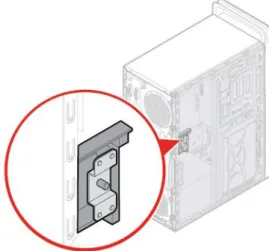
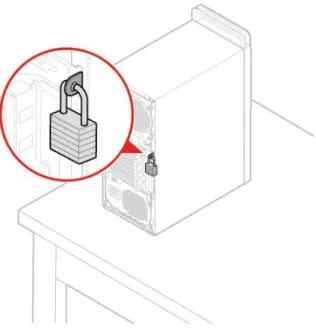
コンピューターのカバーをロックすると、コンピューターへの無許可アクセスを防止できます。ご使用 のコンピューターにはパッドロック・ループがついており、パッドロックを取り付けるとコンピュー ター・カバーを取り外せないようになっています。
Kensington スタイルのケーブル・ロックの取り付け
Kensington スタイルのケーブル・ロックを使用して、コンピューターをデスク、テーブル、または他の一 時的な固定物に固定することができます。ケーブル・ロックは、コンピューター背面にあるセキュリ ティー・ロック・スロットに接続します。選択したタイプに応じて、ケーブル・ロックは 1 つのキーまた は複数キーの組み合わせで使用できます。ケーブル・ロックはコンピューター・カバーを開けるボタンも ロックします。このケーブル・ロックは多くのノートブック・コンピューターで使用するロック機構と 同じタイプのものです。以下のサイトでKensingtonを検索して、Lenovo からこのケーブル・ロックを 直接注文できます。http://www.lenovo.com/support 図 7. Kensington スタイルのケーブル・ロックの取り付けケーブル・ロックの取り付け
ケーブル・ロックを使用すると、コンピューターにデバイス・ケーブルをロックすることで、キーボード やマウスなどのデバイスを固定できます。ケーブル・ロックは、コンピューター背面のケーブル・ロッ ク・スロットに接続します。ケーブル・ロックを取り付けるには、次のようにします。 1. クリップ 1 をケーブル・ロック・スロット 4 に挿入します。 2. ロックするケーブルを、ケーブル・ロックのくぼみに通します。 3. 所定の位置に固定されるまで、クリップ 2 をケーブル・ロック・スロット 3 に押し込みます。 図 8. ケーブル・ロックの取り付け第 4 章 ハードウェアの交換
この章では、コンピューターのハードウェアの交換方法について説明します。ハードウェアを交換する前に
注意:コンピューターを開けたり修復を試みたりする前に、このセクションと重要な製品情報ガイ ドを必ず読んで理解してください。 ハードウェアを交換する前の注意 • Lenovo が提供しているコンピューター構成部品のみを使用してください。 • オプションの取り付けや交換の際には、このマニュアル内に記載されている該当する説明に加えて、そ のオプションに付属しているマニュアルも参照してください。 • 障害のある CRU は、お住まいの国や地域にかかわらず、Lenovo への返品をお願いしています。返品に ついてのご案内を CRU に同梱するか、または CRU の到着から数日内にお送りします。 静電気の影響を受けやすいデバイスの取り扱い 障害のある部品を取り外し、新しい部品を取り付ける準備ができるまで、新しい部品が梱包されている帯 電防止パッケージを開かないでください。静電気は人体には無害ですが、ご使用のコンピューターのコン ポーネントやオプションには重大な損傷を与える可能性があります。 静電気による損傷を回避するために、オプションやその他の構成部品を取り扱う際には、次の注意を 守ってください。 • 身体の動きを最小限にとどめてください。動くと、周囲に静電気が蓄積されることがあります。 • オプションおよびその他のコンピューターの構成部品は常に注意して取り扱ってください。PCI/PCIe カード、メモリー・モジュール、システム・ボード、およびマイクロプロセッサーを取り扱う場合 は、それぞれ部品の縁を持つようにしてください。回路のはんだ付けした部分には決して手を触 れないでください。 • 他の人がオプションやその他のコンピューターの構成部品に触れないようにしてください。 • 部品が入っている帯電防止パッケージを、コンピューターの金属の拡張スロット・カバーか、その他の 塗装されていない金属面に 2 秒間以上接触させてください。これにより、パッケージと人体に蓄積され た静電気を低減してから、新しい部品の取り付けまたは交換を行うことができます。 • 新しい部品を帯電防止パッケージから取り出した後は、部品をできるだけ下に置かず、コンピュー ターに直接取り付けてください。これができない場合は、帯電防止パッケージを平らな場所に置 き、その上に部品を置くようにしてください。 • コンピューターのカバーやその他の金属面の上に部品を置かないようにする。FRU (CRU を含む) について
• FRU(Field Replaceable Unit)は、訓練を受けた技術者がアップグレードまたは交換できるコンピュー ター部品です。FRU にはすべての CRU が含まれています。FRU 部品番号やサポートされるコン ピューター・モデルなど、FRU 情報の詳細については、http://www.lenovo.com/serviceparts-lookupを ご覧ください。
• お客様での取替え可能部品 (CRU) は、ユーザーがアップグレードまたは交換することができる コンピューター部品です。
– Self-service CRU: お客様ご自身で取り付けられます。CRU はコンピューター本体から独立した装 置であるか、止め具または 2 本以下のねじで固定されています。self-service CRU の例としては、
キーボード、マウス、USB デバイスなどがあります。すべての Self-service CRU の交換は、ユー ザーの責任で行っていただきます。
– Optional-service CRU: Optional-service CRU の取り扱いには、多少の技術とドライバーなどの簡単な工 具が必要になります。このような CRU はコンピューター内の独立した部品です。通常は、3 つ以上 のねじで固定されているアクセス・パネルによって隠されています。特定の CRU にアクセスするに は、ねじおよびパネルを取り外す必要があります。Optional-service CRU の取り外しと取り付けは、 ユーザーが行うか、保証期間中に Lenovo サービス技術員が行います。 FRU を交換する前に FRU を交換する前に、以下をお読みください。 • コンピューターの保守は、訓練を受けた有資格者だけが行うことができます。 • FRU を交換する前に、部品の交換に関するセクションをすべてお読みください。 • コピー、保存、フォーマットなどの書き込み操作時には特に注意してください。 保守を行っているコンピューターでは、ドライブの起動順序が変更されていることがあります。ドライ ブを間違って選択すると、データやプログラムが上書きされてしまうことがあります。 • FRU は、正しいモデルの別の FRU とだけ交換してください。 FRU を交換するときは、マシンのモデルと FRU の部品番号が正しいことを確認してください。 • 一時的で再現性のないエラーを理由に FRU を交換しないでください。 一時的なエラーは、ハードウェアの欠陥とは関係のないさまざまな理由で生じることがあります。例 えば、宇宙線による影響、静電気の放電、またソフトウェア・エラーなどです。FRU の交換は、問 題が繰り返して起こる場合にだけ検討してください。それでも FRU に欠陥があると思われる場合 は、エラー・ログをクリアして、もう一度テストを実行してください。エラーが再発生しない場合 は FRU を交換しないでください。 • 故障した FRU のみを交換してください。
FRU (CRU を含む) の位置
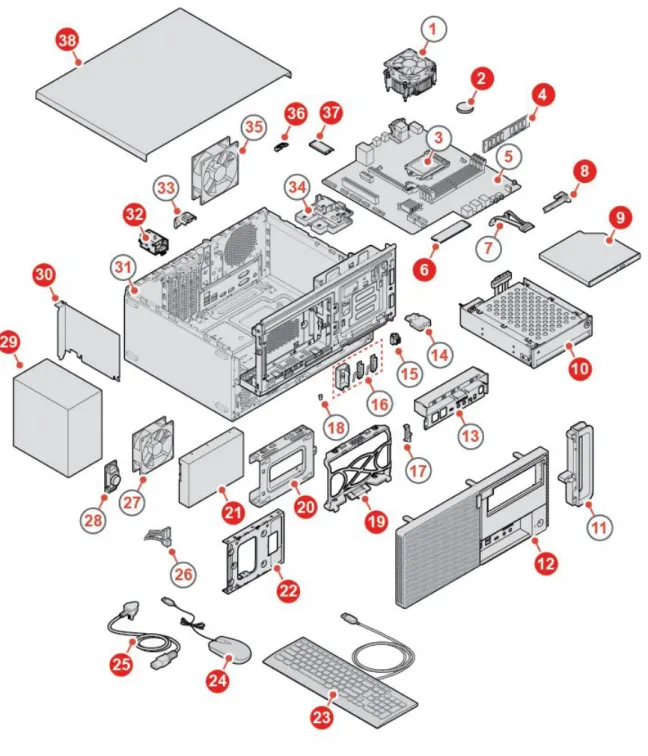
注: • 以下のコンポーネントの一部はオプションです。 • 下記に掲載されていない構成部品を交換するには、お近くの Lenovo サービス技術員にお問い合わせく ださい。Lenovo スマートセンターの電話番号一覧については、http://www.lenovo.com/support/phoneを ご覧ください。図 9. FRU (CRU を含む) の位置
Self-service CRU Optional-service CRU ⾮ CRU
2 コイン型電池 29 電源機構 1 ヒートシンクおよびファン
4 メモリー・モジュール 32 E ロック 3 マイクロプロセッサー
6 M.2 ストレージ・ドライブ 36 Wi-Fi カード・シールド 5 システム・ボード
Self-service CRU Optional-service CRU ⾮ CRU 9 光学式ドライブ 11 コンピューター・ハンドル 10 フロント・アクセス筐体 13 フロント I/O ブラケット 12 前面ベゼル 14 カード・リーダー 19 内部ストレージ・ドライブ・ブ ラケット 15 電源ボタン 20 外部ストレージ・ドライブ・ブ ラケット 16 Wi-Fi アンテナおよび背面アン テナ・カバー 21 2.5 型または 3.5 型ストレージ・ ドライブ 17 温度センサー 22 ストレージ・ドライブ・コン バーター 18 点灯した赤色のドット 23 キーボード 26 ストレージ・ドライブ・ケーブ ル 24 マウス 27 前面ファン 25 電源コード 28 内蔵スピーカー 30 PCI Express カード 31 シャーシ 34 M.2 ストレージ・ドライブ・ブ ラケット 33 カバー検出スイッチ 38 コンピューター・カバー 35 背面ファン
電源コードの交換
注意:コンピューターを開けたり修復を試みたりする前に、重要な製品情報ガイドを必ず読んで理解 してください。 1. メディアをドライブから取り出し、接続されているすべてのデバイスおよびコンピューターの電 源をオフにします。すべての電源コードを電源コンセントから切り離し、すべてのケーブルを コンピューターから切り離します。 2. 電源コードを交換します。図 10. 電源コードの取り外し 図 11. 電源コードの取り付け
コンピューター・カバーの取り外し
注意:コンピューターを開けたり修復を試みたりする前に、重要な製品情報ガイドを必ず読んで理解 してください。 警告:コンピューターのカバーを開く場合は、コンピューターの電源をオフにし、数分待ってコンピューターの 温度が下がってから⾏ってください。 1. メディアをドライブから取り出し、接続されているすべてのデバイスおよびコンピューターの電源を オフにします。すべての電源コードをコンセントから抜き、コンピューターから接続されている すべてのケーブルを取り外します。 2. コンピューター・カバーを固定しているロック装置をアンロックします。 3. コンピューター・カバーを取り外します。 図 12. コンピューター・カバーの取り外し 4. 交換を完了します。74 ページの 「部品交換の完了」を参照してください。
前面ベゼルの交換
注意:コンピューターを開けたり修復を試みたりする前に、重要な製品情報ガイドを必ず読んで理解 してください。 1. メディアをドライブから取り出し、接続されているすべてのデバイスおよびコンピューターの電 源をオフにします。すべての電源コードを電源コンセントから切り離し、すべてのケーブルを コンピューターから切り離します。 2. コンピューター・カバーを取り外します。19 ページの 「コンピューター・カバーの取り外し」を 参照してください。 3. 前面ベゼルを交換します。図 13. 前面ベゼルの取り外し 図 14. 前面ベゼルの取り付け 4. 交換の完了します。74 ページの 「部品交換の完了」を参照してください。
ドライブ・ベイ・アセンブリーの起こし方と倒し方
注意:コンピューターを開けたり修復を試みたりする前に、重要な製品情報ガイドを必ず読んで理解 してください。1. メディアをドライブから取り出し、接続されているすべてのデバイスおよびコンピューターの電 源をオフにします。すべての電源コードを電源コンセントから切り離し、すべてのケーブルを コンピューターから切り離します。 2. コンピューター・カバーを取り外します。19 ページの 「コンピューター・カバーの取り外し」を 参照してください。 3. 前面ベゼルを取り外します。20 ページの 「前面ベゼルの交換」を参照してください。 4. ドライブ・ベイ・アセンブリーを上方向および下方向に回転させます。 図 15. ドライブ・ベイを上方に持ち上げる 図 16. ドライブ・ベイを下方に回す
5. 取り外した部品を取り付け直します。交換を完了するには、74 ページの 「部品交換の完了」を 参照してください。
コンピューター・ハンドルの交換
注意:コンピューターを開けたり修復を試みたりする前に、重要な製品情報ガイドを必ず読んで理解 してください。 1. メディアをドライブから取り出し、接続されているすべてのデバイスおよびコンピューターの電 源をオフにします。すべての電源コードを電源コンセントから切り離し、すべてのケーブルを コンピューターから切り離します。 2. コンピューター・カバーを取り外します。19 ページの 「コンピューター・カバーの取り外し」を 参照してください。 3. 前面ベゼルを取り外します。20 ページの 「前面ベゼルの交換」を参照してください。 4. コンピューター・ハンドルを交換します。 図 17. コンピューター・ハンドルの取り外し図 18. コンピューター・ハンドルの取り付け 5. 取り外した部品を取り付け直します。交換を完了するには、74 ページの 「部品交換の完了」を 参照してください。
光学式ドライブの交換
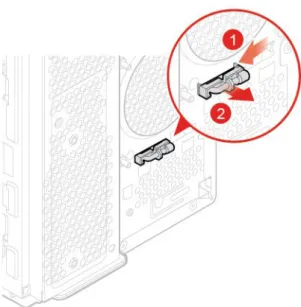
注意:コンピューターを開けたり修復を試みたりする前に、重要な製品情報ガイドを必ず読んで理解 してください。 1. メディアをドライブから取り出し、接続されているすべてのデバイスおよびコンピューターの電 源をオフにします。すべての電源コードを電源コンセントから切り離し、すべてのケーブルを コンピューターから切り離します。 2. コンピューター・カバーを取り外します。19 ページの 「コンピューター・カバーの取り外し」を 参照してください。 3. 前面ベゼルを取り外します。20 ページの 「前面ベゼルの交換」を参照してください。 4. 信号ケーブルと電源ケーブルを新しい光学式ドライブから取り外します。 5. 光学式ドライブを交換します。 光学式スリム・ドライブ図 19. 光学式ドライブの取り外し
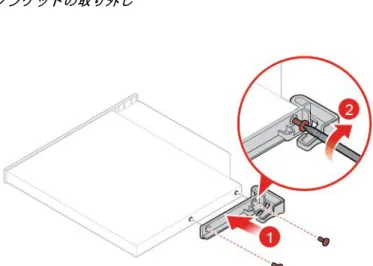
図 20. 光学式ドライブ・ブラケットの取り外し
図 22. 光学式ドライブの取り付け 6. 信号ケーブルと電源ケーブルを新しい光学式ドライブに接続します。 7. 取り外した部品を取り付け直します。交換を完了するには、74 ページの 「部品交換の完了」を 参照してください。
電源ボタンの交換
注意:コンピューターを開けたり修復を試みたりする前に、重要な製品情報ガイドを必ず読んで理解 してください。 1. メディアをドライブから取り出し、接続されているすべてのデバイスおよびコンピューターの電 源をオフにします。すべての電源コードを電源コンセントから切り離し、すべてのケーブルを コンピューターから切り離します。 2. コンピューター・カバーを取り外します。19 ページの 「コンピューター・カバーの取り外し」を 参照してください。 3. 前面ベゼルを取り外します。20 ページの 「前面ベゼルの交換」を参照してください。 4. ドライブ・ベイを上方に円を描くように回しながら持ち上げます。21 ページの 「ドライブ・ベイ・ アセンブリーの起こし方と倒し方」を参照してください。 5. 電源ボタン・ケーブルをシステム・ボードから切り離します。 6. 電源ボタンを交換します。図 23. 電源ボタンを取り外す 図 24. 電源ボタンの取り付け 7. 新しい電源ボタン・ケーブルをシステム・ボードに接続します。 8. 取り外した部品を取り付け直します。交換を完了するには、74 ページの 「部品交換の完了」を 参照してください。
カード・リーダーの交換
注意:コンピューターを開けたり修復を試みたりする前に、重要な製品情報ガイドを必ず読んで理解 してください。 1. メディアをドライブから取り出し、接続されているすべてのデバイスおよびコンピューターの電 源をオフにします。すべての電源コードを電源コンセントから切り離し、すべてのケーブルを コンピューターから切り離します。2. コンピューター・カバーを取り外します。19 ページの 「コンピューター・カバーの取り外し」を 参照してください。 3. 前面ベゼルを取り外します。20 ページの 「前面ベゼルの交換」を参照してください。 4. ドライブ・ベイを上方に円を描くように回しながら持ち上げます。21 ページの 「ドライブ・ベイ・ アセンブリーの起こし方と倒し方」を参照してください。 5. システム・ボードからカード・リーダー・ケーブルを取り外します。 6. カード・リーダーを交換します。 警告: カード・リーダーの縁を持つようにしてください。カード・リーダーの回路ボードには、⼿を触 れないでください。 図 25. カード・リーダーの取り外し
7. システム・ボードに新しいカード・リーダー・ケーブルを接続します。 8. 取り外した部品を取り付け直します。交換を完了するには、74 ページの 「部品交換の完了」を 参照してください。
前面 I/O ブラケットの交換
注意:コンピューターを開けたり修復を試みたりする前に、重要な製品情報ガイドを必ず読んで理解 してください。 1. メディアをドライブから取り出し、接続されているすべてのデバイスおよびコンピューターの電 源をオフにします。すべての電源コードを電源コンセントから切り離し、すべてのケーブルを コンピューターから切り離します。 2. コンピューター・カバーを取り外します。19 ページの 「コンピューター・カバーの取り外し」を 参照してください。 3. 前面ベゼルを取り外します。20 ページの 「前面ベゼルの交換」を参照してください。 4. 前面 I/O ブラケットを交換します。 図 27. 前面 I/O ブラケットの取り外し図 28. 前面 I/O ブラケットの取り付け 5. システム・ボードに新しい前面 I/O ブラケットを接続します。 6. 取り外した部品を取り付け直します。交換を完了するには、74 ページの 「部品交換の完了」を 参照してください。
前面ファンの交換
注意:コンピューターを開けたり修復を試みたりする前に、重要な製品情報ガイドを必ず読んで理解 してください。 1. メディアをドライブから取り出し、接続されているすべてのデバイスおよびコンピューターの電 源をオフにします。すべての電源コードを電源コンセントから切り離し、すべてのケーブルを コンピューターから切り離します。 2. コンピューター・カバーを取り外します。19 ページの 「コンピューター・カバーの取り外し」を 参照してください。 3. 前面ベゼルを取り外します。20 ページの 「前面ベゼルの交換」を参照してください。 4. ドライブ・ベイを上方に円を描くように回しながら持ち上げます。21 ページの 「ドライブ・ベイ・ アセンブリーの起こし方と倒し方」を参照してください。 5. システム・ボードから前面ファン・ケーブルを切り離します。 6. 前面ファンを交換します。図 29. 前面ファンの取り外し
図 30. 前面ファンの取り付け
7. システム・ボードに新しい前面ファン・ケーブルを接続します。
8. 取り外した部品を取り付け直します。交換を完了するには、74 ページの 「部品交換の完了」を 参照してください。
点灯した赤色のドットの交換
注意:コンピューターを開けたり修復を試みたりする前に、重要な製品情報ガイドを必ず読んで理解 してください。 1. メディアをドライブから取り出し、接続されているすべてのデバイスおよびコンピューターの電 源をオフにします。すべての電源コードを電源コンセントから切り離し、すべてのケーブルを コンピューターから切り離します。 2. コンピューター・カバーを取り外します。19 ページの 「コンピューター・カバーの取り外し」を 参照してください。 3. 前面ベゼルを取り外します。20 ページの 「前面ベゼルの交換」を参照してください。 4. ドライブ・ベイを上方に円を描くように回しながら持ち上げます。21 ページの 「ドライブ・ベイ・ アセンブリーの起こし方と倒し方」を参照してください。 5. システム・ボードから赤色点灯ドット・ケーブルを切り離します。 6. 赤色点灯ドットを交換します。 図 31. 点灯した赤色のドットの取り外し図 32. 点灯した赤色のドットの取り付け 7. システム・ボードに新しい赤色点灯ドット・ケーブルを接続します。 8. 取り外した部品を取り付け直します。交換を完了するには、74 ページの 「部品交換の完了」を 参照してください。
温度センサーの交換
注意:コンピューターを開けたり修復を試みたりする前に、重要な製品情報ガイドを必ず読んで理解 してください。 1. メディアをドライブから取り出し、接続されているすべてのデバイスおよびコンピューターの電 源をオフにします。すべての電源コードを電源コンセントから切り離し、すべてのケーブルを コンピューターから切り離します。 2. コンピューター・カバーを取り外します。19 ページの 「コンピューター・カバーの取り外し」を 参照してください。 3. 前面ベゼルを取り外します。20 ページの 「前面ベゼルの交換」を参照してください。 4. ドライブ・ベイを上方に円を描くように回しながら持ち上げます。21 ページの 「ドライブ・ベイ・ アセンブリーの起こし方と倒し方」を参照してください。 5. システム・ボードから温度センサー・ケーブルを切り離します。 6. 温度センサーを交換します。図 33. 温度センサーの取り外し 図 34. 温度センサーの取り付け 7. システム・ボードに新しい温度センサー・ケーブルを接続します。 8. 取り外した部品を取り付け直します。交換を完了するには、74 ページの 「部品交換の完了」を 参照してください。
内蔵スピーカーの交換
注意:コンピューターを開けたり修復を試みたりする前に、重要な製品情報ガイドを必ず読んで理解 してください。 1. メディアをドライブから取り出し、接続されているすべてのデバイスおよびコンピューターの電 源をオフにします。すべての電源コードを電源コンセントから切り離し、すべてのケーブルを2. コンピューター・カバーを取り外します。19 ページの 「コンピューター・カバーの取り外し」を 参照してください。 3. 前面ベゼルを取り外します。20 ページの 「前面ベゼルの交換」を参照してください。 4. ドライブ・ベイを上方に円を描くように回しながら持ち上げます。21 ページの 「ドライブ・ベイ・ アセンブリーの起こし方と倒し方」を参照してください。 5. システム・ボードから内蔵スピーカー・ケーブルを取り外します。 6. 内蔵スピーカーを交換します。 図 35. 内蔵スピーカーの取り外し 図 36. 内蔵スピーカーの取り付け 7. システム・ボードに新しい内蔵スピーカー・ケーブルを接続します。 8. 取り外した部品を取り付け直します。交換を完了するには、74 ページの 「部品交換の完了」を 参照してください。
ストレージ・ドライブの交換
注意:コンピューターを開けたり修復を試みたりする前に、重要な製品情報ガイドを必ず読んで理解 してください。プライマリーまたはセカンダリー・ドライブ・ベイ内の 3.5 型ストレージ・ドライブの交換 1. メディアをドライブから取り出し、接続されているすべてのデバイスおよびコンピューターの電 源をオフにします。すべての電源コードを電源コンセントから切り離し、すべてのケーブルを コンピューターから切り離します。 2. コンピューター・カバーを取り外します。19 ページの 「コンピューター・カバーの取り外し」を 参照してください。 3. 前面ベゼルを取り外します。20 ページの 「前面ベゼルの交換」を参照してください。 4. セカンダリー・ドライブ・ベイ内の 3.5 型ストレージ・ドライブを交換する場合は、ドライブ・ベ イ・アセンブリーを外側に回転させます。21 ページの 「ドライブ・ベイ・アセンブリーの起こし 方と倒し方」を参照してください。 5. 信号ケーブルと電源ケーブルをストレージ・ドライブから取り外します。 6. 3.5 型ストレージ・ドライブを交換します。 • プライマリー・ストレージ・ドライブ・ベイ内の 3.5 型ストレージ・ドライブ 図 37. 内部ストレージ・ドライブストレージ・ドライブ・ブラケットの取り外し
図 39. ストレージ・ドライブの取り付け
図 40. 内部ストレージ・ドライブ・ベイの取り付け
図 41. 外部ストレージ・ドライブストレージ・ドライブ・ブラケットの取り外し
図 43. ストレージ・ドライブの取り外し
図 45. 内部ストレージ・ドライブ・ベイの取り付け 図 46. 外部ストレージ・ドライブ・ブラケットの取り付け 7. 信号ケーブルと電源ケーブルを新しい 3.5 型ストレージ・ドライブに接続します。 8. 取り外した部品を取り付け直します。交換を完了するには、74 ページの 「部品交換の完了」を 参照してください。 フロントアクセス・ストレージの筐体の 3.5 型ストレージ・ドライブの交換 1. 前面アクセス・ストレージ・エンクロージャ内の 3.5 型ストレージ・ドライブを交換します。
図 47. フロントアクセス・ストレージの筐体を開く
図 49. ストレージ・ドライブの取り外し
図 51. 内部ストレージ・ドライブ・ベイの取り付け 図 52. フロントアクセス・ストレージの筐体の取り付け ストレージ・コンバーター内の 2.5 型ストレージ・ドライブの交換 1. 2.5 型ストレージ・ドライブが取り付けられているストレージ・コンバーターを取り外します。「プ ライマリーまたはセカンダリー・ドライブ・ベイ内の 3.5 型ストレージ・ドライブの交換」また は「前面アクセス・ストレージ・エンクロージャ内の 3.5 型ストレージ・ドライブの交換」を 参照してください。 2. ストレージ・コンバーター内の 2.5 型ストレージ・ドライブを交換します。
図 53. ストレージ・ドライブの取り外し 図 54. ストレージ・ドライブの取り付け 3. ストレージ・コンバーターを 2.5 型ストレージ・ドライブごと取り付け直します。「プライマリーま たはセカンダリー・ドライブ・ベイ内の 3.5 型ストレージ・ドライブの交換」または「前面アクセ ス・ストレージ・エンクロージャ内の 3.5 型ストレージ・ドライブの交換」を参照してください。 ターシャリー・ドライブ・ベイ内の 2.5 型ストレージ・ドライブの交換 1. メディアをドライブから取り出し、接続されているすべてのデバイスおよびコンピューターの電 源をオフにします。すべての電源コードを電源コンセントから切り離し、すべてのケーブルを コンピューターから切り離します。 2. コンピューター・カバーを取り外します。19 ページの 「コンピューター・カバーの取り外し」を 参照してください。 3. 前面ベゼルを取り外します。20 ページの 「前面ベゼルの交換」を参照してください。 4. セカンダリー・ドライブ・ベイ内の 3.5 型ストレージ・ドライブを交換する場合は、ドライブ・ベ イ・アセンブリーを外側に回転させます。21 ページの 「ドライブ・ベイ・アセンブリーの起こし 方と倒し方」を参照してください。
5. 信号ケーブルと電源ケーブルをストレージ・ドライブから取り外します。 6. ターシャリー・ドライブ・ベイ内の 2.5 型ストレージ・ドライブを交換します。
図 55. 外部ストレージ・ドライブストレージ・ドライブ・ブラケットの取り外し
図 57. ストレージ・ドライブの取り外し
図 59. 内部ストレージ・ドライブ・ベイの取り付け 図 60. 外部ストレージ・ドライブ・ブラケットの取り付け 7. 信号ケーブルと電源ケーブルを新しい 2.5 型ストレージ・ドライブに接続します。 8. 取り外した部品を取り付け直します。交換を完了するには、74 ページの 「部品交換の完了」を 参照してください。
メモリー・モジュールの交換
注意:コンピューターを開けたり修復を試みたりする前に、重要な製品情報ガイドを必ず読んで理解 してください。 次の図に示すメモリー・モジュールの取り付け順序に従ってください。図 61. メモリー・モジュールの取り付け順序 1. メディアをドライブから取り出し、接続されているすべてのデバイスおよびコンピューターの電 源をオフにします。すべての電源コードを電源コンセントから切り離し、すべてのケーブルを コンピューターから切り離します。 2. コンピューター・カバーを取り外します。19 ページの 「コンピューター・カバーの取り外し」を 参照してください。 3. 前面ベゼルを取り外します。20 ページの 「前面ベゼルの交換」を参照してください。 4. ドライブ・ベイを上方に円を描くように回しながら持ち上げます。21 ページの 「ドライブ・ベイ・ アセンブリーの起こし方と倒し方」を参照してください。 5. メモリー・モジュールを交換します。 図 62. メモリー・モジュールを取り外す
図 63. メモリー・モジュールの取り付け 6. 取り外した部品を取り付け直します。交換を完了するには、74 ページの 「部品交換の完了」を 参照してください。
コイン型電池の交換
注意:コンピューターを開けたり修復を試みたりする前に、重要な製品情報ガイドを必ず読んで理解 してください。 ご使用のコンピューターには、日付、時刻、およびパラレル・コネクターの割り当て (構成) などの組み込 み機能の設定を維持する特殊なタイプのメモリーが装備されています。コンピューターの電源を切って も、コイン型電池によりこの情報は保持されます。 通常、コイン型電池には充電も保守も必要ありません。ただし、コイン型電池には寿命があります。コイ ン型電池が切れると、日付や時刻、構成情報 (パスワードも含む) などが失われます。コンピューターをオ ンにするとエラー・メッセージが表示されます。 コイン型電池を交換するには、 1. メディアをドライブから取り出し、接続されているすべてのデバイスおよびコンピューターの電 源をオフにします。すべての電源コードを電源コンセントから切り離し、すべてのケーブルを コンピューターから切り離します。 2. コンピューター・カバーを取り外します。19 ページの 「コンピューター・カバーの取り外し」を 参照してください。 3. 前面ベゼルを取り外します。20 ページの 「前面ベゼルの交換」を参照してください。 4. ドライブ・ベイを上方に円を描くように回しながら持ち上げます。21 ページの 「ドライブ・ベイ・ アセンブリーの起こし方と倒し方」を参照してください。 5. コイン型電池を交換します。図 64. コイン型電池の取り外し 図 65. コイン型電池の取り外し 図 66. コイン型電池の取り付け 図 67. コイン型電池の取り付け 6. 取り外した部品を取り付け直します。交換を完了するには、74 ページの 「部品交換の完了」を 参照してください。 コイン型電池を廃棄するには、「安全上の注意と保証についての手引き」の「コイン型リチウム電池 の注意事項」を参照してください。
PCI Express カードの交換
注意:コンピューターを開けたり修復を試みたりする前に、重要な製品情報ガイドを必ず読んで理解 してください。 1. メディアをドライブから取り出し、接続されているすべてのデバイスおよびコンピューターの電 源をオフにします。すべての電源コードを電源コンセントから切り離し、すべてのケーブルを コンピューターから切り離します。 2. コンピューター・カバーを取り外します。19 ページの 「コンピューター・カバーの取り外し」を 参照してください。 3. 前面ベゼルを取り外します。20 ページの 「前面ベゼルの交換」を参照してください。 4. ドライブ・ベイを上方に円を描くように回しながら持ち上げます。21 ページの 「ドライブ・ベイ・ アセンブリーの起こし方と倒し方」を参照してください。 5. PCI Express カードを交換します。 図 68. PCI Express カードの取り外し 注:カードが止め具で固定されている場合は、止め具 1 を図のように押し込んで外します。次に、 スロットからカードを慎重に取り出します。図 69. PCI Express カードの取り付け 6. 取り外した部品を取り付け直します。交換を完了するには、74 ページの 「部品交換の完了」を 参照してください。
M.2 ストレージ・ドライブの交換
注意:コンピューターを開けたり修復を試みたりする前に、重要な製品情報ガイドを必ず読んで理解 してください。 1. メディアをドライブから取り出し、接続されているすべてのデバイスおよびコンピューターの電 源をオフにします。すべての電源コードを電源コンセントから切り離し、すべてのケーブルを コンピューターから切り離します。 2. コンピューター・カバーを取り外します。19 ページの 「コンピューター・カバーの取り外し」を 参照してください。 3. 前面ベゼルを取り外します。20 ページの 「前面ベゼルの交換」を参照してください。 4. ドライブ・ベイを上方に円を描くように回しながら持ち上げます。21 ページの 「ドライブ・ベイ・ アセンブリーの起こし方と倒し方」を参照してください。 5. M.2 ストレージ・ドライブを交換します。 • タイプ 1図 70. プラスチック製ファスナーの引き出し
図 71. 光学式ドライブ固定具の取り外し
図 73. 光学式ドライブの取り付け
• タイプ 2
図 74. プラスチック製ファスナーの引き出し
図 76. 光学式ドライブ・ブラケットの取り付け 図 77. 光学式ドライブの取り付け 6. 取り外した部品を取り付け直します。交換を完了するには、74 ページの 「部品交換の完了」を 参照してください。
M.2 ストレージ・ドライブ・ブラケットの交換
注意:コンピューターを開けたり修復を試みたりする前に、重要な製品情報ガイドを必ず読んで理解 してください。 1. メディアをドライブから取り出し、接続されているすべてのデバイスおよびコンピューターの電 源をオフにします。すべての電源コードを電源コンセントから切り離し、すべてのケーブルを コンピューターから切り離します。 2. コンピューター・カバーを取り外します。19 ページの 「コンピューター・カバーの取り外し」を 参照してください。 3. 前面ベゼルを取り外します。20 ページの 「前面ベゼルの交換」を参照してください。 4. ドライブ・ベイを上方に円を描くように回しながら持ち上げます。21 ページの 「ドライブ・ベイ・ アセンブリーの起こし方と倒し方」を参照してください。 5. M.2 ストレージ・ドライブを取り外します。 6. M.2 ストレージ・ドライブ・ブラケットを交換します。図 78. M.2 ストレージ・ドライブ・ブラケットの取り外し 図 79. M.2 ストレージ・ドライブ・ブラケットの取り付け 7. 取り外した部品を取り付け直します。交換を完了するには、74 ページの 「部品交換の完了」を 参照してください。
Wi-Fi カードの交換
注意:コンピューターを開けたり修復を試みたりする前に、重要な製品情報ガイドを必ず読んで理解 してください。 1. メディアをドライブから取り出し、接続されているすべてのデバイスおよびコンピューターの電 源をオフにします。すべての電源コードを電源コンセントから切り離し、すべてのケーブルを コンピューターから切り離します。 2. コンピューター・カバーを取り外します。19 ページの 「コンピューター・カバーの取り外し」を 参照してください。 3. 前面ベゼルを取り外します。20 ページの 「前面ベゼルの交換」を参照してください。 4. ドライブ・ベイを上方に円を描くように回しながら持ち上げます。21 ページの 「ドライブ・ベイ・5. Wi-Fi カードを交換します。 • タイプ 1
図 80. Wi-Fi カード・シールドの取り外し
図 81. アンテナの取り外し
図 83. Wi-Fi カードの取り付け
図 84. アンテナの接続
図 85. Wi-Fi カード・シールドの取り付け
図 86. Wi-Fi カード・シールドの取り外し
図 87. アンテナの取り外し
図 89. Wi-Fi カードの取り付け 図 90. アンテナの接続 図 91. Wi-Fi カード・シールドの取り付け 6. 取り外した部品を取り付け直します。交換を完了するには、74 ページの 「部品交換の完了」を 参照してください。
Wi-Fi アンテナの交換
注意:コンピューターを開けたり修復を試みたりする前に、重要な製品情報ガイドを必ず読んで理解1. メディアをドライブから取り出し、接続されているすべてのデバイスおよびコンピューターの電 源をオフにします。すべての電源コードを電源コンセントから切り離し、すべてのケーブルを コンピューターから切り離します。 2. コンピューター・カバーを取り外します。19 ページの 「コンピューター・カバーの取り外し」を 参照してください。 3. 前面ベゼルを取り外します。20 ページの 「前面ベゼルの交換」を参照してください。 4. ドライブ・ベイを上方に円を描くように回しながら持ち上げます。21 ページの 「ドライブ・ベイ・ アセンブリーの起こし方と倒し方」を参照してください。 5. Wi-Fi カードからアンテナ・ケーブルを取り外します。 6. Wi-Fi アンテナを交換します。 • 前面 Wi-Fi アンテナ 図 92. Wi-Fi アンテナの取り外し 図 93. Wi-Fi アンテナの取り付け
• 背面 Wi-Fi アンテナ
図 94. 背面 Wi-Fi アンテナ・カバーの取り外し
図 96. Wi-Fi アンテナの取り付け 図 97. 背面 Wi-Fi アンテナ・カバーの取り付け 7. 取り外した部品を取り付け直します。交換を完了するには、74 ページの 「部品交換の完了」を 参照してください。
ヒートシンクおよびファンの交換
注意:コンピューターを開けたり修復を試みたりする前に、重要な製品情報ガイドを必ず読んで理解 してください。 警告:ヒートシンクおよびファンは、⾼温になっている場合があります。コンピューターのカバーを開く場合は、 コンピューターの電源をオフにし、数分待ってコンピューターの温度が下がってから⾏ってください。 1. メディアをドライブから取り出し、接続されているすべてのデバイスおよびコンピューターの電 源をオフにします。すべての電源コードを電源コンセントから切り離し、すべてのケーブルを コンピューターから切り離します。 2. コンピューター・カバーを取り外します。19 ページの 「コンピューター・カバーの取り外し」を 参照してください。 3. 前面ベゼルを取り外します。20 ページの 「前面ベゼルの交換」を参照してください。 4. ドライブ・ベイを上方に円を描くように回しながら持ち上げます。21 ページの 「ドライブ・ベイ・ アセンブリーの起こし方と倒し方」を参照してください。 5. システム・ボードからヒートシンクとファン・アセンブリー・ケーブルを切り離します。 6. ヒートシンクおよびファンを交換します。 図 98. ヒートシンクとファンの取り外し 図 99. ヒートシンクおよびファンの取り付け 7. システム・ボードに新しいヒートシンクとファン・アセンブリー・ケーブルを接続します。 8. 取り外した部品を取り付け直します。交換を完了するには、74 ページの 「部品交換の完了」を 参照してください。
電源機構の交換
注意:コンピューターを開けたり修復を試みたりする前に、重要な製品情報ガイドを必ず読んで理解
してください。
ご使用のコンピューターには電源コードの取り外し後に作動する部品はありませんが、安全のために次の 警告を遵守し、UL (Underwriters Laboratories) の認証を受けることが必要です。
警告: 電源機構 (パワー・サプライ) または次のラベルが貼られている部分のカバーは決して取り外さないでください。 このラベルが貼られている部品の内部には危険なレベルの電圧、電流、エネルギーが存在します。これら の部品内部に修理可能な部品はありません。これらの部品のいずれかに問題があると考えられる場合 は、サービス技術員にお問い合わせください。 1. コンピューター・カバーを取り外します。19 ページの 「コンピューター・カバーの取り外し」を 参照してください。 2. 前面ベゼルを取り外します。20 ページの 「前面ベゼルの交換」を参照してください。 3. 光学式ドライブを取り外します。24 ページの 「光学式ドライブの交換」を参照してください。 4. ストレージ・ドライブ・ブラケットを取り外します。35 ページの 「ストレージ・ドライブの交 換」を参照してください。 5. 電源機構ケーブルをシステム・ボードから取り外します。 6. 電源機構を交換します。 図 100. 電源機構の取り外し
図 101. 電源機構の取り付け 7. 新しい電源機構ケーブルをシステム・ボードに接続します。 8. 取り外した部品を再び取り付けます。交換を完了するには、74 ページの 「部品交換の完了」を 参照してください。
マイクロプロセッサーの交換
注意:コンピューターを開けたり修復を試みたりする前に、重要な製品情報ガイドを必ず読んで理解 してください。 警告: ヒートシンクおよびマイクロプロセッサーは、⾼温になっている場合があります。コンピューターのカ バーを開く場合は、コンピューターの電源をオフにし、数分待ってコンピューターの温度が下がって から⾏ってください。 1. コンピューター・カバーを取り外します。19 ページの 「コンピューター・カバーの取り外し」を 参照してください。 2. 前面ベゼルを取り外します。20 ページの 「前面ベゼルの交換」を参照してください。 3. ドライブ・ベイ・アセンブリーを外側に回転させます。21 ページの 「ドライブ・ベイ・アセンブ リーの起こし方と倒し方」を参照してください。 4. ヒートシンクとファン・アセンブリーを取り外します。63 ページの 「ヒートシンクおよびファンの 交換」を参照してください。 5. システム・ボードに接続されているすべてのケーブルを取り外します。 6. マイクロプロセッサーを交換します。 注: • マイクロプロセッサーとソケットの外観は図と異なる場合があります。 • マイクロプロセッサーの縁を持つようにしてください。底面の金の接触部分には触れないでく ださい。 • マイクロプロセッサー・ソケットが露出している間、そこに何も落とさないように注意してくださ い。ソケットのピンは可能な限り清潔な状態に保つ必要があります。図 102. ホルダーの取り外し
図 103. ソケットを回して上げる
図 105. マイクロプロセッサーの取り付け
図 106. ソケットを回して下げる
図 107. ホルダーの固定
7. システム・ボードから取り外したケーブルをすべて再接続します。
E ロックの交換
注意:コンピューターを開けたり修復を試みたりする前に、重要な製品情報ガイドを必ず読んで理解 してください。 注:ねじを取り外すには、特殊なツール (T15 スター・レンチ) が必要です。 1. メディアをドライブから取り出し、接続されているすべてのデバイスおよびコンピューターの電 源をオフにします。すべての電源コードを電源コンセントから切り離し、すべてのケーブルを コンピューターから切り離します。 2. コンピューター・カバーを取り外します。19 ページの 「コンピューター・カバーの取り外し」を 参照してください。 3. システム・ボードから E ロック・ケーブルを取り外します。 4. E ロックを交換します。 図 108. E ロックの取り外し 図 109. E ロックの取り付け5. 取り外した部品を取り付け直します。交換を完了するには、74 ページの 「部品交換の完了」を 参照してください。