FUJITSU Server PRIMERGY TX1330 M1 用
D3239 BIOS セットアップユーティリ
ティ
著作権および商標
認証を取得
高い品質とお客様の使いやすさが常に確保されるように、 このマニュアルは、DIN EN ISO 9001:2008 基準の要件に準拠した品質管理システムの規定を 満たすように作成されました。cognitas. Gesellschaft für Technik-Dokumentation mbH www.cognitas.de
Copyright © 2015 Fujitsu Technology Solutions GmbH. All rights reserved.
お届けまでの日数は在庫状況によって異なります。技術的修正の権利を有します。 使用されているハードウェア名およびソフトウェア名は、各社の商標です。 – 本書の内容は、改善のため事前連絡なしに変更することがあります。 – 本書に記載されたデータの使用に起因する、第三者の特許権およびその他の権利の侵害に ついては、当社はその責を負いません。 – 無断転載を禁じます。
Microsoft、Windows、Windows Server、および Hyper V は、米国およびその他の国における Microsoft Corporation の商標または登録商標です。
Intel、インテルおよび Xeon は、米国およびその他の国における Intel Corporation またはその 子会社の商標または登録商標です。
安全にお使いいただくために 本書には、本製品を安全に正しくお使いいただくための重要な情報が記載さ れています。 本製品をお使いになる前に、本書を熟読してください。特に、添付の『安全 上のご注意』をよくお読みになり、理解されたうえで本製品をお使いくださ い。また、『安全上のご注意』および当マニュアルは、本製品の使用中にいつ でもご覧になれるよう大切に保管してください。 電波障害対策について この装置は、クラスA 情報技術装置です。この装置を家庭環境で使用すると 電波妨害を引き起こすことがあります。この場合には使用者が適切な対策を 講ずるよう要求されることがあります。 VCCI-A アルミ電解コンデンサについて 本製品のプリント板ユニットやマウス、キーボードに使用しているアルミ電 解コンデンサは寿命部品であり、寿命が尽きた状態で使用し続けると、電解 液の漏れや枯渇が生じ、異臭の発生や発煙の原因になる場合があります。 目安として、通常のオフィス環境(25 ℃)で使用された場合には、保守サ ポート期間内(5 年)には寿命に至らないものと想定していますが、高温環 境下での稼働等、お客様のご使用環境によっては、より短期間で寿命に至る 場合があります。寿命を超えた部品について、交換が可能な場合は、有償に て対応させていただきます。なお、上記はあくまで目安であり、保守サポー ト期間内に故障しないことをお約束するものではありません。 ハイセイフティ用途での使用について 本製品は、一般事務用、パーソナル用、家庭用、通常の産業用等の一般的用 途を想定して設計・製造されているものであり、原子力施設における核反応 制御、航空機自動飛行制御、航空交通管制、大量輸送システムにおける運行 制御、生命維持のための医療器具、兵器システムにおけるミサイル発射制御 など、極めて高度な安全性が要求され、仮に当該安全性が確保されない場合、 直接生命・身体に対する重大な危険性を伴う用途(以下「ハイセイフティ用 途」という)に使用されるよう設計・製造されたものではございません。お 客様は、当該ハイセイフティ用途に要する安全性を確保する措置を施すこと なく、本製品を使用しないでください。ハイセイフティ用途に使用される場
本製品は、落雷などによる電源の瞬時電圧低下に対し不都合が生じることが あります。電源の瞬時電圧低下対策としては、交流無停電電源装置などを使 用されることをお勧めします。 (社団法人電子情報技術産業協会(JEITA) のパーソナルコンピュータの瞬時電 圧低下対策ガイドラインに基づく表示) 外国為替及び外国貿易法に基づく特定技術について 当社のドキュメントには「外国為替及び外国貿易法」に基づく特定技術が含 まれていることがあります。特定技術が含まれている場合は、当該ドキュメ ントを輸出または非居住者に提供するとき、同法に基づく許可が必要となり ます。 高調波電流規格について 本製品は、高調波電流規格 JIS C 61000-3-2 適合品です。 日本市場の場合のみ : SATA ハードディスクドライブについて このサーバの SATA バージョンは、SATA/BC-SATA ストレージインタフェー スを搭載したハードディスクドライブをサポートしています。ご使用のハー ドディスクドライブのタイプによって使用方法と動作条件が異なりますので、 ご注意ください。 使用できるタイプのハードディスクドライブの使用方法と動作条件の詳細は、 以下の Web サイトを参照してください。 http://jp.fujitsu.com/platform/server/primergy/harddisk/
1 はじめに . . . 7 2 BIOS セットアップの操作方法 . . . 9 2.1 BIOS セットアップを開く . . . 9 2.2 Boot メニューを直ちに開く . . . 9 2.3 画面設計 . . . 11 2.4 BIOS セットアップを終了する . . . 12 3 Main メニュー . . . 13 4 Advanced メニュー . . . 15
4.1 PCI Subsystem Settings . . . 18
4.2 Trusted Computing . . . 20
4.3 CPU Configuration . . . 21
4.4 SATA Configuration . . . 26
4.5 USB Configuration . . . 27
4.5.1 USB Port Security . . . 29
4.6 Onboard Devices Configuration . . . 30
4.7 Memory Status . . . 31
4.8 Super IO Configuration . . . 32
4.8.1 Serial Port 1 Configuration . . . 32
4.9 Graphic Output Protocol Policy . . . 33
4.10 Network Stack . . . 34
4.11 Option ROM Configuration . . . 35
4.12 PCI Status . . . 35
4.14 UEFI デバイスドライバのセットアップ . . . 36
4.15 Driver Health . . . . 36
5 Security メニュー . . . 37
5.1 Secure Boot Configuration . . . . 40
5.1.1 Key Management . . . . 41
6 Power メニュー . . . 45
6.1 Wake-Up Resources . . . . 46
7 Server Mgmt メニュー . . . 47
7.1 iRMC LAN Parameters Configuration . . . . 51
7.2 Console Redirection . . . . 56
8 Boot メニュー . . . 57
8.1 CSM Configuration . . . . 61
9 Save & Exit メニュー . . . 63
10 Flash BIOS アップデート . . . 67
10.1 Flash Memory Recovery Mode . . . . 69
BIOS セットアップでは、ご使用のシステムのシステム機能とハードウェア構 成を設定します。行った変更は、設定を保存して BIOS セットアップを終了 すると有効になります。 BIOS セットアップの各メニューで、以下の項目の設定を行います。 ● Main – システム機能 ● Advanced – 内蔵デバイスのシステム構成 ● Security – セキュリティ機能 ● Power – 電源管理機能 ● Server Mgmt – サーバ管理 ● Boot – 起動順位の設定 ● Save & Exit – 保存と終了
設定オプションは、システムのハードウェア構成によって異なります。 そのため、ご使用のシステムの BIOS セットアップではメニューや特定の設 定オプションが使用できない場合や、BIOS バージョンによってメニューの場 所が異なる場合があります。
表記規定 このマニュアルで使用されているフォントや記号の意味は、以下のとおりで す。 イタリック コマンド、メニュー項目、パス名、およびファ イル名 fixed font (固定幅フォント) システム アウトプット
semi-bold fixed font (セミボールド固定幅フォ ント) キーボードで入力する必要があるテキスト かぎ括弧(「 」) 章の名前や強調されている用語 二重かぎ括弧(『 』) 他のマニュアル名など Ê 記載されている順序で行う必要がある作業 [Abc] キーボードのキー
I
追加情報、注記、ヒントV
注意 ! 守らなかった場合にお客様の安全、システムの 操作性、データのセキュリティを害する事柄2.1
BIOS セットアップを開く
Ê システムを起動して、画面に出力が表示されるまで待ちます。 Ê ファンクションキー [F2] を押します。 Ê パスワードが割り当てられている場合は、そのパスワードを入力し、 [Enter] キーを押して確定します。 BIOS セットアップの Main メニューが画面に表示されます。 Ê システム固有の情報を表示するには、「System Information」を選択して [Enter] キーを押します。 BIOS のリリース情報が表示されます。 – BIOS release(例 Version R1.3.0)システムボードの番号(D3239-A1x など)は、「Board」に表示されま す。 – ファンクションキー F1 を押します。 一般的なヘルプ情報が表示されます。 Main メニューが表示されない場合 – ファンクションキー [F2] を押しても Main メニューが表示されない場合 は、[Ctrl] + [Alt] + [Delete] キーを同時に押してシステムを再起動してか ら、BIOS セットアップユーティリティを起動します。
2.2
Boot メニューを直ちに開く
「Boot Option Priorities」メニュー項目の「Boot」メニューで設定した最初のド
ライブからシステムを起動しない場合に、この機能を使用します。 Ê システムを起動して、画面に出力が表示されるまで待ちます。 Ê ファンクションキー [F12] を押します。 Boot メニューが、ポップアップウィンドウとして表示されます。 Ê カーソルキー Ê または Ë を使用して OS を起動するドライブを選択し、 [Enter] キーを押して確定します。選択オプションは、Boot メニューと同
I
選択したオプションは、現在のシステムの起動に適用されます。次 回のシステム起動時には、Boot メニューで行った設定が再び適用されます。
Ê BIOS セットアップを起動するには、「Enter Setup」パラメータを選択し、 [Enter] キーを押して確定します。
2.3
画面設計
図 1: BIOS セットアップ画面の例 BIOS セットアップ画面は、以下の領域に分かれています。 1 メニューバー さまざまな BIOS セットアップメニューの選択に使用します。 2 ヘルプ領域 ヘルプ領域には、簡単な情報が表示されます。 3 操作領域 操作領域には、BIOS セットアップで使用できるキーがリストアップさ れます。 4 作業領域 作業領域には、選択したメニューのパラメータが現在の値と共に表示 されます。パラメータ値は要件に従って変更できます(適切なフィー ルドがグレー表示されていない場合)。 Ê サブメニューがあるパラメータを示します。 1 2 4 32.4
BIOS セットアップを終了する
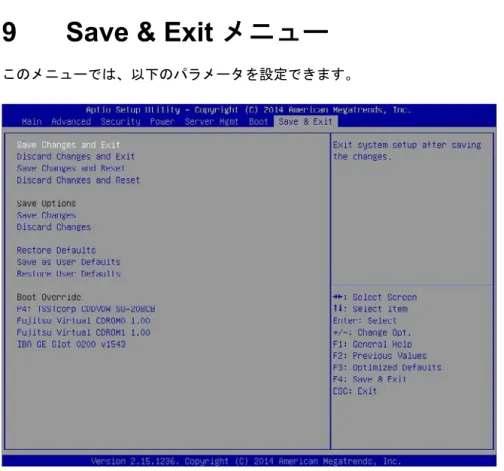
Ê 「Save & Exit」メニューで、必要なパラメータを選択して [Enter] キーを押 します。
このメニューでは、以下のパラメータを設定できます。 一部、特定の条件で のみ使用できる設定があります。 図 2: 「Main」メニューの例 System Information 「System Information」ウィンドウに、システム構成に関する概要が表示 されます。 これには、CPU、メモリ、および LAN の構成データが含ま れます。 System Language BIOS セットアップユーティリティで使用される言語を定義します。
System Date / System Time
システムに設定されている現在の日付/ 時刻が表示されます。
システム時刻の形式は HH:MM:SS で、システム日付の形式は DOW (day
現在の時刻/ 日付設定を変更するには、「System Time」/「System Date」 フィールドに、それぞれ新しい時刻と日付を入力します。「System Time」および「System Date」フィールド内のカーソル移動には [->] ま たは [<-] キーを使用します。
I
システムの電源を切ってから再度投入した後、システム時刻お よび日付が失われる場合は、リチウムバッテリーが切れていま すので交換が必要です。 リチウムバッテリーの交換方法については、『FUJITSU サーバ PRIMERGY TX1330 M1 サーバブレードアップグレード&メン テナンスマニュアル』を参照してください。 Access LevelBIOS セットアップユーティリティの現行の Access Level を表示しま す。
Administrator
システムがパスワード保護されていない場合、または Administrator パスワードが入力された場合、Access Level は Administrator です。
User
User パスワードのみが設定されている場合、ユーザには User レベルが付与されます。
Administrator および User パスワードが割り当てられている場合、 「Access Level」は BIOS セットアップユーティリティの起動に使用され
V
注意 ! デフォルト設定は、特殊な用途に必要な場合のみ変更してください。 このメニューの設定が正しくない場合、コンピュータが故障すること があります。 一部の設定はシステム構成によって変わります! 図 3: 「Advanced」メニューの例PCI Subsystem Settings
システムボードの PCI スロットおよび PCI コンポーネントの設定に使 用するサブメニューを呼び出します(18 ページ の「PCI Subsystem Settings」を参照)。 Trusted Computing 追加のシステム設定に使用するサブメニューを呼び出します(20 ペー ジ の「Trusted Computing」を参照)。
CPU Configuration プロセッサの追加設定に使用するサブメニューを呼び出します (21 ページ の「CPU Configuration」を参照)。 このサブメニューで使用できる設定は、ご使用のプロセッサによって 異なります。 SATA Configuration 該当する SATA コントローラの設定が表示されるサブメニューを呼び 出します(26 ページ の「SATA Configuration」を参照)。 USB Configuration システムボードの USB コンポーネントの設定に使用するサブメニュー を呼び出します(27 ページ の「USB Configuration」を参照)。
Onboard Devices Configuration
オンボードデバイスの設定に使用するサブメニューを呼び出します。 一部、特定の条件でのみ使用できる設定があります(30 ページ の 「Onboard Devices Configuration」を参照)。
Memory Status メモリモジュールのステータスの確認に使用するサブメニューを呼び 出します(31 ページ の「Memory Status」を参照)。 Super IO Configuration システムスーパー IO チップパラメータの設定に使用するサブメニュー を呼び出します(32 ページ の「Super IO Configuration」を参照)。
Graphic Output Protocol Policy
このサブメニューは、システムボードが UEFI モードの場合のみ表示 されます(33 ページ の「Graphic Output Protocol Policy」を参照)。
Network Stack Configuration
UEFI ネットワークスタックのセットアップに使用するサブメニューを 呼び出します(34 ページ の「Network Stack」を参照)。
Option ROM Configuration
PCI Express 拡張カードのレガシー Option ROM を有効または無効にす るサブメニューを呼び出します(35 ページ の「Option ROM
Configuration」を参照)。
PCI Status
PCI Express 拡張カードのステータスの確認に使用するサブメニュー を呼び出します(35 ページ の「PCI Status」を参照)。
iSCSI Configuration LAN コントローラの UEFI ドライバの設定に使用するサブメニューを 呼び出します( 35 ページ の「iSCSI Configuration」を参照)。 Driver Health ドライバヘルスインタフェースをサポートするUEFI ドライバのヘル スステータス状態を表示するサブメニューを呼び出します ( 35 ページ の「PCI Status」を参照)。
4.1
PCI Subsystem Settings
このメニューでは、以下のパラメータを設定できます。 一部、特定の条件で のみ使用できる設定があります。
ASPM Support
PCI Express リンクの電源管理に Active State Power Management (ASPM)が使用されます。ASPM はこの設定によって全般的に有効に
なっていても、該当する PCI Express 拡張カードまたはオンボードコ ントローラも ASPM をサポートしている場合にのみ特定のリンクに対 して有効になります。
Disabled
ASPM が無効になります。PCI Express リンクの消費電力は低 下しません。互換性は最大です。 Auto 省電力を最大化されるように設定しようとします。PCI Express リンクの低電力モードは L0s(単方向)または L1(双方向)に 設定されます。 Limit to L0s PCI Express リンクの低電力モードは L0s(単方向)に設定さ れます。互換性は低下しますが、省電力機能は高まります。
I
ASPM が無効になっていない場合、PCI Express デバイスのレイテンシが長くなることがあります。複数の拡張カードを使用 した場合、この機能は正しくサポートされず、未定義のシステ ム動作が発生することがあります。 Above 4G Decoding 4 GB のアドレス境界を超えるメモリリソースを PCI デバイスに割り当 てることができるかどうかを指定します。選択肢は、オペレーティン グシステムと取り付けられているアダプタカードによって決まります。 Disabled 4 GB のアドレス境界未満のメモリリソースのみ、PCI デバイス に割り当てられます。この選択肢は、32 ビットオペレーティン グシステムを使用している場合に必須ですが、64 ビットオペ レーティングシステムでもサポートされます。 Enabled 4 GB のアドレス境界を超えるメモリリソースを PCI デバイスに 割り当てることができ、64 ビットのアドレスデコーディングが 可能です。この選択肢は、64 ビットオペレーティングシステム
でのみサポートされます。取り付けられた PCI Express デバイ ス(コプロセッサアダプタカード)が大容量のメモリリソース を要求している場合に必要な場合があり、4 GB のアドレス境界 未満のアドレス空間に適合しなくなります。
I
32 ビットオペレーティングシステムの PCI アドレスデコーディ ングは、使用可能な PCI デバイスが 64 ビットのアドレスデコー ディングをサポートしていても、4 GB のアドレス境界による制 限を受けます。 DMI Control CPU とチップセット間のバス接続速度を選択します。速度が遅いほど 消費電力が少なくなりますが、システムパフォーマンスも低下します。 GEN1 CPU とチップセット間のバス接続を設定して 2.5 GT/s で実行し ます。 GEN2 CPU とチップセット間のバス接続を設定して 5.0 GT/s で実行し ます。Consistent Device Naming
シャーシに記録されているデバイス名、またはシステムセットアップ 時のデバイス名(「Slot 1」など)もオペレーティングシステムに報告 するかどうかを指定します。オペレーティングシステムは、このデバ イス名をユーザの通信に使用します。これにより、ケーブル配線エ ラーを回避して、信頼性を向上させることができます。 Disabled デバイス名は、オペレーティングシステムに報告されません。 Enabled デバイス名は、オペレーティングシステムに報告されます。
4.2
Trusted Computing
TPM を有効にするためのサブメニューを開き、TPM を設定します。 このセットアップメニューが表示される場合は、TCG 1.2 仕様に準拠したセ キュリティ/ 暗号化(TPM - Trusted Platform Module)チップが、システム ボードに搭載されています。このチップはセキュリティ関連のデータ(パス ワードなど)を安全に保存できます。TPM の使用は標準化され、Trusted Computing Group(TCG)で規定されています。
TPM Support
TPM(Trusted Platform Module)ハードウェアを使用できるかどうか を指定します。
TPM が無効の場合、システムは TPM ハードウェアのないシステムと 同様に動作します。
Disabled
Trusted Platform Module を無効にします。
Enabled
Trusted Platform Module を有効にします。
TPM State
TPM(Trusted Platform Module)を OS で使用できるかどうかを指定 します。
Disabled
Trusted Platform Module は使用できません。
Enabled
Trusted Platform Module を使用できます。
Pending TPM operation
TPM 処理を次回起動時に実行するようにスケジュールします。
None
TPM 処理は実行されません。
Enable Take Ownership
OS が TPM の所有権を取得できるようにします。
Disable Take Ownership
OS が TPM の所有権を取得できないようにします。
TPM Clear
TPM は出荷時のデフォルトにリセットされます。 TPM 内のすべ てのキーはクリアされます。
4.3
CPU Configuration
このメニューでは、以下のパラメータを設定できます。 一部、特定の条件で のみ使用できる設定があります。
Socket 0 CPU Information
ソケット 0 CPU の情報を表示するサブメニューが開きます。 Hyper-Threading Hyper-threading Technology は、シングルコアの物理プロセッサを複 数の論理プロセッサであるかのように見せかけることができます。こ のテクノロジーにより、OS によるプロセッサ内部資源の効率的な利 用が可能になり、結果的にパフォーマンスが向上します。このテクノ ロジーの利点を使用できるのは、ACPI をサポートしている OS だけで す。この設定は、ACPI をサポートしていない OS には影響を与えませ ん。 Disabled ACPI OS は、プロセッサコアの最初の論理プロセッサのみを使 用できます。この設定は、Hyper-threading Technology が ACPI OS に正しくインプリメントされなかった場合のみ使用してく ださい。
Enabled
ACPI OS は、物理プロセッサ内のすべての論理プロセッサを使 用できます。
Active Processor Cores
複数のプロセッサコアが含まれているプロセッサの場合は、有効なプ ロセッサコアの数を制限できます。有効でないプロセッサコアは使用 されず、OS から隠蔽されます。 0 使用可能なすべてのプロセッサコアが有効になり、使用できま す。 1...n 選択した数のプロセッサコアのみが有効になります。残りのプ ロセッサコアは無効になります。
I
この選択を行うことで、特定のソフトウェアパッケージ やシステムライセンスに関する問題が解決される場合が あります。Limit CPUID Maximum プロセッサで呼び出すことができる CPUID 機能の数を指定します。 OS によっては、4 つ以上の機能をサポートする新しい CPUID コマン ドを処理できないものもあります。 これらの OS については、このパラ メータを有効にする必要があります。 Disabled すべての CPUID 機能がサポートされます。 Enabled OS との互換性の理由から、プロセッサでサポートされる CPUID 機能の数が減ります。
Execute Disable Bit
実行可能メモリ領域の保護(ウイルス対策保護)を指定します。この 機能は、OS がサポートしている場合のみ有効です。eXecute Disable ビット(XD ビット)は、NX(No eXecute)ビットとも呼ばれます。 Disabled OS の Execute Disable 機能を有効にできないようにします。 Enabled OS の Execute Disable 機能を有効にできるようにします。 Hardware Prefetcher 有効になっている場合、メモリバスが非アクティブになったときに、 必要になる可能性のあるメモリ内容が自動的にキャッシュにプリロー ドされます。メモリではなくキャッシュから内容を読み出すことに よって、特にデータへのリニアアクセスを使用するアプリケーション の場合にレイテンシが短縮されます。
I
このパラメータを使用して、非標準アプリケーションのパ フォーマンス設定を変更できます。標準アプリケーションのデ フォルト設定に従うことをお勧めします。 Disabled CPU のハードウェアプリフェッチを無効にします。 Enabled CPU のハードウェアプリフェッチを有効にします。Adjacent Cache Line Prefetch
プロセッサのキャッシュ要求時に追加の隣接する 64 バイトキャッシュ ラインをロードするためのメカニズムがプロセッサに備わっている場 合に、このパラメータを使用できます。これによって、空間局所性の 高いアプリケーションのキャッシュヒット率が高まります。
I
このパラメータを使用して、非標準アプリケーションのパ フォーマンス設定を変更できます。標準アプリケーションのデ フォルト設定に従うことをお勧めします。 Disabled プロセッサは、要求されたキャッシュラインをロードします。 Enabled プロセッサは、要求されたキャッシュラインと隣接キャッシュ ラインをロードします。DCU Streamer Prefetcher
有効になっている場合、メモリバスが非アクティブになったときに、 必要になる可能性のあるデータ内容が自動的に L1 データキャッシュに プリロードされます。メモリではなくキャッシュから内容を読み出す ことによって、特にデータへのリニアアクセスを使用するアプリケー ションの場合にレイテンシが短縮されます。
I
このパラメータを使用して、非標準アプリケーションのパ フォーマンス設定を変更できます。標準アプリケーションのデ フォルト設定に従うことをお勧めします。 DisabledCPU の DCU Streamer Prefetcher を無効にします。
Enabled
CPU の DCU Streamer Prefetcher を有効にします。
Intel Virtualization Technology
仮想コンピュータを使用して複数のソフトウェア環境の使用をサポー トするための VMX(Virtual Machine Extensions)に基づいて、プラッ トフォームのハードウェア環境および複数のソフトウェア環境の仮想 化をサポートします。 仮想化テクノロジーにより、16 ビット /32 ビッ ト保護モード、および EM64T(インテル® Extended Memory 64 Technology)モードでの仮想化を目的としてプロセッササポートを拡 張します。
Disabled
VMM(Virtual Machine Monitor : 仮想マシンモニタ)で、追加の ハードウェア機能は使用できません。
Enabled
VT-d
VT-d (Virtualization Technology for Directed I/O) で、複数の仮想マシン 間の共有 I/O デバイスに対してハードウェアサポートを提供します。 VMM(仮想マシンモニタ)で、同一の物理 I/O デバイスにアクセスす る複数の仮想マシンを管理するための VT-d を使用できます。 Disabled VT-d が無効になり、VMM で VT-d を使用できません。 Enabled VMM の VT-d が有効になります。 Enhanced SpeedStep プロセッサの電圧と周波数を指定します。 EIST(Enhanced Intel SpeedStep® Technology)は省電力機能です。
I
プロセッサの電圧をそれぞれのシステム要件に適合させます。 クロック周波数を減らすと、システムの消費電力が減少します。 Disabled Enhanced SpeedStep 機能が無効になります。 Enabled Enhanced SpeedStep 機能が有効になります。 Turbo Mode 最高のパフォーマンス状態(P0)が OS によって要求される場合に、 プロセッサの動作周波数を上げることができます。 この機能は、イン テル® Turbo Boost Technology とも呼ばれています。Disabled
Turbo Mode が無効になります。 Enabled
Turbo Mode が有効になります。 CPU C3 Report
プロセッサの C3 状態を ACPI C-2 状態をとして OSPM(OS Power Management)に渡します。
Disabled
CPU C3 は ACPI C-2 状態として OSPM に提供されません。
Enabled
CPU C6 Report
プロセッサの C6 状態を ACPI C-3 状態として OSPM に渡して、プロ セッサの Deep Power Down Technology を有効にします。
Disabled
CPU C6 は ACPI C-3 状態として OSPM に提供されません。
Enabled
CPU C6 は ACPI C-3 状態として OSPM に提供されます。
CPU C7 Report
プロセッサの C7 状態を ACPI C-3 状態として OSPM に渡して、プロ セッサの Deep Power Down Technology を有効にします。
Disabled
CPU C7 は ACPI C-3 状態として OSPM に提供されません。
Enabled
4.4
SATA Configuration
このメニューでは、以下のパラメータを設定できます。 一部、特定の条件で のみ使用できる設定があります。 SATA Mode SATA ポートが動作するモードを定義します。 IDE Mode SATA インタフェースは IDE モードです。 AHCI Mode SATA インタフェースは AHCI モードです。 RAID Mode SATA インタフェースは RAID モードです。Aggressive Link Power Management (ALPM)
AHCI モードで Aggressive Link Power Management(ALPM)を有効に して省電力を可能にします。
Disabled
ALPM は非アクティブ化されます。
Enabled
4.5
USB Configuration
USB Devices
使用できる USB デバイス、USB キーボード、USB マウス、USB ハブ の数を表示します。
xHCI Mode
青色で示される USB 3.0 コネクタで USB デバイスを動作可能なモード を指定します。
I
USB 3.0 をサポートしないオペレーティングシステム(Windows XP など)を使用している場合は、「xHCI Mode」で 「Disabled」を選択してください。
Smart Auto
使用するオペレーティングシステムが USB 3.0(xHCI Mode) と USB 2.0(EHCI Mode)のどちらをサポートするかによって、 システムに電流が流れていない限り、次のシステムブートでは 自動的にあらかじめ設定されているモードを使用します。
Auto
USB 3.0 デバイスは、BIOS POST の間は USB 2.0 モードで動作 します。USB 3.0 をサポートするオペレーティングシステムは、 オペレーティングシステムのブート中は USB 3.0 に切り替わり ます。
Enabled
BIOS POST 中は、すべての USB 3.0 デバイスは USB 3.0 で動 作します。USB 3.0 をサポートしないオペレーティングシステ ムの場合は、これらのデバイスをオペレーティングシステムで 使用できません。
Disabled
USB 3.0 デバイスは、BIOS POST 中だけでなく、USB 2.0 モー ドのオペレーティングシステムでも動作します。
Legacy USB Support
USB レガシーサポートを利用できるかどうかを指定します。 この機能 は、OS を USB デバイスから起動する必要がある場合には、有効にす るか「Auto」に設定する必要があります。 Disabled USB レガシーサポートは利用できません。 USB キーボードまた は USB マウスは、OS でサポートされている場合にのみ使用で
Enabled USB レガシーサポートを利用できます。 USB キーボードまたは USB マウスも、USB をサポートしない OS で使用できます。 OS を USB デバイスから起動できます。 Auto USB レガシーサポートは、USB デバイスが接続されていない場 合は無効になります。
I
USB レガシーサポート機能は、OS が USB をサポートし、OS を USB デバイスから起動しない場合には、無効にしてくださ い。Onboard USB Controllers
システムボードの USB コントローラを有効または無効にできます。オ ンボード USB コントローラが無効な場合は、接続されるすべての USB デバイスを使用できません。ローカル接続されるキーボード、マ ウス、マスストレージに加え、iRMC を使用するキーボード、マウス、 マスストレージや、内部接続 USB デバイスも使用できません。 Enabled オンボード USB コントローラが有効になり、設定に従って動作 します。 Disabled オンボード USB コントローラが無効になります。
Mass Storage Device(s)
ユーザーが特定のデバイスエミュレーションを強制できるようにしま す。 「Auto」が選択されている場合、デバイスのメディア形式に従って エミュレートされます。 光ディスクドライブは「CD-ROM」としてエ ミュレートされ、メディアのないドライブはドライブタイプに応じて エミュレートされます。 Auto USB デバイスに応じたエミュレーションが選択されます。 Floppy USB フロッピーエミュレーションを強制します。 Hard Disk USB ハードディスクエミュレーションを強制します。 CD-ROM USB CD-ROM エミュレーションを強制します。
4.5.1
USB Port Security
USB ポートの可用性を設定するサブメニューが開きます。
USB Port Control
USB ポートの使用方法を設定します。無効にされた USB ポートは、 POST 中に使用できず、OS でも使用できません。
Enable all ports
すべての USB ポートが有効です。
Enable front and internal ports
すべての前面および内部 USB ポートが有効です。
Enable rear and internal ports
すべての背面および内部 USB ポートが有効です。
Enable internal ports only
4.6
Onboard Devices Configuration
オンボードデバイスを設定するサブメニューが開きます。一部、特定の条件 でのみ使用できる設定があります。 LAN n Controller 各オンボード LAN コントローラが機能するかどうかを指定します。複 数のオンボード LAN コントローラがある場合、それぞれを個別に有効 または無効にできます。 Disabled LAN コントローラが無効になります。 Enabled LAN コントローラが有効になります。 LAN n OpromBIOS POST 中に適切な Option ROM が起動する場合は、ブートデバイ スとして LAN コントローラを使用できます。このパラメータは、 Option ROM を起動するかどうかを指定し、起動する場合は Option ROM のタイプを指定します。
Disabled
いかなる Option ROM も起動しません。
PXE
PXE を使用したブート機能を提供するために、PXE Option ROM を起動します。
iSCSI
iSCSI を使用したブート機能を提供するために、iSCSI Option ROM を起動します。
High Precision Timer
有効にした場合は、OS が High Precision Event Timer を使用できます。 これによって、タイム クリティカルなアプリケーションの要件を満た すことができます。このタイマは、マルチメディアタイマとも呼ばれ ています。
Enabled
High Precision Timer が有効になります。 Disabled
4.7
Memory Status
DIMM-xx メモリモジュールの現在のステータスを示します。 Enabled システムはメモリモジュールを使用します。 Disabled システムはこのメモリモジュールを使用しません。手動で使用 不可と設定されます。 Failed システムはこのメモリモジュールを使用しません。メモリエ ラー後に、メモリモジュールは自動的に使用不能になります。 故障のあるメモリモジュールを交換した場合は、エントリを再 び「Enabled」に設定する必要があります。 Empty メモリモジュールが搭載されていません。4.8
Super IO Configuration
システムスーパー IO チップのパラメータを表示します。
Super IO Chip
スーパー IO チップの情報を表示します。
4.8.1
Serial Port 1 Configuration
シリアルポート 0 のパラメータを設定します(COMA)。 Serial Port シリアルポートを使用できるかどうかを指定します。 Disabled シリアルポートは使用できません。 Enabled シリアルポートは使用できます。 Device Settings 該当のシリアルポートへのアクセスに使用するベース I/O アドレスと 割り込みを表示します。IO=3F8h; IRQ=4 などです。 Change Settings 該当のシリアルポートへのアクセスに使用するベース I/O アドレスと 割り込みを選択します。 Auto [IO=3F8h; IRQ=4;] [IO=3F8h; IRQ=3,4,5,6,7,9,10,11,12;] [IO=2F8h; IRQ=3,4,5,6,7,9,10,11,12;] [IO=3E8h; IRQ=3,4,5,6,7,9,10,11,12;] [IO=2E8h; IRQ=3,4,5,6,7,9,10,11,12;] シリアルポートは、上記のリストから選択されたアドレスと割 り込みを使用します。リソースが競合する場合、設定は「Auto」 に変更されることがあります。
4.9
Graphic Output Protocol Policy
システムボードは UEFI モードで実行します(Boot - CSM Parameter - Launch
CSM は「Disabled」に設定されます)。グラフ出力のプロトコル(GOP)イン
タフェースによって、グラフィカルデバイスの UEFI ドライバはコントロー ルを提供します。
UEFI GOP driver name
現在に使用したグラフ出力のプロトコル(GOP)の UEFI ドライブ名 が表示されます。 Output Select UEFI GOP ドライバはグラフ出力が指示できるアイテムを提供します。 BIST Enable 一般的に、グラフィックコントローラに BIST (Built-In-Self-Test)を 有効します。
I
BIST のサポートはオプションです。 Disabled BIST が無効になります。 Enabled BIST が有効になります。4.10 Network Stack
Network Stack
UEFI Network Stack を UEFI でネットワークアクセスに使用できるか どうかを設定します。たとえば、UEFI ネットワークスタックを使用で きない場合、PXE 経由で UEFI インストールを実行できません。 Disabled UEFI ネットワークスタックは使用できません。 Enabled UEFI ネットワークスタックは使用できます。
Ipv4 PXE Support
オペレーティングシステムのインストールに、Ipv4 による PXE UEFI Boot を UEFI モードで使用できるかどうかを指定します。
Disabled
Ipv4 による PXE UEFI Boot は使用できません。
Enabled
Ipv4 による PXE UEFI Boot を使用できます。
Ipv6 PXE Support
オペレーティングシステムのインストールに、Ipv6 による PXE UEFI Boot を UEFI モードで使用できるかどうかを指定します。
Disabled
Ipv6 による PXE UEFI Boot は使用できません。
Enabled
4.11
Option ROM Configuration
Launch Slot n OpROM
このスロットに取り付けられている拡張カードのレガシー Option ROM を起動するかどうかを制御します。 Disabled 拡張カードの Option ROM を起動しません。 Enabled 拡張カードの Option ROM を起動します。
4.12 PCI Status
このサブメニューは、スロット内の拡張カードの現在のステータスを示しま す。 PCI Slot n このスロット内の拡張カードの現在のステータスを示します。 Failed このスロットに対してエラーが検出されました。 スロット内の 拡張カードに問題がある可能性があります。 Enabled このスロットに対してエラーが報告されませんでした。 このス ロット内の拡張カードは、何の制限もなく使用できます。 Empty このスロット内に拡張カードがありません。4.13 iSCSI Configuration
LAN/CNA コントローラ用の UEFI ドライバ(オンボード CNA または PCIe カード)がロードされる場合は、iSCSI 経由でのブート用のパラメータをこ こで設定できます。メニューは、UEFI ドライバ専用です。メニューは、レガ シー OpROM には適用されません。 LAN/CNA コントローラの UEFI ドライバがロードされていない、またはシス テムに LAN/CNA コントローラが存在しない場合は、このメニューは使用さ れません。
4.14 UEFI デバイスドライバのセットアップ
UEFI デバイスドライバは UEFI FW セットアップへのインタフェースをサ ポート可能性があります。情報およびコントロールアイテムのリストを提供 します。利用できる UEFI デバイスドライバは例えば、インテル® Ethernet コネクション I217-LM およびインテル® I210 Gigabit です。
4.15 Driver Health
PCI エクスプレスデバイスの UEFI ドライバが Driver Health Protocol をサ ポートしている場合は、UEFI ファームウェアは、UEFI ファームウェアが管 理しているデバイスのヘルスステータスを UEFI ドライバにクエリすること ができます。
このメニューに、Driver Health をサポートしている UEFI ドライバのヘルス ステータスが表示されます。
このメニューでは、以下のパラメータを設定できます。 一部、特定の条件で のみ使用できる設定があります。 図 4: 「Security」メニューの例 Administrator または User パスワードのいずれも割り当てられていない BIOS セットアップユーティリティの起動およびシステムの起動は制限されま せん。 Administrator パスワードのみが割り当てられている Administrator パスワードのみが割り当てられている場合、BIOS セットアッ プユーティリティは保護されます。システムの起動は制限されません。BIOS セットアップユーティリティを Administrator パスワードで起動する場合、 Administrator レベルになり、BIOS セットアップユーティリティへのフルア
クセスが得られます。パスワードなしで BIOS セットアップユーティリティ を起動すると、User レベルのみが得られるため、BIOS セットアップユー ティリティへのアクセスは制限されます。 User パスワードのみが割り当てられている User パスワードのみが割り当てられている場合、BIOS セットアップユー ティリティおよびシステムの起動は User パスワードによって保護されます。 User パスワードで BIOS セットアップユーティリティを起動する場合、User は Administrator レベルになり、BIOS セットアップユーティリティへのフル アクセスが得られます。パスワードなしで BIOS セットアップユーティリ ティを起動することはできません。
Administrator と User パスワードが割り当てられている
Administrator と User パスワードが割り当てられている場合、BIOS セット アップユーティリティの権限は入力したパスワードに依存します。BIOS セッ トアップユーティリティを Administrator パスワードで起動すると、BIOS セットアップユーティリティへのフルアクセスが付与され、User パスワード を入力するとアクセスは制限されます。システムの起動は、User パスワード でも Administrator パスワードでも可能です。
I
Administrator パスワードを削除すると、User パスワードも消去されま す。 このシステムは、3 回パスワード入力を行うとシャットダウンします。この 場合、サーバの電源を入れ直して、正しいパスワードを入力します。 Administrator Password [Enter] キーを押すとウィンドウが開き、Administrator パスワードを設 定することができます。文字列を入力して、パスワードを設定します。 パスワードフィールドに何も入力しないで確定すると、パスワードは 削除されます。I
完全な BIOS セットアップユーティリティを呼び出すには、 Administrator のアクセスレベルが必要です。Administrator パス ワードが割り当てられている場合、User パスワードには BIOS セットアップユーティリティへの非常に限定的なアクセスのみ 許可されます。User Password
[Enter] キーを押すとウィンドウが開き、User パスワードを定義するこ とができます。 文字列を入力して、パスワードを設定します。 ユーザー パスワードは、システムへの不正アクセスを防止します。
User Password on Boot
ブート時に、ユーザパスワードのプロンプトを表示するかどうかを指 定します。 On every Boot すべてのブート時にパスワードのプロンプトを表示します。 Disabled パスワードを常に不揮発性ストレージから取得し、パスワード プロンプトを表示しません。
Skip Password on WOL
Wake On LAN でのブート時に ユーザーパスワードを省略するか、入力 する必要があるかを指定します。 Disabled OS のブート時に ユーザーパスワードをキーボードで入力する 必要があります。 Enabled Wake On LAN でのブート時に、ユーザーパスワードは無効にな ります。 FLASH Write BIOS システムへの書き込み保護を設定します。 Disabled BIOS システムへの書き込みはできません。Flash-BIOS アップ デートはできません。 Enabled BIOS システムへ書き込みできます。Flash-BIOS アップデート は可能です。 Secure Boot ファームウェア実行認証プロセスを定義するサブメニューを呼び出し ます(40 ページ の「Secure Boot Configuration」を参照してくださ い)。
5.1
Secure Boot Configuration
「Secure Boot」を設定するサブメニューが開きます。 「Secure Boot」では、ファームウェア実行認証プロセスを定義します。 業界標準として、「Secure Boot」では、プラットフォームファームウェアで証 明書を管理する方法、認証ファームウェア、さらにオペレーティングシステ ムとこのプロセスのインターフェース方法を定義します。 「Secure Boot」では、公開鍵基盤(PKI)プロセスに基づいて、モジュールが 実行を許可される前にモジュールを認証します。 Platform Mode システムがユーザーモードかセットアップモードかを表示します。 User ユーザーモードの場合は「Platform Key(PK)」がインストール されます。「Secure Boot 」は「Secure Boot Control」メニューオプションで有効/ 無効にできます。
Setup
セットアップモードの場合は「Platform Key(PK)」がインス トールされます。「Secure Boot」は無効で、「Secure Boot Control」
メニューオプションで有効にできません。 Secure Boot 「Secure Boot」機能がアクティブかどうかを示します。 Disabled 「Secure Boot」が非アクティブです。 Enabled 「Secure Boot」がアクティブです。 Secure Boot control
署名されていないブートローダ/UEFI OpROM のブートを許可するか どうかを指定します。
I
関連する署名を BIOS に保存するか、「Key Management」サブメ ニューでリロードできます。Disabled
すべてのブートローダ/OpROM(Legacy/UEFI)を実行できま す。
Enabled
署名されたブートローダ/UEFI OpROM のブートのみ許可しま す。
Secure Boot Mode
「Key Management」サブメニューを使用可能にするかどうかを指定しま す。 Standard 「Key Management」サブメニューを使用できません。 Custom 「Key Management」サブメニューを使用できます。
5.1.1
Key Management
「Secure Boot」に必要な鍵と署名のデータベースを削除、変更、追加するサブ メニュー。I
プラットフォーム鍵(PK)がインストールされていない場合は、シス テムはセットアップモードです(「Secure Boot」は無効です)。PK をイ ンストールすると、システムは即座にユーザーモードに切り替わりま す(「Secure Boot」を有効にできます)。Factory Default Key Provisioning
システムがセットアップモード(プラットフォーム鍵がインストール されていない)場合、デフォルトの Secure Boot 鍵と署名データベー スをインストールできます。 Disabled 使用可能な Secure Boot 鍵と署名データベースは変更されませ ん。 Enabled PK、KEK、DB、DBX 署名データベースが使用できない場合は、 システムを再起動するとデフォルトの Secure Boot 鍵と署名 データベースがインストールされます。
Delete All Secure Boot Variables
I
このメニュー項目は、「Factory Default Key Provisioning」が「Disabled」に設定されている場合のみ表示されます。
システムをセットアップモードにします(「Secure Boot」は無効です)。
Enroll All Factory Default Keys
I
このメニュー項目は、「Factory Default Key Provisioning」が「Enabled」に設定されている場合のみ表示されます。
システムをセットアップモードにします(「Secure Boot」は無効です)。
システム内のすべての鍵と署名データベース(PK、KEK、DB、DBX) が削除されます。
Save All Secure Boot Keys
すべての鍵と署名データベースを選択したドライブに保存します。 Platform Key Platform Key (PK) 「Platform Key(PK)」の現在のステータスを表示します。 Installed PK がインストールされています。システムがユーザーモードで す。 Not Installed PK がインストールされていません。システムがセットアップ モードです。 Set new PK 「Platform Key(PK)」を設定します。ドライブを選択してから、対応す るファイルをブラウザで選択してください。 Delete PK 「Platform Key(PK)」を削除し、システムをセットアップモードにして Secure Boot を無効にします。 Key Exchange
Key Exchange Key Database (KEK)
「Key Exchange Key Database(KEK)」の現在のステータスを表示し ます。
Installed
KEK Database がインストールされています。
Not Installed
Set new KEK
「Key Exchange Key Database(KEK)」を設定します。ドライブを選択し てから、対応するファイルをブラウザで選択してください。
Delete KEK
「Key Exchange Key Database(KEK)」を削除します。
Append KEK
「Key Exchange Key Database(KEK)」にエントリを追加します。ドライ ブを選択してから、対応するファイルをブラウザで選択してください。 Authorized Signatures
Authorized Signature Database (DB)
「Authorized Signature Database(DB)」の現在のステータスを表示しま す。 Installed DB がインストールされています。 Not Installed DB がインストールされていません。 Set new DB
「Authorized Signature Database(DB)」を設定します。ドライブを選択 してから、対応するファイルをブラウザで選択してください。
Delete DB
「Authorized Signature Database(DB)」を削除します。
Append DB
「Authorized Signature Database(DB)」にエントリを追加します。ドラ イブを選択してから、対応するファイルをブラウザで選択してくださ い。
Forbidden Signatures
Forbidden Signature Database (DBX)
「Forbidden Signature Database(DBX)」の現在のステータスを表示しま す。
Installed
DBX がインストールされています。
Set new DBX
「Forbidden Signature Database(DBX)」を設定します。ドライブを選択 してから、対応するファイルをブラウザで選択してください。
Delete DBX
「Forbidden Signature Database (DBX)」を削除します。 Append DBX
「Forbidden Signature Database (DBX)」にエントリを追加します。ドライ
このメニューでは、以下のパラメータを設定できます。 一部、特定の条件で のみ使用できる設定があります。 図 5: 「Power」メニューの例 Power-on Source システムの電源管理機能を BIOS と ACPI OS のどちらで管理するかを 指定します。 BIOS Controlled 電源管理機能は BIOS によって管理されます。 ACPI Controlled 電源管理機能は ACPI OS によって管理されます。
6.1
Wake-Up Resources
LAN システムボードまたは拡張カード上の LAN コントローラを経由してシ ステムの電源を入れることができるようにするかの設定です。 Disabled LAN コントローラを経由してシステムの電源を入れることはで きません。 Enabled LAN コントローラを経由してシステムの電源を入れることがで きます。Wake On LAN boot
ネットワーク信号によって電源を入れた場合のシステム動作を指定し ます。
Boot Sequence
システムは LAN 経由で電源を入れた場合、「Boot」メニューで 指定されたデバイスシーケンスに従って起動します。
Force LAN Boot
システムは LAN 経由で電源を入れた場合、リモートで LAN か ら起動します。
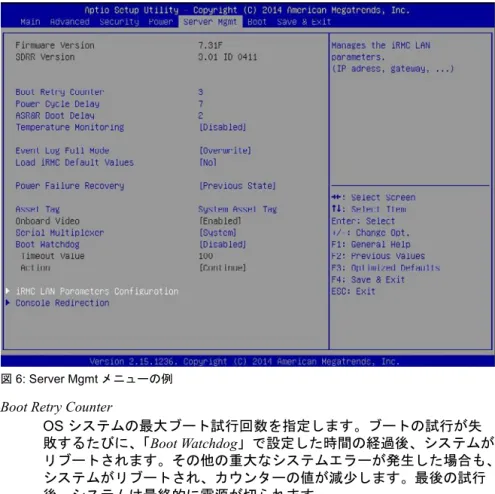
このメニューでは、以下のパラメータを設定できます。 一部、特定の条件で のみ使用できる設定があります。
図 6: Server Mgmt メニューの例
Boot Retry Counter
OS システムの最大ブート試行回数を指定します。ブートの試行が失 敗するたびに、「Boot Watchdog」で設定した時間の経過後、システムが リブートされます。その他の重大なシステムエラーが発生した場合も、 システムがリブートされ、カウンターの値が減少します。最後の試行 後、システムは最終的に電源が切られます。 指定できる値は以下のとおりです。0 ~ 7 (再試行可能回数) [+] キーまたは {-} キーを押すと、この値を増減できます。
Power Cycle Delay
指定できる値は 0 ~ 15 秒です。
[+] キーまたは [-] キーを押すと、この値を増減できます。
ASR&R Boot Delay
エラー(気温が高すぎるなど)が原因でシステムがシャットダウンし た後のシステム起動までの時間を指定します。 システムは、設定した 待ち時間の経過後に、起動されます。 指定できる値は 1 ~ 30 分です。 [+] キーまたは {-} キーを押すと、この値を増減できます。 Temperature Monitoring 周辺温度またはプロセッサの温度が上限値を超えた場合に、システム の動作を停止させるかどうかを指定します。これによって、システム やデータの破損を防止します。「Boot Retry Counter」に基づいて、 「ASR&R Boot Delay」で設定した時間の経過後にシステムは再び動作
可能になります。この期間にシステムを再び冷却する必要があります。 Disabled 温度が上限値を超えた場合に、システムの電源は自動的に切断 されません。 Enabled 温度が上限値を超えた場合に、システムの電源は自動的に切断 されます。
Event Log Full Mode
システムイベントログを上書き可能にするかどうかを指定します。 Overwrite システムイベントログが一杯になると、システムイベントログ 内の最も古いエントリが追加のイベントによって上書きされま す。 新しいイベントが古いイベントよりも重要な場合に指定し ます。 Maintain システムイベントログが一杯になると、これ以上イベントは入 力されません。 最初にシステムイベントログファイルを消去し なければ、さらにイベントを入力することはできません。 古い イベントが新しいイベントよりも重要な場合に指定します。
Load iRMC Default Values
iRMC デフォルト値がロードされるかどうかを指定します。
No
Yes
「Save Changes and Exit」を選択して BIOS セットアップユーティ
リティを終了すると、iRMC デフォルト値がロードされます。 iRMC に影響を与える BIOS セットアップユーティリティのいか なる設定も、この設定によって失われません。この設定は、 iRMC デフォルト値のロード後に iRMC に送信されます。した がって、該当する値が再度上書きされます。 デフォルト値のロード後、この設定は自動的に「No」に設定さ れます。
Power Failure Recovery
停電後のシステムの再起動動作を指定します。 Always Off システムは、ステータスチェックを行ってから電源を切断しま す。 Previous State システムは、ステータスチェックを行ってから、停電発生前の モード(On または Off)を返します。 Always On システムは、ステータスチェックを行ってから電源を投入しま す。
UPS スケジュール運転の場合は、「Always On」に設定してくだ さい。その設定をしないと、設定された電源投入時刻になって もサーバの電源が入らない場合があります。
I
短い初期化プロセスで、すべての起動ソースが再設定されます。 システムは LAN などを経由してウェイクアップできます。Asset Tag
SMBIOS Type 3 の「Asset Tag」フィールドを表示します(システム本 体またはシャーシ)。 「Asset Tag」を変更または挿入するには、この セットアップオプションを選択して [Enter] キーを押します。 ウィンド ウが開き、文字列を入力したり、既存の文字列を変更したりすること ができます。 英数字のみを入力できます。 Onboard Video ディスプレイカードがシステムに取り付けられている場合は、システ ムボード上のグラフィックコントローラを無効にできます。 Disabled システムボード上のグラフィックコントローラは無効になりま
Enabled システムボード上のグラフィックコントローラは有効になりま す。 Serial Multiplexer システムでシリアルインタフェースを使用できるかどうかを指定しま す。 System システムまたは OS でシリアルインタフェースを使用できます。 iRMC iRMC でのみシリアルインタフェースを使用できます。OS で は、このシリアルインタフェースを使用できません。 Boot Watchdog
サーバ管理ソフト(ServerView Agent)が iRMC との接続を確立でき ない場合にシステムを再起動するかどうかを設定します。 OS の起動が 成功した後、ServerView Agent は、指定された期間内に iRMC との通 信を開始します。
タイムアウトが発生すると、iRMC は起動エラーを想定し、このエ ラーからシステムを回復するためにシステムを再起動することができ ます。
Disabled
iRMC は Boot Watchdog Timeout Value によるシステムの再起動を 行いません。 iRMC が誤ってシステムを再起動しないようにする ため、ServerView がインストールされていない場合はこの選択 肢を使用してください。
Enabled
iRMC は OS 起動エラーを想定するため、Boot Watchdog Timeout
Value でシステムを再起動します。
I
「Enabled」を設定すると、サーバが正しく動作しない場合があ ります。 たとえば、指示なしに自動的にサーバの電源が切れた り、再起動する場合があります。 - ServerView Suite を使用してシステムを起動する場合は、シス テムに ServerView Agent がインストールされている場合でも、 必ず Boot Watchdog を無効にしてください。 この項目を有効にし てシステムを起動すると、サーバが正しく動作しない場合があ ります。 たとえば、指示なしに自動的にサーバの電源が切れた り、再起動する場合があります。- この機能を設定する場合は、ServerView Suite のマニュアルを 参照してください。 Timeout Value 「Boot Watchdog」が「Enabled」になっている場合に、システムのリ ブートまでの時間を指定します。 指定できる値は 0 ~ 100 です。 0 時間監視が有効になります。 1...100 選択した時間(分単位)が経過した後、システムはリブートさ れます。 [+] キーまたは {-} キーを押すと、この値を増減できます。 Action boot watchdog が動作した後に行う動作を指定します。 Continue システムは引き続き動作します。 Reset システムは、システムリセットによって再起動されます。 Power Cycle システムは、電源切断/ 投入を行います。
iRMC LAN Parameters Configuration
リモートマネジメントコントローラの設定に使用するサブメニュー (51 ページ の「iRMC LAN Parameters Configuration」を参照)を呼び
出します。
Console Redirection
コンソールリダイレクションの設定に使用するサブメニュー(56 ペー ジ の「Console Redirection」を参照)を呼び出します。
7.1
iRMC LAN Parameters Configuration
このメニューでは、以下のパラメータを設定できます。 一部、特定の条件で のみ使用できる設定があります。
Management LAN
Disabled
iRMC LAN インターフェースは無効になります。
Enabled
iRMC LAN インターフェースは有効になります。
iRMC MAC Address
iRMC の MAC アドレスを表示します。iRMC MAC アドレスは、ブロッ クに分割され、コロンで区切られます。
Management LAN Port
iRMC で使用できる LAN インタフェースを指定します。iRMC とオン ボード LAN が LAN インタフェースを共有できるか、iRMC が専用の LAN インタフェースを使用できます。Management LAN インタフェー スは、スパナのアイコンで示されます。
Management
iRMC は専用の LAN インタフェースを使用します。
Shared
iRMC とオンボード LAN は、LAN インタフェースを共有しま す。
Management LAN Speed
監視用 LAN ポートの速度を指定します。
Auto
速度は LAN コントローラによって自動的にネゴシエートされま す。
100 Mbit/s Full Duplex
最大速度 100 Mbit/s。 双方向での同時通信が可能です。
100 Mbit/s Half Duplex
最大速度 100 Mbit/s。 一度に単方向での通信のみが可能です。
10 Mbit/s Full Duplex
固定速度 10 Mbit/s。 双方向での同時通信が可能です。
10 Mbit/s Half Duplex
固定速度 10 Mbit/s。 一度に単方向での通信のみが可能です。
1000 Mbit/s
最大速度 1000 Mbit/s。
Management VLAN
IEEE 802.3 Ethernet の IP セッションにより、IPMI の IEEE 802.1q VLAN(仮想 LAN)ヘッダのサポートを有効にします。
Enabled
IEEE 802.3 Ethernet の IP セッションにより、IPMI の IEEE 802.1q VLAN(仮想 LAN)ヘッダのサポートを有効にします。
Disabled
IEEE 802.3 Ethernet の IP セッションにより、IPMI の IEEE 802.1q VLAN(仮想 LAN)ヘッダのサポートを無効にします。 VLAN ID VLAN ヘッダの値にタグを付けます。 指定できる値は 0 ~ 4094 です。 VLAN Priority 使用する VLAN ユーザプライオリティフィールドの値を指定します。 指定できる値は 0 ~ 7 です。
iRMC IPv4 LAN Stack
IPv4 LAN スタックを iRMC スタック に使用できるかどうかを設定しま す。
Disabled
IPv4 LAN スタックは iRMC スタック に使用できません。 Enabled