リコーテクノシステムズ
TechnoWave
ホスティングサービス
操作ガイド
(一般ユーザー用)
2008 年 9 月 1 日 版
目次
必ずお読みください
...5
はじめに
...6
第
1 章 提供サービス ... 7
1.1 Web サーバ機能 ...7
1.1.1 CGI・SSI・PHP 機能 ...7
1.1.2 .htaccess によるベーシック認証機能 ...7
1.2 メールサーバ機能...8
1.2.1 POP before SMTP 機能 ...8
1.2.2 SMTP 認証 + サブミッションポート(587 番)機能 ...8
1.2.3 メール転送機能 ...9
1.2.4 自動応答機能...9
1.2.5 Web メール機能 ...9
1.3 ユーザー分類...10
1.3.1 サイト管理者...10
1.3.2 一般ユーザー...10
第
2 章 ユーザー管理 ...11
2.1 エンドユーザーコントロールパネルへのアクセス...12
2.2 アカウント管理画面 ...14
2.2.1 アカウント使用状況の確認 ...14
2.2.2 ユーザーアカウントのパスワード変更 ...15
2.3 アカウント設定画面 ...16
2.3.1 Web メールの起動...16
2.3.2 自動応答メッセージの編集 ...17
2.3.3 自動メール転送の設定 ...19
第
3 章 WEB メールの利用... 21
3.1 NeoMail へのログイン...21
3.2 初期設定...22
3.3 アイコンによる操作 ...24
3.4 メッセージ操作 ...25
3.4.1 送信メールの作成 ...25
3.4.2 受信メールの表示 ...26
3.4.2 フォルダ...27
3.5 アドレス帳 ...29
3.5.1 アドレスの登録 ...29
3.5.2 アドレスの編集 ...30
3.5.3 アドレスの削除 ...30
3.6 NeoMail の制限事項 ...31
第
4 章 ユーザーホームページの公開... 32
4.1 FTP について...32
4.2 初回ログイン時に必要な作業...32
4.3 ユーザーホームページ公開時のご注意 ...32
第
5 章 メールソフトの設定... 33
5.1 Outlook Express6 の設定方法 ...34
5.2 Mail 設定方法 ...40
お問い合わせ先
... 43
注意 1. 本書の内容の一部または全部を無断で複写することは禁止されております。 2. 運用した結果の影響については責任を負いかねますので、ご注意ください。 2004 年 5 月 10 日 初版発行 2008 年 9 月 1 日 第3.1 版発行 東京都江東区東陽5-29-3 住友不動産第 2 東陽ビル 3 階 〒135-0016 フリーダイヤル:0120-060-799 リコーテクノシステムズ株式会社 ホスティングサービス担当
必ずお読みください
・ リコーテクノシステムズ(株)が提供する、ホスティングサービス(スタートアップクラス・オーディナリークラス・ ユースフルクラス・パワーアップクラス・スーパークラス)の取扱い操作説明・管理操作説明・注意事項・制約事項 に付いて記載があります。 ・ ご契約者にご提供するディスク領域はご契約クラスにより異なります。ご提供するディスク領域にはユーザーデータ 以外に、ご使用いただくサービス(Web・Mail 等)のシステムに必要な領域が含まれます。 ・ ご契約いただいたホスティングサービスの管理ID の変更はできません。 ・ ご契約ホスティングサービスを直接制御するためのログインアカウント(Shell アカウント)の提供は致しておりませ ん。 ・ ご契約ホスティングサービスの収納サーバのroot 権限は提供できません。 ・ 匿名FTP サーバとしての運用はできません。 ・ ウェブデータ、メールデータ、お客様にて追加・修正されたユーザーアカウント等、お客様データについての保証は 一切行いません。 ・ サーバへの負荷が著しく高いCGI の設置や大量メール送信などにより他のユーザー様のご利用サービスに影響が出 る場合は、ご利用を制限させていただく場合がございます。 ・ ホスティングサービスの追加機能としてご提供するValue Apps をご利用の場合、お客様のサーバへのインストール 方法までをサポート対象範囲といたします。各アプリケーションの詳細な設定、操作方法、機能説明はサポート対象 範囲外となります。 以下の場合において一時的にサービスをご利用いただけない場合があります。 ・ 弊社の電気通信設備の保守上または障害上やむをえない場合。 ・ 弊社が接続しているインターネット側の電気通信設備等の保守、または障害が発生した場合。 お客様にて追加、修正されたユーザーアカウント情報、ウェブデータの管理等はお客様にてお願い致します。 機器障害が発生した際はサーバ設定の初期状態まで復旧を行います。ウェブコンテンツの復旧はお客様に行なって 頂きます。メールデータの保証は行ないません。 また、ダウンタイムについては障害の度合、内容により異なります。予めご了承くださいますようお願い致します。 システム要件:エンドユーザーコントロールパネルは次のブラウザで使用できます。 • Microsoft Internet Explorer 5.0 以上(2006 年 8 月現在、Internet Explorer 7 には非対応です) • Netscape 7.x, Mozilla/5.x
※ ログインするには、Web ブラウザがクッキーを受け付けるよう設定されている必要があります。 ※ Mac では、互換性の問題が発生する場合があります。現時点では完全な Mac のサポートは保証して
いません。
はじめに
本書は、ホスティングサービスをご利用いただく一般ユーザーの方を対象に、メールアドレスの管理方法等を記述した マニュアルです。 本書は以下のような構成になっています。第
1章 一般ユーザー向け提供サービス
ホスティングサービスにおいて一般ユーザー向けに提供するサービスについて説明します。第
2章 ユーザー管理
お客様が実際に管理する一般ユーザーアカウントの拡張機能について説明します。第
3章 Web メールの利用
ブラウザからメールを送受信するWeb メール機能について説明します。第
4章 ユーザーホームページの公開
ユーザー個別のホームページを公開する方法について説明します。第
5章 メールソフトの設定
代表的なメールソフトであるOutlook Express の設定方法について説明します。第
1 章 提供サービス
本章では、ホスティングサービスにおいて一般ユーザー向けに提供するサービスについて説明します。1.1 Web サーバ機能
ホスティングサービスでは以下の一般ユーザー向けWeb サーバ機能を提供致します。 z CGI 機能 z SSI 機能 z PHP 機能 z .htaccess によるベーシック認証機能1.1.1 CGI・SSI・PHP 機能
ホスティングサービスではお客様の作成された独自CGI をご利用可能です。 また、弊社でご提供する汎用CGI を利用する事も可能です。現在「アクセスカウンタ」「フォーム to メール」「掲示板」 の3 種類の汎用 CGI をご提供しております。詳しくは別冊の『ホスティングサービスご利用の手引き(サイト管理者用)』 をご参照ください。 - 以下のパスはCGI プログラムを記述する際に必要となる場合があります。 perl: /usr/local/bin/perl nkf: /usr/local/bin/nkf sendmail: /bin/sendmail uuencode: /bin/uuencode - CGI プログラムの拡張子は「.cgi」または「.pl」となります。 - CGI プログラムはサイト管理者の権限で動作します。 - CGI プログラムは任意のディレクトリに設置することができますが、「cgi-bin」というフォルダ名は使用 できません - SSI の拡張子は「.shtml」となります。EXEC コマンドは利用できません。 - PHP の拡張子は「.php」となります。1.1.2 .htaccess によるベーシック認証機能
.htaccess を使用して、お客様のホームページにパスワード認証によるアクセス制限を行うことができます。パスワー ド認証に使用する.htpasswd ファイルの暗号化パスワード作成機能は、TechnoWave ホームページの「各種設定方法」の 「その他」のページでご提供しております。詳しくは下記URL をご参照ください。 http://www.r-ts.co.jp/isp/1.2 メールサーバ機能
ホスティングサービスでは一般ユーザー向けに以下のメールサーバ機能を提供致します。 z POP before SMTP 機能 z SMTP 認証機能 z メール転送機能 z 自動応答機能 z Web メール機能 ホスティングサービスでは、メール送信時にPOP before SMTP もしくは SMTP 認証のいずれかの方法でユーザー認 証を行う必要があります。1.2.1 POP before SMTP 機能
メール送信の前にPOP(受信)サーバによってユーザー認証を行い、一定の時間メール送信を許可します。 ※ 代表的なメールソフトである Outlook Express は POP before SMTP に対応しておりませんので、送信前に受信操作を行わないとエラーが表示されます。 ※ POP before SMTP は、SMTP 認証に比較してメールサーバが不正なメール送信に利用される危険性が高くなり ます。 ※ POP before SMTP は、ご利用開始時には無効になっております。必要な場合はサイト管理画面から有効化して ください。詳しくは別冊の『ホスティングサービスご利用の手引き(サイト管理者用)』をご参照ください。
1.2.2 SMTP 認証 + サブミッションポート(587 番)機能
SMTP 認証は、メール送信ごとに SMTP(送信)サーバによってユーザー認証を行う機能です。POP before SMTP に比べてメールサーバが第三者により不正に利用される危険性が低く、Outlook Express でも対応しています。 サブミッションポート(587 番)はメールソフトからのメール送信を受け付けるための専用ポートです。従来の 25 番ポートの代わりに587 番ポートを使用するため、迷惑メール対策として 25 番ポートブロック(Outbound Port25 Blocking)を実施しているプロバイダーからでもメール送信を行うことが可能です。 ※ ホスティングサービスではSMTP 認証+サブミッションポート(587 番)機能のご使用を強く推奨しておりま す。 ※ Outlook Express で SMTP 認証+サブミッションポート(587 番)機能を使用するための設定方法につきまし ては、第5 章をご参照ください。1.2.3 メール転送機能
ユーザーが受信したメールを、自動的に他の電子メールアドレスに転送することができます。転送先には複数のメ ールアドレスを指定できます。また、転送時にサーバにメッセージを残すことも可能です。 転送機能の設定はエンドユーザーコントロールパネルから行います。詳しく第2 章 2.3.3をご参照ください。1.2.4 自動応答機能
ユーザーがメールを受信した際に、あらかじめ指定したメッセージを送信者に自動的に返信します。 自動応答機能の設定はエンドユーザーコントロールパネルから行います。詳しくは第2 章 2.3.2をご参照ください。 ※ 自動応答機能を使用するためには、ValueApps による追加機能 AutoResponder をアカウントごとにインスト ールしておく必要があります。詳しくは別冊の『ホスティングサービスご利用の手引き(サイト管理者用)』 をご参照ください。1.2.5 Web メール機能
有効なメールアカウントを持つユーザーは、NeoMail を使用した Web メール機能を利用することができます。イ ンターネットに接続できる環境であれば、自宅や外出先など、どこからでもブラウザ上でメールの送受信ができます。 詳しくは第3 章をご参照ください。※ Web メール機能を使用するためには、ValueApps による追加機能 NeoMail をサイトにインストールする必 要があります。詳しくは別冊の『ホスティングサービスご利用の手引き(サイト管理者用)』をご参照くださ い。
※ NeoMail はフリーウェアとして提供されておりますので、ご利用方法のサポートは行っておりません。
1.3 ユーザー分類
ホスティングサービスにおけるユーザー分類は主に以下の2 つに分類されます。 サイト管理者 サイトを管理する権限を持つユーザー 一般ユーザー サイトを利用する一般権限のユーザー1.3.1 サイト管理者
サイト管理者は、次の権限を持っています。 z 全ユーザーアカウントの追加/削除 z 全ユーザーアカウント設定内容の編集 z メーリングリストの作成/削除 z ValueApps の追加/削除 z メールサーバ機能の設定 z サイト使用状況の確認 z サイトのバックアップおよび復元 サイト管理者の方は、本マニュアルとあわせて、別冊の『ホスティングサービスご利用の手引き(サイト管理者用)』 をご参照ください。1.3.2 一般ユーザー
一般ユーザーは、次の権限を持っています。 z ユーザーアカウントのパスワード変更 z 自動応答機能の編集 z 自動転送機能の編集 z ユーザーアカウント使用状況の確認 このマニュアルでは、一般ユーザーの方向けのご利用方法をご案内しております。第
2 章 ユーザー管理
本章では、エンドユーザーコントロールパネルによるユーザー管理について説明します。 一般ユーザーは、エンドユーザーコントロールパネルからパスワードや電子メール拡張機能の管理を行います。管理項 目について概要を以下に示します。・アカウント情報
アカウントの使用情報を提供します。また、アカウントのパスワードを変更します。・アカウント設定
自動応答・自動転送など電子メールの追加機能を編集します。2.1 エンドユーザーコントロールパネルへのアクセス
一般ユーザー拡張機能の編集は、以下のエンドユーザー管理URL に WWW ブラウザよりアクセスすることで行うこ とができます。 http://user.お客様ドメイン名/ エンドユーザー管理URL にアクセスすると、以下のようなユーザー認証画面が表示されますので、ユーザーアカウ ントとパスワードを入力し、ログイン
ボタンをクリックします。 図2.1:ユーザー認証画面 ユーザー認証に成功すると、図2.2 のエンドユーザーコントロールパネル画面が表示されます。 ※ 初回ログイン時にのみライセンス認証画面が表示されますので、[Accept
]を選択してContinue
をクリック してください。 ※ サイト管理者は、サイト管理画面から各アカウントのエンドユーザーコントロールパネルへ直接ログインすることが できます。詳しくは別冊の『ホスティングサービスご利用の手引き(管理者用)』をご参照ください。エンドユーザーコントロールパネルにおいて、左側にある管理項目アイコンをクリックすることで、それぞれの管理画 面に遷移します。
各管理画面では、詳細タブをクリックすることで、より詳細な管理項目が表示されます。
図2.2:エンドユーザーコントロールパネル画面
2.2 アカウント管理画面
2.2.1 アカウント使用状況の確認
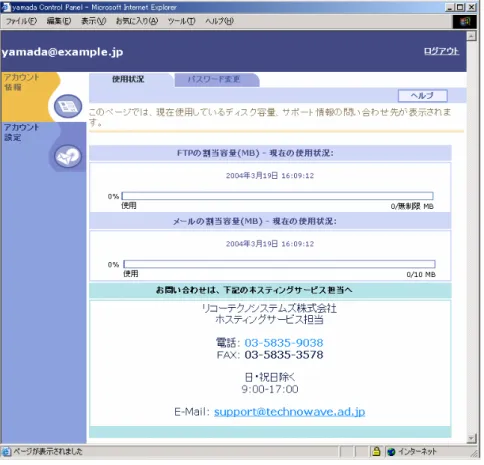
ここでは、現在使用中のディスク容量を確認する方法について説明します。 アイコンをクリックして、アカウント情報に移動します。 タブでは、アカウントのディスク使用状況が確認できます。 図2.3:FTP/メールのサイズ制限-使用状況1. FTP の割当容量(MB) - 現在の使用状況
FTP 領域のディスク割当容量(M バイト)と現在の使用状況を、数およびパーセンテージで表示します。2. メールの割当容量(MB) - 現在の使用状況
メールボックスの割当容量(M バイト)と現在の使用状況を、数およびパーセンテージで表示します。 ※ 割当容量を「無制限」に設定した場合、使用容量に関わらずグラフは常に0%と表示されます。使用状況はグラフ 右下の数字で確認してください。注意:メールボックスの使用量がメール割当容量をオーバーすると、以後の受信メールはエラーメール
として送信者に返送されます。
2.2.2 ユーザーアカウントのパスワード変更
ここでは、ユーザーのパスワードを変更する方法について説明します。 アイコンをクリックして、アカウント情報に移動します。 タブをクリックすると、図2.4 の画面が表示されます。 図2.4:パスワード変更画面 新しいパスワード欄に、新パスワードを半角英数 6~8 文字で入力します。 パスワード確認欄に再度、新パスワードを入力します。 ボタンをクリックすると、新しいパスワードがアカウントに反映されます。2.3 アカウント設定画面
2.3.1 Web メールの起動
ここでは、エンドユーザーコントロールパネルからWeb メール画面にログインする方法について説明します。インタ ーネットに接続できる環境であれば、自宅や外出先など、どこからでもブラウザ上でメールの送受信ができます。 ※ NeoMail はフリーウェアとして提供されておりますので、ご利用方法のサポートは行っておりません。 ※ 添付ファイルのファイル名には日本語が使用できません。日本語を使用すると添付ファイルがダウンロードでき ない場合がありますので、通常のメールソフトで受信してください。 ※ お客様サイトにはあらかじめNeoMail がインストールされています。NeoMail の各パラメータの初期値を変更 するにはサイト管理者の権限が必要です。詳しくは別冊の『ホスティングサービスご利用の手引き(サイト管理 者用)』をご参照ください。 アイコンをクリックして、アカウント設定に移動します。 タブをクリックすると、Web メールの起動画面が表示されます。 図2.5:Web メールの起動画面 Neomail をクリックすると、Neomail へのログイン画面が表示されます。 Neomail の詳しい操作方法については、第3 章をご参照ください。※ 下記のNeoMail ログイン画面の URL をお気に入り(ブックマーク)に登録しておくと、次回から簡単に NeoMail にアクセスできます。
2.3.2 自動応答メッセージの編集
ここでは、自動応答メッセージを設定する方法について説明します。ユーザーがメールを受信した際に、あらかじめ指 定したメッセージを送信者に自動的に返信します。 アイコンをクリックして、アカウント設定に移動します。 タブをクリックすると、自動応答機能の設定画面が表示されます。 図2.6:自動応答メッセージの設定画面 図2.6 の画面にて ボタンをクリックすると、図2.7 の画面が表示されます。 図2.7:自動応答メッセージの編集画面1. サービス有効
チェックボックスにチェックを入れ、自動応答機能を有効にします。2. 題名
送信者へ自動返信するメールの件名を入力します。 3.本文
送信者へ自動返信するメールの本文を入力します。“$”,“¥”,“㈱”などの特殊記号は使用できません。 1~3 の項目に入力し、終了
ボタンをクリックすると、自動応答機能がアカウントに追加されます。 ※ 自動応答メッセージは、同じメールアドレスに対しては 1 日に 1 度のみ送信されます。 たとえば、同じ日に同じ送信者から 4 通の電子メールを受信した場合、その送信者には最初に送信されたメー ルに対してのみ自動応答メッセージが送信されます。 ※ 本文の長さ(メールサイズ)につきましては、弊社にて100KB まで動作確認を行っております。 ※ 自動応答機能を使用するためには、ValueApps による追加機能 AutoResponder をアカウントごとにインスト ールしておく必要があります。AutoResponder がインストールされていない場合、図 2.8 のエラー画面が表示 され、自動応答が設定できません。 図2.8:自動応答メッセージのエラー画面 ※ AutoResponder のインストールにはサイト管理者の権限が必要です。 詳しくは別冊の『ホスティングサービスご利用の手引き(サイト管理者用)』をご参照ください。2.3.3 自動メール転送の設定
ここでは、自動メール転送を設定する方法について説明します。受信したメールを 1 つ以上のメールアドレスに転送 できます。 ※ ホスティングサービスでご利用中のメールアドレスと、転送先メールアドレスとで相互に転送し合う設定 (メールがループされる設定)を行わないようご注意ください。 アイコンをクリックして、アカウント設定に移動します。 タブをクリックすると、自動転送の設定画面が表示されます。 図2.9:自動転送の設定画面1. サービス有効 チェックボックスにチェックを入れ、自動転送機能を有効にします。 2. 転送アドレス 転送先のメールアドレスを入力します。複数のメールアドレスを指定することもできます。 複数のメールアドレスを入力する場合は、1 件ごとに改行してください。 ※ 転送先は最大10000 件まで登録できます。 3. メッセージをサーバに残す チェックボックスをチェックすると、転送元のメールボックスにメールを残しつつメールを転送します。 1~3 の項目に入力し、
終了
ボタンをクリックすると、自動転送機能がアカウントに追加されます。第
3 章 Web メールの利用
本章では、Web メールソフト「NeoMail」の操作方法について説明します。 NeoMail を利用すると、インターネットに接続できる環境であれば、自宅や外出先など、どこからでもブラウザ上で メールの送受信ができます。ご利用にあたっては、アカウント名(メールアドレスの@より前の部分)およびパスワード (アカウント作成時に設定したもの)が必要になります。 ※ NeoMail はフリーウェアとして提供されておりますので、ご利用方法のサポートは行っておりません。3.1 NeoMail へのログイン
NeoMail へは以下のいずれかの方法でログインすることができます。 1.エンドユーザーコントロールパネルからのログイン エンドユーザーコントロールパネルのアカウント管理画面で タブを選択し、 「Web メールの起動」欄に表示されるNeomail
をクリックします。 詳しくは第2 章 2.3.1をご参照ください。 2.お気に入り(ブックマーク)からのログイン http://<お客様ドメイン名>/cgi-bin/plugins/neomail/neomail.pl にアクセスします。 このURL をお気に入りに登録しておくことで、次回から簡単に NeoMail にアクセスできます。 1 または 2 の操作により、図 3.1 の NeoMail のログイン画面が表示されます。 図3.1:NeoMail へのログイン画面3.2 初期設定
Neomail への初回ログイン時には、ユーザー情報、画面表示および署名の設定を行います。 図3.1 の画面でアカウント名とパスワードを入力し、ログイン
ボタンをクリックすると、「NEOMAIL へようこそ」 というメッセージが表示されます。 そのまま次へ
ボタンをクリックすると、ユーザー設定画面が表示されます。(図3.2) 図3.2:ユーザー設定画面 1. 言語 画面表示に使用される言語を選択します。 2. 氏名 メールの宛先に通知されるユーザーの名前を入力します。日本語も使用できます。 3. From メールの宛先に通知される送信者のメールアドレスを入力します。 4. Reply-to メールの返信に使用されるメールアドレスを入力します。指定しない場合は空欄でもかまいません。 5. スタイル 画面表示に使用される配色を8 パターンから選択します。7. メッセージ表示数 1 画面に表示されるメールの最大数を選択します。 8. ヘッダー情報 ヘッダ情報の表示方法を選択します。 9. 署名 メールの文末に挿入される署名を作成します。日本語も使用できます。 1~9 の項目に入力し、
保存
ボタンをクリックすると、設定がNeoMail に保存されます。 画面に「設定は保存されました」と表示されますので、そのまま次へ
ボタンをクリックすると、図3.3 の画面が表 示されます。 ※ NeoMail 画面の ユーザー設定アイコンをクリックすると、ここで設定した項目を後から変更することができ ます。 図3.3:NeoMail メッセージ一覧画面3.3 アイコンによる操作
NeoMail の操作は画面上部のメニューバーに表示されたアイコンをクリックして行います。画面に表示される主 なアイコンには以下のものがあります。 新規メールの作成 新しいメールを作成します。 再読み込み 画面の表示を最新の状態に更新します。 ユーザー設定 ユーザー設定画面を表示します。 アドレス帳 アドレス帳の編集を行います。 フォルダ メールを保存するフォルダを作成します。 ゴミ箱を空にする ゴミ箱からメッセージを完全に削除します。 ログアウト NeoMail からログアウトします。 戻る 一つ前の画面に戻ります。3.4 メッセージ操作
3.4.1 送信メールの作成
メニューバーの 新規メールの作成アイコンをクリックすると、図3.4 のメッセージ作成画面が表示されます。 図3.4:NeoMail メッセージ一覧画面 1. 宛先の入力 [ To: ]欄に宛先の電子メールアドレスを入力します。必要に応じて、[ CC: ]、[ BCC: ]、[ Reply-To: ]、[ 題 名: ]を入力します。 ※ フィールド名をクリックすると、アドレス帳から宛先を選択できます。 ※ 相手先を複数指定する場合には、メールアドレスを , (コンマ)で区切って入力してください。 2.ファイルの添付 メッセージにファイルを添付する場合は、参照
ボタンをクリックしてファイルを選択します。 続けて追加
ボタンをクリックすると、複数のファイルを添付することができます。 ※ 添付ファイルのファイル名には日本語が使用できません。日本語を使用すると添付ファイルがダ ウンロードできない場合がありますので、通常のメールソフトで受信してください。 本文を入力して送信
ボタンをクリックすると、メールが送信されます。送信済みのメールは送信箱に保 存されます。3.4.2 受信メールの表示
画面左上のプルダウンメニューで表示させるフォルダ名を選択します。(図3.5) 図3.5:NeoMai メール一覧画面 フォルダに含まれるメールのリストが表示されます。 1. メール本文の表示 メールの一覧から、表示させたいメールの[ 送信者 ]または[ 件名 ]をクリックします。 2. メッセージの並べ替え 並べ替えの基準にする列の見出しをクリックします。 昇順と降順を切り替えるには、列の見出しをもう一度クリックします。 見出し 並べ替え項目 [ 日付 ] メールを、日付順に並べ替えます。 [ 送信者 ] メールを、送信者順に並べ替えます。 [ 件名 ] メールを、件名順に並べ替えます。 [ サイズ ] メールを、サイズ順に並べ替えます。3.4.2 フォルダ
複数のフォルダをNeoMail 上に作成して、受信したメールをフォルダに分けて保存しておくことができます。 ※ NeoMail 上で受信箱からフォルダに移動したメールは、端末に受信することができなくなります。 1. フォルダの新規作成 メニューバーの フォルダアイコンをクリックすると、図3.6 のフォルダ作成画面が表示されます 図3.6:フォルダ作成覧画面 フォルダ名欄に、新しいフォルダの名前を入力します。 ※ フォルダ名は全角8 文字(半角 16 文字)までで指定してください。 ※ 日本語のフォルダ名も使用できます。 ※ 半角アルファベットは大文字に変換されます。 フォルダ名を入力し、追加
ボタンをクリックすると、新しいフォルダがNeoMail 上に作成されます。2. メールの移動 移動元のフォルダを表示し、移動したいメッセージの右側のチェックボックスを選択します。(複数選択可) 見出し行の「All:」にチェックを入れると、表示されているメッセージが全て選択されます。 図3.7:メッセージ一覧画面 画面右上のプルダウンメニューから移動先フォルダを選択し、
移動
ボタンをクリックします。 3. メールの削除 メッセージ一覧画面で、削除したいメッセージの右側のチェックボックスを選択します。(複数選択可) 見出し行の「All:」にチェックを入れると、表示されているメッセージが全て選択されます。 画面右上のプルダウンメニューから「ゴミ箱」を選択し、移動
ボタンをクリックします。 画面上部の ゴミ箱を空にするアイコンをクリックすると、メッセージは完全に削除されます。 4. フォルダの削除 フォルダアイコンをクリックすると、フォルダ一覧が表示されます。3.5 アドレス帳
アドレス帳を作成して、さまざまなメールアドレスを管理することができます。
※ アドレス帳のインポート機能はOutlook Express5(英語版)および Netscape4.7(英語版)のみ対応しています。 日本語を含んだアドレスをインポートすると、アドレス帳が正常に動作しなくなりますのでご注意ください。 メニューバーの アドレス帳アイコンをクリックすると、図3.8 のアドレス帳画面が表示されます。 図3.8:アドレス帳画面
3.5.1 アドレスの登録
ここでは、アドレス帳に新しいアドレスを登録する方法について説明します。 図3.8 の画面にて、 [ 氏名 ]、[ E-mail アドレス ]欄に、新しいアドレスの情報を入力します。追加/修正
ボタンをクリックすると、新しいアドレスがアドレス帳に登録されます。 ※ メッセージ一覧画面で[ 送信者 ]欄に表示される アイコンをクリックして、送信者をアドレス帳に登録する こともできます。3.5.2 アドレスの編集
ここでは、アドレスの情報(E-mail アドレス)を変更する方法について説明します。 ※ 氏名を変更したい場合は、アドレスを削除して再度作成してください。 メニューバーの アドレス帳アイコンをクリックすると、アドレス帳画面が表示されます。 変更するアドレスの[ 氏名 ]をクリックし、表示された E-mail アドレスの情報を変更します。追加/修正
ボタンをクリックすると、登録されたアドレスが変更されます。3.5.3 アドレスの削除
ここでは、アドレスの情報を削除する方法について説明します。 メニューバーの アドレス帳アイコンをクリックすると、アドレス帳画面が表示されます。 削除するアドレスの右側の、削除
ボタンをクリックすると、アドレス帳からアドレスが削除されます。3.6 NeoMail の制限事項
NeoMail のご利用にあたっては、次の制限事項があります。
・ NeoMail のご利用には以下の推奨ブラウザをご利用ください。下記以外の環境では正常に動作しない場合がありま す。また、使用するブラウザは「Cookie を受け入れる」設定にしてください。
推奨ブラウザ
■Windows Microsoft Internet Explorer 5.01 以上 Netscape Communicator 6 以上 ■Macintosh Microsoft Internet Explorer 5.x以上
Netscape Communicator 4.7 以上 ブラウザの文字コードは EUC を指定してください。EUC 以外の文字コードをお使いの場合、 NeoMail にログインできなくなる場合があります。この場合、設定を初期化する必要があります ので、巻末に記載しておりますサポート窓口までご連絡ください。 ・ ログインした後、セッションタイムアウトに設定された時間内に何も操作をしない状態が続くとタイムアウトになり、 作成中のメールの内容が失われてしまいますのでご注意ください。 ・ HTML メールには対応していません。
・ アドレス帳のインポート機能はOutlook Express5(英語版)および Netscape4.7(英語版)のみ対応しています。 日本語を含んだアドレスをインポートすると、アドレス帳が正常に動作しなくなりますのでご注意ください。
・ 添付ファイルのファイル名には日本語が使用できません。日本語を使用すると添付ファイルがダウンロードできない 場合がありますので、通常のメールソフトで受信してください。
・ Neomail ご使用中に メールソフトから受信動作を行われますと、サーバ上のメールボックスが破損する可能性があ ります。メールが受信できなくなった場合は、巻末に記載しておりますサポート窓口までお問い合わせ下さい。
・ パソコンのメールソフト(Outlook Express 等)で受信されたメールは NeoMail で受信することはできません。
・ NeoMail で受信したメールは、NeoMail の受信箱から移動・削除しなければ、別のメールソフトで再度同じメール を受信することができます。ただし、NeoMail 上でフォルダに保存したメールは、別のメールソフトでは受信でき なくなりますのでご注意ください。 ・ アドレス帳の最大サイズ、フォルダの容量制限、添付ファイルの容量制限、セッションタイムアウト時間の変更には サイト管理者の権限が必要です。詳しくは別冊の『ホスティングサービスご利用の手引き(サイト管理者用)』をご 参照ください。
第
4 章 ユーザーホームページの公開
本章では、ユーザーごとに個別のホームページを公開する方法について説明します。4.1 FTP について
ユーザーのホームページにWeb コンテンツ(HTML ファイル、イメージ画像など)をアップロードする際には、FTP コ マンドやFTP ソフトを使用してサーバに接続し、ファイルを転送してください。 FTP アカウントは<ユーザー名%お客様ドメイン名>(スーパークラスをご契約の場合は<ユーザー名>)となります。 ユーザーホームページ設定情報 ・参照アドレス http://www.お客様ドメイン名/~(チルダ)ユーザー名 ・サーバ名(接続先) www.お客様ドメイン名 ・保存ディレクトリ /public_html ・FTP アカウント名 ユーザー名%お客様ドメイン名 ユーザー名 (スーパークラスのみ) ・FTP パスワード ユーザー作成時に設定したパスワード4.2 初回ログイン時に必要な作業
初回ログイン時に、ログインディレクトリにWeb コンテンツ保存用の新規ディレクトリを作成します。 ディレクトリ名は「public_html」としてください。 ※ ログインできない場合、アカウント作成時にFTP が有効化されていない可能性があります。別冊の『ホスティング サービスご利用の手引き(サイト管理者用)』をご参照のうえ、アカウントのFTP 機能を有効にしてください。4.3 ユーザーホームページ公開時のご注意
ユーザーホームページの公開にあたりましては、以下の点にご注意下さい。 ・ トップページのファイル名は「index.htm(index.html)」となります。 ・ ユーザー設置のCGI も動作可能です。 ・ CGI プログラムはサイト管理者の権限で動作いたします。 ・ 汎用CGI も動作しますが、データファイルは分散できません。(メインサイトと共通の.dat ファイルを使用します) ・ ユーザー領域内のファイルを絶対パスで指定する場合は、 /~ユーザー名 から指定してください。 ・ 追加機能のWebPassword は、ユーザー個別の Web 領域には使用できません。パスワード認証によるアクセス制限第
5 章 メールソフトの設定
本章では、お使いのメールソフトの設定方法について説明します。代表的なメールソフトとして、Outlook Express6、 およびMacOSX Mail について説明します。 ホスティングサービスを利用してメールを送受信する際は、お客様がお使いのメールソフトの設定にご注意ください。 メール受信時のユーザー認証に用いるアカウント名は、「ユーザー名%お客様ドメイン名」となります。 メール設定情報 ・受信メールサーバ mail.お客様ドメイン名 ・送信メールサーバ mail.お客様ドメイン名 ・アカウント名 作成したユーザー名%お客様ドメイン名 ユーザー名(スーパークラスのみ) ・パスワード ユーザー作成時に設定したパスワード ホスティングサービスでは、SMTP(送信)サーバによるユーザー認証(SMTP 認証)を使用することにより、 メールサーバが第3 者に不正に利用されることを防止しています。 また、メール送信に従来の25 番ポートの代わりに 587 番ポートを使用するサブミッションポートに対応しており、 迷惑メール対策として25 番ポートブロック(Outbound Port25 Blocking)を実施しているプロバイダーからでもメ ール送信を行うことが可能になっております。5.1 Outlook Express6 の設定方法
Outlook Express6 の設定方法を以下に載せますので、ご参照ください。1.
Outlook Express を起動し、メニューの「ツール」→「アカウント」→「メールタブ」を開きます。2. 追加
ボタンをクリックして「メール」を選択し、ウィザードに従ってアカウントを作成していきます。3.
表示名の設定画面が表示されますので、お客様のお名前を入力して 次へ をクリックします。 図5.1:名前の設定画面4.
インターネット電子メールアドレスの設定画面が表示されますので、お客様のメールアドレスを入力して、 次へ をクリックします。5.
電子メールサーバー名の設定画面が表示されますので、以下のように入力して 次へ をクリックします。 図5.3:電子メールサーバー名の設定画面 (1) 「受信メールサーバーの種類」は、「POP3」を選択します。 (2) 「受信メール (POP3、IMAP または HTTP) サーバー」に<mail.お客様ドメイン名>を入力します。 (3) 「送信メール (SMTP) サーバー」に<mail.お客様ドメイン名>を入力します。6.
インターネットメールログオンの設定画面が表示されますので、以下のように入力して 次へ をクリック します。 図5.4:インターネットメールログオンの設定画面(1) アカウント名の欄には、ユーザー名の後ろに「%お客様ドメイン名」を加えたものを入力します。 (2) パスワード欄にはユーザー作成時に指定したパスワードを入力します。 (3) 「セキュリティで保護されたパスワード認証 (SPA) を使用する」はチェックしません。
7.
設定完了画面が表示されますので、完了
ボタンをクリックします。 図5.5:設定完了画面 次に、SMTP 認証とサブミッションポートの設定方法について説明します。8.
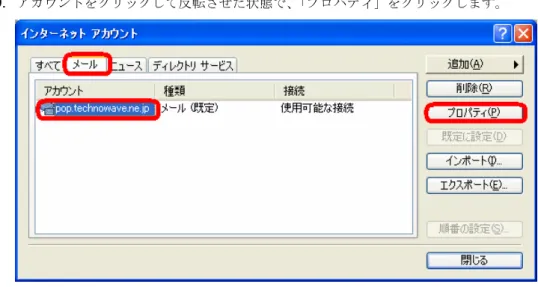
メニューの「ツール」→「アカウント」→「メールタブ」を開きます。 図5.6 設定完了画面9.
アカウントをクリックして反転させた状態で、「プロパティ」をクリックします。図5.7 設定完了画面
10.
「サーバー」タブをクリックし、このサーバは認証が必要にチェックを入れ、「設定」をクリックしま す。図5.8 設定完了画面
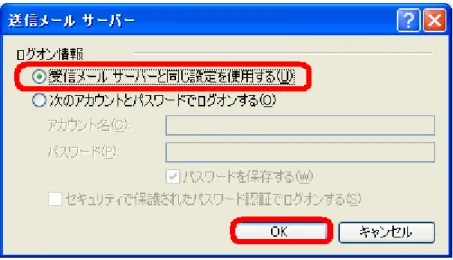
11.
「受信メールと同じ設定を使用する」を選択し、「OK」をクリックします。図5.9 設定完了画面
12.
「詳細設定」タブを選択し、「サーバーのポート番号」の欄の「送信メール(SMTP)」を「25」→「587」 へ変更して「OK」をクリックします。13.
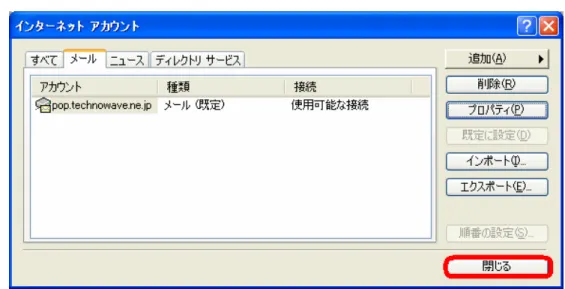
「インターネットアカウント」の画面に戻りますので、「閉じる」をクリックします。図5.11 インターネットアカウント画面
以上で、アカウントの作成は完了です。
5.2 Mail 設定方法
Mac OSX Mail の設定方法を以下に載せますので、ご参照ください。
1.
[Dock]から[Mail]をクリックして起動します。 図5.12Mail 選択画面2.
「ようこそMail へ」が表示されますので、以下のように入力し終了をクリックします。 図5.13 アカウント入力画面 (1)「氏名」は送信時に受信者に表示される名前となります。お客様のお名前等を入力します。 (2)「メールアドレス」にご利用になるメールアドレスを入力します。 (3)「受信用メールサーバ」に<mail.お客様ドメイン名>を入力します。 (4)「アカウントの種類」は「POP」を選択します。 (5)「ユーザ名」には<アカウント名%お客様ドメイン名>を入力します。3.
Mail から環境設定を選択します。図5.14 メニュー画面
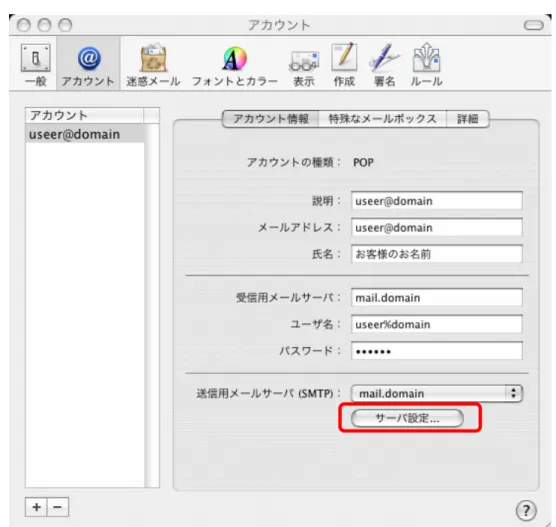
4.「アカウント」画面が表示されますので、
「サーバ設定...」をクリックします。図5.15 アカウント情報画面
5.
「SMTP サーバのオプション」を以下の内容に変更し OK をクリックします。 図5.16SMTP サーバオプション画面 (1)「サーバのポート」に「587」と入力します。 (2)「認証」欄は「パスワード」を選択します。 (3)「ユーザ名」欄には、ユーザ名の後ろに「%お客様ドメイン名」を加えたものを入力します。 (4)「パスワード」欄にはアカウント作成時のパスワードを入力します。6.
アカウント画面を閉じます。 図5.17 アカウント画面7.
変更内容を保存するか確認されるので保存をクリックます。※ 本マニュアルに記載されている会社名、製品名、サービス名、およびロゴマーク等は、いずれも各社の商標または登録商標です。 ※ 本マニュアルの画面や文字列にサンプルとして使用している会社名、氏名等は全て架空のものです。