Microsoft Flexible Workstyle
マイクロソフトだけが提案できる
“新”シンクライアント
&
BYOD
ソリューション
Part 1 シンクライアント環境の“真”のビジネス価値とは
Part 2 マイクロソフトだけが提供できるトータルソリューション
技術情報 Windows Server 2012/Windows Server 2012 R2のRDS強化点
Part 1
シンクライアント環境の
“真”のビジネス価値とは
シンクライアントとはもともと、企業のIT
環境において、コンピューティングリソース(CPU
、メモリ、ディスクなど)や アプリケーション、データをサーバーに集約して集中的に管理および実行し、社員が使用する端末(シンクライアント) には必要最小限の機能しか搭載せずに画面をリモートで表示するというソリューションです。 シンクライアント環境は、利用者の端末管理を簡素化します。しかし、シンクライアント環境のメリットは それだけではありません。IT
環境の大部分をデータセンターのサーバーに集約できるため、 セキュリティやコンプライアンスの強化、作業場所や端末(デバイス)を問わない柔軟なデスクトップ環境の提供、 運用管理の効率化など、IT
のさまざまな課題を解決するソリューションとなりますシンクライアントの歴史と課題
シンクライアントソリューションとしてマイクロソフトが初めて 提供したのは、1998年リリースの「Windows NT Server
4
.
0, Terminal Server Edition
」に実装された「ターミナル サービス」(現在の「リモートデスクトップサービス」の前身)で した(図1
)。ターミナルサービスは、「Windows Based
Terminal
(WBT
)」というWindows CE
ベースのシンクライ アント専用端末ともに華々しく登場しましたが、採用されたの は一部の業種や業務に限定されました。 シンクライアントソリューションの導入が進まなかった理由 はさまざまですが、技術的な課題もその1つです。100Mbps
や1Gbps
があたりまえとなった現在の通信環境に比べると、 当時のLAN
はネットワーク帯域が狭く、画面表示の応答性 を確保するために表示色を落とすなど、利用者のエクスペリ エンスに大きな制約がありました。また、サーバーOS
にデス クトップアプリケーションをインストールして使用するという、新 しい利用方法が互換性やライセンスの問題を生み、利用で きるアプリケーションも限定されました。 もう1つの大きな課題は、初期導入コストでした。当時は ターミナルサーバー ●マルチユーザーセッション ●デスクトップとアプリケーションの 集中管理 ●コンピューティングリソースの集約 シンクライアント専用端末 (またはPC) 画面表示の転送 キー入力、マウス操作の転送 図1● 「ターミナルサービス」によるシンクライアント環境のイメージ。OS、アプリケーション、データをすべてサーバー側に集約できるため、 さまざまなメリットが生まれる。しかし、登場当初は技術的、コスト的な課題が大きく導入が進まなかったPart 1 シンクライアント環境の“真”のビジネス価値とは 企業内クライアントPC、シンクライアント専用端末、モバイルPC、BYOD、自宅のPC… Windows Server 2012 R2 リモートデスクトップ(RD)セッションホスト Hyper-V ハイパーバイザー リモートデスクトップ(RD)仮想化ホスト セッションベース ユーザーセッション ローミング (ユーザープロファイルディスク、UE-V) アプリケーションの仮想化 (RemoteApp、App-V) 自動プロビジョニング パッチ管理 フェアシェア、動的メモリ データ重複除去 ライセンス管理 (RDライセンス) 接続管理 (RD接続ブローカー) リモートアクセス(RDゲートウェイ、ネットワークアクセス保護、 DirectAccess、デバイス認証、Webアプリケーションプロキシ) ユーザーセッション 仮想デスクトップ RemoteFX(RDP 8) ● WAN対応 ● アプリ転送(RemoteApp) ● デバイスリダイレクト ●リモート制御(セッションシャドウ) Windows To Go 図2● マイクロソフトの最新のシンクライアントソリューション コンピューター(シンクライアントに対してリッチクライアント) の高性能化と低価格化が急速に進み、シンクライアント専 用端末の価格メリットはすぐに失われてしまいました。加えて、 シンクライアント環境ではサーバーに大量のコンピューティン グリソースが必要となったため、全体的な初期導入コストは 当時主流のクライアント
/
サーバー環境よりもどうしても大きく なりました。すでに導入済みのクライアント/
サーバー環境か ら、シンクライアント環境へとリプレースする場合は、さらにコ ストがかかりました。シンクライアントの最新事情
Windows
2000Server
以降、ターミナルサービスはサー バーの標準の役割(機能)としてOS
に実装され、パフォーマ ンスやネットワーク使用帯域、機能、およびエクスペリエンス の改善、拡張が続けられてきました。Windows Server
2008R
2からは「リモートデスクトップサービス(RDS
)」に改称 され、同時に「仮想デスクトップインフラストラクチャ(VDI
)」 の機能が統合されました。RDS
のVDI
機能は「Microsoft
VDI
」とも呼ばれ、Windows Server
標準のサーバー仮想化テクノロジである「
Hyper-V
」ハイパーバイザー上でデスク トップOS
をインストールした仮想マシン(仮想デスクトップ)を 集中的に実行し、利用者には仮想デスクトップのコンソール へのリモートデスクトップ接続を提供します。Windows
Server
2008R
2以降のRDS
では、従来のターミナルサー バー方式の「セッションベース」と、Hyper-V
の仮想化による 「仮想マシンベース」のいずれか、または両方を、RDS
の共 通基盤を使用して利用者に提供できるようになりました。 さらに、Windows Server
2012以降のRDS
では、セッショ ンベースと仮想マシンベースの統合がさらに進み、より簡単 に導入できるようになりました。セッションベースと仮想マシン ベースのどちらで導入するかは、利用シナリオやシステム要 件、アプリケーションの互換性に応じて最適なほうを選択で きます(図2
)。利用者から見たエクスペリエンスや機能に違 いはほとんどありません。また、Windows Server
2012およ びWindows
8に実装された「リモートデスクトッププロトコル (RDP
)」の新バージョン、RDP
8.
0により、ネットワーク使用 帯域の抑制とエクスペリエンスのさらなる向上を両立できるよ うになりました。RDP
8.
0以降のエクスペリエンス機能は 「RemoteFX
」というテクノロジに基づいており、遅延の多い低速な
WAN
リンクにおいても、応答性や機能性を損なわな い、すぐれたエクスペリエンスを実現します。また、タッチ対 応のタブレット端末に対して、タッチ操作をサポートします。 クライアント側は現在、シンクライアント専用端末のほか、 通常のコンピューター(リッチクライアント)、「Windows
Thin PC
」などでロックダウンしたコンピューター(事実上のシ ンクライアント専用端末)、タブレット端末、スマートフォンなど、 さまざまなデバイスを選択できます。シンクライアントベンダー はRemoteFX
対応のシンクライアント専用端末を提供してい ますし、Windows
8と同時に登場したWindows RT
デバイ ス(マイクロソフトの「Surface RT/ Surface
2」など)は、携 帯性やタッチ操作が要求される利用シナリオにおけるシンク ライアント端末として最適なエクスペリエンスを提供します。また、マイクロソフトは
Mac OS
、iOS
、Android
向けリモートデスクトップアプリケーション「
Microsoft Remote
Desktop
」の無償提供も開始しています。App Store
およびGoogle Play
から無料でダウンロードできます。Microsoft
Remote Desktop
は、Windows
にリモートデスクトップ接 続し、ネットワーク経由でPC
を遠隔操作できるアプリケーション で、Windows
7(Professional/Enterprise/Ultimate
) やWindows
8/
8.
1(Enterprise/Pro
)、Windows
Server
2012R
2などのリモートデスクトップサービス/VDI
仮想デスクトップへ接続することができます(画面1
)。これを 利用すれば、使い慣れた自分のPC
やデバイス、外出時、緊 急時などでもオフィスにある自分のWindows
デスクトップや ターミナルサービスに接続し、時間や場所に縛られることなく 業務を遂行できるので生産性の向上にも大きく寄与します。画面1● Androidタブレット用「Microsoft Remote Desktop」からWindows Server 2012 R2リモートデスクトップサービスのVDI仮想デスクトップに接続した 様子。Windows 8.1のデスクトップが完全に利用できる
Part 1 シンクライアント環境の“真”のビジネス価値とは
シンクライアントのビジネス価値
ここでいったんシンクライアントソリューションの利用シナリ オとメリットを整理しておきましょう(図3
)。シンクライアント環 境は、ビジネスのさまざまな課題を解決する、数多くの価値 を提供します。その初期導入コストは現在でもやや壁にはな りますが、コストの壁を越える価値を見出すことができるはず です。 価値─その1
情報漏えい対策とセキュリティ強化USB
メモリなどのリムーバブルメディアやプリンターなど、ク ライアント端末に接続されるデバイスは、情報漏えいの経路 としてしばしば問題になることがあります。シンクライアント環 境では、画面表示の転送とキーボードおよびマウス信号の 転送のやり取りだけで実現されるので、機密データが端末に ダウンロードされることはありません。すべてのデータをデータ センターに保管し、一か所で管理できるので、機密データの 保護が容易になります。 そして、シンクライアントのテクノロジの進化により、現在 ではシンクライアント端末側に接続されたさまざまなデバイス を、リモートのセッションにリダイレクトして、ローカルデバイス のように利用させることが可能になりました。管理者は特定 のデバイスの使用だけを許可したり、あるいはデバイスの使 用を完全に禁止したりといったことを、サーバー側で完全にコ ントロールできます。 また、次に説明するリモートアクセス環境においても、シン クライアント環境はセキュリティの強化に寄与します。リモー トアクセス手段として一般的な仮想プライベートネットワーク (VPN
)接続は、リモートの端末を社内のネットワークに接続 するかたちとなるため、その接続を通じてマルウェアが社内ネッ トワークに侵入したり、あるいはダウンロードされた機密データ が十分なセキュリティ対策のとられていないコンピューター(自 宅のPC
など)から外部に送信されたりする危険性があります。 シンクライアント環境を利用したリモートアクセスの場合、管 理者はリモートデスクトップ接続のための最小限のポートを許 可すればよく、画面表示だけでデータのダウンロードは行われ ません。また、リモート表示の画面とローカル端末の環境は 完全に分離できるので、接続元のコンピューターの脆弱性 の影響を受けないという利点もあります。 価値─その2
フレキシブルワークスタイルと事業継続 いつでも、どこからでも社内リソースにアクセスできるリモー トアクセス環境を整備することは、社員の生産性を高め、フ リーデスクやモバイル、在宅勤務、BYOD
など、さまざまなワー クスタイルを実現します。このようなリモートアクセス環境は、 平常時だけでなく、大規模災害やパンデミックの発生時の 事業継続対策(BCP
)としても役立つのです。 リモートアクセス環境の整備にシンクライアント環境は非 常に有効です。安全性やセキュリティの実装の容易さはす でに説明したとおりです。シンクライアント環境では、業務ア プリケーションを含む企業の標準的なデスクトップ環境を、い つでも、どこでも、どんなデバイスに対しても提供できるので、 社員は常に同じ作業環境で業務を継続できます。 価値─その3
デスクトップとアプリの標準化、 互換性環境 シンクライアント環境では、OS
およびアプリケーションを データセンター側で集中的に展開および管理します。そのた め、IT
部門はOS
の設定やセキュリティ、アプリケーションの バージョン管理を一か所で完全にコントロールできます。 シンクライアント環境のこの特性を活かし、複数のOS
の 種類(非Windows
を含む)やバージョンが混在する既存のIT
環境に、最新OS
と最新アプリケーションを組み込み済み の社内標準のデスクトップ環境をすばやく提供できます。あ るいは、仮想マシンベースのデスクトップ環境を利用して、レ ガシーアプリケーションの実行環境を提供し、互換性問題に 対処することも可能になります。 価値─その4
取替え可能なユーザー端末 シンクライアント環境では、重要なものはすべてデータセン ター内に存在します。利用者の端末は、キーボードとマウス が備わった単なる表示装置に過ぎません。利用者は、端末 が故障したとしてもすぐに別の端末で業務を継続できます。 また、端末を交換しても、最小限の設定(ネットワーク接続な ど)ですぐにシンクライアント端末として利用可能になります。 同じ理由により、社員はシンクライアント専用端末、企業内 のコンピューター、BYOD
デバイス、自宅の個人PC
のいずれ からアクセスしても、常に共通のデスクトップ環境を利用する ことができます。●情報漏えい対策とセキュリティ強化 ・データセンター側にデータを保存し、集中的に保護 ・機密データをローカルデバイスにダウンロードさせない ・
BYOD
デバイスに対して社内の標準環境を安全に提供 ●フレキシブルワークスタイルと事業継続 ・インターネット越しに安全なリモート接続(VPN
不要) ・在宅勤務やモバイルユーザーに社内と同じ作業環境を提供 ・大規模災害やパンデミック時の事業継続 ●デスクトップとアプリの標準化と集中管理 ・デスクトップ環境とアプリケーションの展開と更新が データセンター側の作業だけで完了 ・利用者側のPC
の互換性やスペックを問わずに、 最新のOS
やアプリケーション、または互換環境を提供できる ●取替え可能なユーザー端末 ・OS
、アプリケーション、データはすべてデータセンター側にあり、 利用者の端末に依存しない ・端末が故障しても、代替品ですぐに業務に復帰できる 図3● シンクライアントソリューションの主な利用シナリオとメリットシンクライアントソリューションの
基盤部分を担う
RDS
と
VDI
マイクロソフトはシンクライアント環境の基盤テクノロジとし て、Windows Server
2012/
2012R
2の「リモートデスクトッ プサービス(RDS
)」を提供しています。RDS
のシンクライアン ト環境は、従来のターミナルサーバー方式のセッションベース のデスクトップと、Hyper-V
の仮想化環境を利用した仮想マ シンベースのデスクトップの両方を提供します。後者は、い わゆる仮想デスクトップインフラストラクチャ(VDI
)と呼ばれ るもので、RDS
を利用したVDI
環境を「Microsoft VDI
」と呼 ぶこともあります。ターミナルサーバー方式とMicrosoft
VDI
の両方とも、RDS
の共通基盤を利用しており、接続管 理から負荷分散、Web
アクセス、ライセンス管理まで一元 管理できます。RDS
によるターミナルサービス方式とVDI
方式のどちらを 選択するか、それは適性や要件に合わせて柔軟に対応でき ます。ターミナルサービス方式は、Windows NT Server
4.
0Terminal Server Edition
(TSE
)からの長い実績があり、 サーバー当たりのユーザーの収容率が高いためコスト効率に 優れています。ただし、同じデスクトップ環境をマルチユーザー で利用するため、ユーザーごとのカスタマイズ(異なるアプリ ケーション、異なるバージョンなど)には制約があります。 一方、VDI
方式は、ユーザーごとに仮想マシンのOS
イン スタンスを提供するため、ユーザーごとの個別化が容易です。 ただし、サーバーにより多くのリソースを必要とし、同じ理由で サーバー当たりのユーザー収容率が制限されます。管理す るべきデスクトップ数が増えることも、運用コストを押し上げる 要因になります。RDS
と
VDI
を組み合わせた
マイクロソフトの
シンクライアントソリューション
VDI
はユーザーに自由度の高いデスクトップを提供するが コストが高く、RDS
は逆にユーザーのデスクトップ操作に制限 が発生しやすいがコストが低いという特徴があります。マイク ロソフトのシンクライアントソリューションでは、これらの特徴を 活かし、基本的なデスクトップの提供はRDS
で行い、その要 件を超えるユーザーにのみVDI
を提供します。例えば、オフ ショアでの委託業務や契約社員のデスクトップにはRDS
を利 用し、柔軟なデスクトップが必要となる役員や重要なアカウン トを担当する営業職にはVDI
を利用するなどの使い分けを行 うことで、シンクライアントソリューションが備える、セキュリティ /コンプライアンス性と機動性、そして管理の容易性を全て のユーザーで実現しながら、それぞれの要求される自由度に 応じた最適なデスクトップを提供します。 さらに、VDI
とRDS
それぞれに割り振られたユーザーは、容 易に入れ替えることが可能ですので、社員の職務の変化に 応じて迅速に対応することも可能です(図4
)。 【VDI
が必要なユーザーの例】 ・ユーザーが判断し、自由にアプリケーションの インストールを行う ・RDS
(Windows Server 2012/2012 R2
のデスクトッ プ)で動作しないアプリケーションやデバイスを利用す る必要がある ・随時、Windows
の設定を変更する必要がある などPart 2
マイクロソフトだけが提供できる
トータルソリューション
マイクロソフトの製品およびテクノロジは、従来のセッションベース(旧ターミナルサーバー形式)の シンクライアント環境と仮想マシンベース(VDI
)の新しいシンクライアント環境の両方で、 ユーザーのフロントエンドからバックエンドのサーバー、ストレージ、および管理基盤まですべてカバーしています。 適正や要件、予算に合わせてこれらを個別に導入、または組み合わせて利用することが可能です。 シンクライアント環境の構築に必要なビルディングブロックのすべてを、マイクロソフトの製品やテクノロジだけで 準備できるということが、マイクロソフトだけが提案できるシンクライアントソリューションになります。RDS
と
VDI
で
共通のデスクトップ管理を実現する
App-V
と
System Center
マイクロソフトは、
RDS
によるターミナルサービス方式とVDI
方式の両者の適性の違いを緩和するテクノロジとして、 アプリケーションの 仮 想 化を可 能 にする「Microsoft
Application Virtualization
(App-V
)」を提供しています。App-V
は、アプリケーションの実行環境をOS
から分離し、ア プリケーションをパッケージとしてオンデマンドで配信できるテ クノロジです。App-V
は、RDS
によるターミナルサービス方 式とVDI
方式のどちらのシンクライアント環境にも組み合わせ ることができます。ターミナルサービス方式と組み合わせれば、 ユーザーごとにアプリケーションを動的に切り替えることがで き、ターミナルサービス方式の制約を取り払います。VDI
方 式と組み合わせれば、仮想デスクトップのOS
環境を汎用化 することができ、デスクトップ数の増加に伴う運用コストの上 昇を抑制します。いずれの方式に組み合わせた場合でも、OS
環境とアプリケーションのライフサイクル管理(パッチ管 理やバージョンアップ)を分離して、アプリケーションを一元的 に集中管理できるのも大きなメリットです。 マイクロソフトのシンクライアント環境全体は、「System
Center
」管理製品群で運用管理できます(図5
)。System
Center
により、仮想環境を含むサーバー基盤の稼働監視か ら、仮想デスクトップのプロビジョニング、パッチ管理、アプリ ケーション(App-V
を含む)の配布、リソースの最適化、およ びバックアップによる保護までをトータルにカバーします。System Center Operations Manager
(SCOM
)を 利用すれば、アプリケーション、サーバー、クライアント、ネッ トワークデバイスなど、システム全体を監視し、障害が発生す る前に問題を検出し、改善策を実施することができます。System Center Virtual Machine Manager
(SCVMM
) は、仮想マシンベースのデスクトップ(VDI
)展開におけるRD
仮 想 化ホストの 正 常 性 管 理と稼 働 監 視を行います。System Center Configuration Manager
は、仮想デスク トップ用の仮想マシンテンプレートの作成、アプリケーション の配布、パッチ管理を行います。 この他、マイクロソフトが提供するセキュリティ製品やテクRDS
いずれの環境も シンクライアントソリューションの メリットを実現 ●機密データとアプリケーションの保護 ●安全なリモート接続環境 ●すばやいアプリケーション管理VDI
接続元ユーザー ●デスクトップの操作は自由 ●デスクトップの変更に制限あり ●低コスト ●デスクトップの操作は自由 ●デスクトップの変更も自由 ●高コスト 自由にWindowsの設定変更や アプリケーションの追加が必要ない ユーザーはRDS方式へ接続 自由にWindowsの設定変更や アプリケーションのインストールを行う ユーザーはVDI方式へ接続 職務の変化に応じて、入れ替え 図4● RSD、VDIは、いずれの環境もシンクライアントソリューションのメリットを実現しますPart 2 マイクロソフトだけが提供できるトータルソリューション 組織内 System Center 2012 R2 System Center 2012 R2 デスクトップ構成管理/ アプリケーション配信 システム運用監視 組織外 境界セキュリティ RDSサーバー(接続管理) SCOM SCVMM RDセッション ホスト(RDS) ホスト(VDI)RD仮想化 接続元端末 Active Directory(ID認証基盤) ライセンス管理サーバー 接続元端末 SCCM 自宅・外出先 インターネット
RDS/VDIどちらもWindows Server 2012 R2 RDSサーバー役割でカバー Android iOS Windows Android Windows iOS 図5● マイクロソフトが提案する、マイクロソフトテクノロジだけで構成されたハイブリッドなシンクライアント環境 ノロジとの親和性も高いため、社内環境、モバイル環境、リ モートワーク環境に、セキュアなシンクライアント環境を展開 することができます。
Windows Server 2012 R2
の
新機能
Windows Server
2012R
2は、Windows Server
2012で刷新された
RDS
のほとんどの機能をそのまま引き継いでい ますが、いくつか重要な新機能と改善点があります。■
VDI
記憶域のデータ重複除去Windows Server
2012R
2では新たに、Windows Server
2012でファイルサービスに導入された新機能である「データ 重複除去」を、仮想デスクトップの記憶域(ファイルサーバー に配置する場合)で有効化できるようになりました。 仮想デスクトップの記憶域に対するデータ重複除去のサ ポートは、実行中の仮想マシンの仮想ハードディスク(
VHD
またはVHDX
)にも適用されます。同一のOS
を実行する仮 想デスクトップは、ほとんど同じ内容を持つ仮想ハードディス クファイルを持ちます。そこでデータ重複除去を有効化すれ ば、ディスク使用率を劇的に向上(場合によっては90%以上 圧縮)できます。データ重複除去は、仮想マシンベースのデ スクトップの記憶域としてファイルサーバーを利用する大きな メリットになります。 ■ユーザーエクスペリエンスのさらなる向上Windows Server
2012R
2およびWindows
8.
1は最新 のRDP
8.
1を搭載し、パフォーマンスの向上とユーザーエクス ペリエンスのさらなる改善が行われています。RemoteFX
は 圧縮テクノロジが改善され、ネットワーク使用帯域幅がさらに 削減されます。また、セッション切断時の再接続の時間が短 縮(クイック再接続)やRemoteApp
プログラムの表示機能 の改善(移動中のウィンドウの内容表示、ライブサムネイル、 ウィンドウの透明化)など、エクスペリエンスが向上します。マ ルチタッチ機能も改善され、ズーム操作やスタート画面の表 示など、ローカルとリモートで競合するようなタッチ操作がわか りやすくなります。■マルチデバイス対応 リモートデスクトップ接続の
WAN
対応が強化されたことに よって、RDS
のリモートアクセス利用シナリオはより現実的に なりました。Windows Server
2012以降の強化されたリモー トアクセスおよびセキュリティ機能を導入することで、場所と デバイスを問わないリモートアクセスの利便性と、セキュリティ の強化を両立できます。さらに
Mac OS
、iOS
、Android
向けに無償提供が開始 されたマイクロソフト純正のリモートデスクトップアプリケーショ ン「Microsoft Remote Desktop
」により、Windows PC
だけでなく、Mac
、iPhone/iPad
、Android
スマートフォン /タブレットなどからもWindows
デスクトップ環境が容易に 利用できるようになったこともビジネスワーカーの生産性向上 に大きく貢献します。レガシー
PC
をシンクライアントに
変える
Windows Thin PC
マイクロソフトのシンクライアント環境にアクセスするクライ アントは、Windows
のリッチクライアント(Windows
7
/
8/
8.
1など)、Windows Embedded
またはLinux
ベースの シンクライアント専用端末、およびスマートフォンやタブレット などのマルチデバイスを利用できます。これらの既成のデバ イスに加えて、PC
をロックダウンして事実上のシンクライアン ト専用端末として利用する方法があります。そのためのOS
が、 「Windows Thin PC
」です。Windows Thin PC
は、「ソフトウェアアシュアランス (SA
)」の契約者に特典として提供されている軽量OS
です。Windows Thin PC
は、ロックダウンのために機能が限定さ れており、クライアント側にアプリケーションデータを保持しな いため、シンクライアント端末と同様にセキュリティ面や持ち 運び性など様々な利点があります。 また、Windows
7Enterprise
の企業向けセキュリティ機 能の他に、書き込みフィルターやキーボードフィルターを独自 にサポートしており、ステートレス(デスクトップへの変更内容 を維持しない再帰可能)なPC
環境の実現や、特定のショート カットキーの無効化など、通常のWindows
環境ではできな い、追加のセキュリティ対策を容易に実装できます。Windows Thin PC
は、名前のとおり、シンクライアント 端末のOS
としての利用が想定されています。SA
が付与され たデバイスに、Windows
の代わりにインストールすることで、 セキュリティの高いシンクライアント専用端末を作成すること ができます。数世代前のPC
であれば(Windows Thin PC
のシステム要件を満たす限り)、レガシーPC
の再利用にも活 用できます。マイクロソフト製品スタックで
統一するメリット
前述したように、マイクロソフトはシンクライアント環境に 必要な製品とテクノロジをトータルで提供しています。そのす べてを活用することで、製品やテクノロジ間の高い親和性の メリットを生かし、セキュアで安定したシンクライアント環境を 構築し、最良のエクスペリエンスをユーザーに提供できます。 マイクロソフトの製品とテクノロジに統一するメリットはそれ だけではありません。仮想化レイヤから上位アプリケーション まで、またクライアント環境を含めて、エンドツーエンドでカバー できるということは、マイクロソフトもしくはパートナー企業(そ の場合はハードウェアレイヤも含めて)によるワンストップのサ ポートが可能になり、サポートコストの抑制と問題解決の迅 速化の両方を実現できます。これは、他社のシンクライアン トソリューションを選択した場合には得られない大きなメリット です。仮想化環境が絡むと複雑になりがちなライセンスを、 一元管理できるのもメリットです。Part 3
シンクライアント環境構築
ライセンスガイド
シンクライアントソリューションの最大の課題は初期導入コストにあります。 そして、その大部分をライセンスコストが占めます。また、VDI
については、 導入後にライセンスの更新コストが継続的に発生します。 一方、マイクロソフトの提供するRDS
のライセンスコストは導入コストも低く、ライセンスの更新費用も不要です。VDI
とRDS
を必要に応じて組み合わせるマイクロソフトのシンクライアントソリューションでは、 既存のVDI
ソリューションに比べて大幅に導入と運用に関するライセンスコストを低く保ちながら、 シンクライアントソリューションを実現することができます。シンクライアントソリューションの
ライセンスの最適化
シンクライアントソリューションだけに限らず、仮想化テクノ ロジの登場は、しばしばユーザー側を悩ませてきました。VDI
ではサーバー内の仮想環境でデスクトップOS
を稼働させるこ とにより、ユーザーごとに独立したデスクトップ環境を提供する 一方で、接続するクライアントに対して、クライアントOS
のライ センスを1つずつ購入する必要があります。このライセンスは 導入時の他に継続的にライセンスの更新が必要になります。 一方で、RDS
では複数のユーザーがWindows Server
2012R
2上で個別にデスクトップを利用することになるため、必要と なるライセンスは1つのサーバーOS
ライセンスと、比較的安価 で継続的にライセンスコストが発生しない接続ライセンスの組 み合わせになり、VDI
に比べると安価に導入が可能です。既存の
PC
を利用して
シンクライアントソリューションを実現
PC
から仮想デスクトップ環境にアクセスしたり、自宅のPC
やキオスク端末など、遠隔地にある第三者のデバイスから 仮想デスクトップ環境にアクセスしたりするには、Windows
Virtual Desktop Access
(Windows VDA
)が必要に なります。Windows
ソフトウェアアシュアランス(SA
)は、Windows Virtual Desktop Access
(Windows VDA
)の 権利を包含しています。そのため、Windows SA
を持つPC
では、追加コストなしでWindows VDA
の権利を行使できま す。一方、シンクライアント専用端末デバイスや、SA
を付与 できないPC
からVDI
を利用するには、Windows VDA
を追加する必要があります。また、
Windows SA
を持つPC
がある 場合は、追加コストなしで、Windows
の代わりにWindows
Thin PC
をインストールして利用することができます。なお、
Windows VDA
ライセンスは、Microsoft
以外の 他社のVDI
ソリューションを利用しWindows
にアクセスする 場合も同様に必要となります。BYOD
デバイスからの同時利用を
可能にする
Windows CSL
シンクライアント環境は、在宅勤務やBYOD
を実現する手 段として使 用できます。Windows SA
およびWindows
VDA
には社外から社内の仮想デスクトップにアクセスする ローミング使用権が含まれています。Windows SA
もしくはWindows VDA
が割り当てられたデバイスの主要(プライマ リ)ユーザーは、個人所有のPC
もしくは出張先のホテルのPC
など会社所有ではないデバイスを利用し、自宅や外出先から 社内のVDI
の仮想デスクトップに業務利用を前提にリモート アクセスすることができます。なお、ローミング使用権はセッ ションベースのデスクトップへの接続には適用されません。そ れには、ユーザーまたはデバイスごとに取得するRDS CAL
が 必要になります。BYOD
の利用シナリオでは、社員が会社にタブレットなどの 個人のデバイスを持ち込み、仮想デスクトップにアクセスした いという要望があるかもしれません。以前はこれらのデバイス に対して、それぞれWindows VDA
を購入するというオプショ ンしかありませんでしたが、現在ではBYOD
の利用シナリオを 想定した「Windows Companion
サブスクリプションライセン ス(CSL
)」を利用できます。Windows CSL
は、Windows SA
またはWindows VDA
のライセンス取得済みデバイスに追加できるサブスクリプショ ンライセンスであり、デバイスの主要(プライマリ)ユーザーは ライセンス取得済みデバイスと同時に最大4つまでの個人デ バイスおよび会社が所有する非Windows
デバイス(コンパ ニオンデバイス)から、社内外を問わず仮想デスクトップへの アクセスが可能になります。なお、会社所有のWindows RT
デバイスについては、Windows SA
またはWindows VDA
のライセンスの範囲内でコンパニオンデバイスとして利用でき る特典が適用されるため、無償でMicrosoft VDI
の環境を 利用することができます。VDI
ソリューションを
より低コストに柔軟に運用する
VDI Suite
ライセンス
マイクロソフトは、VDI
を低コストで導入するためのシンプ ルなライセンスオファリング, VDI Suite
を用意しています。VDI Suite
ライセンスは、月々の更新型ライセンスであるた め、従業員の増減や職務の変化に応じた必要ライセンスの 増減に柔軟に対応することが可能です。 表1
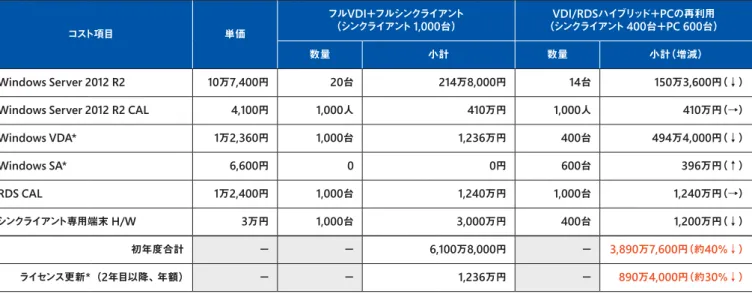
では、以下の2つの例でコスト試算を行いました。それ ぞれの前提条件を以下に示します。VDI
に必要となるライセンスの参考情報 詳細情報 マイクロソフトソフトウェアアシュアランス http://www.microsoft.com/ja-jp/licensing/software-assurance/詳細情報 ソフトウェアアシュアランス> Windows Virtual Desktop Access
http://www.microsoft.com/ja-jp/licensing/software-assurance/windows-virtualization.aspx 詳細情報 仮想デスクトップのライセンス http://www.microsoft.com/ja-jp/windows/japanenterprise/solutions/virtualization/licensing.aspx 例 ─
1
フルVDI
+フルシンクライアント 1,
000ユーザー規模のシンクライアント環境を、Microsoft VDI
環境で構築します。1サーバー当たりの収容率は50人 (50仮想マシン/サーバー)と見積り、20台のサーバーを用意します。1,
000台のシンクライアント専用端末で構築しま す。シンクライアント専用端末は、新規購入します(1台3万円と仮定しました)。 例 ─2
VDI/RDS
ハイブリッド環境+PC
の再利用 1,
000ユーザー規模のシンクライアント環境を、Microsoft VDI
とRDS
のセッションの仮想化のハイブリッドで構築しま す。1サーバー当たりの収容率は、Microsoft VDI
が50人、RDS
が100人。400台のシンクライアント専用端末を新 規に購入し、Microsoft VDI
の仮想デスクトップにアクセスします。残り600ユーザーは、レガシーPC
にWindows
Part 3 シンクライアント環境構築ライセンスガイド コスト項目 単価 フルVDI+フルシンクライアント (シンクライアント 1,000台) (シンクライアントVDI/RDSハイブリッド+ 400台+PCPC 600の再利用台) 数量 小計 数量 小計(増減) Windows Server 2012 R2 10万7,400円 20台 214万8,000円 14台 150万3,600円(↓) Windows Server 2012 R2 CAL 4,100円 1,000人 410万円 1,000人 410万円(→) Windows VDA* 1万2,360円 1,000台 1,236万円 400台 494万4,000円(↓) Windows SA* 6,600円 0 0円 600台 396万円(↑) RDS CAL 1万2,400円 1,000台 1,240万円 1,000台 1,240万円(→) シンクライアント専用端末 H/W 3万円 1,000台 3,000万円 400台 1,200万円(↓) 初年度合計 − − 6,100万8,000円 − 3,890万7,600円(約40%↓) ライセンス更新*(2年目以降、年額) − − 1,236万円 − 890万4,000円(約30%↓) 表1● ライセンスコストの試算。ライセンス価格は、マイクロソフトボリュームライセンスプログラムのSelect Plus 価格レベルAの参考価格。シンクライアント専用端末以外の ハードウェアコスト(サーバー、ストレージ、ネットワークなど)は含みません(*Windows VDAとWindows SAはサブスクリプションライセンスなので更新が必要になります。
Windows VDA…1,030円/台/月、Windows SA…6,600円/台/年)
完全な
VDI
環境をすべてシンクライアント専用端末で構築 するのと比較して、VDI/RDS
のハイブリッド環境は約4割コス トダウンできています(図6
)。毎年のライセンス更新費用(非 永続ライセンスであるWindows VDA
とSA
)は約3割のコスト ダウンです。なお、Microsoft VDI
にアクセスするデバイスの
RDS CAL
は、VDI
接続専用のRDS CAL
を含むVDI Suite
を利用することで、いずれのソリューションもさらにコストダウ ンを図ることができます(VDI Suite
のRDS CAL
相当分は1ク ライアント当たり月額213円)。 フルVDI
+シンクライアント (シンクライアント 1,000台)VDI/RDS
(シンクライアントハイブリッド 400台++ PC 600PC
再利用台) 6,100万8,000円 1,236万円 初年度合計 ライセンス更新/年(2年目以降) 3,890 万7,600円(約40%↓) 890万4,000円(約30%↓) Windows Server 2012 R2 × 14台 (150万3,600円) Windows VDA × 400台 (494万4,000円) Windows SA × 600台 (396万円) RDS CAL × 1,000台 (1,240万円) シンクライアント H/W × 400台 (1,200万円) Windows Server 2012 R2 × 20台 (214万8,000円)Windows Server 2012 R2 CAL × 1,000人 (410万円) Windows VDA × 1,000台 (1,236万円) RDS CAL × 1,000台 (1,240万円) シンクライアント H/W × 1,000台 (3,000万円) 初年度約4割減 (更新費約3割減) (410万円) Windows Server 2012 R2 CAL × 1,000人
シンクライアントでも可能な業務 ●操作性、使い勝手の低下を犠牲にしても 端末へのデータ保存を禁止したい ●単一、もしくは少数のアプリケーションのみを使用 (コールセンターなど) ● 端末に依存しない仕事環境が必要 (在宅勤務、社外からの利用など) リッチクライアントに適した業務 ● 高スペックを必要とする、 またはシンクライアントによる実行が困難な アプリケーションを使用 (CAD、ストリーミング、テレビ会議など) ● オフラインでの利用が必要など、ネットワークの制限がある (外出の多いモバイルユーザーなど) ● 特殊なデバイスを使用(認証、音声デバイスなど) リッチクライアント+シンクライアント 通常のPC シンクライアントサーバー 通常のアプリケーションは 端末側で実行、 利便性を確保 特定のアプリケーションは サーバー側で実行、 端末へのデータ保存は禁止 特定アプリケーションのみ画面転送 マイクロソフトのおすすめ案 図7● デスクトップの検討では、提供する業務に適した選択を!
まとめ
技術が進みシンクライアントソリューションにおける利便性 が増した今日、コストへの対応が導入の可否に大きく影響す る場合があります。本書で説明したとおり、ユーザーの適性 や用途にあわせて、VDI
とRDS
を組み合わせることで、初期 導入時のライセンスコストと、ライセンス更新のためのコスト を最適化できます(図7
)。 さらに、Windows Thin PC
を活用して既存のPC
をシンク ライアント化することにより、新しいハードウェアを購入するよ りも圧倒的にコストダウンを図れます。シンクライアント環境 においては、クライアントは取り換えが 容 易なため、Windows Thin PC
の導入も容易である上に、再利用したPC
は致命的に故障するまで最大限に活用できます。 また、すべてを完全にVDI
方式に移行すると、サーバー側 により多くのコンピューティングリソースが必要になるだけでな く、サーバー当たりのユーザー収容率にも限りがあります。VDI
方式は、仮想ではありますが、ユーザーごとに1台のPC
を用意することになり、そのぶんのプロセッサ能力、メモリ容 量、ディスク領域を必要とします。仮想デスクトップが使用す るメモリ領域やディスク領域は、複数の仮想デスクトップで少 なからず重複しているため、効率性に劣ります。RDS
による ターミナルサービス方式で対応できるユーザーや業務につい ては、積極的にそちらを利用することで、サーバー当たりの収 容率を高め、リソース利用を効率化できます。 適材適所に、適切なテクノロジを適用する、それを可能に するマイクロソフトのシンクライアントソリューションです。■シナリオベースで簡単なサーバー展開
Windows Server
2012以降の「役割と機能の追加ウィ ザード」には、RDS
の各種役割サービスを1台以上のサーバー に一括展開するRDS
専用のインストーラーが追加されていま す。このインストーラーを使用すると、セッションベースまたは 仮想マシンベースのいずれかの展開シナリオを選択して、選 択した展開シナリオに最小限必要となる役割サービスとシス テム構成を自動的に展開することができます(画面1
)。例え ば、仮想マシンベースの展開シナリオを選択した場合、RD
仮想化ホストとして指定したサーバーには、Hyper-V
の役割 が自動的にインストールされ、オプションでHyper-V
仮想ス イッチを自動構成させることもできます。 ■セッションベースと仮想マシンベースの一元管理Windows Server
2008R
2以前のRDS
は、RDS
の役割 サービスごとに専用の管理ツールが存在し、複数の管理ツー ルを使い分けながらシステム構成や監視を行う必要がありま した。Windows Server
2012以降のRDS
は、主要な管理 機能が「サーバーマネージャー」に統合されたRDS
の管理コン ソールに集約され、RDS
の役割サービスの展開状況、負荷 分散と冗長化の構成、デスクトップやアプリケーションをユー ザーに提供するためのコレクションの作成、接続状況の監視 などを一か所で行えるようになりました(画面2
)。 セッションベースと仮想マシンベースのデスクトップを同じ 管理コンソールを使用して、共通の操作性で管理できるよう技術情報
Windows Server 2012
/
Windows Server 2012 R2
の
RDS
強化点
RDS
へのVDI
機能の統合はWindows Server 2008 R2
で行われました。ただし、従来のターミナルサービスの 基盤をそのまま応用したものであったため、サーバーの展開と構成が複雑であり、仮想デスクトップのプロビジョニング 機能はありませんでした。管理者は仮想デスクトップの作成と構成を、仮想デスクトップごとに、仮想デスクトップの 数だけ実行する必要がありました。Windows Server 2012
およびWindows Server 2012 R2
のRDS
では、 これらの問題の改善を含む大幅な変更が行われました。になったことも大きな改 善 点です。 例えば、
Windows
Server
2008R
2以前はセッションベースだけの機能であっ たRemoteApp
プログラムの公開が、Windows Server
2012以降では仮想マシンベースでもサポートされ、共通の操 作性でアプリケーションを公開できます。
RemoteApp
プロ グラムとは、デスクトップ全体への接続ではなく、RS
セッショ ンホスト(旧ターミナルサーバー)や仮想マシン内のアプリケー ションへの接続をウィンドウ単位でユーザーに提供し、接続 元のローカルのデスクトップ環境にシームレスに統合して利 用できるようにする機能になります。 ■仮想デスクトップのプロビジョニングと更新Windows Server
2012以降のRDS
では、Hyper-V
を実 行するRD
仮想化ホストに仮想デスクトップ用の仮想マシンを 自動作成する、仮想デスクトップのプロビジョニング機能が搭 載されました。Windows
7Enterprise Service Pack
(1SP
1) 以降の仮想マシンを作成し、Sysprep
(システム準備ツール) を実行して汎用化したテンプレートを準備しておけば、そのテ ンプレートを指定して必要な数の仮想デスクトップを、複数のRD
仮想化ホストに次々に作成することができます(画面3
)。 テンプレートから仮想デスクトップのプールを作成した場合 は、ユーザーのログオフ時にユーザーが行った変更を完全に 破棄し、仮想デスクトップを元の状態にロールバックする機 能がサポートされます。ロールバック機能は、トレーニング現 場や一時的なユーザーのサポートなど、さまざまな利用シナリ オに有効ですが、時間経過とともにイメージが古くなってしま うという課題があります。この課題に対しては、プール内の 仮想デスクトップの再作成という方法で簡単に対処できま す。管理者は仮想デスクトップのテンプレートに対してOS
や アプリケーションの更新を適用し、更新したテンプレートを用 いて仮想デスクトップを再作成することで、すべての仮想デス クトップを最新状態にリフレッシュすることができます。 ■仮想デスクトップの記憶域として ファイルサーバーを使用可能Windows Server
2012に実装された新しいファイル共有 プロトコル「サーバーメッセージブロック(SMB
)3.
0」のパ フォーマンスおよび継続的可用性の強化により、Windows
Server
2012以降のHyper-V
では仮想マシンの構成ファイ ルおよび仮想ハードディスクをすべて、ファイルサーバーの 画面2● Windows Server 2012以降のRDSの管理コンソール。セッションベースと仮想マシンベースの デスクトップを同じコンソールから共通の操作で展開および管理できる技術情報 Windows Server 2012/Windows Server 2012 R2のRDS強化点
SMB
3.
0共有に格納できるようになりました。この機能は、 「Hyper-V over SMB
」と呼ばれています。 仮想マシンベースのデスクトップを展開する場合、ファイル サーバーに仮想マシンを格納することは、記憶域のコスト削 減に有効です。 仮想化環境では通常、高性能で高価なSAN
(ネットワーク記憶域)やDAS
(Direct Attached
Storage
)を導入しますが、それを標準的なハードウェアで構 成されたファイルサーバーで代用できるのです。 ■ユーザープロファイルディスク セッションベースのデスクトップおよび仮想デスクトップ プールでは、ユーザープロファイルディスクがサポートされま す。ユーザープロファイルディスクは、Windows Server
2012のRDS
から追加された新機能であり、ユーザーごとに ユーザープロファイルを保存するための仮想ハードディスク ファイル(VHDX
)を作成します。ユーザープロファイルディス クを使用すると、複数あるRD
セッションホストや仮想デスクトッ プのプールのどこに接続しても、自動マウントされるユーザー プロファイルディスクによって同じユーザー環境をローミングで きます。また、ロールバックが有効な仮想デスクトップのプー ルにおいて、ユーザー設定およびデータを保持できます。 ユーザー環境のローミングは、従来からあるWindows
標 準の移動ユーザープロファイルやRDS
のユーザープロファイ ルでも実現可能ですが、ユーザープロファイルディスクはネッ トワーク経由のダウンロードが発生しないというメリットがありま す。なお、ユーザープロファイルディスクはコレクションごとの 設定であり、コレクション間(例えば、セッションベースと仮想 マシンベースのコレクション間)で共用することはできません。 セッションベースと仮想マシンベースの両方でユーザー環境 をローミングする必要がある場合は、後述する「UE-V
」を利用 できます。UE-V
を使用すると、セッションベースと仮想マシン ベースの両 方の環 境でWindows
やInternet Explorer
、Office
アプリケーション、サードパーティ製アプリケーションの 個人設定をローミングできます。UE-V
は、ユーザープロファ イルディスクや移動ユーザープロファイルと併用できます。■
RDP 8.0
のパフォーマンスと エクスペリエンスの強化Windows Server
2012およびWindows
8では、RDS
の 接続に使用する「リモートデスクトッププロトコル(RDP
)」の新しいバージョン、
RDP
8.
0が搭載されました。RDP
8.
0は、ネッ トワーク使用帯域幅の削減、接続品質の自動検出、UDP
ト ランスポートへの対応により、遅延の大きいWAN
を含むあら ゆるネットワーク接続で、快適なリモートデスクトップ接続を実 現します。動画のスムーズな再生、双方向オーディオ、USB
デバイスリダイレクト、マルチタッチ対応など、パフォーマンス だけでなくエクスペリエンス機能も大幅に強化されています。Windows Server
2008R
2SP
1で 初 め て 登 場し た 「RemoteFX
」は、主にRemoteFX
3D
ビデオアダプター(仮 想GPU
)の機能を示すものでした。Windows Server
2012以降は、
RDP
8.
0のエクスペリエンス機能全般をRemoteFX
と呼ぶようになります。そして、RemoteFX
3D
ビデオアダプ ター以外のRemoteFX
機能は、セッションベースと仮想マシ ンベースで共通です。RemoteFX
3D
ビデオアダプターは、RD
仮想化ホストの物理環境に実装されたグラフィックスカード (GPU
)を仮想化し、DirectX
3D
などの高精細グラフィックス (Windows Server
2012はDirectX
11、Windows Server
2012
R
2はDirectX
11.
1)をサポートする機能です。 ■シャドウセッション 「シャドウセッション」は、RD
セッションホストのアクティブな ユーザーセッションに、管理者がリモートから表示専用または リモート制御モードで同時接続する機能です(画面4
)。シャ ドウセッションはターミナルサービスと呼ばれていた時代から 提供されてきた機能であり、トレーニングの現場やヘルプデス クなどで便 利な機 能でした。Windows Server
2012のRDS
ではRDS
の全面的な設計変更によりシャドウセッション の機能が削除されましたが、Windows Server
2012R
2のRDS
では再び利用可能になりました。しかも、以前のシャド ウセッションは既存のRDP
セッションを別のユーザーのセッ ションにリダイレクトするというわかり難いものでしたが、新しい シャドウセッションや「サーバーマネージャー」に統合されたRDS
の管理コンソール、リモートデスクトップ接続(Mstsc
)の オプションから接続できるようになり、より直感的で使いやす いものになっています。 画面4● シャドウセッションは、RDSの管理コンソールから開始できる技術情報 Windows Server 2012/Windows Server 2012 R2のRDS強化点
BYOD
デバイスをカバーする
リモートアクセス機能
リモートデスクトップ接続のWAN
対応が強化されたことに よって、RDS
のリモートアクセス利用シナリオはより現実的に なりました。Windows Server
2012以降の強化されたリモー トアクセスおよびセキュリティ機能を導入することで、場所と デバイスを問わないリモートアクセスの利便性と、セキュリティ の強化を両立できます。 ■RD
ゲートウェイとDirectAccess
RDS
は標準でRD
ゲートウェイという、インターネットゲート ウェイ機能を提供します。RD
ゲートウェイは、RDP
を暗号化 されたHTTPS
でカプセル化して社内ネットワーク上のセッショ ンベースまたは仮想マシンベースのデスクトップへのリモート デスクトップ接続を中継します。RD
ゲートウェイでは、証明 書ベースの認証のほか、アクセス範囲の制限、デバイスリダ イレクトなどの機能制限の強制、ネットワークポリシーサーバー (NPS
)と統合したネットワークアクセス保護(NAP
)によるク ライアント検疫などでセキュリティをさらに強化できます。Windows
7Enterprise
以降のドメインメンバーであれ ば、「DirectAccess
」という安全でシームレスなリモートアク セス環境を実現できます。DirectAccess
を使用すると、社 内から持ち出されたPC
はインターネットに接続した時点でIPSec
トンネルまたはIP-HTTPS
トンネルでDirectAccess
サーバーに接続され、社内リソースに安全にアクセスできる ようになります(画面5
)。DirectAccess
はVPN
(Virtual
Private Network
)よりも接続性が高く、ドメインメンバーに 限定されるというセキュリティ上のメリットがあります。社内か ら持ち出されたPC
はBitLocker
ドライブ暗号化やセキュア ブート(Windows
8以降)で保護されるため、紛失や盗難に あってもPC
に保存された企業情報が漏洩することはありませ ん。また、Windows
8Enterprise
以降の新機能である 「Windows To Go
」を使用すると、USB
ドライブに格納したWindows
8イメージで任意のPC
を起動して、企業内のクラ イアント環境(DirectAccess
やドメイン設定を含む)を再現す ることができます。Windows To Go
はBitLocker
ドライブ 暗号化で保護することができ、Windows To Go
で起動し たPC
はローカルディスクをマウントしないため、USB
ドライブ の紛失や盗難、第三者のPC
の脆弱性の影響を受けないと 画面5● DirectAccessは、社外に持ち出されたPCに対して、安全でシームレスな社内リソースへのアクセスを実現するいうメリットがあります。
RD
ゲートウェイとDirectAccess
のこれらの 機 能は、Windows Server
2012以前またはWindows Server
2012から利用できる機能です。
Windows Server
2012R
2では、BYOD
デバイスの利用を想定した、デバイス認証に基づいた 社内リソースへのアクセスを許可する新しいテクノロジが用 意されます。■
Web
アプリケーションプロキシとデバイス認証Windows Server
2012R
2のActive Directory
フェデ レーションサービス(AD FS
)は、新たにデバイス認証による 二次要素認証(Second Factor Authentication
)に対応 しました。デバイス認証をサポートするために、AD FS
には「デ バイス登録サービス」が追加され、Active Directory
に個人 デバイスを登録できるようになります。また、AD FS
はデバイ スの登録状況やアクセス元の場所を識別して、クレーム対 応アプリケーションにこれらの情報をクレーム(要求の属性)と して提供することができます。このデバイス登録の機能は社 内ネットワーク参加(Workplace Join
)と呼ばれ、Active
Directory
のドメイン参加(Domain Join
)とは異なる方法で 個人デバイスをActive Directory
の管理下に置くことを可 能にします。Windows
8.
1、Windows RT
8.
1、およびiOS
を実行するデバイスは、社内ネットワーク参加(Workplace
Join
)が可能です(画面6
)。AD FS
はデバイス認証に基づいてクレーム対応アプリ ケーションの認証を行いますが、Windows Server
2012R
2のもう1つの新機能である「Web
アプリケーションプロキ シ」とともに展開することで、デバイス認証をクレーム非対応 のアプリケーションにまで適用することができます。Web
ア プリケーションプロキシは、HTTP/HTTPS
アプリケーションの リバースプロキシとして機能し、接続元にAD FS
による事前 認証(デバイス認証を含む)を要求することができます。RDS
のWeb
ポータルであるRD Web
アクセスは、HTTPS
でアク セス可能なので、Web
アプリケーションプロキシとAD FS
に よる事前認証で、社内ネットワーク参加(Workplace Join
) 済みデバイスに対して限定的にアプリケーションを公開する ことができます。画面6● Windows 8.1の社内ネットワーク参加(Workplace Join)機能。ドメインに参加しないデバイスを