LabVIEW
リリースノート
バージョン
8.2
このリリースノートでは、LabVIEW
のインストールおよびアンインス トール方法、LabVIEW
ソフトウェアのシステム要件、およびLabVIEW 8.2
の既知の問題について説明します。LabVIEW
のバージョンをアップグレードする場合は、LabVIEW 8.2
のイ ンストールを始める前にアップグレードパッケージに添付されている 『LabVIEW
アップグレードノート』をお読みください。既存のVI
をLabVIEW 8.2
用に変換する際には、いくつかの問題点にご注意ください。LabVIEW
をインストールする前にこのドキュメントの「システム要件」 のセクションをお読みになり、「LabVIEW 8.2
をインストールする」のセ クションの手順に従ってください。LabVIEW
をインストールした後、LabVIEW
の起動と使用の詳細について「詳細情報」のセクションを参照 してください。目次
システム要件... 2
LabVIEW 8.2
をインストールする... 5
Windows ... 5
Mac OS ... 6
Linux ... 7
Linux
で頻繁に発生するLabVIEW
起動エラー... 8
LabVIEW
アドオンをインストールする... 8
LabVIEW
ライセンスをアクティブ化する(Windows
)... 9
LabVIEW
へのアクセスはライセンスのアクティブ化に依存する...10
シングルシートおよびマルチシートライセンス...10
ライブラリ、モジュール、ツールキットのライセンス...11
アプリケーションビルダをアクティブ化する...11
ハードウェアのインストールと構成...11
Windows ...12
Mac OS ...12
Linux ...12
詳細情報...12
LabVIEW 8.2
の既知の問題...13
™システム要件
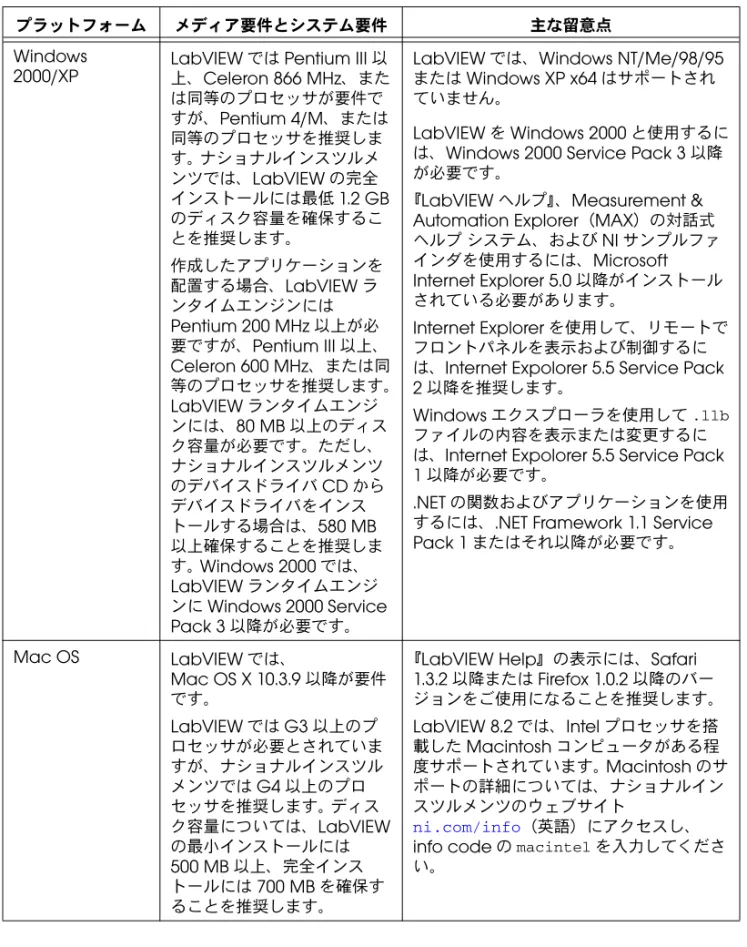
表1
では、LabVIEW 8.2
の実行に必要なシステム要件について説明しま す。 表 1 LabVIEW 8.2のシステム要件 プラットフォーム メディア要件とシステム要件 主な留意点 すべてのプラット フォームLabVIEW
の要件では256 MB
以上のRAM
が必要 とされていますが、ナショナ ルインスツルメンツでは512 MB
以上を推奨します。1,024
×768
ピクセルの画面 解像度が必要です。 作成したアプリケーションを 配置する場合、LabVIEW
ラ ンタイムエンジンでは、画面 を必要とするアプリケーショ ンには、64 MB
以上のRAM
、 および800
×600
ピクセル以上の画 面解像度が必要とされていま す。ただし、ナショナルイン スツルメンツでは、256 MB
以上のRAM
、および1024
×768
ピクセル以上の画面解像 度を推奨します。LabVIEW
および『LabVIEW
ヘルプ』に は、16
ビットのカラーグラフィックスが 含まれています。 必要なカラーパレット設定は256
色以上で すが、16
ビットカラー以上を推奨します。LabVIEW
のマニュアルを表示す るには、Adobe Reader
を使用してくだ さい。(Mac OS) PDF
を表示するには、Adobe Acrobat Reader
をご使用くださ い。LabVIEW
は一時ファイルを保存するため にディレクトリを使用します。ナショナル インスツルメンツでは、この一時ディレク トリ用に数メガバイトのディスク容量を確 保することを推奨します。ツール→オプ ションを選択して、カテゴリリストからパ スを選択すると、一時ディレクトリを表示 したり変更したりできます。LabVIEW
の 実行が突然中断された場合、一時ディレク トリにファイルが残る可能性があります。 このディレクトリから古いファイルを削除 して、ディスク領域を解放するようにして ください。 (Windows
)デフォルトの一時ディレクト リは、C:¥Documents andSettings¥User¥ Local Settings¥Temp
などのシステムの一時ディレクトリです。
(Mac OS) Mac OS X 10.3.9
ではデフォル トの一時ディレクトリ¥tmp¥501¥ TemporaryItems、Mac OS X 10.4.x
では ¥var¥tmp¥folders.501¥ TemporaryItemsが使用されます。ここ で、501 はログインごとの固有の番号で す。(Linux)
デフォルトの一時ディレクトリは ¥tmpです。Windows
2000/XP
LabVIEW
上、Celeron 866 MHz
ではPentium III
、また以 は同等のプロセッサが要件で すが、Pentium 4/M
、または 同等のプロセッサを推奨しま す。ナショナルインスツルメ ンツでは、LabVIEW
の完全 インストールには最低1.2 GB
のディスク容量を確保するこ とを推奨します。 作成したアプリケーションを 配置する場合、LabVIEW
ラ ンタイムエンジンにはPentium 200 MHz
以上が必 要ですが、Pentium III
以上、Celeron 600 MHz
、または同 等のプロセッサを推奨します。LabVIEW
ランタイムエンジ ンには、80 MB
以上のディス ク容量が必要です。ただし、 ナショナルインスツルメンツ のデバイスドライバCD
から デバイスドライバをインス トールする場合は、580 MB
以上確保することを推奨しま す。Windows 2000
では、LabVIEW
ランタイムエンジ ンにWindows 2000 Service
Pack 3
以降が必要です。LabVIEW
では、Windows NT/Me/98/95
またはWindows XP x64
はサポートされ ていません。LabVIEW
をWindows 2000
と使用するに は、Windows 2000 Service Pack 3
以降 が必要です。『
LabVIEW
ヘルプ』、Measurement &
Automation Explorer
(MAX
)の対話式 ヘルプシステム、およびNI
サンプルファ インダを使用するには、Microsoft
Internet Explorer 5.0
以降がインストール されている必要があります。Internet Explorer
を使用して、リモートで フロントパネルを表示および制御するに は、Internet Expolorer 5.5 Service Pack
2
以降を推奨します。Windows
エクスプローラを使用して.llbファイルの内容を表示または変更するに は、
Internet Expolorer 5.5 Service Pack
1
以降が必要です。.NET
の関数およびアプリケーションを使用 するには、.NET Framework 1.1 Service
Pack 1
またはそれ以降が必要です。Mac OS
LabVIEW
では、Mac OS X 10.3.9
以降が要件 です。LabVIEW
ではG3
以上のプ ロセッサが必要とされていま すが、ナショナルインスツル メンツではG4
以上のプロ セッサを推奨します。ディス ク容量については、LabVIEW
の最小インストールには500 MB
以上、完全インス トールには700 MB
を確保す ることを推奨します。『
LabVIEW Help
』の表示には、Safari
1.3.2
以降またはFirefox 1.0.2
以降のバー ジョンをご使用になることを推奨します。LabVIEW 8.2
では、Intel
プロセッサを搭 載したMacintosh
コンピュータがある程 度サポートされています。Macintosh
のサ ポートの詳細については、ナショナルイン スツルメンツのウェブサイト ni.com/info(英語)にアクセスし、info code
のmacintelを入力してください。
表 1 LabVIEW 8.2のシステム要件(続き)
Linux
OpenWindows
、CDE
、X11R6
などのX Window
System
サーバが必要です。 ディスク容量については、LabVIEW
の最小インストー ルには430 MB
以上、完全イ ンストールには620 MB
を確 保することを推奨します。LabVIEW
は、カーネルバー ジョン2.2.x
、2.4.x
、または2.6.x
が動作しているIntel x86
プロセッサのLinux
で動作します。LabVIEW
ではPentium III
、Celeron 866 MHz
、または同 等のプロセッサが要件ですが、 ナショナルインスツルメンツ ではPentium 4/M
、または 同等のプロセッサを推奨しま す。LabVIEW
は、Red Hat
Enterprise Linux WS 3
以降、MandrakeLinux/ Mandriva
10.0
以降、SuSE Linux 9.1
以 降で動作します。また、LabVIEW
は、GNU C
Library
バージョン2.2.4
以降 (glibcまたはlibc.so.6と も呼ばれます)を提供するそ の他の配布では、ハードウェ アドライバのサポートなしで 実行できます。LabVIEW
では、Xlibを使用して独自のグ ラフィカルユーザインタフェース(GUI
) を作成するため、Motif
やOpenLook
な どの特別なGUI
は不要です。 『LabVIEW Help
』を表示するには、Mozilla 1.2
以降またはFirefox 1.0.2
以降の バージョンをご使用になることを推奨しま す。LabVIEW
ではGNU C Library
バージョン2.2.4
以降が必要です。通常、Linux
配布用 の最新glibc rpmはLinux
のベンダに よってウェブサイトで提供されているた め、システム全体をアップグレードする必 要はありません。 表 1 LabVIEW 8.2のシステム要件(続き) プラットフォーム メディア要件とシステム要件 主な留意点LabVIEW 8.2
をインストールする
インストール時にエラーが発生した場合は、技術サポートデータベース (ni.com/support/jp)を参照してください。Windows
Windows
用LabVIEW
をインストールするには、以下の手順に従ってく ださい。1.
インストールを始める前に自動ウイルス検出プログラムを無効にして ください。一部のウィルス検出プログラムは、インストーラの実行を 妨げる場合があります。2.
管理者、あるいは管理者権限を持つユーザとしてログオンします。3. LabVIEW 8.2
インストールCD
を挿入し、画面に表示される指示に 従います。LabVIEW
をインストールするプロンプトが表示され、続 いて画面上にLabVIEW
ライセンスをアクティブ化できる手順が表示 されます。LabVIEW
のアクティブ化の詳細は、この章の「LabVIEW
ライセンスをアクティブ化する(Windows
)」のセクションを参照 してください。4.
インストール後、無効にしたウィルス検出プログラムを有効にしま す。5.
(オプション)LabVIEW
アドオンをインストールします。詳細は、こ のドキュメントの「LabVIEW
アドオンをインストールする」のセク ションを参照してください。6.
(オプション)ナショナルインスツルメンツのハードウェアをインス トールおよび構成します。詳細は、このドキュメントの「ハードウェ アのインストールと構成」のセクションを参照してください。7. LabVIEW
の起動および使用の詳細については、この章の「詳細情 報」セクションを参照してください。 現在のLabVIEW
のインストールを変更したり、LabVIEW 8.2
をアンイ ンストールするには、コントロールパネルの「アプリケーションの追加と 削除」でNational Instruments Software
を選択してください。インス トールを変更すると、ナショナルインスツルメンツのソフトウェアのリス トが表示されます。個々のコンポーネントを追加または削除するか、製品 をアンインストールするには、リストから製品を選択します。複数の製品 を削除するには、<Shift>
キーまたは<Ctrl>
キーを押しながら製品を選択 します。アンインストールボタンをクリックして、選択したすべての製品 を削除します。メモ
Windows XP Service Pack 2
がインストールされている場合、LabVIEW
また はNI
サンプルファインダを最初に起動するとWindows
セキュリティの重要な警告ダイアログボックスが表示されます。ブロックするオプションを選択する
と、
LabVIEW VI Server
、LabVIEW Web Server
、LabVIEW
で書き込みが行 われたその他のサーバは、リモートコンピュータからの着信接続を受け取ることができません。ブロックを解除するオプションを選択してコンピュータを構成 し、機能的に変更がない
LabVIEW
を起動します。この問題を修正する詳細につ いては、ナショナルインスツルメンツのウェブサイトni.com/info(英語)に アクセスし、info code
のexzgbgを入力してください。Mac OS
Mac OS
対応LabVIEW
をインストールするには、以下の手順に従って ください。1.
インストールを始める前に自動ウイルス検出プログラムを無効にして ください。一部のウィルス検出プログラムは、インストーラの実行を 妨げる場合があります。2. LabVIEW 8.2
インストールCD
を挿入します。3.
適切なインストールプログラムを実行します。LabVIEW 8.2
のインストールでは、以下のインストールのタイプが 有効です。• Easy Install
―LabVIEW
、NI-488.2
ドライバ、NI-VISA
ドライバ を含む、すべてのLabVIEW 8.2
ファイルをインストールしま す。これはLabVIEW
のデフォルトのインストールです。• Custom Install
―このオプションを選択すると、インストール するファイルを選択できます。Custom Install
を選択するには、Installation Type
ページでCustomize
ボタンをクリックしま す。LabVIEW 8.2
の実行に必要な一連の中核となるLabVIEW
ファイルをインストールするには、LabVIEW 8.2
コンポーネン トを選択する必要があります。4.
画面に表示される指示に従ってください。5.
インストール後、無効にしたウィルス検出プログラムを有効にしま す。6.
(オプション)LabVIEW
アドオンをインストールします。詳細は、こ のドキュメントの「LabVIEW
アドオンをインストールする」のセク ションを参照してください。7.
(オプション)ナショナルインスツルメンツのハードウェアをインス トールおよび構成します。詳細は、このドキュメントの「ハードウェ アのインストールと構成」のセクションを参照してください。8. LabVIEW
の起動および使用の詳細については、この章の「詳細情 報」セクションを参照してください。 デフォルト以外の場所にLabVIEW
をインストールすることはできません が、インストールした後でLabVIEW 8.2ディレクトリを移動することは できます。LabVIEW 8.2ディレクトリをデフォルト以外の場所に移動し た場合、そのLabVIEW 8.2ディレクトリをデフォルトの場所に戻さない 限り、ディレクトリのアンインストールおよび削除は行われません。LabVIEW 8.2
をアンインストールするには、Terminal
シェルからインス トールCD
上のUninstall.shシェルスクリプトを実行します。スクリ プトはLabVIEW
をアンインストールするのに必要なファイルを削除する 手順を案内します。LabVIEW 8.2ディレクトリに追加あるいは変更した ファイルを保持しておきたい場合は、LabVIEW 8.2
をアンインストール する前にそれらのファイルを別の場所に保存してください。Linux
Linux
対応LabVIEW
をインストールするには、以下の手順に従ってくだ さい。1.
rootでシステムにログインします。2. LabVIEW 8.2
インストールCD
を挿入します。mount /mnt/cdromコマンドで
CD
をマウントします。システムによっては、CD
が自動 的にマウントされます。3. CD
をマウントしたディレクトリに現在のディレクトリを変更するに は、次のコマンドを入力します。 cd /mnt/cdrom4.
インストールスクリプトを実行するには、次のコマンドを入力しま す。 sh ./INSTALL5.
(オプション)LabVIEW
アドオンをインストールします。詳細は、こ のドキュメントの「LabVIEW
アドオンをインストールする」のセク ションを参照してください。6.
(オプション)ナショナルインスツルメンツのハードウェアをインス トールおよび構成します。詳細は、このドキュメントの「ハードウェ アのインストールと構成」のセクションを参照してください。7. LabVIEW
の起動および使用の詳細については、この章の「詳細情 報」セクションを参照してください。 INSTALLスクリプトにより、LabVIEW
をインストールするディレクトリ (通常、/usr/local)の入力を要求するプロンプトが表示されます。ま た、このスクリプトはオプションで、NI-VISA
およびNI-488.2
ドライバ のインストールスクリプトを実行します。INSTALLスクリプトは、.rpm 形式をサポートしているシステムにインストールする場合はrpmを使用 し、その他のシステムに直接インストールする場合はrpmアーカイブを 解凍します。また、Red Hat
やその他のrpmベースシステムのrpm(ま たはGUI
rpmベースのインストール用ツール)を使用するか、rpmが存 在しないシステムではLabVIEW
インストールCD
のbinディレクトリ にあるユーティリティを使用して、手動でインストールすることもできま す。 デフォルトの場所にNetscape
またはMozilla
をインストールした場合、 ブラウザプラグインはLabVIEW
のインストールプログラムによって自動 的にインストールされます。このため、ウェブブラウザを使用してフロン トパネルの表示と制御をリモートで行うことができます。そうでない場合、
LabVIEW
ランタイムエンジンをインストールし、/usr/local/ lib/LabVIEW-8.2/LV80NPlugin.soを/usr/lib/netscape/ plugins、/opt/SUNWns/plugins、または/usr/lib/mozilla/ pluginsなどのブラウザプラグインディレクトリにコピーして、ブラウ ザプラグインを手動でインストールすることができます。 メモFirefox
のブラウザプラグインは手動でインストールする必要があります。 カスタムインストールの手順やその他の情報については、 /mnt/cdrom/linuxにあるreadme.htmlドキュメントを参照してくだ さい。Linux
で頻繁に発生する
LabVIEW
起動エラー
Linux
対応LabVIEW
の起動時に発生する可能性のある一般的なエラーを 以下の表に示します。Linux
対応LabVIEW
の起動時に発生する可能性がある上記以外のエラー については、ナショナルインスツルメンツのウェブサイト ni.com/support/jaを参照してください。LabVIEW
アドオンをインストールする
特殊なアプリケーションを開発する複数のアドオンソフトウェアツール キットおよびモジュールを購入できます。すべてのアドオンはシームレス に
LabVIEW
に統合されます。LabVIEW 8.2
のインストール後に、LabVIEW
アドオンをインストールす るには、以下の手順を実行します。1.
コンピュータを再起動します。2.
インストールを始める前に自動ウイルス検出プログラムを無効にして ください。一部のウィルス検出プログラムは、インストーラの実行を 妨げる場合があります。 エラー 原因(推定)/
ソリューション Xlib: connection to :0.0 refused by server 原因(推定)―ウィンドウを開く権限のないユーザが、ディ スプレイサーバ上でLabVIEW
を起動しようとしています。通 常、root(スーパーユーザ)など、一時的に異なるユーザ名 でsuコマンドを実行した後に発生します。 ソリューション―suコマンドを終了して、ログインユーザとして
LabVIEW
を起動するか、xhostまたはxauthコマンドを使用してディスプレイサーバ上にウィンドウを開く権限を 取得します。
client is not authorized to connect to server internal error during connection authorization check
3. LabVIEW
モジュールまたはツールキットのインストールCD
を挿入 し、画面に表示される指示に従います。4.
インストール後、無効にしたウィルス検出プログラムを有効にしま す。 メモLabVIEW 8.2
は、旧バージョンのLabVIEW
用に設計されたアドオンをサポー トしないことがあります。 ナショナルインスツルメンツのアドオンの詳細については、『LabVIEW
ヘルプ』およびナショナルインスツルメンツのウェブサイト (ni.com/toolkits/ja)を参照してください。インストール手順の詳 細については、該当するアドオンのドキュメントを参照してください。LabVIEW
ライセンスをアクティブ化する
(
Windows
)
LabVIEW
はライセンスのアクティブ化に依存します。一時ライセンスは、30
日間の評価期間が設けられています。LabVIEW
ライセンスをアクティ ブ化しないと、デフォルトでLabVIEW
は30
日間の評価期間中は評価 モードで機能します。評価期間が終了した場合、LabVIEW
を続けて使用 するには、有効なLabVIEW
ライセンスをアクティブ化する必要がありま す。LabVIEW
をアクティブ化するには、インストールパッケージの一部とし て受領したシリアル番号を使用します。以下の方法でLabVIEW
ライセン スをアクティブ化できます。•
インストール時にシリアル番号を入力し、インストールの最後にNI
アクティブ化ウィザードを実行するオプションを選択します。•
評価モードでLabVIEW
を起動した後、LabVIEW
ダイアログボック スでアクティブ化ボタンをクリックします。•
評価モードでLabVIEW
を実行中に、ヘルプ→LabVIEW
をアクティ ブ化を選択します。ライセンスのアクティブ化は、LabVIEW
を再起 動するまで有効になりません。 インストール時にLabVIEW
をアクティブ化しなかった場合は、LabVIEW
の起動時にアクティブ化するようにプロンプトされます。LabVIEW
ライセンスをアクティブ化した後は、このプロンプトは表示さ れなくなります。アクティブ化に失敗した場合、30
日の評価期間が終了 するまでLabVIEW
は評価版の状態で残ります。LabVIEW
へのアクセスはライセンスのアクティブ化に依存する
購入したLabVIEW
のバージョンに対して有効なライセンスを持たないす べてのVI
およびライブラリについては、以下の操作を実行できません。•
ブロックダイアグラムにアクセスする、またはブロックダイアグラム を印刷する•
フロントパネルまたはブロックダイアグラムを編集する•
多態性VI
を編集する• VI
を実行する•
サブVI
としてVI
を使用する親VI
を実行する• VI
をLabVIEW
の旧バージョン形式で保存する、またはファイル→ 別名で保存を選択する•
比較操作を完了するLabVIEW
が評価モードの状態でVI
を開いた場合、以下の操作を実行で きません。•
ブロックダイアグラムにアクセスする、またはブロックダイアグラム を印刷する•
フロントパネルまたはブロックダイアグラムを編集するLabVIEW
を評価モードで使用している場合、LabVIEW
ベースパッケー ジ用のLabVIEW
ライセンスを購入してアクティブ化すると、プロフェッ ショナル開発システムまたは開発システムバージョンに限定されているVI
はすべて壊れてしまいます。サブVI
としてこれらのVI
を使用している 親VI
も壊れてしまいます。同様に、LabVIEW
を評価モードで実行してい て、LabVIEW
開発システムのLabVIEW
ライセンスを購入およびアク ティブ化すると、プロフェッショナル開発システムに限定されているVI
はすべて壊れてしまいます。サブVI
としてこれらのVI
を使用している親VI
も壊れてしまいます。エラーリストウィンドウにライセンスエラーが表 示されます。シングルシートおよびマルチシートライセンス
LabVIEW
はシングルシートとマルチシートの両方のライセンスをサポー トしています。シングルシートライセンスは、シングルユーザによる3
台 までのコンピューを使用する場合に適用されます。マルチシート(ボ リューム)ラインセンスは、複数のユーザによる、または複数のコン ピュータでのLabVIEW
を使用する場合に適用されます。LabVIEW
を使 用する各シートには、ライセンスサーバからの有効なライセンスが必要で す。詳細については、ナショナルインスツルメンツのウェブサイト ni.com/license(英語)を参照してください。ライブラリ、モジュール、ツールキットのライセンス
PDA
モジュールおよび組み込み式モジュールはライセンスされた製品で あるため、LabVIEW
から別にライセンス化とアクティブ化を行う必要が あります。LabVIEW
開発システムおよびLabVIEW
プロフェッショナル 開発システムに含まれるリモートパネルサーバも独立してライセンスを得 ていますが、追加のシートを購入することができます。アプリケーションビルダをアクティブ化する
LabVIEW
プロフェッショナル開発システムには、LabVIEW
をアクティ ブ化すると自動的にアクティブ化が有効になるアプリケーションビルダが 含まれています。 アクティブ化されたLabVIEW
開発システムまたはベースパッケージの バージョンを使用している場合、ヘルプ→アプリケーションビルダをアク ティブ化を選択してアプリケーションビルダをアクティブ化して使用する ことができます。ライセンスはLabVIEW
を再起動すると有効になります。ハードウェアのインストールと構成
LabVIEW
ソフトウェアをインストールすると、ナショナルインスツルメ ンツのハードウェアの使用に必要なドライバをインストールできます。ナ ショナルインスツルメンツのすべてのデバイスには、デバイスに必要なド ライバおよびソフトウェアが含まれています。ナショナルインスツルメン ツのデバイスドライバCD
には、ナショナルインスツルメンツのハード ウェアに必要なドライバとその他のソフトウェアが含まれています。LabVIEW
付属のドライバとデバイス付属のドライバでは、バージョンが 異なる場合があります。システムのデバイスがサポートされている最新の ドライバを常に使用してください。NI-DAQ 7.0
以降のバージョンを使用 している場合、ご使用のシステムのデバイスに使用するドライバのバー ジョンについては、『NI-DAQ Readme
』を参照してください。 メモ ナショナルインスツルメンツでは、デバイスドライバを定期的に更新していま す。最新のドライバをダウンロードするには、ナショナルインスツルメンツのウェブサイトni.com/info(英語)にアクセスし、
info code
のexyckhを入力してください。
(
Windows
)インストールされたドライバのバージョン番号を確認するに は、Measurement & Automation Explorer
(MAX
)またはコントロー ルパネルでアプリケーションの追加と削除プログラムを使用します。 デバイスのドライバをインストールした後にナショナルインスツルメンツ のハードウェアを構成します。Windows
MAX
を使用して、デバイスが認識されていることの確認、アクセサリやデバイスの設定の構成、信号の集録や生成機能などのデバイス機能をテス トするためのテストパネルの実行を行います。
MAX
を起動するには、 スタート→すべてのプログラム→National Instruments
→Measurement & Automation
を選択するか、デスクトップ上のMeasurement & Automation
アイコンをダブルクリックします。NI-DAQ 7.4
以降のバージョンを使用している場合、MAX
を使用してDAQ
デバイスを構成する詳細については、『NI-DAQ 7.x
用DAQ
クイッ クスタートガイド』を参照してください。NI-DAQ7.5
以降を使用してい る場合は、『DAQ
スタートアップガイド』を参照してください。 従来型NI-DAQ
(レガシー)またはNI-DAQmx
のどちらを使用している かによって、仮想チャンネルを構成する方法が異なります。従来型NI-DAQ
(レガシー)のチャンネル構成、またはNI-DAQmx
のチャンネ ル構成やタスク構成の詳細については、『LabVIEW
ヘルプ』のスタート アップ→DAQ
入門セクションを参照してください。Mac OS
LabVIEW
インストールプログラムはGPIB
インタフェース用のNI-488.2
ドライバを自動的にインストールします。Linux
LabVIEW
のインストールプログラムのプロンプトに従って使用しているGPIB
インタフェースのNI-488.2
ドライバを選択すると、ドライバが自動 的にインストールされます。メモ
LabVIEW
では、GPIB-1014
シリーズ(VME
)デバイスまたは初期のGPIB-SCSI
ボックスはサポートされていません。ただし、GPIB-SCSI-A
ボックスはLabVIEW
でサポートされています。詳細情報
初めてご使用になる場合は、『LabVIEW
入門』マニュアルの練習問題を 通じてLabVIEW
環境について把握しておくことをお勧めします。LabVIEW
プログラミングの概念、LabVIEW
の使用手順、およびLabVIEW
のVI
、関数、パレット、メニュー、ツール、プロパティ、メ ソッド、イベント、ダイアログボックスなどに関するリファレンス情報に ついては、『LabVIEW
ヘルプ』を参照してください。『LabVIEW
ヘルプ』 にアクセスするには、ヘルプ→LabVIEW
ヘルプを検索を選択します。 『LabVIEW
ヘルプ』の使用の詳細については、『LabVIEW
ヘルプ』の目 次タブにあるヘルプを使用する→ヘルプを検索するのブックアイコンを『
LabVIEW
ヘルプ』には、ナショナルインスツルメンツが提供しているLabVIEW
ドキュメントのリソースもリストされています。ドキュメント のリストについては、『LabVIEW
ヘルプ』の目次タブにあるLabVIEW
ドキュメントリソースのブックアイコンを参照してください。LabVIEW 8.2
の既知の問題
LabVIEW 8.2
の既知問題、およびLabVIEW
ドキュメントの確認と追加 事項の詳細については、LabVIEW 8.2ディレクトリのReadme.html ファイルを参照してください。National Instruments、NI、ni.com、およびLabVIEWはNational Instruments Corporation