Office 365 ProPlus 展開・アップデート編
System Center Configuration Manager (Current Branch)
評価ガイド
Microsoft Corporation 発行日 : 2017 年 3 月
Office 365 ProPlus 展開・アップデート編
このドキュメントに記載されている情報は、このドキュメントの発行時点におけるマイクロソフトの見解 を反映したものです。変化する市場状況に対応する必要があるため、このドキュメントは、記載され た内容の実現に関するマイクロソフトの確約とはみなされないものとします。 また、発行以降に発表 される情報の正確性に関して、マイクロソフトはいかなる保証もいたしません。
このホワイトペーパーは情報提供のみを目的としており、明示、黙示、または法律上の保証に関わら ず、これらの情報についてマイクロソフトはいかなる責任も負わないものとします。
お客様ご自身の責任において、適用されるすべての著作権関連法規に従ったご使用を願います。こ のドキュメントのいかなる部分も、米国 Microsoft Corporation の書面による許諾を受けることなく、
その目的を問わず、どのような形態であっても、複製または譲渡することは禁じられています。 ここで いう形態とは、複写や記録など、電子的な、または物理的なすべての手段を含みます。
ただしこれは、著作権法上のお客様の権利を制限するものではありません。 マイクロソフトは、このド キュメントに記載されている内容に関し、特許、特許申請、商標、著作権、またはその他の無体財 産権を有する場合があります。別途マイクロソフトのライセンス契約上に明示の規定のない限り、この ドキュメントはこれらの特許、商標、著作権、またはその他の知的財産に関する権利をお客様に許 諾するものではありません。
© 2017 Microsoft Corporation. All rights reserved.
Microsoft、Windows、Windows ロ ゴ 、 及 び Windows Server は 米 国 Microsoft
Corporation の米国またはその他の国における登録商標または商標です。
このドキュメントに記載されている会社名、製品名には、各社の商標のものもあります。
企画/執筆/監修
執筆 :株式会社ソフィアネットワーク
企画/監修/改訂 :日本マイクロソフト株式会社
改訂履歴
バージョン 年月日 改訂者 内容
1.0 2017 年 3 月 ソフィアネットワーク 初版を作成
2 Office 365 ProPlus 展開・アップデート編
目次
1 はじめに ... 4
2 SCCM による Office 365 ProPlus の展開・運用管理 ... 5
2.1 Office 365 ProPlus の展開概要 ... 5
2.2 Office 365 ProPlus の更新プログラム管理概要 ... 6
2.2.1 Office 365 ProPlus 更新プログラム チャネルについて ... 6
2.2.2 Office 365 クライアントによる状況の確認 ... 7
2.2.3 Office 365 ProPlus 更新プログラムの展開 ... 8
2.2.4 更新 プログラムの展開の分散~BITS の活用 ... 8
2.2.5 更新プログラムの展開の分散~BranchCache の活用 ... 9
3 評価環境と前提条件 ... 10
3.1 Office 365 ProPlus の入手 ... 11
4 Office 365 ProPlus の展開方法 ... 12
4.1 SCCM Version 1610 へのアップグレード ... 13
4.2 Office 展開ツールと設定ファイルを利用した展開... 20
4.2.1 Office 展開ツールの入手 ... 20
4.2.2 Office 365 ProPlus ダウンロード用設定ファイルの作成 ... 25
4.2.3 Office 365 ProPlus 展開用アプリケーションの作成 ... 32
4.3 ConfigMgr コンソールによる展開結果の確認 ... 55
5 Office 365 ProPlus の更新方法 ... 56
5.1 ソフトウェアの更新ポイントの構成 ... 57
5.1.1 ソフトウェアの更新ポイントの追加 ... 57
5.1.2 Office 365 ProPlus の更新プログラム カタログの取得 ... 65
5.2 クライアント構成 ... 68
5.2.1 Office 365 クライアント エージェントの管理 ... 68
5.2.2 クライアント スキャン ... 70
5.3 更新プログラムの展開 ... 73
5.3.1 自動展開規則 (ADR) の作成 ... 73
5.3.2 クライアント側の確認 ... 84
6 まとめ ... 88
7 【Appendix】Office 展開ツールと設定ファイルについて ... 89
7.1.1 Office 展開ツール ... 89
7.1.2 設定ファイルの構成 ... 90
7.1.3 PowerShell による設定ファイルのインストールのカスタマイズ ... 92
8 【Appendix】PowerShell スクリプトを利用した展開 ... 93
8.1.1 PowerShell スクリプトのダウンロード ... 93
8.1.2 Office 365 ProPlus コンテンツのダウンロード ... 96
8.1.3 PowerShell スクリプトを活用したパッケージの作成と展開 ... 98
8.1.4 ソフトウェア センターを利用した展開の実行 ... 102
9 【Appendix】更新プログラム チャネルの設定 ... 106
4 Office 365 ProPlus 展開・アップデート編
1 はじめに
このドキュメントは、 System Center Configuration Manager (Current Branch) (以降、
SCCM) が提供する Office 365 ProPlus を展開および運用管理する上で必要となる、様々な 機能を評価するための手順について記述したものです。
本書の構成
章段 説明
1 はじめに このドキュメントの概要について説明します。
2 SCCM に よ る Office 365 ProPlus の展開・運用管理
この章では、SCCM による Office 365 ProPlus の管 理機能について簡単に紹介します。
3 評価環境と前提条件 この章では、本書で構築する評価環境および前提条件に
ついて説明します。
4 Office 365 ProPlus の展開方 法 (Step by Step)
この章では、SCCM 配布ポイントを利用して、Office 365 ProPlus を各クライアントに展開する方法について説 明します。
5 Office 365 ProPlus の更新方 法 (Step by Step)
この章では、Office 365 ProPlus の更新プログラムを SCCM 経由で展開する方法について説明します。
6 まとめ
7 【Appendix】Office 展開ツー ルと設定ファイルについて
この章では、Appendix として Office 展開ツールの利用 時に必要な設定ファイルのカスタマイズ方法について説明し ます。
8 【Appendix】PowerShell スク リプトを利用した展開
この章では、Appendix として Office 365 ProPlus の 展開方法のうち、PowerShell スクリプトを利用した方法 について解説します。
9 【Appendix】更新プログラム チ ャネルの設定
この章では、Appendix として、更新プログラム チャネルの 設定方法について解説します。
System Center Configuration Manager では、新しい機能アップグレードを定期的に公開し、
お使いの SCCM が常に最新の機能が利用できるようになっています。新しい機能をいつ利用でき るようにするかについては、サービス オプションと呼ばれる設定で定義することができ、Current Branch と呼ばれるオプションを選択した場合、本書執筆時点では Version 1610 が利用でき るため、Version 1610 を基準にして SCCM の評価を行っていただけるようにしています。
2 SCCM による Office 365 ProPlus の展開・運用管理
SCCM では、これまで SCCM クライアントに対するアプリケーションの展開と運用管理を行うために 必要な様々な機能を提供してきましたが、SCCM Version 1610 では新しく Office 365 ProPlus の展開からアップグレード、更新プログラムの適用に特化したメニューを提供しました。これ により、Office 365 ProPlus アプリケーションのライフサイクル管理全体をサポートすることで、IT 管 理者の業務負担を大幅に軽減します。
本章では、SCCM Version 1610 による Office 365 ProPlus の展開と、その後の運用管理 の概要について解説します。
2.1 Office 365 ProPlus の展開概要
Office 365 ProPlus は、既定でクラウドからストリーミングでセットアップを行いますが、組織で使用 する大量のコンピューターに Office 365 ProPlus をインストールする場合、個々のコンピューター がストリーミングでセットアップを行うことは効率的ではありません。そこで、Office 365 ProPlus で は、あらかじめセットアップ プログラムをダウンロードし、ダウンロードしたプログラムを SCCM 配布ポイ ント経由で展開することで、インターネット接続を必要とすることなく、Office 365 ProPlus の展開 を実現できます。
オフラインでの Office 365 ProPlus の展開には、「Office 展開ツール」と呼ばれるツールを使って 実行します。Office 展開ツールの詳細については、「7 【Appendix】Office 展開ツールと設定フ ァイルについて」を参照してください。
6 Office 365 ProPlus 展開・アップデート編
2.2 Office 365 ProPlus の更新プログラム管理概要
Office 365 ProPlus の展開を行った後、運用管理フェーズに入ると一般的に必要とされる作業 に更新プログラムの管理があります。Office 365 ProPlus では、更新プログラムを通じて新しい機 能も提供されるため、更新プログラムをいつ適用するか、どのコンピューターに適用するか、などの管理 は重要な意味を持ちます。そのため、SCCM では Office 365 ProPlus 専用の更新プログラム 管理メニューを用意し、効率よく、計画的に、更新プログラムを適用できるようにしています。
2.2.1 Office 365 ProPlus 更新プログラム チャネルについて
Office 365 ProPlus では更新プログラムを受け取るタイミングが一律で決まっているわけではなく、
次の 3 つのオプション (更新プログラム チャネル) によって、更新プログラムの受信を制御できるよ うになっています。
✓ Current Channel
毎月の更新プログラムで公開される新機能を公開後、すぐに提供します。Office 365 Business や Office 365 Business Premium に付属する Office アプリケーショ ンの既定の更新プログラム チャネルです。
✓ Deffered Channel
4 か月ごとに Office アプリケーションの新機能を提供します。Current Channel のよ うに短い頻度での更新を避けて運用できるため、組織での更新プログラムの運用がしやす くなるメリットがあります。Office 365 ProPlus の既定の更新プログラム チャネルです。
✓ First Release for Deffered Channel (Deffered Channel の最初のリリース) Deffered Channel と同じく 4 か月ごとに Office アプリケーションの新機能を提供す る更新プログラム チャネルですが、次の Deffered Channel が公開される 4 か月前 に提供されることが特徴です。First Release for Deffered Channel を活用して、
早く更新プログラムを手に入れることで、アプリケーションの互換性のテストなどを Deffered Channel のプログラムに先立って行うことができるメリットがあります。
Office 365 ProPlus の更新プログラムには、機能の更新 (新機能)、セキュリティ更新プログラム、
セキュリティ以外の更新プログラム、の 3 種類が含まれており、それぞれの更新は次のような頻度で 提供されます。
更新プログラム チャネル
機能の更新 セキュリティ更新
プログラム
セキュリティ以外の 更新プログラム
Current Channel 毎月 毎月 毎月
Deffered Channel 4 か月ごと 毎月 4 か月ごと First Release for
Deffered Channel
4 か月ごと 毎月 毎月
更新プログラム チャネルは、Office 展開ツールまたはグループポリシーを通じて変更することができま す。
2.2.2 Office 365 クライアントによる状況の確認
ConfigMgr コンソール画面では、SCCM サイトのクライアントのうち、Office 365 ProPlus が展 開されている割合、Office 365 ProPlus のバージョン、クライアントの言語、更新プログラム チャネ ル、および更新プログラムの適用状況を確認するための専用のダッシュボードを提供しています。
画面 2.2.2-1 Office 365 クライアント管理画面
8 Office 365 ProPlus 展開・アップデート編
2.2.3 Office 365 ProPlus 更新プログラムの展開
SCCM Version 1610 では Office 365 ProPlus (Office 365 クライアント) の更新プログラ ムを専用のメニューである [Office 365 クライアント] を利用して、管理できるように構成されてい ます。Office 365 クライアント専用の更新プログラムの一覧管理の他、Office 365 クライアント 専用の自動展開規則 (ADR) の作成と、ADR に基づく更新プログラムの自動展開をそれぞれサ ポートします。
画面 2.2.3-2 Office 365 の更新プログラム一覧画面
2.2.4 更新 プログラムの展開の分散~BITS の活用
SCCM 配布ポイントを介して展開される更新 プログラムは BITS (Background Intelligent Transfer System) と呼ばれる、効率よくネットワーク帯域を利用するプログラムを活用して、更新 プログラムを SCCM クライアントへ配信します。SCCM では、BITS 利用時の最大帯域の設定や、
時間帯による帯域幅の変動など、効率よく展開が実行されるための仕組みが提供されています。
2.2.5 更新プログラムの展開の分散~BranchCache の活用
SCCM サイト サーバーが配置されているオフィス (本社) から離れ、サーバーが全く配置されてい ないような小規模なオフィスの場合、各クライアント コンピューターが遠隔のオフィスにある配布ポイン トに接続し、個々に更新 プログラムをダウンロードしなければなりません。こうした課題を解決するた めに、Windows の標準機能として提供される BranchCache を利用して展開する方法があり ます。
BranchCache は遠隔のオフィスにあるコンテンツ (配布ポイントに保存されているコンテンツ) をク ライアント コンピューターがダウンロードする際、ダウンロードしたプログラムをクライアント コンピューター 内にキャッシュする機能で、遠隔のオフィス内にいるほかのコンピューターは配布ポイントからコンテンツ をダウンロードせず、キャッシュしたコンテンツにアクセスすることで拠点間での通信を最小限に抑えるこ とができます。
BranchCache には、クライアント コンピューターがキャッシュする分散キャッシュ モードと、キャッシュ したコンテンツをサーバーに保存するホスト型キャッシュ モードの 2 つの操作モードがあり、SCCM の配布ポイントと組み合わせて利用する場合、分散キャッシュ モードをサポートしています。
BranchCache の 実 装 方 法 に つ い て は 、 System Center Configuration Manager (Current Branch) 評価ガイド - Windows 10 管理編を参照してください。
10 Office 365 ProPlus 展開・アップデート編
3 評価環境と前提条件
本書では、SCCM と Microsoft Intune を連携させ、ConfigMgr コンソールから Office 365 ProPlus の展開と運用管理ができるようにすることを目標に、その評価が行えるようにするための手 順を解説します。
本書の解説に基づき評価を行うには、SCCM Version 1606 環境が必要です (Office 365 ProPlus の更新プログラムの展開に SCCM Version 1610 を使用しますが、SCCM Version 1610 へのアップグレード方法は本書で紹介します)。SCCM Version 1606 の評価環境を本書 の姉妹書である「System Center Configuration Manager (Current Branch) 評 価ガイド 基本環境構築編」をもとに、事前に以下のような環境を構築してください。
本書の環境イメージは、以下の通りです。
図 3-1 本書の環境イメージ
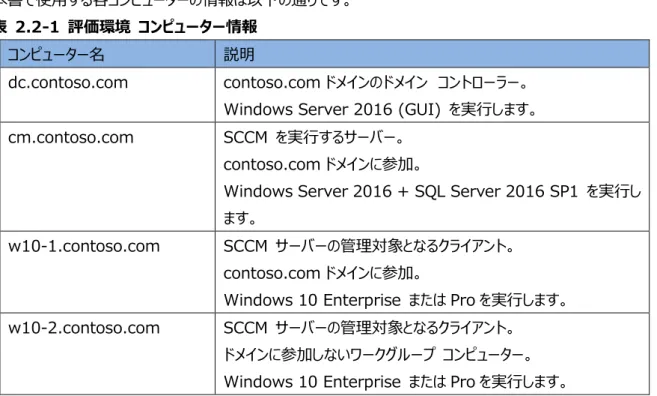
本書で使用する各コンピューターの情報は以下の通りです。
表 2.2-1 評価環境 コンピューター情報
コンピューター名 説明
dc.contoso.com contoso.com ドメインのドメイン コントローラー。
Windows Server 2016 (GUI) を実行します。
cm.contoso.com SCCM を実行するサーバー。
contoso.com ドメインに参加。
Windows Server 2016 + SQL Server 2016 SP1 を実行し ます。
w10-1.contoso.com SCCM サーバーの管理対象となるクライアント。
contoso.com ドメインに参加。
Windows 10 Enterprise または Pro を実行します。
w10-2.contoso.com SCCM サーバーの管理対象となるクライアント。
ドメインに参加しないワークグループ コンピューター。
Windows 10 Enterprise または Pro を実行します。
3.1 Office 365 ProPlus の入手
本書で使用する Office 365 ProPlus は、Office 365 のライセンスに含まれます。しかし、展開 することだけを評価の目的とするならば、Office 365 ProPlus のライセンスを持たずに展開すること も可能です。もし、展開した Office 365 ProPlus を一定期間以上利用する場合、または Office 365 ProPlus が含まれる Office 365 のライセンスをお持ちでない場合は、以下のサイト より無料試用版ライセンスを利用して Office 365 ProPlus のライセンスを付与してください。
■Office 365 Enterprise E3 無料試用版:
https://products.office.com/ja-jp/business/office-365-enterprise-e3-business- software
12 Office 365 ProPlus 展開・アップデート編
4 Office 365 ProPlus の展開方法
この章では、SCCM Version 1610 を使用した Office 365 ProPlus の展開方法について解 説します。本書では、2 つのパターンによる展開方法を紹介します。
✓ Office 展開ツールと設定ファイルを利用した展開
Office 展開ツールであらかじめダウンロードしたセットアップ プログラムを利用して展開します。
その際、設定ファイルを利用して展開をカスタマイズします。設定ファイルを直接編集して展開す るため、様々なセットアップのカスタマイズができるメリットがあります。
本章では、Office 展開ツールと設定ファイルを利用した展開方法について、手順を解説しま す宇。
✓ PowerShell スクリプトを利用した展開
GitHub から提供される Office 365 ProPlus を展開するためのスクリプトを利用して展開 します。セットアップ プログラムのダウンロードから、パッケージの作成や展開設定まで、
PowerShell によって自動化されるため、簡単に展開を行え、設定内容の入力ミスを抑える メリットがあります。
以上の 2 つの展開方法のうち、本章では、Office 展開ツールと設定ファイルを利用した展開方 法について手順を「4.2 Office 展開ツールと設定ファイルを利用した展開」にて解説します。もし、
PowerShell ス ク リ プ ト を 利 用 し た 展 開 方 法 を 評 価 す る 場 合 は 、 4.2 節 の 代 わ り に 「8.
PowerShell スクリプトを利用した展開」の手順を実行してください。
また、本章の Office 365 ProPlus の展開方法は、SCCM Version 1610 を使用することを 前提としています。そのため、「4.1 SCCM Version 1610 へのアップグレード」手順を最初に実行 してから、「4.2 Office 展開ツールと設定ファイルを利用した展開」を実行してください。
展開実行結果の確認については、「4.3 ConfigMgr コンソールによる展開結果の確認」で確認し ていただけます。
4.1 SCCM Version 1610 へのアップグレード
本書では、SCCM Version 1610 で新しく提供される Office 365 ProPlus 用の各種管理機 能を利用します。そのため、本手順では、SCCM Version 1606 から SCCM Version 1610 へのアップグレードを行います。
1) SCCM サーバーに、CONTOSO\Administrator ユーザーでサインインします。
2) [スタート] ボタンをクリックし、スタート画面で、[Configuration Manager コンソール] をクリ ックします。
14 Office 365 ProPlus 展開・アップデート編
3) [Configuration Manager] 画面で、[OK] をクリックします。
4) ConfigMgr コンソール画面で、[管理] ワークスペースをクリックし、[クラウド サービス] - [更 新とサービス] をクリックし、[Configuration Manager 1610] をクリックして、[前提条件チ ェックを実行] をクリックします。
5) ConfigMgr コンソール画面で、[Configuration Manager 1610] の [状態] 欄が、
[前提条件チェックに合格しました] と表示されたことを確認し、[更新プログラム パックのインス トール] をクリックします。
6) [Configuration Manager 更新ウィザード] 画面で、[前提条件チェックの警告をすべて無 視し、要件を満たしていなくてもこの更新プログラムをインストールします。] のチェックを外し、
[次へ] をクリックします。
16 Office 365 ProPlus 展開・アップデート編
7) [機能] 画面で、選択可能なすべての項目にチェックをつけ、[次へ] をクリックします。
8) [クライアント更新プログラムのオプション] 画面で、[次へ] をクリックします。
9) [ライセンス条項] 画面で、[ライセンス条項およびプライバシーに関する声明に同意する] にチ ェックをつけ、[次へ] をクリックします。
10)[概要] 画面で、[次へ] をクリックします。
18 Office 365 ProPlus 展開・アップデート編
11)[完了] 画面で、[閉じる] をクリックします。
12)ConfigMgr コンソール画面で、[監視] ワークスペースをクリックし、[更新とサービスの状態] - [Configuration Manager 1610] をクリックし、[ステータスの表示] をクリックします。
13)[更新プログラム パッケージのインストール ステータス] 画面で、更新プログラムのインストール 状況を確認することができます。
14)ConfigMgr コンソール画面で、[管理] ワークスペースをクリックし、[クラウド サービス] - [更 新とサービス] をクリックし、[Configuration Manager 1610] をクリックして、[状態] 欄が [インストール済み] となっていることを確認します。
20 Office 365 ProPlus 展開・アップデート編
4.2 Office 展開ツールと設定ファイルを利用した展開
本節では、Office 展開ツールを利用して Office 365 ProPlus の展開を行います。なお、本手 順による展開では、展開そのものは Office 展開ツールの制御で実行されるため、BITS (バックグ ラウンド インテリジェント転送サービス) を使った展開が実行されないことに注意してください。
4.2.1 Office 展開ツールの入手
1) SCCM サーバーで、ブラウザーを起動し、「https://www.microsoft.com/en- us/download/details.aspx?id=49117」にアクセスします。
2) Microsoft Download Center 画面で、[download] をクリックします。
3) ダウンロード画面で、[保存] をクリックします。
4) ダウンロード画面で、ダウンロードが完了したら、[フォルダーを開く] をクリックします。
22 Office 365 ProPlus 展開・アップデート編
5) エクスプローラー画面で、officedeploymenttool_7614-3602.exe を実行します。
6) [開いているファイル - セキュリティの警告] 画面で、[実行] をクリックします。
7) [The Microsoft Ofice 2016 Click-to-Run Administrator Tool] 画面で、[Click here to accept the Microsoft Software License Terms] 欄にチェックをつけ、
[Continue] をクリックします。
8) [フォルダーの参照] 画面で、C ドライブに ProPlus フォルダーを作成し、C:\ProPlus フォ ルダーを選択して、[OK] をクリックします。
24 Office 365 ProPlus 展開・アップデート編
9) [The Microsoft Ofice 2016 Click-to-Run Administrator Tool] 画面で、[OK] を クリックします。
4.2.2 Office 365 ProPlus ダウンロード用設定ファイルの作成
GitHub で提供されている Configuration XML Editor を利用して、設定ファイルを作成し、ダ ウンロードまでを行います。本手順では、Office 365 ProPlus のダウンロードとインストールの両方 に利用可能な設定ファイルを作成します。
1) SCCM サーバーで、ブラウザーを起動し、「https://officedev.github.io/Office-IT-Pro- Deployment-Scripts/XmlEditor.html」にアクセスします。
2) [Welcome to the Office Click-to-Run Configuration XML Editor] 画面で、
[Close] をクリックします。
26 Office 365 ProPlus 展開・アップデート編
3) [Add Product] 画面で、[Product] 欄から [Office 365 ProPlus]、[Channel] 欄 から [Deferred]、[Language] 欄から [Japanese (ja-jp)] をそれぞれ選択し、[Add Product] をクリックします。
注意:
本手順では、Add タグ内にダウンロード先を指定する SourcePath= オプションを指定してい ません。オプションを指定しない場合、ダウンロード実行時のカレント ディレクトリがダウンロード フ ォルダーとなり、近くの配布ポイントからの展開が可能となります。
4) [Configuration XML Editor] 画面で、左ペインの [Display] をクリックし、[Display Level] 欄から [None]、[Accept EULA] 欄から [True] をそれぞれ選択して、[Save]
をクリックします。
5) [Configuration XML Editor] 画面で、[Export] をクリックし、[保存] - [名前を付けて 保存] をクリックします。
28 Office 365 ProPlus 展開・アップデート編
6) [名前を付けて保存] 画面で、c:\ProPlus フォルダーに configuration.xml という名前 で保存します。
7) [名前を付けて保存の確認] 画面で、[はい] をクリックします。
8) コマンド プロンプトを開きます。
9) [コマンド プロンプト] 画面で、「cd \ProPlus」と入力し、Enter キーを押します。
10)[コマンド プロンプト] 画面で、「setup.exe /download configuration.xml」と入 力し、Enter キーを押します。
注意:
本手順によるダウンロードでは、コンテンツ ダウンロードを制御する BITS (バックグラウンド インテリ ジェント転送サービス) 機能は利用しません。
11)エクスプローラー画面で、C:\ProPlus フォルダーを開き、Office フォルダーが作成され、
Office 365 ProPlus セットアップ プログラムが含まれていることを確認します。
30 Office 365 ProPlus 展開・アップデート編
12)エクスプローラー画面で、C:\ProPlus フォルダーを右クリックし、[共有] - [特定のユーザー]
をクリックします。
13)[ファイルの共有] 画面で、[共有] をクリックします。
14)[ファイルの共有] 画面で、[閉じる] をクリックします。
32 Office 365 ProPlus 展開・アップデート編
4.2.3 Office 365 ProPlus 展開用アプリケーションの作成
前の手順でダウンロードしたセットアップ プログラムを SCCM のアプリケーションとして登録し、展開 できるようにするための設定を行います。
1) ConfigMgr コンソール画面で、[ソフトウェア ライブラリ] ワークスペースをクリックし、[アプリケ ーションの管理] - [アプリケーション] をクリックして、[アプリケーションの作成] をクリックします。
2) [アプリケーションの作成ウィザード] 画面で、[アプリケーションの情報を手動で指定する] をクリ ックし、[次へ] をクリックします。
3) [一般情報] 画面で、[名前] 欄に「Office 365 ProPlus」と入力し、[次へ] をクリックし ます。
34 Office 365 ProPlus 展開・アップデート編
4) [アプリケーション カタログ] 画面で、[次へ] をクリックします。
5) [展開の種類] 画面で、[次へ] をクリックします。
6) [概要] 画面で、[次へ] をクリックします。
7) [完了] 画面で、[閉じる] をクリックします。
36 Office 365 ProPlus 展開・アップデート編
8) ConfigMgr コンソール画面で、[Office 365 ProPlus] を右クリックし、[展開の種類の作 成] をクリックします。
9) [展開の種類の作成] 画面で、[種類] 欄から [スクリプト インストーラー] を選択し、[次へ]
をクリックします。
10)[一般情報] 画面で、[名前] 欄に「Office 365 ProPlus」と入力し、[選択] をクリックし ます。
11)[言語の選択] 画面で、[日本語 (日本)] を選択し、[OK] をクリックします。
38 Office 365 ProPlus 展開・アップデート編
12)[一般情報] 画面で、[次へ] をクリックします。
13)[コンテンツ] 画面で、[コンテンツの場所] 欄に「\\cm\ProPlus」と入力し、[インストール プログラム] 欄に「setup.exe /configure configuration.xml」と入力して、[次へ]
をクリックします。
14)[検出方法] 画面で、[句の追加] をクリックします。
40 Office 365 ProPlus 展開・アップデート編
15)[検出規則] 画面で、[設定の種類] 欄から [レジストリ]、[ハイブ] 欄から
[HKEY_LOCAL_MACHINE]、[データ型] 欄から [文字列] を選択し、[キー] 欄に
「Software\Microsoft\Windows\CurrentVersion\Uninstall\O365ProP lusRetail - ja-jp」と入力して、[OK] をクリックします。
注意:
[キー] 欄に入力する文字列は Office 365 ProPlus の言語として、日本語を選択し、既にイン ストールされているケースを想定して指定しています。もし、その他の言語を指定し、インストールされ ていることを検出する場合は、「ja-jp」部分をほかの言語に書き換えて対応してください。それぞれの 言語の指定方法は以下の Web サイトより確認できます。
ロケール ID (LCID) の一覧
https://msdn.microsoft.com/ja-jp/library/cc392381.aspx
16)[検出方法] 画面で、[次へ] をクリックします。
17)[ユーザー側の表示と操作] 画面で、[インストールの動作] 欄から [システム用にインストール する] を選択し、[次へ] をクリックします。
42 Office 365 ProPlus 展開・アップデート編
18)[要件] 画面で、[次へ] をクリックします。
19)[依存関係] 画面で、[次へ] をクリックします。
20)[概要] 画面で、[次へ] をクリックします。
21)[完了] 画面で、[閉じる] をクリックします。
44 Office 365 ProPlus 展開・アップデート編
22)ConfigMgr コンソール画面で、[Office 365 ProPlus] を右クリックし、[コンテンツの配布]
をクリックします。
23)[全般] 画面で、[次へ] をクリックします。
24)[コンテンツ] 画面で、[次へ] をクリックします。
25)[コンテンツの配布先] 画面で、[追加] - [配布ポイント] をクリックします。
46 Office 365 ProPlus 展開・アップデート編
26)[配布ポイントの追加] 画面で、[cm.contoso.com] にチェックをつけ、[OK] をクリックしま す。
27)[コンテンツの配布先] 画面で、[次へ] をクリックします。
28)[概要] 画面で、[次へ] をクリックします。
29)[完了] 画面で、[閉じる] をクリックします。
48 Office 365 ProPlus 展開・アップデート編
30)ConfigMgr コンソール画面で、[コンテンツのステータス] 欄が成功と表示されるまで待ちま す。
31)ConfigMgr コンソール画面で、[Office 365 ProPlus] を右クリックし、[展開] をクリックし ます。
32)[全般] 画面で、[コレクション] 欄の [参照] をクリックします。
33)[コレクションの選択] 画面で、[デバイス コレクション] を選択し、[すべてのシステム] をクリック して、[OK] をクリックします。
50 Office 365 ProPlus 展開・アップデート編
34)[全般] 画面で、[次へ] をクリックします。
NOTE:
コレクションとして [すべてのシステム] の代わりに特定のコレクションを選択すれば、一部のデバイ スだけに展開されるように設定できます。もし、Appendix で紹介する PowerShell スクリプト を利用した展開も同時に評価する場合は、一部のデバイスだけが含まれるコレクションを選択し てください。
35)[コンテンツ] 画面で、[次へ] をクリックします。
36)[展開設定] 画面で、[目的] 欄から [必須] を選択し、[次へ] をクリックします。
NOTE:
本手順では、必須インストールを選択していますが、ユーザーの選択によってインストールを開始 する場合は、[利用可能] を選択してください。
37)[スケジュール] 画面で、[次へ] をクリックします。
52 Office 365 ProPlus 展開・アップデート編
38)[ユーザー側の表示と操作] 画面で、[次へ] をクリックします。
39)[アラート] 画面で、[次へ] をクリックします。
40)[概要] 画面で、[次へ] をクリックします。
41)[完了] 画面で、[閉じる] をクリックします。
54 Office 365 ProPlus 展開・アップデート編
42)ConfigMgr コンソール画面で、[展開] タブをクリックし、展開が設定されていることを確認し ます。
43)しばらくすると、SCCM クライアントに Office 365 ProPlus が展開されます。
4.3 ConfigMgr コンソールによる展開結果の確認
本節では、Office 展開ツールを利用して展開された Office 365 ProPlus の展開結果の確認 方法について解説します。
1) SCCM サーバーの ConfigMgr コンソール画面で、[ソフトウェア ライブラリ] ワークスペースを クリックし、[Office 365 のクライアント管理] をクリックして、[Office 365 クライアント] から インストール済みクライアントの総数、[Office 365 クライアントのバージョン] からインストール された Office 365 ProPlus のバージョンをそれぞれ確認できます。
NOTE:
[Office 365 のクライアント管理] 画面から [コレクション] ドロップダウンリストボックスをクリックする
と、特定のコレクションに含まれるクライアントの中から Office 365 ProPlus の展開状況が確認 できます。
NOTE:
[Office 365 のクライアント管理] 画面では、から [Office 365 クライアント] と [Office 365 クライアントのバージョン] の他、[Office 365 クライアントの言語]、[Office 365 クライアント チ ャネル]、[Office 365 展開の概要] (更新プログラムの適用に関する状況の確認) がそれぞれ行 えます。
なお、[Office 365 のクライアント管理] 画面で確認できるのは、総数だけであり、展開済みコンピ ューター名を含む詳細については、ConfigMgr コンソールからクエリを作成し、確認してください。
56 Office 365 ProPlus 展開・アップデート編
5 Office 365 ProPlus の更新方法
本章では、前の章で展開された Office 365 ProPlus に対して、更新プログラムを展開する方法 について確認します。更新プログラムの展開には、SCCM における他の更新プログラムの展開方法 と同じく、次の 3 つのステップで実行します。
1) ソフトウェア更新ポイントの構成 (5.1 節)
SCCM サイト システムにソフトウェア更新ポイントを追加し、Microsoft Update から更新プ ログラムのカタログ ファイルがダウンロードできるように構成します。
2) クライアント構成 (5.2 節)
SCCM クライアントが SCCM のソフトウェア更新機能を利用して、更新プログラムが展開され るように構成します。また、SCCM クライアントで更新プログラムのスキャンを行い、必要な更新 プログラムの見極めを行います。
3) 更新プログラムの展開 (5.3 節)
SCCM クライアントに必要な更新プログラムが決定したら、更新プログラムのダウンロードと展開 を行います。また、これらの作業は自動化されるように、自動展開規則を作成して展開すること もできます。
次の節から、これらのステップに沿って、必要な作業手順について確認します。
5.1 ソフトウェアの更新ポイントの構成
本節では、ソフトウェア更新プログラムの管理の役割を担うソフトウェアの更新ポイントを構成します。
ここでは、ソフトウェアの更新ポイントの役割を新たに追加してから、Microsoft Update サイトから 最新のカタログリストを取得し、その取得した情報を元に同期対象とするソフトウェア更新プログラム を選択します。
5.1.1 ソフトウェアの更新ポイントの追加
1) ConfigMgr コンソール画面で、[管理] ワークスペースをクリックし、[サイトの構成] - [サーバ ーとサイト システムの役割] をクリックします。[\\cm.contoso.com] サーバーを右クリックし、
[サイト システムの役割の追加] をクリックします。
58 Office 365 ProPlus 展開・アップデート編
2) [サイト システムの役割の追加ウィザード] 画面で、[次へ] をクリックします。
3) [プロキシ] 画面で、[次へ] をクリックします。
4) [システムの役割の選択] 画面で、[ソフトウェアの更新ポイント] にチェックをつけ、[次へ] をク リックします。
5) [ソフトウェアの更新ポイント] 画面で、[クライアント通信 (Windows Server 2012 上の WSUS の既定の設定) にポート 8530 および 8531 を使用する] をクリックし、[次へ]
をクリックします。
60 Office 365 ProPlus 展開・アップデート編
6) [プロキシとアカウントの設定] 画面で、[次へ] をクリックします。
7) [同期ソース] 画面で、[次へ] をクリックします。
8) [同期スケジュール] 画面で、[次へ] をクリックします。
9) [分類] 画面で、[次へ] をクリックします。
62 Office 365 ProPlus 展開・アップデート編
10)[製品] 画面で、すべてのチェックを外し [Windows 8] のみにチェックをつけ、[次へ] をクリッ クします。
NOTE:
現時点では、Office 365 ProPlus の更新プログラムに相当する Office 365 Client を選 択できないため、一時的に Windows 8 を選択しています。
11)[言語] 画面で、[Japanese] 欄の [ソフトウェア更新プログラム] と [要約情報] にチェック をつけ、[次へ] をクリックします。
12)[概要] 画面で、[次へ] をクリックします。
13)[完了] 画面で、[閉じる] をクリックします。
64 Office 365 ProPlus 展開・アップデート編
14)ConfigMgr コンソール画面で、[ソフトウェア ライブラリ] ワークスペースをクリックし、[ソフトウェ ア更新プログラム] - [すべてのソフトウェアの更新プログラム] をクリックして、[ソフトウェア更新プ ログラムの同期] をクリックします。
Note:
同期状況を確認したい場合は、
C:\Program Files\Microsoft Configuration Manager\Logs\wsyncmgr.log フ ァイルより確認できます。
5.1.2 Office 365 ProPlus の更新プログラム カタログの取得
1) ConfigMgr コンソール画面で、[管理] ワークスペースをクリックし、[サイトの構成] - [サイト]
をクリックして、サイト名を右クリックして、[サイトコンポーネントの構成] - [ソフトウェアの更新ン ポイント] をクリックします。
66 Office 365 ProPlus 展開・アップデート編
2) [ソフトウェアの更新ポイント コンポーネントのプロパティ] 画面で、[製品] タブをクリックし、既 存のチェックをすべて外して、[Office 365 Client] にチェックをつけ、[OK] をクリックします。
3) ConfigMgr コンソール画面で、[ソフトウェア ライブラリ] ワークスペースをクリックし、[Office 365 クライアント管理] - [Office 365 の更新プログラム] をクリックして、[ソフトウェア更新プ ログラムの同期] をクリックします。
Note:
同期状況を確認したい場合は、
C:\Program Files\Microsoft Configuration Manager\Logs\wsyncmgr.log フ ァイルより確認できます。
68 Office 365 ProPlus 展開・アップデート編
5.2 クライアント構成
本節では、Office 365 クライアントの更新プログラムの管理を SCCM 経由で行うように設定し、
SCCM クライアントで更新プログラムの適用状況についてスキャンを行います。
5.2.1 Office 365 クライアント エージェントの管理
1) ConfigMgr コンソール画面で、[管理] ワークスペースをクリックし、[クライアント設定] をクリッ クして、[既定のクライアント設定] をダブルクリックします。
2) [既定の設定] 画面で、[ソフトウェア更新プログラム] をクリックし、[Office 365 クライアント エージェントの管理を有効にする] 欄から [はい] を選択して、[OK] をクリックします。
70 Office 365 ProPlus 展開・アップデート編
5.2.2 クライアント スキャン
クライアント コンピューターで更新プログラムの適用状況について、スキャンを行い、その結果を SCCM サイト システムに報告します。
[スタート] ボタンを右クリックし、[コントロール パネル] をクリックします。
[コントロール パネル] 画面で、[システムとセキュリティ] をクリックします。
[システムとセキュリティ] 画面で、[Configuration Manager] をクリックします。
72 Office 365 ProPlus 展開・アップデート編
[Configuration Manager] のプロパティ画面で、[操作] タブをクリックし、[ソフトウェア更新 プログラムのスキャン サイクル] をクリックして、[直ちに実行] をクリックします。
5.3 更新プログラムの展開
本節では、SCCM クライアントでの更新プログラムのスキャン結果に基づき、展開が必要な更新プロ グラムを見極め、展開を行います。なお、ここではダウンロードした更新プログラムの保存場所として、
「4.2.2 Office 365 ProPlus ダウンロード用設定ファイルの作成」の手順で作成した c:\ProPlus フォルダー (\\cm\ProPlus 共有フォルダー) を使用します。
5.3.1 自動展開規則 (ADR) の作成
Office 365 ProPlus の更新プログラムを自動的に展開できるよう、自動展開規則 (ADR) を 作成します。ADR を作成すると、以降の更新プログラムの展開は、すべて自動的に行われるように なります。
1) ConfigMgr コンソール画面で、[ソフトウェア] ワークスペースをクリックし、[Office 365] をク リックして、[ADR の作成] をクリックします。
74 Office 365 ProPlus 展開・アップデート編
2) [自動展開規則の作成ウィザード] 画面で、[名前] 欄に 「Office 365 ProPlus ADR」
と入力し、 [テンプレート] 欄から [Office 365 クライアントの更新プログラム] を選択して、
[参照] をクリックします。
3) [コレクションの選択] 画面で、[すべてのシステム] をクリックし、[OK] をクリックします。
4) [自動展開規則の作成ウィザード] 画面で、[次へ] をクリックします。
5) [展開設定] 画面で、[次へ] をクリックします。
76 Office 365 ProPlus 展開・アップデート編
6) [ソフトウェア更新プログラム] 画面で、[次へ] をクリックします。
7) [評価スケジュール] 画面で、[次へ] をクリックします。
8) [展開スケジュール] 画面で、[次へ] をクリックします。
9) [ユーザー側の表示と操作] 画面で、[次へ] をクリックします。
78 Office 365 ProPlus 展開・アップデート編
10)[アラート] 画面で、[次へ] をクリックします。
11)[ダウンロードの設定] 画面で、[次へ] をクリックします。
12)[展開パッケージ] 画面で、[新しい展開パッケージを作成する] をクリックし、[名前] 欄に
「Office 365 ProPlus Update Package」 と入力し、[パッケージのソース] 欄に
「\\cm\ProPlus\ProPlusUpdate」 と入力して、[次へ] をクリックします。
13)[配布ポイント] 画面で、[追加] – [配布ポイント] をクリックします。
80 Office 365 ProPlus 展開・アップデート編
14)[配布ポイントの追加] 画面で、[CM.CONTOSO.COM] にチェックをつけ、[OK] をクリック します。
15)[配布ポイント] 画面で、[次へ] をクリックします。
16)[ダウンロード場所] 画面で、[次へ] をクリックします。
17)[言語の選択] 画面で、「日本語」が選択されていることを確認して、[次へ] をクリックします。
82 Office 365 ProPlus 展開・アップデート編
18)[概要] 画面で、[次へ] をクリックします。
19)[完了] 画面で、[閉じる] をクリックします。
20)ConfigMgr コンソール画面で、「自動展開規則」を選択し、[Office 365 ProPlus ADR]
が作成されたことを確認します。
84 Office 365 ProPlus 展開・アップデート編
5.3.2 クライアント側の確認
クライアント コンピューターで展開可能な更新プログラムを確認し、必要に応じて更新プログラムの展 開を実行します。
[スタート] ボタンを右クリックし、[コントロール パネル] をクリックします。
[コントロール パネル] 画面で、[システムとセキュリティ] をクリックします。
[システムとセキュリティ] 画面で、[Configuration Manager] をクリックします。
86 Office 365 ProPlus 展開・アップデート編
[Configuration Manager] のプロパティ画面で、[操作] タブをクリックし、[ソフトウェア更新 プログラムの展開評価サイクル] をクリックして、[直ちに実行] をクリックします。
しばらくすると、ソフトウェア更新プログラムが適用されます。適用結果については、[コントロール パネル] 画面で、[プログラムのアンインストール] をクリックして表示される [プログラムと機能]
画面より、バージョン番号を参照することで確認できます。
NOTE:
更新プログラムの適用によって、クライアント コンピューターに適用された Office 365 ProPlus の バージョンは、コントロール パネルの [プログラムと機能] 画面の他、「4.3 ConfigMgr コンソール による展開結果の確認」から確認することも可能です。
NOTE:
現在、マイクロソフトより提供される更新プログラムのバージョン (Office 365 ProPlus のバージョ ン) は、以下の Web サイトより確認できます。
Office 365 クライアントの更新プログラム チャネル リリースのバージョン番号およびビルド番号 https://technet.microsoft.com/ja-jp/library/mt592918.aspx#Office 365
88 Office 365 ProPlus 展開・アップデート編
6 まとめ
SCCM Version 1610 では、Office 365 ProPlus の展開と更新プログラムの管理を行うために 必要な様々なオプションを用意し、これらの管理を効率よく行えるようになっています。
本ドキュメントでは SCCM による Office 365 ProPlus 管理の評価を行う上で必要となる展開 手順と更新プログラムの展開手順について説明を行いました。
本ドキュメントが SCCM の検証、環境構築を行う際の参考になれば幸いです。
7 【Appendix】Office 展開ツールと設定ファイルについて
第 2 章でも解説したように、Office 365 ProPlus をオフラインで展開するツールとして、マイクロソ フトでは Office 展開ツールを提供しています。本章では、Office 展開ツールの概要と、Office 展開ツールの中で利用する設定ファイルの構成方法について解説します。
7.1.1 Office 展開ツール
Office 展開ツール (ODT:Office Deployment Tool) は Office 365 ProPlus のセットア ッププログラムをダウンロードするツールで、組織内のコンピューターに Office 365 ProPlus を展開 する際に利用します。ODT では、セットアッププログラムのダウンロードだけでなく、インストールのカス タマイズも行うことができ、インストールする製品や言語の種類、インストール ウィザードの表示などを 詳細に制御できます。
ODT はマイクロソフト ダウンロード センターより入手でき、入手したツールには setup.exe とサン プルの構成ファイル (configuration.xml) が含まれています。setup.exe では、実行オプション と構成ファイルをもとに実行内容をカスタマイズします。例えば、Office 365 ProPlus をダウンロード する場合は /download オプションを利用して、setup.exe /download configuration.xml のように実行します。一方、Office 365 ProPlus をインストールする場合は、/configure オプシ ョンを利用して setup.exe /configure configuration.xml のように実行し、
configuration.xml ファイルの中でインストール方法 (製品や言語の種類などの指定) を定義し ます。
90 Office 365 ProPlus 展開・アップデート編
7.1.2 設定ファイルの構成
ODT を利用して、Office 365 ProPlus のダウンロード・インストールを行う際、そのオプションを定 義するために使用するのが設定ファイル (configuration.xml) です。configuration.xml ファ イルは拡張子のとおり、XML 形式のファイルで、既定では次のような内容が記述されています。
<Configuration>
<Add OfficeClientEdition="32" Channel="Current">
<Product ID="O365ProPlusRetail">
<Language ID="en-us" />
</Product>
<Product ID="VisioProRetail">
<Language ID="en-us" />
</Product>
</Add>
</Configuration>
設定ファイルに含まれる内容は次のとおりです。
✓ 2 行目
Add 以降に内容を記述します。Add 以降に記述されている OfficeClientEdition では 32 ビットまたは 64 ビットの指定、Channel では更新プログラム チャネル (更新プログラム チャネルについては 2.2.1 節で解説します) の指定をしています。
✓ 3 行目
Product 以降に内容を記述します。Product 以降に記述されている ID ではダウンロード またはインストールするプログラムの種類を指定しています。”O365ProPlusRetail” は Office 365 ProPlus、"VisioProRetail"は Visio を表します。
✓ 4 行目
3 行目の <Product~> と 5 行目の </Product> に挟まれる 4 行目では、
Language ID でインストールするプログラムの言語を指定しています。
設定ファイルを利用して、Office 365 ProPlus のダウンロードを行う場合、2 行目の Add 以降 を SourcePath= と 書き換 え て 、ダ ウンロ ード 先 とな る フ ォル ダー を 指 定し ます 。 例え ば 、
\\Server\Share フォルダーに日本語版 Office365ProPlus をダウンロードするように指定す る場合、次のように XML ファイルを記述します。
<Configuration>
<Add SourcePath="\\server\share" OfficeClientEdition="32">
<Product ID="O365ProPlusRetail">
<Language ID="ja-jp" />
</Product>
</Add>
</Configuration>
一方、設定ファイルを利用して、Office 365 ProPlus のインストールを行う場合、2 行目の Add 以降にあらかじめダウンロードしたコンテンツの 場所と更新プログラム チャネル (Deferred Channel) を指定します。また、</Add> タグの後ろに Display タグを作成し、Level でセット アップ実行中の表示に関する指定、AcceptEULA で使用許諾契約への同意に関する指定をそ れぞれ行います。セットアップ ウィザードは全く表示されないようにし、また使用許諾契約も自動的に 同意するようにインストールする場合は次のように XML ファイルを記述します。
<Configuration>
<Add SourcePath="\\server\share" OfficeClientEdition="32" Channel="Deferred">
<Product ID="O365ProPlusRetail">
<Language ID="ja-jp" />
</Product>
</Add>
<Display Level="None" AcceptEULA="TRUE" />
</Configuration>
92 Office 365 ProPlus 展開・アップデート編
また、設定ファイルはメモ帳で直接編集する方法の他、マイクロソフト社によるサポートは提供されて いませんが GitHub から提供される Configuration XML Editor
(https://officedev.github.io/Office-IT-Pro-Deployment-Scripts/XmlEditor.html) を利用してブラウザー画面から GUI ベースで編集する方法も用意されています。
画面 7.1.2-1 Configuration XML Editor 画面
7.1.3 PowerShell による設定ファイルのインストールのカスタマイ ズ
SCCM から Office 365 ProPlus を展開する場合、セットアップ プログラムのダウンロード、ダウン ロードしたプログラムをパッケージ (またはアプリケーション) としての登録、配布ポイントへの配布、パ ッケージ/アプリケーションの展開、と多くの設定を行わなければなりません。そのため、これらの作業を 自動化するために GitHub から PowerShell スクリプトを提供しています。
8 【Appendix】PowerShell スクリプトを利用した展開
本節では、マイクロソフト社のサポートはありませんが、GitHub に公開されている Office 365 ProPlus 展開用の PowerShell スクリプトを利用して展開を行います。本節の手順は、「4.2 Office 展開ツールと設定ファイルを利用した展開」の代わりの手順として実行するものです。
また本節では、[利用可能] 展開オプションを利用し、各クライアント コンピューターからソフトウェア センター画面から展開することを想定して、手順を実行します。
8.1.1 PowerShell スクリプトのダウンロード
1) SCCM サーバーで、ブラウザーを起動し、「https://github.com/OfficeDev/Office-IT- Pro-Deployment-Scripts」にアクセスします。
2) github の画面で、[Clone or download] - [Download ZIP] をクリックします。
94 Office 365 ProPlus 展開・アップデート編
3) ブラウザー画面で、[保存] をクリックします。
4) ブラウザー画面で、[ファイルを開く] をクリックします。
5) 開いたフォルダーから、[Setup-CMOfficeDeployment] を C ドライブのルートにコピーしま す。
96 Office 365 ProPlus 展開・アップデート編
8.1.2 Office 365 ProPlus コンテンツのダウンロード
1) SCCM サーバーに、”CONTOSO\Administrator” でサインインし、エクスプローラーを起動 します。
2) エクスプローラー画面で、C ドライブを開き、OffceDeployment フォルダーを作成します。
3) Windows PowerShell を起動します。
4) Windows PowerShell 画面で、「cd C:\Setup-CMOfiiceDeployment\」 と入 力し、Enter キーを押します。
5) Windows PowerShell 画面で、「. .\Setup-CMOfficeDeployment.ps1」 と入 力し、Enter キーを押します。
6) Windows PowerShell 画面で、「Download-CMOfficeChannelFiles -
Channels Deferred -Bitness v32 -OfficeFilesPath C:\OfficeChannels - Languages ja-jp -PartialLanguages eu-es -ProofingLanguages zu- za」 と入力し、Enter キーを押します。
NOTE:
PartialLanguages と ProofingLanguages オプションは本来不要なオプションですが、
Download-CMOfficeChannelFiles コマンドレット実行時には必須オプションであるため、適
当な値と共に指定しています。2 つのオプションの値は指定可能なオプションであれば、どのような 値を設定しても展開には影響ありません。
98 Office 365 ProPlus 展開・アップデート編
8.1.3 PowerShell スクリプトを活用したパッケージの作成と展開
1) Windows PowerShell 画面で、「Create-CMOfficePackage -Channels Deferred -OfficeSourceFilesPath C:\OfficeChannels -
MoveSourceFiles $true -SiteCode P01 -Bitness v32」 を入力し、Enter キ ーを押します。
NOTE:
SiteCode オプションの値にはサイトコードが入ります。本書では基本環境構築編の設定に基
づき、P01 を指定しています。
2) Windows PowerShell 画面で、「Create-CMOfficeDeploymentProgram - Channels Deferred -Bitness v32 -DeploymentType
DeployWithConfigurationFile -SiteCode P01」 を入力し、Enter キーを押しま す。
3) ConfigMgr コンソール画面で、[ソフトウェア ライブラリ] ワークスペースをクリックし、[アプリー ケーション管理] - [パッケージ] をクリックし、[Offce 365 ProPlus] をクリックして、[プログラ ム] タブをクリックします。[Deploy Deferred Channel] を右クリックして、[プロパティ] をク リックします。
4) [Deploy Deferred Channel with Config File – 32-Bit のプロパティ] 画面で、[コマ ンド ライン] 欄に、「%windir%\System32\~」 と書き換え、[OK] をクリックします。
100 Office 365 ProPlus 展開・アップデート編
5) Windows PowerShell 画面で、「Distribute-CMOfficePackage -Channels Deferred -DistributionPoint cm.contoso.com -
WaitForDistributionToFinish $true」 と入力し、Enter キーを押します。
NOTE:
DistributionPoint オプションの値には配布ポイントとなるサーバーの FQDN が入ります。本書で は基本環境構築編の設定に基づき、cm.contoso.com を指定しています。
6) ConfigMgr コンソール画面で、[ソフトウェア ライブラリ] ワークスペースをクリックし、[アプリー ケーション管理] - [パッケージ] をクリックし、[Offce 365 ProPlus] をクリックして、[コンテン ツのステータス] 欄が [成功] となるまで待ちます。
7) Windows PowerShell 画面で、「Deploy-CMOfficeProgram -Collection “All Systems” -Channel Deferred -Bitness v32 -SiteCode P01 -
DeploymentPurpose Available -ProgramType
DeploywithConfigurationFile」 と入力し、Enter キーを押します。
NOTE:
Collection オプションの値として指定している「All Systems」とは、ConfigMgr コンソール 画面に表示される「すべてのシステム」デバイス コレクションを表しています。ConfigMgr コンソ ール画面に表示されるデバイス コレクションを PowerShell で指定するときの名称は「Get- CMDeviceCollection」コマンドレットで確認できます。
NOTE:
DepolymentPurpose オプションの値として指定している「Available」とは、[利用可能]
展開オプションを表しています。そのため、SCCM クライアントからソフトウェア センター アプリを 利用して展開を実行することになります。
[必須] 展開オプションを使用して、自動的に展開されるように構成する場合は DepolymentPurpose オプションの値として「Required」を指定してください。
102 Office 365 ProPlus 展開・アップデート編
8.1.4 ソフトウェア センターを利用した展開の実行
[スタート] ボタンを右クリックし、[コントロール パネル] をクリックします。
[コントロール パネル] 画面で、[システムとセキュリティ] をクリックします。