
Password Manager Pro スタートアップガイド-
導入編
-
2015/7/03 発行(1.1 版)
文書管理番号:
ZJTM150703101
ゾーホージャパン株式会社 ManageEngine
■ 著作権について 本ガイドの著作権は、ゾーホージャパン株式会社が所有しています。 ■ 注意事項 本 ガ イ ド の 内 容 は 、 改 良 の た め 、 予 告 な く 変 更 す る こ と が あ り ま す 。 ゾーホージャパン株 式 会 社 は 本 ガ イ ド に 関 し て の 一 切 の 責 任 を 負 い か ね ま す 。 当 社 は こ の ガ イ ド を 使 用 す る こ と に よ り 引 き 起 こ さ れ た 偶 発 的 も し く は 間 接 的 な 損 害 に つ い て も 責 任 を 負 い か ね ま す 。 ■ 商標一覧
Cisco は,米国 Cisco Systems, Inc. の米国および他の国々における登録商標です。 Linux は Linus Torvalds の登録商標です。
Oracle と Java は、Oracle Corporation 及びその子会社、関連会社の米国及びその他 の国における登録商標です。文中の社名、商品名等は各社の商標または登録商標で ある場合があります。
Windows は,米国およびその他の国における米国 Microsoft Corp. の登録商標です。 ManageEngine は、ZOHO Corporation 社の登録商標です。
目次
1 はじめに ... 4
1.1 本ガイドについて ... 4
1.2 対象読者 ... 4
1.3 本ガイドの見方 ... 4
2 Password Manager Pro について ... 5
3 利用前提条件 ... 5
4 システム要件 ... 6
4.1 サポート対象リソースについて ... 6
5 インストール ... 8
6 起動と停止 ... 8
6.1 Windows 版 ... 8
6.2 Linux 版 ... 8
7 各画面の説明 ... 9
7.1 ログイン画面 ... 9
7.2 ホーム画面(初回ログイン時) ... 9
7.3 リソース画面 ... 10
7.4 管理画面 ... 10
7.5 監査画面 ... 11
7.6 レポート画面 ... 11
7.7 パーソナル画面 ... 12
7.8 リンク画面 ... 12
7.9 権限毎の表示可能なタブ ... 12
8 Password Manager Pro への接続 ... 13
8.1 Password Manager Pro 管理画面の表示 ... 13
8.2 CA 機関に承認された証明書の設定 ... 13
8.3 初回ログイン ... 13
9 初期設定項目 ... 14
9.1 メールサーバの設定 ... 14
9.2 Password Manager Pro を使用するユーザを設定 ... 14
9.3 パスワードを管理するリソースを設定 ... 14
9.4 ディザスタ リカバリのセットアップ ... 14
9.5 ライセンスの適用 ... 14
9.6 暗号化キー・バックアップファイル設定 ... 15
1 はじめに
1.1 本ガイドについて
本ガイドは Password Manager Pro のインストール方法から初期設定の内容について説明しています。
1.2 対象読者
本ガイドは、ネットワーク運用担当者及びシステム管理者を対象としています。1.3 本ガイドの見方
本ガイドでは、文字の書体を次のように区別して記載しています。 表 1 文 字 の 書 体 について 字体または記号 説明 例 AaBbCc123 ファイル名、ディレクトリ名、画面上の 出力を示します。 ManageEngine_PasswordManagerPro.exe を実行してください。 AaBbCc123 ユーザが入力する文字を、画面上の コンピュータ出力と区別して示します。 # su – password: AaBbCc123 変数を示します。 実際に使用する特 定の名前または値で置き換えます。 PMP_Home/bin 『 』 参照する章、節を示します。 『1 はじめに』を参照してください。 [ ] ボタンやメニュー名、強調する単語を 示します。 [ホーム]タブ画面2 Password Manager Pro について
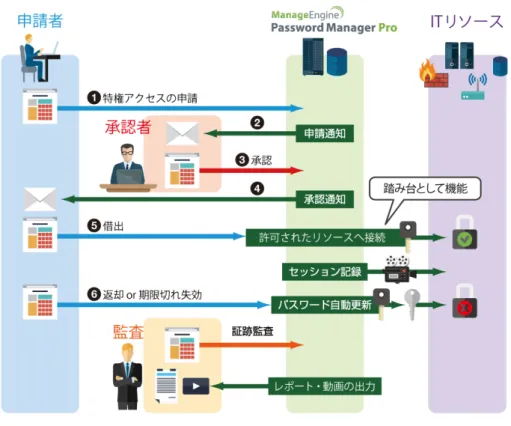
ManageEngine Password Manager Pro(マネージエンジン パスワードマネージャ プロ)は、「必要な時
だけ必要な人だけが使える特権 ID のパスワード」の申請/承認/貸出/返却のワークフロー自動化、
オペレータ操作画面録画、パスワード定期変更が可能です。
図 1 Password Manager Pro 全 体 像
3 利用前提条件
! 本製品のインストール可能な環境は、Windows / Linux です。
(Linux に本製品をインストールした場合には、Windows OS のリモートパスワード変更は実施できません。 ) ! ブラウザのポップアップブロックを解除する必要があります
! Internet Explorer バージョン 10 は利用可能ですが、リモートアクセスを実施するには、CA 署名付き SSL 証明書を組 み込み設定する必要があります。
! Internet Explorer バージョン 11 は利用可能ですが、互換表示を有効にする必要があります。 リモートアクセスを実施するには、CA 署名付き SSL 証明書を組み込み設定する必要があります。 Google Chrome, Mozilla FireFox は上記の問題無く利用可能です。
(但し、CA 署名付き SSL 証明書の組み込み設定をしない限り、ログイン時にはセッション毎に信頼できない証明書を 手動で承認する必要があります。)
4 システム要件
サポート対象 OS は、製品詳細ページでご案内しています。 以下の URL をご参照ください。
http://www.manageengine.jp/products/Password_Manager_Pro/system-requirements.html
4.1 サポート対象リソースについて
表 2 パ スワード管 理 対 象 の リソース リソースタイプ パ ス ワ ー ド リ セ ッ ト の サポート 解説AWS(Amazon) IAM ○ AWS SDK を使用し AWS IAM ユーザーアカウントのパスワード リセットを行います
Cisco Cat OS/Cisco IOS/Cisco PIX
○ enable パスワードを使用しパスワードリセットを行います。
File Store/Key Store/License Store
-- 様々なファイルを Password Manager Pro のレポジトリに、パス ワードと共に安全に保管することができます。 ライセンスキー、 証明書、文書などを保管する際には、以下のいずれかのリソー ス種別を選択してください。既定の設定では、PMP は以下のフ ァイル保管をサポートします 証 明 書 ス ト ア (Key Store) : 秘密鍵/公開鍵、デジタル証明 書、デジタル署名ファイルを保管します。 ラ イ セ ン ス キ ー ス トア (License Store):様々なソフトウェア のライセンスキーを保管します。 フ ァ イ ル ス ト ア (File Store) : 様々なデジタルコンテンツ(文 書、画像、実行ファイルなど)を保管します。 必要に応じ、新しいリソース種別を追加することができます。 上記のリソースは他のリソースと同じ方法で管理・共有されま す。 取得の際、そのファイルへのリンクはローカル ディスクに 保存されます。
Google Apps ○ Google Data API を使用しユーザーアカウントのパスワードリセ ットを行います HP iLO/Oracle ALOM/Oracle ILOM/Oracle XSCF -- パスワードリセットには対応していません。管理者アカウントを 共有する際にアカウントを登録します。 HP ProCurve ○ 管理者モードを使用しパスワードリセットを行います。 HP UNIX/IBM AIX/Linux/Mac/Solaris ○ 管理者アカウントを使用しパスワードリセットを行います。 IBM AS400 -- パスワードリセットには対応していません。管理者アカウントを 共有する際にアカウントを登録します。 Juniper NetScreen ScreenOS ○ 管理者アカウントを使用しパスワードリセットを行います。
LDAP Server ○ LDAP サーバのパスワード リセットを実行する場合、管理者権 限が必要です。 従って、管理者アカウントを指定する必要があ ります。 Password Manager Pro は Microsoft Active Directory, OpenLDAP, Oracle Internet Directory, Novell eDirectory のリモ ート パスワード リセットをサポートします。
Microsoft Azure ○ Powershell を使用し Microsoft Azure アカウントのパスワードリ セットを行います。
メモ:Powershell 2.0 以上を搭載した Microsoft Azure のみをサ ポートします。
MS SQL Server ○ MS SQL Server のパスワードリセットは JDBC 経由で行います。 MySQL Server ○ MySQL サーバのパスワードリセットは JDBC 経由で行います。 Oracle DB Server ○ 管理者アカウントを使用しパスワードリセットを行います。 Rackspace ○ Rackspace REST API を使用しパスワードリセットを行います。 Sybase ASE ○ jConnect 6.0 JDBC driver を使用しパスワードのリセットを行い
ます。
パスワードリセットを行うためには jConnect 6.0 JDBC driver が必須です。
VMware ESXi ○ 管理者アカウント(root 権限)を使用しパスワードリセットを行い ます。
Web Site Accounts -- パスワードリセットには対応していません。管理者アカウントを 共有する際にアカウントを登録します。
Windows/WindowsDomain ○ 管理者アカウント(Administrators グループ)を使用しパスワード リセットを行います。(Linux に本製品をインストールした場合に は、本機能は実施できません。)
5 インストール
インストール手順は、以下の URL で案内していますのでご参照ください。 http://kb.zoho.co.jp/passwordmanagerpro/?p=376 起動と停止
6.1 Windows 版
(1) スタートメニューを使用する場合! スタート → プログラム → Password Manager Pro から、以下の操作が可能です ! PMP サービスの開始 ! PMP サービスの停止 ! トレイアイコンの起動 ! ヘルプ ドキュメントの表示 ! 製品のアンインストール (2) トレイアイコンを使用 PMP をインストールすると、タスクバーのタスクトレイに PMP のアイコン が常駐します。 トレイアイコンを右クリックするとメニューが表示され、以下の操作が可能です ! PMP サービスの開始 ! PMP サービスの停止 ! PMP Web コンソール
6.2 Linux 版
(1) スタートアップサービスとして登録する手順 1. root ユーザとしてログインします。 2. ターミナルを開き、[PMP_Home]/bin ディレクトリに移動します。3. コマンド "sh pmp.sh install" を実行します。(Ubuntu の場合 "bash pmp.sh install" を実行します) 4. 製品をアンインストールする場合は、"sh pmp.sh remove" を実行します。 (2) Linux で PMP をサービスとして起動する 1. root ユーザとしてログインします。 2. コマンド /etc/rc.d/init.d/pmp-service start を実行します。 3. PMP サーバがバックグラウンドでサービスとして起動します。 (3) Linux で動作中の PMP サービスを停止する
7 各画面の説明
7.1 ログイン画面
ログイン画面下にある、言語を選択するとその言語を利用することが可能です。 図 2 ホー ム 画 面7.2 ホーム画面(初回ログイン時)
初回ログイン時には、初期設定が必要な内容を記載しています。 図 3 ホー ム 画 面7.3 リソース画面
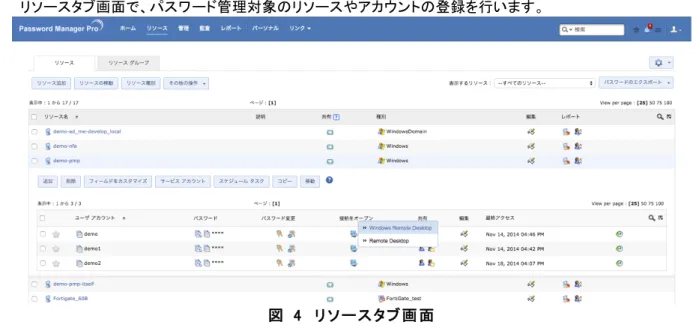
リソースタブ画面で、パスワード管理対象のリソースやアカウントの登録を行います。
図 4 リソー スタブ画 面
7.4 管理画面
Password Manager Pro の各種設定が可能です。
7.5 監査画面
Password Manager Pro 内でのパスワード取得や申請、ログインなどの履歴が参照可能です。
図 6 監 査 タブ画 面
7.6 レポート画面
各種レポートの参照が可能です。
7.7 パーソナル画面
[管理] > [一般設定] > 「個人用パスワード」のチェックをオフにすると、パーソナルタブは表示しなくなります。 図 8 パ ーソナル 画 面7.8 リンク画面
頻繁に使用する機能をリンクとして追加しています。
図 9 リンク7.9 権限毎の表示可能なタブ
表 3 権限 ホーム リソース 管理 監査 レポート パーソナル リンク 管理者 ◯ ◯ ◯ ◯ ◯ ◯ ◯ パ ス ワ ー ド 管理者 ◯ ◯ ◯ ◯ ◯ ◯ ◯ パ ス ワ ー ド ユーザ ◯ ◯ - パ ス ワ ー ド 監 査 担 当 者 ◯ ◯8 Password Manager Pro への接続
8.1 Password Manager Pro 管理画面の表示
[PMP]\conf の server.conf の中に記載されているホスト名を確認してください。 URL はホスト名を指定してください。(PMP をインストールしたサーバ上のブラウザから接続する場合でも、ホスト名を 指定し、localhost としないでください) 図 10 SSL 証 明 書 の 警 告 メッセージ画 面
8.2 CA 機関に承認された証明書の設定
ユーザ様が CA 機関から取得された正式な SSL 証明書を本製品に組み込んで利用いただくことも可能です。 手順は以下の URL でご紹介しております。 <⾃自社で取得した正式 SSL 証明書を組み込む⼿手順> http://kb.zoho.co.jp/passwordmanagerpro/?p=668.3 初回ログイン
デフォルトの PMP ログインアカウントは以下となります。 ユーザ名: admin パスワード : admin 内部的に生成した証明書を使って SSL が設定 されますが、公的 CA 機関に承認されたものでは ないため、ブラウザのセキュリティ設定により咎 められます。正式な証明書を設定いただくことも 可能ですが、そのまま続行していただくことで利 用いただけます。9 初期設定項目
Password Manager Pro をインストール後に必要な設定項目を説明します。
9.1 メールサーバの設定
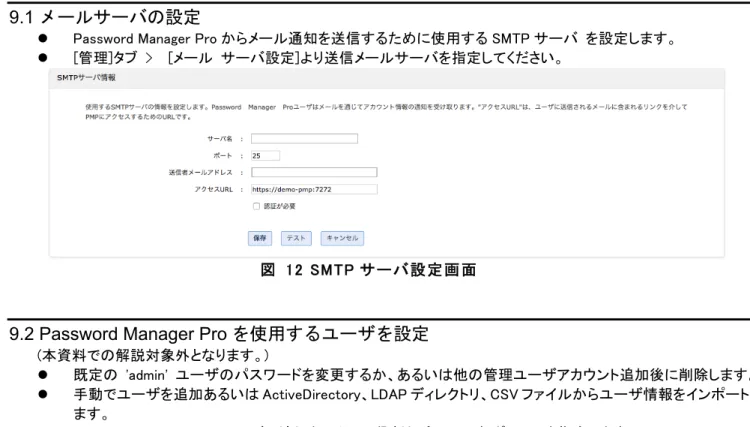
! Password Manager Pro からメール通知を送信するために使用する SMTP サーバ を設定します。 ! [管理]タブ > [メール サーバ設定]より送信メールサーバを指定してください。
図 12 SMTP サ ーバ 設 定 画 面
9.2 Password Manager Pro を使用するユーザを設定
(本資料での解説対象外となります。)
! 既定の 'admin' ユーザのパスワードを変更するか、あるいは他の管理ユーザアカウント追加後に削除します。 ! 手動でユーザを追加あるいは ActiveDirectory、LDAP ディレクトリ、CSV ファイルからユーザ情報をインポートし
ます。
! Password Manager Pro ユーザに適切なアクセス役割とパスワード ポリシーを指定します。 ! 一括操作を容易にするため、ユーザをグループ化します。 ! LDAP またはローカルに認証方法をセットアップします。
9.3 パスワードを管理するリソースを設定
(本資料での解説対象外となります。) ! 必要に応じ、リソースとユーザ アカウントに追加フィールドを追加します。 ! 強力なパスワード、パスワード経過期間、パスワード再利用のコントロールを実施するため、パスワード ポリシ ーを設定します。 ! 手動でリソースを追加あるいはユーザ アカウントとパスワードの情報を CSV ファイルからインポートします。 ! リソースをグループ化し、定期的なパスワード リセットやパスワード イベントの処理を行うアクションを設定し ます。! 他の Password Manager Pro ユーザやユーザ グループにリソース グループやパスワードを共有します。 ! 所有する、あるいは共有されたパスワードへアクセスし、変更を行います。
9.4 ディザスタ リカバリのセットアップ
! Password Manager Pro データベースのすべての内容をバックアップするために、データベース バックアップの スケジュールを設定します。 ! 'リソースのエクスポート' を使用し、リソースとパスワード情報の可読コピーを作成します。
9.5 ライセンスの適用
! 管理者ユーザでログイン後、画面右上の アイコンより、ライセンスをクリックします。 ! ライセンスファイルを選択し、[アップグレード]をクリックします。 ! 以上でライセンスが適用されます。 サービスの再起動は必要ありません。9.6 暗号化キー・バックアップファイル設定
ライセンスファイルの適用後に、暗号化キーの設定を求められた場合は以下の操作を行ないます。
図 13
9.7 PMP ログインユーザの追加
Password Manager Pro のログインユーザを追加します。 ユーザ権限毎に利用可能な機能を制限しています。
表 4-ユ ー ザ 権 限 一 覧 権限 ユーザ管理 リソース管理 パスワードの管理 パスワードの参照 監査レポート参照 貸出管理者 管理者 〇 〇 〇 〇 〇 パスワード管理者 - 〇 〇 〇 - 申請者 利用者 パスワードユーザ - - - 〇 - パスワード 監査担当者 - - - 〇 〇 本画面が表示されたら、表示されているデフォルト のフォルダのパス値を変更後 [PMP_HOME]/conf 配下の pmp_key.key を設定した フォルダへ移動
10 運用管理編
10.1 データベースのバックアップ
データベースのバックアップは、管理画面の[Database Backup]よりバックアップのスケジュールを設定する ことができますが、ここでは、手動でのバックアップ手順について解説します。 手動でのバックアップ手順については、以下に従ってコマンドラインで実行します。 (1) コマンドプロンプトより[PMP_HOME]¥bin ディレクトリに移動します。(2) backupDB.bat (Windows の場合)を実行します。 Linux では、sh backupDB.sh になります。
(3) [PMP_HOME] ディレクトリ内に backup ディレクトリが作成されデータベースのバックアップファイルが 保存されます。 (4) ファイル名については、YY-MM-DD-TIME.zip という名前で保存されます。
10.2 データベースのリストア
データベースが破損して復旧させる場合や、以前バックアップしたファイルを戻すといった操作を行う場合は、以下の 手順を行います。 (1) コマンドプロンプトより[PMP_HOME] ¥bin ディレクトリに移動します。(2) restoreDB.bat DB_Backup_file名(Windows の場合) を実行しリストアを行います。 Linux の場合は、restoreDB.sh DB_Backup_file名を実行します。
この際に、既にPMP のデータベースが存在する場合は、一度テーブルをすべて削除後データのリストアを実 施します。

![表 4-ユ ー ザ 権 限 一 覧 権限 ユーザ管理 リソース管理 パスワードの管理 パスワードの参照 監査レポート参照 貸出管理者 管理者 〇 〇 〇 〇 〇 パスワード管理者 - 〇 〇 〇 - 申請者 利用者 パスワードユーザ - - - 〇 - パスワード 監査担当者 - - - 〇 〇 本画面が表示されたら、表示されているデフォルトのフォルダのパス値を変更後 [PMP_HOME]/conf 配下の pmp_key.key を設](https://thumb-ap.123doks.com/thumbv2/123deta/5870260.553833/15.892.47.849.741.848/パスワードパスワードパスワードユーザパスワードデフォルト.webp)
