Dell OpenManage ベースボード管理コントローラユーティリティ 4.4 ユーザーズガイド
はじめに 管理下システムの設定 BMC 管理ユーティリティの使用 既知の問題とよくあるお問い合わせ(FAQ) BMC 管理ユーティリティエラーコード ターミナルモードのコマンド エスケープキーシーケンス シリアルポートコンソールリダイレクトメモおよび注意
本 書の 内 容 は 予 告な く変 更 さ れ る こ と が あ り ま す。 © 2010 す べ て の著 作権 は Dell Inc. に あ り ま す。 Dell Inc. の書面による許可のない複製は、いかなる形態においても厳重に禁じられています。本書で使用されている商標:Dell™、DELL™ ロゴ、OpenManage™、PowerVault™、PowerConnect™、および PowerEdge™ は、Dell Inc. の商標です。Microsoft®、Windows®、Windows Server®、および MS-DOS® は米国およびその他の国における Microsoft Corporation の商標または登録商標です。Red Hat® および Red Hat Enterprise Linux® は米国およびその他の国における Red Hat, Inc. の登録商標です。 SUSE™ は Novell, Inc. の登録商標です。Intel® は、米国およびその他の国における Intel Corporation の登録商標です。UNIX® は The Open Group の登録商標です。
商標または製品の権利を主張する事業体を表すためにその他の商標および社名が使用されていることがあります。それらの商標や会社名は、一切 Dell Inc. に帰属するものではありません。 2010 年 12 月
メ モ: コンピュータを使いやすくするための重要な情報を説明しています。
目次ページに戻る
BMC 管理ユーティリティエラーコード
Dell OpenManage ベースボード管 理コントローラユーティリティ 4.4 ユーザーズガイド 以下は、BMC 管理ユーティリティのエラーメッセージのリストです。機能的なエラーが発生すると、エラーメッセージが stderr に出力されます。エラーメッセージのテキストを表 5-1 の メ ッ セ ー ジ 列 に示します。 エラーは常に次のような解析可能な形式で出力されます。 エラー(<16 進コード>):<メッセージ>! 以下に例を示します。 Error(0xC1):Invalid Command! (エラー(0xC1):無効なコマンド !) 表 5-1 BMC 管 理ユーティリティエラーコード コ ー ド 分 類 メ ッ セ ー ジ 説明 IPMI エ ラ ーA1h 接続エラー Connection timeout (接続タイムアウト) BMC が応答しません
Invalid authentication type (認証タイプが無効です) 認証タイプのエラー
A2h 通信エラー Communication error (通信エラー) ネットワークスタックまたはシリアル通信エラ
ー
Data error (データエラー) データパケットのフォーマットエラー 0xC6、0xC7、
0xC8、0xCA
Not connected (未接続) リモートサーバーに接続していません
A3h 認証エラー Insufficient privilege for command (コマンドを実行する特権が不十 分です)
コマンドを実行する特権レベルが不十分です 0xD4
Login not authorized (ログインが認証されませんでした) BMC ユーザー名 / パスワードが無効です 0x86
A5h 初期化エラー Authentication failure (認証エラー) ローカルまたはリモートプロキシからのセッシ
ョン要求が拒否されました
Access denied (アクセスが拒否されました) 禁止されている IP アドレスからプロキシにア
クセスしようとしています
Unknown language (言語が不明です) 言語コードが不明です
Invalid IP address (IP アドレスが無効です) IP 解決エラー
Session buffer limit exceeded (セッションバッファ制限を超えました) 長さが Telnet 入力制限を超えました A6h
A8h
シンタックスエラー Command syntax error (コマンドシンタックスのエラー) コマンドを解析できません
Unrecognized command (コマンドを認識できません) コマンドを認識できません
Conflicting option (オプションが競合しています) オプションが競合しています
(-last と -max)
Invalid parameter (無効なパラメータ) 無効なパラメータ
A7h パラメータ値のエラー Parameter out of range (パラメータが範囲外です) パラメータが範囲外です 0xC9
Parameter out of range (1-255) (パラメータが範囲外です(1~ 255))
値が範囲外です(1~255)
Parameter out of range(1-65535) (パラメータが範囲外です(1~ 65535))
値が範囲外です(1~65535)
Invalid data field (無効なデータフィールド) 無効なデータフィールド 0xCC
Invalid index value (無効なインデックス値) インデックスは 0 や負の数にできません
First index larger than the last (最初のインデックスが最後のイン デックスより大きい値です)
最初のインデックスが最後のインデックスより
大きい値です
First index larger than total SEL records (最初のインデックスが SEL レコードの合計より大きい値です)
最初のインデックスが SEL レコードの合計よ
り大きい値です
A8h H/W または F/W エラー Unsupported command (サポートされていないコマンド) サポートされていない操作 0xC1
Sensor not present (センサーがありません) 要求センサー、データ、レコードが存在しませ
ん 0xCB
Sensor command error (センサーコマンドのエラー) このコマンドは、指定したセンサーまたはレコ
ードタイプでは不正です 0xCD
Sensor command error (ファームウェアエラー) コマンド応答を提供できませんでした 0xCE
Destination error (送信先エラー) 要求を送信先に送信できません 0xD3
Device error (デバイスエラー) デバイス固有(OEM)のエラー 0x01-0x7E
A9h 処理エラー(コマンドを再試行すると
消失する一時的エラー) BMC busy (BMC がビジー状態です) BMC が処理リソース外です 0xC0
Destination timeout error (送信先タイムアウトエラー) コマンド処理中に BMC がタイムアウトになり
ました 0xC3
目次ページに戻る
す) 域が不足しています
Invalid reservation ID (無効な予約 ID) 無効な予約 ID 0xC5
Invalid reservation ID (コマンドが重複しています) 重複した要求を実行できません 0xCF Invalid reservation ID (SDR が使用中です) センサーのデータレコードリポジトリがアップ デートモードです 0xD0 Device busy (デバイスが使用中です) デバイスがファームウェアアップデートモード です 0xD1 BMC unavailable (BMC が使用不可です) BMC が初期化を実行中です 0xD2 Bad BMC state (BMC 状況が不正です) 現在の BMC 状況では要求がサポートされて いません 0xD5 Bad BMC state (BMC がセッション外です) 接続要求に使用できるセッションスロットがあ りません 0x81、 0x82、 0x83
AEh 想定外の IPMI エラー Invalid LUN (LUN が無効です) 無効な論理ユニット番号(LUN)が要求されま
した 0xC2
Unspecified error (特定できないエラー) 特定できないエラー 0xFF
目次ページに戻る
ターミナルモードのコマンド
Dell OpenManage ベースボード管 理コントローラユーティリティ 4.4 ユーザーズガイド セキュリティ情報 シンタックス(構文) Hex-ASCII コマンドの形式 テキストコマンドフォーマット この付録では、ターミナルモードのコマンドについて説明します。 ターミナルモードを使用すると、シリアルポート接続を使って直接システムのベースボード管理コントローラ(BMC)に接続し、テキストベースのコマンドを実行できます。次の 2 種類のテキストコマンドが サポートされています。 l 一部のテキストコマンドl スタンダードバイナリ Intelligent Platform Management Interface(IPMI)16 進数 ASCII コマンド
端 末モードの設 定
Server Administrator からターミナルモードを設定するには、以下の手順に従ってください 。 1. ターゲットシステムの Server Administrator ホームページにログインします。 2. シ ス テ ム オブジェクトをクリックします。 3. メ イ ン シ ス テ ム シ ャ ー シ オブジェクトをクリックします。 4. リ モ ー ト ア ク セ ス オブジェクトをクリックします。 5. BMC 情 報 ウィンドウが開きます。 6. 設 定 タブをクリックします。 設 定 タブで、シ リ ア ル ポ ー ト をクリックします。 7. ターミナルモード設 定 ボタンをクリックします。 この画面では、接続モード設定、ボーレート、フロー制御、チャネル特権レベルの制限の各属性を設定できます。 l Dell PowerEdge x8xx、x9xx、xx0x、および xx1x システムでは、BMC のシリアル通信接続モードを ダ イ レ ク ト接続ターミナルモード に設定する必要があります。 l PowerEdge x9xx、xx0x、および xx1x システムでは、外 部シ リ ア ル コ ネ ク タを リ モ ー ト ア ク セ ス に設定する必要があります。このオプションは [BIOS 設定] の シ リ ア ル通 信 サブメ ニューにあります。l DRAC 5 がインストールされている場合は、RAC シ リ ア ル コ ン ソ ー ル を無効にします。DRAC GUI にログオンし、リ モ ー ト ア ク セ ス から シ リ ア ル に移動し、シ リ ア ル コ ン ソ ー ル を有効 に す る を無効にします。 l PowerEdge x8xx システムでは、シ リ ア ル ポ ー ト 1 を設定します。このオプションは BIOS 設 定 の オンボードデバイス メニューにあります。
ターミナルモードの使 用
ターミナルモード機能は、次のようなタスクの実行に使用します。 l サーバーの電源をオンまたはオフにする 。 l サーバーをリセットする 。 l サーバーの正常性状態を取得する 。 l サーバー管理サブシステム起動オプションを設定および取得する 。 l BMC のターミナルモード設定を設定および取得する 。 l IPMI 仕様で指定されているプラットフォーム対応のバイナリコマンドを 16 進数 ASCII フォーマットを使用して実行する 。メ モ: ターミナルモードは、Server Administrator および Deployment Toolkit(DTK)を使って設定できます。
メ モ: この項で説明するターミナルモード機能の多くは、IPMI の詳しい知識を必要とします。ターミナルモードを使用する場合は、この項に記載されるコマンドを使用する前に、IPMI の詳細を理 解しておくようにしてください 。
セキュリティ情報
ターミナルモードを使用して BMC にアクセスするには、ユーザー名とパスワードを正しく設定する必要があります。詳細については、管理下システムの設定を参照してください。ターミナルモードのコマン ドを受け入れる前に、BMC とセッションを確立する必要があります。BMC とセッションを確立する前は、一部のテキストコマンドと IPMI の最低特権レベルを割り当てられた 16 進数 ASCII コマンドし か使用できません 。 ターミナルモードのパスワードはクリアテキストを使って送信されるため、直接接続による安全なリンクを介した安全な場所でターミナルモードセッションを行うことをお勧めします。シンタックス(構文)
ターミナルモードメッセージは次の標準的な構文に従います。 [<メッセージデータ>]<改行シーケンス> 各ターミナルモードメッセージは、最初に左ブラケットの「開始」文字を付け、右ブラケットの「終了」文字と適切な入力改行シーケンスで終える必要があります。 入力文字は、開始文字を受け取るまでは受け入れられません 。コマンド長
ターミナルモードメッセージは最大 122 文字に制限されています。左右のブラケットもこの中に含まれますが、制御文字は含まれません 。文 字サポート
ターミナルモードメッセージは、標準の印刷可能な ASCII 文字で構成されています。それ以外の文字はすべて不正な文字として処理されます。特殊文字の処理 - <ESC> 文字
<ESC> 文字は BMC に送信して処理する前にメッセージ全体を削除します。行の編集を有効にして、<Esc> キーの後に入力改行シーケンスを使用すると、BMC は出力改行シーケンスを表示して応 答します。そうでない場合、BMC は次の開始文字を探します。特殊文字の処理 - <Delete> または <Backspace> 文字
<Backspace> または <Delete> キーは、メッセージが BMC にまだ送信されていない場合、入力した最後の文字を削除します。特殊文字の処理 - 行継 続文字
長い IPMI メッセージは、行継続の "¥" 文字を使用した直後に入力改行シーケンスを使用すると、複数行に分割できます。行継続文字は、テキストコマンドでも 16 進数 ASCII コマンドでも使用でき ます。特殊文字の処理 - 不 正な文字
BMC が不正な文字を受け取ると、処理中のメッセージがクリアされ、BMC は次の開始文字を探します。Hex-ASCII コマンドの形式
バイナリ IPMI コマンドは大文字と小文字を区別しない一連の 16 進数 ASCII のペアとして送受信され、それぞれのペアはスペース文字 1 つで区切られます。 表 6-1 は BMC へのターミナルモー ド要求、表 6-2 は BMC からのターミナルモード応答のリストです。以下はバイナリ IPMI 要求メッセージの例です。 [18 00 22]<改行シーケンス> 表 6-1 BMC へのターミナルモード要 求 メ モ: Hex-ASCII コマンドでは、大文字または小文字を使用して 16 進数を ASCII で表すことができます。 バ イ ト 説明 1 [7:2] - ネット関数(偶数) [1:0] - 応答者の LUN 2 [7:2] - 要求者のシーケンス番号 [1:0] - ブリッジフィールド 3 コマンド番号表 6-2 BMC からのターミナルモード応答
テキストコマンドフォーマット
テキストコマンドでは、16 進数 ASCII コマンドに存在するブリッジやシーケンス番号などのフィールドがサポートされません。また、テキストコマンドには文字列 SYS のプレフィックスが前に付きます。 表 6-3 はターミナルモードのテキストコマンドで、表 6-4 はターミナルモードの設定です。例
Hex-ASCII コマンド例(IPMI リセットウォッチドッグコマンド): [18 00 22]<CR> [1C 00 22 00]<CR-LF> テキストコマンドの例: [SYS TMODE]<CR> [OK TMODE]<CR-LF> 表 6-3 ターミナルモードのテキストコマンド 4:N データ バ イ ト 説明 1 [7:2] - ネット関数(奇数) [1:0] - 応答者の LUN 2 [7:2] - 要求者のシーケンス番号 [1:0] - ブリッジフィールド 3 コマンド番号 4 完了コード 5:N データ コ マ ン ド ス イ ッ チ 説明 SYS PWD -U ユーザーネーム <パスワード> -U はターミナルモードセッションを有効にします。USERNAME は ASCII テキストのユーザー名に対応します。<パスワード> は印刷可能なパスワ ード(最大 16 文字)を表します。<パスワード> が指定されない場合、Null パスワード(すべてバイナリ 0)が送信されます。パスワードでは大文字と 小文字が区別されます。コマンドまたは IPMI メッセージを受け入れる前に、SYS PWD コマンドまたはセッション有効化の IPMI メッセージを正常に実行する必要がありま す。
メ モ: 複数の不正パスワードが入力されると、モデム接続が自動的に切断されることがあります。
-N <パスワード> -N は Null ユーザー名を、<パスワード> は印刷可能なパスワード(最大 16 文字)を表します。<パスワード> が指定されない場合、Null パスワー ド(すべてバイナリ 0)が送信されます。パスワードでは大文字と小文字が区別されます。
コマンドまたは IPMI メッセージを受け入れる前に、SYS PWD コマンドまたはセッション有効化の IPMI メッセージを正常に実行する必要がありま す。 メ モ: 複数の不正パスワードが入力されると、モデム接続が自動的に切断されることがあります。 -X -X は現在アクティブなすべてのセッションを即座にログアウトします。 メ モ: -U または -N と一緒に無効なパスワードを入力した場合はログオンできません。
SYS TMODE ターミナルモードがアクティブであることを確認するノーオペレーション確認として使用されます。BMC は OK 応答に続いて TMODE を返します。 SYS SET BOOT XX
YY ZZ AA BB
次の IPMI コマンドまたは処置で開始されるリセットまたは電源オンのときに、指定したデバイスから起動するように指示する起動フラグを設定します。 XX...BB は、起動オプションパラメータの起動フラグである 5 つの 16 進数 ASCII エンコードバイトを表します。
このコマンドを受け取ると、BMC は自動的に起動オプションに有効なビットを設定し、すべての起動イニシエータ承認データビットを 1b に設定します。 SYS SET BOOTOPT
XX YY...NN
これは IPMI の シ ス テ ム起 動オ プ シ ョ ン の設 定 コマンドのテキストバージョンです。起動フラグだけでなく、起動オプションのパラメータも設定でき ます。XX YY...NN は、システム起動オプションの設定要求に渡されたデータバイトの 16 進数 ASCII エンコードを表します。
[7] - 1b = パラメータを無効またはロックされていると指定します。 0b = パラメータを有効またはロック解除されていると指定します。 [6:0] - 起動オプションパラメータセレクタ 。 YY...NN - 起動オプションパラメータデータ 。 パラメータデータに 0 バイトを渡すと、パラメータの有効なビットを現在のパラメータ設定に影響を与えずに変更できます。 SYS GET BOOTOPT XX YY ZZ これは、IPMI のシステム起動オプション取得コマンドのテキストバージョンです。任意の起動オプションパラメータを取得できます。 XX YY ZZ は、システム起動オプションの取得要求に渡されたデータバイトの 16 進数 ASCII を表します。 BMC はコマンドから得たデータを 16 進数 ASCII 形式で返します。 XX-パラメータセレクタ 。 [7]-予約済 。 [6:0] - 起動オプションパラメータセレクタ 。 YY-設定セレクタ 。 [7:0]-特定のパラメータセレクタから特定のブロックまたはパラメータのセットを選択します。 パラメータが設定セレクタを使用していない場合は、00h として書き込みます。 ZZ-ブロックセレクタ 。 パラメータのセット内の特定のブロックを選択します。 パラメータがブロックセレクタを使用しない場合は、00h として書き込みます。 メ モ: IPMI で指定された起動オプションパラメータで、ブロックセレクタを使用するものはありません。ただし、このフィールドは他の設定コマンドと整 合性を保ち、今後 IPMI 仕様が拡張した場合のプレースホルダとして提供されています。
SYS SET TCFG ターミナルモード設定バイトを返し、XX と YY は、表 6-4 に示すデータバイト 1 および 2 の揮発バージョンを 16 進数 ASCII エンコードで表したも ので、AA BB は、不揮発バージョンを 16 進数 ASCII エンコードで表したものです。 V:XX <出力終了シーケンス> N:AA BB <出力終了シーケンス> -V XX YY 揮発性ターミナルモード設定を設定します。XX と YY は、表 6-4 に示したように、データバイト 1 と 2 を 16 進数 ASCII エンコードで表したもので す。BMC は、上記の SYS SET TCFG と同じ出力を返します。 -N XX YY 不揮発ターミナルモード設定を設定します。XX と YY は、表 6-4 に示したように、データバイト 1 と 2 を 16 進数 ASCII エンコードで表したもので す。BMC は、上記の SYS SET TCFG と同じ出力を返します。 SYS RESET すぐにシステムのハードリセットを実行するように BMC に指示します。
SYS POWER OFF 即座にシステム電源オフを実行するように BMC に指示します。 SYS POWER ON 即座にシステム電源オンを開始するように BMC に指示します。 SYS HEALTH QUERY ハイレベルバージョンのシステム正常性状態を BMC に簡潔な形式で返させます。コマンドが受け入れられると、BMC は次のフォーマットの文字列を 返します。 PWR:zzz H:xx T:xx V:xx PS:xx C:xx D:xx S:xx O:xx 説明: PWR はシステムの電源状況を表します。 H は全体の正常性を表します。 T は温度を表します。 V は電圧を表します。 PS は電源装置サブシステムを表します。 C は冷却サブシステム(ファン)を表します。 D はハードドライブ / RAID サブシステムを表します。 S は物理的セキュリティを表します。 O はその他(OEM)を表します。 zzz は ON、OFF(ソフトオフまたは機械的オフ)、SLP(スリープ - スリープレベルを区別できない場合に使用します)、S4、S3、S2、S1、?? (不 明)です。 xx は ok、nc、cr、nr、uf、?? です。ここで、 ok = OK(通常の動作範囲内で監視されたパラメータ)
表 6-4 ターミナルモード設 定 nc = 非重要(警告:ハードウェアが通常の動作範囲外) cr = 重要(致命的:ハードウェアが指定定格を超えている) nr = 回復不可(潜在損傷:ハードウェアが危険な状態にあるか損傷している) uf = 未指定のエラー(エラーが検出されましたが重大度が指定されていない) ??= 状態が使用できないか不明(通常はシステムの電源がオフのため) SYS HEALTH QUERY -V ハイレベルバージョンのシステム正常性状態をBMC に複数行の「詳細」形式で返させます。BMC は次の形式で文字列を返します。 SYS Health:xx<出力終了シーケンス> Power: ON、OFF(ソフトオフまたは機械的オフ)、SLEEP(スリープ - スリープレベルを区別できない場合に使用します)、S4、S3、S2、S1、不明 Temperature:xx<出力終了シーケンス> Voltage:xx <出力終了シーケンス> Voltage:xx <出力終了シーケンス> Cooling:xx<出力終了シーケンス> Drives:xx<出力終了シーケンス> Security:xx<出力終了シーケンス> Other:xx<出力終了シーケンス> xx の説明: OK(通常の動作範囲内で監視されたパラメータ) 非 重 要(警告:ハードウェアが通常の動作範囲外) 重 要(致命的:ハードウェアが指定定格を超えている) 回 復 不 可 (潜在損傷:ハードウェアが危険な状態にあるか損傷している) 未 指 定の エ ラ ー(エラーが検出されましたが重大度が指定されていません) 不 明(状態が使用できないか不明。通常はシステムの電源がオフのため)
SYS IDENTIFY LED の点滅やビープ音によってラック内のシステムの場所を示します。システムの場所は 15 秒間だけ表示されます。これは、オプションの シ ャ ー シ 識 別 コマンドのテキストバージョンです。
SYS IDENTIFY -ON<XX> LED の点滅やビープ音によって、一定時間ラック内のシステムの場所を示します。
XX はオプションの 16 進数 ASCII バイトで、システムに自動検出させる秒数を表します。XX を入力しなければ、システムの場所は 15 秒間だけ表 示されます。これは、オプションの シ ャ ー シ識 別 コマンドのテキストバージョンです。
SYS IDENTIFY -OFF システムの場所の表示が消えます。システムが検出されていない場合は、効力がありません。これは、オプションの シ ャ ー シ識 別 コマンドのテキスト バージョンです。 バ イ ト 説明 1 [7.6] - 予約済 [5] - ライン編集 0b = 無効 1b = 有効(出荷時のデフォルト) [4]-予約済 [3:2]-削除制御(ライン編集が有効なときにのみ適用)
00b = BMC は、<Backspace> または <Delete> を受け取ると、<Delete> 文字を出力します。 01b = BMC は、 <Backspace> または
<Delete> を受け取ると <Backspace>< SP ><Backspace> (工場出荷時のデフォルト設定)。 [1]-エコー制御 0b = エコーなし 1b = エコー(BMC は文字を受け取るとエコーします)(出荷時のデフォルト)
[0]-ハンドシェイク-BMC は各ターミナルモードの IPMI メッセージを受け取った後に [SYS]<newline>を出力したら、次のメッセージを受け取る準備ができていることを示します。 0b = 無効
目次ページに戻る 2 [7:4] - newline シーケンスを(BMC からコンソールへ)出力します。BMC がターミナルモードでコンソールに行を書き込むときに、BMC が <改行 > シーケンスに使用する文字を選択し ます。 0h = 終了シーケンスがありません 1h = <CR-LF>(出荷時のデフォルト) 2h = <NULL> 3h = <CR> 4h = <LF-CR> 5h = <LF> その他すべて = 予約済 [3:0] - 入力改行シーケンス(コンソールから BMC へ)。ターミナルモードで BMC に書き込むときに、コンソールが改行シーケンスに使用する文字を選択します。 0h = 予約済 1h = <CR>(出荷時のデフォルト) 2h = <NULL> その他すべて = 予約済
目次ページに戻る
エスケープキーシーケンス
Dell OpenManage ベースボード管 理コントローラユーティリティ 4.4 ユーザーズガイド
A: コンソールリダイレクトは ANSI または VT 100/220 ターミナルエミュレーションを使用しますが、これは基本的な ASCII 文字に限定されています。この文字セットには、ファンクションキー、矢印 キー、およびコントロールキーはありません。ただし、ほとんどの BIOS ソフトウェアでは、一般的な操作にファンクションキーとコントロールキーを使用する必要があります。一部のファンクションキーと Esc キーは、「エスケープシーケンス」と呼ばれる特殊なキーシーケンスを使用して特定のキーを表すとエミュレートできます。
BIOS でシリアルポート経由でコンソールリダイレクトを設定するときは、次の表に記載するエスケープシーケンスをキーに使用してください。これらのキーは BIOS POST 中にも表示されます。スペー スバーを押して一時停止し、リストを確認します。サポートされているシーケンスは、システムの telnet クライアントの履歴にも一覧になっています。 表 7-1 特 定のキーのエスケープシーケンス 目次ページに戻る キ ー サポートされているシーケンス F10 <Esc><0> F12 <Esc><@> <Ctrl><M> <Esc><Ctrl><M> <Ctrl><H> <Esc><Ctrl><H> <Ctrl><I> <Esc><Ctrl><I> <Ctrl><J> <Esc><Ctrl><J> <Alt><X> <Esc><X><X> <Ctrl><Alt><Del> <Esc><R><Esc><r><Esc><R>
目次ページに戻る
シリアルポートコンソールリダイレクト
Dell OpenManage ベースボード管 理コントローラユーティリティ 4.4 ユーザーズガイド シリアル通信 SPCR 表 SOL プロキシ使用のシリアルコンソールリダイレクトシリアル通信
Dell PowerEdge x9xx、 xx0x、および xx1x システムでは、シリアルコンソールリダイレクトは COM1 または COM2 を使用して実行できます。
COM1 のコンソールリダイレクト
COM1 のシリアルコンソールリダイレクトを有効にするには、次の設定が必要になります。 l シ リ ア ル通 信® シ リ ア ル通 信 と進み、COM1 のコンソールリダイレクトでオン に設定します。 l シ リ ア ル通 信® 外 部シ リ ア ル コ ネ ク タ と進み、COM1 に設定します。COM2 のコンソールリダイレクト
COM2 のコンソールリダイレクトを使用すると、シリアルオーバー LAN(SOL)通信用の外部コネクタや、BMC、DRAC 5/iDRAC6 Enterprise などのリモートアクセスデバイスにリダイレクトできま す。
COM2 のシリアルコンソールリダイレクトを有効にするには、以下の設定が必要になります。
l シ リ ア ル通 信® シ リ ア ル通 信 と進み、COM2 のコンソールリダイレクトでオン に設定します。 l シ リ ア ル通 信® 外 部シ リ ア ル コ ネ ク タ と進み、COM2 に設定します。
外部コネクタへリダイレクトするしないに関わらず、コンソールリダイレクトまたは SOL に COM2 を使用する場合、BIOS は BMC から SOL ボーレートを読み取り、その設定値を使用してコンソールリ ダイレクトをアクティブにします。SOL ボーレートは Dell Deployment Toolkit、OMSA、DRAC、または BMU を使って設定できます。
BMC または DRAC へのシリアルターミナル通 信
シリアルターミナルモードを使用すると、シリアルポート接続を使って直接 BMC または DRAC に接続し、テキストベースのコマンドを実行できます。BMC と DRAC にシリアルターミナル通信を設定す る方法、および使用可能なターミナルモードコマンドについては、ターミナルモードのコマンドを参照してください。
ターミナルモードでは、BMC または DRAC がある場合、シリアルターミナル接続とシステム COM2 ポートへの接続間を切り替えできる Esc キーシーケンスをサポートしています。これを COM2 (COM2 のコンソールリダイレクトを参照)経由のコンソールリダイレクトと組み合わせて、システムコンソールリダイレクトの表示と、システムリセットなどのターミナルコマンドを実行するための BMC ま たは DRAC との通信間で切り替えることができます。 ターミナルモードのときにシステム COM2 ポートへの接続に切り替える場合には、次のコマンドを使用します。 <Esc> +<Shift> <q> システム COM2 ポートに接続している場合にターミナルモードに戻るには、次のコマンドを使用します。 <Esc> +<Shift> <9>
SPCR 表
シリアルポートコンソールリダイレクト(SPCR)表は、システムファームウェアとサービスプロセッサが帯域外(OOB)管理ポートを使用する方法について情報を提供しています。たとえば、OOB 管理ポ ートがシリアルポートの場合は、シリアル番号、ボーターミナルの種類、その他 OOB 通信に使用される設定などの情報が SPCR 表に含まれています。SPCR 表は、コンソールリダイレクト用の SAC (Special Administrative Console)によって読み取られ、ブータブル CD のインストール中に自動的に設定されます。システムサービスプロセッサがコンソールリダイレクトなどの緊急管理サービス(EMS)をサポートしている場合は、SPCR 表が自動的に有効になります。自動的に設定されない場合は、unattend.txt ファイルに次のパラメータを追加して、SPCR が BMC 設定と一致するように設定する必要があります。
メ モ: コンソールリダイレクトを SOL に使用する場合は、外部シリアルコネクタ 設定を行う必要はありません。
メ モ: この組み合わせ機能を実現するには、シリアル通信ボーレートと SOL ボーレートを同じ値に設定する必要があります。
[日付]
EMSPort
EMSBaudrate 説明:
EMSPort = シリアル通信に使用されるポート。たとえば COM1 や COM2 などです。
EMSBaudrate = 通信に設定されているボーレート。Dell PowerEdge 対応システムでサポートされている最小ボーレートは 19200 です。
SOL プロキシ使用のシリアルコンソールリダイレクト
Linux の起動中にシリアルリダイレクトを設 定する方 法
"SysRq key" は、デバッグ用の基本的なコマンドをカーネルに直接渡すことのできるキーシーケンスです。場合によっては、リモート管理システムの再起動にも使用できます。シリアルコンソールは SysRq キーとして RS-232 ブレーク関数を使用します。"break" とは、シリアル回線で伝送がない時間を指します。Linux を実行しているシステムで "Sysrq" キーを設定するには、以下の手順に 従ってください。
/etc/grub.conf ファイルを次のように編集します。後のサンプルファイルに、この手順で説明する変更を示します。
1. 次の 2 行をファイルの一般設定セクションに追加します。 serial --unit=0 --speed=19200
terminal --timeout=10 serial 2. カーネル行に次の 2 つにオプションを追加します。 kernel ...console=ttyS0,19200 3. /etc/grub.conf に splashimage ディレクティブが含まれている場合は、コメントアウトする必要があります。 このサンプルファイルは 19200 のボーレートを使った例です。次の最大ボーレートは BMC シリアル通信と SOL で使用できます。 l PowerEdge 1425SC および その他の PowerEdge x8xx システムでは 19200。
l Dell Remote Access Controller 5(DRAC 5)なしの PowerEdge x9xx システムおよび xx0x システムでは 57600。 l DRAC 5 のある PowerEdge x9xx および xx0x システムでは 115200。
l PowerEdge xx1x システムでは 115200。
表 8-1 サンプルファイル: /etc/grub.con
メ モ: この手順は Linux GRand Unified Bootloader(GRUB)に独自の手順です。別のブートローダーを使用する場合も、同様の変更が必要です。
注 意: ク ラ イ ア ン ト VT100/VT220 エミュレーションウィンドウを設 定す る場 合は、リダイレクトコンソールを表 示するウィンドウまたはアプリケーションを 25 行 x 80 列に設 定 し て、テ キ ス ト が正し く表 示されるようにする必 要が あ り ま す。ま た、ウィンドウ内で の ス ク ロ ー ル オ プ シ ョ ン も無効にしてください。そうしないと、画面の テ キ ス ト が文 字 化け す る こ と が あ り ま す。
# grub.conf generated by anaconda #
Note that you do not have to rerun grub after making changes to this file # NOTICE: You do not have a /boot partition. This means that
# all kernel and initrd paths are relative to /,e.g.
# root (hd0,0) # kernel /boot/vmlinuz-version ro root=/dev/sdal # initrd /boot/initrd-version.img #boot=/dev/sda default=0 timeout=10 #splashimage=(hd0,2)/grub/splash.xpm.gz
serial --unit=0 --speed=19200 terminal --timeout=10 serial
title Red Hat Linux Advanced Server (2.4.9-e.3smp) root (hd0,0)
kernel /boot/vmlinuz-2.4.9-e.3smp ro root=/dev/sda1 hda=ide-scsi console=ttyS0 console=ttyS1,57600 initrd /boot/initrd-2.4.9-e.3smp.img
title Red Hat Linux Advanced Server-up (2.4.9-e.3) root (hd0,00)
kernel /boot/vmlinuz-2.4.9-e.3 ro root=/dev/sda1 s initrd /boot/initrd-2.4.9-e.3.im
grub.conf 編集の追加情報
1. 場合によっては、GRUB のグラフィカルインターフェイスを無効にして、テキストベースのインターフェイスを使用する必要があります。そうしないと、BMU コンソールリダイレクションで GRUB の 画面は表示されません。これを行うには、splashimage で始まる行をコメントアウトします。
2. GRUB に複数のオプションがあり、これらすべてが BMU シリアル接続を使用してコンソールセッションを開始するように設定したい場合は、全部のオプションに console=ttyS1,19200 を追 加します。前の例では、最初のオプションのみに console=ttyS0,19200 が追加されています。
起動後のコンソールへのログインを有効にする
/etc/inittab ファイルを次のように編集します。 新しい行を追加して COM1 シリアルポートに getty を次のように設定します。 co:2345:respawn:/sbin/agetty -h -L 19200 ttyS0 vt100 新しい行を追加したサンプルファイルを参照してください。 表 8-2 サンプルファイル: /etc/innitab # # inittab This file describes how the INIT process should set up # the system in a certain run-level # # Author: Miquel van Smoorenburg, <[email protected] # Modified for RHS Linux by Marc Ewing and Donnie Barnes ## Default runlevel. The runlevels used by RHS are:
# 0 - halt (Do NOT set initdefault to this)
# 1 - Single user mode
# 2 - Multiuser, without NFS (The same as 3, if you do
not have networking)
# 3 - Full multiuser mode
# 4 - unused
# 5 - X11
# 6 - reboot (Do NOT set initdefault to this)
# id:3:initdefault: # System initialization si::sysinit:/etc/rc.d/rc.sysinit l0:0:wait:/etc/rc.d/rc 0 l1:1:wait:/etc/rc.d/rc 1 l2:2:wait:/etc/rc.d/rc 2 l3:3:wait:/etc/rc.d/rc 3 l4:4:wait:/etc/rc.d/rc 4 l5:5:wait:/etc/rc.d/rc 5 l6:6:wait:/etc/rc.d/rc 6
# Things to run in every runlevel ud::once:/sbin/update
# Trap CTRL-ALT-DELETE
ca::ctrlaltdel:/sbin/shutdown -t3 -r now
# When our UPS tells us power has failed, assume we have a few minutes of power left. Schedule a shutdown for 2 minutes from now.
# This does, of course, assume you have power installed and your UPS is connected and working correctly. pf::powerfail:/sbin/shutdown -f -h +2 "Power Failure; System Shutting Down"
# If power was restored before the shutdown kicked in, cancel it pr:12345:powerokwait:/sbin/shutdown -c "Power Restored; Shutdown Cancelled"
# Run gettys in standard runlevels
co:2345:respawn:/sbin/agetty -h -L 19200 ttyS0 vt100 1:2345:respawn:/sbin/mingetty tty1
/etc/securetty ファイルを次のように編集します。 COM1 のシリアル tty の名前を入力して新しい行を追加します。 ttyS0 新し い行を追 加したサンプルファイルを参照してください。 表 8-3 サンプルファイル: /etc/securetty 目次ページに戻る 3:2345:respawn:/sbin/mingetty tty3 4:2345:respawn:/sbin/mingetty tty4 5:2345:respawn:/sbin/mingetty tty5 6:2345:respawn:/sbin/mingetty tty6 # Run xdm in runlevel 5 # xdm is now a separate service x:5:respawn:/etc/X11/prefdm -nodaemon vc/1 vc/2 vc/3 vc/4 vc/5 vc/6 vc/7 vc/8 vc/9 vc/10 vc/11 tty1 tty2 tty3 tty4 tty5 tty6 tty7 tty8 tty9 tty10 tty11 ttyS0
目次ページに戻る
はじめに
Dell OpenManage ベースボード管 理コントローラユーティリティ 4.4 ユーザーズガイド 最新情報 サポートされているシステムとオペレーティングシステム BMC の設定と管理タスク BMC 設定と管理ツール その他の必要マニュアル テクニカルサポートの利用法 Dell システムのベースボード管理コントローラ(BMC)は、システム基盤上のさまざまなセンサーと通信してシステムの重要なイベントを監視し、特定のパラメータがプリセットしきい値を超えると、警告イ ベントやログイベントを送信します。BMC は業界標準の IPMI(インテリジェントプラットフォーム管理インタフェース)仕様を採用しているため、システムをリモートで設定、監視、回復できます。BMC に は以下の機能があります。 l システムのシリアルポートと統合 NIC によるアクセス l 障害のログ記録と SNMP の警告 l システムイベントログ(SEL)とセンサー状態へのアクセス l 電源のオンとオフなどのシステム機能の制御 l システムの電源や運用状況に依存しないサポート l システムセットアップ用のテキストコンソールリダイレクト、テキストベースのユーティリティ、オペレーティングシステムのコンソール l Linux Enterprise サーバーのシリアルコンソールインタフェースにシリアルオーバー LAN(SOL)でアクセスデルでは、BMC にアクセスして管理操作を実行するための独自のユーティリティやプログラムを提供しています。以下の BMC インターフェースを使用すると、システムの設定と管理を BMC から実行 できます。
l BMC 管理ユーティリティでは、リモートで帯域外 LAN やシリアルポートの電源制御、イベントログへのアクセス、コンソールリダイレクトなどができます。 l x9xx システムのリモートアクセス設定ユーティリティを使用すると、プレオペレーティングシステム環境で BMC を設定できます。
l Dell OpenManage Deployment Toolkit SYSCFG ユーティリティは、強力なコマンドライン設定ツールです。
l Dell OpenManage Server Administrator では、リモートでイベントログ、電源制御、センサーのステータス情報などに帯域内でアクセスして BMC を設定できます。 l コマンドラインインタフェース(CLI)ツールは、センサーのステータス情報、システムイベントログ(SEL)アクセス、電源制御などのコマンドラインツールを提供します。
さらに、標準的な市販のターミナルやターミナルエミュレータユーティリティから BMC にアクセスして、センサーのステータス情報の表示と電源制御ができます。
最新情報
本リリースの BMC にアップデートはありません。
サポートされているシステムとオペレーティングシステム
BMC 管理ユーティリティは、システムの電源を監視し、LCD 状態を表示、設定するための新しい IPMItool コマンドを実行して、対応 Microsoft Windows と Linux システムが稼動する新しい Dell システムをサポートします。 対応システムおよびオペレーティングシステムのリストについては、ルートインストールフォルダの readme.txt ファイル、またはデルサポートサイト support.jp.dell.com/manuals にある 『 Dell システムソフトウェアサポートマトリックス』を参照してください。
BMC の設定と管理タスク
以下の項では、BMC 管理ユーティリティを使用する前に管理下システムで BMC を設定するのに必要な基本タスクについて説明します。以下の基本タスクがあります。 l BMC の設定 l BMC の管理BMC の設 定
プレブート環境で管理下システムに BMC を設定するには、次の方法を使用できます。メ モ: この文書内の x9xx システムに関する説明は、PowerVault NX1950、PowerVault 500、PowerVault 600 の各システムにも当てはまります。PowerEdge 840 システムに 関する説明は、PowerVault 100 システムにも当てはまります。
l Dell Deployment Toolkit(DTK)
l x9xx システムのリモートアクセス設定ユーティリティ
l Dell Remote Access Controller(DRAC)5 グラフィカルユーザーインタフェース(GUI) l iDRAC6 Enterprise グラフィカルユーザーインタフェース(GUI)
l コマンドラインインタフェース(CLI)
必要な設定タスクのスコープに応じて、管理ステーションからこれらを使用します。または、オペレーティングシステムが稼動する管理下システムで Server Administrator ホームページの GUI また は CLI を使用して BMC を設定することもできます。詳細については、ベースボード管理コントローラの設定を参照してください。
BMC を使 用したシステム管 理
プレブート環境で BMC を管理したり、システムの BMC にアクセスしたりするには、BMC 管理ユーティリティを使用します。BMC 管理ユーティリティの使用を参照してください。オペレーティングシステ ムが稼動するシステムで BMC を設定したり、日常の BMC 管理タスクを実行するには、Server Administrator ホームページの GUI を使用できます。Server Administrator を使用してシステ ムの BMC 機能を管理する方法の詳細については、『 Server Administrator ユーザーズガイド』を参照してください。図 1-1 に BMC の設定マトリックスを示します。 図 1-1 BMC 設 定マトリクス
イベント発生 時の BMC の処置
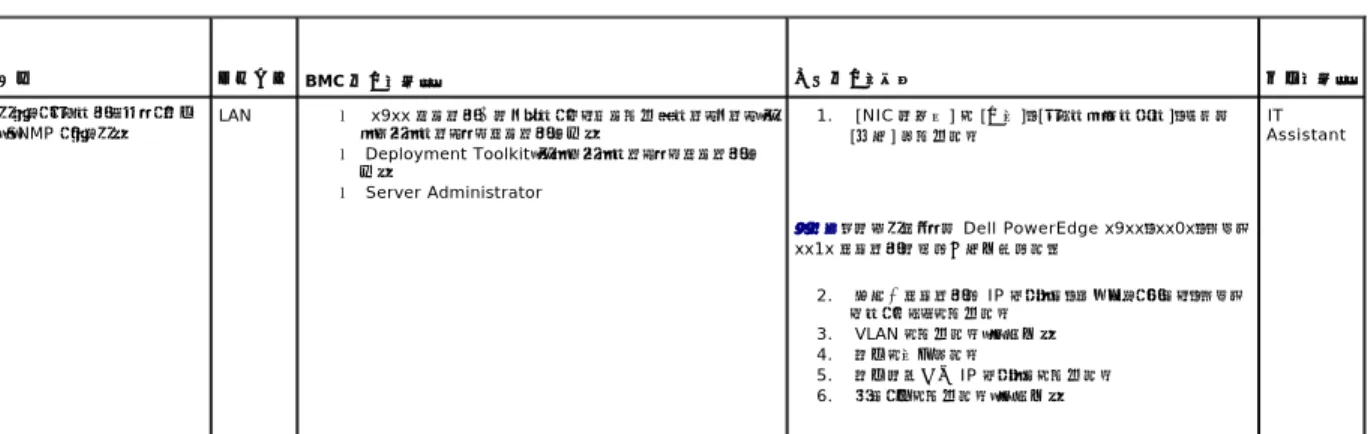
イベント発生時にシステムの BMC を使用して処置を実行するには、表 1-1 に記載した「イベント発生時の BMC 処置設定ガイドライン」に従う必要があります。 表 1-1 イベント発生 時の BMC 処置 設 定ガイドラインメ モ: リモートアクセス設定ユーティリティは、 Dell PowerEdge x8xx システムでは BMC 設定モジュール、 xx0x システムでは iDRAC 設定ユーティリティ 、 xx1x システムでは iDRAC6 設定ユーティリティ と呼ばれています。 機 能 接続手 段 BMC 設 定ツ ー ル 基 本 設 定タ ス ク 管 理ツ ー ル l システムリセット l システム電源オフ l システムパワーサイクル
LAN l Deployment Toolkit(プレオペレーティングシステム環境) l Server Administrator
l プラットフォームイベントを有効にする l 警告処置を有効にする
LAN 経由の基本的な BMC 警 告
システムの BMC を使用して警告(プラットフォームイベントトラップ)を送信する場合は、表 1-2 のリストに記載した BMC 設定ガイドラインに従う必要があります。 表 1-2 BMC LAN 警 告 設 定ガイドラインLAN を経由の IPMI シェル
表 1-3 に、BMC 管理ユーティリティの IPMI シェル、または IPMItool を使用して LAN 上にあるシステムの BMC にアクセスする場合に実行できる処置を示します。
表 1-3 BMC LAN ア ク セ ス設 定ガイドライン
シリアルケーブル経由の IPMI シェル
BMC 管理ユーティリティの IPMI シェルを使用してシリアルケーブルでシステムの BMC にアクセスする場合は、表 1-4 に記載した BMC 設定ガイドラインに従う必要があります。
表 1-4 BMC シ リ ア ル設 定ガイドライン
メ モ: LAN 共有は、NIC 選択設定オプションによって異なります。共 有 および フ ェ ー ル オ ー バ ー のオプションが用意されています。iDRAC6 Enterprise を使用している場合は、専用 の 追加オプションも選択できます。共 有、フ ェ ー ル オ ー バ ー、専用 の詳細については、リモートアクセス設定ユーティリティのオプションの表に記載した NIC 選択 オプションを参照してください。 機 能 接続手 段 BMC 設 定ツ ー ル 基 本 設 定タ ス ク 管 理ツ ー ル プラットフォームイベント警告 (SNMP トラップ) LAN l x9xx システム上のリモートアクセス設定ユーティリティ(プレオペレーティングシステム環境) l Deployment Toolkit(プレオペレーティングシステム環 境) l Server Administrator 1. [NIC の選択] を [共有]、[フェールオーバー]、または [専用] に設定する メ モ: このオプションは Dell PowerEdge x9xx、xx0x、および xx1x システムのみで使用可能です。 2. 管理下システムで IP アドレス、サブネットマスク、および ゲートウェイを設定する 3. VLAN を設定する(省略可) 4. 警告を有効にする 5. 警告の送信先 IP アドレスを設定する 6. ホスト名を設定する(省略可) IT Assistant 機 能 接続手 段 BMC 設 定ツ ー ル 基 本 設 定タ ス ク 管 理ツ ー ル l リモート SEL アクセス l 電源制御 l システム識別 l センサー情報 LAN l x9xx システム上のリモートアクセス設定ユーティリティ(プレ オペレーティングシステム環境) l Deployment Toolkit(プレオペレーティングシステム環境) l Server Administrator 1. LAN 経由で管理下システムの IPMI を有効にする 2. [NIC の選択] を [共有]、[フェールオーバー]、または [専 用] に設定する メ モ: このオプションは Dell PowerEdge x9xx、xx0x、および xx1x システムのみで使用可能です。 3. 管理下システムで IP アドレス、サブネットマスク、およびゲ ートウェイを設定する 4. IPMI 暗号化キーを設定する(省略可) メ モ: このオプションは Dell PowerEdge x9xx、xx0x、および xx1x システムのみで使用可能です。 5. VLAN を設定する(省略可) 6. BMC ユーザーを設定する IPMI シェル メ モ: コンソールリダイレクトは、シリアルインタフェースを使用した場合には適用されません。 機 能 接続手 段 BMC 設 定ツ ー ル 基 本 設 定タ ス ク 管 理ツ ー ル l インタラクティブモ ード ヌルモデムケーブルを使 用してシリアルチャネルか l BIOS(プレオペレーティングシステム環境) 1. シリアルポート 1 を BMC シリアルに設定する l IPMI シェル(基本モード)
LAN を介し た SOL プロキシ
BMC 管理ユーティリティの SOL プロキシを使用して LAN でシステムのコンソールにアクセスする場合は、表 1-5 に記載した BMC 設定ガイドラインに従う必要があります。 表 1-5 BMC SOL 設 定ガイドラインBMC 設定と管理ツール
x9xx システム上のリモートアクセス設 定ユーティリティ
x9xx システム上のリモートアクセス設定ユーティリティは、システム起動中にアクセスできる基本的な BMC の設定と設定変更の機能を提供します。リモートアクセス設定ユーティリティは BMC の初 回セットアップと設定のみに使用してください。高度な設定タスクには、Deployment Toolkit SYSCFG ユーティリティまたは Server Administrator バージョン 2.0 以降を使用する必要がありま す。 l リモート SEL アク セス l 電源制御 l システム識別 l システム情報 l リモートシステム の BMC へのアク セス らアクセス l Deployment Toolkit(プレオペ レーティングシステム環境) l Server Administrator(BMC シリアルのみを有効にする) メ モ: このオプションは Dell PowerEdge x8xx システ ムでのみ使用可能です。 2. 外部シリアルコネクタをリモートアクセスに設定す る メ モ: このオプションは Dell PowerEdge x9xx、xx0x、 および xx1x システムのみで使用可能です。 l ターミナルエミュレーシ ョン(ターミナルモードの み) l システム情報 l リモートシステム の BMC へのアク セス 3. シリアルボーレートを管理ツールのボーレートと同 じ値に設定する 4. BMC シリアル接続モードを IPMI シェルの場合は [基本]、ターミナルエミュレートの場合は [ターミナ ル] に設定する 5. BMC ユーザーを設定する 機 能 接続手 段 BMC 設 定ツ ー ル 基 本 設 定タ ス ク 管 理ツ ー ル l テキストユーティリティのコンソールリ ダイレクト l リモート BIOS 設定 l Microsoft テキストのコンソールリダ イレクト l Linux テキストのコンソールリダイレ クト LAN l BIOS(プレオペレーティングシステム環境) l x9xx システム上のリモートアクセス設定ユーテ ィリティ(プレオペレーティングシステム環境) l Deployment Toolkit(プレオペレーティングシ ステム環境) l Server Administrator 1. シリアルポート 1 を [BMC NIC] に設定する メ モ: このオプションは Dell PowerEdge x8xx シ ステムでのみ使用可能です。 2. BIOS コンソールリダイレクトをシリアルポート 1 に設定します。 メ モ: このオプションは Dell PowerEdge x9xx シ ステムでのみ使用可能です。 3. コンソールリダイレクトを [COM2 のコンソー ルリダイレクトでオン] に設定する メ モ: このオプションは Dell PowerEdge x9xx、 xx0x、および xx1x システムのみで使用可能です。 l SOL プ ロキシ l IPMI シ ェル l リモートシステムで再起動を強制し、 コンソールリダイレクトをアクティブ化 l リモートシステムの BMC へのアクセ ス 4. ボーレート、エミュレーションタイプなど、その 他のコンソールリダイレクトパラメータを設定し ます。 5. LAN 経由で管理下システムの IPMI を有効 にする 6. 管理下システムで IP アドレス、サブネットマ スク、およびゲートウェイを設定する 7. IPMI 暗号化キーを設定する(省略可) メ モ: このオプションは Dell PowerEdge x9xx、 xx0x、および xx1x システムのみで使用可能です。 8. VLAN を設定する(省略可) 9. BMC ユーザーを設定する
Deployment Toolkit の使 用
Deployment Toolkit(DTK)SYSCFG ユーティリティは、システムの BMC を初期導入の一環としてローカルに設定するための強力な Microsoft Windows プレインストール環境(P E)と Linux コマンドラインインタフェースを提供します。DTK SYSCFG ユーティリティを使用して、サポートされているすべての BMC 機能を設定します。さらに、Deployment Toolkit ユーティリティを使用して、 同様のシステムのシステム設定を取得し、レプリケートすることもできます。DTK SYSCFG ユーティリティのインストールと設定方法の詳細については、Deployment Toolkit ユーティリティを使った BMC の設定を参照してください。
BMC 管 理ユーティリティの使 用
BMC 管理ユーティリティは、BMC 対応機能を管理するためのリモート管理ステーションへのコマンドラインインタフェースを提供します。BMC 管理ユーティリティは、リモートの管理ステーションから BMC を管理する場合や、管理下システムの緊急用管理コンソールとして使用できます。このユーティリティには、BMC へのアクセスと管理にコマンドラインインタフェース(IPMI シェル)を使用するか、 SOL プロキシを使用するかのオプションがあります。BMC 管理ユーティリティを使用するには、次のタスクを実行する必要があります。l x9xx システム上でのリモートアクセス設定ユーティリティ、DTK SYSCFG ユーティリティ、または Server Administartor を使用して BMC を設定します。 l 管理ステーションに BMC 管理ユーティリティをインストールします。
BMC 管理ユーティリティを使用する準備として、管理システム上で BMC を設定する手順については、管理下システムの設定を参照してください。
Server Administrator の使 用
Server Administrator は、対応オペレーティングシステムを実行しているシステムの BMC をリモートで設定 / 管理するための便利で使いやすい GUI を提供しています。Server Administrator を使用すると、プラットフォームイベントフィルタ(PEF)のパラメータや警告の送信先など、最も適した BMC の機能を設定できます。さらに、Server Administrator はコマンドラインインタフェースとし ても使用できます。Server Administrator を使用するには、システムにオペレーティングシステムがインストールされて機能していることが必要です。このため、Server Administrator は日常の BMC 管理タスクに最適ですが、プレブート設定を実行したり緊急用管理コンソールとして BMC にアクセスするためのオプションではありません。Server Administrator を使用するには、以下のタス クを実行する必要があります。
l Server Administrator を管理下システムにインストールします。
l 管理ステーションの対応ブラウザからリモートまたはローカルで Server Administrator のホームページにアクセスします。 l BMC は管理下システムにリモートで設定するか、ローカルで設定します。
Server Administrator を使用してシステム BMC を設定および管理する方法については、デルサポートサイト support.jp.dell.com/manuals の『 Dell OpenManage Server Administrator ユーザーズガイド』と『 コマンドラインインタフェース ユーザーズガイド』を参照してください。
その他の必要マニュアル
このユーザーズガイド以外にも、デルサポートサイト support.jp.dell.com/manuals から以下のガイドを入手できます。マ ニ ュ ア ル ページで、ソ フ ト ウ ェ ア® シ ス テ ム管 理 をクリックします。 右側の製品リンクをクリックして、ドキュメントにアクセスします。 l 『 Dell OpenManage ソフトウェアクイックインストールガイド』は、管理ステーション(コンソール)と管理下システムにインストールできるアプリケーションの概要と、対応オペレーティングシス テムを実行しているシステムにコンソールおよび 管理下システムのアプリケーションをインストールする手順について説明しています。l 『 Dell OpenManage Server Administrator ユーザーズガイド』は、Server Administrator を使用してシステムの BMC を管理する方法を詳しく説明しています。 l 『 Dell OpenManage Deployment Toolkit ユーザーズガイド』には、DTK ユーティリティをインストールして使用する方法が詳しく記載されています。
l 『 Dell OpenManage Deployment Toolkit コマンドラインインタフェースリファレンスガイド』には、有効な BMC 関連のコマンドラインオプション、サブオプション、引数の全リストが含まれ ています。
l 『 DellDell OpenManage IT Assistant ユーザーズガイド』は、構内ネットワーク(LAN)または広域ネットワーク(WAN)上の多数のクライアントやサーバーシステムを監視 / 管理する方 法について説明しています。
l 『 Dell Remote Access Controller 5 ユーザーズガイド』は、DRAC 5 コントローラのインストールと設定方法、および DRAC 5 を使用して作動不能システムにアクセスする方法について 詳しい情報を提供しています。
l 『 Dell システムソフトウェアサポートマトリックス』では、各種の Dell システム、各システムでサポートされているオペレーティングシステム、各システムにインストールできる Dell OpenManage コンポーネントについて説明しています。
l Dell システムの『 ユーザーズガイド』は、セットアップユーティリティを使用して BIOS を設定する方法と、システムにコンソールリダイレクトを設定する方法について補足情報を提供していま す。
l 『ブレードサーバー用 Integrated Dell Remote Access Controller 6 (iDRAC6) Enterprise ユーザーガイド』は、ブレードサーバー用に iDRAC6 を設定して使用し、ネットワーク経 由でリモートからお使いのシステムとその共有リソースを管理・監視する方法について記載しています。
l 『Integrated Dell Remote Access Controller 6 (iDRAC6) ユーザーガイド』では、タワー型およびラックサーバー用用に iDRAC6 を設定して使用し、ネットワーク経由でリモートからお 使いのシステムとその共有リソースを管理・監視する方法について説明しています。
l 『 DRAC6 および CMC 向けコマンドラインリファレンスガイド 』では、iDRAC6 および CMC の RACADM サブコマンド、対応インタフェース、プロパティデータベースグループ、およびオブジェ クト定義に関する情報が記載されています。
l 用語集 は、本書で使用される用語についての情報を提供しています。
さらに、Dell OpenManage readme.txt ファイルには、BMC からシステムを管理するためのプログラムやユーティリティのインストールと操作に関する最新情報が記載されています。readme は、『 Dell Systems Management Tools and Documentation DVD 』またはデルのサポートサイト support.jp.dell.com/manuals から入手できます。
メ モ: リモートアクセス設定ユーティリティは、 Dell PowerEdge x8xx システムでは BMC 設定モジュール、 xx0x システムでは iDRAC 設定ユーティリティ、 xx1x システムでは iDRAC6 設定ユーティリティと呼ばれています。
テクニカルサポートの利用法
このガイドに記載された手順がよくわからない場合や、お使いの製品が予想通りに実行されない場合は、ヘルプツールを使用してください。これらのヘルプツールの詳細については、システムの『 インス トールおよびトラブルシューティングガイド』の「困ったときは」または『ハードウェアオーナーズマニュアル』を参照してください。 さらに、Dell エンタープライズのトレーニングと検定もご利用いただけます。詳細については、www.dell.com/training を参照してください。このサービスが提供されていない地域もあります。 目次ページに戻る目次ページに戻る
管理下システムの設定
Dell OpenManage ベースボード管 理コントローラユーティリティ 4.4 ユーザーズガイド BIOS の設定 ベースボード管理コントローラの設定 Deployment Toolkit ユーティリティを使った BMC の設定 Server Administrator を使った BMC の設定BMC 管理ユーティリティを使い始める前に、実行する機能に必要なシステム BIOS、ネットワーク、Intelligent Platform Management Interface(IPMI)暗号化キー、シリアル接続設定などを 設定して、BMC へのアクセスを有効にする必要があります。 また、BMC 管理ユーティリティ IPMI シリアル機能を使用するには、管理ステーションとターゲット BMC の該当するシリアル I/O ポートとの間にヌルモデムケーブルを使用した正常な接続を確立して おく必要があります。 ここでは、BMC 管理ユーティリティを使用して BMC へのアクセスと管理を行うための準備に必要な手順を説明します。次の手順が説明されています。 l BIOS の設定 l ベースボード管理コントローラの設定
l Dell OpenManage Deployment ToolKit(DTK)SYSCFG ユーティリティでの BMC の設定 l Dell OpenManage Server Administrator での BMC の設定
BIOS の設定
ほとんどの設定では、BMC 管理ユーティリティを使用する前に、システム BOIS でシリアルポート設定とコンソールリダイレクトを設定する必要があります。必要なシステム BIOS を設定するには、 BIOS プログラムを使用する必要があります。BIOS 設定も Deployment Toolkit または Server Administrator を使用して設定できます。
Dell PowerEdge x8xx/x9xx システムでのシステム BIOS の設 定
1. システムの電源を入れるか、再起動します。 2. 次のメッセージが表示された直後に <F2> を押します。 <F2> = Setup シ ス テ ム設 定 画面が表示されます。 3. 上矢印または下矢印キーを使用して オンボードデバイス フィールドに移動し、<Enter> を押します。 4. 上矢印または下矢印キーを使用して シ リ ア ル ポ ー ト 1 フィールドに移動し、<Enter> を押します。 5. スペースバーを使用して、シリアルポートオプションを選択します。
オプションは COM1、COM3、BMC シ リ ア ル、BMC NIC、オ フ、および RAC(オプションで RAC がシステムにインストールされている場合)です。
BMC を使用するには、シリアルポート 1 で COM1 アドレスを使用し、通信はシリアルポートでも内蔵の共有 NIC でも行うことができます。RAC 制御では COM1 アドレスだけが使用されま す。コンソールリダイレクトがシリアルポート 1 を使用するように設定されている場合は、オ フ と COM3 は使用できません 。
a. シリアルケーブル接続を使用して BMC にアクセスする場合は、BMC シ リ ア ル を選択します。 b. SOL プロキシを使用している場合に共有 LAN で BMC にアクセスするには、BMC NIC を選択します。 6. <Enter> を押すと、シ ス テ ム設 定 画面に戻ります。 7. 上矢印または下矢印キーを使用して コ ン ソ ー ル リ ダ イ レ ク ト フィー ルドに移動し、<Enter> を押します。 8. 上矢印または下矢印キーを使用して コ ン ソ ー ル リ ダ イ レ ク ト オプ ションに移動し、スペースバーを使用してコンソールリダイレクト 機能を シ リ ア ル ポ ー ト 1 に設定します。または、起 動 後 に リ ダ イ レ ク ト を有効にすることもできます。 9. 上矢印または下矢印キーを使用して フ ェ ー ル セ ー フ ボ ー レ ー ト オプ ションに移動し、スペースバーを使用して、必要に応じてコンソー ルのフェールセーフボーレートを設定します。 メ モ: IPMI 暗号化キーは、ファームウェアとアプリケーションの間で使用する暗号化キーを生成するための公開キーです。 メ モ: BIOS 設定方法の詳細については、お使いのシステムのユーザーズガイドを参照してください。 メ モ: <F2> を押す前にオペレーティングシステムのロードが開始した場合は、システムの起動が完了するのを待ってから、もう一度システムを再起動し、この手順を実行してください。