FUJITSU Server PRIMEQUEST 2000 シリーズ
かんたん構築ガイド
(VMware 編)
はじめに
本書は、PRIMEQUEST 2000 シリーズの構築と導入を支援するガイドです。 VMware およびゲスト OS のインストールと、仮想環境利用開始までの基本的な手順について説明しています。システム構成
本書では、以下のシステム構成で構築した場合について記載しています。 仮想マシンを複製することで、同じ仮想マシン構成を簡単に作成できます。 図 本書で説明するシステム構成項目 構成内容 本体モデル PRIMEQUEST 2800E クラスタ なし(シングル構成) OS ブート(ホスト、ゲスト) 内蔵ディスク メモリミラー あり パーティション構成 (ホスト) ハイパーバイザ VMware® vSphere TM ESXi 5.5 SB 1 枚 (1SB あたり、CPU:15 コア(2.80GHz/37.5MB)×2 個、 メモリ:32GB(16GB(8GB DIMM×2)×2 セット)) IO ユニット 1 台 ディスクユニット HDD(300GB)×2 台 RAID レベル 1 パーティション構成
(vCenter Server) OS SB Windows Server® 2012 R2 Standard(64-bit) 1 枚
(1SB あたり、CPU:15 コア(2.80GHz/37.5MB)×2 個、 メモリ:32GB(16GB(8GB DIMM×2)×2 セット)) IO ユニット 1 台 ディスクユニット HDD(300GB)×2 台 RAID レベル 1 仮想マシン構成
(RHEL 6.6) ゲスト OS 仮想 CPU Red Hat® Enterprise Linux® 6.6(for Intel64)×2 各仮想マシンに 1vCPU ずつ
仮想メモリ 各仮想マシンに 2048MB ずつ
仮想ストレージ 各仮想マシンに 25GB ずつ
仮想マシン構成 (Windows Server 2012 R2)
ゲスト OS Windows Server® 2012 R2 Standard(64-bit)×1
仮想 CPU 1vCPU 仮想メモリ 4096MB 仮想ストレージ 40GB
略称
本書では、製品名を以下のように表記しています。 製品名 略称 PRIMEQUEST 2400S PRIMEQUEST 2000 シリーズ PRIMEQUEST PRIMEQUEST 2400S Lite PRIMEQUEST 2400E PRIMEQUEST 2400L PRIMEQUEST 2800E PRIMEQUEST 2800LRed Hat® Enterprise Linux® 6 (for Intel64) RHEL6.6
RHEL6 Linux RHEL
Red Hat® Enterprise Linux® 6 (for x86)
Microsoft® Windows Server® 2012 R2 Windows Server 2012 Windows
Windows® 7 Professional Windows 7
VMware® vSphere® 5.5 VMwarevSphere
VMware
VMware® ESXiTM 5.5 ESXi
VMware® vCenter ServerTM 5.5 vCenter Server
VMware® vSphere® Web Client Web Client
VMware® vSphere® Client vSphere Client
VMware® vSphere® CLI vSphere CLI
ServerView Suite ServerView Installation Manager SVIM
関連ドキュメント
システムを構築するときに、必要に応じて参照してください。 名称 略称 PRIMEQUEST 2000 シリーズ 製品概説 製品概説 PRIMEQUEST 2000 シリーズ 導入マニュアル 導入マニュアル PRIMEQUEST 2000 シリーズ 運用管理マニュアル 運用管理マニュアル PRIMEQUEST 2000 シリーズ 運用管理ツールリファレンス 運用管理ツールリファレンスVMware vSphere 5.5 ソフトウェア説明書(PRIMEQUEST) ソフトウェア説明書
VMware vSphere 5 におけるサーバ監視の留意事項 ―
ESXi および vCenter Server 5.5 のドキュメント(*1) VMware 社のマニュアル
ServerView Suite ServerView Installation Manager 取扱説明書 ― ServerView ESXi CIM Provider VMware vSphere 5 インストールガイド ― ServerView RAID Manager VMware vSphere ESXi 5 インストールガイド ― Red Hat Enterprise Linux 6 Linux ユーザーズマニュアル
(SupportDesk サービスご契約者様向け)(*2) Linux ユーザーズマニュアル (*1)VMware 社のサイト(http://www.vmware.com/)から参照できます。 (*2)参照するには SupportDesk 契約が必要です。
コマンド入力
本文中では、コマンド入力を以下のように表現しています。▶
ユーザー可変(ユーザーの環境によって異なる)の文字列 以下のように、斜体で表記します。# /sbin/e2label <device> <label>
▶
追加/変更対象文字列 以下のように、太文字で表記します。 NETWORKING=yes HOSTNAME=xxxx : VLAN=yes商標
VMwareおよびVMwareの製品名は、VMware, Inc.の米国および各国での商標または登録商標です。 Microsoft、Windows、Windows Server、およびSQL Serverまたはその他のマイクロソフト製品の名称および製品名
は、米国Microsoft Corporationの、米国およびその他の国における商標または登録商標です。
Red Hatは米国およびその他の国において登録されたRed Hat, Inc.の商標です。
Linux®は米国及びその他の国におけるLinus Torvaldsの登録商標です。
Intelは、アメリカ合衆国および/またはその他の国におけるIntel Corporationの商標です。
OracleとJavaは、Oracle Corporationおよびその子会社、関連会社の米国およびその他の国における登録商標です。
目次
はじめに ... 1
1 導入前の準備 ... 6
物理マシンの設定 ... 6
1.1
メディアの準備 ... 7
1.2
1.2.1 メディアの種類 ... 7
1.2.2 vSphere CLI のインストールファイルの準備 ... 7
1.2.3 RHEL ディストリビューション DVD イメージの準備 ... 7
1.2.4 FJ-LSP CD イメージの準備(富士通 SupportDesk サービス契約者のみ) ... 8
2 物理マシンのインストールと設定 ... 9
ホスト(ESXi)のインストール ... 9
2.1
2.1.1 SVIM を使用したインストール ... 9
管理クライアント PC のインストール ... 18
2.2
2.2.1 事前準備 ... 18
2.2.2 vSphere Client のインストール ... 18
2.2.3 vSphere CLI のインストール ... 22
管理サーバのインストール ... 25
2.3
2.3.1 事前準備 ... 25
2.3.2 vCenter Server のインストール ... 26
インストール後の設定と確認 ... 37
2.4
2.4.1 クライアント統合プラグインのインストール ... 37
2.4.2 ネットワーク設定 ... 41
2.4.3 ソフトウェアのアップデート ... 61
2.4.4 ServerView ESXi CIM Provider の確認 ... 61
2.4.5 管理情報・構成情報の保存 ... 62
2.4.6 セキュリティの設定 ... 62
3 仮想マシンの構成 ... 63
仮想マシンの作成 ... 63
3.1
3.1.1 データセンターの作成とホストの追加 ... 63
3.1.2 仮想マシンの作成 ... 69
ゲスト OS のインストール ... 74
3.2
3.2.1 インストールメディアの準備 ... 74
3.2.2 Windows Server 2012 R2 のインストール ... 74
3.2.3 RHEL6.6 のインストール ... 83
仮想マシンの展開 ... 91
3.4
改版履歴 ... 100
使用条件 ... 101
1 導入前の準備
PRIMEQUEST 2000 シリーズで仮想環境を構築する前に必要な作業について説明します。物理マシンの設定
1.1
『導入マニュアル』の 1~3 章に従い、物理マシンを準備します。 主な作業と参照先を以下に示します。 項目 作業 参照先 MMB への接続と設定 ネットワーク設定 など 『導入マニュアル』の 「3.3 MMB への接続と設定」 パーティションの設定 パーティションの構成作成 など 『導入マニュアル』の 「3.4 パーティションの設定(物理パー ティション)」 構成情報の保存 MMB 構成情報の保存 『導入マニュアル』の 「3.6 構成情報の保存」Boot Watchdog の解除 MMB Web-UI の[ASR Control]メニューでBoot Watchdog を解除 『運用管理マニュアル』の 「9.4.1 パーティションの自動再起動 条件の設定」
CPU 設定の確認と変更 UEFI の[Device Manager]-[CPU Configuration]メニューで設定の確認と変更 以下の記事および『運用管理ツールリファレンス』を参照
CPU設定の確認と変更について
UEFIの[Device Manager]-[CPU Configuration]メニューで、以下の確認、設定を行ってください。 UEFIの設定方法は、『運用管理ツールリファレンス』を参照してください。
▶
VMware の使用には、Intel VT 機能([Intel Virtualization Technology])が有効になっている必要がありま す(デフォルトは有効)。 無効に設定されている場合は、必ず有効にしてください。▶
正確な CPU 使用率の把握が必要な場合は、ハイパースレッディング・テクノロジー機能([Hyper-threading]) を無効にしてください(デフォルトは有効)。▶
省電力よりも性能を重視する場合には、CPU 省電力機能を以下のように設定してください。 機能名 設定値Power Technology Custom
Enhanced Speed Step Enabled
Turbo Mode Enabled
Energy Performance Performance P-State Coordination HW_ALL
CPU C3 Report Disabled
メディアの準備
1.2
1.2.1 メディアの種類
インストールに必要な以下のメディアを用意し、必要に応じて CD または DVD を作成します。
メディア 用途 入手方法
ServerView Suite DVD ・ホスト(ESXi)のインストール ・管理サーバの OS インストール 本体に添付 ESXi のインストール イメージ ホスト(ESXi)のインストール 『ソフトウェア説明書』を参照し、ダウンロードしてください。 vCenter Server の インストールイメージ ・vSphere Client のインストール (管理クライアント PC 上) ・vCenter Server のインストール (管理サーバ上) ・Web Client のインストール (管理サーバ上) 以下の VMware 社ダウンロードサイトから入 手してください。 http://downloads.vmware.com/d/ (英語版) http://downloads.vmware.com/jp/d/ (日本語版) vSphere CLI のインス
トールファイル vSphere CLI インストール (管理クライアント PC 上) 「ルの準備1.2.2 vSphere CLI のインストールファイ」を参照してください。 Windows Server 2012 R2 のインストールイメージ ・管理サーバの OS インストール ・ゲスト OS のインストール 本体に添付(イネーブルキットを手配した場合) RHEL のディストリビュー ション DVD ゲスト OS のインストール 「DVD イメージの準備1.2.3 RHEL ディストリビューション」を参照してください。 FJ-LSP CD イメージ (SupportDesk サービス を契約されている場合) RHEL の添付ソフトや追加パッケージインストール 「SupportDesk サービス契約者のみ)1.2.4 FJ-LSP CD イメージの準備(富士通」を参照 してください。 kernel-debuginfo CD イメージ ServerView RAID Manager のインストール ファイル 各監視ツールのインストール (1 つのゲスト OS 上) http://jp.fujitsu.com/platform/server/primequest/download/2000/からダウンロードし てください。 SVOM のインストールフ ァイル
1.2.2 vSphere CLI のインストールファイルの準備
vSphere CLI は、「vSphere SDK for Perl 5.5」に含まれています。 以下の手順でダウンロードしてください。
1.
以下のサイトにアクセスし、[ドライバとツール]タブを選択します。https://my.vmware.com/jp/web/vmware/info/slug/datacenter_cloud_infrastructure/vmware_vsphere/5_5
2.
[Automation Tools and SDKs]から、使用するクライアント PC 環境に合わせた[vSphere SDK for Perl 5.5]をダウンロードします。
1.2.3 RHEL ディストリビューション DVD イメージの準備
他のシステム上で、Red Hat のカスタマーポータル(https://access.redhat.com)からディストリビューション
ダウンロードするには、Red Hat Network(RHN)へのサブスクリプション登録が必要です。 ディストリビューション DVD のイメージファイルは、マイナーリリースおよびアーキテクチャー(for x86 /for Intel64)ごとに異なります。目的の DVD イメージファイルをダウンロードしてください。
1.2.4 FJ-LSP CD イメージの準備(富士通 SupportDesk サービス契約者のみ)
以下を参照し、FJ-LSP CD イメージと kernel-debuginfo CD イメージを準備してください。■
FJ-LSP CD イメージのダウンロード
他のシステム上で、富士通 SupportDesk UpdateSite Web サイト(https://eservice.fujitsu.com/updatesite/)か ら、FJ-LSP CD の ISO イメージファイルをダウンロードします。
ダウンロードするには、富士通との SupportDesk 契約が必要です。
FJ-LSP CD のイメージファイルは、マイナーリリースおよびアーキテクチャー(for x86/for Intel64)ごと
に異なります。目的の DVD イメージファイルをダウンロードしてください。
■
kernel-debuginfo CD イメージの作成
FJ-LSP イメージのダウンロードページから以下の 2 種類のパッケージをダウンロードし、ISO イメージファイルを 作成します。▶
kernel-debuginfo-common-<アーキテクチャー>-<バージョン>.el6.<アーキテクチャー>.rpm▶
kernel-debuginfo-<バージョン>.el6.<アーキテクチャー>.rpm ダウンロードするには、Red Hat Network(RHN)へのサブスクリプション登録が必要です。
パッケージファイルは、マイナーリリースおよびアーキテクチャー(for x86/for Intel64)ごとに異なり
2 物理マシンのインストールと設定
ホスト(ESXi)のインストール
2.1
2.1.1 SVIM を使用したインストール
ESXi を PRIMEQUEST のパーティションにインストールします。
本書では、VMware ESXi 5.5 を ServerView Installation Manager 11.14.09 のガイドモードを使用してインスト ールしています。
1.
バーチャルメディアを接続する PC に、「ServerView Suite DVD1」をセットします。2.
パーティションをバーチャルメディアからブートする準備をします。1.
MMB Web-UI から、ビデオリダイレクションを起動します。 MMB Web-UI の詳細については、『運用管理ツールリファレンス』を参照してください。 ビデオリダイレクションを使用するには、コンソール用 PC のブラウザで Java が利用できる環境を 整える必要があります。2.
[メディア]→[仮想メディアウィザード...]で、「ServerView Suite DVD1」をセットしたドライブを 追加します。3.
CD/DVD メディアの[CD/DVD に接続]を選択し、[OK]をクリックします。3.
セットした DVD から起動するように設定し、パーティションの電源を投入します。1.
MMB Web-UI の[Power Control]画面で、対象のパーティションの[Boot Selector]から、[Force boot from DVD]を選択します。4.
[Windows Boot Manager]画面で、[ServerView Installation Manager (winPE64)]を選択し、[Enter] キーを押します。図 2-1 Windows Boot Manager
5.
言語選択画面で、[Japanese]をクリックします。7.
[ようこそ ServerView Installation Manager へ]画面で、[Deployment]をクリックします。図 2-3 ようこそ ServerView Installation Manager へ
8.
[Installation Manager Deployment Process Selection]画面で、[ガイドモード]を選択し、[次へ]をク リックします。図 2-4 Installation Manager Deployment Process Selection
9.
[オペレーティングシステムの選択]画面で、OS を選択します。2.
OS の種別に[Hypervisor]、ディストリビューションに[VMware ESX]を選択し、使用するバージョ ンとマイナー番号を選択します。3.
[サーバ管理の設定を行う]のチェックを外します。4.
[次へ]をクリックします。 図 2-5 オペレーティングシステムの選択10.
[RAID とディスクの構成]画面で、[次へ]をクリックします。11.
[基本設定]画面で、VMware ESX の基本設定をします。1.
[基本情報]の[キーボード]で、[Japanese]を選択します。2.
[パスワード]に root パスワードを入力します。 パスワードは英大文字、英小文字、数字、特殊文字(アンダースコア、ダッシュなど)の 4 つの文 字クラスを組み合わせて作成してください。 また、以下の要件を満たしている必要があります。なお、先頭に英大文字を使用した場合は、使用 する文字クラスとして数えません。 1 つまたは 2 つの文字クラスを使用するパスワードの場合、8 文字以上で設定する 3 つの文字クラスを使用するパスワードの場合、7 文字以上で設定する 4 つの文字クラスを使用するパスワードの場合、6 文字以上で設定する3.
[次へ]をクリックします。 図 2-7 基本設定12.
[ネットワーク]画面で、以下の設定をします。1.
[VM の標準ネットワークでセットアップする]にチェックが入っていることを確認します。2.
[DNS からホスト名を取得]のチェックを外します。3.
[ホスト名]欄に ESXi のホスト名を入力します。4.
[DHCP で全てのネットワークデバイスを設定]のチェックが外れていることを確認します。5.
[ネットワークデバイス]を選択し、[ネットワークタイプ]を選択します。 [固定 IP]を選択した場合は、[IP アドレス]、[ネットマスク]、[ゲートウェイ]、[ネームサーバ] に、それぞれ使用するアドレスを入力します。6.
[次へ]をクリックします。 図 2-8 ネットワーク13.
[VMware Licence Options]画面で、[使用許諾契約書の条項に同意します]をチェックし、[次へ]をクリックします。
14.
[Post Installation Script]画面で、デフォルト値のまま[次へ]をクリックします。16.
[設定内容の確認]画面で、設定内容を確認し、[インストール開始]をクリックします。 自動インストールが開始されます。 図 2-9 設定内容の確認17.
[CD/DVD リダイレクション停止]画面が表示されたら、[OK]ボタンをクリックします。 メディアの接続が切断されます。18.
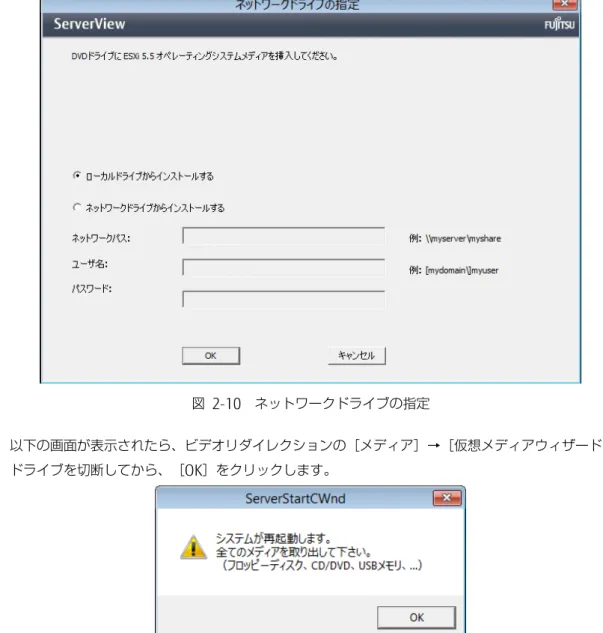
[ネットワークドライブの指定]画面が表示された状態で、以下の手順で ESXi のメディアに接続します。 ESXi のインストールが開始されます。1.
ビデオリダイレクションの[メディア]→[仮想メディアウィザード...]をクリックします。2.
ESXi のメディアをドライブに追加し、接続します。3.
[ローカルドライブからインストールする]が選択されていることを確認し、[OK]をクリックします。図 2-10 ネットワークドライブの指定
19.
以下の画面が表示されたら、ビデオリダイレクションの[メディア]→[仮想メディアウィザード...]で DVDドライブを切断してから、[OK]をクリックします。
再起動後、ESXi の構築が完了すると、初期画面が表示されます。
管理クライアント PC のインストール
2.2
管理クライアント PC に、VMware の管理ソフトをインストールします。2.2.1 事前準備
以下の条件を満たした PC を事前に準備してください。▶
ハードウェア条件 ハードウェア 条件 CPU 1.0GHz 以上を推奨 メモリ 1GB 以上を推奨 ハードディスク 1.5GB 以上の空き容量(%temp% ディレクトリがあるドライブに 400MB の空き容 量が必要)※Microsoft .NET 3.5 SP1 および Microsoft Visual J#がインストール済みの場合は、 vSphere Client には 450MB の空き容量、 %temp% ディレクトリがあるドライブに 300MB の空き容量が必要。 ネットワーク ギガビット接続を推奨
▶
ソフトウェア条件 ソフトウェア 条件 OS 本書では Windows 7 を使用しています。 サポートされている最新のオペレーティング システムの一覧については、 (http://www.vmware.com/resources/compatibility)を参照してください。 アプリケーション JRE、Flash Player、およびブラウザがインストールされていること。 サポートしているアプリケーションの情報については、VMware 社のマニュアルを 参照してください。2.2.2 vSphere Client のインストール
VMware 環境を管理クライアント PC から管理、設定するために vSphere Client をインストールします。
2.
表示された画面左側で、[VMware vSphere Client]を選択し、画面右下の[インストール]をクリックします。 インストーラが自動で起動されない場合は、DVD 内の「autorun.exe」ファイルを起動します。 図 2-13 VMware vCenter インストーラ3.
[ユーザーアカウント制御]画面が表示された場合は、[はい]をクリックします。4.
以下の画面で[日本語]を選択し、[OK]をクリックします。 図 2-14 言語選択5.
以下の画面で、[次へ]をクリックします。図 2-15 インストールウィザード初期画面
6.
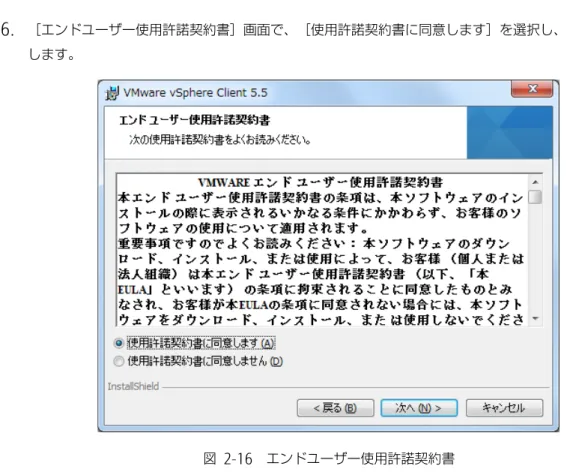
[エンドユーザー使用許諾契約書]画面で、[使用許諾契約書に同意します]を選択し、[次へ]をクリックします。
7.
[ターゲットフォルダ]画面でインストール先を確認し、[次へ]をクリックします。 インストール先を変更する場合は、[変更]をクリックしてインストール先を指定してください。 図 2-17 ターゲットフォルダ8.
[プログラムのインストール準備]画面で、[インストール]をクリックします。 インストールが開始されます。9.
インストールが完了したら、[終了]をクリックします。 図 2-18 インストール完了10.
手順 2 の VMware vCenter インストーラ画面で、[終了]をクリックします。11.
vCenter Server のインストールメディアを取り出します。 次に、「2.2.3 vSphere CLI のインストール」を実行してください。2.2.3 vSphere CLI のインストール
vSphere CLI のインストールを行います。1.
管理クライアント PC に、vSphere CLI のインストールファイルを格納したメディアをセットします。2.
「VMware-vSphere-Perl-SDK-5.5.x-<数字>.exe」を実行します。3.
[ユーザーアカウント制御]画面が表示された場合は、[はい]をクリックします。4.
インストールウィザードの初期画面で、[Next]をクリックします。 図 2-19 インストールウィザード初期画面5.
[License Agreement]画面で、[I accept the terms in the license agreement]を選択し、[Next]をクリ ックします。 図 2-20 License Agreement6.
[Destination Folder]画面で、インストール先を確認し、[Next]をクリックします。 インストール先を変更する場合は、[Change…]をクリックしてインストール先を指定してください。 図 2-21 Destination Folder7.
[Ready to Install the VMware vSphere CLI components]画面で、[Install]をクリックします。8.
インストールが完了したら、[Installation Wizard Completed]画面で、[Finish]をクリックします。図 2-22 Installation Wizard Completed
管理サーバのインストール
2.3
2.3.1 事前準備
■
インストール環境の確認
管理サーバとして使用する物理パーティションが、以下の要件を満たしていることを確認してください。▶
ハードウェア条件 ハードウェア 条件 CPU 64bit、2.0GHz 以上、2 コア以上 メモリ 10GB ハードディスク 100GB 以上の空き容量を推奨 (vCenter Server インストール後に 40~60GB 以上が必要)▶
ソフトウェア条件 ソフトウェア 条件OS 本書では Windows Server 2012 R2 Standard を使用しています。
・サポートされている最新のオペレーティング システムの一覧については、 http://www.vmware.com/resources/compatibility にある 『VMware 互換性ガイド』を参照してください。 ・OS インストール後、以下の設定が必要です。 -ファイアーウォールの無効化 -ネットワーク接続 -NTP サーバ設定 アプリケーション JRE、Flash Player がインストールされていること。 データベース 本書では Microsoft SQL Server 2012 を使用しています。 サポートされている最新のデータベースソフトについては、VMware 社のマニュア ルを参照してください。
■
データベース構成
Microsoft SQL Server を使用する場合のデータベース構成について説明します。 データベース構成についての詳細は、VMware 社のマニュアルを参照してください。1.
Microsoft SQL Server 2012 をインストールします。 インスタンス名は、デフォルトの「MSSQLSERVER」以外で作成してください。2.
vCenter Server のインストールメディア内にあるスクリプトを加工し、SQL Server Management Studio で実 行します。 <CD/DVD-ROM ドライブ>¥vCenter-Server¥dbschema¥ ¥DB_and_schema_creation_scripts_MSSQL.txt の拡張子を「.sql」に変更し、管理サーバの任意のフォルダー に保存してからスクリプトとして実行してください。 そのとき、ファイル格納先と mdf ファイルの初期サイズ(5000K に変更)、パスワードを設定し、次に示す行 はコメントアウトしてください。 ・1 行目から 22 行目・63 行目から 68 行目 ・112 行目から 117 行目 ・147 行目から最終行
3.
スタート画面から[ODBC データソース(64 ビット)]を検索し、起動します。4.
[システム DSN]タブでデータソースの追加を行います。2.3.2 vCenter Server のインストール
VMware 環境の管理サーバを構築するため、PRIMEQUEST のパーティション(管理サーバ用)に vCenter Server をインストールします。
1.
管理サーバ用のパーティションが起動していない場合は、起動します。2.
バーチャルメディアを接続する PC に、vCenter Server のインストールメディアをセットします。3.
ビデオリダイレクションの[メディア]→[仮想メディアウィザード...]で、vCenter Server のインストールメ ディアをセットしたドライブを接続します。 ビデオリダイレクションを使用するには、コンソール用 PC のブラウザで Java が利用できる環境を整え る必要があります。4.
CD/DVD メディアの[CD/DVD メディアに接続]を選択し、[OK]をクリックします。5.
インストーラ画面で、VMware vCenter Server の[シンプルインストール]を選択し、画面右下の[インスト ール]をクリックします。 インストーラが自動で起動されない場合は、DVD 内の autorun.exe ファイルを起動します。 図 2-23 VMware vCenter のインストーラ6.
以下の画面で、[次へ]をクリックします。 図 2-24 インストールウィザード初期画面7.
[使用許諾契約書]画面で、[使用許諾契約書に同意します]を選択し、[次へ]をクリックします。図 2-25 使用許諾契約書
8.
[Simple Install 前提条件チェック]画面で、デフォルト値のまま[次へ]をクリックします。9.
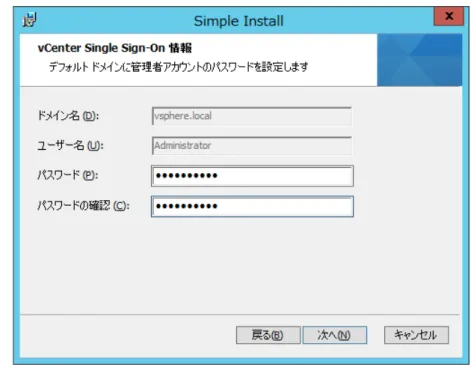
[vCenter Single Sign-On 情報]画面で、[パスワード]と[パスワードの確認]を入力し、[次へ]をクリックします。
10.
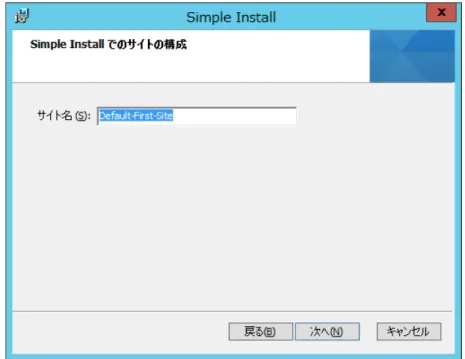
[Simple Install でのサイトの構成]画面で、サイト名を設定し、[次へ]をクリックします。図 2-27 Simple Install でのサイトの構成
11.
[Simple Install でのポートの設定]画面で、[HTTPS ポート]を入力し、[次へ]をクリックします。12.
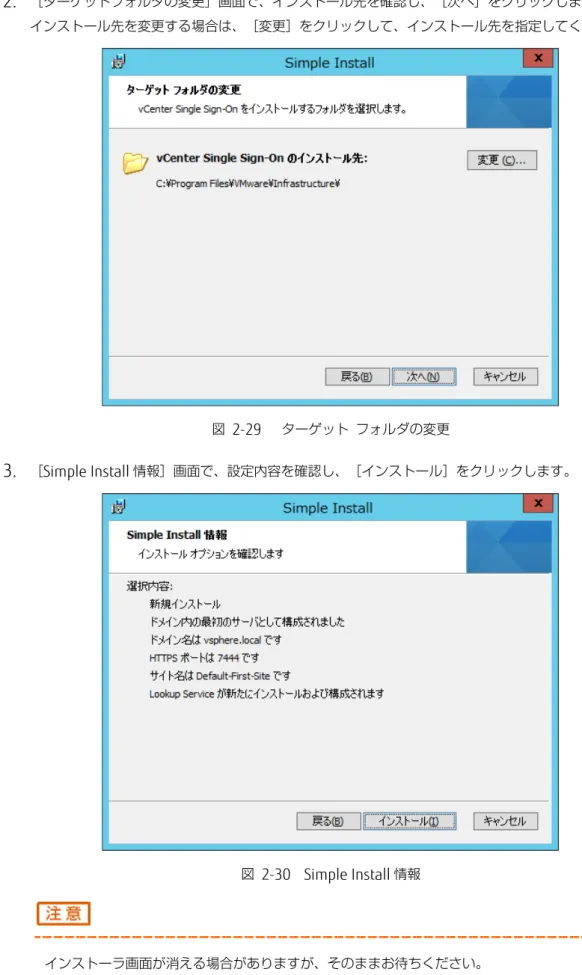
[ターゲットフォルダの変更]画面で、インストール先を確認し、[次へ]をクリックします。 インストール先を変更する場合は、[変更]をクリックして、インストール先を指定してください。図 2-29 ターゲット フォルダの変更
13.
[Simple Install 情報]画面で、設定内容を確認し、[インストール]をクリックします。 スクリプトの実行中止メッセージ画面が表示された場合は、[いいえ]をクリックしてください。
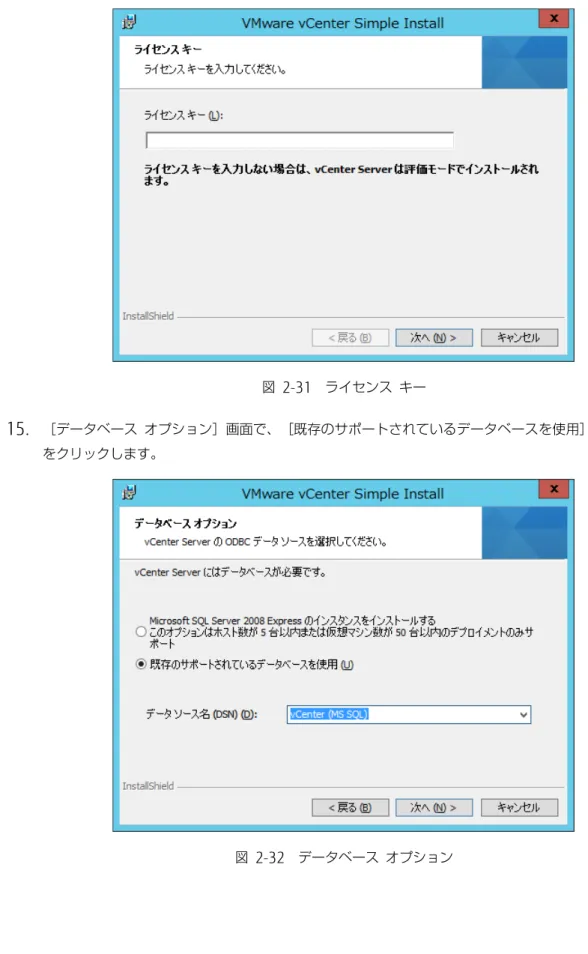
14.
[ライセンス キー]画面で、ライセンスキーを入力し、[次へ]をクリックします。図 2-31 ライセンス キー
15.
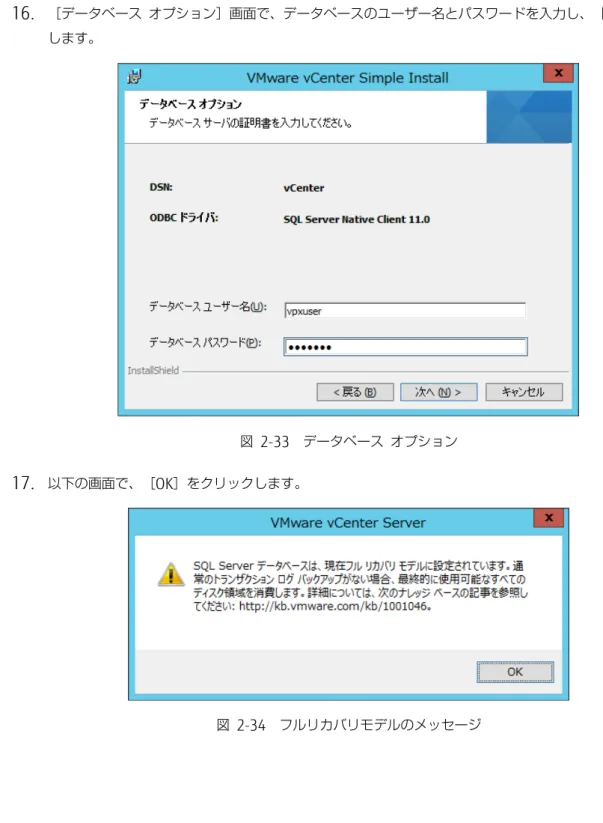
[データベース オプション]画面で、[既存のサポートされているデータベースを使用]を選択し、[次へ]をクリックします。
16.
[データベース オプション]画面で、データベースのユーザー名とパスワードを入力し、[次へ]をクリック します。図 2-33 データベース オプション
17.
以下の画面で、[OK]をクリックします。18.
[vCenter Server サービス]画面で、完全修飾ドメイン名を確認し、[次へ]をクリックします。図 2-35 VCenter Server サービス
以下のメッセージが表示された場合は、インストール完了後に正常に動作しない可能性があります。 vCenter Server をインストールするシステムの完全修飾ドメイン名(FQDN)を使用して、名前解決で きることを確認してください。
19.
[ポートの構成]画面で、各項目を入力し、[次へ]をクリックします。必要なポート番号の詳細については、VMware 社のマニュアルを参照してください。
図 2-36 ポートの構成
20.
[JVM メモリ]画面で、[インベントリサイズ]を選択し、[次へ]をクリックします。21.
[プログラムのインストール準備]画面で、[インストール]をクリックします。 「中止しますか」のメッセージ画面が表示された場合は、[いいえ]を選択してください。 フィンガープリントのメッセージ画面が表示された場合は、[はい]を選択してください。22.
[インストール完了]画面で、[終了]をクリックします。 図 2-38 インストール完了23.
以下の画面で、[OK]をクリックします。 図 2-39 完了画面24.
インストーラ画面右下の[終了]をクリックします。インストール後の設定と確認
2.4
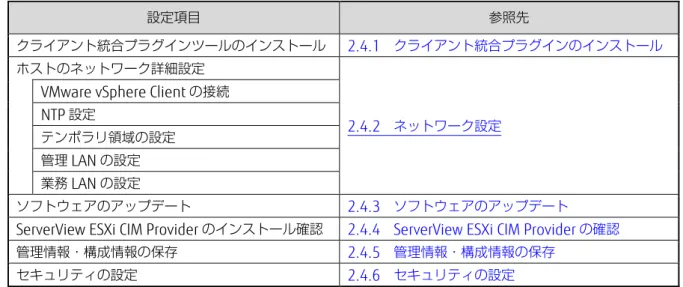
仮想マシン作成の前に、管理クライアント PC から実施する作業を以下に示します。 設定項目 参照先 クライアント統合プラグインツールのインストール 2.4.1 クライアント統合プラグインのインストール ホストのネットワーク詳細設定 2.4.2 ネットワーク設定 VMware vSphere Client の接続NTP 設定
テンポラリ領域の設定 管理 LAN の設定 業務 LAN の設定
ソフトウェアのアップデート 2.4.3 ソフトウェアのアップデート
ServerView ESXi CIM Provider のインストール確認 2.4.4 ServerView ESXi CIM Provider の確認
管理情報・構成情報の保存 2.4.5 管理情報・構成情報の保存
セキュリティの設定 2.4.6 セキュリティの設定
2.4.1 クライアント統合プラグインのインストール
vSphere Web Client から仮想マシンコンソールにアクセスするため、クライアント統合プラグインをインストー ルします。
1.
管理クライアント PC でブラウザ(本書では Internet Explorer)を起動し、以下の URL に接続します。https://<vSphere管理サーバ名>.<DNSサフィックス>:9443/vsphere-client
2.
以下の画面が表示された場合、[このサイトの閲覧を続行する(推奨されません)。]をクリックします。3.
以下の画面で、[クライアント統合プラグインのダウンロード]をクリックします。図 2-41 Web Client 初期画面
4.
以下の画面で、[保存]をクリックし、管理クライアント PC の任意のフォルダに「VMware-ClientIntegrationPlugin-<VMware のバージョン>.exe」を保存します。
図 2-42 ダウンロードメッセージ
5.
保存した exe ファイルをダブルクリックして実行します。6.
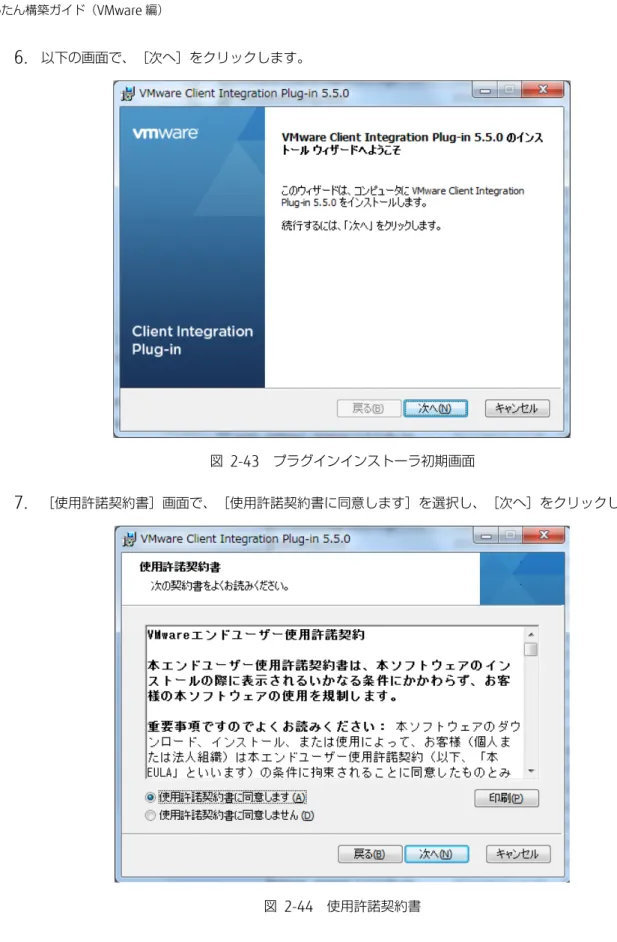
以下の画面で、[次へ]をクリックします。図 2-43 プラグインインストーラ初期画面
7.
[使用許諾契約書]画面で、[使用許諾契約書に同意します]を選択し、[次へ]をクリックします。8.
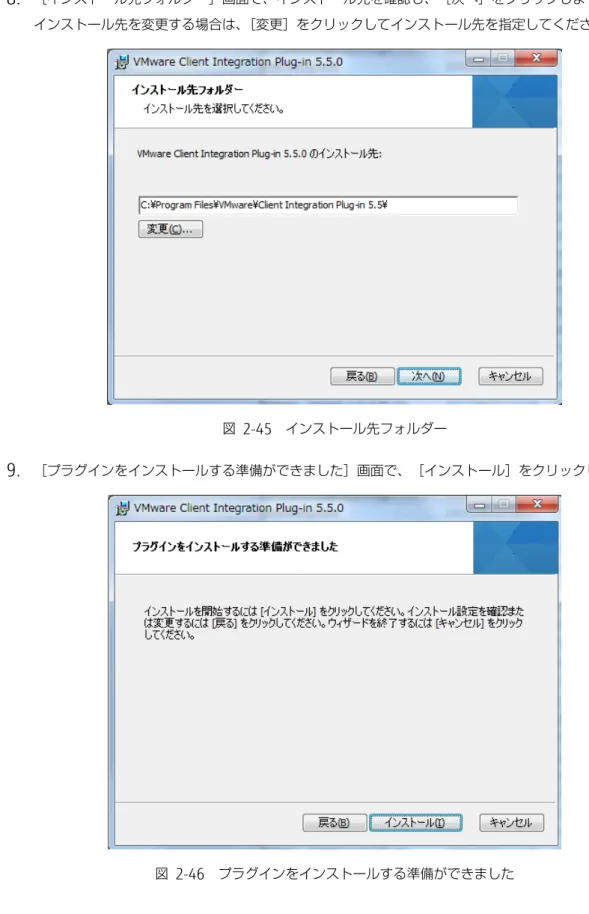
[インストール先フォルダー]画面で、インストール先を確認し、[次へ]をクリックします。 インストール先を変更する場合は、[変更]をクリックしてインストール先を指定してください。図 2-45 インストール先フォルダー
9.
[プラグインをインストールする準備ができました]画面で、[インストール]をクリックします。10.
[インストールが完了しました]画面が表示されたら、[完了]をクリックします。図 2-47 インストールが完了しました
2.4.2 ネットワーク設定
VMware vSphere Client で、ホストのネットワーク設定をします。
■
VMware vSphere Client の接続
1.
管理クライアント PC で VMware vSphere Client を起動します。デスクトップ上の[VMware vSphere Client]アイコンをダブルクリックするか、
[スタート]→[すべてのプログラム]→[VMware]→[VMware vSphere Client]をクリックして起動しま す。
2.
ログイン画面で以下の項目を入力し、[ログイン]をクリックします。 ホスト(ESXi サーバ)の IP アドレスまたはホスト名 ユーザー名 パスワード 図 2-48 vSphere Client3.
[セキュリティ警告]画面で、[無視]をクリックします。4.
[VMware 評価のお知らせ]画面で、[OK]をクリックします。 VMware vSphere Client のホスト画面が表示されます。図 2-50 VMware 評価のお知らせ
ESXi のライセンスキーは、「3.1.1 データセンターの作成とホストの追加」で入力します。
■
NTP 設定
1.
以下の画面で、[インベントリ]アイコンをクリックします。2.
[構成]タブを選択します。図 2-52 構成
3.
[ソフトウェア]欄の[時間の構成]をクリックします。図 2-53 構成―時間の構成
5.
[時間の構成]のプロパティ画面で、[NTP クライアント使用可能]をチェックし、[オプション]をクリッ クします。 図 2-54 時間の構成(プロパティ)6.
[NTP デーモン (ntpd) オプション]画面で、[いずれかのポートが開くと自動的に開始し、すべてのポート が閉じると停止]を選択します。 図 2-55 NTP デーモン (ntpd) オプション(全般)7.
左の欄から[NTP 設定]を選択し、[NTP サーバ]欄の[追加]をクリックします。 図 2-56 NTP デーモン (ntpd) オプション(NTP 設定)8.
[NTP サーバの追加]画面で、使用する NTP サーバの IP アドレスを入力し、[OK]をクリックします。 図 2-57 NTP サーバの追加9.
[NTP デーモン (ntpd) オプション]画面に戻り、[NTP サーバ]欄に追加した NTP サーバの IP アドレスが表 示されていることを確認します。10.
[変更を適用するには NTP サービスを再開]をチェックし、[OK]をクリックします。12.
[構成]タブで、右上の[更新]をクリックします。13.
[日付と時刻]の内容が正しいこと、[NTP クライアント]が[実行中]になっていること、および[NTP サーバ]が設定されていることを確認します。 同期に数分かかる場合があります。
■
テンポラリ領域の設定
1.
[構成]タブで、[ソフトウェア]欄の[詳細設定]をクリックします。2.
[詳細設定]画面の左の欄で、[ScratchConfig]を選択します。 図 2-60 詳細設定3.
[ScratchConfig.ConfiguredScratchLocation]に値が設定されていることを確認し、[OK]ボタンをクリック します。 値が設定されていない場合は、以下のサイトから『ソフトウェア説明書』を参照し、テンポラリ領域の設定を 行ってください。 [『VMware vSphere 5.5 ソフトウェア説明書』の公開場所] http://jp.fujitsu.com/platform/server/primequest/products/2000/catalog/manual/vmware/■
管理 LAN の設定
管理 LAN として使用する仮想スイッチを設定します。
1.
[構成]タブで、[ハードウェア]欄の[ネットワーク]をクリックします。図 2-61 構成―ネットワーク
2.
管理 LAN として使用する vSwitch(例では vSwitch0)の画面で、右上の[プロパティ]をクリックします。3.
プロパティ画面で、[ネットワーク アダプタ]タブを選択し、[追加]をクリックします。4.
[アダプタの選択]画面で、管理 LAN として追加するアダプターをチェックし、[次へ]をクリックします。図 2-63 アダプタの選択
5.
[フェイルオーバーの順序]画面で、[有効なアダプタ]と[スタンバイ アダプタ]を設定(画面例では 1 つ6.
[アダプタサマリ]画面で、追加したアダプター名が表示されていることを確認し、[終了]をクリックしま す。図 2-65 アダプタサマリ
7.
[ネットワークアダプタ]タブで、追加したアダプター名が表示されていることを確認します。8.
プロパティ画面で、[ポート]タブを選択し、構成一覧から[vSwitch]を選択します。図 2-67 [ポート]タブ(vSwitch)
9.
[編集]をクリックします。11.
以下の設定になっていることを確認し、[OK]をクリックします。 ネットワークのフェイルオーバー検出:リンク状態のみ
フェイルバック:はい
12.
プロパティ画面で、構成一覧から[VM Network]を選択し、[編集]をクリックします。図 2-69 [ポート]タブ(VM Network)
15.
構成一覧から[Management Network]を選択し、[編集]をクリックします。図 2-71 [ポート]タブ(Management Network)
16.
[フェイルバック]を[いいえ]に設定し、[OK]をクリックします。図 2-72 [NIC チーミング]タブ(Management Network)
18.
[構成]タブのネットワーク画面で、管理 LAN に使用する vSwitch にネットワークアダプターが追加されてい ることを確認します。 図 2-73 構成―ネットワーク(管理 LAN 設定後)■
業務 LAN の設定
業務 LAN として使用する仮想スイッチを設定します。1.
[構成]タブのネットワーク画面で、右上の[ネットワークの追加]をクリックします。2.
[接続タイプ]画面で、[仮想マシン]を選択し、[次へ]ボタンをクリックします。 図 2-74 接続タイプ3.
[仮想マシン - ネットワークアクセス]画面で、以下の設定をして[次へ]をクリックします。 [vSphere 標準スイッチの作成]を選択 リストから業務 LAN として使用するアダプターを選択 図 2-75 仮想マシン - ネットワークアクセス4.
[仮想マシン - 接続設定]画面で、[ネットワークラベル]を入力し、[次へ]をクリックします。 図 2-76 仮想マシン - 接続設定5.
[終了準備の完了]画面で、追加した vSwitch の内容が正しく構成されていることを確認し、[終了]をクリ ックします。図 2-77 終了準備の完了
6.
[構成]タブのネットワーク画面で、作成した業務 LAN 用 vSwitch(画面例では vSwitch1)の[プロパティ]をクリックします。
7.
プロパティ画面で、[ポート]タブを選択します。図 2-79 [ポート]タブ(vSwitch)
8.
構成一覧から、[vSwitch]を選択して、[編集]ボタンをクリックします。10.
以下の設定になっていることを確認し、[OK]をクリックします。 ネットワークのフェイルオーバー検出:リンク状態のみ フェイルバック:はい 図 2-80 [NIC チーミング]タブ11.
プロパティ画面で、[フェイルオーバーとロードバランシング]の設定内容を確認し、[閉じる]をクリック します。12.
[ファイル]メニュー →[終了]をクリックし、vSphere Client を終了します。2.4.3 ソフトウェアのアップデート
新しい版数のドライバ、ツールが公開されている場合は、ソフトウェアのアップデートをしてください。 各ソフトウェアのアップデート手順については、『ソフトウェア説明書』および富士通 SupportDesk 契約者向け Web ページ(富士通 SupportDesk:http://eservice.fujitsu.com/supportdesk/)を参照してください。
2.4.4 ServerView ESXi CIM Provider の確認
監視ツールの ServerView ESXi CIM Provider について確認します。
■
インストールの確認
以下の手順で、ServerView ESXi CIM Provider がインストールされていることを確認します。
1.
管理クライアント PC で、VMware CLI を起動します。[スタート]→[すべてのプログラム]→[VMware]→[vSphere CLI]→[Command Prompt]をクリック してください。
2.
表示されたコマンドプロンプト画面で、bin フォルダに移動します。>cd bin
3.
以下のコマンドを実行します。>esxcli.exe –-server <ホストのIPアドレス> –-username <ホストのユーザ
名> –-password <ホストのパスワード> software vib list
4.
コマンドを実行後、「svscimprovider」の行が表示されることを確認します。Name Version Vendor Acceptance Level Install Date --- --- --- --- --- :
svscimprovider n.nn-nn Fujitsu VMware Accepted yyyy-mm-dd :
「svscimprovider」が表示されていない場合は、『ServerView ESXi CIM Provider VMware vSphere 5 インスト ールガイド』を参照し、ServerView ESXi CIM Provider をインストールしてください。
■
有効化確認
vSphere Client で、ServerView ESXi CIM Provider が有効になっていることを確認します。
1.
vSphere Client を起動し、ホストに接続します。3.
以下の画面で、[UserVars]を選択し、[UserVars.CIMvmw_svscimproviderProviderEnabled]の値を確認し ます。 [1](有効)になっていない場合は「1」を入力し、[OK]をクリックします。 図 2-82 詳細設定4.
[ファイル]メニュー →[終了]をクリックし、vSphere Client を終了します。2.4.5 管理情報・構成情報の保存
管理情報・構成情報の保存については、『導入マニュアル』の「5.7 管理情報・構成情報の保存」を参照してくだ さい。2.4.6 セキュリティの設定
セキュリティの設定については、以下を参照してください。▶
MMB 上の設定 『導入マニュアル』の「6.5 セキュリティの設定」▶
VMware 上の設定 VMware 社のマニュアル3 仮想マシンの構成
VMware vSphere Client を利用して、仮想マシンを構成します。
仮想マシンの作成
3.1
3.1.1 データセンターの作成とホストの追加
VMware Web Client から vCenter Server にアクセスし、ゲスト仮想マシン用のインベントリ設定を行います。
ホストと管理サーバが起動し、ネットワーク接続が確立した状態で作業してください。
1.
管理クライアント PC でブラウザ(本書では Internet Explorer)を起動し、以下の URL に接続します。https://<管理サーバ名>.<DNSサフィックス>:9443/vsphere-client
2.
[この Web サイトのセキュリティ証明書には問題があります。]という画面が表示された場合、[このサイト の閲覧を続行する(推奨されません)。]をクリックします。3.
ログイン画面で、vCenter Server のインストール時に設定した管理サーバのユーザー名とパスワードを入力し、 [ログイン]をクリックします。 図 3-1 Web Client ログイン4.
Web Client の[ホーム]画面左側で、[vCenter]を選択します。図 3-2 Web Client 初期画面
5.
[vCenter ホーム]画面左側で、[インベントリツリー]→[ホストおよびクラスタ]をクリックします。6.
画面左側の管理サーバ名を選択した状態で、[アクション]→[新規データセンター]をクリックします。 図 3-4 新規データセンター選択7.
データセンター名を設定します。 図 3-5 データセンター名設定8.
作成したデータセンター名を選択した状態で、[アクション]→[ホストの追加]をクリックします。 [ホストの追加]ウィザード画面が表示されます。 図 3-6 ホストの追加選択9.
[名前と場所]画面で、使用するホストの名前または IP アドレスを入力し、[次へ]をクリックします。図 3-7 名前と場所
10.
[接続設定]画面で、ホストのユーザー名とパスワードを入力し、[次へ]をクリックします。11.
[セキュリティアラート]画面が表示された場合は、[はい]をクリックします。 図 3-9 セキュリティアラート12.
[ホストサマリ]画面で、内容を確認し、[次へ]をクリックします。13.
[ライセンスの割り当て]画面で、[新しいライセンスキーを割り当てる]を選択し、ホストのライセンスキ ーを入力します。 図 3-10 ライセンスの割り当て14.
[次へ]をクリックします。15.
[ロックダウンモード]画面で、[次へ]をクリックします。16.
[仮想マシンの場所]画面で、データセンターを選択し、[次へ]をクリックします。 図 3-11 仮想マシンの場所17.
[終了準備の完了]画面で、内容を確認し、[終了]をクリックします。 データセンターの配下に追加したホストが表示されます。 図 3-12 終了準備の完了3.1.2 仮想マシンの作成
ホストの配下に新規仮想マシンを作成します。1.
Web Client の[インベントリツリー]→[ホストおよびクラスタ]をクリックして表示された画面で、仮想マ シンを作成するホストを選択し、[アクション]→[新規仮想マシン]をクリックします。 [新規仮想マシン]ウィザード画面が表示されます。 図 3-13 ホスト選択2.
[作成タイプの選択]画面で、[新規仮想マシンの作成]を選択し、[次へ]をクリックします。 図 3-14 作成タイプの選択3.
[名前とフォルダの選択]画面で、作成する仮想マシンの名前を入力し、データセンターを選択した状態で[次 へ]をクリックします。図 3-15 名前とフォルダの選択
4.
[計算リソースの選択]画面で、仮想マシンを作成するホストを選択し、[次へ]をクリックします。5.
[ストレージの選択]画面で、仮想マシンを保存するストレージを選択し、[次へ]をクリックします。図 3-17 ストレージの選択
6.
[互換性の選択]画面で互換性を持たせる VMware のバージョン(画面では ESXi5.5 以降)を選択し、[次へ]をクリックします。
7.
[ゲスト OS を選択]画面で、仮想マシンにインストールする OS とバージョン(画面では Windows Server 2012) を選択し、[次へ]をクリックします。 図 3-19 ゲスト OS を選択(Windows Server 2012 の例)8.
[ハードウェアのカスタマイズ]画面で、仮想マシンで使用する vCPU 数、仮想メモリ容量、ハードディスク容 量、ネットワークなど必要な項目を確認、設定し、[次へ]をクリックします。 図 3-20 ハードウェアのカスタマイズ9.
[終了準備の完了]画面で、設定内容を確認し、[終了]をクリックします。図 3-21 終了準備の完了
ゲスト OS のインストール
3.2
「3.2.1 インストールメディアの準備」のあと、インストールする OS に合わせて手順を参照してください。 Windows Server 2012 R2:「3.2.2 Windows Server 2012 R2のインストール」
RHEL 6.6:「3.2.3 RHEL6.6のインストール」
3.2.1 インストールメディアの準備
ゲスト OS のインストールに使用するメディアを、管理クライアント PC で使用できるよう準備します。
インストールメディアの種類や入手方法については、「1.2 メディアの準備」を参照してください。
3.2.2 Windows Server 2012 R2 のインストール
仮想マシンに Windows Server 2012 R2 と VMware Tools をインストールします。
■
Windows Server 2012 R2 のインストール
1.
作成した仮想マシンを起動します。1.
Web Client のインベントリツリー画面左側で、インストールを行うゲスト OS を選択します。2.
[アクション]→[パワーオン]をクリックします。2.
[アクション]→[コンソールを開く]をクリックします。 コンソール画面が開きます。ポップアップがブロックされた場合は、ポップアップを許可後、再度本手順を行ってください。
図 3-23 コンソール画面表示
3.
ブラウザでコンソール画面を選択し、「Operating System not found」のメッセージが表示されることを確認します。
4.
ブラウザでインベントリツリー画面に戻り、[アクション]→[設定の編集]をクリックします。図 3-25 設定の編集選択
5.
[CD/DVD ドライブ 1]をクリックして開き、[デバイスモード]を[CDROM のエミュレート]に設定します。7.
[サマリ]タブの[仮想マシンのハードウェア]欄で、[CD/DVD ドライブ 1]右側の[ ]をクリックし ます。以下の画面が表示された場合は、[Allow]をクリックします。
図 3-27 Client Integration Access Control
8.
仮想 OS 用インストールメディアをセットしたドライブ(例では E ドライブ)をクリックし、メディアを接続し ます。 [CD/DVD ドライブ 1]が[接続中]に変わります。 図 3-28 ドライブの選択9.
コンソール画面で、[Ctrl+Alt+Delete の送信]をクリックします。 仮想マシンが再起動し、Windows Server 2012 R2 のインストールメディアが起動されます。10.
画面の指示に従ってインストールを実行します。 コンソール画面上をクリックすると、仮想マシン上の入力が可能になります。 インストール中、数回再起動します。11.
インストールが完了したら、インストールメディアを切断します。1.
[Ctrl]+[Alt]キーを押して、入力対象をコンソール画面からクライアント PC に戻します。2.
[サマリ]タブの[仮想マシンのハードウェア]欄で、[CD/DVD ドライブ 1]右側の[ ]→[切断] をクリックします。 [CD/DVD ドライブ 1]が[切断状態]に変わります。 図 3-29 ドライブの切断■
VMware Tools のインストール
1.
対象の仮想マシンを選択し、[アクション]→[すべての vCenter アクション]→[ゲスト OS]→[VMware Toolsのインストール]をクリックします。
図 3-30 VMware Tools のインストール
2.
[VMware Tools のインストール]画面で、[マウント]をクリックします。図 3-31 VMware Tools のインストール
4.
以下の画面で、[次へ]をクリックします。図 3-32 VMware Tools のインストールウィザードへようこそ
5.
[セットアップの種類の選択]画面で、[標準]を選択し、[次へ]をクリックします。6.
[VMware Tools のインストール準備完了]画面で、[インストール]をクリックします。 インストールが開始されます。図 3-34 VMware Tool のインストール
7.
[セットアップウィザードの完了]画面で、[完了]をクリックします。8.
以下の画面で、[はい]をクリックします。 仮想マシンが再起動されます。 図 3-36 VMware Tools インストール後の再起動9.
[サマリ]タブで、VMware Tools が「実行」状態であることを確認します。 図 3-37 サマリ■
インストール後の確認/設定
ネットワークなど、運用前に必要な設定を行ってください。 仮想マシンのファイアーウォールは、無効に設定してください。3.2.3 RHEL6.6 のインストール
1.
作成した仮想マシンを起動します。1.
VMware vSphere Client のインベントリツリー画面で、インストールを行う仮想マシンを選択します。2.
[アクション]→[パワーオン]をクリックします。図 3-38 仮想マシンパワーオン
2.
[アクション]→[コンソールを開く]をクリックします。コンソール画面が開きます。
ポップアップがブロックされた場合は、ポップアップを許可後、再度本手順を行ってください。
3.
ブラウザでコンソール画面を選択し、「Operating System not found」のメッセージが表示されることを確認します。
図 3-39 コンソール初期画面
5.
[CD/DVD ドライブ 1]をクリックして開き、[デバイスモード]を[CDROM のエミュレート]に設定します。 図 3-40 設定の編集6.
[OK]をクリックします。7.
[サマリ]タブの[仮想マシンのハードウェア]欄で、[CD/DVD ドライブ 1]右側の[ ]をクリックし ます。 以下の画面が表示された場合は、[Allow]をクリックします。8.
仮想 OS 用インストールメディアをセットしたドライブ(例では D ドライブ)をクリックし、メディアを接続し ます。 [CD/DVD ドライブ 1]が[接続中]に変わります。 図 3-42 ドライブの選択9.
コンソール画面で、[Ctrl+Alt+Delete の送信]をクリックします。 仮想マシンが再起動し、RHEL のインストールメディアが起動されます。10.
画面の指示に従ってインストールを実行します。 コンソール画面上をクリックすると、仮想マシン上の入力が可能になります。 パッケージグループの選択画面で、[仮想化ホスト]を選択しないでください。 パッケージグループの詳細画面で、[仮想化]に含まれるパッケージは選択しないでください。 VMware Tools を使用するため、GUI 環境のパッケージ(X Window System、GNOME デスクトップ
11.
インストールが完了したら、インストールメディアを切断します。1.
[Ctrl]+[Alt]キーを押して、入力対象をコンソール画面からクライアント PC に戻します。2.
[サマリ]タブの[仮想マシンのハードウェア]欄で、[CD/DVD ドライブ 1]右側の[ ]→[切断] をクリックします。 [CD/DVD ドライブ 1]が[切断状態]に変わります。12.
コンソールのインストール完了画面で、[再起動]をクリックし、仮想マシンを再起動します。13.
再起動後、[ようこそ]画面で[進む]をクリックします。 図 3-43 RHEL インストール後の設定―ようこそ14.
画面の指示に従い、設定を完了させます。 kdump は無効に設定してください。15.
以下の画面で、[OK]をクリックし、仮想マシンを再起動します。■
VMware Tools のインストール
1.
インベントリツリー画面で、[アクション]→[すべての vCenter アクション]→[ゲスト OS]→[VMware Toolsのインストール]をクリックします。
図 3-45 VMware Tools のインストール
2.
[VMware Tools のインストール]画面で、[マウント]をクリックします。図 3-46 VMware Tools のインストール
3.
コンソール画面を表示し、仮想マシンに root アカウントでログインします。4.
VMware Tools の仮想 CD-ROM をマウントします。 # mount -r /dev/cdrom /mnt5.
/tmp に移動します。 # cd /tmp6.
VMware Tools のインストールファイルを解凍します。# tar zxpf /mnt/VMwareTools-<バージョン>-<番号>.tar.gz
7.
仮想 CD-ROM をアンマウントします。 # umount /dev/cdrom8.
以下のコマンドを実行し、VMware Tools のインストーラを起動します。 # cd vmware-tools-distrib # ./vmware-install.pl9.
構成に関する各質問に対して、[Enter]キーを押してデフォルト値を設定し、インストールを完了させます。10.
VMware vSphere Client の[サマリ]タブを選択し、VMware Tools が「実行」状態であることを確認します。図 3-47 サマリ
■
FJ-LSP のインストール
1.
管理クライアント PC に、FJ-LSP のインストールメディアをセットします。2.
[サマリ]タブの[仮想マシンのハードウェア]欄で、[CD/DVD ドライブ 1]右側の[ ]をクリックし、 FJ-LSP のインストールメディアを仮想マシンに接続します。3.
接続したメディアを仮想マシンにマウントします。 (入力例)# mount -t iso9660 /dev/cdrom /media
4.
カレントディレクトリがメディアをマウントした場所でないことを確認してから、メディア内の fj_lsp_start.sh5.
FJ-LSP の適用を開始します。富士通ミドルウェア向け OS パッケージのインストール要否を確認するメッセージが表示されます。富士通ミド ルウェアを使用する場合は、[y]キーを押します。
os package for fujitsu middleware install ? [y/n]::y
そのあと、kernel-debuginfo CD および RHEL インストール DVD の挿入メッセージが順次表示されるので、表 示されるメッセージに合わせて CD/DVD のイメージファイルを接続したあと、任意のキーを押してください。
6.
以下の完了メッセージが表示されることを確認します。apply completed.
/tmp/fj_lsp_tmp.<PID> is no more needed, please delete it.
(<PID>には数字が入ります。) メッセージが表示されていない場合は、『Linux ユーザーズマニュアル』を参照し、エラーメッセージに 従った対処をしてください。
7.
以下のコマンドを入力し、インストールメディアをアンマウントします。 # umount /dev/cdrom8.
[サマリ]タブの[仮想マシンのハードウェア]欄で、[CD/DVD ドライブ 1]を切断状態にします。9.
以下のコマンドを入力し、/tmp/fj_lsp_tmp.<PID> を削除します。 # rm -rf /tmp/fj_lsp_tmp.<PID>10.
システムを再起動します。 # /sbin/shutdown -r now■
インストール後の確認/設定
ネットワークなど、運用前に必要な設定を行ってください。 以下の点に御留意ください。 仮想マシンのファイアーウォールは無効に設定してください。 sadump は仮想上では動作しないので、設定は不要です。 時刻同期の同期先サーバは、ハイパーバイザを指定してください。管理ツールのインストール
3.3
管理ツールのインストールについて説明します。
サーバ監視の留意事項については、『VMware vSphere 5 におけるサーバ監視の留意事項』を参照してください。
3.3.1 ServerView RAID Manager のインストール
ゲスト OS の 1 つに、ServerView RAID Manager をインストールします。
インストール方法などの詳細は、『ServerView RAID Manager VMware vSphere ESXi 5 インストールガイド』を 参照してください。
3.3.2 SVOM のインストール
SVOM を使用した監視を実施する場合は、ゲスト OS の 1 つに SVOM(V7.00.05 以降)をインストールします。 インストール方法などの詳細は、『ServerView Operations Manager 取扱説明書』を参照してください。