ESET セキュリティ ソフトウェア シリーズ製品 運用ガイド
ベースアップデート編
第 10 版
2 © Canon IT Solutions Inc. 2017
本資料の著作権は、キヤノン IT ソリューションズ株式会社へ帰属します。キヤノン IT ソ リューションズ株式会社が事前に承諾している場合を除き、形態および手段を問わず、本 書またはその一部を複製することは禁じられています。本資料の作成にあたり、細心の注 意を払っていますが、本書の記述内容に誤りや欠落があっても、キヤノン IT ソリューショ ンズ株式会社はいかなる責任も負わないものとします。また、本資料の内容は、予告なし に変更される場合があります。
ESET、ESET Smart Security、NOD32、ESET Remote Administrator、ESET Endpoint Security、ESET Endpoint アンチウイルス、ESET File Security、ThreatSense は、ESET, spol.s.r.o.の商標です。
Microsoft、Windows、Windows Server、Active Directory は、米国 Microsoft Corporation の米国、日本およびその他の国における登録商標または商標です。
3
目次
1 はじめに ... 4 2 本資料の構成 ... 4 3 ベースアップデートについて ... 5 3.1 ベースアップデートとは ... 5 3.2 ベースアップデート時のウイルス定義データベース容量 ... 6 3.3 ベースアップデート時に発生しやすい障害 ... 7 4 障害を発生させないために ... 10 4.1 障害を発生させないための設定 ... 10 4.2 障害の回避方法 ... 11 4.3 障害が発生した場合の対処方法 ... 17 5 ケース別設定事例 ... 23 5.1 同じ時間帯にウイルス定義データベースをアップデートしている場合 ... 23 5.2 1 台のミラーサーバーで多数のクライアントがアップデートする場合 ... 34 5.3 拠点間のネットワーク帯域が細い場合 ... 43 6 よくある質問とトラブルシューティング ... 52 7 製品サポート情報 ... 53 7.1 ご意見、ご質問のお問い合わせ先 ... 53 7.2 製品 Q&A について ... 53 8 補足資料 ... 54 8.1 アップデートタスクの配布手順 ... 54 8.2 ウイルス定義データベースのダウンロード方法 ... 57 8.3 オフライン更新の手順 ... 59 8.4 ウイルス定義データベースのアップデート手順 ... 61 8.5 クライアントの設定画面からアップデートスケジュールを変更する手順 ... 63 8.6 クライアントの設定画面からアップデートサーバーを変更する手順 ... 66 8.7 ESET NOD32 アンチウイルスを利用したミラーサーバー構築手順 ... 684
1 はじめに
本資料は、ESET セキュリティ ソフトウェア シリーズ製品 運用ガイド ベースアップ デート編です。ESET Remote Administrator、ESET NOD32 アンチウイルス、ESET Smart Security のウイルス定義データベースのアップデート時に発生するベースア ップデートについて、説明した資料です。
なお、以下のプログラムで構築したミラーサーバー機能にはナノアップデート機能が搭 載され、ベースアップデート時の負荷が軽減されます。
・ESET Remote Administrator V5.0 / V5.1 / V5.3
・ESET File Security for Microsoft Windows Server V6.2 以降 ・ESET Endpoint Security V6.2 以降
・ESET Endpoint アンチウイルス V5.0 以降 また、「ミラーツール」で取得したウイルス定義データベースをミラーサーバーで公開 する場合も、ナノアップデート機能が有効になり、ベースアップデート時の負荷が軽減 されます。 詳細は『3.2 ベースアップデート時のウイルス定義データベース容量』をご参照くださ い。
2 本資料の構成
本資料は、主に4つの構成に分かれています。 はじめに、『3 ベースアップデートについて』をお読みいただき、ベースアップデート についてご理解いただいた後、ご使用の環境に応じて『4 障害を発生させないために』、 『5 ケース別設定事例』に記載されている設定を実施してください。また、弊社サポー トセンターにお問い合わせが多い質問をまとめた『6 よくある質問とトラブルシューテ ィング』についても、あわせてご参照ください。 本資料の構成 『3 ベースアップデートについて』 『ベースアップデートについて』では、ベースアップデートの仕組みやベースアップ デートが実施された場合に発生しやすい障害について説明します。 『4 障害を発生させないために』 『障害を発生させないために』では、ベースアップデート実施に障害が発生しないた めの設定や障害が発生した場合の対処方法について説明します。 『5 ケース別設定事例』 『ケース別設定事例』では、3つの構成を例に設定の変更例について説明します。 『6 よくある質問とトラブルシューティング』 『よくある質問とトラブルシューティング』では、弊社サポートセンターにお問い合 わせが多い質問について説明します。5
3 ベースアップデートについて
この章では、ベースアップデートの仕組みやベースアップデート実施時に発生しやす い障害について説明します。3.1 ベースアップデートとは
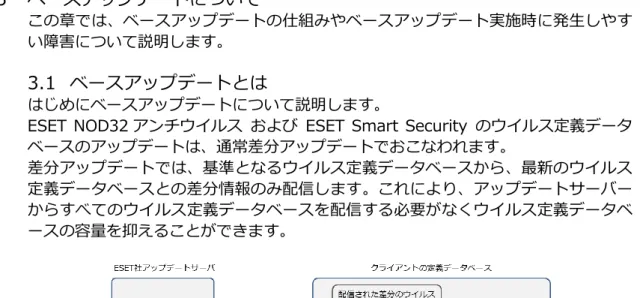
はじめにベースアップデートについて説明します。ESET NOD32 アンチウイルス および ESET Smart Security のウイルス定義データ ベースのアップデートは、通常差分アップデートでおこなわれます。 差分アップデートでは、基準となるウイルス定義データベースから、最新のウイルス 定義データベースとの差分情報のみ配信します。これにより、アップデートサーバー からすべてのウイルス定義データベースを配信する必要がなくウイルス定義データベ ースの容量を抑えることができます。 図 1 差分アップデートのイメージ しかし、この差分アップデートは、ウイルス定義データベースのアップデート処理を 繰り返すことにより、フラグメントが発生します。 そのため、ウイルス定義データベースの容量が肥大化し、効率的にウイルス検査がお こなえない欠点があります。
そこで、ESET NOD32 アンチウイルス および ESET Smart Security では、ウイル ス定義データベースの容量が一定の容量を超えると、ウイルス定義データベースの再 構築をおこない、再構築したウイルス定義データベースを配信しています。弊社では、 この再構築したウイルス定義データベースの配信とアップデート処理のことを、『ベー スアップデート』と呼んでいます。
6
3.2 ベースアップデート時のウイルス定義データベース容量
ここでは、ベースアップデート時に配信されるウイルス定義データベースの容量につ いて説明します。
ESET NOD32 アンチウイルス および ESET Smart Security では、通常1日に 4~5 回程度、数 KB から数百 KB 程度のウイルス定義データベースが配信されます※1。 しかし、ベースアップデートが実施された場合、再構築されたウイルス定義データベ ースが配布されるため、容量の大きいデータ(最大約 40MB 前後※2)が配信されます。 実施日時(日本時間) ウイルス定義データベースのサイズ 2016 年 07 月 19 日 最大約 46MB 2016 年 05 月 26 日 最大約 15MB : : 2010 年 04 月 19 日 約 25MB 表 1 過去に実施されたベースアップデート ※1 ウイルス定義データベースの間隔、容量は、ウイルスの発生状況などにより変動します。 ※2 ベースアップデート時のウイルス定義データベース容量は固定(約 40MB 前後)ではありません。 ウイルスの発生状況などにより容量が増加、減少する可能性があります。 ※3 2010 年以降、ベースアップデート時に配信されるウイルス定義データベースのサイズは 最大 40MB まで増加しています。また、数 MB~約 15MB のベースアップデートが月に 1 回程度配信されています。 なお、以下のプログラムのミラーサーバー機能にはナノアップデート機能が搭載されています。 ・ESET Remote Administrator V5.0 / V5.1 / V5.3
・ESET File Security for Microsoft Windows Server V6.2 以降 ・ESET Endpoint Security V6.2 以降
・ESET Endpoint アンチウイルス V5.0 以降 また、「ミラーツール」で取得したウイルス定義データベースをミラーサーバーで公開する場合も、ナノア ップデート機能が有効になります。 本機能によりクライアントがミラーサーバー経由でベースアップデートを実施する際に、クライアントが ESET 社のアップデートサーバーから直接ウイルス定義データベースをアップデートする場合と同様に、 通常サイズ(数 KB~約 5MB)の少ない容量でウイルス定義データベースをアップデートでき、ベースア ップデート時の負荷が軽減されます。 (注意事項) ナノアップデート機能を適用する場合は、前述のプログラムのミラーサーバー機能をご利用いただくか、 直接インターネット上からウイルス定義データベースを取得してください。ESET Remote Administrator V4.0 以前、ESET NOD32 アンチウイルス V4.2 以前、ESET File Security for Microsoft Windows Server V4.5、ESET File Security for Linux V4.0 / V4.5 で構築したミラーサーバーからウイルス定義データベ ースをアップデートする場合はナノアップデートの対象になりませんのでご注意ください。 ナノアップデートは差分アップデートです。差分が有効な期間の目安としては現時点(2017 年 10 月時点) で最終アップデートから約4日間ですので、こまめにウイルス定義データベースをアップデートしてくだ さい。また、ミラーサーバー自身のウイルス定義データベースのアップデートは、ナノアップデートの対 象にはなりませんのでご注意ください。 なお、ウイルス定義データベースのアップデートがこまめにおこなえないなどナノアップデートが使用で きない場合は、ベースアップデート対策が必要となる場合があります。引き続き本文書を参照いただき、 環境にあった対策をご検討ください。
7
3.3 ベースアップデート時に発生しやすい障害
ここでは、ベースアップデートが実施された場合に、発生しやすい障害について説明 します。 前項目『3.2 ベースアップデート時のウイルス定義データベース容量』でも説明したよ うに、ベースアップデートが実施された場合、通常配信されるウイルス定義データベ ースより容量の大きなウイルス定義データベース(最大約 40MB 前後)が配信されま す。そのため、以下のような障害が発生する場合があります。 【ベースアップデート時に発生しやすい障害】 障害① ネットワークトラフィックが増加する 障害② ミラーサーバーに負荷がかかり、サーバーのレスポンスが低下する 障害③ ウイルス定義データベースのアップデートに失敗する 以下に、ベースアップデート時に発生しやすい障害について説明します。 障害① ネットワークトラフィックが増加する ベースアップデートが実施された場合、通常のアップデートに比べ容量の大きな ウイルス定義データベースのダウンロードが必要になります。そのため、インタ ーネット回線や社内ネットワーク回線の帯域が小さい場合、ネットワークトラフ ィックが増加する可能性があります。 図 3 障害イメージ8 障害② ミラーサーバーに負荷がかかり、サーバーのレスポンスが低下する ウイルス定義データベースが実施された場合、通常のアップデートに比べ容量の 大きなウイルス定義データベースのダウンロードが必要になります。そのため、 ウイルス定義データベースのダウンロードに時間がかかります。1 台のサーバーで 多数のクライアントをアップデートしている場合、接続数が増加し、ミラーサー バーに負荷がかかる可能性があります。また、他のシステム(業務アプリケーシ ョンやデータベースサーバーなど)がインストールされているコンピューターに ミラーサーバーを構築している場合、一時的にコンピューターのレスポンスが低 下し、他のシステムの動作に影響を及ぼす場合があります。 図 4 障害イメージ
9 障害③ ウイルス定義データベースのアップデートに失敗する ベースアップデートが実施された場合、通常の配信に比べ容量の大きいウイルス 定義データベースが配信されます。そのため、ESET 社のアップデートサーバーと ミラーサーバーまたはクライアントの間に、プロキシサーバーやキャッシュ型の ファイアウォールが存在する場合、ネットワーク機器に実装されているダウンロ ードサイズの制限機能などにより、ウイルス定義データベースのダウンロードが 失敗する場合があります。 図 5 障害イメージ 以上のように、ベースアップデートが実施された場合、容量の大きなデータが配 信されるため、通常のウイルス定義データベースのアップデートに比べ、障害が 発生する可能性が高くなります。 次の章では、これらの障害を未然に防ぐための設定について説明します。
10
4 障害を発生させないために
この章では、ベースアップデートが実施された場合に発生しやすい障害を未然に防ぐ ための設定について説明します。4.1 障害を発生させないための設定
ここでは、ベースアップデートが実施された場合に発生しやすい障害を未然に防ぐた めの設定について説明します。『3.1 ベースアップデートとは』でも説明しましたが、 ベースアップデートが実施された場合、通常より大きな容量のウイルス定義データベ ースが配信されます。そのため、ネットワークトラフィックの増加やミラーサーバー のレスポンス低下などの現象が発生することがあります。上記現象は、以下のような 設定をおこなうことで回避することが可能です。 【現象を回避するための設定】 方法① クライアントのアップデート時間を分散する 方法② IIS サーバーを構築し、ウイルス定義データベースを配布する 方法③ 拠点ごとにミラーサーバーを構築し、アップデートサーバーを分散する 方法④ 管理サーバーからアップデートタスクを配布する 方法⑤ ネットワーク機器を利用し帯域制御をおこなう 方法⑥ CD-ROM や USB メモリなどを利用したオフライン更新をおこなう 表 2 各回避方法の特徴 次の項では、ベースアップデートが実施された場合に発生しやすい障害を未然に防ぐ ための具体的な設定方法と各方法の特徴およびメリット・デメリットについて説明し ます11
4.2 障害の回避方法
ここでは、『3.3 ベースアップデート時に発生しやすい障害』で説明したベースアップ デートが実施された場合に発生しやすい障害を回避するための具体的な設定について 説明します。以下の各設定方法を参照いただき、ご使用の環境に合った設定変更や運 用方法を実施してください。 方法① クライアントのアップデート時間を分散する 多数のクライアントから同時にウイルス定義データベースのアップデートがおこ なわれると、ネットワークトラフィックの増加やミラーサーバーに負荷がかかり ます。そのため、各クライアントのアップデートスケジュールをいくつかのグル ープに分け、同じ時間帯にアップデート処理をするクライアントを分散します。 この方法は、クライアントのアップデートスケジュールを変更することで、簡単 に設定することができます。具体的な設定手順については、『5.1 同じ時間帯にウ イルス定義データベースをアップデートしている場合』をご参照ください。 図 6 各クライアントのアップデート時間を分散する場合 項目 説明 特徴 ミラーサーバーの追加やネットワーク構成を変更できな い場合に最適な方法です。 設定・運用手順 ① 各クライアントのグループ分けとアップデート時間の 検討 ② アップデートスケジュールの変更(ERA からコンフィ グレーションの配布など) ③ ウイルス定義データベースの配布確認 メリット ウイルス定義データベースのアップデートタイミングを 変更するだけで簡単に変更することができる デメリット 各グループのアップデート処理が重ならないように 設定する必要がある 表 3 回避方法の特徴とメリット、デメリット12 方法② IIS サーバーを構築し、ウイルス定義データベースを配布する
ESET Remote Administrator および ESET NOD32 アンチウイルス のミラーサ ーバーは、多数のクライアントから同時にウイルス定義データベースをアップデ ートすることができません。また、帯域制御機能や接続数制限機能が実装されて いません。そのため、Windows Server に標準で実装されている Internet Information Service(IIS)を利用して、ウイルス定義データベースの配布をお こないます。大規模向けに設計されている IIS を利用することにより、多数のクラ イアントから同時にウイルス定義データベースをアップデートすることができま す。 また、IIS に実装されているネットワーク制御機能を使用し、帯域制御や接続数の 制限をおこなうこともできます。具体的な設定手順については、補足資料『5.2 1 台のミラーサーバーで多数のクライアントがアップデートする場合』をご参照く ださい。 図 7 IIS サーバーを構築し、ウイルス定義データベースの配布する 項目 説明 特徴 1 台のミラーサーバーで多くのクライアントをアップデー トしている場合やネットワークトラフィックの増加を一 定量に押さえたい場合に最適な方法です。 設定・運用手順 ① IIS を構築 ② 既存のミラーサーバーの停止 ③ ミラーサーバーの設定(仮想 WEB ページの設定) ④ ウイルス定義データベース配布確認 メリット 1 台の IIS サーバーで、多くのクライアントのウイルス定 義データベースをアップデートすることが可能 デメリット IIS の構築および管理が必要になる 表 4 回避方法の特徴とメリット、デメリット
13 方法③ 拠点ごとにミラーサーバーを構築する VPN や ISDN など帯域の狭いネットワークを経由して、ウイルス定義データベー スのアップデートをおこなっている場合、ベースアップデートが実施されるとネ ットワークトラフィックが増加し、ウイルス定義データベースのアップデートに 失敗する場合があります。そのため、拠点ごとにミラーサーバーを構築し、ウイ ルス定義データベースのアップデート先を分散します。ウイルス定義データベー スのアップデート先が分散されるため、ネットワークトラフィックが軽減されま す。具体的な設定手順については、『5.3 拠点間のネットワーク帯域が細い場合』 をご参照ください。 図 8 拠点ごとにミラーサーバーを構築する 項目 説明 特徴 複数の拠点がある場合や拠点間のネットワーク回線が細 い場合に最適な方法です。 設定・運用手順 ① ミラーサーバーにするコンピューターの検討 ② ミラーサーバーの設定 ③ クライアントのアップデートサーバーを変更 ④ ウイルス定義データベースの配布確認 メリット ウイルス定義データベースのアップデート先が分散され るため、ネットワーク負荷が軽減される デメリット 拠点ごとに新しいミラーサーバーを構築、管理する必要が ある 表 5 回避方法の特徴とメリット、デメリット
14 方法④ ネットワーク機器を利用し帯域制御をおこなう ベースアップデートが実施された場合、容量の大きなウイルス定義データベース が配信されるため、ネットワークトラフィックが増加します。そのため、ネット ワーク機器(帯域制御機能付きルーターやハブなど)を利用し、帯域を制御しま す。ESET 製品の設定変更をおこなう必要はありませんが、一方で帯域制御するた めのハードウェアが必要になります。 図 9 ネットワーク機器を利用し帯域制御をおこなう 項目 説明 特徴 帯域制限機能に対応したネットワーク機器を準備できる 場合や ESET 製品の設定を変更できない場合に最適な方法 です。 設定・運用手順 ① ネットワーク機器の設置場所を検討 ② ネットワーク機器の設置 ③ ウイルス定義データベースの配布確認 メリット ESET 製品の設定変更が必要ない デメリット ネットワークトラフィックを制御するためのハードウェ ア(帯域制御機能付きルーターやハブなど)やネットワー ク構成の変更が必要 表 6 回避方法の特徴とメリット、デメリット
15 方法⑤ 管理サーバーからアップデートタスクを配布する ウイルス定義データベースのアップデートを自動的におこなわず、ESET Remote Administrator からウイルス定義データベースのアップデートタスクを配布する ことにより、ウイルス定義データベースのアップデートをおこないます。 これにより、任意のタイミングでウイルス定義データベースのアップデートをお こなうことが可能です。しかし、自動的にアップデートをおこなう場合に比べ、 アップデートタスクの配布操作を手動でおこなう必要があるため管理工数が増加 します。具体的な設定手順については、補足資料『8.1 アップデートタスクの配布 手順』をご参照ください。 図 10 管理サーバーからアップデートタスクを手動で配布する 項目 説明 特徴 一部のクライアントで検証をおこなった後、ベースアップデ ートをおこないたい場合に最適な方法です。 設定・運用手順 ① クライアントのアップデートスケジュールを無効にする ② アップデートタスクの配布 ③ ウイルス定義データベースの配布確認 ④ 定期的に手順②、③を繰り返す メリット 管理者が任意のタイミングでウイルス定義データベースのア ップデートをおこなうことができる デメリット アップデートタスクの配布操作を手動で実行する必要がある ため、管理工数が増加する 表 7 回避方法の特徴とメリット、デメリット
16 方法⑥ CD-ROM や USB メモリなどを利用したオフライン更新をおこなう ベースアップデートが実施された場合、通常のアップデートに比べ容量の大きな ウイルス定義データベースが配信されるため、ネットワークトラフィックが増加 します。 そのため、CD-ROM や USB メモリなどを利用し、各クライアントのウイルス定義 データベースをアップデートします。CD-ROM や USB メモリ経由でウイルス定義 データベースをアップデートするため、ネットワーク負荷がかかりません。具体 的な設定手順は、補足資料『8.3 オフライン更新の手順』をご参照ください。 図 11 CD-ROM や USB メモリなどを利用したオフライン更新をおこなう 項目 説明 特徴 社内ネットワークやインターネット回線の帯域が細い場合 やネットワークに負荷を与えないでウイルス定義データベ ースのアップデートをおこなう場合に最適な方法です。 設定・運用手順 ① クライアントのアップデートスケジュールを無効化 ② リムーバブルメディアにウイルス定義データベースを コピー ③ クライアントごとにウイルス定義データベースをアッ プデート メリット ネットワークトラフィックが増加しない デメリット クライアントごとにウイルス定義データベースのアップデ ート操作をおこなう必要がある 表 8 回避方法の特徴とメリット、デメリット 以上のように、障害を回避するための方法は複数あります。そのため、各回避方法で 説明した特徴およびメリット、デメリットを考慮し、ご使用の環境に最適な設定や運 用方法を実施してください。
17
4.3 障害が発生した場合の対処方法
ここでは、『3.3 ベースアップデート時に発生しやすい障害』で説明したような障害が 発生した場合の対処方法について説明します。 『3.3 ベースアップデート時に発生しやすい障害』で説明したような障害が発生した場 合、以下のような現象が発生します。 【発生する現象】 現象① ミラーサーバーのウイルス定義データベースのアップデートが失敗する 現象② クライアントのウイルス定義データベースのアップデートが失敗する 上記のような現象が発生した場合、以下の項目を確認してください。 現象① ミラーサーバーのウイルス定義データベースのアップデートが失敗する場合 ミラーサーバーのウイルス定義データベースのアップデートが失敗している場合は、 はじめにミラーフォルダー(ウイルス定義データベースが保存されているフォルダー) に、ウイルス定義データベースが正常に保存されているか確認します。 【ウイルス定義データベースファイルの確認手順】手順1 ESET Remote Administrator または、ESET NOD32 アンチウイルスがイ ンストールされているコンピューターにログインします。
手順2 Explorer からミラーフォルダー(ウイルス定義データベースが保存されて いるフォルダー)を開きます。既定では、以下のフォルダーに保存されてい ます。
【ESET Remote Administrator の場合】
Windows 2000、Windows 2003 / 2003 R2 の場合:
C:\Documents and Settings\All Users\Application Data\ESET\ ESET Remote Administrator\Server\mirror
Windows 2008 / 2008 R2、Windows 2012 / 2012 R2 の場合: C:\Users\All Users\ESET\ESET Remote Administrator\ Server\mirror
【ESET NOD32 アンチウイルスの場合】
Windows 2000、Windows XP、Windows 2003 / 2003 R2 の場合: C:\Documents and Settings\All Users\Application Data\ESET\ ESET NOD32 Antivirus\mirror
Windows Vista、Windows 7、Windows 2008 / 2008 R2 の場合: C:\Users\All Users\ESET\ ESET NOD32 Antivirus\mirror
手順3 手順2で開いたフォルダーに、数 MB から40MB 前後※のウイルス定義デ ータベースファイル(拡張子”.nup”)が作成されていることを確認します。
18 もし、ファイルが作成されている場合は、ミラーサーバー用のウイルス定義 データベースが正常にダウンロードされています。一方、ファイルが作成さ れていない場合は、ミラーサーバー用のウイルス定義データベースのダウン ロードに失敗している可能性があります。 ※サイズは、実施されたベースアップデートによって異なります。 もし、ウイルス定義データベースが正常に格納されていない場合は、ウイルス定義デ ータベースを再度ダウンロードします。
以下に、ESET Remote Administrator でミラーサーバーを構築している場合の手順 を説明します。
なお、ESET NOD32 アンチウイルス を使用してミラーサーバーを構築している場合 は、以下の手順1~4を実行した後、補足資料『8.4 ウイルス定義データベースのアッ プデート手順』の手順をおこなってください。
【ウイルス定義データベースの再ダウンロード手順(ESET Remote Administrator の場合)】 手順1 Explorer を起動し、ウイルス定義データベースが保存されるフォルダー (21 ページ参照)を開きます。 手順2 手順 1 で開いたフォルダー内のファイルをすべて削除します。 手順3 手順 1 と同様に、Explorer を起動し、ミラーフォルダー(21 ページ参照) を開きます。 手順4 手順3で開いたフォルダー内のファイルをすべて削除します。 手順5 ESET Remote Administrator Console を起動します。
手順6 ログイン画面で、ログインに必要な情報(パスワードなど)を設定し、 ESET Remote Administrator Server にログインします。
19 手順7 メニュー「ツール」-「サーバオプション」の順に選択し、「サーバオプ
ション」ダイアログを表示します。
20 手順9 「アップデート用ユーザ名」および「アップデートパスワード」にユー ザー名、パスワードが正しく入力されていることを確認します。 手順10 「アップデートミラーを作成」または「ミラーを作成する」チェックボ ックスが有効になっていることを確認します。 手順11 「今すぐアップデート」または[定義データベースのアップデート]ボ タンをクリックし、ウイルス定義データベースのアップデートを実行し ます。 手順12 ウイルス定義データベースのダウンロードが開始されます。
21 手順13 ウイルス定義データベースが正常に完了した場合、「アップデートステー タス」に「終了しました。バージョン:XXXX (20XX/XX/XX XX:XX:XX)」 と表示されます。 手順14 [OK]ボタンをクリックし、ダイアログを閉じます。 以上で、ウイルス定義データベースの再ダウンロードが完了しました。 ※1 既定の設定では、以下の場所に格納されています。
【ESET Remote Administrator】
Windows 2000、Windows 2003 / 2003 R2 の場合:
C:\Documents and Settings\All Users\Application Data\ESET\ ESET Remote Administrator\Server\ Updfiles
Windows 2008 / 2008 R2、Windows 2012 / 2012 R2 の場合: C:\Users\All Users\ESET\ESET Remote Administrator\ Server\ Updfiles
【ESET NOD32 アンチウイルス】
Windows 2000、Windows XP、Windows 2003 / 2003 R2 の場合: C:\Documents and Settings\All Users\Application Data\ESET\ ESET NOD32 Antivirus\ Updfiles
Windows Vista、Windows 7、Windows 2008 / 2008 R2 の場合: C:\Users\All Users\ESET\ ESET NOD32 Antivirus\ Updfiles
22 ※2 既定の設定では、以下のフォルダーに格納されています。
【ESET Remote Administrator】
Windows 2000、Windows 2003 / 2003 R2 の場合:
C:\Documents and Settings\All Users\Application Data\ESET\ ESET Remote Administrator\Server\mirror
Windows 2008 / 2008 R2、Windows 2012 / 2012 R2 の場合: C:\Users\All Users\ESET\ESET Remote Administrator\ Server\mirror
【ESET NOD32 アンチウイルス】
Windows 2000、Windows XP、Windows 2003 / 2003 R2 の場合: C:\Documents and Settings\All Users\Application Data\ESET\ ESET NOD32 Antivirus\mirror
Windows Vista、Windows 7、Windows 2008 / 2008 R2 の場合: C:\Users\All Users\ESET\ ESET NOD32 Antivirus\mirror
また、ウイルス定義データベースが正常に格納されている場合は、ネットワーク上の 問題など複数の要因が考えられます。 そのため、製品 Q&A ページ(https://eset-info.canon-its.jp/support/)をご参照い ただいたうえで、製品購入時にご案内させていただいた問い合わせ先にご連絡くださ い。 現象② クライアントのウイルス定義データベースのアップデートが失敗する場合 クライアントのウイルス定義データベースのアップデートが失敗する場合、ミラーサ ーバーにウイルス定義データベースのアップデート接続が集中し、ウイルス定義デー タベースのアップデートに失敗している可能性があります。時間をおいて、再度ウイ ルス定義データベースのアップデートが成功するかご確認ください。 図 12 ウイルス定義データベースのアップデートが失敗した場合の画面 もし、上記対処方法を実行した後も現象が改善されない場合は、弊社製品 Web ページ (https://eset-info.canon-its.jp/)に記載されている重要なお知らせおよび、製品 Q&A ページ(https://eset-info.canon-its.jp/support/)をご参照いただいた上で、 製品購入時にご案内させていただいた問い合わせ先にご連絡ください。
23
5 ケース別設定事例
この章では、3つの環境を例にベースアップデートが実施された場合に発生しやすい 障害の回避方法の設定例を説明します。5.1 同じ時間帯にウイルス定義データベースをアップデートしている場合
ここでは、同じ時間に各クライアントのウイルス定義データベースをアップデートし ている場合の設定例について説明します。 【ウイルス定義データベースのアップデート方法】 1 台のミラーサーバーでウイルス定義データベースのアップデートをおこなっ ている 各クライアントは、ミラーサーバーに接続し、ウイルス定義データベースをア ップデートしている(ESET 社のアップデートサーバーからアップデートをおこ なっていない) 各クライアントのアップデート時間は、毎日 12:00 に実行している 図 13 システム構成 各クライアントのウイルス定義データベースのアップデートを、同じ時間帯に実行し ている場合、ベースアップデートが実行されると以下の障害が発生する可能性があり ます。 【発生しやすい障害】 ネットワークトラフィックが増加し、ネットワーク速度が低下する ミラーサーバーに負荷がかかる 各クライアントのウイルス定義データベースアップデートに失敗する 以上のように、障害を発生させないためには、各クライアントのウイルス定義データ ベースのアップデート時間を変更する方法や Internet Information Server (IIS)を24 利用する方法があります。 ここでは、各クライアントをいつくかのグループに分け、グループごとに異なる時間 帯にウイルス定義データベースのアップデートをおこなう設定手順(『4.2 障害の回避 方法』-『方法①クライアントのアップデート時間を分散する』)について説明します。 図 14 各クライアントのアップデート処理を分散する 各クライアントをいつくかのグループに分け、グループごとに異なる時間帯にウイル ス定義データベースのアップデートをおこなう場合、以下の手順でおこないます。 【ウイルス定義データベースのアップデート方法】 ① 各クライアントのグループ分け ② 各グループのアップデート時間を決定 ③ クライアントのアップデート時間を変更 ④ ウイルス定義データベースのアップデート確認 ① 各クライアントのグループ分け 各クライアントをいつくかのグループに分けます。グループの分け方は、ご使用 のクライアント数やご利用の環境(クライアントの場所や組織など)によって異 なります。できるだけ管理しやすい単位でグループ分けをおこなってください。 ② 各グループのアップデート時間を決定 次に、各グループのアップデート時間を決定します。アップデート時間は、でき るだけグループごとのアップデート処理が重ならないように設定します。 ③ グループごとにアップデート時間を変更 次に、クライアントのウイルス定義データベースのアップデート時間を変更しま す。アップデート時間を変更するには、ESET Remote Administrator から設定変 更タスクを配布する方法と各クライアントの設定画面から直接アップデートスケ ジュールを変更する方法があります。
25 ④ ウイルス定義データベースのアップデート確認
最後に、設定した時間帯に各クライアントのウイルス定義データベースが正常に アップデートされることを確認します。
【ウイルス定義データベースのアップデート方法】
ESET Remote Administrator から設定変更タスクを配布する
各クライアントの設定画面から直接アップデートスケジュールを変更する 本資料では、ESET Remote Administrator から設定変更のタスクを配布する方 法について説明します。なお、各クライアントの設定画面からアップデートスケ ジュールを変更する場合は、補足資料『8.5 クライアントの設定画面からアップデ ートスケジュールを変更する手順』をご参照ください。
【ESET Remote Administrator から設定変更タスクを配布する手順】 手順1 ESET Remote Administrator Console を起動します。
手順2 ログイン画面で、ログインに必要な情報(パスワードなど)を入力し、 ESET Remote Administrator Server にログインします。
手順3 メニュー「ツール」-「グループマネージャ」をクリックし、「グループ マネージャ」を起動します。
26 手順4 [作成]ボタンをクリックし、「グループの作成」ダイアログを開きます。 手順5 「名前」と「説明」に、グループ名とグループの説明を入力し、[OK] ボタンをクリックします。 手順6 手順 5 で作成したグループを選択し、[選択されたグループのクライアン ト]の[追加/削除]ボタンをクリックします。「追加/削除」ダイアログ が表示されます。 手順7 「追加/削除」ダイアログの「すべてのアイテム」からグループに追加す るクライアントを選択し、[>]または[>>]ボタンをクリックします。 「選択したアイテム」に選択したクライアントが移動します。 手順8 [OK]ボタンをクリックし、クライアントをグループに追加します。
27 手順9 作成するグループの数だけ、手順4~8までの操作を繰り返し、グルー プの作成とクライアントの追加をおこないます。最後に、[OK]ボタン をクリックし、ダイアログを閉じます。 以上で、グループの作成とクライアントの追加が完了しました。 次に、各クライアントのウイルス定義データベースのアップデート時間 を変更します。なお、以下の手順では、既定のウイルス定義データベー スのアップデートスケジュールを毎日 12:00 におこなうように変更する 場合の手順を説明します。 手順10 メニュー「表示」-「[クライアント]ペイン」の順にクリックし、クラ イアントペインを表示し、任意のクライアントを選択します。 手順11 メニュー「アクション」-「新規タスク」-「コンフィグレーションタスク」 または「コンフィグレーション」の順にクリックし、クライアントの設 定ダイアログを表示します。 手順12 「コンフィグレーションの作成/選択」にある[作成]ボタンをクリック し、ESET コンフィグレーションエディタを起動します。
28 手順13 「Windows デスクトップ v5」-「カーネル」-「設定」-「スケジューラ /プランナー」-「スケジューラ/プランナー」の順にクリックし、画面左 の[編集]ボタンをクリックします。「スケジュールタスク」ダイアログ が表示されます。 手順14 [追加]ボタンをクリックし、「タスクの追加」ウィザードを起動します。 手順15 「スケジューラタスク」から“アップデート”を選択し、[次へ]ボタンを クリックします。
29 手順16 「タスク名」テキストボックスに、“定期的に自動アップデート”と入力 し、「タスクの実行」から「毎日」を選択した後、[次へ]ボタンをクリ ックします。 手順17 「タスクの実行時間」の値を”12:00”に変更し、[次へ]ボタンをクリッ クします。 手順18 ウイルス定義データベースのアップデートが実行される時間に、コンピ ューターが起動していないなど、アップデート処理を実行できなかった 場合の動作を選択し、[次へ]ボタンをクリックします。
30 手順19 「スケジュールタスクの概要」に表示されている内容を確認し、[終了] ボタンをクリックします。 手順20 表示された「特殊設定」ダイアログが表示された場合は、[OK]ボタン をクリックします。 手順21 [ID の変更]ボタンをクリックします。
31 手順22 表示された「タスク ID」ダイアログのテキストボックスに”64”(既定で 設定されているアップデートタスク“定期的に自動アップデート”の ID) を入力し、[OK]ボタンをクリックします。 手順23 [OK]ボタンをクリックし、「スケジュールタスク」ダイアログを閉じ ます。 手順24 メニュー「ファイル」-「終了」の順に選択します。 手順25 保存の確認メッセージが表示された場合は、[はい]ボタンをクリックし ます。 手順26 「クライアントの設定」ダイアログの[次へ]ボタンをクリックします。
32 手順27 「クライアントの選択」ダイアログで、アップデート時間を変更するグル ープを選択し、[>>]ボタンをクリックします。右の「選択したグルー プ」に、グループ名が表示されます。 手順28 [次へ]ボタンをクリックします。 手順29 「新しいタスクの最終レポート」に表示されている値を確認し、[終了] または[完了]ボタンをクリックします。ウイルス定義データベースの アップデートタスクが配布されます。 手順30 メニュー「表示」-「[タスク]ペイン」の順にクリックします。
33 手順31 手順 29 で配布したタスクの状態を確認し、タスクの状態が“終了“になる
まで待機します。
タスクの状態が”終了”と表示されると、クライアントのウイルス定義デ ータベースの設定変更が完了します。
以上で、ESET Remote Administrator からの設定変更タスク配布が完了しました。 以上で、すべての設定が完了しました。
34
5.2 1 台のミラーサーバーで多数のクライアントがアップデートする場合
ここでは、1 台のミラーサーバーで多数のクライアントがアップデートする場合の設定 変更例について説明します。 【システム構成例】 ミラーサーバー1 台で、多くのクライアントのウイルス定義データベースをアップ デートしている 図 15 システム構成 1 台のミラーサーバーで、多数のクライアントがウイルス定義データベースをアップデ ートしている場合、ベースアップデート時に以下の障害が発生する可能性があります。 【発生しやすい障害】 ネットワークトラフィックが増加し、ネットワーク速度が遅くなる ミラーサーバーに負荷がかかる 各クライアントのウイルス定義データベースアップデートが失敗する以上のような障害を発生させないためには、Internet Information Server(IIS)を 利用してウイルス定義データベースを配布する方法やクライアントをいくつかのグル ープに分け、ウイルス定義データベースのアップデート時間帯を分散させる方法必要 があります。
35 ここでは、Windows Server に標準で実装されている Internet Information Service 7.0(IIS)を使用して、ウイルス定義データベースを配布する方法(『4.2 障害の回避 方法』-『方法②IIS サーバーを構築し、ウイルス定義データベースを配布する』)につ いて説明します。 図 16 IIS サーバーを構築し、ウイルス定義データベースを配布する IIS サーバーを使用してウイルス定義データベースの配布をおこなう場合、以下の手順 でおこないます。 【設定変更手順】 ① IIS サーバーを構築 ② 既定のミラーサーバーを停止 ③ 仮想 WEB ページの設定 ④ ウイルス定義データベースのアップデート確認 ① IIS サーバーを構築
はじめに、Internet Information Service 7.0(IIS)を構築します。IIS の構築 をおこなうには、以下の手順に従って、構築をおこなってください。
【IIS サーバーの構築手順】
手順1 「スタート」-「管理ツール」-「サーバマネージャ」の順に選択し、サー バマネージャを起動します。
36 手順2 サーバマネージャ左にあるツリーから、「役割」を右クリックし、表示さ れたメニューから「役割の追加」を選択します。 手順3 表示されたサーバマネージャ画面左の「役割」を右クリックし、メニュ ーから「役割の追加」をクリックします。「役割の追加ウィザード」画面 が起動します。 手順4 [次へ]ボタンをクリックします。 手順5 「サーバの役割の選択」画面から”Web サーバー(IIS)“を選択し、[次 へ]ボタンをクリックします。
37 手順6 「Web サーバ(IIS)」画面で、[次へ]ボタンをクリックします。
手順7 「役割サービスの選択」画面で、[次へ]ボタンをクリックします。
手順8 「インストールオプションの確認」画面で、内容を確認し、[インストー ル]ボタンをクリックし、IIS のインストールをおこないます。
38 手順9 以下の画面が表示されたら、IIS のインストールが完了します。[閉じる] ボタンをクリックし、ウィザードを閉じます。 以上で、IIS サーバーの構築が完了しました。 ② ミラーサーバーの停止 次に、現在使用しているミラーサーバーを停止します。ここでは、ESET Remote Administrator Server でミラーサーバーを構築している場合の手順を説明しま す。 ESET NOD32 アンチウイルス でミラーサーバーを構築している場合は、補足資 料『8.7 ESET NOD32 アンチウイルスを利用したミラーサーバー構築手順』 を参考にミラーサーバーを停止してください。 【ミラーサーバーの停止手順】
手順1 ESET Remote Administrator Console を起動します。
手順2 ログイン画面で、ログインに必要な情報(パスワードなど)を入力し、 ESET Remote Administrator Server にログインします。
手順3 メニュー「ツール」-「サーバオプション」の順にクリックし、「サーバ オプション」ダイアログを表示します。
39 手順4 「サーバオプション」ダイアログの「アップデート]タブを選択します。
手順5 「アップデートファイルを内部 HTTP サーバ経由で配布する」チェック ボックスを無効にし、[OK]ボタンをクリックします。
40 手順6 ESET Remote Administrator Console を閉じます。
以上で、ミラーサーバーが停止しました。 ③ 仮想 WEB ページの設定 次に、仮想 WEB ページの設定をおこないます。仮想 WEB ページを作成するには、 以下の手順で操作をおこなってください。 【仮想 WEB ページの設定手順】 手順1 「スタート」-「管理ツール」-「インターネットインフォメーションサー ビス(IIS)マネージャ」の順に選択し、サーバマネージャを起動します。 手順2 インターネットインフォメーションサービス(IIS)マネージャのツリー から、「役割」-「Web サーバ」-「インターネットインフォメーションサ ービス(IIS)マネージャ」を選択します。 手順3 表示された画面左のツリーからご使用のサーバー名を選択し、「Web サイ トの追加」を選択します。 手順4 「Web サイトの追加」ダイアログが表示されたら、以下の値を入力しま す。 設定 値 サイト名 ESET Mirror 物理パス Mirror フォルダー 既定では、”C:\ProgramData\ESET\ESET remote Administrator\Server\mirror”に作成されます。 種類 http IP アドレス 未使用の IP アドレスすべて ポート 2221 ホスト名 空白 表 9「Web サイトの追加」ダイアログの設定
41 手順5 手順4で作成した Web サイト“ESET Mirror“を選択し、画面右に表示さ
れている項目から「MIME の種類」をダブルクリックします。 手順6 画面右の「追加」ボタンをクリックします。 手順7 「MIME の種類の追加」ダイアログが表示されたら、以下の設定をおこ ないます。 設定 値 ファイル名の拡張子 * MIME の種類 application/octet-stream 表 10「MIME の種類の追加」の設定
手順8 手順5と同様に、手順4で作成した Web サイト“ESET Mirror“を選択し、 画面右に表示されている項目から「既定のドキュメント」をダブルクリ ックします。
42 手順9 画面左の「操作」から「無効にする」をクリックします。
手順10 Internet Explorer を起動し、URL に以下のアドレスを入力します。 URL:http://アップデートサーバーの IP アドレス:2221/update.ver 手順11 Internet Explorer に以下のような画面が表示されることを確認します。 以上で、Web ページの設定が完了しました。 ④ ウイルス定義データベースのアップデート確認 最後に、クライアントからウイルス定義データベースがアップデートできること を確認します。具体的なウイルス定義データベースのアップデート手順は、補足 資料『8.4 ウイルス定義データベースのアップデート手順』を参照してください。
43
5.3 拠点間のネットワーク帯域が細い場合
ここでは、拠点間のネットワーク帯域が細い環境で ESET 製品をご使用場合の設定変 更例について説明します。 【システム構成 例】 各拠点のクライアントは、本社のミラーサーバーに接続し、ウイルス定義データ ベースをアップデートしている 各拠点とミラーサーバー間のネットワークは帯域が細い(帯域の細い VPN 回線や ISDN 回線を利用) 図 17 システム構成 ネットワーク帯域が細い回線を経由してウイルス定義データベースのアップデートを おこなっている場合、ベースアップデート時に、以下のような障害が発生する可能性 があります。 【発生しやすい障害】 ネットワークトラフィックが増加し、クライアントのアップデートに失敗する 他のアプリケーションから、他拠点への通信ができなくなる 以上のような障害を発生させないためには、各クライアントでオフライン更新をおこ なう方法や拠点ごとにミラーサーバーを構築し、拠点間のネットワークトラフィック を減らす必要があります。 ここでは、拠点ごとにミラーサーバーを構築する方法(『4.2 障害の回避方法』-『方法 ③拠点ごとにミラーサーバーを構築し、アップデートサーバーを分散する』)について 説明します。44 拠点ごとにミラーサーバーを構築するには、以下の手順でおこないます。 【設定の変更手順】 ① ミラーサーバーを設置する場所の決定 ② ミラーサーバーの構築 ③ クライアントのアップデートサーバーを変更 ④ ウイルス定義データベースのアップデート確認 ① ミラーサーバーを設置する場所の決定 はじめに、ミラーサーバーを設置する場所を決定します。拠点ごとに設置するな ど、なるべくネットワークに負荷がかからない場所にミラーサーバーを構築しま す。 ② ミラーサーバーの構築 次 に 、 ミ ラ ー サ ー バ ー を 構 築 し ま す 。 ミ ラ ー サ ー バ ー は 、 ESET Remote Administrator Server および ESET NOD32 アンチウイルス がインストールさ れているコンピューターで構築することが可能です。
【ミラーサーバーを構築できる製品】 ESET Remote Administrator Server ESET NOD32 アンチウイルス
※ESET Smart Security では、ミラーサーバーを構築することができません。 ここでは、ESET Remote Administrator Server を利用してミラーサーバー (HTTP)を構築する手順を説明します。なお、ESET NOD32 アンチウイルス を 利用して、ミラーサーバーを構築する場合は、補足資料『8.7ESET NOD32 アンチウイルスを利用したミラーサーバー構築手順』を参照してくださ い。
【ESET Remote Administrator Server を利用した構築手順】 手順1 ESET Remote Administrator Console を起動します。
手順2 ログイン画面で、ログインに必要な情報(パスワードなど)を入力し、 ESET Remote Administrator Server にログインします。
45 手順3 メニュー「ツール」-「サーバオプション」の順に選択し、「サーバオプ ション」ダイアログを表示します。 手順4 「アップデート」タブをクリックします。 手順5 「アップデートユーザ名」または「アップデート用ユーザ名」テキストボ ックスに、ユーザー名を入力します。 手順6 「パスワードの設定」または「パスワードを設定」ボタンをクリックし、 「パスワード(アップデートパスワード)を設定」ダイアログを表示し ます。 手順7 「パスワード」(または「新規パスワード」)および「パスワードの確認」 (または「新規パスワードの再入力」)にパスワードを入力し、[OK]ボ タンをクリックします。
46 手順8 表示された確認メッセージ「パスワードが変更されました」の[OK]ボ タンをクリックします。 手順9 「アップデートミラーを作成」または「ミラーを作成する」チェックボ ックスを有効にします。 手順10 「アップデートファイルを内部 HTTP サーバ経由で配布する」または「内 臓の HTTP サーバよりアップデートファイルを提供する」チェックボッ クスを有効にします。 手順11 「今すぐアップデート」または「定義データベースのアップデート」ボ タンをクリックし、ウイルス定義データベースをダウンロードします。 手順12 ウイルス定義データベースのダウンロードが開始されます。
47 手順13 ウイルス定義データベースのダウンロードが完了すると、「アップデート の 状 況 」 に “ 終 了 し ま し た 。 バ ー ジ ョ ン : XXXX (20XX/XX/XX XX:XX:XX) ”と表示されます。 手順14 [OK]ボタンをクリックし、ダイアログを閉じます。 以上で、ミラーサーバーの設定が完了しました。 ③ クライアントのアップデートサーバーを変更 次に、クライアントのウイルス定義データベースアップデート先(アップデート サーバー)を変更します。クライアントのアップデートサーバーを変更するには、 以下の方法があります。 【クライアントのアップデートサーバーの変更方法】 ESET Remote Administrator を使用して変更する クライアント画面から直接設定を変更する
ここでは、ESET Remote Administrator を使用して、アップデートサーバーを 変更する手順を説明します。なお、クライアント画面から直接設定を変更する場 合は、補足資料『8.6 クライアントの設定画面からアップデートサーバーを変更す る手順』を参照してください。
48 【ESET Remote Administrator を使用してアップデートサーバーを変更する手順】
手順1 ESET Remote Administrator Console を起動します。
手順2 ログイン画面で、ログインに必要な情報(パスワードなど)を入力し、 ESET Remote Administrator Server にログインします。
手順3 メニュー「アクション」-「新規タスク」-「コンフィグレーション」の順に 選択し、「クライアントの設定」ダイアログを表示します。
手順4 「コンフィグレーションの作成/選択」にある[作成]ボタンをクリック し、コンフィグレーションエディタを起動します。
49 手順5 「Windows デスクトップ v5」-「アップデート」の順にクリックします。 手順6 「選択したプロファイル」をクリックし、右側に表示されたプロファイ ルの選択画面の「値」から使用するプロファイルを選択します。 手順7 「プロファイル(選択したプロファイル名)」-「設定」-「アップデート サーバー」をクリックします。 手順8 「アップデートサーバー」の「値」に、変更するアップデートサーバー を入力します。(例:http://192.168.1.1:2221 など) また、認証などをおこなっている場合は、ユーザー名、パスワードなど の設定をおこないます。 手順9 「ファイル」-「終了」の順に選択します。 手順10 確認メッセージが表示された場合は、[はい]ボタンをクリックします。 手順11 「クライアントの設定」ダイアログの[次へ]ボタンをクリックします。 手順12 「クライアントの選択」ダイアログで、アップデートサーバーを変更する
50 クライアントやグループを選択し、[>>]ボタンをクリックします。右 の「選択したグループ」に、選択したクライアント名が表示されます。 手順13 [次へ]ボタンをクリックします。 手順14 「新しいタスクの最終レポート」に表示されている値を確認し、[終了] または[完了]ボタンをクリックします。ウイルス定義データベースの アップデートタスクが配布されます。 手順15 メニュー「表示」-「[タスク]ペイン」の順にクリックします。 手順16 手順 14 で配布したタスクの状態を確認し、タスクの状態が“終了“になる
51 まで待機します。タスクの状態が”終了”と表示されると、クライアント のウイルス定義データベースの設定変更が完了します。 以上で、アップデートサーバーの変更が完了しました。 ④ ウイルス定義データベースのアップデート確認 最後に、クライアントからウイルス定義データベースがアップデートできること を確認します。具体的なウイルス定義データベースのアップデート手順は、補足 資料『8.4 ウイルス定義データベースのアップデート手順』を参照してください。
52
6 よくある質問とトラブルシューティング
ここでは、お問い合わせの多いベースアップデートに関するご質問をまとめています。 質問① ベースアップデートは、どのくらいの間隔で実施されますか? 回答 ベースアップデートの実施間隔は、マルウェアの発生状況により日々変化するため不 定期に実施されます。ただ、過去に実施されたベースアップデートの例では、約 3~6 カ月ごとに実施されています。 質問② ベースアップデートが実施される前に、連絡することは可能ですか? 回答 開発元の ESET 社では、ベースアップデートの実施時期を公開しておりません。その ため、現在のところベースアップデートが実施される前に、弊社より事前にご連絡す ることは難しい状況です。大変申し訳ありません。なお、ベースアップデートが実施 された場合、弊社製品 Web ページにて、詳細情報を公開させていただいています。 質問③ ベースアップデートが実施された場合にダウンロードされるウイルス定義データベー スの容量はどのくらいですか? 回答 ベースアップデートが実施された場合、最大で約 40MB 前後のウイルス定義データベ ースのダウンロードが必要となります。 実施日時(日本時間) ウイルス定義データベースのサイズ 2016 年 07 月 19 日 最大約 46MB 2016 年 05 月 26 日 最大約 15MB : : 2010 年 07 月 23 日 約 24MB 2010 年 04 月 19 日 約 25MB 表 11 過去に実施されたベースアップデート なお、毎日定期的に ESET 社のアップデートサーバーからアップデートしている場合 (ミラーサーバーを利用してアップデートしていない場合)、ベースアップデートが実 施されても、ダウンロードするウイルス定義データベースのサイズが小さい(数百 KB 程度)場合があります。 質問④ オフライン更新用のウイルス定義データベースはどこからダウンロードできますか? 回答 オフライン更新用のウイルス定義データベースは、弊社ユーザーズサイトからダウン ロードすることが可能です。弊社ユーザーズサイトのログイン方法およびウイルス定 義データベースのダウンロード方法については、補足資料『8.2 ウイルス定義データベ ースのダウンロード方法』を参照してください。53
7 製品サポート情報
7.1 ご意見、ご質問のお問い合わせ先
ESET 製品に関するご意見、ご質問がございましたら、製品購入時にご案内させていた だきましたお問い合わせ先までお問い合わせください。7.2 製品 Q&A について
弊社では、お問い合わせの多いご質問をまとめた製品 Q&A ページをご用意しておりま す。弊社サポートセンターにお問い合わせをおこなう前に、下記 Web ページより、お 問い合わせの内容があるかご確認ください。 製品 Q&A ページ https://eset-info.canon-its.jp/support/ また、法人向け製品をご使用のお客さま専用の Web ページ(ユーザーズサイト)もご 用意しております。ユーザーズサイトでは、最新プログラムや製品マニュアル、オフ ライン用ウイルス定義データベースのダウンロードをおこなうことができます。上記 製品 Q&A ページと合わせてご確認ください。 ユーザーズサイト(法人向けサーバー・クライアント用製品) https://canon-its.jp/product/eset/users/index.html ユーザーズサイト(法人向けサーバー専用製品) https://canon-its.jp/product/eset/users/index_fs.html なお、ユーザーズサイトへログインするには、シリアル番号およびユーザー名が必要 となります。シリアル番号およびユーザー名は、製品購入時にご案内させていただい たライセンス証書をご確認ください。54
8 補足資料
8.1 アップデートタスクの配布手順
手順1 ESET Remote Administrator Console を起動します。
手順2 ログイン画面で、ログインに必要な情報(パスワードなど)を入力し、ESET Remote Administrator Server にログインします。
手順3 「アクション」-「新規タスク」-「今すぐアップデート」または「定義データベ ースのアップデート」の順に選択し、「今すぐアップデート」ダイアログを表示し ます。 手順4 「設定セッション」の値を“Windows ESET セキュリティ製品の今すぐアップ デートタスク”または“Windows 版 ESET セキュリティ製品の定義データベー スのアップデートタスク”に変更し、[次へ]ボタンをクリックします。
55 手順5 左側の「すべてのアイテム」からアップデートタスクを配布するクライアント やグループを選択し、[>>]ボタンをクリックします。選択したクライアント が右側の「選択したアイテム」に移動します。 手順6 [次へ]ボタンをクリックします。 手順7 「新しいタスクの最終レポート」の値を確認し、[終了]または[完了]ボタン をクリックします。 手順8 「表示」-「[タスク]ペイン」の順にクリックします。
56 手順9 手順 7 で配布したタスクの状態を確認し、タスクの状態が“終了“になるまで待
機します。タスクの状態が”終了”と表示されると、アップデートタスクの配布 が完了します。
57
8.2 ウイルス定義データベースのダウンロード方法
手順1 ご使用の Web ブラウザ(Internet Explorer)を起動し、下記 Web ページア クセスします。 【ユーザーズサイト(法人向けサーバー・クライアント用製品)】 https://canon-its.jp/product/eset/users/index.html 【ユーザーズサイト(法人向けサーバー専用製品)】 https://canon-its.jp/product/eset/users/index_fs.html 手順2 「ログインページに移動」ボタンをクリックし、ログインページに移動します。 手順3 ログイン画面の「シリアル番号」、「ユーザー名」に、製品購入時にご案内した ライセンス証書、または、メールに記載されたシリアル番号およびユーザー名 を入力します。 手順4 「ソフトウェアライセンス使用許諾書」をクリックし、ソフトウェアライセン ス使用許諾書をお読みいただいた後、同意される場合は、「同意する」チェック ボックスを有効にします。 手順5 [ログイン]ボタンをクリックし、ユーザーズサイトへログインします。
58 手順6 ページ上部の「ウイルス定義データベース」をクリックし、該当するほうの「ウ イルス定義データベース ダウンロードページ」ボタンをクリックします。 手順7 「ウイルス定義データベース ダウンロード」から「最新 20XX 年 XX 月 XX 日 XX 時 XX 分 定義 DB ファイル」ボタンをクリックし、ウイルス定義データベ ースをダウンロードします。 以上で、ウイルス定義データベースのダウンロードが完了しました。