第 1.0 版
2016 年 10 月
富士通株式会社
Windows Server 2016
Hyper-V バックアップ/リストア
設計・導入・運用ガイド
はじめに
本書は、FUJITSU Server PRIMERGY および FUJITSU Server PRIMEQUEST において、Windows Server 2016 Hyper-V を使用する環境で OS 機能である Windows Server バックアップおよび、 Hyper-V 機能であるエクスポート/インポートを用いて、ホスト上で簡易的なバックアップ/リストアを実 施するための設計・導入・運用を支援する資料です。 システム情報や運用上必要なデータをバックアップしておくことで、ハードウェアの故障や作業ミスにより、 データが破壊されるなどの異常が発生した場合に、バックアップからリストアすることで、システムや必要 なデータを復元することが可能です。 サードパーティー製のバックアップソフトウェアを使用される場合、サードパーティー製のバックアップソフ トウェアのマニュアルを参照ください。 本書に記載している内容 Hyper-V におけるバックアップについて 本書を読むことによって以下の事項が達成できることを目標としています。 ホスト/仮想マシンのバックアップ/リストアの設計・導入情報 Windows Server バックアップやエクスポート/インポートを用いたバックアップ/リストア手順 本書を利用するにあたっての前提知識 以下の技術情報についての知識が必要です。 Hyper-V に関する基本的な知識 Windows Server バックアップに関する基本的な知識 参考資料 本書以外の Windows Server 技術情報は、以下のサイトで公開しています。 ・Windows システム構築ガイド http://jp.fujitsu.com/platform/server/primergy/technical/construct/ PRIMERGY の BIOS 設定に関する詳細は、以下から該当機種のマニュアルを参照してください。 ・FUJITSU Server PRIMERGY マニュアル
略語 意味 Windows Server 2016 Windows Server® 2016
Windows Server 2012 Windows Server® 2012 Windows Server 2012 R2 Windows Server® 2012 R2 Windows Server 2008 Windows Server® 2008 Windows Server 2008 R2 Windows Server® 2008 R2 WSB Windows Server バックアップ VHD/VHDX 仮想ハードディスク 物理マシン 実際のサーバーコンピューター 仮想マシン Hyper-V 上の仮想マシン ホスト OS Hyper-V 役割が追加されているホストオペレーティングシステム ゲスト OS Hyper-V 上にある仮想マシンオペレーティングシステム ホスト ホスト OS が動作しているサーバー ノード クラスターを構成するホスト 共有ディスク クラスター構成する環境で共有するディスク(クラスターノードからの アクセスは排他的になるディスク) CSV クラスター構成する環境で共有するディスク(クラスターノードから同 時にアクセス可能な共有ボリューム(Cluster Shared Volume)) VSS ボリュームシャドウコピーサービス(Volume Shadow Copy
Service) 共有 VHDX ファイル 「仮想ハードディスクの共有」を使用した、1つの VHDX ファイルを 複数の仮想マシンに接続する機能 注意事項 本ドキュメントを輸出または第三者へ提供する場合は、お客様が居住する国および米国輸出管 理関連法規等の規制をご確認のうえ、必要な手続きをおとりください。 本書に記載されたデータの使用に起因する、第三者の特許権およびその他の権利の侵害につ いては、当社はその責を負いません。
改版履歴
改版日 版数 改版内容
目次
1 バックアップ/リストアの設計 ... 1
1.1 Hyper-V におけるバックアップの必要性 ...2 1.2 Hyper-V の構成 ...2 1.3 バックアップの対象 ...5 1.4 Hyper-V におけるバックアップ/リストアの方法 ...6 1.5 バックアップの格納先 ...8 1.6 バックアップに必要なディスクサイズ ...9 1.7 バックアップ設計のまとめ ... 122 バックアップの導入 ... 13
2.1 WSB の導入 ... 13 2.2 エクスポート/インポートの導入 ... 153 バックアップ/リストアの運用 ... 16
3.1 WSB によるバックアップ/リストア ... 16 3.1.1 WSBによるバックアップ/リストアの概要 ... 16 3.1.2 WSBによるバックアップ/リストアの留意事項 ... 22 3.2 エクスポート/インポートによるバックアップ/リストア ... 25 3.2.1 エクスポート/インポートによるバックアップ/リストアの概要 ... 25 3.2.2 エクスポート/インポートによるバックアップ/リストアの留意事項 ... 26 3.3 バックアップ/リストアの手順 ... 27 3.3.1 WSBを用いたホストのシステムのバックアップ/リストア ... 27 3.3.2 WSBを用いたHyper-V設定のバックアップ/リストア ... 36 3.3.3 WSBを用いた仮想マシン構成ファイルのバックアップ/リストア ... 44 3.3.4 WSBを用いたクラスター構成(共有ディスク)のバックアップ/リストア ... 52 3.3.5 WSBを用いたクラスター構成(CSV)のバックアップ/リストア ... 61 3.3.6 WSBを用いたホスト全体のバックアップ/リストア ... 69 3.3.7 WSBの状況確認 ... 72 3.3.8 エクスポート/インポートによる仮想マシンのバックアップ/リストア ... 73 付録 ファイルコピーによる仮想マシンのバックアップ/リストア ... 84図表目次
図 1.1 Hyper-V システムの構成 ... 2 図 1.2 非クラスターの Hyper-V 構成 ... 2 図 1.3 非クラスター構成(ファイル共有) ... 3 図 1.4 クラスターの Hyper-V 構成(共有ディスク)... 3 図 1.5 クラスターの Hyper-V 構成(CSV) ... 4 図 1.6 クラスターの Hyper-V 構成(ファイル共有) ... 4 図 1.7 バックアップ対象 ... 5 図 1.8 バックアップの格納先イメージ ... 9 図 2.1 Hyper-V マネージャーのエクスポート/インポート機能 ... 15 図 3.1 ホストのシステムのバックアップ ... 16 図 3.2 仮想マシン構成ファイルのバックアップ ... 17 図 3.3 共有ディスクのバックアップ ... 18 図 3.4 共有ディスクのバックアップ ... 19 図 3.5 仮想マシンのシステムのバックアップ ... 20 図 3.6 仮想マシンのデータのバックアップ ... 21 図 3.7 バックアップ作業用チェックポイント ... 23 図 3.8 仮想マシンのエクスポート ... 25 図 3.9 WSB の活動状況確認 ... 72 表 1.1 仮想マシンのバックアップに必要な容量(仮想マシンの構成バージョン:6.2 以降) ... 10 表 1.2 仮想マシンのバックアップに必要な容量(仮想マシンの構成バージョン:5) ... 11 表 1.3 バックアップ設計のまとめ ... 121 バックアップ/リストアの設計
本書では、Hyper-V ホストの構成やバックアップの対象、バックアップ/リストアの方法、バックアップ格 納先の観点からバックアップ/リストアを設計します。 複数の業務が1台のホスト上で動く Hyper-V の特徴 から、バックアップの必要性を確認します。 バックアップ/リストアを設計する Hyper-V の構成 と構成要素を確認します。 バックアップ対象とバックアップを実行する場所の関 係を確認します。 バックアップ/リストアの方法を WSB または、エク スポート/インポートから選択し、その方法を確認し ます。 バックアップを格納する場所を検討します。 バックアップの格納先とバックアップ対象によるバッ クアップに必要なディスク容量を確認します。 ホストの構成、バックアップの対象、バックアップ/ リストアの方法の関係をまとめ、実施可能なバック アップを確認します。 1.2 Hyper-V の構成 1.3 バックアップの対象 1.4 バックアップ/リストアの方法 1.5 バックアップの格納先 1.1 バックアップの必要性 1.7 バックアップ設計のまとめ 1.6 バックアップに必要なディスクサイズ1.1 Hyper-Vにおけるバックアップの必要性
Hyper-V のシステムでは、ホストはハードや仮想マシンを管理し、複数の仮想マシンがそれぞれ業務シ ステムを運用します。このため、ホストで異常が発生した場合の被害は甚大になります。 また、仮想マシンも物理マシンと同様にシステムとデータを所有しており、仮想マシン上でのファイル破 損や操作ミスなどによるシステムの異常のリスクも存在します。 システムの安定した運用を継続するため、ホストと仮想マシンの両方に対して定期的なバックアップが必 要です。 ポイント 仮想マシンのチェックポイント(旧スナップショット機能)は、永続的なバックアップとしての使用 はできません。 図 1.1 Hyper-V システムの構成1.2 Hyper-Vの構成
Hyper-V の構成は、非クラスター構成、非クラスター構成(ファイル共有)、クラスター構成(共有ディスク)、 クラスター構成(CSV)、クラスター構成(ファイル共有)の5つに分類されます。 (1) 非クラスター構成 可用性を考慮しない Hyper-V 構成です。 ホストのシステムドライブと、仮想マシンを格納するデータドライブがすべてローカルディスクで構成 されます。 仮想マシン システム ドライブデータドライブ
システム データ システム データ 仮想マシン 物理マシン システムHyper-Vホスト
仮想マシン 仮想マシン 仮想マシン システムドライブ データドライブ(2) 非クラスター構成(ファイル共有) 可用性を考慮しない Hyper-V 構成です。 仮想マシンを格納するフォルダーがリモート共有フォルダーで構成されます。 図 1.3 非クラスター構成(ファイル共有) (3) クラスター構成(共有ディスク) クラスター構成(共有ディスク)では、複数のノードと、仮想マシンを格納する共有ディスクから構成さ れます。 ノードは、共有ディスクにアクセスできる所有者ノードと、共有ディスクにアクセスできない非所有者 ノードに分けられます。 図 1.4 クラスターの Hyper-V 構成(共有ディスク) システム
Hyper-Vホスト
仮想マシン 仮想マシン 仮想マシン システムドライブ リモート共有フォルダー ファイル共有ファイルサーバー
システム 所有者ノード 仮想マシン システムドライブ システム 非所有者ノード システムドライブ 共有ディスク クラスター構成(4) クラスター構成(CSV) クラスター構成(CSV)では、複数のノードと、仮想マシンを格納する CSV から構成されます。 ノードは、CSV を管理する所有者ノードと、CSV を管理しない非所有者ノードに分けられますが、 CSV では、複数のノードからアクセス可能です。 図 1.5 クラスターの Hyper-V 構成(CSV) (5) クラスター構成(ファイル共有) ストレージ機器を用意することなく、ファイルサーバーなどのファイル共有を使用したクラスター構成 を作成します。複数のノードと、仮想マシンを格納するファイルサーバーから構成されます。 ノードは、リモート共有フォルダーを管理する所有者ノードと、リモート共有フォルダーを管理しない 非所有者ノードに分けられますが、リモート共有フォルダーでは、複数のノードからアクセス可能で す。 図 1.6 クラスターの Hyper-V 構成(ファイル共有) システム 所有者ノード 仮想マシン システムドライブ システム 非所有者ノード システムドライブ CSV クラスター構成 システム 所有者ノード 仮想マシン システムドライブ システム 非所有者ノード システムドライブ リモート共有フォルダー クラスター構成 ファイル共有
1.3 バックアップの対象
ホストと仮想マシンでは、バックアップの対象がそれぞれ異なります。ホスト上からバックアップを実行す る場合は、ホストのシステムとシステム情報、Hyper-V 設定、仮想マシン構成ファイルがバックアップ対 象となります。仮想マシンからバックアップを実行する場合は、仮想マシンのシステムと仮想マシンの データがバックアップの対象となります。 (1) ホストのシステム システムドライブをホストの導入時やホスト OS の設定変更時にバックアップします。 これにより、ホストのシステムに異常が発生した場合に、リストアでホスト OS とその設定情報を迅速 に復元できます。また、「仮想ネットワークスイッチの設定」はレジストリ上に存在するため、ホストの システムと一緒にバックアップされます。 (2) Hyper-V 設定 「Hyper-V の設定」や「仮想 SAN ファイバーチャネルの設定」を変更した時にバックアップが必要に なります。通常は「(1)ホストのシステム」のバックアップに含まれます。 ※「仮想ネットワークスイッチの設定」は含まれません。 (3) 仮想マシン構成ファイル ホスト上では仮想マシンを、構成情報ファイル(仮想マシンの構成バージョンが 6.2 以上の時は vmcx、vmrs。構成バージョンが 5 の時は XML、bin、vsv ファイル)、仮想ハードディスクファイル (VHD/VHDX ファイル)などファイルで扱います。 仮想マシン構成ファイルは、ホストのローカルディスクやクラスター構成時の共有ディスク、CSV の データドライブ、リモート共有フォルダーに格納されています。 (4) 仮想マシンのシステム 仮想マシンのシステムドライブをゲスト OS の導入時や、パッチを適用するなどゲスト OS の設定変 更時にバックアップします。 これにより、ゲスト OS のシステムに異常が発生した場合に、リストアでゲスト OS とその設定情報を 迅速に復元できます。 (5) 仮想マシンのデータ 仮想マシンのデータ更新に応じてバックアップします。 これにより、業務システムに異常が発生した場合に、リストアでデータをバックアップした状態へ迅 速に復元できます。 図 1.7 バックアップ対象システムドライブ
データドライブ
システム
Hyper-V設定 レジストリ システム 仮想マシン データ 仮想マシン構成ファイル システム 仮想マシン データHyper-Vホスト
1.4 Hyper-Vにおけるバックアップ/リストアの方法
Hyper-V におけるバックアップ/リストアの方法には、WSB を用いる方法と、エクスポート/インポートを 用いる方法があります。また、バックアップ/リストアを実行する場所により、バックアップの対象が異な ります。 (1) WSB (a) ホストから実行 ホストのシステムおよびシステム情報、Hyper-V 設定、仮想マシン構成ファイルをホスト上の WSB でバックアップすることで、ホストや仮想マシンで問題が発生した際に復元できます。 また、VSS に対応しているゲスト OS では、仮想マシンの動作中にバックアップを採取できます が、ホスト上では、仮想マシンの業務システムの変更やデータの更新を正しく認識することが 難しいため、業務システムに最適な状態をバックアップできない可能性があります。 WSB では、仮想マシンを選択してバックアップを行うことができるようになっています。ただし、 CSV のバックアップには制限があり、仮想マシンを選択してのバックアップができないため、ボ リュームまたはフォルダ・ファイル単位のバックアップのみサポートされています。また CSVFS と、NTFS、ReFS、ReFS v2 のいずれが混在したバックアップを同時に取ることはできません。 以下の条件の場合には、ホストから実行する WSB ではバックアップできません。 ・ リモート共有フォルダー上にある仮想マシン ・ パススルーディスクを持つ仮想マシン ・ ゲスト内で iSCSI 接続したディスクを持つ仮想マシン ・ 仮想 SAN ファイバーチャネルで接続したファイバーチャネルディスクを持つ仮想マシン (b) 仮想マシンから実行 WSB を仮想マシン上で実行可能な OS の場合 (※)は、仮想マシンのシステムやデータを仮想 マシン上の WSB でバックアップできます。 仮想マシン管理者が仮想マシンの業務システムの変更やデータの更新を正しく認識できるた め、適切なタイミングでバックアップを実行できます。 ただし、仮想マシン上で採取したバックアップには仮想マシンの構成情報は含まれないため、 ホスト上で仮想マシン構成ファイルをバックアップ、またはエクスポートを実施する必要があり ます。また、パススルーディスクを使用している場合、ゲスト内で iSCSI 接続しているディスクを 持つ場合、仮想 SAN ファイバーチャネルで接続しているファイバーチャネルディスクを持つ場 合は、仮想マシンからバックアップを実行する必要があります。 ※WSB が動作するゲスト OS は、以下のとおり。 ・ Windows Server 2016 ・ Windows Server 2012 R2 ・ Windows Server 2012 ・ Windows Server 2008 R2 ・ Windows Server 2008 (2) エクスポート/インポート エクスポート/インポートは仮想マシンを他のドライブや他のホストへ移動することが主な目的です が、エクスポートでは仮想マシンを構成しているファイルを複製するため、仮想マシンのバックアップ に利用することが可能です。これにより、仮想マシンに不具合が発生した場合に、仮想マシンおよび 仮想ハードディスクファイルを削除した後に、インポート機能で復元できます。 Windows Server 2012 までは、仮想マシンを停止または保存状態にしないとエクスポートできませ1.5 バックアップの格納先
バックアップの格納先には、ホスト上で実行する WSB やエクスポート/インポートでは、ホスト上のロー カルドライブやリモート共有フォルダーを使用できます。仮想マシン上で実行する WSB では、リモート共 有フォルダーや仮想マシン上の仮想ハードディスクが利用できます。 (1) ホスト上のローカルドライブ WSB やエクスポートの格納先として、ホスト上のバックアップ用のローカルドライブを利用できます。 WSB では、複数世代のバックアップが可能で、初回以外は差分データのみバックアップデータが保 存されます。バックアップ専用ディスクまたはバックアップ以外のデータも保存できる通常ボリューム が選択できます。WSB の制限として1つのボリュームには 1 種類のバックアップデータしか保存でき ません。 当該ホストのハードウェア障害によりバックアップを格納したローカルドライブ自身に影響がおよん だ場合、バックアップデータが喪失しリストアできなくなる可能性がありますので、別ストレージ装置 へのバックアップデータのコピーや外部ディスク等へ保存するバックアップ運用も検討してください。 (2) リモート共有フォルダー WSB やエクスポートの格納先として、ネットワーク上の別サーバーにあるリモート共有フォルダーを 利用できます。 WSB では、リモート共有フォルダー上のバックアップでは完全バックアップのみサポートされるため、 スケジュールバックアップでは1世代のみしか扱えません。複数世代のバックアップが必要な場合 は、必要に応じてバックアップ先のフォルダーを変更して、単発バックアップを使用してください。 なお、バックアップ/リストア時にネットワークの帯域を圧迫する可能性があるため、バックアップ専 用 LAN を準備することを推奨します。 ポイント ゲスト OS が Windows Server 2008 の場合、ゲスト OS 上から WSB でリモート共有フォ ルダー上にバックアップしたシステムを仮想マシンにリストアする場合、ゲスト OS のネッ トワークアダプターにレガシーネットワークアダプターを使用する必要があります。 (3) 仮想マシン上の仮想ハードディスク 仮想マシン上にバックアップ用の仮想ハードディスクを用意します。 なお、当該ホストのハードウェア障害によりバックアップを格納した仮想ハードディスクが使用できな くなった場合、バックアップデータが喪失しリストアできなくなる可能性があります。 ポイント ゲスト OS が Windows Server 2008 の場合、仮想マシン上から仮想マシンのシステムを バックアップするために仮想 SCSI ハードディスクを使用しないでください。1.6 バックアップに必要なディスクサイズ
バックアップに必要なディスクの容量を見積もります。WSB を使用する場合は、バックアップの格納先と バックアップ対象の組み合わせにより見積もり方法がかわります。エクスポートを使用する場合は仮想マ シン構成ファイルの合計と同じサイズが必要になります。 (1) WSB 使用時のバックアップの格納先別の見積もり方法 (a) ローカルドライブ バックアップ バージョンをいくつか保存できるように、バックアップの保存先のサイズは、少なく ともバックアップデータの 1.5 倍のサイズを確保しておくことを推奨します。 複数のバージョンを保存した場合には VSS の機能により、バックアップデータが自動的に差分 で保存されます。保存できるバージョン数は、ドライブのシャドウコピーのサイズ設定により容 量が決まります。シャドウコピーのサイズを越える場合、またはディスクの空きがなくなってきた 場合に、差分バックアップの古いバージョンから自動的に削除されます。 シャドウコピーのデフォルト設定サイズは、ディスク容量の 10% が設定されています。必要に 応じてシャドウコピーの容量を増やしてください。 (b) リモート共有フォルダー リモート共有フォルダーへのバックアップでは、完全バックアップで取得するためバックアップ対 象と同等の容量が必要です。バックアップ バージョンをいくつか保存できるようにするには、 バックアップ世代毎にバックアップデータと同等の容量が必要になります。 図 1.8 バックアップの格納先イメージ (2) エクスポート使用時の見積もり方法 エクスポートでは、ローカルディスクおよびリモート共有フォルダー共に、仮想マシン構成ファイルの 合計サイズと同等の容量が必要です。バックアップ バージョンをいくつか保存できるようにするに は、バックアップ世代毎にエクスポートに必要なサイズと同等の容量が必要になります。Hyper-V
ホスト
バックアップ バックアップ リモート共有フォルダー バックアップLAN 仮想マシン データドライブ ローカルドライブ 完全バック アップ 差分 差分 差分 完全バック アップ 完全バック アップ 完全バック アップ¥¥xxxx
¥a ¥b ¥c 差分 シャドウコピー(3) ホスト上からのバックアップ対象による見積もり方法 見積もり方法を参考掲載します。 掲載した容量はあくまで参考とし、お客様環境において検証の上余裕をもった見積もりをしてくだ さい。 (a) システムのバックアップ容量 システムドライブと同等の容量が必要です。 (b) Hyper-V 設定のバックアップ容量 数十 KB の容量が必要です。 (c) 仮想マシン構成ファイルのバックアップ容量 仮想マシン構成ファイルのバックアップ容量は、チェックポイントの取得状況により必要な容量 は異なります。1つの仮想マシンに対してのバックアップに必要な容量は以下の合計です。 表 1.1 仮想マシンのバックアップに必要な容量(仮想マシンの構成バージョン:6.2 以降) ファイルの種類 拡張子 チェックポイント未取得時の容量 チェックポイント取得時の増分 仮 想 マ シ ン 構 成 情報ファイル *.vmcx 数 KB ※例)仮想ハードディスクのサイ ズが 10.6GB の仮想マシンの vmcx ファイルサイズは 72.0KB でした。 チェックポイントの数×数 KB ※例)仮想ハードディスクのサ イズが 10.6GB の仮想マシンに て、チェックポイント(2 点)を採 取 す る と 、 そ れ ぞ れ 49KB 、 56KB の vmcx ファイルが生成 されました。 状態保存ファイル *.vmrs 仮想マシンがオンラインの場合、 仮想マシンに割り当てられた最 大メモリサイズ+α ※実際に使用しているメモリサイ ズが反映されます。未使用メモリ サイズ分は縮小されます。 ※例)メモリ 4GB、使用中のメモ リ 3.7GB の仮想マシンの vmrs ファイルサイズは 5.02GB でし た。 仮想マシンがオフラインの場合 は、数 MB ※例)メモリ 4GB の仮想マシンの vmrs ファイルサイズは 382MB で した。 標準チェックポイントの場合、 チェックポイントの数×仮想マ シンに割り当てた最大メモリサ イズ+α ※ 例)メモリ 4GB、使用中のメ モリ 3.7GB の仮想マシンにて、 標準チェックポイント(2 点)を採 取すると、それぞれ 432MB、 431MB の vmrs ファイルが生 成されました。 運用チェックポイントの場合、 チェックポイントの数×数MB ※例)メモリ 4GB の仮想マシン にて、運用チ ェ ックポイン ト(2 点 ) を 採 取 す る と 、 そ れ ぞ れ 45KB、44KB の vmrs ファイル が生成されました。 チ ェ ッ ク ポ イ ン ト ファイル *.avhd *.avhdx (なし) チ ェ ッ ク ポ イ ン ト の 数 × 仮 想 ハードディスクファイルの最大 容量の合計サイズ 仮想ハードディス *.vhd 仮想マシンで使用している仮想 (なし)
ファイルの種類 拡張子 チェックポイント未取得時の容量 チェックポイント取得時の増分 リカバリファイル *.xml *.avhd *avhdx WSB によるオンラインバックアッ プの場合のみ、数 MB~数 GB ※パーティションのサイズに依存 します。 ※例) 仮想ハードディスクのサイ ズ が 9.75GB の 仮 想 マ シ ン を バックアップした際、xml のサイ ズは 5.43MB となりました。 (なし) 表 1.2 仮想マシンのバックアップに必要な容量(仮想マシンの構成バージョン:5) ファイルの種類 拡張子 チェックポイント未取得時の容量 チェックポイント取得時 の増分 仮 想 マ シ ン 構 成 情報ファイル *.xml 数 KB チェックポイントの数× 数 KB メ モ リ 情 報 保 存 ファイル *.bin ライブエクスポートおよび保存状態のエク スポートの場合のみ、仮想マシンに割り 当てられた最大メモリサイズ チェックポイントの数× 仮想マシンに割り当て た最大メモリサイズ 状態保存ファイル *.vsv ライブエクスポートおよび保存状態のエク スポートの場合のみ、数 MB チェックポイントの数× 数 MB チ ェ ッ ク ポ イ ン ト ファイル *.avhd *.avhdx (なし) チェックポイントの数× 仮 想 ハ ー ド デ ィ ス ク ファイルの最大容量の 合計サイズ 仮想ハードディス ク *.vhd *.vhdx 仮想マシンで使用している仮想ハードディ スクの最大容量の合計 差分ディスクを使用している場合は親仮 想ハードディスクのサイズを加算する (なし) リカバリファイル *.xml *.avhd *avhdx WSB によるオンラインバックアップの場 合のみ、数 MB~数 GB ※パーティションのサイズに依存します。 (なし) (4) 仮想マシン内で WSB を実行した場合のバックアップ対象による見積もり方法 (a) 仮想マシンのシステムのバックアップ容量 仮想マシンのシステムドライブと同等の容量が必要です。 (b) 仮想マシンのデータのバックアップ容量 仮想マシンのデータドライブと同等の容量が必要です。 (5) オンラインバックアップ、ライブエクスポート実行中のバックアップ元ドライブにおける見積もり オンラインバックアップやライブエクスポートを実行している間は、バックアップ/エクスポート元の 構成されている VHD/VHDX ファイルごとに、チェックポイントファイルが作成されます。バックアップ /エクスポート実行中のディスクの更新はチェックポイントファイル側に書き込まれ、バックアップ/ エクスポート完了後にマージ処理が実行され、チェックポイントファイルは削除されます。バックアッ プ元のディスクには、バックアップ/エクスポート実行中のディスク更新量以上のディスクの空き容 量が必要になり、最大で VHD/VHDX ファイルと同等の空き容量が必要になります。
1.7 バックアップ設計のまとめ
Hyper-V ホストの構成、バックアップの対象、バックアップ/リストアの方法といった、バックアップ/リス トア要件を以下の表でまとめます。 表 1.3 バックアップ設計のまとめ 凡例: ○ 3.x.x(x) :バックアップ/リストア可能。「3 バックアップ/リストアの運用」で概要と手順を説明し ます。 × :WSB によるバックアップ/リストアやエクスポート/インポートではバックアップできませ ん。 (*1):仮想マシンのシステムやデータは、ホスト上では、仮想マシン構成ファイルとして 扱われます。 (*2):他のバックアップソフトウェアを使用することで、バックアップすることができま す。 Hyper-V ホストの 構成 バックアップの対象 バックアップ/リストアの方法 WSB エクスポート/ インポート ホスト上で実行 仮想マシンで実行 ホスト上で実行 非クラスター構成 ホストのシステム ○ 3.1.1(1)参照 × × Hyper-V 設定 ○ 3.1.1(2)参照 × × 仮想マシン構成ファイル ○ 3.1.1(3)参照 × ○ 3.2.1(1)参照 仮想マシンのシステム ○ 3.1.1(3)参照(*1) ○ 3.1.1(6)参照 ○ 3.2.1(1)参照 仮想マシンのデータ ○ 3.1.1(7)参照 非クラスター構成 (ファイル共有) ホストのシステム ○ 3.1.1(1)参照 × × Hyper-V 設定 ○ 3.1.1(2)参照 × × 仮想マシン構成ファイル ×(*2) × ○ 3.2.1(1)参照 仮想マシンのシステム ×(*2) ○ 3.1.1(6)参照 ○ 3.2.1(1)参照 仮想マシンのデータ ○ 3.1.1(7)参照 クラスター構成 (共有ディスク) ホストのシステム ○ 3.1.1(1)参照 × × Hyper-V 設定 ○ 3.1.1(2)参照 × × 仮想マシン構成ファイル ○ 3.1.1(4)参照 × ○ 3.2.1(1)参照 仮想マシンのシステム ○ 3.1.1(4)参照(*1) ○ 3.1.1(6)参照 ○ 3.2.1(1)参照 仮想マシンのデータ ○ 3.1.1(7)参照 クラスター構成 (CSV) ホストのシステム ○ 3.1.1(1)参照 × × Hyper-V 設定 ○ 3.1.1(2)参照 × × 仮想マシン構成ファイル ○ 3.1.1(5)参照 × ○ 3.2.1(1)参照 仮想マシンのシステム ○ 3.1.1(5)参照(*1) ○ 3.1.1(6)参照 ○ 3.2.1(1)参照 仮想マシンのデータ ○ 3.1.1(7)参照 クラスター構成 (ファイル共有) ホストのシステム ○ 3.1.1(1)参照 × × Hyper-V 設定 ○ 3.1.1(2)参照 × × 仮想マシン構成ファイル ×(*2) × ○ 3.2.1(1)参照 仮想マシンのシステム ×(*2) ○ 3.1.1(6)参照 ○ 3.2.1(1)参照 仮想マシンのデータ ○ 3.1.1(7)参照2 バックアップの導入
WSB および、エクスポート/インポートの導入手順を説明します。2.1 WSBの導入
WSB は、Windows Server 2016 の標準機能ですが、初期状態ではインストールされていません。サー バー マネージャーの「役割と機能の追加」からインストールします。 以下にインストール手順を示します。 作業 画面 1 サーバー マネージャーから、「管 理」を選択し、「役割と機能の追加」 を選択します。 2 「役割と機能の追加ウィザード」の 「開始する前に」画面で、[サーバー の選択]をクリックします。 3 「 対 象 サ ー バ ー の 選 択 」 画 面 で 、 [サーバープール]にて対象サーバー が選択されていることを確認し、[機 能]をクリックします。4 「 機 能 の 選 択 」 画 面 で 、 [Windows Server バックアップ]にチェックを入 れて、[次へ]をクリックします。 5 「インストールオプションの確認」画 面で、「Windows Server バックアッ プ」をインストール対象にしているこ とを確認し、[インストール]をクリック します。 6 「インストールの進行状況」画面で、 インストールが正常に完了したこと を確認し、[閉じる]をクリックします。
2.2 エクスポート/インポートの導入
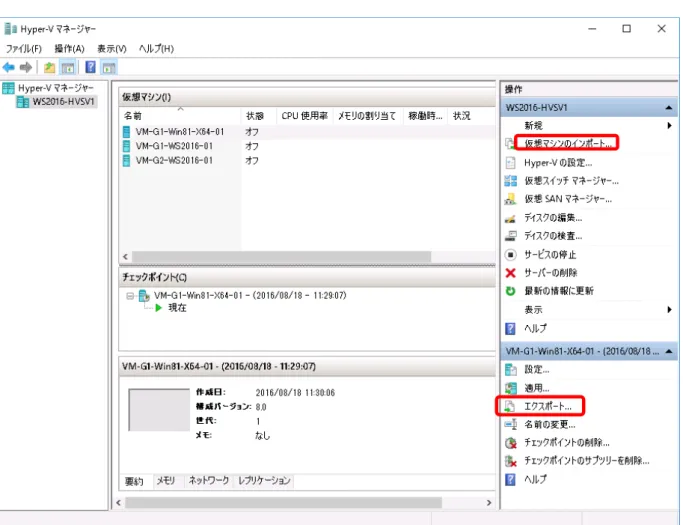
Hyper-V マネージャーに標準搭載されているため、インストール操作は必要ありません。
3 バックアップ/リストアの運用
3.1 WSBによるバックアップ/リストア
3.1.1 WSB によるバックアップ/リストアの概要 WSB でバックアップ/リストア可能なバックアップの対象について、バックアップ/リストアの流れを説明 します。 (1) ホストのシステム ホスト上の WSB を用い、ホストのシステムドライブをバックアップします。 ホストの構成を素早く復元するため、ホストの構成変更時にシステムドライブをバックアップします。 図 3.1 ホストのシステムのバックアップ ・ バックアップ/リストアの流れ 留意事項の確認 「3.1.2 WSB によるバックアップ/リストアの留意事項」を参照してください。 バックアップ手順 「3.3.1 システムドライブのバックアップ/リストア(1)バックアップ」を参照してください。 リストア手順 「3.3.1 システムドライブのバックアップ/リストア(2)リストア」を参照してください。 バックアップ/リストアの動作確認 「3.3.7 WSB の状況確認」を参照してください。 ポイント ホストのシステムと仮想マシン構成ファイルを同時にバックアップすることが可能です。詳細な 手順は「3.3.6 ホスト全体のバックアップ/リストア(1) バックアップ」を参照してください。 Hyper-Vホスト システムドライブ リモート共有フォルダー バックアップ バックアップ ドライブ データドライブ 仮想マシン バックアップ バックアップLAN システム Hyper-V設定(2) Hyper-V の設定 「Hyper-V の設定」や「仮想 SAN ファイバーチャネル」の設定を変更した時にバックアップします。 これにより、「Hyper-V の設定」や「仮想 SAN ファイバーチャネル」の設定を復元することができま す。 ※「仮想ネットワークスイッチ」の設定は含まれません。 ・ バックアップ/リストアの流れ 留意事項の確認 「3.1.2 WSB によるバックアップ/リストアの留意事項」を参照してください。 バックアップ手順 「3.3.2 Hyper-V 設定のバックアップ/リストア(1)バックアップ」を参照してください。 リストア手順 「3.3.2 Hyper-V 設定のバックアップ/リストア(2)リストア」を参照してください。 バックアップ/リストアの動作確認 「3.3.7 WSB の状況確認」を参照してください。 (3) 仮想マシン構成ファイル ホスト上の WSB を用い、仮想マシンをバックアップします。 リストア時に[Hyper-V]を選択することで、復元した仮想マシンが Hyper-V 上に登録されます。 ただし、仮想マシンの業務システムの変更やデータの更新の把握が難しいため、業務システムに とって最適な状態をバックアップできない可能性があります。 図 3.2 仮想マシン構成ファイルのバックアップ ・ バックアップ/リストアの流れ 留意事項の確認 「3.1.2 WSB によるバックアップ/リストアの留意事項」を参照してください。 バックアップ手順 「3.3.3 仮想マシン構成ファイルのバックアップ/リストア(1)バックアップ」を参照してください。 リストア手順 「3.3.3 仮想マシン構成ファイルのバックアップ/リストア(2)リストア」を参照してください。 バックアップ/リストアの動作確認 「3.3.7 WSB の状況確認」を参照してください。 ポイント ホストのシステムと仮想マシン構成ファイルを同時にバックアップすることが可能です。詳細な 手順は「3.3.6 ホスト全体のバックアップ/リストア(1) バックアップ」を参照してください。 システム Hyper-Vホスト システムドライブ バックアップ バックアップ ドライブ データドライブ 仮想マシン バックアップ バックアップLAN リモート共有フォルダー Hyper-V設定
(4) 仮想マシン構成ファイル(共有ディスク) 共有ディスクの所有者ノード上で WSB を用い、仮想マシンをバックアップします。 リストア時に[Hyper-V]を選択することで、仮想マシンのみを復元できます。 ただし、仮想マシンの業務システムの変更やデータの更新の把握が難しいため、業務システムに とって最適な状態をバックアップできない可能性があります。 図 3.3 共有ディスクのバックアップ ・ バックアップ/リストア流れ 留意事項の確認 「3.1.2 WSB によるバックアップ/リストアの留意事項」を参照してください。 バックアップ手順 「3.3.4 クラスター構成(共有ディスク)のバックアップ/リストア(1)バックアップ」を参照してくだ さい。 リストア手順 「3.3.4 クラスター構成(共有ディスク)のバックアップ/リストア(2)リストア」を参照してくださ い。 バックアップ/リストアの動作確認 「3.3.7 WSB の状況確認」を参照してください。 ポイント ホストのシステムと所有している共有ディスクを同時にバックアップすることが可能です。詳細な 手順は「3.3.6 ホスト全体のバックアップ/リストア(1) バックアップ」を参照してください。 システム 所有者ノード システムドライブ リモート共有フォルダー バックアップ バックアップ ドライブ 共有ディスク 仮想マシン バックアップ バックアップLAN 非所有者ノード クラスター構成
(5) 仮想マシン構成ファイル(CSV) CSV に格納された仮想マシンを復元するため WSB を用い、CSV をバックアップします。 リストア時には[Hyper-V]を選択することができません。復元する仮想マシンが登録されない場合 は別途インポートを行ってください。 ただし、仮想マシンの業務システムの変更やデータの更新の把握が難しいため、業務システムに とって最適な状態をバックアップできない可能性があります。 図 3.4 共有ディスクのバックアップ ・ バックアップ/リストア流れ 留意事項の確認 「3.1.2 WSB によるバックアップ/リストアの留意事項」を参照してください。 バックアップ手順 「3.3.5 WSB を用いたクラスター構成(CSV)のバックアップ/リストア(1)バックアップ」を 参照してください。 リストア手順 「3.3.5 WSB を用いたクラスター構成(CSV)のバックアップ/リストア(2)リストア」を 参照してください。 バックアップ/リストアの動作確認 「3.3.7 WSB の状況確認」を参照してください。 ポイント ホストのシステムと CSV を同時にバックアップすることはできません。 システム 所有者ノード システムドライブ バックアップ バックアップ ドライブ CSV 仮想マシン バックアップ バックアップLAN クラスター構成 リモート共有フォルダー 非所有者ノード
(6) 仮想マシンのシステム 仮想マシン上の WSB を用い、仮想マシンのシステムをバックアップします。 仮想マシンの構成を素早く復元するため、仮想マシンの構成変更時にシステムドライブをバックアッ プします。 ※ 手順等は、「3.1.1 WSB によるバックアップ/リストアの概要(1)ホストのシステム」を参照してく ださい。 図 3.5 仮想マシンのシステムのバックアップ ポイント ゲスト OS が Windows Server 2008 の場合、ゲスト OS 上から WSB でリモート共有フォルダー 上にバックアップしたシステムを仮想マシンにリストアする場合、ゲスト OS のネットワークアダプ ターにレガシーネットワークアダプターを使用する必要があります。 仮想マシン システム ドライブ ドライブデータ 物理マシン システム データ バックアップ バックアップ リモート共有フォルダー バックアップLAN
(7) 仮想マシンのデータ 仮想マシン上の WSB を用い、仮想マシンのデータをバックアップします。 業務システムに異常が発生した場合に、データをバックアップした適切な状態へ迅速に復元するた め、仮想マシンのデータ更新に応じてバックアップします。 また、パススルーディスクや iSCSI で接続されたストレージなどのホストから直接アクセスできない ディスクに対するバックアップなどは仮想マシン上でバックアップを行う必要があります。 ※ 手順等は、「3.1.1 WSB によるバックアップ/リストアの概要(1)ホストのシステム」を参照してく ださい。 図 3.6 仮想マシンのデータのバックアップ 仮想マシン システム ドライブ ドライブデータ 物理マシン システム データ バックアップ バックアップ リモート共有フォルダー バックアップLAN
3.1.2 WSB によるバックアップ/リストアの留意事項
WSB によるバックアップ/リストアは、以下を留意してください。 ホストからのバックアップ/リストアの留意事項
(1) WSB の留意点
・ Administrators グループまたは Backup Operators グループの権限が必要です。
・ バックアップできるファイルシステムは、NTFS 形式、ReFS 形式、ReFS v2 形式、CSVFS 形式の みです。 ・ WSB では VSS を使用してバックアップを取得します。バックアップ対象のドライブには最低1GB 以 上の空き容量を確保してください。 ・ バックアップの格納先にテープは選択できません。 バックアップ先は、外付けまたは内蔵のディスク、リモート共有フォルダーです。 ・ リモート共有フォルダーにバックアップする場合、同じフォルダーに再度バックアップを実施すると既 存のバックアップは上書きされます。 (2) 仮想マシンをバックアップする場合の留意点 ・ バックアップ中は Hyper-V マネージャーおよびフェールオーバークラスターマネージャーでの仮想マ シン操作が一部制限されます。 ・ 以下の構成を使用している仮想マシンの場合、一部の領域はバックアップされません。仮想マシン 上からバックアップを実施してください。 パススルーディスク 仮想 SAN ファイバーチャネルで接続しているファイバーチャネルディスク 仮想マシンから iSCSI 接続しているディスク (3) オンラインバックアップの留意点 ・ オンラインバックアップを実施している間は、バックアップ元の構成されている VHD/VHDX ファイル ごとに、チェックポイントファイルが作成されます。バックアップ実施中のディスクの更新はチェックポ イントファイル側に書き込まれ、バックアップ完了後にマージ処理が実行され、チェックポイントファイ ルは削除されます。バックアップ元のディスクには、バックアップ実行中のディスク更新量以上の ディスクの空き容量が必要となり、最大で VHD/VHDX ファイルと同等の空き容量が必要になりま す。 ・ 仮想マシンのオンラインバックアップ条件 WSB で仮想マシンをオンラインバックアップするには以下の条件があります。条件がすべて当ては まらない場合はオフラインバックアップを行うため、一時的に仮想マシンが保存状態に移行します。 バックアップ完了後には元の状態へ戻ります。 — 統合サービスがインストールされており、統合サービスの[バックアップ(ボリュームスナップ ショット)]が有効になっている必要があります。また、仮想マシン内の「Hyper-V Volume Shadow Copy Requestor」サービスが無効になっていないことを確認します。
— 仮想マシンが使用しているすべてのディスクが、ゲスト OS 内で NTFS 形式 、ReFS 形式、 または ReFS v2 形式のベーシックディスクとして構成されている必要があります。物理パー ティションがダイナミック ディスクまたは FAT32/FAT ファイル システムとしてフォーマットされ ている記憶域を使用する仮想マシンでは、オンラインバックアップを実行できません。 — ゲスト OS が Linux の場合は、Linux 上の統合サービスがオンラインバックアップに対応してい る必要があります。
(4) 仮想マシンをリストアする場合の留意点 ・ 対象の仮想マシンが稼働中に仮想マシンを指定してリストアする場合は、一旦仮想マシンが削除さ れてからリストアされます。 ・ フォルダーやボリュームを指定してリストアする場合、対象の仮想マシンはオフの状態になっている 必要があります。また、Hyper-V の登録情報はリストアされません。直前に稼働していた仮想マシン がない場合はインポートを使用して別途登録する必要があります。 ・ クラスターの情報はリストアされません。 (5) 共有ディスクの留意点 ・ 非所有者側ノードでは、共有ディスクをバックアップできません。 ・ 共有ディスクの所有者ノード(LUN 所有者ノード)、及び非所有者ノードでホストをバックアップし、そ のバックアップからリストアする場合、バックアップした時点とボリューム構成(ドライブレター)が異な る場合は、バックアップ時と同じボリューム構成に自動的に変更されます。 (6) CSV の留意点 ・ CSV のバックアップには制限があります。 仮想マシンを選択してのバックアップができないため、ボリュームまたはフォルダ・ファイル単位 のバックアップのみサポートされています。 CSVFS と、NTFS、ReFS、ReFS v2 のいずれかが混在したバックアップを同時に取ることはで きません。 クラスターに登録されている仮想マシンをリストアする場合は、オフラインになっている必要が あります。 (7) リモート共有フォルダーの留意点 ・ リモート共有フォルダー上で動作している仮想マシンは WSB でバックアップできません。 (8) 仮想マシンリストア後の留意点 ・ オンライン状態の仮想マシンをバックアップし、そのデータからリストアした場合、リストアした仮想マ シンに「バックアップ」の文字列を含むチェックポイントが存在している場合があります。 これは仮想マシンオンラインバックアップ時の作業用チェックポイントであり、Hyper-V マネージャー 上から削除することはできません。通常は対象の仮想マシン起動時に自動的に削除されますが、リ ストア時の状況により削除されない場合があります。この場合は仮想マシン管理サービスの再起動 またはホストの再起動を行うことにより当該チェックポイントは削除されます。 バックアップ作業用のチェックポイントが残った状態では以下の問題があるため、存在している場合 は仮想マシン管理サービスまたはホストを再起動して削除してください。 バックアップ時に作成された差分ディスクファイルが使用され続けます。 次回バックアップ実行時にバックアップが失敗する場合があります。 図 3.7 バックアップ作業用チェックポイント 仮想マシン上でのバックアップ/リストアの留意事項
・ ゲスト OS が Windows Server 2008 の場合には、バックアップ先として仮想 IDE コントローラーに 接続した仮想ハードディスクおよびリモート共有フォルダーが使用できます。仮想 SCSI コントロー
ラーに接続した仮想ハードディスクは、システムリカバリ時に指定できないためバックアップ先として 推奨しません。
・ ゲスト OS が Windows Server 2008 R2 以降の場合には、仮想 SCSI コントローラーに接続した仮 想ディスクを、システムリカバリ時に使用できます。
・ 第 1 世代で作成した仮想マシンのシステムバックアップデータを第 2 世代の仮想マシンへリストアす ることはできません。また、第 2 世代で作成した仮想マシンのシステムバックアップデータを第 1 世 代の仮想マシンへリストアすることはできません。
3.2 エクスポート/インポートによるバックアップ/リストア
3.2.1 エクスポート/インポートによるバックアップ/リストアの概要 エクスポート/インポートでバックアップ/リストア可能なバックアップの対象について、バックアップ/リ ストアの流れを説明します。 (1) 仮想マシンのシステムと仮想マシンのデータ Hyper-V マネージャーにて任意の仮想マシンをエクスポートでバックアップし、インポートでリストア できます。 共有ディスクや CSV 上の仮想マシンでもエクスポート/インポートを使用可能です。 図 3.8 仮想マシンのエクスポート ・ バックアップ/リストアの流れ 留意事項の確認 「3.2.2 エクスポート/インポートによるバックアップ/リストアの留意事項」を参照してください。 バックアップ手順 「3.3.8 エクスポート/インポートによるバックアップ/リストア(1) エクスポートによるバック アップ」を参照してください。 リストア手順 「3.3.8 エクスポート/インポートによるバックアップ/リストア(3) インポートによるリストア」を 参照してください。 バックアップ/リストアの動作確認 Hyper-V マネージャーでエクスポート/インポートの完了を確認してください。 Hyper-Vホスト バックアップ バックアップ リモート共有フォルダー バックアップLAN 仮想マシン データドライブ バックアップドライブ 仮想マシン 仮想マシン3.2.2 エクスポート/インポートによるバックアップ/リストアの留意事項 エクスポート/インポートによるバックアップ/リストアは、以下を留意してください。 ・ エクスポート先に仮想マシン名と同名のフォルダーが存在して、その下に「Virtual Machines」フォル ダーが存在する場合は、エラーが発生してエクスポートできません (上書き不可) 。 ・ エクスポート/インポート先にリモート共有フォルダーを使用する場合は、対象のフォルダー及び共 有のアクセス権にコンピューターへのアクセス権が必要なため、エクスポート/インポート先のファ イルサーバーとホストが同じドメインに参加している必要があります。 なお、詳細な手順は「3.3.8 エクスポート/インポートによるバックアップ/リストア(2) エクスポート 先をリモート共有フォルダーにする場合のアクセス権設定」を参照してください。 ・ イ ン ポ ー ト 時 に 、 DVD ド ラ イ ブ に 設 定 し て い た ISO フ ァ イ ル が 見 つ か ら な い 場 合 は 、 Hyper-V-VMMS イベントログ(ID:32902)、Hyper-V-Worker イベントログ(ID:12240、12667)が出 力される場合がありますが、問題にならないイベントログのため、無視してください。 ・ 以下の構成を使用している仮想マシンはエクスポートされません。別途バックアップが必要になりま す。 パススルーディスク 仮想 SAN ファイバーチャネルで接続しているファイバーチャネルディスク 仮想マシン上の iSCSI 接続ディスク 共有 VHDX ファイル / VHDS ファイル
・ Windows Server 2008(Hyper-V V1)からエクスポートまたはファイルコピーにより取得した仮想 マシンを Windows Server 2016 へインポートすることはできません。
「Windows Server 2008 の仮想マシンを Windows Server 2012 R2 へインポートする際にエラー となる」
http://support.microsoft.com/kb/2964020
※本 KB は Windows Server 2012 R2 について記述されたものですが、紹介されている回避策は Windows Server 2016 においても実施可能であることを確認済みです。
・ Windows Server 2008 R2(Hyper-V V2)からエクスポートにより取得した仮想マシンを Windows Server 2016 へインポートすることはできません。インポートするためにはファイルコピーにより仮想 マシンを取得する必要があります。ファイルコピーによる仮想マシン取得方法については「付録 ファイルコピーによる仮想マシンのバックアップ/リストア」を参照してください。 ライブエクスポートの留意事項 ・ ライブエクスポートを実施している間は、エクスポート元の構成されている VHD/VHDX ファイルごと に、チェックポイントファイルが作成されます。エクスポート実施中のディスクの更新はチェックポイン トファイル側に書き込まれ、エクスポート完了後にマージ処理が実行され、チェックポイントファイル は削除されます。エクスポート元のディスクには、エクスポート実行中のディスク更新量以上のディ クスクの空き容量が必要になり、最大で VHD/VHDX ファイルと同等の空き容量が必要になります。 ・ ライブエクスポートは VHD/VHDX を配置しているディスクに非常に大きな負荷が掛かるため、運用 中の使用に向いていない場合があります。 以下の利用シーンが想定されています。 既存の本番環境またはテスト環境に、環境の一部を複製する クラウドホスティングプロバイダまたはプライベートクラウドへの計画的な移行のテスト アプリケーションの問題等のトラブルシューティング
3.3 バックアップ/リストアの手順
3.3.1 WSB を用いたホストのシステムのバックアップ/リストア (1) バックアップ ホストのシステムをバックアップするため、ホストのシステムドライブをバックアップする手順を説明しま す。 操作 画面 1 Windows Server バックアップを起動 し、[単発バックアップ]を選択して、 単発バックアップウィザードを起動しま す。 [別のオプション]を選択して[次へ]をク リックします。 2 「バックアップの構成の選択」画面で[カ スタム]を選択して[次へ]をクリックしま す。 仮想マシンは「実行中」「オフ」「保存」 「一時停止」のいずれかの状態で実行 可能です。 3 「バックアップする項目の選択」画面で [項目の追加]をクリックし、「項目の選 択」画面を開きます。4 ホスト OS のシステムのバックアップを 採取するため、[ベア メタル回復]を選 択します。 選 択 す る と 同 時 に [ シ ス テ ム 状 態 ] と [ローカル ディスク(C:)]と[システムで 予約済み]も一緒に選択されます。 選択後、[OK]をクリックし、項目の選択 画面を閉じます。 5 「バックアップを選択する項目」画面で、 [詳細設定]をクリックし、「詳細設定」画 面を開きます。 6 「VSS の設定」タブを開き、[VSS 完全 バックアップ]を選択します。 ※デフォルトは[VSS コピーバックアッ プ]です。 選択後、[OK]をクリックし、「詳細設定」 画面を閉じ、「バックアップする項目を選 択」画面で[次へ]をクリックします。
7 「作成先の種類の指定」画面でバック アップを格納する先の種類を選択しま す。 [ローカルドライブ]または[リモート共有 フォルダー]を選択します。 画面例では、[リモート共有フォルダー] を選択します。 選択後、[次へ]をクリックします。 8 「リモートフォルダーの指定」画面で[場 所]欄にリモート共有フォルダーを入力 し、[アクセス制御]-[継承する]を選択し ます。 ※「アクセス制御」-「継承しない」を選択 するとバックアップしたユーザーしかア クセスできなくなります。 [場所]、[アクセス制御]を設定後、[次へ] をクリックします。 9 「確認」画面で内容を確認後、[バック アップ]をクリックします。 その後、バックアップが開始されます。
(2) リストア
バックアップしたシステムドライブをリストアする手順を説明します。
「3.3.6 ホスト全体のバックアップ/リストア(1) バックアップ」でバックアップしたホスト全体をリストアす
る場合もこの手順を使用します。
操作 画面
1 Windows Server 2016 の DVD-ROM をドライブに挿入し、DVD-ROM から OS を起動します。 2 「Windows セットアップ」が表示されま す。 [次へ]をクリックします。 3 「今すぐインストール」画面が表示され ます。 [コンピューターを修復する]をクリックし ます。
4 「 オ プ シ ョン の 選 択 」画 面で[トラブル シューティング]をクリックします。 5 DHCP で自動的に IP アドレスが割り当 てられる場合やローカルのディスクに バックアップが保存されている場合は、 8 へ進んで下さい。 「詳細オプション」画面で、[コマンドプロ ンプト]をクリックします。 6 コマンドプロンプトから以下のコマンドで ネットワーク設定をします。 startnet.cmd
netsh interface ipv4 set address <イ ン タ フ ェ ー ス 名 ま た は イ ン デ ッ ク ス > static <IP アドレス> <サブネットマスク> 例) netsh interface ipv4 set address “Onboard CAN ポ ー ト 1” static 10.124.117.162 255.255.255.0 ※ネットワークアダプターが複数ある場 合は、ipconfig /all で表示された情報か ら MAC アドレスを頼りにインタフェース 名を探してください。 設定が完了したら exit を実行してくださ い。
7 「 オ プ シ ョン の 選 択 」画 面で[トラブル シューティング]をクリックします。 8 「詳細オプション」画面で[イメージでシス テムを回復]をクリックします。 9 復元するバックアップイメージがローカ ル コ ン ピ ュ ー タ 上 に な い 時 は 、 コ ン ピ ュ ー ター イ メー ジの 再適 用の メッ セージが表示されます。[キャンセル]を クリックします。
10 「システムイメージバックアップの選択」 で、ローカルディスクにバックアップデー タがある場合は[利用可能なシステムイ メージのうち最新のものを利用する]が 使用できます。 それ以外は[システムイメージを選択す る]を選んで[次へ]をクリックします。 11 「復元するコンピューターのバックアップ の場所を選択してください」画面では、 ローカルディスクに保存してあるバック アップの一覧が表示されます。 ネットワークフォルダーを指定する為 に、[詳細設定]をクリックします。 12 [ネットワーク上のシステムイメージを検 索する]をクリックします。 13 バックアップのリモート共有フォルダー を入力します。 入力例) ¥¥サーバーIP アドレス¥共有フォルダー 入力後、[OK]をクリックします。
14 リモート共有フォルダーに接続するた め、ユーザー名、パスワードを入力して [OK]をクリックします。 15 「復元するコンピューターのバックアップ の場所を選択してください」画面に上記 「13」で入力した場所が表示されます。 表示された行を選択し、[次へ]をクリック します。 16 「復元するシステムイメージの日時を選 択してください」画面でバックアップのド ライブを選択して、[次へ]をクリックしま す。
17 「他の復元方法を選択してください」画 面が表示されるので、[次へ]をクリックし ます。 ※[ディスクをフォーマットしてパーティ ションに再分割する]にチェックを付ける と、リストアする前にドライブをフォー マットします。フォーマットした後、リスト ア(回復)が実行されます。 ※[ディスクの除外]はリストアするディス クを除外するドライブを選択できます。 18 リストアの確認画面で内容を確認後、 [完了]をクリックします。 [完了]をクリックすると、リストアが実行 されます。 19 復元先のドライブにデータが残っている 場合に、注意メッセージが表示されま す。[はい]をクリックすると続行します。 20 リストアの実行中の状態表示がされま す。 21 リストアが完了すると自動的に再起動し ます。
3.3.2 WSB を用いた Hyper-V 設定のバックアップ/リストア
(1) バックアップ
ホスト上の Hyper-V の設定をバックアップする手順を説明します。
操作 画面
1 Hyper-V ホスト上で Windows Server バックアップを起動し、バックアップウィ ザード画面の表示を確認します。 [別のオプション]を選択して[次へ]をク リックします。 ※この例では単発バックアップを使用し ています。 2 「バックアップの構成の選択」 画面 で [カスタム]を選択し、[次へ]をクリックしま す。 3 「バックアップする項目を選択」画面で [項目の追加]をクリックし、「項目の選 択」画面を表示します。
4 「項目の選択」画面で[Hyper-V]の横の +をクリックします。 5 [Host Component]にチェックを入れて [OK]をクリックします。 ※[Hyper-V]にチェックを入れることで Hyper-V 設定と仮想マシン構成ファイ ルのすべてをバックアップ対象にするこ とができます。 6 バックアップする対象が選択されている ことを確認したら[次へ]をクリックしま す。
7 「作成先の種類の指定」画面でバック アップを格納する記憶域を選択します。 ・ローカルドライブ ホスト上にあるローカルディスク域に バックアップを取得します。 複 数 世 代 の バ ッ ク ア ッ プ が 可 能 で す。パフォーマンス設定により増分の バックアップをすることも可能です。 ・リモート共有フォルダー ネットワーク接続している共有フォル ダーへバックアップを取得します。 同一フォルダーへのバックアップは1 世 代 の み と なり ます 。 複 数 世 代 の バックアップをする為にはあらかじめ 別のフォルダーを指定してください。 ※画面例ではバックアップ先に「リモー ト共有フォルダー」を選択しています。 8 「リモートフォルダーの指定」画面で[場 所]欄にリモート共有フォルダーを入力 し、[アクセス制御]-[継承する]を選択し ます。 ※[アクセス制御]-[継承しない]を選択 するとバックアップしたユーザーしかア クセスできなくなります。 [場所]、[アクセス制御]を設定後、[次へ] をクリックします。 9 「確認」画面で内容を確認後、[バック アップ]をクリックします。 その後、バックアップが開始されます。
10 バックアップの進行状況が表示されま す。
(2) リストア バックアップした Hyper-V 設定をリストアする手順を説明します。 操作 画面 1 Windows Server バックアップを起動 し、回復を実行します。 [別の場所に保存されているバックアッ プ]を選択し、[次へ]をクリックします。 ※ここでは例として、リモート共有フォル ダーに WSB でバックアップしたものをリ ストアします。 2 「バックアップの場所の種類指定」画面 で、[リモート共有フォルダー]を選択 し、[次へ]をクリックします。 3 「リモートフォルダーの指定」画面でバッ クアップしたリモート共有フォルダーを 入力し、[次へ]をクリックします。
4 「バックアップ日付の選択」画面でリスト ア対象とするバックアップ日付をクリック して選択します。 選択後、[次へ]をクリックします。 ※[回復できる項目]でバックアップ内容 の確認が可能です。 5 「回復の種類の選択」画面で[Hyper-V] を選択します。 選択後、[次へ]をクリックします。 ※[ファイルおよびフォルダー]または[ボ リューム]を指定した場合は動作の保証 はできません。 6 「回復する項目の選択」画面で回復させ る[Host Component]を選択します。 確認後、[次へ]をクリックします。
7 「回復オプションの設定」画面で[元の場 所に回復する]を選択して、[次へ]をク リックします。 ※[別の場所に回復]を選択した場合は 動作の保証はできません。 ※[フォルダーへコピー]を選択した場合 は、バックアップデータのみ展開するこ とが可能です。 8 「 確認 」画面 でリ ストアする 内容確 認 後、 [回復]をクリックします。 9 回復の進行状況が表示されます。