大学評価データベースシステム
一括登録マニュアル
(第1.00版)
【目次】
1.大学評価データベースの使用方法について...3 1.1.データ一括登録...3 1.1.1.一括登録の目的...3 1.1.2.一括登録の利用上での注意点...3 1.1.3.論文一括登録ファイル...5 1.1.4.著書一括登録ファイル... 11 1.1.5.総説・解説記事一括登録ファイル... 18 1.1.6.一括登録ファイルの作成方法... 24 1.1.6.1.Excelファイルでの作成方法... 24 1.1.6.2.OpenOffice.org Calcファイルでの作成方法... 27 1.1.7.一括登録の実行... 301.大学評価データベースの使用方法について
1.1.データ一括登録
1.1.1.一括登録の目的
大学評価データベースシステムでは、各利用者が独自に管理している著書・論文・総説解説 記事のデータを効率的に取り込むために一括登録の機能を用意しました。 この一括登録の機能により、「画面上から1 件 1 件登録するのは面倒」、「自分で別途作成し た論文リストをデータベースに登録したい」といった要望に対応することができます。1.1.2.一括登録の利用上での注意点
一番注意すべき点は、論文/著書/総説・解説記事を追加することしかできない点です。 一括削除、一括変更はできません。 一括登録するデータが既にデータベースに登録されていた場合、新しいデータとして追加 登録されるため、同じ内容のデータが複数登録される恐れがあります。 一括登録ではエラーチェックと登録を同時に行います。チェック内容に関しては、それぞ れ「1.1.3.論文一括登録ファイル」「1.1.4.著書一括登録ファイル」「1.1. 5.総説解説記事一括登録ファイル」を参照してください。 チェック結果がエラーの場合は、登録されずにエラー内容の一覧が画面上に表示されます。 エラーの場合は、全てのデータが登録されません。 ・個人で使用する場合の注意点 1つの登録ファイルに登録できるデータは1個人分です。 共通のルールとして ・ファイルは文字コードUTF-8 または Shift-JIS で作成してください。 ・全角文字 全角文字の場合1文字で3文字分とします。(UTF-8 の全角 1 文字は半角3文字分なた め)・ファイル形式 1.項目間は、カンマで区切ります。 2.項目にカンマが含まれている場合は、「”(半角ダブルクォーテーション)」で項目 を囲みます。 3.項目に「”(半角ダブルクォーテーション)」が含まれている場合は、「””(2つの 半角ダブルクォーテーション)」と置き換えます。 4.項目に改行が含まれている場合は、「”(半角ダブルクォーテーション)」で項目を 囲みます。 ・取込処理 1. 項目の数が想定する項目数と合わない場合は、ファイルフォーマットエラーとな ります。 2.空文字列を「”(半角ダブルクォーテーション)」で囲った(,””,)場合、ファイル形 式3により、「”(半角ダブルクォーテーション)」1文字として処理を行います。
1.1.3.論文一括登録ファイル
1)論文一括登録の登録用ファイルの形式は次のようになります。 No 項目名 入力可能文字 必須 1 ログインアカウント 半角 必須 2 論文題目名(原文) 全角/半角 必須 3 論文題目名(英訳) 半角 4 記述言語 半角 必須 5 査読 半角 必須 6 招待論文 半角 必須 7 掲載種別 半角 必須 8 掲載誌名(原文) 全角/半角 必須 9 掲載誌名(英訳) 半角 10 巻号頁 巻 全角/半角 11 巻号頁 号 全角/半角 12 巻号頁 開始頁 全角/半角 13 巻号頁 終了頁 全角/半角 14 発行年月(日) 半角 必須 15 ISBN/ISSN区分 半角 必須 16 ISBN/ISSN番号 半角 17 電子ジャーナルURL 半角 18 著者氏名(共著者含)(原文) 全角/半角 必須 19 著者氏名(共著者含)(英訳) 半角 20 共著区分 半角 必須 21 共著範囲 半角 必須 22 専門分野(科研費分類)コード1 半角 23 専門分野(科研費分類)コード2 半角 24 専門分野(科研費分類)コード3 半角 25 参加形態 半角 必須 26 担当部分 全角/半角 27 公開設定 半角 必須 28 掲載(表示)順位 半角2)各列の説明 ログインアカウント: ・必須入力です。 ・ログインアカウントを20 文字以内で入力してください。 論文題目名(原文): ・必須入力です。 ・論文の論文題目名(原文)を900 文字以内で入力してください。 論文題目名(英訳): ・論文の論文題目名(英訳)を600 文字以内で入力してください。 記述言語: ・必須入力です。 ・論文の記述言語を以下の表から選択してコードで入力してください。 <記述言語> コード 日本語名称 01 英語 02 日本語 03 中国語 04 フランス語 05 スペイン語 06 ロシア語 07 ドイツ語 99 その他外国語 査読: ・必須入力です。 ・査読あり/なしを以下の表から選択してコードで入力してください。 <査読> コード 日本語名称 0 未設定 1 査読有り 2 査読無し
招待論文: ・必須入力です。 ・「はい/いいえ」を以下の表から選択してコードで入力してください。 <招待論文> コード 日本語名称 0 未設定 1 はい 2 いいえ 掲載種別: ・必須入力です。 ・論文の掲載種別を以下の表から選択してコードで入力してください。 <掲載種別> コード 日本語名称 1 学術雑誌 2 国際会議proceedings 3 大学紀要 9 その他 掲載誌名(原文): ・必須入力です。 ・論文掲載誌名(原文)を600 文字以内で入力してください。 掲載誌名(英訳): ・論文掲載誌名(英訳)を400 文字以内で入力してください。 巻号頁 巻: ・単位は不要です。 ・論文掲載誌名の巻を100 文字以内で入力してください。 巻号頁 号: ・単位は不要です。 ・論文掲載誌名の号を100 文字以内で入力してください。
巻号頁 開始頁: ・単位は不要です。 ・論文掲載誌名の開始頁を100 文字以内で入力してください。 巻号頁 終了頁: ・単位は不要です。 ・論文掲載誌名の終了頁を100 文字以内で入力してください。 発行年月(日): ・必須入力です。 ・発行年月日(西暦)を半角8 桁で入力してください。 ・日付が不明な場合は00で入力してください。例:19800500 ISBN/ISSN区分: ・必須入力です。 ・ISBN/ISSNを以下の表から選択してコードで入力してください。 <ISBN/ISSN区分> コード 日本語名称 0 未設定 1 ISBN 2 ISSN ISBN/ISSN番号: ・ISBN/ISSN番号を13 文字以内で入力してください。 ・ISBN/ISSN区分=”0”(未設定)を入力時、ISBN/ISSN番号を入力すると エラーになります。 ・ISBN/ISSN区分=”1”(ISBN)または ”2”(ISSN)を入力時、ISBN/ISSN番号が 未入力の場合、エラーになります。 電子ジャーナルURL: ・ 電子ジャーナルURLを300 文字以内で入力してください。
著者氏名(共著者含)(原文): ・必須入力です。 ・著者氏名(共著者含)(原文)を7500 文字以内で入力してください。 ・複数の著者氏名を記入する場合は半角カンマ(,)で区切って入力してください。 著者氏名(共著者含)(英訳): ・著者氏名(共著者含)(英訳)を5000 文字以内で入力してください。 ・複数の著者氏名を記入する場合は半角カンマ(,)で区切って入力してください。 共著区分: ・必須入力です。 ・単著/共著を以下の表から選択してコードで入力してください。 <共著区分> コード 日本語名称 1 単著 2 共著 共著範囲: ・必須入力です。 ・共著範囲を以下の表から選択してコードで入力してください。 ・共著区分=”1”(単著)を入力時、共著範囲に”00”(未設定)以外を入力すると エラーになります。 ・共著区分=”2”(共著)を入力時、共著範囲に”00”(未設定)を入力すると エラーになります。 <共著範囲> コード 日本語名称 00 未設定 01 学内単一組織 02 学内複数組織 03 学外組織
専門分野(科研費分類)コード1: ・専門分野(科研費分類)コードを専門分野(科研費分類)表(別途資料)から選択してコ ードで入力してください。 専門分野(科研費分類)コード2: ・専門分野(科研費分類)コードを専門分野(科研費分類)表(別途資料)から選択してコ ードで入力してください。 専門分野(科研費分類)コード3: ・専門分野(科研費分類)コードを専門分野(科研費分類)表(別途資料)から選択してコ ードで入力してください。 参加形態: ・必須入力です。 ・参加形態を以下の表から選択してコードで入力してください。 <参加形態> コード 日本語名称 00 未設定 01 マスターオーサー 02 セカンドオーサー 99 その他 担当部分: ・担当部分を300 文字以内で入力してください。 公開設定: ・必須入力です。 ・公開設定を以下の表から選択してコードで入力してください。 <公開設定> コード 日本語名称 1 非公開 2 公開(学内) 3 公開(学内および学外) 掲載(表示)順位: ・掲載(表示)順位は1~9999の範囲で入力してください。
1.1.4.著書一括登録ファイル
1)著書一括登録の登録用ファイルの形式は次のようになります。 No 項目名 入力可能文字 必須 1 ログインアカウント 半角 必須 2 著書名(原文) 全角/半角 必須 3 著書名(英訳) 半角 4 記述言語 半角 必須 5 著書種別 半角 必須 6 出版機関名(原文) 全角/半角 必須 7 出版機関名(英訳) 半角 8 発行年月(日) 半角 必須 9 ISBN/ISSN区分 半角 必須 10 ISBN/ISSN番号 半角 11 電子ジャーナルURL 半角 12 著者氏名(共著者含)(原文) 全角/半角 必須 13 著者氏名(共著者含)(英訳) 半角 14 著書形態 半角 必須 15 共著範囲 半角 必須 16 専門分野(科研費分類)コード1 半角 17 専門分野(科研費分類)コード2 半角 18 専門分野(科研費分類)コード3 半角 19 執筆形態 半角 必須 20 参加形態 半角 必須 21 担当部分 全角/半角 22 公開設定 半角 必須 23 掲載(表示)順位 半角2)各列の説明 ログインアカウント: ・必須入力です。 ・ログインアカウントを20 文字以内で入力してください。 著書名(原文): ・必須入力です。 ・著書名(原文)を900 文字以内で入力してください。 著書名(英訳): ・著書(英訳)を600 文字以内で入力してください。 記述言語: ・必須入力です。 ・著書の記述言語を以下の表から選択してコードで入力してください。 <記述言語> コード 日本語名称 01 英語 02 日本語 03 中国語 04 フランス語 05 スペイン語 06 ロシア語 07 ドイツ語 99 その他外国語
著書種別: ・必須入力です。 ・著書種別を以下の表から選択してコードで入力してください。 <著書種別> コード 日本語名称 1 単行本(学術書) 2 事典・辞書 3 教科書 4 調査報告書 5 単行本(一般書) 9 その他 出版機関名(原文): ・必須入力です。 ・出版機関名(原文)を600 文字以内で入力してください。 出版機関名(英訳): ・出版機関名(英訳)を400 文字以内で入力してください。 発行年月(日): ・必須入力です。 ・発行年月日(西暦)を半角8 桁で入力してください。 ・日付が不明な場合は00で入力してください。例:19800500 ISBN/ISSN区分: ・必須入力です。 ・ISBN/ISSNを以下の表から選択してコードで入力してください。 <ISBN/ISSN区分> コード 日本語名称 0 未設定 1 ISBN 2 ISSN
ISBN/ISSN番号: ・ISBN/ISSN番号を13 文字以内で入力してください。 ・ISBN/ISSN区分=”0”(未設定)を入力時、ISBN/ISSN番号を入力すると エラーになります。 ・ISBN/ISSN区分=”1”(ISBN)または ”2”(ISSN)を入力時、ISBN/ISSN番号が 未入力の場合、エラーになります。 電子ジャーナルURL: ・電子ジャーナルURLを300 文字以内で入力してください。 著者氏名(共著者含)(原文): ・必須入力です。 ・著者氏名(共著者含)(原文)を7500 文字以内で入力してください。 ・複数の著者氏名を記入する場合は半角カンマ(,)で区切って入力してください。 著者氏名(共著者含)(英訳): ・著者氏名(共著者含)(英訳)を5000 文字以内で入力してください。 ・複数の著者氏名を記入する場合は半角カンマ(,)で区切って入力してください。 著書形態: ・必須入力です。 ・著書形態を以下の表から選択してコードで入力してください。 <著書形態> コード 日本語名称 1 単著 2 共著 3 単訳 4 共訳 5 編著 6 共編著 7 監修書 9 その他
共著範囲: ・必須入力です。 ・共著範囲を以下の表から選択してコードで入力してください。 ・著書形態=”1”(単著)または ”3”(単訳)または ”5”(編著)を入力時、共著範囲に”00” (未設定)以外を入力するとエラーになります。 ・著書形態=”2”(共著)または ”4”(共訳)または ”6”(共編著)または “7”(監修者) を入力時、共著範囲に”00”(未設定)を入力するとエラーになります。 <共著範囲> コード 日本語名称 00 未設定 01 学内単一組織 02 学内複数組織 03 学外組織 専門分野(科研費分類)コード1: ・専門分野(科研費分類)コードを専門分野(科研費分類)表(別途資料)から選択してコ ードで入力してください。 専門分野(科研費分類)コード2: ・専門分野(科研費分類)コードを専門分野(科研費分類)表(別途資料)から選択してコ ードで入力してください。 専門分野(科研費分類)コード3: ・専門分野(科研費分類)コードを専門分野(科研費分類)表(別途資料)から選択してコ ードで入力してください。
執筆形態: ・必須入力です。 ・執筆形態を以下の表から選択してコードで入力してください。 <執筆形態> コード 日本語名称 01 執筆 02 分担執筆 03 編集 04 共同編集 05 監修 06 訳 07 共訳 08 解説 99 その他 参加形態: ・必須入力です。 ・参加形態を以下の表から選択してコードで入力してください。 <参加形態> コード 日本語名称 00 未設定 01 マスターオーサー 02 セカンドオーサー 99 その他 担当部分: ・担当部分を300 文字以内で入力してください。
公開設定: ・必須入力です。 ・公開設定を以下の表から選択してコードで入力してください。 <公開設定> コード 日本語名称 1 非公開 2 公開(学内) 3 公開(学内および学外) 掲載(表示)順位: ・掲載(表示)順位は1~9999の範囲で入力してください。
1.1.5.総説・解説記事一括登録ファイル
1)総説・解説記事一括登録の登録用ファイルの形式は次のようになります。 No 項目名 入力可能文字 必須 1 ログインアカウント 半角 必須 2 題目(原文) 全角/半角 必須 3 題目(英訳) 半角 4 記述言語 半角 必須 5 掲載種別 半角 必須 6 掲載誌名(原文) 全角/半角 必須 7 掲載誌名(英訳) 半角 8 出版機関名(原文) 全角/半角 必須 9 出版機関名(英訳) 半角 10 掲載誌 巻 全角/半角 11 掲載誌 号 全角/半角 12 掲載誌 開始頁 全角/半角 13 掲載誌 終了頁 全角/半角 14 掲載誌 発行年月(日) 半角 必須 15 ISBN/ISSN区分 半角 必須 16 ISBN/ISSN番号 半角 17 電子ジャーナルURL 半角 18 著者氏名(共著者含)(原文) 全角/半角 必須 19 著者氏名(共著者含)(英訳) 半角 20 共著区分 半角 必須 21 共著範囲 半角 必須 22 専門分野(科研費分類)コード1 半角 23 専門分野(科研費分類)コード2 半角 24 専門分野(科研費分類)コード3 半角 25 参加形態 半角 必須 26 担当部分 全角/半角 27 公開設定 半角 必須 28 掲載(表示)順位 半角2)各列の説明 ログインアカウント: ・必須入力です。 ・ログインアカウントを20 文字以内で入力してください。 題目(原文): ・必須入力です。 ・総説・解説記事の題目(原文)を900 文字以内で入力してください。 題目(英訳): ・総説・解説記事の題目(英訳)を600 文字以内で入力してください。 記述言語: ・必須入力です。 ・総説・解説記事の記述言語を以下の表から選択してコードで入力してください。 <記述言語> コード 日本語名称 01 英語 02 日本語 03 中国語 04 フランス語 05 スペイン語 06 ロシア語 07 ドイツ語 99 その他外国語
掲載種別: ・必須入力です。 ・総説・解説記事の掲載種別を以下の表から選択してコードで入力してください。 <掲載種別> コード 日本語名称 1 大学紀要 2 学術雑誌 3 学会誌 4 商業雑誌 9 その他 掲載誌名(原文): ・必須入力です。 ・総説・解説記事の掲載誌名(原文)を600 文字以内で入力してください。 掲載誌名(英訳): ・総説・解説記事の掲載誌名(英訳)を400 文字以内で入力してください。 出版機関名(原文): ・必須入力です。 ・出版機関名(原文)を600 文字以内で入力してください。 出版機関名(英訳): ・出版機関名(英訳)を400 文字以内で入力してください。 掲載誌 巻: ・単位は不要です。 ・総説・解説記事掲載誌名の巻を100 文字以内で入力してください。 掲載誌 号: ・単位は不要です。 ・総説・解説記事掲載誌名の号を100 文字以内で入力してください。 掲載誌 開始頁: ・単位は不要です。 ・総説・解説記事掲載誌名の開始頁を100 文字以内で入力してください。
掲載誌 終了頁: ・単位は不要です。 ・総説・解説記事掲載誌名の終了頁を100 文字以内で入力してください。 掲載誌 発行年月(日): ・必須入力です。 ・発行年月日(西暦)を半角8 桁で入力してください。 ・日付が不明な場合は00で入力してください。例:19800500 ISBN/ISSN区分: ・必須入力です。 ・ISBN/ISSNを以下の表から選択してコードで入力してください。 <ISBN/ISSN区分> コード 日本語名称 0 未設定 1 ISBN 2 ISSN ISBN/ISSN番号: ・ISBN/ISSN番号を13 文字以内で入力してください。 ・ISBN/ISSN区分=”0”(未設定)を入力時、ISBN/ISSN番号を入力すると エラーになります。 ・ISBN/ISSN区分=”1”(ISBN)または ”2”(ISSN)を入力時、ISBN/ISSN番号が 未入力の場合、エラーになります。 電子ジャーナルURL: ・電子ジャーナルURLを300 文字以内で入力してください。 著者氏名(共著者含)(原文): ・必須入力です。 ・著者氏名(共著者含)(原文)を7500 文字以内で入力してください。 ・複数の著者氏名を記入する場合は半角カンマ(,)で区切って入力してください。 著者氏名(共著者含)(英訳):
共著区分: ・必須入力です。 ・単著/共著を以下の表から選択してコードで入力してください。 <共著区分> コード 日本語名称 1 単著 2 共著 共著範囲: ・必須入力です。 ・共著範囲を以下の表から選択してコードで入力してください。 ・共著区分=”1”(単著)を入力時、共著範囲に”00”(未設定)以外を入力すると エラーになります。 ・共著区分=”2”(共著)を入力時、共著範囲に”00”(未設定)を入力すると エラーになります。 <共著範囲> コード 日本語名称 00 未設定 01 学内単一組織 02 学内複数組織 03 学外組織 専門分野(科研費分類)コード1: ・専門分野(科研費分類)コードを専門分野(科研費分類)表(別途資料)から選択してコ ードで入力してください。 専門分野(科研費分類)コード2: ・専門分野(科研費分類)コードを専門分野(科研費分類)表(別途資料)から選択してコ ードで入力してください。 専門分野(科研費分類)コード3: ・専門分野(科研費分類)コードを専門分野(科研費分類)表(別途資料)から選択してコ ードで入力してください。
参加形態: ・必須入力です。 ・参加形態を以下の表から選択してコードで入力してください。 <参加形態> コード 日本語名称 00 未設定 01 マスターオーサー 02 セカンドオーサー 99 その他 担当部分: ・担当部分を300 文字以内で入力してください。 公開設定: ・必須入力です。 ・公開設定を以下の表から選択してコードで入力してください。 <公開設定> コード 日本語名称 1 非公開 2 公開(学内) 3 公開(学内および学外) 掲載(表示)順位: ・掲載(表示)順位は1~9999の範囲で入力してください。
1.1.6.一括登録ファイルの作成方法
一括登録ファイルの作成は、一括登録用のExcel ファイルもしくは OpenOffice.org Calc フ ァイルを使用することにより簡単に作成することができます。
1.1.6.1.Excelファイルでの作成方法
必須項目 任意項目 図 1:論文のサンプル 一括登録ファイルの作成について ・ 5 行目まではデータベースでの処理上、必要な項目となりますので変更を行わないで ください。 ・ データは、6 行目から入力してください。 ・ データベースでの処理時、1行をデータ1件として処理します。 ・ シートが2つ以上ある場合、最後に変更したシートのみが CSV ファイルとして変換 されますので、シートの追加コピーは行なわないでください。 ・ 5 行目のセル内に必須と記述してある列は、必須項目となりますので必ず入力してく ださい。記述が無い列は任意項目です。 ・ ファイル名またはパス(フォルダ名)に日本語などの 2 バイト文字が含まれる場合、 一括登録に失敗する可能性があります。日本語を含まない(半角英数字)ファイル名、 フォルダ名に変更後、登録してください。1)シートの6 行目以降にデータを入力します。a の【ファイル】ボタンをクリックし、b の【名前を付けて保存】ボタンをクリックします。 a b 図 2:論文のサンプル(ファイルの保存) 2)a の【保存先】でファイルの保存場所を選択し、b の【ファイルの種類】を「CSV(カ ンマ区切り)」に変更します。c の【保存】ボタンをクリックします。 ファイル名を変更する場合は、d の【ファイル名】に任意のファイル名を入力し、先に 述べた作業を行ないます。 a b c d 図 3:論文のサンプル(名前を付けて保存)
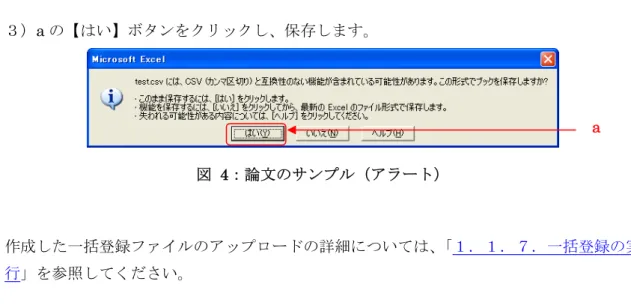
3)a の【はい】ボタンをクリックし、保存します。
a
図 4:論文のサンプル(アラート)
作成した一括登録ファイルのアップロードの詳細については、「1.1.7.一括登録の実 行」を参照してください。
1.1.6.2.OpenOffice.org Calcファイルでの作成方法
必須項目 任意項目 図 5:論文のサンプル 一括登録ファイルの作成について ・ 5 行目まではデータベースでの処理上、必要な項目となりますので変更を行わないで ください。 ・ データは、6 行目から入力してください。 ・ データベースでの処理時、1行をデータ1件として処理します。 ・ シートが2つ以上ある場合、最後に変更したシートのみが CSV ファイルとして変換 されますので、シートの追加コピーは行なわないでください。 ・ 5 行目のセル内に必須と記述してある列は、必須項目となりますので必ず入力してく ださい。記述が無い列は任意項目です。 ・ ファイル名またはパス(フォルダ名)に日本語などの 2 バイト文字が含まれる場合、 一括登録に失敗する可能性があります。日本語を含まない(半角英数字)ファイル名、 フォルダ名に変更後、登録してください。1)シートの6 行目以降にデータを入力し、a の【ファイル】ボタンをクリックし、b の【名 前を付けて保存】ボタンをクリックします。 a b 図 6:論文のサンプル(ファイルの保存) 2)a の【保存する場所】でファイルの保存場所を選択し、b の【ファイルの種類】を 「テキスト CSV (csv)」に変更します。c の【保存】ボタンをクリックします。 ファイル名を変更する場合は、d の【ファイル名】に任意のファイル名を入力し、先に 述べた作業を行ないます。 a d c b 図 7:論文のサンプル(名前を付けて保存)
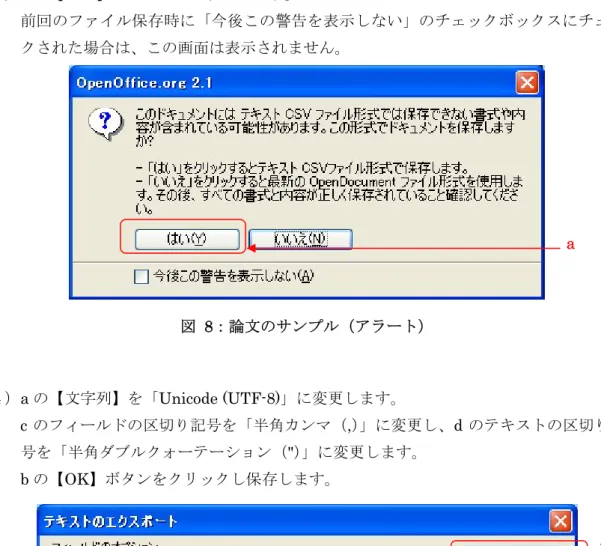
3)a の【はい】ボタンをクリックします。
前回のファイル保存時に「今後この警告を表示しない」のチェックボックスにチェッ クされた場合は、この画面は表示されません。
a
図 8:論文のサンプル(アラート)
4)a の【文字列】を「Unicode (UTF-8)」に変更します。
c のフィールドの区切り記号を「半角カンマ(,)」に変更し、d のテキストの区切り記 号を「半角ダブルクォーテーション(")」に変更します。 b の【OK】ボタンをクリックし保存します。 a b c d 図 9:論文のサンプル(文字変換) 作成した一括登録ファイルのアップロードの詳細については、「1.1.7.一括登録の実 行」を参照してください。
1.1.7.一括登録の実行
論文一括登録を例に挙げ説明します。 1)ログイン初期画面からa の【教職員基礎データ】をクリックしてください。a
図 10:ログイン後初期画面 2)サブメニューの「研究活動」からa の【論文】をクリックしてください。a
図 11:教職員基礎データ初期画面3)論文一覧画面からa の【一括登録】ボタンをクリックしてください。
a
図 12:論文一覧画面 4)a の【参照】ボタンをクリックし、一括登録ファイルを選択してください。 b の【一覧に戻る】ボタンをクリックすると論文一覧画面に戻ります。a
b
図 13:論文データ一括登録画面5)一括登録ファイルの保存先を a の【ファイルの場所】で選択します。bの【ファイル 一覧】より一括登録ファイルを選択し、c の【開く】ボタンをクリックします。
a
b
c
図 14:論文データ一括登録画面(ファイル参照)6)一括登録ファイルが正しく選択されていることを確認し、a の【アップロード】ボタン をクリックしてください。 一括登録ファイルの確認処理が行なわれ、論文データ一括登録の結果表示画面が表示 されます。 一括登録ファイルを選択し直す場合には、再度、【参照】ボタンをクリックし、先で述 べた一連の作業を行なってください。
a
図 15:論文データ一括登録画面(ファイル参照後)7)一括登録ファイルの確認処理が行なわれ、ファイルのアップロードの結果が表示され ます。 正常にアップロードが行なわれない場合は、c の【データの妥当性検査結果(一覧)】 およびa のメッセージが表示されます。 a の【!】ボタンをクリックすると、一括登録に関するエラーの詳細が表示されます。 b の【!】ボタンをクリックすると、一括登録ファイルの各データに対するエラーの詳 細が表示されます。 d の【エラーのみ表示する】リンクをクリックすると、エラーが確認されたデータのみ がc の【データの妥当性検査結果(一覧)】に表示されます。
a
d
b
c
図 16:論文データ一括登録の結果表示画面8)a の【閉じる】ボタンをクリックするとエラー詳細画面が閉じます。一括登録ファイル を作成し直してから、再度、アップロード作業を行なってください。 b の【すべての結果を表示する】リンクをクリックすると、全てのデータの検査結果が データの妥当性検査結果(一覧)に表示されます。