Precision 5530
セットアップと仕様ガイド
規制モデル: P56F 規制タイプ: P56F002
メモ、注意、警告
メモ: 製品を使いやすくするための重要な情報を説明しています。
注意: ハードウェアの損傷やデータの損失の可能性を示し、その問題を回避するための方法を説明しています。
警告: 物的損害、けが、または死亡の原因となる可能性があることを示しています。
© 2018 Dell Inc. その関連会社。All rights reserved.Dell、EMC、およびその他の商標は、Dell Inc. またはその子会社の商標です。その他の商標は、それぞれの所有
者の商標である場合があります。
2018 - 05 Rev. A01
コンピュータのセットアップ
1 電源アダプタを接続します。 2 電源ボタンを押します。 3 画面の手順に従って Windows セットアップを終了します。 a ネットワークに接続します。1
コンピュータのセットアップ 3b Microsoft アカウントにサインイン、または新しいアカウントを作成します。 4 Dell アプリを見つけます。 表 1. Dell アプリを見つける コンピュータを登録する Dell ヘルプとサポート SupportAssist — コンピュータを確認してアップデートする 4 コンピュータのセットアップ
シャーシ
本章では、シャーシの各部(ポートおよびコネクタを含む)を図示すると共に、Fn ホットキーの組み合わせについて説明します。 トピック: • システムの概要 • ホットキーの組み合わせシステムの概要
図 1. 内部図 — 背面 1 WLAN カード 2 M.2 PCIe SSD 3 ヒートシンク 4 メモリモジュール 5 システムファン 6 バッテリー 7 スピーカー2
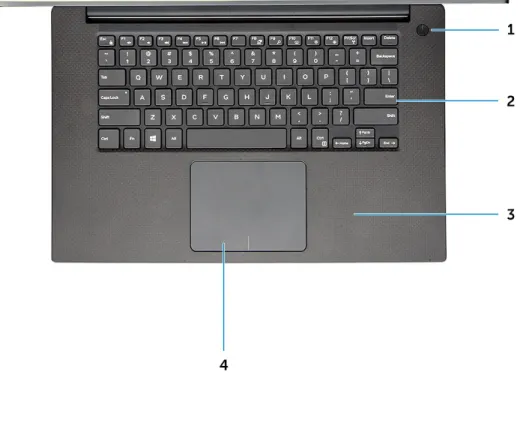
シャーシ 5図 2. 正面図 1 ライト インジケータ付き電源ボタン/指紋認証リーダー付き電源ボタン (ライト インジケータ非搭載)(オプション) 2 キーボード 3 パームレスト 4 タッチパッド 図 3. 正面図 1 カメラステータスライト 2 カメラ 6 シャーシ
3 左側のスピーカー 4 右スピーカー
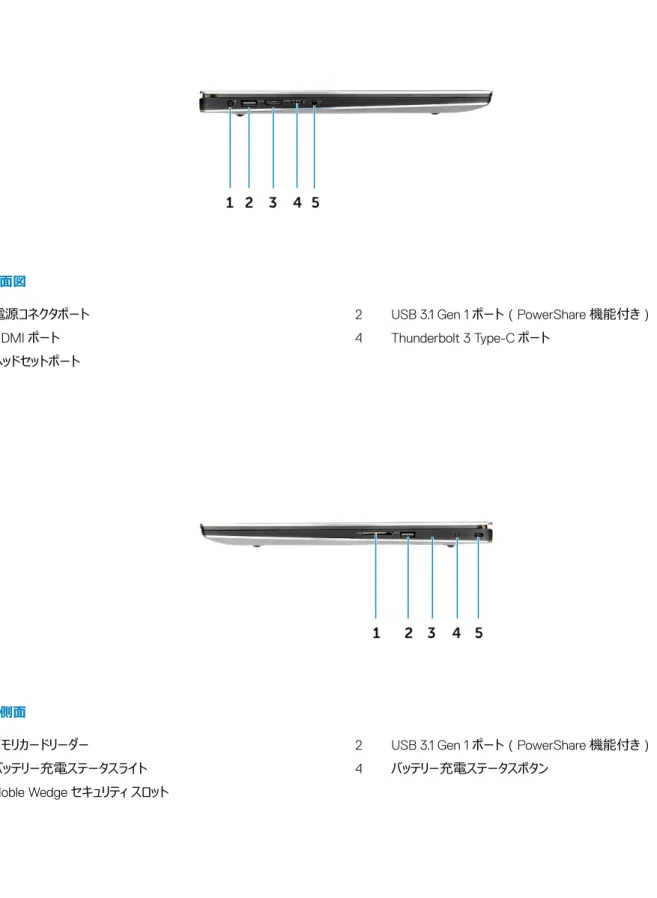
図 4. 左面図
1 電源コネクタポート 2 USB 3.1 Gen 1 ポート(PowerShare 機能付き) 3 HDMI ポート 4 Thunderbolt 3 Type-C ポート
5 ヘッドセットポート
図 5. 右側面
1 メモリカードリーダー 2 USB 3.1 Gen 1 ポート(PowerShare 機能付き) 3 バッテリー充電ステータスライト 4 バッテリー充電ステータスボタン
5 Noble Wedge セキュリティ スロット
ホットキーの組み合わせ
表 2. ホットキーの組み合わせ Fn キーの組み合わせ Precision 5530 Fn + ESC Fn の切り替え Fn + F1 スピーカのミュート Fn + F2 ボリュームダウン Fn + F3 ボリューム アップ Fn + F4 巻き戻し Fn + F5 再生 / 一時停止 Fn + F6 進む Fn + F8 ディスプレイの切り替え(Win+P) Fn + F9 検索 Fn + F10 キーボードのバック ライトの輝度を上げる Fn + F11 パネルの輝度を下げる Fn + F12 パネルの輝度を上げる Fn+PrtScr ワイヤレス 8 シャーシ技術仕様
メモ: 提供される内容は地域により異なる場合があります。以下の仕様は、コンピュータに同梱で出荷することが法律により定められている項 目のみ示しています。コンピュータの構成の詳細については、Windows オペレーティングシステムのヘルプとサポートにアクセスして、コンピュータ に関する情報を表示するオプションを選択してください。 トピック: • 物理的仕様 • システム情報 • プロセッサの仕様 • オペレーティング システムの仕様 • メモリの仕様 • ポートおよびコネクタの仕様 • 通信の仕様 • ビデオの仕様 • オーディオの仕様 • ストレージの仕様 • ディスプレイの仕様 • キーボードの仕様 • カメラ • タッチパッドの仕様 • 電源装置の仕様 • バッテリー • 電源アダプタ • セキュリティ • コンピュータ環境物理的仕様
表 3. 寸法と重量 高さ 17 mm(0.66 インチ) 幅 357 mm(14.06 インチ) 奥行き 235 mm(9.26 インチ) 重量 1.78 kg(3.93 ポンド)- 非タッチ/2.04 kg(4.5 ポンド)- タッチシステム情報
3
技術仕様 9表 4. システム情報 チップセット インテル CM246 DRAM バス幅 64 ビット フラッシュ EPROM 32 MB PCIe バス 最大 Gen3、8 Gbps
プロセッサの仕様
メモ: プロセッサー ナンバーは、性能の指標となるものではありません。プロセッサーの可用性は変更されることがあり、地域/国により異なる場 合があります。 表 5. プロセッサの仕様 タイプ UMA グラフィックスインテル Xeon E-2176M(6 コア、2.7 GHz、4.4 GHz Turbo、12 MB 45
W) インテル UHD グラフィックス P630 インテル第 8 世代インテル Core i9-8950HK(6 コア、2.9 GHz、4.8 GHz Turbo、12 MB 45 W) インテル UHD グラフィックス 630 インテル第 8 世代インテル Core i7-8850H(6 コア、2.6 GHz、4.3 GHz Turbo、9 MB 45 W) インテル UHD グラフィックス 630 インテル第 8 世代インテル Core i5-8300H(4 コア、2.3 GHz、4.0 GHz Turbo、8 MB 45 W) インテル UHD グラフィックス 630
オペレーティング システムの仕様
表 6. オペレーティング システムの仕様サポートされているオペレーティングシステム • Microsoft 10 Windows Pro(64 ビット) • Microsoft Windows 10 Home(64 ビット)
• Microsoft Windows 10 Pro National Academic(64 ビット) • Microsoft Windows 10 Home National Academic(64 ビット) • Microsoft Windows 10 Pro for Enterprise
• Microsoft windows 10 Pro for Workstation(64 ビット) • Red Hat Enterprise Linux(RHEL)
• Ubuntu 16.04 LTS SP1(64 ビット)
メモリの仕様
表 7. メモリの仕様 最低メモリ構成 8 GB 最大メモリ構成 32 GB スロット数 2 SoDIMM スロットあたりでサポートされる最大メモリ 16 GB メモリオプション • 8 GB DDR4 2666 MHz(8G x 1) • 8 GB DDR4 2666 MHz(4G x 2) • 12 GB DDR4 2666 MHz(8G x 1 + 4G x 1) • 16 GB DDR4 2666 MHz(8G x 2) • 16 GB DDR4 2666 MHz(16G x 1) • 24 GB DDR4 2666 MHz(16G x 1 + 8G x 1) • 32 GB DDR4 2666 MHz(16G x 2) メモ: メモリ モジュールは CRU(顧客交換可能ユニット)のた め、アップグレードが可能です。 メモ:• Core i5、i7、i9 CPU とペアリングする 2666 MHz のメモリ構成
タイプ DDR4 SDRAM Non-ECC メモリ
速度 2666 MHz(Core i5、i7、i9 プロセッサーの場合)
ポートおよびコネクタの仕様
表 8. ポートとコネクタUSB • USB 3.1 Gen 1 ポート(PowerShare 機能付き)(2)
• Power Delivery 搭載 Thunderbolt 3 ポート(USB 3.1 Gen 2 Type-C)(1) セキュリティ Noble ロックスロット オーディオ ヘッドセットポート(ヘッドフォンとマイクのコンボ)(1) ビデオ HDMI 2.0 ポート メモリ カード リーダー SD 4.0 技術仕様 11
通信の仕様
表 9. 通信の仕様ネットワークアダプター 付属の USB-to-Ethernet ドングルを使ったイーサネット
ワイヤレス • インテル Wireless-AC 9260 2x2 802.11ac + BT5.0(vPro) • Qualcomm QCA6174A 2x2 802.11ac + BT5.0
• Bluetooth 5.0
ビデオの仕様
表 10. ビデオ コントローラ タイプ CPU の依存関 係 グラフィックス メモリ タイプ 容量 外部ディスプレイ対応 最大解像度 インテル UHD グラ フィックス 630 UMA インテル i5 - 8300H インテル Core i7 - 8850 インテル Core i9 - 8950 内蔵 共有システムメモ リ HDMI 2.0 HDMI:1920x1080@ 60 Hz インテル UHD グラ フィックス P630 UMA インテル XeonE-2176M 内蔵 共有システムメモリ HDMI 2.0 HDMI:1920x1080@ 60 Hz NVIDIA Quadro P1000 ディスクリート 該当なし GDDR5 4 GB HDMI 2.0 (PC モード)、HDMI = 1920x1200 1920x1080(TV モー ド、1080p) NVIDIA Quadro P2000 ディスクリート 該当なし GDDR5 4 GB HDMI 2.0 (PC モード)、HDMI = 1920x1200 1920x1080(TV モー ド、1080p)
オーディオの仕様
表 11. オーディオの仕様コントローラ Waves MaxxAudio Pro
タイプ 内蔵
インタフェース • 高音質スピーカ
• デュアルアレイマイク
ストレージの仕様
表 12. ストレージの仕様 タイプ フォームファクタ インタフェース 容量 ソリッドステートドライブ(SSD) M.2 PCIe SSD PCIe、最大 8 Gbps 256 GB、最大 2 TB SSD HDD(ハード ドライブ) 2.5 インチ SATA HDD SATA、最大 6 Gbps 500 GB/1 TB/2 TB HDDディスプレイの仕様
表 13. ディスプレイの仕様 タイプ • 15.6 インチ UltraSharp フル HD IPS(1920 x 1080)ワイド ビュー、非 光沢 LED バックライト、プレミアム パネル保証(72%の色域) • 15.6 インチ UltraSharp UHD IGZO(3840 x 2160)タッチ ワイド ビュー、LED バックライト、プレミアム パネル保証(100%の最小 Adobe 色 域) 明るさ/輝度(標準) • 400 ニット(フル HD 72%の色域) • 360 ニット(UHD Adobe 100%の色域) 高さ(アクティブ エリア) • フル HD - 194.5 mm(7.66 インチ) • UHD - 194.5 mm(7.66 インチ) 幅(アクティブ エリア) • フル HD - 345.6 mm(13.61 インチ) • UHD - 345.6 mm(13.55 インチ) 対角線 • フル HD - 396.52 mm(15.61 インチ) • UHD - 396.52 mm(15.61 インチ) メガピクセル • フル HD - 2.07 • UHD - 8.29 PPI(1 インチあたりの画素数) • フル HD - 141 • UHD - 282 コントラスト率 • フル HD - 1500:1 • UHD - 1500:1 リフレッシュレート 60 Hz 水平可視角度(最小) +/-89 度 垂直可視角度(最小) +/-89 度 ピクセルピッチ • フル HD - 0.18 mm 技術仕様 13
• UHD - 0.09 mm 消費電力(最大) • 4.22 W(フル HD 72%の色域) • 9.23 W(UHD Adobe 100%の色域)
キーボードの仕様
表 14. キーボードの仕様 キーの数 • 80(アメリカ、カナダ) • 81(ヨーロッパ) • 82(ブラジル) • 84(日本) サイズ フル サイズ • X = 19.05 mm キー ピッチ • Y = 18.05 mm キー ピッチ バックライト付きキーボード ホットキー<Fn+F10 キー>を使用して、輝度レベルの調節を簡単に有効 化/無効化 レイアウト QWERTY / AZERTY / 漢字カメラ
表 15. カメラの仕様 解像度 HD カメラ: • 静止画像:0.92 メガピクセル • 動画:1280 x 720(30 fps において) 対角視野角 • カメラ - 66 度タッチパッドの仕様
表 16. タッチパッドの仕様 解像度 • 水平方向:1952 • 垂直方向:3220 寸法 • 幅:102.40 mm(4.03 インチ) • 高さ:62.40 mm(2.45 インチ) マルチタッチ 5 本の指をサポート 14 技術仕様電源装置の仕様
表 17. 電源ユニット 入力電圧 100~240 VAC、50~60 Hz 入力電流(最大) • 130 W AC アダプタバッテリー
表 18. バッテリーの仕様 タイプ • 56 WHr リチウム イオン 3 セル バッテリ • 97 WHr リチウム イオン 6 セル バッテリ 寸法 1 56 WHr リチウム イオン • 長さ:223.2 mm(8.79 インチ) • 幅:71.8 mm(2.83 インチ) • 高さ:7.2 mm(0.28 インチ) • 重量:250.00 g(0.55 ポンド) 2 97 WHr リチウム イオン • 長さ:332 mm(13.07 インチ) • 幅:96.0 mm(3.78 インチ) • 高さ:7.7 mm(0.30 インチ) • 重量:450.00 g(0.992 ポンド) 重量(最大) 450.00 g(0.992 ポンド) 電圧 • 56 WHr - 11.4 VDC • 97 WHr - 11.4 VDC 寿命 300 回(充電/放電) コンピュータ非起動時の充電時間(概算) 4 時間 動作時間 動作状況によって異なり、電力を著しく消費するような状況ではかなり短 くなる可能性があります。 温度範囲:動作時 0 ~ 35°C(32 ~ 95°F) 温度範囲:保管時 -40°C ~ 65 °C(-40°F ~ 149°F) コイン型電池 ML1220 技術仕様 15電源アダプタ
表 19. 電源アダプタの仕様 タイプ 130 W アダプタ 入力電圧 100 VAC ~ 240 VAC アダプタのサイズ 高さ:22 mm(0.86 インチ) 幅:66 mm(2.59 インチ) 奥行:143 mm(5.62 インチ) 入力周波数 50 ~ 60 Hz 出力電流 130 W - 6.67 A(連続) 定格出力電圧 19.5 VDC 温度範囲(動作時) 0~ 40 ℃ 温度範囲(非動作時) 40~70°C(-40~158°F)セキュリティ
表 20. セキュリティセキュリティ HW TPM(Trusted Platform Module)2.0 - システム基板に内蔵
コンピュータ環境
空気汚染物質レベル:G1(ISA-S71.04-1985 の定義による) 表 21. コンピュータ環境 動作時 保管時 温度範囲 0°C ~ 40°C(32°F ~ 104°F) -40°C ~ 65 °C(-40°F ~ 149°F) 相対湿度(最大) 20% ~ 80%(結露しないこと) 5 ~ 95 %(結露しないこと) 振動(最大) 0.66 Grms で 2~600 Hz 1.3 Grms で 2~600 Hz 衝撃(最大) パルス持続時間 2 ミリ秒+/- 5%で 140 G(70 インチ/秒に相当) パルス持続時間 2 ミリ秒+/- 5%で 160 G(80 インチ/秒に相当) 高度(最大) 0~3048 m(0~10,000 フィート)、0~40°C (32~104°F) 0 ~ 10668 m(0 ~ 35,000 フィート) * ユーザー環境をシミュレートするランダム振動スペクトラムを使用して測定。 † ハードドライブの使用中に、2 ミリ秒のハーフサインパルスを使用して測定。 16 技術仕様‡ ハードドライブヘッドが停止位置にある時に、2 ミリ秒のハーフサインパルスを使用して測定。
セットアップユーティリティ
トピック: • 起動順序 • ナビゲーションキー • セットアップユーティリティのオプション • セットアップユーティリティのオプション • Windows での BIOS のアップデート • システムパスワードおよびセットアップパスワード起動順序
起動順序を利用すると、セットアップユーティリティで定義されたデバイス起動順序をバイパスし、特定のデバイス(例:オプティカルドライブまたはハードド ライブ)から直接起動することができます。パワーオンセルフテスト(POST)中にデルのロゴが表示されたら、以下の操作が可能です。 • <F2> を押してセットアップユーティリティにアクセスする • <F12> を押して 1 回限りの起動メニューを立ち上げる 1 回限りの起動メニューでは診断オプションを含むオプションから起動可能なデバイスを表示します。起動メニューのオプションは以下のとおりです。 • リムーバブルドライブ(利用可能な場合) • STXXXX ドライブ メモ: XXX は、SATA ドライブの番号を意味します。 • オプティカルドライブ(利用可能な場合) • SATA ハードドライブ(利用可能な場合) • 診断 メモ: Diagnostics(診断)を選択すると ePSA 診断 画面が表示されます。 起動順序画面ではシステムセットアップ画面にアクセスするオプションを表示することも可能です。ナビゲーションキー
メモ: ほとんどのセットアップユーティリティオプションで、変更内容は記録されますが、システムを再起動するまでは有効になりません。キー
ナビゲーション
上向き矢印 前のフィールドに移動します。 下向き矢印 次のフィールドへ移動します。 Enter 選択したフィールドの値を選択するか(該当する場合)、フィールド内のリンクに移動します。 スペースバー ドロップダウンリストがある場合は、展開したり折りたたんだりします。 タブ 次のフォーカス対象領域に移動します。4
18 セットアップユーティリティキー
ナビゲーション
メモ: 標準グラフィックブラウザ用に限られます。 Esc メイン画面が表示されるまで、前のページに移動します。メイン画面で Esc キーを押すと、未保存の変更内容を保存してシス テムを再起動するように促すメッセージが表示されます。セットアップユーティリティのオプション
メモ: お使いのおよび取り付けられているデバイスによっては、本項に一覧表示された項目の一部がない場合があります。セットアップユーティリティのオプション
メモ: お使いのコンピュータおよび取り付けられているデバイスによっては、このセクションに記載されている項目の一部が表示されない場合が あります。 表 22. メイン オプション 説明 System Time/Date 日付と時刻を設定できます。BIOS Version BIOS のバージョンを表示します。
Product Name 製品名を表示します。
Dell Precision 5530(デフォルト設定)
Service Tag サービスタグを表示します。
Asset Tag アセットタグを表示します。
None(なし)(デフォルト設定)
CPU Type CPU のタイプを表示します。
CPU Speed CPU のスピードを表示します。
CPU ID CPU ID を表示します。
CPU Cache CPU キャッシュのサイズを表示します。
Fixed HDD HDD のタイプとサイズを表示します。 mSATA デバイス mSATA デバイスのタイプとサイズを表示します。 AC Adapter Type AC アダプタのタイプを表示します。 None(なし)(デフォルト設定) System Memory システムメモリのサイズを表示します。 Extended Memory 拡張メモリのサイズを表示します。 Memory Speed メモリのスピードを表示します。 Keyboard Type キーボードのタイプが表示されます。 Backlite(バックライト)(デフォルト設定) 表 23. 詳細 オプション 説明
Intel (R) SpeedStep (TM) Intel (R) SpeedStep (TM) の機能を有効または無効に することができます。
オプション 説明
Enabled(有効)(デフォルト設定)
Virtualization このオプションでは、インテル・バーチャライゼーション・テクノロ ジーが提供する付加的なハードウェア機能を VMM (Virtual Machine Monitor)で使用できるようにするかどう
かを指定します。仮想化機能を有効または無効にすること ができます。
Enabled(有効)(デフォルト設定)
Multi Core Support プロセッサで 1 つ以上のコアを有効にするかどうかを指定し ます。All(すべて)(デフォルト設定)
Intel TurboBoost プロセッサーの Intel TurboBoost モードを有効、または無 効にします。Enabled(有効)(デフォルト設定) C-States Control このオプションは、追加のプロセッサのスリープ状態を有効ま たは無効にします。Enabled(有効)(デフォルト設定) オーディオ オンボードオーディオコントローラを有効あるいは無効にしま す。Enabled(有効)(デフォルト設定) Keyboard Illumination このフィールドでは、キーボードライト機能の動作モードを設 定できます。Disabled(無効)(デフォルト設定) USB 設定 内蔵 USB コントローラを設定することができます。
デフォルトで有効:Enable Boot Support(起動サポート
を有効にする)、Enable Thunderbolt Ports
(Thunderbolt ポートを有効にする)、Always Allow Dell Docks(常に Dell Dock を許可する)、Enable External USB Port(外部 USB ポートを有効にする)
タッチスクリーン このフィールドは、スクリーンの有効または無効を制御しま す。Enabled(有効)(デフォルト設定)
AC Behavior AC が挿入されるとシステム(オフまたは休止状態の場合) が自動的に電源オンになります。
Wake On LAN 特殊な LAN でトリガすることで、コンピュータの電源をオフ 状態からオンにすることができます。Disabled(無効)(デ フォルト設定)
Advanced Battery Charge Configuration 日中の頻繁な使用をサポートしつつバッテリーの負荷を最 小限にします。Disabled(無効)(デフォルト設定) Block Sleep OS の環境でスリープ(S3 ステート)に入るのをブロックす ることができます。Disabled(無効)(デフォルト設定) Auto On Time システムを自動的に起動する時刻を設定します。 Disabled(無効)(デフォルト設定) Peak Shift ピーク需要時の AC 電源の使用量を最小限にします。 Disabled(無効)(デフォルト設定)
USB Wake Support USB デバイスをシステムに接続するとスタンバイモードからウ ェイクするように設定できます。Enabled(有効)(デフォル ト設定)
LCD Brightness このオプションは、バッテリーおよび AC 電源用にパネルの明 るさを別々に設定します。
USB Emulation USB エミュレーション機能を有効または無効にすることがで きます。
オプション 説明
Enabled(有効)(デフォルト設定)
USB PowerShare USB PowerShare 機能を有効または無効にすることがで きます。
Enabled(有効)(デフォルト設定)
USB Wake Support このオプションでは、USB デバイスでシステムを待機状態か らウェイクさせることができます。
Disable(無効)(デフォルト設定)
SATA Operation SATA オペレーションの情報を表示します。
Adapter Warnings アダプタ警告機能を有効または無効にすることができます。 Multimedia Key Behaviour Function Key(ファンクションキー)(デフォルト設定)
Battery Health バッテリーの状態を表示します。 バッテリーの充電設定 Adaptive(適応) (デフォルト設定) Miscellaneous Devices 各種オンボードデバイスを有効または無効にすることができ ます。オプションは次のとおりです。 • 外付け USB ポート - Enabled(有効)(デフォルト設 定) • USB デバッグ - Disabled(無効) (デフォルト設 定) 表 24. セキュリティ オプション 説明
Unlock Setup Status Unlocked(アンロック) (デフォルト設定) Admin Password Status 管理者パスワードのステータスを表示します。
デフォルト設定:Not set(設定なし) System Password Status システムパスワードのステータスを表示します。
デフォルト設定:Not set(設定なし) HDD Password Status システムパスワードのステータスを表示します。
デフォルト設定:Not set(設定なし) Asset Tag アセットタグを設定できます。
Admin Password 管理者(Admin)パスワードを設定、変更、または削除することができます。
メモ: システムパスワードまたはハードドライブパスワードを設定する前に、管理者パスワード を設定してください。 メモ: パスワードが正常に変更されると、すぐに反映されます。 メモ: 管理者パスワードを削除すると、システムパスワードとハードドライブパスワードも自動 的に削除されます。 メモ: パスワードが正常に変更されると、すぐに反映されます。 System Password システムパスワードを設定、変更、または削除することができます。 メモ: パスワードが正常に変更されると、すぐに反映されます。 セットアップユーティリティ 21
オプション 説明 HDD Password 管理者パスワードの設定、変更、または削除を行うことができます。 Strong Password このフィールドでは、大文字と小文字をそれぞれ少なくとも 1 文字使用し、8 文字以上の長さの強いパス ワードが必要になります。 Password Change 管理者パスワードが設定されている場合に、システムパスワードとハードドライブパスワードを設定する許 可を有効または無効にすることができます。 デフォルト設定:Permitted(許可)
Password Bypass このオプションを選択すると、システムの再起動時、System (Boot) Password(システム(起動)パス ワード)と内蔵 HDD パスワード入力のダイアログをスキップすることができます。Disabled(無効)(デフ ォルト設定) Password Configuration(パスワード設 定) 管理者パスワードとシステムパスワードの最小、および最大文字数をコントロールすることができます。 Computrace オプションである Computrace ソフトウェアをアクティブまたは無効にすることができます。オプションは次の 通りです。 • Deactivate(非アクティブ)(デフォルト設定) • Activate(アクティブ) メモ: Activate(アクティブ)および Disable(無効)オプションでは機能を永久的に起動ま たは無効にするため、その後の変更はできません。
TPM Security このオプションでは、システムの TPM(Trusted Platform Module)を有効にし、オペレーティングシステ ムで認識されるようにするかどうかを制御します。無効にすると、BIOS で POST 中に TPM がオンになり ません。TPM は機能せず、オペレーティングシステムから検出されなくなります。有効にすると、BIOS で POST 中に TPM がオンになり、オペレーティングシステムで使用できるようになります。このオプションはデ フォルトで Enable(有効) です。 メモ: このオプションを無効にしても、TPM に行ったいずれの設定も変更されず、TPM に保 存した可能性のある情報またはキーが削除されたり変更されたりすることもありません。TPM がオフになり、使用できなくなるだけです。このオプションを再度有効化すると、TPM は無効 化される前とまったく同様に機能します。 メモ: このオプションへの変更はすぐに反映されます。
UEFI Capsule Firmware Updates このオプションで、システムが UEFI カプセルアップデートパッケージから BIOS をアップデートできるかどうか を制御します。Enabled(有効)(デフォルト設定)
CPU XD Support このオプションでは、プロセッサの Execute Disable(実行無効)モードを有効、または無効にします。 Enabled(有効)(デフォルト設定)
OROM Keyboard Access このオプションで、起動時にホットキーを使用してオプション ROM 設定画面を表示させるかどうかを決定 します。
表 25. 起動
オプション 説明
Boot List Option デフォルト設定: Legacy(レガシー)
安全起動 このオプションは、安全起動機能を有効または無効にしま す。
• Disabled(デフォルト設定)- Windows 10 • Enabled - Windows 10
Load Legacy Option ROM このオプションでは、レガシーオプション ROM のロード機能 を有効または無効にします。
オプション 説明
• Enabled(デフォルト設定)- Windows 10 • Disabled - Windows 10
Expert Key Management Expert Key Management(エキスパートキー管理)は、 PK、KEK、db、dbx のセキュリティキーデータベースを操作 することができます。Disabled(無効)(デフォルト設定)
Intel Software Guard Extensions Intel SGX Enabled(Intel SGX 有効化):Intel Software Guard Extensions(SGX)を有効または無効に設定し て、メイン OS のコンテキストでコードを実行する / 機密情 報を保存するための安全な環境を提供できます。 Software Controlled(ソフトウェア制御)(デフォルト設
定)
Set Boot Priority コンピュータの OS 検出の順序を変更することができます。 • 1 番目の起動優先[CD/DVD/CD-RW ドライブ] • 2 番目の起動優先[ネットワーク] • 3 番目の起動優先[ミニ SSD] • 4 番目の起動優先[USB ストレージデバイス] • 5 番目の起動優先[ハードドライブ ] • 6 番目の起動優先[ディスケットドライブ ] Adapter Warnings 特定の電源アダプタを使用するときに、システムが警告メッ セージを表示するかどうかを選択することができます。 Enabled(有効)(デフォルト設定)
SupportAssist OS Recovery 特定のエラーの発生時に、SupportAssist OS リカバリツー ルの起動フローを有効または無効にします。Enabled(有 効)(デフォルト設定) Keypad (Embedded)(キーパッド(内蔵)) 内蔵キーボードに組み込まれているキーパッドを有効にする 2 つの方法のうち、1 つを選択することができます。Fn Key Only(Fn キーのみ)がデフォルトで Enabled(有効) に 設定されています。 Fastboot 一部の互換性手順をスキップすることにより、起動プロセス をスピードアップするオプションです。Minimal(最小)(デフ ォルト設定)
Extend BIOS POST Time POST メッセージを表示するための追加のプリブート遅延を 作成します。
Warnings and Errors このオプションでは、警告またはエラーが検出された場合に 起動プロセスが一時停止するかどうかを指定します。 Enabled(有効)(デフォルト設定)
Wireless Switch ワイヤレススイッチでワイヤレスデバイスを制御できるかどうか を決定します。WLAN and Bluetooth Enabled(ワイヤレ スと Bluetooth を有効化)(デフォルト設定)
SupportAssist システムの解決策 Auto OS Recovery Threshold(自動 OS リカバリしきい 値):SupportAssist システム解決策コンソールおよび Dell OS Recovery Tool の自動起動フローを制御します。デフ ォルト設定は 2 です。
表 26. 終了
オプション 説明
Save Changes and Reset 変更を保存できます。 Discard Changes and Reset 変更を破棄できます。
Restore Defaults デフォルトオプションに戻すことができます。 Discard Changes 変更を破棄できます。 Save Changes 変更を保存できます。
Windows での BIOS のアップデート
システム基板の交換時や、アップデートが可能な場合は、BIOS(セットアップユーティリティ)をアップデートすることが推奨されています。ラップトップの場 合、お使いのコンピュータのバッテリーがフル充電されていてコンセントに接続されていることを確認してください。メモ: BitLocker が有効になっている場合は、システム BIOS のアップデート前に BitLocker を一時停止して、BIOS アップデートの完了後に
再び有効にする必要があります。
1 コンピュータを再起動します。
2 Dell.com/support にアクセスしてください。
• サービスタグやエクスプレスサービスコードを入力し、Submit(送信)をクリックします。 • Detect Product(製品を検出) をクリックし、画面の指示に従います。
3 サービスタグの検索または検出ができない場合は、Choose from all products(すべての製品から選択)をクリックします。 4 リストから Products(製品) カテゴリを選択します。
メモ: 製品ページに到達するための該当カテゴリを選択します。
5 お使いのコンピュータモデルを選択すると、そのコンピュータの製品サポートページが表示されます。
6 Get drivers(ドライバを取得)をクリックし、Drivers and Downloads(ドライバとダウンロード)をクリックします。
Drivers and Downloads(ドライバとダウンロード)セクションが開きます。 7 Find it myself(自分で検索)をクリックします。 8 BIOS をクリックして、BIOS のバージョンを表示します。 9 最新の BIOS ファイルを選択し、Download(ダウンロード)をクリックします。 10 ダウンロード方法を以下から選択してください ウィンドウで希望のダウンロード方法を選択し、Download File(ファイルのダウンロード)をクリック します。 ファイルのダウンロードウィンドウが表示されます。 11 ファイルをコンピュータに保存する場合は、Save(保存)をクリックします。 12 Run(実行)をクリックしてお使いのコンピュータに更新された BIOS 設定をインストールします。 画面の指示に従います。 メモ: BIOS バージョンをアップデートする際は、3 つのリビジョンを超えないようにすることが推奨されています。例:BIOS を 1.0 から 7.0 にアッ プデートする場合は、まずバージョン 4.0 をインストールしてからバージョン 7.0 をインストールします。
システムパスワードおよびセットアップパスワード
表 27. システムパスワードおよびセットアップパスワード パスワードの種類 説明 システムパスワード システムにログオンする際に入力が必要なパスワードです。 セットアップパスワード お使いのコンピュータの BIOS 設定にアクセスして変更をする際に入力が 必要なパスワードです。 24 セットアップユーティリティシステムパスワードとセットアップパスワードを作成してお使いのコンピュータを保護することができます。 注意: パスワード機能は、コンピュータ内のデータに対して基本的なセキュリティを提供します。 注意: コンピュータをロックせずに放置すると、コンピュータ上のデータにアクセスされる可能性があります。 メモ: システムパスワードとセットアップパスワード機能は無効になっています。
システムパスワードおよびセットアップパスワードの割り当て
ステータスが未設定の場合のみ、新しいシステムパスワードを割り当てることができます。 セットアップユーティリティを起動するには、電源投入または再起動の直後に <F2> を押します。 1 システム BIOS 画面またはセットアップユーティリティ画面で、セキュリティを選択し、<Enter> を押します。 セキュリティ画面が表示されます。 2 システムパスワードを選択し、新しいパスワードを入力フィールドでパスワードを作成します。 以下のガイドラインに従ってシステムパスワードを設定します。 • パスワードの文字数は 32 文字までです。 • 0 から 9 までの数字を含めることができます。 • 小文字のみ有効です。大文字は使用できません。 • 特殊文字は、次の文字のみが利用可能です:スペース、(”)、(+)、(,)、(-)、(.)、(/)、(;)、([)、(\)、(])、(`)。 3 新しいパスワードの確認フィールドで以前入力したシステムパスワードを入力し、OK をクリックします。 4 <Esc> を押すと、変更の保存を求めるメッセージが表示されます。 5 <Y> を押して変更を保存します。 コンピュータが再起動します。既存のシステムセットアップパスワードの削除または変更
既存のシステム パスワードやセットアップパスワードを削除または変更する際は、パスワード ステータスが(システム セットアップで)「ロック解除」になって いることを事前に確認してください。「Password Status(パスワードステータス)」が「Locked(ロック)」に設定されている場合は、既存のシステムパスワ ードまたはセットアップパスワードを削除または変更できません。 セットアップユーティリティを起動するには、電源投入または再起動の直後に <F2> を押します。 1 システム BIOS 画面またはセットアップユーティリティ画面で、システムセキュリティを選択し、<Enter> を押します。 システムセキュリティ画面が表示されます。 2 システムセキュリティ画面でパスワードステータスがロック解除に設定されていることを確認します。3 System Password(システムパスワード)を選択し、既存のシステムパスワードを変更または削除して、<Enter> または <Tab> を押します。
4 Setup Password(セットアップパスワード)を選択し、既存のセットアップパスワードを変更または削除して、<Enter> または <Tab> を押します。
メモ: システムパスワードやセットアップパスワードを変更する場合は、プロモートされたときに新しいパスワードを再度入力します。システム パスワードやセットアップパスワードを削除する場合は、プロモートされたときに削除を確認します。 5 <Esc> を押すと、変更の保存を求めるメッセージが表示されます。 6 <Y> を押して変更を保存しセットアップユーティリティを終了します。 コンピューターが再起動します。 セットアップユーティリティ 25
ソフトウェア
この章では、サポート対象のオペレーティングシステムとドライバのインストール方法を説明します。 トピック: • 対応オペレーティングシステム • ドライバのダウンロード • チップセットドライバのダウンロード対応オペレーティングシステム
このトピックでは、Precision 5530 でサポートされているオペレーティング システムをリストアップします。 表 28. 対応オペレーティングシステム 対応オペレーティングシステム 説明Windows 10 • Microsoft 10 Windows Pro(64 ビット) • Microsoft Windows 10 Home(64 ビット)
• Microsoft Windows 10 Pro National Academic(64 ビット) • Microsoft Windows 10 Home National Academic(64 ビット) • Microsoft Windows 10 Pro for Enterprise
• Microsoft windows 10 Pro for Workstation(64 ビット) その他 • Ubuntu 16.04 LTS SP1(64 ビット)
• RedHat Enterprise Linux 7.5
ドライバのダウンロード
1 の電源を入れます。
2 Dell.com/support にアクセスしてください。
3 Product Support(製品サポート) をクリックし、お使いののサービスタグを入力して、Submit(送信) をクリックします。
メモ: サービスタグがない場合は、自動検出機能を使用するか、お使いののモデルを手動で参照してください。 4 ドライバおよびダウンロード をクリックします。 5 お使いのにインストールされているオペレーティングシステムを選択します。 6 ページをスクロールダウンし、インストールするドライバを選択します。 7 Download File(ファイルのダウンロード) をクリックして、お使いののドライバをダウンロードします。 8 ダウンロードが完了したら、ドライバファイルを保存したフォルダに移動します。 9 ドライバファイルのアイコンをダブルクリックし、画面の指示に従います。
5
26 ソフトウェアチップセットドライバのダウンロード
1 コンピューターの電源を入れます。
2 Dell.com/support にアクセスしてください。
3 Product Support(製品サポート)をクリックし、お使いのコンピュータのサービスタグを入力して、Submit(送信)をクリックします。
メモ: サービスタグがない場合は、自動検出機能を使用するか、お使いのコンピュータのモデルを手動で確認してください。 4 ドライバおよびダウンロード をクリックします。 5 お使いのコンピュータにインストールされているオペレーティングシステムを選択します。 6 ページをスクロールダウンして チップセット を展開し、チップセットドライバを選択します。 7 Download File(ファイルをダウンロード) をクリックして、お使いのコンピュータのチップセットドライバの最新バージョンをダウンロードします。 8 ダウンロードが完了したら、ドライバファイルを保存したフォルダに移動します。 9 チップセットドライバファイルのアイコンをダブルクリックし、画面の指示に従います。 ソフトウェア 27