インストールガイド
Magic xpa Application Platform
Magic Xpa Enterprise Studio Magic xpa Enterprise Client Magic xpa Enterprise Server
Magic xpa RIA Server
Magic xpa Web Client Server
目次
1 はじめに
Magic 製品について...1
概要...1
製品毎のコンポーネント...1
JavaのSDKについて...2
ユーティリティ...2
Magic eDeveloper V9Plus ...2
dbMAGIC Ver8.2K4SP1 ...3
バンドルDBMS ...3
セットアップ条件...3
システム条件...3
Web サーバ...3
その他の注意事項...4
ライセンス管理...5
ライセンス管理の概念...5
ライセンスの種類...5
ライセンスの登録手順...6
ライセンス登録...7
UDC(User's Data Center)のご案内...11
2 Magic xpa Exterprise Studio のセットアップ
セットアップ作業の流れ...13インストール手順...14
インストールプログラムの起動...14
セットアップタイプの選択...16
インストール先の選択...17
コンポーネントの選択...18
ゲートウェイの選択...18
MRBの環境設定...19
MRBのパスワード指定...19
プログラムフォルダの選択...20
インターネットリクエスタの転送先の指定...20
Webアプリケーション用エイリアスの指定...22
MRB の指定...22
ライセンスファイルの指定...23
セットアップファイルの転送...24
セットアップの終了...25
メンテナンス処理...26
Magic xpa 製品以外のアンインスト-ル処理...26
アップグレード処理...27
アップグレード手順...28
3 Magic xpa Exterprise Client のセットアップ
セットアップ作業の流れ... 31
インストール手順... 32
インストールプログラムの起動... 32
セットアップタイプの選択... 34
インストール先の選択... 35
コンポーネントの選択... 36
ゲートウェイの選択... 36
プログラムフォルダの選択... 37
ライセンスファイルの指定... 37
セットアップファイルの転送... 38
Webサービス用フレームワークのインストール... 38
セットアップの終了... 39
メンテナンス処理... 39
Magic xpa製品以外のアンインスト-ル処理... 40
アップグレード処理... 40
4 Magic xpa Exterprise Server のセットアップ
ライセンス登録の流れ... 43インストール手順... 44
インストールプログラムの起動... 44
プラットフォームの選択... 45
セットアップタイプの選択... 46
インストール先の選択... 48
コンポーネントの選択... 49
ゲートウェイの選択... 49
GigaSpaceの環境設定... 50
MRBの環境設定... 50
MRBのパスワード指定... 51
プログラムフォルダの選択... 52
ライセンスファイルの指定... 52
インターネットリクエスタの転送先の指定... 53
MRB の指定... 54
セットアップファイルの転送... 55
セットアップの終了... 57
メンテナンス処理... 58
Magic xpa製品以外のアンインスト-ル処理... 58
アップグレード処理... 59
5 Magic xpa RIA/WCL Server のセットアップ
インストール手順の流れ... 63インストール手順... 64
インストールプログラムの起動... 64
プラットフォームの選択... 65
セットアップタイプの選択... 66
コンポーネントの選択...68
ゲートウェイの選択...69
GigaSpaceの環境設定...69
MRBの環境設定...70
MRBのパスワード指定...71
プログラムフォルダの選択...72
ライセンスファイルの指定...72
インターネットリクエスタの転送先の指定...73
Webアプリケーション用エイリアスの指定...74
MRB の指定...75
セットアップファイルの転送...76
セットアップの終了...77
メンテナンス処理...79
Magic xpa製品以外のアンインスト-ル処理...79
アップグレード処理...80
アップグレード手順...81
6 トラブルシューティング
ライセンスのトラブルシューティング...83OS の環境設定...83
インストールするWindows 環境について...83
PSQL の動作環境...85
インストール時のFAQ...85
ライセンス登録時のFAQ...86
エラーメッセージ一覧...86
コンポーネントの選択時のエラー...86
MRB のパスワード指定時のエラー...87
インストールディレクトリ指定の時...87
ライセンスファイル指定時のエラー...87
インターネットリクエスタの転送先指定時のエラー(ISAPI用)...87
インターネットリクエスタの転送先指定時のエラー(CGI用)...88
MRB 指定時のエラー...88
Windows のサービスの更新時のエラー...88
インストール情報作成時のエラー...88
アプリケーション起動時のエラー...89
メンテナンス/アップグレード時のエラー...89
アンインストール時のエラー...90
ファイルの転送エラー...90
内部エラー...90
1
はじめに 1
この章では、製品の概要について説明いたします。
Magic 製品について 概要
セットアップ時に選択メニューが表示されますが、以下の5つの製品が選択できます。
それぞれの製品で行うことのできる機能表を下記に示します。
Magic xpa RIA/WCL Server は、RIA Server と Web Client Server の両方の製品に対応して います。
製品毎のコンポーネント
各製品で選択できるコンポーネントを以下に一覧表示します。
利用可能な機能 Enterprise Studio
RIA Studio
Enterprise Client
Enterprise Server
RIA/WCL Server
アプリケーション開発 ○ ○
アプリケーション実行
クライアントアプリケーション ○
サーバアプリケーション △※ ○ ○
リッチクライアントアプリケーション △※ ○
Web Client アプリケーション △※ ○
• Enterprise/RIA Studioの場合、MRB やインターネットリクエスタに対するアクセスは、
1度起動されたエンジンに対して2000回までの制限があります。
• RIA Studioは、リッチクライアント用アプリケーションの開発のみ可能です。
コンポーネント Enterprise Studio
Enterprise Client
Enterprise Server
RIA/WCL Server ミドルウェアゲートウェイ
MRB(Magic Request Broker) ○ ○ ○
GigaSpaces※2 ○ ○
インターネットリクエスタ
ISAPI ○ ○ ○
CGI ○ ○ ○
ASP.NET ○※2 ○※2
Apache Tomcat ○※2 ○※2
データベースゲートウェイ
PSQL(ISAM) ○ ○ ○ ○
Oracle ○ ○ ○ ○
MS-SQL Server ○ ○ ○ ○
PSQL(SQL) ○ ○ ○ ○
ODBC(※1) ○ ○ ○ ○
環境設定ツール ○ ○ ○
(※1 )β 機能です。
(※2)GigaSpaceは、64ビット版のみです。このため、64ビットのサーバ製品の場合のみインス トールオプションが有効になります。GigaSpaceを使用する場合は、カスタムインストー ルで選択し、リクエスタとしてASP .NETを選択してください。
また、Apatch Tomcatも GigaSpace のインストールを前提にしています。
Java の SDK について
Magic xpa で使用するGigaSpaceやWebサービス用フレームワークは、Javaアプリケー
ションのため、あらかじめJDK がインストールされている必要があります。
Magic xpa を DVDからインストールした場合、Java サブフォルダに Open JDKコピーし
ます。
ユーティリティ
サービスパックDVDからインストールできます。
Magic eDeveloper V9Plus
dbMAGIC Ver8のアプリケーションをMagic xpa に移行する場合は、一旦 V9Plus のアプ
リケーションにする必要があります。この目的のために、Magic eDeveloper V9Plusが添 付されています(dbMAGIC Ver7以前のアプリケーションは、Ver8に移行した後、更に
V9Plusに移行する必要があります)。
このため、SQL系のゲートウェイやMRB、やインターネットリクエスタなどはインス トールされません。本製品は、移行を目的とする場合以外は使用できません。
ライセンスマネージャ ○ ○ ○ ○
実行エンジン ○ ○ ○ ○
開発エンジン ○
ドキュメント(PDF)ファイル
インストールガイド ○ ○ ○ ○
ホワイトペーパー ○
デモアプリケーション ○
リッチクライアント実行モジュール ○ ○
Web Clientモジュール ○ ○
ReportsMagic ○ ○
Webサービス ○ ○ ○
コンシューマ用フレームワーク ○ ○ ○ ○
プロバイダ用フレームワーク ○※2 ○※2
メッセージングコンポーネント ○ ○ ○
イ ンスト ー ル時に エ ラーが発生 する場合が あり ま す。 こ の よ う な時は、 管理者権限
(Setup.exe 上で右ク リ ッ ク し てコ ンテ キスト メ ニュ ーから 「管理者と し て実行」 を 選択) で イ ンスト ー ラを 起動さ せて みて く ださ い。
ま た、 Magic 起動時も 同様に管理者権限で実行さ せ る必要が あるかも し てま せん。
コンポーネント Enterprise Studio
Enterprise Client
Enterprise Server
RIA/WCL Server
1
dbMAGIC Ver8.2K4SP1
dbMAGIC Ver7 以前のアプリケーションをMagic xpa に移行する場合は、一旦 Ver8 のア
プリケーションにする必要があります。この目的のために、dbMAGIC Ver8.2K4SP1 が 添付されています。
このため、MRB やインターネットリクエスタなどはインストールされません。本製品 は、移行を目的とする場合以外は使用できません。
バンドル DBMS
Enterprise StudioとEnterprise Clientの場合、サービスパックDVDに以下の製品がバン
ドルされています。
• PSQL v13 Workgroup for Magic
セットアップ条件
Magic xpa Application Platoformをセットアップするためには、以下の条件を満たす必要
があります。
システム条件 ハードウェア
Intel x86 Processor (またはその互換CPU) を搭載したAT互換機
セットアップに必要なディスク容量/メモリ容量
セットアップに必要なディスク容量/メモリ容量は、以下の通り必要です。
ディスク容量は、全てのコンポーネントを選択した場合の最大値です。
これ以外に、OS のテンポラリディレクトリに一時ファイルが作成されるため、4~50M ほどの空きが必要です。
OS/DBMS
対応しているOSやDBMSは、Readme を参照してください。
Web サーバ
以下のインターフェースに対応したWeb サーバ
• CGI(Common Gateway Interface)
製品名 ディスク メモリ
Magic xpa Enterprise Studio 20G以上 各OSの最小メモリ+4G
Magic xpa Enterprise Client 1G以上 Magic xpa Enterprise Server 10G以上
Magic xpa RIA/WCL Server 1G以上
PSQL v13 Workgroup 500M以上 335M
RDBMS のインストールに必要なディスクの空き容量は、Magic xpa のインストーラではチェッ クしておりません。合計した空き容量があることをお確かめください。
• ISAPI(Microsoft Internet Server API)
その他の注意事項
1. Magic xpa リクエスト・ブローカ(MRB)をインストールするとセットアップ時に パスワードが設定されます。パーティショニングを行う際は、パスワードを確認し ておいてください。パスワードは、セットアップ時に設定できます。
2. インストールするPCに不当なタイムスタンプ(例えば、'0000/01/01')に設定され たフォルダが存在する場合
LICENCE ERROR:SYSTEM DATE IS INCORRECT
というエラーが出てMagic xpa が起動しない場合があります。
このような場合、Windowsディレクトリの中のフォルダのタイムスタンプをチェッ クして、変更してみてください。
3. OS のシステムクロックが「2038年1月20日」以降に設定されている場合、Magic
xpa は正常に起動しません。(これは、C言語のランタイムライブラリの制限によ るものです。)
IIS(Internet Information Server/Service) は、OS に標準で添付されているバージョンに 対応しております。
ライセンス管理
インストールが終了した直後のMagic xpa は、体験版として動作いたします。本来の機 能を有効にするには、ライセンス登録処理が必要になります。ここでは、その処理手順 について説明いたします。
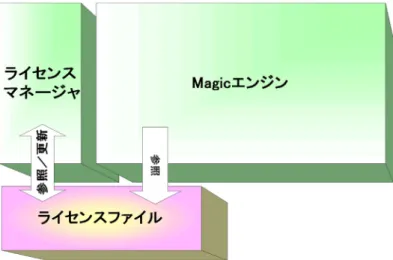
ライセンス管理の概念
Magic xpa Application Platoformでは、以下のコンポーネントの組み合わせによってライ
センス管理を行っております。
• ライセンスファイル……ライセンス情報が登録されているテキストファイルです。
• ライセンスマネージャ…… ライセンスファイルをメンテナンスするための Magic アプリケーションです。ライセンスマネージャが処理するライセンスファイルは、
Magic xpa のインストール先のライセンスファイル(license.dat) です。
Magic xpa Application Platoform では、ライセンスファイルでライセンス管理を行います。
Magic エンジンは、ライセンスファイルを直接参照します。ライセンスファイルの場所 はどこでもかまいません。(デフォルトは、Magic xpa のインストールディレクトリで す。)
ライセンスの種類
体験版用ライセンス :MGDEMO
インストール直後のデフォルトで使用できるライセンスです。以下のような制限があり ます。
実行体験版用ライセンス:MGRTDEMO
ライセンスマネージャを実行させるためのライセンスです。
図 1-1 Magic xpa Application Platoformの場合の構成図
機能 制限値
プロジェクトやデータテーブルに対する登録可能なレコード数 500レコード プログラムリポジトリに登録できるプログラム数 150
データリポジトリに登録できるデータソース数 20 コンポーネントリポジトリに登録できるコンポーネント数 3 アプリケーション(ECF)ファイルのアクセス 不可
製品ライセンス :
製品用ライセンスには以下の通りです。
Magic xpa Enterprise Studio
• MGCSTK4 …… アプリケーション開発の全ての機能が利用可能なライセンスです。
• MGRIATK4 …… リッチクライアントアプリケーションの開発のみ可能なライセン
スです。
Magic xpa Enterprise Client
• MGCSRT4 ……クライアントアプリケーションの全ての機能が利用可能なライセン
スです。
Magic xpa Enterprise Server
• MGENT14 …… C/S形式におけるサーバアプリケーションの全ての機能が利用可能
なライセンスです。
Magic xpa RIA/WCL Server
ライセンスによって利用できる機能が異なります。
ライセンスの登録手順
次にライセンスの登録手順について説明します。
ユーザ登録申請
ユーザ登録の方法には、以下の3種類があります。
• UDCによる登録
• Webでのユーザ登録
• メールでのユーザ登録 UDCによる登録
事前にUDCのユーザIDとパスワードを登録することにより、インターネット経由で ライセンスコードのWeb発行サービスをご利用いただけるようになります。
ライセンス発行のみでなく、購入製品の確認や、情報更新も、弊社営業時間に関係なく ご利用可能です。
詳細は、以下のURLにアクセスしてください。
https://devnet.magicsoftware.co.jp/reg/
ライセンス名 製品名 Windows RIA モバイルRIA オフライン
Web Client
MGRIA14 Magic xpa RIA Server ○ ○ ×
MGRMC14 Magic xpa RIA Server for Multichannel ○ ○ ×
MGMBL14 Magic xpa RIA Server for Mobile × ○ ×
MGWEB14 Magic xpa Web Client Server × × ○
リッチクライアント/Web Client用のライセンスは、Magicエンジンがバックグラウンドで 実行している場合のみ有効です。
Webでのユーザ登録
Webでユーザ登録情報を記入します。後程、ライセンス情報をメールで返信いたします。
詳細は、以下のURLにアクセスしてください。
https://devnet.magicsoftware.co.jp/reg/magicxpa4userreg/
メールでのユーザ登録
ユーザ登録情報を電子メール([email protected])で送っていただき ます。後程、ライセンス情報をメールで返信いたします。
詳細は、DVDの MgxpaV4Registration.txt を参照してください。
ライセンス登録
MAGICユーザ登録センターからライセンスコードを入手されたら、ライセンスマネー
ジャを使用してライセンス登録処理を実行してください。
ライセンスマネージャで登録する
ライセンスマネージャを起動します。
インストールプログラムの起動(Setup.exe)で表示されるメニューの「ユーザ登録」に上記 のリンクがあります。
図 1-2ライセンスマネージャーの起動メニュー
起動されたら、ライセンスマネージャの右側にある [ライセンスの追加] というボタン をクリックしてください。以下のようなダイアログが表示されます。
ここで、以下のコードを入力してください。
• ライセンスコード
• Activation Key
• シリアル番号
• ユーザ登録名
ユーザ登録名を入力したら、Tab または、↓ キーを押下してください。
入力欄の下に入力したライセンス内容が表示されますので、確認の上[ライセンスの確 認]ボタンをクリックしてください。
ライセンスが妥当であれば、以下のようなメッセージが表示され、[追加]ボタンが有 効になります。
ライセンスが正しくない場合は、以下のようなメッセージが表示されます。(追加ボタ ンは有効になりません。)
入力欄の下に入力したライセンス内容が表示され[追加]ボタンが有効になります。
図 1-3ライセンス登録ダイアログ
図 1-4ライセンスが妥当な場合
図 1-5ライセンスが正しくない場合
[追加]ボタンをクリックするとライセンスファイルを更新いたします。
これで登録したライセンスが有効になります。
Magic xpa 側のライセンスの切り替え
登録したライセンスを Magic xpa で使用するには、以下の4つの手順のどちらかで設定 してください。
Magic xpa の[動作環境] ダイアログで変更する方法
Magic xpa Studioを起動後、プルダウンメニューの[設定/動作環境] を指定します。
[動作環境]ダイアログが表示されますので、[システム]タグの[ライセンス]の設定 欄にライセンス名を入力します。
[動作環境]ダイアログを閉じ、Magic xpa を再起動してください。再起動後は指定され たライセンスに基づいて動作いたします。
環境設定ツールで変更する方法
Magic xpaの実行製品には、環境設定用のダイアログを表示させることのできる「環境
設定ツール」がインストールされています。
メニューから「環境設定ツール」を起動したらプルダウンメニューの[オプション/
設定/ 動作環境] を選択すると[動作環境]ダイアログが表示されます。[システム]
図 1-6ライセンスが追加された場合
図 1-7動作環境ダイアログ
これでライセンス名は変更されました。[OK]をクリックして[動作環境]ダイアログ を閉じた時点で反映されます。
MAGIC.INI ファイルで変更する方法
Magic xpa のセットップ先には、MAGIC.INI という環境ファイルがあります。テキスト エディタでこのファイルを開き、[MAGIC_ENV] セクションの [LicenseName] という キーのパラメータ値を変更してください。 このあとMagic xpa を起動すれば、指定され たライセンスに基づいて動作いたします。
ライセンスの設定ダイアログで変更する方法
Magic xpa のプルダウンメニューの[ヘルプ/ライセンスの設定]を選択すると[ライ センスの設定]ダイアログが表示されます。[ライセンスファイル]欄にライセンスファ イル名を設定することで、そのライセンスファイルに定義されているライセンスが[ラ イセンス名]欄で選択できるようになります。[OK]をクリックするとライセンスが切
り替わりMAGIC.INIファイルの内容も更新されます。
ホスト ID の取得
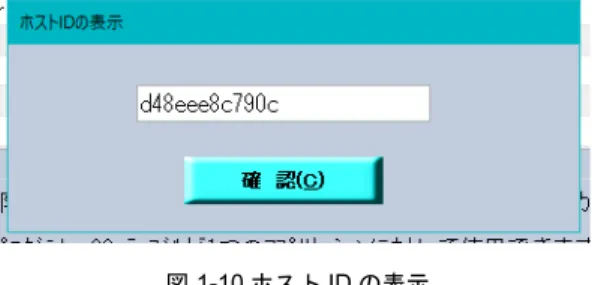
サーバ製品のライセンス登録を行う場合、ホストIDが必要になる場合があります。こ の番号はライセンスマネージャで取得できます。
ライセンスマネージャでホストIDを確認する ライセンスマネージャを起動します。
起動されたら、ライセンスマネージャの右側にある[ホスト ID(H)] というボタンを クリックしてください。
図 1-8ライセンスの設定ダイアログ
ホストIDがダイアログで表示されます。
UDC(User's Data Center)のご案内
Magic xpa Application Platform では、インストールの際に、弊社より発行するライセン
スコードが必要です。 お客様がブラウザを使用して、直接Magic xpaのユーザ登録・ラ イセンスコード取得ができる「UDC:ユーザズ・データ・センター」システムをご用 意しております。
又、Magic xpa サーバ製品におい てはソフトウェアメンテナンス が導入されていますのでサイト 管理者はUDC の使用が必須とな ります。 是非UDCのご登録を、
お願い申し上げます。
UDC への登録手順
1. UDCのログイン画面の
「UDCユーザIDの取得申請
はこちらから」をクリックして取得申請を行います。
http://apps2.magicsoftware.co.jp/udclink/
※「UDCの操作マニュアル」も同サイトにアップされていますので、御使用ください。
2. 弊社にて、お客様のユーザ ID とパスワードの登録作業終了後、「登録完了通知」
をメールにて送信致します。その際、ご担当者ごとに「お客様コード」を発番させ ていただきます。
(お客様コードをすでに取得されているお客様は、短時間で処理が可能です。) 3. 登録完了通知を受信後より、UDCのご利用が可能となります。
なお、UDCへのログインには、お客様コード、ユーザ ID、パスワードの3項目 が必要となります。
UDC で現在ご利用頂ける機能
• Magic xpa 2.x/3.x/4.x、Magic uniPaaS V1Plus のユーザ登録・ライセンスコードの取
得、クライアントライセンスの累計処理
• Magic xpa 2.x/3.x/4.x、Magic uniPaaS V1Plusのソフトウェアメンテナンス管理(サイ
ト管理者)
• ユーザ登録状況の照会(Magic xpa 2.x/3.x/4.x、Magic uniPaaS V1Plus、他)
図 1-9ライセンスマネージャ
図 1-10ホストIDの表示
ホ スト ID は、 NIC の MAC ア ド レ スと シ ステ ムド ラ イ ブのボ リ ュ ー ムシ リ ア ルを を 使用し て作 成さ れま す。
特長
弊社の営業時間や休日に関係なく、ユーザ登録とライセンス取得ができます。
(基本的には24時間365日利用可能です)
注意事項
• UDC のご利用に際しては、128bit-SSL暗号化通信によりインターネットに接続す るため、次のブラウザ環境が必要です。
Microsoft Internet Explorer 11、及び完全互換の上位バージョン
• Magic xpa Enterprise Client は、製品にライセンスコードが添付されていますので、
ユーザ登録のみを行います。
また、UDCにて複数の製品を累計する事が可能です。(例:10ユーザ+5ユーザ→
15ユーザ)
一度累計すると分離することは出来ませんのでご注意ください。
2
Magic xpa Exterprise Studio のセットアップ 2
ここでは、Magic xpa Enterprise Studioのセットアップ手順について説明をいたします。
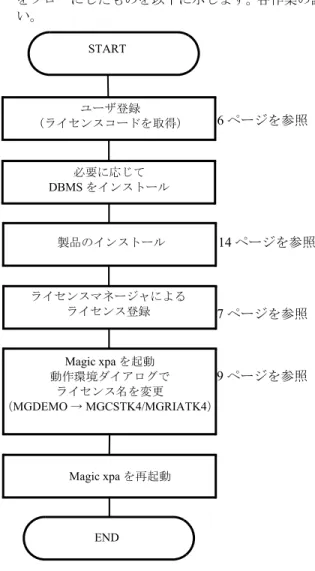
セットアップ作業の流れ
Magic xpa Enterprise Studioのインストール、ユーザ登録などの一連のセットアップ作業
をフローにしたものを以下に示します。各作業の詳細は、指定ページを参照してくださ い。
画像のバージョン表記が実際のバージョンと異なる場合があります。
START
ユーザ登録
(ライセンスコードを取得) 6 ページを参照
製品のインストール 14 ページを参照
ライセンスマネージャによる
ライセンス登録 7 ページを参照
Magic xpaを起動 動作環境ダイアログで
ライセンス名を変更
(MGDEMO→MGCSTK4/MGRIATK4)
9 ページを参照
Magic xpa を再起動
END 必要に応じて DBMSをインストール
図 2-1 Magic xpa Enterprise Studioのセットアップの流れ
インストール手順
ここでは、製品のインストール手順を説明します。基本的には、インストールプログラ ムの各ダイアログの説明に従って実行していただければインストールできるように なっております。製品や選択したコンポーネントによっては、表示されないダイアログ もあります。
インストールプログラムの起動
通常は、DVDドライブにインストールDVDを挿入すると、自動的にインストールプロ グラムが起動されます。もし起動されない場合は、以下の手順で起動させてください。
1. エクスプローラを開いてください。
2.[DVD ドライブ]のアイコンをダブルクリックしてください。
3. DVD のルートディレクトリ上の SETUP.EXE を実行してください。インストールす る製品を選択するウィンドウが表示されます。
インストール製品の選択
ここで、製品名が表示されたボタンをクリックすると、各製品のインストール処理が実 行されます。
ダイアログボックスのメッセージに従って必要なデータを指定してください。
図 2-2初期起動画面
2
ウェルカムダイアログ
Magic xpa Enterprise Studioを選択すると、ウェルカムダイアログが表示されます。
[次へ(N)] をクリックすると 使用許諾に関するダイアログが表示されます。
使用許諾の確認
内容をよく確認した上で、同意され処理を継続される場合は[はい(Y)]をクリック して次に進んでください。同意されない場合は、[いいえ(N)]をクリックしてインス トール処理を中断してください。
図 2-3ウェルカムダイアログ
図 2-4使用許諾ダイアログ
セットアップタイプの選択
以下のようなセットアップタイプを選択するダイアログが表示されます。選択用のボタ ンをクリックすることで[標準]と[カスタム]のタイプが選択され、[インストール 先の選択] ダイアログに移ります。
標準
インストールする製品やPCの状態によってインストールするコンポーネントが自動的 に決定されます。選択されたコンポーネントは、ファイル転送前に確認ダイアログで表 示されます。
Magic xpa Studioの場合、選択可能なコンポーネントは以下のとおりです。「○」がつい
ていないコンポーネントを選択する場合は、[カスタム]を選択する必要があります。
図 2-5セットアップタイプの選択
コンポーネント
リッチクライアント実行モジュール ○※1
Web Clientモジュール ○
ミドルウェアゲートウェイ
MRB(Magic Request Broker) ○※2
インターネットリクエスタ ※3
ISAPI ○
CGI
データベースゲートウェイ PSQL(ISAM)
Oracle
MS-SQL Server PSQL(SQL)
ODBC (β 機能)
実行エンジン ○
開発エンジン ○
オンラインドキュメント ○
ライセンスマネージャ ○
デモアプリケーション ○
(※1)インターネットリクエスタがインストールされる場合のみ有効です。
2
(※2)すでにMRBがインストールされている場合は、選択されません。
(※3)IIS(Internet Information Server) がインストールされている場合のみ有効です。
カスタム
後述する[コンポーネントの選択]ダイアログが表示されます。この設定を変更するこ とで、インストールするコンポーネントを任意に選択できます。
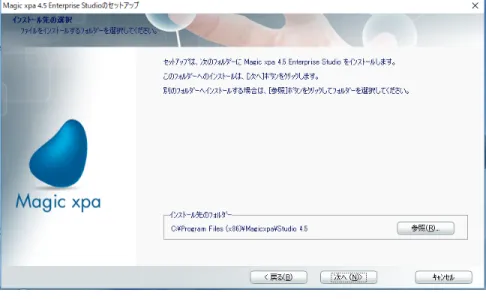
インストール先の選択
以下のようなインストール先を指定するダイアログが表示されます。
変更する場合は、[参照(R)]ボタンをクリックするとディレクトリを選択するダイア ログが表示されます。
パス欄に直接ディレクトリ名を入力するか、フォルダウィンドウ内で指定することもで きます。
指定したパスが存在しない場合は、確認ダイアログを表示し、[はい(Y)] を選択され た場合はファイル転送時に作成します。
ReportsMagic ○
メッセージングコンポーネント
Webサービス
コンシューマ用フレームワーク
IBM i ゲートウェイをインストールする場合は、「カスタム」を選択します。
詳細は、『Magic xpa for IBM i インストールガイド』を参照してください。
図 2-6インストール先の選択 コンポーネント
コンポーネントの選択
セットアップタイプで「カスタム」を選択した場合だけ表示されます。
デフォルトの設定状態が表示されますので必要に応じて変更してください。チェック欄 が黒く塗りつぶされているコンポーネントは、必須コンポーネントのため変更できませ ん。
親ツリーをクリックすると、サブツリー上のコンポーネントが全て選択されます。必要 ないものまで選択される場合もありますのでサブツリーの内容も確認してください。
ゲートウェイの選択
セットアップタイプで「標準」を選択した場合は、ゲートウェイの選択ダイアログが表 示されます。
デフォルトでは全てオフの状態で表示されます。使用したいゲートウェイのみ選択して ください。
図 2-7コンポーネントの選択
図 2-8ゲートウェイの選択
2
MRB の環境設定
ここでは、MRB の起動方法を指定します。
• 実行形式…… MRB を起動する場合、通常のアプリケーションと同じようにショー トカットから起動するように設定します。
• サービス……サービスに登録します。この場合、4 つまでのプロセスを同時に実行 させるように指定することができます。
複数のMRB プロセスを実行させることでシステムの可用性を高めることができま す。各プロセスが使用するTCPのポート番号は、6415(デフォルト),6425,6435,6445 と設定されます。
参考: デフォルトは、「実行形式」です。
指定したら、[次へ(N)]をクリックしてください。
MRB のパスワード指定
MRB をインストールする場合に表示されます。
図 2-9MRB の環境設定
図 2-10MRB のパスワード指定
パスワードを指定しない場合は、MRB が起動時に「Security Hazard」 というワーニング が表示されます。
このパスワードは、次の内容に反映されます。
• Mgrb.ini の 「PasswordSupervisor」
• Magic.ini の[MAGIC_SERVERS]セクションの「Default Broker」([サーバ]テー
ブルの Default Broker のサーバ特性)
• 「MRBの停止」アイコン
指定したら、[次へ(N)] をクリックしてください。
プログラムフォルダの選択
セットアップタイプで「カスタム」を選択した場合だけ表示されます。
OS上に登録するフォルダ(グループ)名を指定して[次へ(N)]をクリックしてくだ さい。
インターネットリクエスタの転送先の指定
セットアップタイプで「カスタム」を選択し、インターネットリクエスタを選択した場 合に表示されます。インストールするリクエスタによってダイアログの内容が変わりま す。
ISAPI 用 リクエスタをインストールする場合
IIS(Microsoft Internet Information Service) がインストールされている場合は、インストー ル情報をもとに初期値を表示します。
リクエスタの転送先ディレクトリ
インターネットリクエスタの転送先のディレクトリを指定してください。
インストール後に Mgrb.ini の 「PasswordSupervisor」を変更した場合は、上記の設定を全 て変更する必要があります。
Mgrb.ini は、インストールする MRB の数だけ作成されます。その際ファイル名は、
Mgrb2.ini ~ Mgrb4.ini となります。[MRB の起動 / 停止]のショートカットも同様に複数作 成されます。
図 2-11フォルダの選択
2
リクエスタの転送先ディレクトリのエイリアス
インターネットリクエスタの転送先のディレクトリのエイリアス(仮想ディレクトリ)
名を指定してください。この名前でWebサーバに登録します。
このエイリアスは、アプリケーションとして登録され、別途作成されるアプリケーショ ンプール(MagicXpaAppPool 4.7)に割り当てられます。
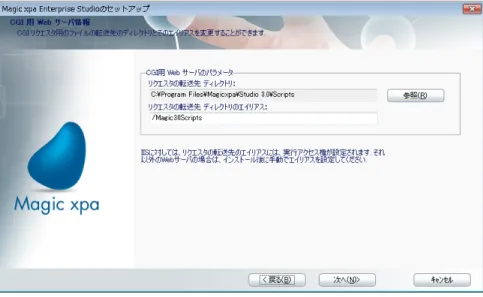
CGI 用 リクエスタをインストールする場合
IIS(Microsoft Internet Information Service)がインストールされている場合は、インス
トール情報をもとに初期値を表示します。
設定内容は、ISAPI 用リクエスタと同じですが、IIS以外のWebサーバの場合は、エイ リアスの登録が行われません。インストール後にエイリアスを登録して頂く必要があり ます。
指定したら、[次へ(N)]をクリックしてください。
図 2-12Microsoft IIS 情報
図 2-13CGI Web Srerver 情報
Web アプリケーション用エイリアスの指定
セットアップタイプで「カスタム」を選択し、「リッチクライアント実行モジュール」
や「Web Clientモジュール」を選択した場合に表示されます。リッチクライアント機能
や Web Client のキャッシュファイル用の Web サーバ上のエイリアス名を指定します。
サーバPC にIIS がインストールされている場合のみ、ここで指定されたエイリアスが
自動的に作成されます。作成されるエイリアスは以下の通りです。
• リッチクライアント用アプリケーション …… デフォルトは、
「Magic 47RIAApplications」です。Magic xpaのインストールフォルダ内の
PublishedApplications サブフォルダが物理フォルダとなります。 ここにはリッチクラ
イアントでエンドユーザがアクセスするマニフェストファイルやhtmlファイルを配 置します。
• Web Client キャッシュ …… デフォルトは、「Magic 47WebCCache」です。
Web_Client_Cache サブフォルダが物理フォルダとなります。ここにはWeb Clientア
プリケーションが実行する際に作成されるキャッシュファイルが保存されます。
MRB の指定
インターネットリクエスタを選択して、MRBのモジュール選択がされていない場合に 表示されます。参照するMRB を指定してください。
• ローカルホスト…… インストール対象PCに既に MRB がインストールされている ことが前提となります。インストールされていない場合は、インターネットリクエ スタは正常に動作いたしません。
• 別のホスト…… MRB が稼働している他のPCを指定してください。この場合は、イ ンターネットリクエスタは、指定したPC の MRB と通信を行います。
図 2-14リッチクライアント実行モジュール情報の指定
ここで指定されたエイリアス名は、Magic.ini ファイルの [MAGIC_BUILDERS] セクションにも 反映されます。Magic xpa のインストール後にエイリアス名を変更する場合は、Magic.ini ファイル側も変更してください。
2
指定したら、[次へ(N)]をクリックしてください。
ライセンスファイルの指定
ライセンスマネージャが指定されない場合、ライセンスファイルを指定するダイアログ が表示されます。
• 既存のライセンスファイルを使用します…… すでにインストールされているライ センスファイルにアクセスできるように指定します。ライセンスファイルが存在し ない場合は、先に進めません。
• デモライセンスを使用します……チェックをオフにすると Magic xpa の動作環境に 製品のライセンス名(”MGCSTK4”)が設定されます。
指定したら、[次へ(N)] をクリックしてください。
図 2-15MRB の指定
図 2-16ライセンスファイルの指定
セットアップファイルの転送
今までの指定内容を確認するために表示されます。間違いがなければ [次へ] をクリッ クしてください。 変更する場合は、[戻る] をクリックしてください。
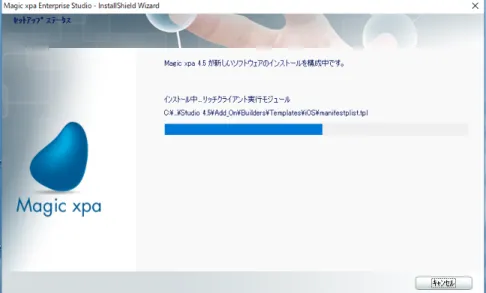
ファイルの転送処理が実行されプログレスバーが表示されます。
Web サービス用フレームワークのインストール
コンシューマ用フレームワーク「Webサービス/コンシューマ用フレームワーク」が選択されている場合、Magic xpa の インストールフォルダ内に “apache-ant-xxx“ と “axis2-xxx” という名前のフォルダでイ ンストールされます(xxx は、バージョン番号)。
その際、以下の環境変数が Windowsに作成されます。
• ANT_HOME …… apache-ant-xxx
• AXIS2_HOME …… axis2-xxx
図 2-17セットアップ情報
図 2-18セットアップステータス
2
セットアップの終了
Web Clientモジュールが選択されている場合、セットアップの終了時にWeb Clientを開
発/実行環境に必要なソフトウエアに関する情報を表示します。
表示されているURLをクリックするとリンク先のモジュールのダウンロードが実行さ れます。
[次へ]をクリックすると終了ダイアログが表示されます。
[完了] をクリックするとインストールプログラムが終了します。
図 2-19 Web Client前提条件ダイアログ
図 2-20終了ダイアログ
メンテナンス処理
一旦 Magic xpa をインストールした PC 上で[プログラムの追加と削除]を実行し、
「Magic xpa 4.7 Enterprise Studio」 を選択して[変更と削除]ボタンをクリックすると、メ ンテナンスモードで起動されます。メンテナンスモードでは、すでにインストールされ た製品の設定を変更したりアンインストールしたりすることができます。
• 変更……インストールするコンポーネントの追加削除を行います。
• 修正……前回インストールした内容でもう一度インストールします。(ファイルが破 損した場合などに行ってください。)
• 削除……アンインストール処理を実行します。
Magic xpa 製品以外のアンインスト-ル処理
Axis2 のアンインストール
Apache-Tomcatや Axis2 はMagic xpa のアンインストール処理では削除されません。以
下の手順で手動で削除する必要があります。
Axis2
1. Magic xpa のインストールディレクトリの上位ディレクトリに「axis2-xxx」と
「apache-ant-xxx」というサブディレクトリがあります。このディレクトを削除しま す。
2.[システムのプロパティ]ダイアログを開き、環境変数「ANT_HOME」と
「AXIS2_HOME」を削除します。
図 2-21メンテナンスモードでのウェルカムダイアログ
コンポーネントを追加する場合は、アップグレード処理で行うようにしてください。(同一 バージョンである旨の警告が表示されますが、そのまま処理を継続できます。)
2
アップグレード処理
一旦 Magic xpa をインストールした PC 上で新しいレビジョンの同じ製品のインストー ラを起動した場合、アップグレードモードで起動されます。この場合、すでにインス トールされた製品のコンポーネントをアップグレードする他、コンポーネントの追加/
削除を行うこともできます。
アップグレード処理には次のようなオプションがあります。
コンポーネントの選択
[現在のインストール構成を変更して、アップグレードします。]という選択を有効にす ると、コンポーネントの選択ダイアログを表示します。ここでコンポーネントとの選択 内容を変更することで、コンポーネントの追加/削除を行うことができます。
バックアップ機能
[現在の Magic のインストール内容をバックアップします。] という選択を有効にする
と、現在インストールされているファイルが指定したバックアップディレクトリ内にコ ピーされた上で、アップグレード処理を実行します。
図 2-22アップグレードモードでのウェルカムダイアログ
インストールしたバージョンと同じ Magic xpa Enterprise Studio のインストール処理をイ ンストールファイルから実行した場合も、アップグレードモードになります。
バックアップ処理を実行すると「アップグレード前に戻します」というショートカットがプ ログラムメニューに作成されます。これを実行することでアップグレード前のファイルに戻 すことができます。管理者権限で実行するようにしてください。
アップグレード手順
バックアップ処理を選択した場合は、ファイルのバックアップ先のディレクトリを指定 するダイアログが表示されます。
インストール内容を変更するように選択した場合は、カスタムインストールのようなコ ンポーネント一覧が表示されます。(コンポーネントの選択内容によって個別の設定ダ イアログが表示される場合があります。)
バックアップ処理が開始されます。
図 2-23バックアップディレクトリの指定ダイアログ
図 2-24コンポーネント一覧
バックアップ処理する場合は、PSQL 等の DBMS を停止してから行うようにしてください。ま た、MRB や Web サーバも念のため停止させてください。
2
バックアップが終わってから、ファイルの転送処理を行いアップグレードします。
図 2-25ファイル転送時のプログレスバー
2
Magic xpa Exterprise Client のセットアップ 3
ここでは、Magic xpa Enterprise Client のセットアップの手順について説明をいたします。
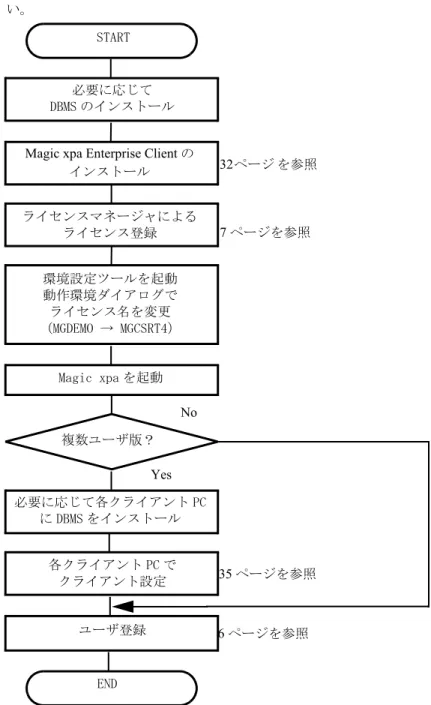
セットアップ作業の流れ
Magic xpa Enterprise Clientのインストール、ユーザ登録などの一連のセットアップ作業
をフローにしたものを以下に示します。各作業の詳細は、指定ページを参照してくださ い。
画像のバージョン表記が実際のバージョンと異なる場合があります。
32ページ を参照 START
Magic xpa Enterprise Clientの インストール
環境設定ツールを起動 動作環境ダイアログで ライセンス名を変更
(MGDEMO → MGCSRT4)
Magic xpa を起動 ライセンスマネージャによる
ライセンス登録
END
7ページを参照 必要に応じて
DBMS のインストール
複数ユーザ版?
必要に応じて各クライアント PC に DBMS をインストール
各クライアント PC で クライアント設定
ユーザ登録 Yes
No
35ページを参照
6ページを参照
図 3-1Magic xpa Enterprise Clientのセットアップの流れ
インストール手順
この章では、製品のセットアップ手順を説明します。基本的には、インストールプログ ラムの各ダイアログの説明に従って実行していただければインストールできるように なっております。製品や選択したコンポーネントによっては、表示されないダイアログ もあります。
インストールプログラムの起動
通常は、DVD ドライブにセットアップDVD を挿入すると、自動的にインストールプロ
グラムが起動されます。もし起動されない場合は、以下の手順で起動させてください。
1.[スタート] を右クリックして[エクスプローラを開く] を選択してくださ い。
2. 左側のツリーから[リムーバブル記憶域があるデバイス]の[DVD ドライブ]の アイコンをダブルクリックしてください。
3. DVD のルートディレクトリ上の SETUP.EXE を実行してください。インストール する製品を選択するウィンドウが表示されます。
インストール製品の選択
ここで、製品名が表示されたボタンをクリックすると、各製品のインストール処理が実 行されます。
ダイアログボックスのメッセージに従って必要なデータを指定してください。
図 3-2初期起動画面
2
ウェルカムダイアログ
Magic xpa Enterprise Clientを選択すると、ウェルカムダイアログが表示されます。
[次へ(N)] をクリックすると 使用許諾に関するダイアログが表示されます。
使用許諾の確認
内容をよく確認した上で、同意され処理を継続される場合は[はい(Y)]をクリック して次に進んでください。同意されない場合は、[いいえ(N)]をクリックしてインス トール処理を中断してください。
図 3-3ウェルカムダイアログ
図 3-4使用許諾ダイアログ
セットアップタイプの選択
以下のようなセットアップタイプを選択するダイアログが表示されます。選択用のボタ ンをクリックすることで[標準]、[カスタム]、[クライアント環境設定]のタイプが選 択され、[インストール先の選択] ダイアログに移ります。
標準
インストールする製品やPCの状態によってインストールするコンポーネントが自動的 に決定されます。選択されたコンポーネントは、ファイル転送前に確認ダイアログで表 示されます。
選択されるコンポーネントは以下のとおりです。「○」がついていないコンポーネント を選択する場合は、[カスタム]を選択する必要があります。
カスタム
後述する[コンポーネントの選択]ダイアログが表示されます。この設定を変更するこ とで、インストールするコンポーネントを任意に選択できます。
図 3-5セットアップタイプの選択
コンポーネント Enterprise Client データベースゲートウェイ
PSQL(ISAM) Oracle
MS-SQL Server PSQL(SQL)
ODBC (β 版)
ライセンスマネージャ ○
実行エンジン ○
ReportsMagic ○
メッセージングコンポーネント Web サービス用フレームワーク コンシューマ用フレームワーク
2
クライアント環境設定
サーバ上にインストールされた Magic xpaを共有してアクセスする環境を設定します。
この場合、動作に必要な環境ファイル(MAGIC.INI や、XXXX.JPN ファイルなど)は、
サーバ上のファイルを使用するようにショートカットを作成します。
インストール先の選択
以下のようなインストール先を指定するダイアログが表示されます。
変更する場合は、[参照(R)]ボタンをクリックするとディレクトリを選択するダイア ログが表示されます。パス欄に直接ディレクトリ名を入力するか、フォルダウィンドウ 内で指定することもできます。
指定したパスが存在しない場合は、確認ダイアログを表示し、[はい(Y)] を選択され た場合はファイル転送時に作成します。
IBM i ゲートウェイをインストールする場合は、「カスタム」を選択します。
詳細は、『Magic xpa for IBM i インストールガイド』を参照してください。
図 3-6インストール先の選択
コンポーネントの選択
セットアップタイプで「カスタム」を選択した場合だけ表示されます。
デフォルトの設定状態が表示されますので必要に応じて変更してください。チェック欄 が黒く塗りつぶされているコンポーネントは、必須コンポーネントのため変更できませ ん。
親ツリーをクリックすると、サブツリー上のコンポーネントが全て選択されます。必要 ないものまで選択される場合もありますのでサブツリーの内容も確認してください。
指定したら、[次へ(N)]をクリックしてください。
ゲートウェイの選択
セットアップタイプで「標準」を選択した場合は、ゲートウェイの選択ダイアログが表 示されます。
デフォルトでは全てオフの状態で表示されます。使用したいゲートウェイのみ選択して ください。
図 3-7コンポーネントの選択
図 3-8ゲートウェイの選択
2
プログラムフォルダの選択
セットアップタイプで「カスタム」を選択した場合だけ表示されます。
OS上に登録するフォルダ(グループ)名を指定して [次へ(N)] をクリックしてくだ さい。
ライセンスファイルの指定
ライセンスマネージャが指定されない場合、ライセンスファイルを指定するダイアログ が表示されます。
• 既存のライセンスファイルを使用します……すでにインストールされているライ センスファイルにアクセスできるように指定します。ライセンスファイルが存在し ない場合は、先に進めません。
• デモライセンスを使用します……チェックをオフにするとMagic xpaの動作環境に 製品ライセンス(MGCSRT4)が 設定されます。
指定したら、[次へ(N)] をクリックしてください。
図 3-9フォルダの選択
図 3-10ライセンスファイルの指定
セットアップファイルの転送
今までの指定内容を確認するために表示されます。間違いがなければ [次へ] をクリッ クしてください。 変更する場合は、[戻る] をクリックしてください。
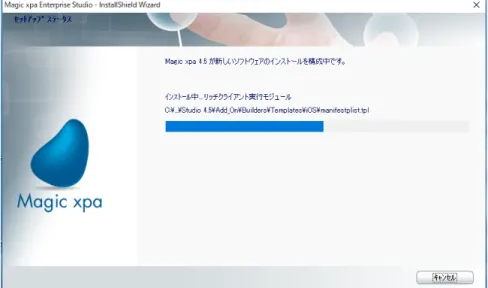
ファイルの転送処理が実行されプログレスバーが表示されます。
Web サービス用フレームワークのインストール コンシューマ用フレームワーク
「Webサービス/コンシューマ用フレームワーク」が選択されている場合、Magic xpa の インストールフォルダ内に “apache-ant-xxx“ と “axis2-xxx” という名前のフォルダでイ ンストールされます(xxx は、バージョン番号)。
その際、以下の環境変数が Windowsに作成されます。
• ANT_HOME …… apache-ant-xxx
• AXIS2_HOME …… axis2-xxx
図 3-11セットアップ情報
図 3-12セットアップステータス
2
セットアップの終了
終了のダイアログが表示されます。
[完了] をクリックするとインストールプログラムが終了します。
メンテナンス処理
一旦 Magic xpa をインストールした PC 上で同じ製品のインストーラを起動した場合、
メンテナンスモードで起動されます。この場合、すでにインストールされた製品の設定 を変更する処理のみ行われ、新たにインストールすることはできません。
• 変更……インストールするコンポーネントの追加削除を行います。
• 修正…… 前回インストールした内容でもう一度インストールします。(ファイルが 破損した場合などに行ってください。)
図 3-13終了ダイアログ
図 3-14メンテナンスモードでのウェルカムダイアログ
• 削除……インストール内容を削除します。
Magic xpa 製品以外のアンインスト-ル処理 Axis2 のアンインストール
Axis2 はMagic xpa のアンインストール処理では削除されません。以下の手順で手動で
削除する必要があります。
1. Magic xpa のインストールディレクトリの上位ディレクトリに「axis2-xxx」と
「apache-ant-xxx」というサブディレクトリがあります。このディレクトを削除しま す。
2.[システムのプロパティ]ダイアログを開き、環境変数「ANT_HOME」と
「AXIS2_HOME」を削除します。
アップグレード処理
一旦 Magic xpa をインストールした PC 上で新しいレビジョンの同じ製品のインストー ラを起動した場合、アップグレードモードで起動されます。この場合、すでにインス トールされた製品のコンポーネントをアップグレードする他、コンポーネントの追加/
削除を行うこともできます。
アップグレード処理には次のようなオプションがあります。
コンポーネントの選択
[現在のインストール構成を変更して、アップグレードします。]という選択を有効にす ると、コンポーネントの選択ダイアログを表示します。ここでコンポーネントとの選択 内容を変更することで、コンポーネントの追加/削除を行うことができます。
コ ンポー ネント を 追加 する場合は、 アッ プ グレ ー ド 処理で行 う よ う にし て く ださ い。 (同一 バージョ ンで ある旨の警告が表示さ れま すが、 そのま ま 処理を 継続でき ま す。)
図 3-15アップグレードモードでのウェルカムダイアログ
2
バックアップ機能
[現在の Magic のインストール内容をバックアップします。] という選択を有効にする
と、現在インストールされているファイルが指定したバックアップディレクトリ内にコ ピーされた上で、アップグレード処理を実行します。
アップグレード手順
バックアップ処理を選択した場合は、ファイルのバックアップ先のディレクトリを指定 するダイアログが表示されます。
インストール内容を変更するように選択した場合は、カスタムインストールのようなコ ンポーネント一覧が表示されます。(コンポーネントの選択内容によって個別の設定ダ イアログが表示される場合があります。)
バックアップ処理を実行すると「アップグレード前に戻します」というショートカットがプ ログラムメニューに作成されます。これを実行することでアップグレード前のファイルに戻 すことができます。管理者権限で実行するようにしてください。
図 3-16バックアップディレクトリの指定ダイアログ
図 3-17コンポーネント一覧
バックアップ処理が開始されます。
バックアップが終わってから、ファイルの転送処理を行いアップグレードします。
バッ ク アッ プ処理 する場合は、 PSQL 等の DBMS を 停止し て から 行 う よ う にし て く ださ い。
図 3-18ファイル転送時のプログレスバー
2
Magic xpa Exterprise Server のセットアップ 4
ここでは、Magic xpa Enterprise Serverのセットアップの手順について説明をいたします。
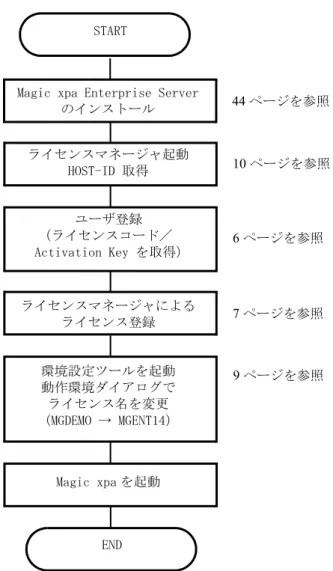
ライセンス登録の流れ
Magic xpa Enterprise Serverのインストール、ユーザ登録などの一連のセットアップ作業
をフローにしたものを以下に示します。各作業の詳細は、指定ページを参照してくださ い。
画像のバージョン表記が実際のバージョンと異なる場合があります。
START
44ページを参照
10ページを参照
6ページを参照
7ページを参照
9ページを参照 Magic xpa Enterprise Server
のインストール
ライセンスマネージャ起動 HOST-ID 取得
ユーザ登録
(ライセンスコード/
Activation Key を取得)
ライセンスマネージャによる ライセンス登録
環境設定ツールを起動 動作環境ダイアログで ライセンス名を変更
(MGDEMO → MGENT14)
Magic xpa を起動
END
図 4-1Magic xpa Enterprise Serverのセットアップの流れ
インストール手順
ここでは、Magic xpa Enterprise Server のインストール手順を説明します。基本的には、
インストールプログラムの各ダイアログの説明に従って実行していただければインス トールできるようになっております。製品や選択したコンポーネントによっては、表示 されないダイアログもあります。
インストールプログラムの起動
通常は、DVD ドライブにセットアップDVD を挿入すると、自動的にインストールプロ
グラムが起動されます。もし起動されない場合は、以下の手順で起動させてください。
(Windows 7 を前提に説明しています。)
1.[スタート] を右クリックして[エクスプローラを開く] を選択してくださ い。
2. 左側のツリーから[リムーバブル記憶域があるデバイス]の[CD ドライブ](ま たは[DVD ドライブ])のアイコンをダブルクリックしてください。
3. DVD のルートディレクトリ上の SETUP.EXE を実行してください。インストール する製品を選択するウィンドウが表示されます。
セットアップ製品の選択
ここで、製品名が表示されたボタンをクリックすると、各製品のインストール処理が実 行されます。
ダイアログボックスのメッセージに従って必要なデータを指定してください。
図 4-2初期起動画面
2
ウェルカムダイアログ
Magic xpa Enterprise Serverを選択すると、ウェルカムダイアログが表示されます。
[次へ(N)] をクリックすると 使用許諾に関するダイアログが表示されます。
使用許諾の確認
内容をよく確認した上で、同意され処理を継続される場合は[はい(Y)]をクリック して次に進んでください。同意されない場合は、[いいえ(N)]をクリックしてインス トール処理を中断してください。
プラットフォームの選択
64ビット版のWindows 上で実行している場合、実行エンジンをどのプラットフォーム に対応させるかを選択することができます。以下のオプションがあります。
• x86 …… 32ビット環境で 実行させるためのファイルが転送されます。
図 4-3ウェルカムダイアログ
図 4-4使用許諾ダイアログ
• x64 …… 実行エンジンや一部のファイルを64ビット用になります。バックグラウン ドでしか実行させることができません。
セットアップタイプの選択
以下のようなセットアップタイプを選択するダイアログが表示されます。選択用のボタ ンをクリックすることで[標準]と[カスタム]のタイプが選択され、[インストール 先の選択] ダイアログに移ります。
標準
インストールする製品やPCの状態によってインストールするコンポーネントが自動的 に決定されます。選択されたコンポーネントは、ファイル転送前に確認ダイアログで表 示されます。
選択されるコンポーネントは以下のとおりです。「○」がついていないコンポーネント を選択する場合は、[カスタム]を選択する必要があります。
図 4-5プラットフォームの選択ダイアログ
図 4-6セットアップタイプの選択
コンポーネント
ミドルウエアゲートウェイ