ユーザーズマニュアル
2
目次
はじめに... 5 パッケージ内容の確認... 7 第 1 章 MR-250/F の概要・特徴... 8 1.1 概要・特徴 ... 8 1.2 諸元 ... 12 1.3 各部の名称と機能... 16 1.3.1 正面外観... 16 1.3.2 背面外観... 17 1.3.3 コネクタ・インタフェース図 ... 18 1.3.4 LED/SW の説明 ... 19 第 2 章 装置の設置 ... 20 第 3 章 設定の準備 ... 21 3.1 コンピュータのネットワーク設定 ... 21 3.2 設定画面へのログイン方法 ... 23 第 4 章 FOMA 簡易設定 ... 24 4.1 FOMA 簡易設定について ... 24 4.2 サービスの選択 ... 25 4.2.1 ビジネス mopera ... 26 4.2.2 mopera/moperaU/他のインターネットサービス ... 27 4.3 サービスの編集/ビジネス mopera の場合 ... 28 4.3.1 一覧表示... 28 4.3.2 インタフェース ppp0 の編集画面 ... 29 4.3.3 インタフェース ppp2~8 の編集画面 ... 32 4.4 サービスの編集/mopera・moperaU・他のインターネットサービス ... 33 第 5 章 PPP(発信)設定 ... 36 5.1 一覧表示画面... 36 5.2 編集画面 ... 37 第 6 章 PPP(着信)設定 ... 403 6.1 一覧表示画面... 40 6.2 編集画面 ... 41 第 7 章 スタティックルート設定 ... 43 7.1 一覧表示画面... 43 7.2 編集画面 ... 44 第 8 章 SNAT(固定 IP)設定 ... 46 8.1 一覧表示画面... 46 8.2 編集画面 ... 47 第 9 章 SNAT(動的 IP)設定 ... 49 9.1 一覧表示画面... 49 9.2 編集画面 ... 50 第 10 章 DNAT 設定 ... 52 10.1 一覧表示画面 ... 52 10.2 編集画面 ... 53 第 11 章 転送フィルタ設定 ... 55 11.1 一覧表示画面 ... 55 11.2 編集画面 ... 56 第 12 章 時刻の設定... 60 第 13 章 パスワードの設定 ... 61 第 14 章 SYSLOG 設定 ... 62 第 15 章 ログの表示・削除 ... 64 第 16 章 ファームウェアのアップデート ... 66 第 17 章 設定の管理... 68 17.1 設定の保存... 68 17.2 設定のダウンロード ... 69 17.3 設定のアップロード ... 69 17.4 設定のリセット ... 70 第 18 章 再起動... 71 第 19 章 ネットワーク診断 ... 72 19.1 Ping ... 73 19.2 TraceRoute... 74
4 19.3 情報表示 ... 75 第 20 章 FOMA モジュール診断 ... 76 20.1 FOMA 診断 ... 76 20.2 PIN コード編集 ... 78 第 21 章 PPP 接続・切断 ... 79 第 22 章 設定例... 81 22.1 ビジネス mopera ... 81 22.1.1 構成図 ... 81 22.1.2 要件 ... 81 22.1.3 設定例 ... 82 22.2 mopera... 84 22.2.1 構成図 ... 84 22.2.2 要件 ... 84 22.2.3 設定例 ... 85 22.3 ビジネス mopera と mopea の複数接続... 87 22.3.1 構成図 ... 87 22.3.2 要件 ... 88 22.3.3 設定例 ... 89
5
はじめに
このたびは本装置をご購入いただきまして、誠にありがとうございます。 本書には、本装置を安全に使用していただくための重要な情報が記載されています。ご使用の前に本書 をよくお読みになり、正しくお使いいただけますようお願い致します。 また、製品に同梱されている「安全にお使いいただくために」をよく読み、理解されたうえで本装置を ご使用ください。 本書は本装置の使用中、いつでも参照できるように大切に保管してください。 ■ご注意 (1) 本書の内容の一部または全部を無断で転用、転載しないようお願いいたします。 (2) 本書の内容および製品仕様、外観は、改良のため予告なく変更することがあります。 (3) 本装置の仕様は日本国内向けとなっておりますので、海外ではご利用できません。This equipment is designed for use in Japan only and cannot be used in any other country.
(4) 本書の作成にあたっては万全を期しておりますが、本書の内容の誤りや省略に対して、また本書の 適用の結果生じた間接損害を含め、いかなる損害についても責任を負いかねますのでご了承くださ い。 (5) 製品の保証に関する規定については製品添付の製品保証書をご覧下さい。 (6) 本製品にて提供されるファームウェアおよび本製品用として弊社より提供される更新用ファーム ウェアを、本製品に組み込んで使用する以外の方法で使用することは一切許可しておりません。 ■セキュリティの確保について パスワードを設定しない、もしくはデフォルトパスワードを使用する場合、ネットワーク上のだれから でも本装置の設定を行うことができます。 セキュリティの面からは非常に危険な為、ユニークなパスワードを設定することを強く推奨します。
6 ■最新情報の入手について 当社では、製品に関する最新の情報(最新のファームウェア、マニュアルなど)を下記ホームページで ご案内しています。ぜひご活用下さい。 また、本書について万一ご不審な点や誤り、記載漏れなど、お気付きの点がございましたら、下記まで ご連絡ください。 ■商標について ・ 「FutureNet」はセンチュリー・システムズ株式会社の登録商標です。
・ 『FOMA』、『FOMA UM02-F』、『ビジネス mopera』、『mopera U』、『mopera』は株式会社 NTT ドコモの登 録商標です。
『ビジネス mopera』は NTT ドコモが提供する法人向けリモートアクセスサービスです。 『mopera U』、『mopera』は NTT ドコモが提供するインターネット接続サービスです。 ・ 下記製品名等は米国 Microsoft Corporation の登録商標です。
Microsoft、Windows、Windows 95、Windows 98、Windows NT3.51、Windows NT4.0 Windows 2000、Windows Me、Windows XP、Windows Vista
その他、本書で使用する各会社名、製品名は各社の商標または登録商標です。 センチュリー・システムズ(株) FutureNet サポートデスク http://www.centurysys.co.jp/support/ センチュリー・システムズ(株) FutureNet サポートデスク [email protected]
7
パッケージ内容の確認
本製品のパッケージには以下のものが同梱されております。本製品をお使いいただく前に、内容物がす べて揃っているかご確認ください。万が一不足がありましたら、お買い上げいただいた店舗または弊社 サポートデスクまでご連絡ください。 <FutureNet MR-250/F をお買い上げの方> FutureNet MR-250/F 本体1台 CD-R(取扱説明書) 1 枚 安全にお使いいただくために1部 AC アダプタ1個 海外使用禁止シート1部 保証書1部 ※ 通信には別途外付けアンテナ(別売)、FOMA 回線契約が別途必要です。 製品、外付けアンテナのご購入、および FOMA 回線契約についてはセンチュリー・システムズ 株式会社もしくは弊社代理店様にお問い合わせください。8
第 1 章 FutureNet MR-250/F の概要・特徴
1.1 概要・特徴
FutureNet MR-250/F は FOMA 通信モジュールを内蔵したモバイルアクセスルータです。 簡単な設定で NTT ドコモが提供する FOMA データ通信サービスを利用したワイヤレス WAN 環境を実現で きます。例えば、遠隔地の LAN に接続された機器のデータを収集、または機器の監視/制御をおこなう システムが実現できます。 本装置には次のような特徴があります。 ■ コンパクトな本体に FOMA 通信モジュールを内蔵FutureNet MR-250/F は FOMA パケット通信用に FOMA ユビキタスモジュール「FOMA UM02-F」を内蔵 しています。下り最大 384kbps(ベストエフォート)、上り最大 64kbps(ベストエフォート)の通信 性能を備えます。また、センター側からの着信機能が利用可能な「ビジネス mopera アクセスプレ ミ ア ム」 (*1)に 対応 して い ます 。ま た 、イ ンタ ー ネッ ト接 続 にも 対応 し てい ます 。FutureNet MR-250/F に接続できる外部アンテナ(別売)は用途に応じて選択できます。 *1 ビジネス mopera アクセスプレミアム: ビジネスmoperaアクセスプレミアムとは、NTTドコモが提供する通信モジュールと企業間を接続して 通信を行うための閉域網のリモートアクセスサービスです。このサービスを利用すると、センター側 からFutureNet MR-250/Fを呼び出すことが可能になります。これにより、通信モジュールを搭載した 製品の遠隔監視、遠隔制御など様々な利用形態が実現できます。
9
■ スイッチングハブ内蔵により 4 台までの LAN 機器を直接接続可能
FutureNet MR-250/F は 4 ポートのスイッチングハブを備えています。そのため、小規模の拠点で あれば本装置だけでネットワークを構成できます。また、複数の LAN 機器からの同時アクセスを 可能にする NAT/NAPT や、外部から特定の LAN 機器へのアクセスを可能にする仮想サーバ機能(DNAT)、 外部からの攻撃や内部からの意図しない接続を防止するパケットフィルタ機能を備えています。スタ ティックルートの設定もできるため、規模の大きなネットワークの一部に組み込んで利用する ことも可能です。さらに複数 APN(Access Point Name)に対応しており、発信時には接続先 IP アドレ スに応じた APN の選択、着信時には接続元の APN に応じた認証や IP アドレスの選択が可能です。 ■ モバイルデータ通信を利用してデータ収集や機器監視が可能 有線のインターネット接続環境が整備されていない場所にある機器も、NTT ドコモの FOMA サービスエ リアであればFutureNet MR-250/F を使って簡単に遠隔監視を始められます。回線工事が不要なため、 一定期間だけ必要なスポットオフィスや仮設ネットワークの構築にも適しています。多数の拠点にわ たるネットワーク環境をセンターで一括して用意したい場合も無線であれば設置先毎の回線工事が 不要です。また、既設のネットワーク構成や有線設備の状態に関係なくネットワークを追加できるメ リットがあります。 ■ ファンレス、低消費電力で耐環境性にすぐれた設計 FutureNet MR-250/F は省電力 CPU や電源回路の最適化によりシステムとして、通常時で約 3~4W、 最大でも 7W という低消費電力を実現しました。 ヒートシンクも必要とせず、ファンレスで動 作すると共に高信頼性を確保し、24 時間 365 日の常時稼働が可能です。周囲温度も-20℃~50℃ の範囲で利用できます。また、装置への組み込みや、基板での提供も可能です。 ■ 内蔵のフラッシュメモリに通信履歴や運用状態のログを保存 FutureNet MR-250/F の通信記録を含む各種ログ情報は本体の電源が切れても保存できるよう専用 のメモリ領域に保存されます。そのため万一不具合があった場合でも原因の調査が容易におこ なえます。SYSLOG によるログの収集/転送にも対応しています。FOMA モジュールの診断機能や セキュリティ設定(PIN コード)、ping や traceroute によるネットワーク診断機能を備えていま す。これらの設定や操作はすべて WEB 設定画面からおこなえます。さらに、ファームウェア更 新機能や設定内容のダウンロード/アップロード機能など企業環境での運用効率を向上させる 便利な機能を備えています。
10 ■ 閉域網を利用した遠隔監視システムの構成例 FutureNet MR-250/F を使って IP ネットワーク経由で遠隔の装置を監視/制御することができます。NTT ドコモが提供する「ビジネスmopera アクセスプレミアム FOMA タイプ」を利用すると、閉域網によ る安全なネットワークが実現できます。接続はFutureNet MR-250/F からの発信および着信が利用できま す。 遠隔の監視対象拠点に設置したネットワークカメラやセンサのデータをモバイルネットワークを 介して収集し、その内容に応じて表示装置の内容を制御するシステムの構成例です。カメラやセン サからのデータ、あるいは異常通知をFutureNet MR-250/F から FOMA 網を介して監視センターに送 ります。また、センター側から監視対象拠点の表示装置に接続し表示装置を制御することも可能で す。必要時のみ接続するためランニングコストを最小限に抑えられます。また、対応温度範囲が広 いため屋外設置設備の監視にも利用できます。
11 ■ インターネット接続を利用した遠隔監視システムの構成例 FutureNet MR-250/F を使ってインターネット経由で遠隔の装置を監視/制御することができます。インタ ーネットを利用することでネットワークを安価に構築できます。また、監視側の拠点も簡単に追加でき ます。 インターネットを利用する場合、本装置はインターネットアクセスルータと同じような使い方ができ ます。このとき、本装置は発信のみ利用できます。
12
1.2 諸元
機 能 内 容
CPU
CPU Freescale MPC852T (PowerPC) 内部動作周波数 50MHz メモリ FLASH-ROM メモリ容量 16MByte SDRAM メモリ容量 32MByte EEPROM メモリ容量 2KByte カレンダ機能 リアルタイムクロック カレンダ機能 バックアップ電池 3V リチウム電池 通信インタフェース Ethernet 10BASE-T/100BASE-TX インタフェース 4 ポート Ethernet スイッチングハブ コネクタ RJ-45
その他 Auto Negotiation、Full Duplex、 Auto MDI/MDIX 対応 WAN FOMA 網 インタフェース RF インタフェース アンテナコネクタ SMA コネクタ。 アンテナはNTT ドコモ指定の物を使用 SIM カード NTT ドコモと契約済みのカードを取り付けてください。 電源がOFF の状態で組込を行い、取り外しを行う際は 電源をOFF してください。 取り付けを行った後 SIM カードのロックを行ってくだ さい。 SIM カードアンロック状態 SIM カードロック状態 RS-232 DTE インタフェース 1 ポート コネクタ D-SUB 9 ピン(オス) 最大転送速度 230kbps その他 -
13 機 能 内 容 表示機能 LED 電源 LED0 (赤+緑 2 色) LED1 (赤+緑 2 色) LED2 (赤+緑 2 色) LED3 (赤+緑 2 色) ステータス LED4 (赤+緑 2 色) 100M (橙色)RJ-45 コネクタに内蔵 ETHERNET/HUB (4 ポート) LINK/ACK (緑色)RJ-45 コネクタに内蔵 外部スイッチ INIT スイッチ シャットダウン、初期化用プッシュ・スイッチ 電源スイッチ 電源のON、OFF 切替スイッチ 電源ON の状態 電源OFF の状態
14 機 能 内 容 電源 DC ジャック EIAJ RC-5320A 準拠。電圧区分 2 製品に添付するAC アダプタ(定格電圧 5V)を使用してく ださい。 バックアップ用電源入力端子 (3P-IN) バッテリーバックアップを想定した電源端子です。DC ジャックが使用できない場合に使用します。下記仕様の 電源を接続することができます。 定格電圧:12V(-10%)~20V(+10%) 定格電流:1A 以上 リップル電圧:50mVp-p 以下 電源コネクタ形状について 製品を外から見た際のコネクタは下記のようになりま す。 1 番ピン:電源(12V~20V) 2 番ピン:未接続 3 番ピン:接地(グラウンド) 使用するコネクタは下記のもの、または相当品を使用し てください。 電源ケーブル側のコネクタハウジング: 51030-0330(日本モレックス) 電源ケーブル側のコネクタピン: 50083(日本モレックス) (注意) DC ジャック入力時にこのコネクタへ接続した場合、バ ックアップ回路を未使用時でも100μA 以下の電流が流 れます。運用の際にはご注意ください。 1 2 3
15 機 能 内 容 外形寸法(突起物除く) 基板 W(幅) 118.00mm D(奥行き) 70.00mm H(高さ) 25.00mm 筐体 W(幅) 144.00mm (ハネを除く場合 118.00mm) D(奥行き) 74.00mm H(高さ) 33.00mm 重量(ケーブル等除く) 本体のみ 約340g 電源 入力電源(AC アダプタ) AC100V±10% 周波数 50/60Hz±3Hz 消費電力(最大) 約7.0W 皮相電力(最大) - 発熱量(最大) 約25.1kJ(約 6.0kcal) 本体入力(最大) +5V±5%(900mA) 内部バックアップ - 環境条件 温度:-20℃~+50℃ 動作環境 湿度:0%~80%(結露なきこと) 温度:-20℃~+60℃ 保存環境 湿度:0%~95%(結露なきこと) 冷却方式 自然空冷 MTBF(推測値) 150,000h 以上 規制・認証 電波障害自主規制 VCCI Class A 準拠 電気通信端末機器技術基準設 計認証番号 - (FOMA 網のモジュールは NTT ドコモ FOMA UM 02-F による)
16
1.3 各部の名称と機能
1.3.1 正面外観 Lock 部位 名 称 内 容 ① Antenna FOMA アダプタ用アンテナを接続します。 ② Card FOMA カードを挿入します。 FOMA カードを挿入する事で FOMA パケット通信サー ビスによるデータ通信が可能です。 ③ LED0~LED4 電源、装置ステータス、アンテナ強度、パケット通信状 態等を表示します。 詳細は「1.3.4 LED/SW の説明 (1)LED 説明」を参照 してください。 ④ RS RS-232 インタフェースに対応したプロトコル変換機能 を使用するときに、変換対象のデバイスを接続します。 接続には別途シリアルケーブルをご用意ください。 ① ② ③ ④17 1.3.2 背面外観 1 2 3 4 INIT PWR ON 3P-IN DC 5V 部位 名 称 内 容 ① ETHERNET/HUB 4 ポート Ethernet スイッチングハブです。
Auto Negotiation、Full Duplex、Auto MDI/MDIX に対 応しています。 RJ-45 コネクタ内蔵の緑色 LED は"LINK/ACK"状態を 示します。 RJ-45 コネクタ内蔵の橙色 LED は 100Mbps で LINK し たことを示します。 ② INIT スイッチ 本装置を工場出荷時の設定に戻すとき、または装置の再 起動を行う場合に使用します。 詳細は「1.3.4 LED/SW の説明 (2)INIT スイッチ説明」 を参照してください。 ③ 電源スイッチ 電源をオン・オフするためのスイッチです。 ④ バックアップ用電源入力 端子(3P-IN) バックアップ用電源を接続します。接続には別途電源と ケーブルをご用意ください。 詳細は「1.2 諸元 "電源"」を参照してください。 ⑤ 電源/DC ジャック 製品付属のAC アダプタを接続します。 ① ② ③ ④ ⑤
18 1.3.3 コネクタ・インタフェース図 (1)RS RS は RS-232 DTE で 9 ピンオスです。下記にピン配置、ピンアサインを記載します。 ・ピン配置 1 2 3 4 5 6 7 8 9 ・ピンアサイン
Pin
Name
入出力
EIA-232
1
CD
入力
正
2
RXD
入力
負
3
TXD
出力
負
4
DTR
出力
正
5
Signal Ground
-
-
6
DSR
入力
正
7
RTS
出力
正
8
CTS
入力
正
9
RI
入力
正
Shield
FG
-
19 1.3.4 LED/SW の説明 (1)LED 説明 本装置のLED0~LED4 の説明を下記に示します。 LED 種類 状態 説明 緑点灯 電源が投入されているとき。 LED0 赤点灯 装置起動時にエラーが発生したとき。 緑点灯 装置が正常に起動したとき。 緑点滅 装置の起動中または停止中のとき。 LED1 赤点滅 ファームウェアの更新のとき。 緑点灯 アンテナ強度が"普通"のとき。 緑点滅 アンテナ強度が"やや弱い"のとき。 赤点滅 アンテナ強度が"弱い"のとき。 LED2 赤点灯 アンテナ強度が"圏外"または"パケット圏外"のとき。 緑点灯 パケット通信接続状態のとき。 消灯 パケット通信切断状態のとき。 LED3 赤点灯 パケット通信異常状態のとき。 LED4 ― 予約 (2)INIT スイッチ説明 本装置を工場出荷時の設定に戻すとき、または装置の再起動を行う場合に使用します。 ・電源を投入してから約5 秒間 INIT スイッチを押し続けると、工場出荷時の設定に戻ります。 ・LED1 が緑点灯中に INIT スイッチを押すと装置を再起動します。
20
第 2 章 装置の設置
FutureNet MR-250/F 本体、SIM カード、アンテナ、コンセント、および通信装置は以下の手順で接続 してください。 (1) FutureNet MR-250/F および FutureNet MR-250/F に接続する全ての通信機器の電源が落してあること を確認してください。(2) FutureNet MR-250/F 正面にある"Card"(以後 SIM カードソケットと呼ぶ)へ SIM カードを挿入して ください。SIM カードソケットにはスライドカバーが付いています。SIM カード挿入後、スライドカ バーを閉じてSIM カードのロックを行ってください。
SIM カードアンロック状態
SIM カードロック状態
※ FOMA 用の SIM カードは FOMA カードと呼ばれます。FOMA カードは、電話番号などのお客様情 報が入った IC カードで、本装置のような FOMA サービス端末に挿入して使用します。FOMA カ ードは FOMA 回線契約後に NTT ドコモもしくはその代理店から発行されます。
(3) FutureNet MR-250/F 正面にある"Antenna"へアンテナを接続してください。
(4) FutureNet MR-250/F 背面にある"ETHERNET/HUB"へ PC、デバイス等の通信装置を、LAN ケーブ ルで接続してください。 (5)全ての接続が完了しましたら、FutureNet MR-250/F と各機器の電源を投入してください。 Lock 1 2 3 4 INIT PWR ON 3P-IN DC 5V コンセント アンテナ SIM カード MR-250/F 正面 MR-250/F 背面 通信機器
21
第 3 章 設定の準備
3.1 コンピュータのネットワーク設定
本章は、コンピュータのネットワーク設定の方法について説明します。 本装置の設定を行うためには、コンピュータから本装置の http サーバへブラウザで接続し、次にロ グインする必要があります。 ※ここではWindows XP が搭載されたコンピュータのネットワーク設定について説明します。他の OS を搭載している場合は、本章の説明を参考にして作業を行ってください。 (1)「コントロールパネル」→「ネットワーク接続」 から、「ローカルエリア接続」を開きます。 (2)「ローカルエリア接続の状態」画面が開いたらプ ロパティをクリックします。 (3)「ローカルエリア接続のプロパティ」画面が開い たら、「インターネットプロトコル(TCP/IP)」を選択 して「プロパティ」ボタンをクリックします。22 (4)「インターネットプロトコル(TCP/IP)」の画面で は、「次のIP アドレスを使う」にチェックを入れて 以下のように入力します。 IP アドレス "192.168.254.1" サブネットマスク "255.255.255.0" デフォルトゲートウェイ "192.168.254.254" (5)最後に OK ボタンをクリックして設定完了です。 これで本装置へのログインの準備が整いました。
23
3.2 設定画面へのログイン方法
(1)各種ブラウザを開きます。 (2)プラウザから設定画面にアクセスします。ブラウザのアドレス欄に、以下の IP アドレスを入力して ください。"http://192.168.254.254/"
"192.168.254.254" は、LAN(eth0)の工場出荷時のアドレスです。アドレスを変更した場合は、そ のアドレスを入力してください。 (3)右のような認証ダイアログが表示されます。 (4)ダイアログ画面にユーザ名とパスワードを入力し ます。 工 場 出 荷 時 の ユ ー ザ 名 と パ ス ワ ー ド は と も に "admin" です。ユーザ名・パスワードを変更した場 合は、そのユーザ名・パスワードを入力してくださ い。 (5)ブラウザ設定画面が表示されます。24
第 4 章 FOMA 簡易設定
4.1 FOMA 簡易設定について
(1)FOMA 簡易設定とは FOMA 簡易設定とは、FOMA ネットワークを利用するサービスとの接続に必要な設定を、容易に、 かつ必要最小限の入力で設定を行うことができる機能です。 また、本装置を使用するにあたり最初にFOMA 簡易設定を行う必要があります。 本機能で設定可能なサービスの一覧を表4-1 に示します。 表4-1 FOMA 簡易設定で設定可能なサービス サービス 内容 ビジネスmopera NTT ドコモの FOMA 向けリモートアクセスサービス。 FOMA ネットワークに接続された企業 LAN にアクセスしてデー タの送受信が利用できるサービス。 mopera NTT ドコモの FOMA 向けインターネット接続サービス。 登録など手続きは一切不要(手続き不要、基本料金不要)で、通 話料だけでインターネットが利用できるサービス。 moperaU NTT ドコモの FOMA 向けインターネット接続サービス。 他のインターネットサービス NTT ドコモ以外の FOMA 向けインターネット接続サービス。 (2)設定の流れ FOMA 簡易設定では、最初に「サービスの選択」を行い、次に「サービスの編集」を行います。 設定の流れを図4-1 に示します。 図4-1 FOMA 簡易設定の流れ 【1.サービスの選択】 使用するサービスを指定します。 【2.サービスの編集】 サービスの接続に必要なパラメータ を設定します。 サ ー ビ ス の 設 定 内 容 を参照、更新する場合 サ ー ビ ス を 変 更 す る 場合 次へ25
4.2 サービスの選択
「サービスの選択」画面は、本装置に設定するサービスを指定します。 本装置を始めて設定する場合に最初に行う設定です。また、本装置で設定するサービスを変更する場 合にも使用します。 メニューから「サービスの選択」をクリックすると、「サービスの選択」画面(図4-2)を表示します。 「選択」欄のラジオボタンから本装置に設定するサービスを指定し、「次へ」をクリックします。 図4-2 サービスの選択画面26 4.2.1 ビジネス mopera 「サービスの選択」画面で「ビジネスmopera」を選択して「次へ」ボタンをクリックすると、「ビ ジネスmopera」の「サービスの編集」画面(図 4-3)を表示します。 本画面の設定は「4.3.2 インタフェース ppp0 の編集画面」の手順で設定を行ってください。 図4-3 サービスの編集画面/ビジネス mopera
※ ビジネス mopera アクセスプレミアム FOMA タイプについて詳しくは下記 URL を参照下さい。
27 4.2.2 mopera/moperaU/他のインターネットサービス 「サービスの選択」画面で「mopera」、「moperaU」、または「他のインターネットサービス」を選 択して「次へ」ボタンをクリックすると、それらに対応する「サービスの編集」画面(図 4-4)を表 示します。 本画面の設定は「4.4 サービスの編集/mopera・moperaU・他のインターネットサービス」の手 順で設定を行ってください。 図4-4 サービスの編集画面/他のインターネットサービス ※ mopera、moperaU について詳しくは下記 URL を参照下さい。 http://www.mopera.net/
28
4.3 サービスの編集/ビジネス mopera の場合
「サービスの編集」画面は、本装置に設定したサービスの設定値の編集を行う場合に使用します ビジネスmopera の編集画面では、1 つサービスの設定だけではなく、同時に最大 5 個のサービスの 設定を行うことができます。各々のサービスの設定を以後接続先ルールと呼びます。 本装置に複数の接続先ルールを設定する事により、必要に応じてこれらの接続先を選んで接続できる ようになります。 基本的な設定例として、ビジネスmopera のサービスを 2 つ契約し、これらを接続先ルールとして設 定します。 発信を行う場合、本装置に発生したトラヒックの方向を判断して、言い換えればスタティックルート 毎に該当する接続先ルールを選んで接続を行います。 着信を行う場合、本装置が発信者APN を判断して、該当する接続先ルールを選んで接続を行います。 応用的な設定例として、ビジネスmopera と、mopera 等のインターネットサービスを組み合わせて 設定することも可能です。 4.3.1 一覧表示 メニューから「サービスの編集」をクリックすると、「サービスの編集一覧表示」画面(図4-5)を 表示します。 「サービスの編集一覧表示」画面は、接続先ルールとして同時に最大5 個までの接続先ルールの追 加、編集、削除を行う事ができます。 図4-5 サービスの編集一覧表示画面29 ■一覧表の項目 一覧表の各項目は、後述するサービスの編集画面で説明します。 ■一覧表の編集(ラジオボタン) 一覧表のルールから、編集するルールを1 つ指定し「設定」ボタンをクリックします。 ■一覧表の削除(チェックボックス) 一覧表のルールから、削除するルールを1 つ指定し「設定」ボタンをクリックします。 ■接続先の追加(ボタン) 接続先として新しいルールを追加する場合にクリックします。 4.3.2 インタフェース ppp0 の編集画面 発信インタフェースが ppp0 の接続先ルールを指定し「設定」ボタンをクリックすると、ppp0 の「サービスの編集」画面(図4-6)を表示します。 図4-6 サービスの編集画面
30 【LAN 設定】 ■インタフェース LAN インタフェースは eth0 の 1 つのみ使用できます。 ■固定IP アドレスを使用/DHCP サーバから取得 LAN インタフェースの IP アドレス割り当て方法を下記の 2 つから指定します。 固定IP アドレスを使用 LAN インタフェースに固定で割り当てる IP アドレスを使 用する場合に指定します。 DHCP サーバから取得 LAN インタフェースに DHCP サーバから取得する IP ア ドレスを使用する場合に指定します。 現時点ではサポートしていません。 ■IP アドレス LAN インタフェースが「固定 IP アドレスを使用」の場合に、その IP アドレスを指定し ます。 IP アドレスはドット付き 10 進数で入力します。(例)192.168.100.1 ■ネットマスク LAN インタフェースが「固定 IP アドレスを使用」の場合に、そのネットマスクを指定し ます。 ネットマスクはドット付き10 進数で入力します。(例)255.255.255.0 【WAN 設定】 ■発信インタフェース ■着信インタフェース WAN インタフェースで使用するインタフェース名と PPP 設定名を表示します。 PPP 設定名は、後述する「PPP(発信)設定」、「PPP(着信)設定」画面で編集できる PPP 設 定名を表します、 また「PPP 接続・切断」画面では接続、切断を行う PPP 設定名を表します。 ■固定IP アドレスを使用/動的 IP アドレスを使用 WAN インタフェースの IP アドレス割り当て方法を下記の 2 つから指定します。 固定IP アドレスを使用 WAN インタフェースに固定で割り当てる IP アドレスを使 用する場合に指定します。 動的IP アドレスを使用 WAN インタフェースにサービスプロバイダから動的に割 り当てられるIP アドレスを使用する場合に指定します。 ■IP アドレス ■ネットマスク 上記LAN 設定を参照してください。
31 【PPP 設定】 ■発信インタフェース ■着信インタフェース WAN インタフェースの発信/着信の有無を下記の 2 つから指定します。 有効 本インタフェースを使用して発信/着信を行う場合に指定 します。 無効 本インタフェースを使用して発信/着信を行わない場合に 指定します。 ■発信先APN
APN(Access Point Name)は、FOMA パケット通信において電話番号の代わりに接続先組 織のLAN/ISP を指定するものです。 発信先のAPN を入力します。(例)foma.example.com 【発信先ルート設定】 ■発信先アドレス この接続先ルールに割り当てるスタティックルートのアドレスを入力します。 アドレスはドット付き10 進数で入力します。(例)172.16.100.0 ■発信先ネットマスク この接続先ルールに割り当てるスタティックルートのネットマスクを入力します。 ネットマスクはドット付き10 進数で入力します。(例)255.255.255.0 ■ターゲット この接続先ルールに割り当てるスタティックルートの種類を、ネットワーク、ホスト、ま たはデフォルトルートから指定します。 入力が終わったら「設定」ボタンをクリックして設定完了です。 設定はすぐに反映されます。 ※設定を永続的に反映する場合は、「設定の管理」で設定の保存を行う必要があります。詳細は 「設定の管理」を参照してください。
32 4.3.3 インタフェース ppp2~8 の編集画面 発信インタフェースがppp2~8 のルールを指定し「設定」ボタンをクリックすると、各々の「サー ビスの編集」画面(図4-7)を表示します。 図4-7 サービスの編集画面 サービスの編集画面の設定内容は、「4.3.2 インタフェース ppp0 の編集画面」を参照して下さい。
33
4.4 サービスの編集/mopera・moperaU・他のインターネットサービス
「サービスの編集」画面は、本装置に設定したサービスの設定値の編集を行う場合に使用します 「サービスの選択」画面で「mopera」、「moperaU」、または「その他のインターネットサービス」 を選択すると、「サービスの編集」画面(図4-8)を表示します。 図4-8 サービスの編集画面 【LAN 設定】 ■インタフェース LAN インタフェースは eth0 の 1 つのみ使用できます。 ■固定IP アドレスを使用/DHCP サーバから取得 LAN インタフェースの IP アドレス割り当て方法を下記の 2 つから指定します。 固定IP アドレスを使用 LAN インタフェースに固定で割り当てる IP アドレスを使 用する場合に指定します。 DHCP サーバから取得 LAN インタフェースに DHCP サーバから取得する IP ア ドレスを使用する場合に指定します。 ※ 現時点ではサポートしていません。34 ■IP アドレス LAN インタフェースが「固定 IP アドレスを使用」の場合に、その IP アドレスを指定し ます。 IP アドレスはドット付き 10 進数で入力します。(例)192.168.100.1 ■ネットマスク LAN インタフェースが「固定 IP アドレスを使用」の場合に、そのネットマスクを指定し ます。 ネットマスクはドット付き10 進数で入力します。(例)255.255.255.0 【WAN 設定】 ■発信インタフェース WAN インタフェースで使用するインタフェース名と PPP 設定名を表示します。 PPP 設定名は、後述する「PPP(発信)設定」、「PPP(着信)設定」画面で編集できる PPP 設 定名を表します、 また「PPP 接続・切断」画面では接続、切断を行う PPP 設定名を表します。 ※本設定では着信インタフェースはありません。 ■IP アドレス設定 ※本設定では動的IP アドレスのみ使用できます。 【PPP 設定】 ■発信インタフェース WAN インタフェースの発信/着信の有無を下記の 2 つから指定します。 有効 本インタフェースを使用して発信を行う場合に指定します。 無効 本インタフェースを使用して発信を行わない場合に指定します。 ■発信先APN
APN(Access Point Name)は、FOMA パケット通信において電話番号の代わりに接続先組 織のLAN/ISP を指定するものです。 発信先のAPN を入力します。(例)foma.example.com ■認証機能のあり/なし サービスプロバイダと接続するときの認証の有無を下記の2 つから指定します。 あり 本装置がサービスプロバイダから認証(自己認証)の必要が有る 場合に指定します。 認証にはプロバイダから指定されたユーザID とパスワードが必 要です。 なし 本装置がサービスプロバイダから認証(自己認証)の必要が無い 場合に指定します。
35 ■ユーザID サービスプロバイダから指定されたユーザID を入力します。 ■パスワード サービスプロバイダから指定されたパスワードを入力します。 ■DNS サーバ設定の指定する/受入れる/使用しない DNS サーバの設定を下記の 3 つから指定します。 指定する サービスプロバイダから指定された DNS アドレスを入力す る場合に指定します。 受入れる サービスプロバイダから自動的に DNS アドレスの割り当て を受ける場合に指定します。 使用しない サービスプロバイダから指定されたものを使用しない、また は自動的に DNS アドレスの割り当てを受けない場合に指定 します。 この場合は、LAN 側の各ホストに DNS アドレスを各々設定 しておく必要があります。 ■Primary DNS サーバ設定で「指定する」を指定した場合に Primary DNS の IP アドレスを入力し ます。 IP アドレスはドット付き 10 進数で入力します。(例)192.168.100.1 ■Secondary DNS サーバ設定で「指定する」を指定した場合に Secondary DNS の IP アドレスを入力 します。 IP アドレスはドット付き 10 進数で入力します。(例)192.168.100.1 入力が終わったら「設定」ボタンをクリックして設定完了です。 設定はすぐに反映されます。
36
第 5 章 PPP(発信)設定
「PPP(発信)設定」画面は、本装置の PPP の発信機能の詳細な設定を行うために使用します。 本画面は、FOMA 簡易設定が自動的に作成した PPP 設定ルールを対象として編集を行います。 本画面ではPPP 設定ルールを追加、削除することはできません。5.1 一覧表示画面
「PPP(発信)設定」の一覧表示画面は、発信に使用する PPP 設定ルールの一覧を表示し、編集するル ールを選択することができます。 「PPP(発信)設定」メニューをクリックすると、「PPP(発信)設定」の一覧表示画面(図 5-1)を表示 します。 図5-1 PPP(発信)設定の一覧表示画面 ■一覧表の項目 一覧表の各項目は後述する「5.3 編集画面」で説明します。 ■一覧表の編集ラジオボタン 一覧表から編集するルールをチェックし「設定」ボタンをクリックします。37
5.2 編集画面
「PPP(発信)設定」の編集画面は、発信に使用する PPP 設定ルールの編集を行うことができます。 一覧表示画面で編集ラジオボタンを選択後「設定」ボタンをクリックすると、「PPP(発信)設定」の編 集画面(図5-2)を表示します。 図5-2 PPP(発信)設定の編集画面 ■PPP 設定名 PPP 設定名は、「FOMA 簡易設定」の PPP 設定ルールとの関係を表します。 ■認証機能のあり/なし あり 本装置がサービスプロバイダから認証(自己認証)の必要が有 る場合に指定します。 認証にはプロバイダから指定されたユーザ ID とパスワードが 必要です。 なし 本装置がサービスプロバイダから認証(自己認証)の必要が無 い場合に指定します。38 ■ユーザID サービスプロバイダから指定されたユーザID を入力します。 ■パスワード サービスプロバイダから指定されたパスワードを入力します。 ■発信先APN
APN(Access Point Name)は、FOMA パケット通信において電話番号の代わりに接続先組織の LAN/ISP を指定するものです。 発信先のAPN を入力します。(例)foma.example.com ■自動接続モード always 本装置の起動時に接続を行うモードです。接続が切れた場合は 自動的に再接続を行います。 本モードを指定した場合は、「PPP 接続・切断」画面で手動操 作による接続・切断を行うことはできません。 demand 本装置に WAN 宛のトラヒック発生時に接続を行うモードで す。接続が切れた場合は再接続を行いません。 本モードを指定した場合は、「PPP 接続・切断」画面で手動操 作による切断を行うことができます。接続を行うことはできま せん。 none 「PPP 接続・切断」画面で手動操作による接続・切断を行いま す。接続が切れた場合は再接続を行いません。 ■ローカルIP アドレス このオプションは、相手からローカル IP アドレスの指定があった場合に、受け入れるか否か を指定します。 accept ローカル IP アドレスの設定の有無に関わらず、相手からロー カルIP アドレスの指定があった場合は受け入れます。 reject 相手からのローカルIP アドレスの指定を拒否します。 ■リモートIP アドレス このオプションは、相手からリモート IP アドレスの指定があった場合に、受け入れるか否か を指定します。本項目はaccept 固定で他を選択することはできません。 ■無通信接続タイマ このオプションは、PPP リンク上で送受信する IP パケットの無通信監視の有無、無通信時間 を指定します。 1 以上の無通信時間を指定した場合、本装置は PPP リンク上の IP パケットの送受信を監視し ます。無通信時間が経過した場合に接続を切断します。0 を指定した場合、無通信監視は行い ません。 設定値の単位は秒で0~3600 の範囲で指定します。
39 ■LCP エコー間隔 このオプションは、LCP echo-request パケットを送信する間隔を時間で指定します。 このオプションは、相手側との接続が切れたことを検出するために「LCP エコー失敗」ととも に使用します。 設定値の単位は秒で10~99 の範囲で指定します。 ■LCP エコー失敗 このオプションは、LCP echo-request パケットに対して、LCP echo-reply パケットが連続無 応答を監視する回数を指定します。 LCP echo-request を監視回数送信し、相手から有効な LCP echo-reply の応答が無い場合に接 続を切断します。 設定値の単位は数で1~99 の範囲で指定します。 ■DNS サーバ設定の指定する/受入れる/使用しない このオプションは、DNS アドレス設定の有無、設定方法を指定します。 指定する サービスプロバイダから指定された DNS アドレスを使用する 場合に指定します。 受入れる サービスプロバイダから自動的に DNS アドレスの割り当てを 受ける場合に指定します。 使用しない サービスプロバイダから指定されたものを使用しない、または 自動的に DNS アドレスの割り当てを受けない場合に指定しま す。 この場合は、LAN 側の各ホストに DNS アドレスを各々設定し ておく必要があります。 ■Primary DNS サーバ設定で「指定する」を指定した場合に Primary DNS の IP アドレスを入力します。 IP アドレスはドット付き 10 進数で入力します。(例)192.168.100.1 ■Secondary DNS サーバ設定で「指定する」を指定した場合に Secondary DNS の IP アドレスを入力しま す。 IP アドレスはドット付き 10 進数で入力します。(例)192.168.100.1 入力が終わったら「設定」ボタンをクリックして設定完了です。 設定はすぐに反映されます。
40
第 6 章 PPP(着信)設定
「PPP(着信)設定」画面は、本装置の PPP の着信機能の詳細な設定を行うために使用します。 本画面は、FOMA 簡易設定が自動的に作成した PPP 設定ルールを対象として編集を行います。 本画面ではPPP 設定ルールを追加、削除することはできません。 6.1 一覧表示画面 「PPP(着信)設定」の一覧表示画面は、着信に使用する PPP 設定ルールの一覧を表示し、編集するル ールを選択することができます。 「PPP(着信)設定」メニューをクリックすると、「PPP(着信)設定」の一覧表示画面(図 6-1)を表示 します。 図6-1 PPP(着信)設定の一覧表示画面 ■一覧表の項目 一覧表の各項目は後述する「6.3 編集画面」で説明します。 ■一覧表の編集ラジオボタン 一覧表から編集するルールをチェックし「設定」ボタンをクリックします。41
6.2 編集画面
「PPP(着信)設定」の編集画面は、着信に使用する PPP 設定ルールの編集を行うことができます。 一覧表示画面で編集ラジオボタンを選択後「設定」ボタンをクリックすると、「PPP(着信)設定」の編 集画面(図6-2)を表示します。 図6-2 PPP(着信)設定の編集画面 設定項目の「認証機能」、「ローカルIP アドレス」、「リモート IP アドレス」、「無通信接続タイマ」、 「LCP エコー間隔」、「LCP エコー失敗」については、「5.3 編集画面」を参照してください。 ■DNS サーバ設定の本機を DNS サーバとして設定/指定した DNS サーバを設定/使用しない このオプションは、本装置に接続する相手へ提供するDNS アドレス設定の有無、設定方法を 指定します。 本機をDNS サーバとして設定 本装置の IP アドレスを接続する相手へ提供する場合に 指定します。 指定したDNS サーバを設定 指定した DNS アドレスを接続する相手へ提供する場合 に指定します。 使用しない DNS アドレスを接続する相手へ提供しない場合に指定 します。42 ■Primary DNS サーバ設定で「指定した DNS サーバを設定」を指定した場合に Primary DNS の IP ア ドレスを入力します。 IP アドレスはドット付き 10 進数で入力します。(例)192.168.100.1 ■Secondary DNS サーバ設定で「指定した DNS サーバを設定」を指定した場合に Secondary DNS の IP アドレスを入力します。 IP アドレスはドット付き 10 進数で入力します。(例)192.168.100.1 入力が終わったら「設定」ボタンをクリックして設定完了です。 設定はすぐに反映されます。
43
第 7 章 スタティックルート設定
「スタティックルート設定」画面は、本装置のスタティックルートの追加、編集、削除を行うために 使用します。 本画面は、FOMA 簡易設定が自動的に作成したスタティックルートルールと、ユーザが任意に作成す るルールを対象として編集を行います。7.1 一覧表示画面
「スタティックルート設定」の一覧表示画面は、スタティックルートルールの一覧を表示し、編集、 削除するルールを選択することができます。またルールを追加することができます。 「スタティックルート設定」メニューをクリックすると、「スタティックルート設定」の一覧表示画 面(図7-1)を表示します。 図7-1 スタティックルート設定の一覧表示画面 ■一覧表の項目 一覧表の各項目は、後述する「7.3 編集画面」で説明します。 ■一覧表の編集ラジオボタン 一覧表から編集するルールをチェックし「設定」ボタンをクリックします。 ■一覧表の削除チェックボックス 一覧表から削除するルールをチェックし「設定」ボタンをクリックします。 ■接続先の追加ボタン 新しいルールを追加する場合にクリックします。44
7.2 編集画面
「スタティックルート設定」の編集画面は、スタティックルートルールの編集を行うことができます。 一覧表示画面でスタティックルートの追加ボタンをクリックした場合、または編集ラジオボタンを選 択後「設定」ボタンをクリックすると、「スタティックルート設定」の編集画面(図7-2)を表示します。 図7-2 スタティックルート設定の編集画面 ■アドレス 宛先ルートとするネットワークまたはホストを指定します。デフォルトルートを指定する場合 は0.0.0.0 を指定してください。 ネットワークまたはホストはドット付き10 進数で入力します。(例)192.168.100.0 ■ターゲット net アドレスをネットワークとして指定します。 host アドレスをホストとして指定します。 default 本ルールをデフォルトルートとして指定します。 ■ネットマスク ネットワークまたはホストで使用するネットマスクを指定します。デフォルトルートを指定す る場合は0.0.0.0 を指定してください。 ネットマスクはドット付き10 進数で入力します。(例)255.255.255.0 ■ゲートウェイ スタティックルートが使用するゲートウェイのIP アドレスを指定します。 IP アドレスはドット付き 10 進数で入力します。(例)192.168.100.145 ■インタフェース スタティックルートが使用する出力先インタフェースのデバイス名を指定します。 プルダウンメニューは、指定可能なインタフェースのデバイスの一覧を表示します。 ■メトリック スタティックルートのメトリックを指定します。 設定値は10 進数で 0~255 の範囲で指定します。 入力が終わったら「設定」ボタンをクリックして設定完了です。 設定はすぐに反映されます。
46
第 8 章 SNAT(固定 IP)設定
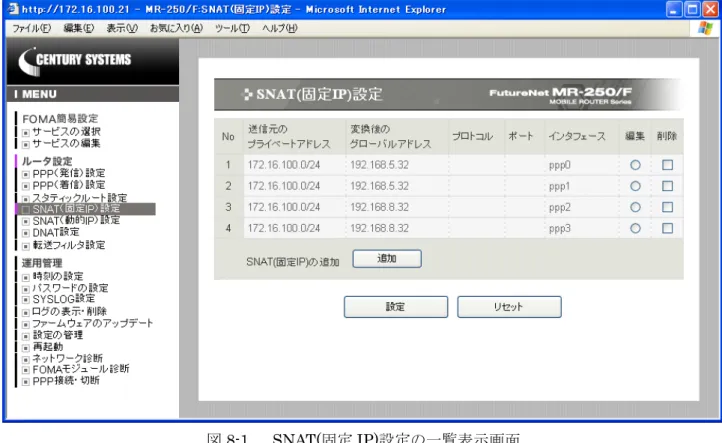
本装置のLAN 側にある複数の機器から、WAN 側の IP アドレスを使って外部のネットワークにアクセ スできるようにするにはSNAT(送信元ネットワークアドレス変換)機能を設定します。本装置の SNAT 設定には「SNAT(固定 IP)設定」と「SNAT(動的)IP 設定」の 2 種類があります。
・「SNAT(固定 IP)設定」画面は、FOMA 簡易設定の「サービス編集」画面にて、WAN 設定の IP アド レスを「固定IP アドレスを使用」とした場合に使用します。
・一方、「SNAT(動的)IP 設定」画面は、WAN 設定の IP アドレスを「動的 IP アドレスを使用」とした 場合に使用します。
「SNAT(固定 IP)設定」画面は、本装置の SNAT(固定 IP)ルールの追加、編集、削除を行うために使 用します。
本画面は、FOMA 簡易設定が自動的に作成したルールと、ユーザが任意に作成するルールを対象とし て編集を行います。
8.1 一覧表示画面
「SNAT(固定 IP)設定」の一覧表示画面は、SNAT(固定 IP)ルールの一覧を表示し、編集、削除する ルールを選択することができます。またルールを追加することができます。
「SNAT(固定 IP)設定」メニューをクリックすると、「SNAT(固定 IP)設定」の一覧表示画面(図 8-1) を表示します。
図8-1 SNAT(固定 IP)設定の一覧表示画面
■一覧表の項目
47 ■一覧表の編集ラジオボタン 一覧表から編集するルールをチェックし「設定」ボタンをクリックします。 ■一覧表の削除チェックボックス 一覧表から削除するルールをチェックし「設定」ボタンをクリックします。 ■接続先の追加ボタン 新しいルールを追加する場合にクリックします。
8.2 編集画面
「SNAT(固定 IP)設定」の編集画面は、SNAT(固定 IP)ルールの編集を行うことができます。 一覧表示画面でSNAT(固定 IP)設定の追加ボタンをクリックした場合、または編集ラジオボタンを選 択後「設定」ボタンをクリックすると、「SNAT(固定 IP)設定」の編集画面(図 8-2)を表示します。 図8-2 SNAT(固定 IP)設定の編集画面 ■送信元のプライベートアドレス 送信元のプライベートアドレス(LAN 側の IP アドレス)を指定します。 IP アドレスのフォーマットはaddress[/mask]です。 (例)192.168.100.0/24
48 ■変換後のグローバルアドレス 変換後のグローバルアドレス(WAN 側に ISP から割り当てられた IP アドレス)を指定しま す。 1 個の IP アドレスまたは IP アドレスの範囲を指定します。 また、ポートの範囲を指定することもできます。ポートの範囲を指定する場合は、プロトコル でtcp または udp を指定してください。
IP アドレスのフォーマットはpaddr[-ipaddr][:port-port]です。 (例)192.168.100.1-192.168.100.6 ■プロトコル ルールで使用するプロトコルを指定します。 プロトコルをプルダウンメニューで指定する場合、指定できるプロトコルは、「tcp, udp, icmp, all」のいずれか1つです。指定しない場合は「---」を選択します。 プロトコルを番号で指定する場合、設定値は0~255 の範囲で指定します。 ■ポート 変換前の送信先ポートまたはポート範囲を指定します。 ポートのフォーマットはport[:port]です。 (例)80 ■インタフェース パケットを送信する出力先インタフェースのデバイス名を指定します。 プルダウンメニューは、指定可能なインタフェースのデバイスの一覧を表示します。 入力が終わったら「設定」ボタンをクリックして設定完了です。 設定はすぐに反映されます。
49
第 9 章 SNAT(動的 IP)設定
「SNAT(動的 IP)設定」画面は、本装置の SNAT(動的 IP)ルールの追加、編集、削除を行うために使 用します。
本画面は、FOMA 簡易設定が自動的に作成したルールと、ユーザが任意に作成するルールを対象とし て編集を行います。
9.1 一覧表示画面
「SNAT(動的 IP)設定」の一覧表示画面は、SNAT(動的 IP)ルールの一覧を表示し、編集、削除する ルールを選択することができます。またルールを追加することができます。
「SNAT(動的 IP)設定」メニューをクリックすると、「SNAT(動的 IP)設定」の一覧表示画面(図 9-1) を表示します。 図9-1 SNAT(動的 IP)設定の一覧表示画面 ■一覧表の項目 一覧表の各項目は、後述する「9.3 編集画面」で説明します。 ■一覧表の編集ラジオボタン 一覧表から編集するルールをチェックし「設定」ボタンをクリックします。 ■一覧表の削除チェックボックス 一覧表から削除するルールをチェックし「設定」ボタンをクリックします。
50 ■接続先の追加ボタン
新しいルールを追加する場合にクリックします。
9.2 編集画面
「SNAT(動的 IP)設定」の編集画面は、SNAT(動的 IP)ルールの編集を行うことができます。 一覧表示画面でSNAT(動的 IP)設定の追加ボタンをクリックした場合、または編集ラジオボタンを選 択後「設定」ボタンをクリックすると、「SNAT(動的 IP)設定」の編集画面(図 9-2)を表示します。 図9-2 SNAT(動的 IP)設定の編集画面 ■送信元のプライベートアドレス 送信元のプライベートアドレス(LAN 側の IP アドレス)を指定します。 IP アドレスのフォーマットはaddress[/mask]です。 (例)192.168.100.0/24 ■変換後のグローバルアドレスのポート このオプションは使用する変換後の送信先ポート、ポート範囲、複数ポートを指定します。 このオプションが指定されない場合、送信先ポートは変更しません。 ポートの範囲を指定する場合は、プロトコルでtcp または udp を指定してください。 ポートのフォーマットはport[-port]です。 (例)1024-32768
51 ■プロトコル ルールで使用するプロトコルを指定します。 プロトコルをプルダウンメニューで指定する場合、指定できるプロトコルは、「tcp, udp, icmp, all」のいずれか1つです。指定しない場合は「---」を選択します。 プロトコルを番号で指定する場合、設定値は0~255 の範囲で指定します。 ■ポート 変換前の送信先ポートまたはポート範囲を指定します。 ポートのフォーマットはport[:port]です。 (例)80 ■インタフェース パケットを送信する出力先インタフェースのデバイス名を指定します。 プルダウンメニューは、指定可能なインタフェースのデバイスの一覧を表示します。 入力が終わったら「設定」ボタンをクリックして設定完了です。 設定はすぐに反映されます。
52
第 10 章 DNAT 設定
本装置の LAN 側にサーバを立てたい場合は DNAT(宛先ネットワークアドレス変換)機能を設定しま す。「DNAT 設定」画面は、本装置の DNAT 設定ルールの追加、編集、削除を行うために使用します。 本画面は、ユーザが任意に作成するルールを対象として編集を行います。10.1 一覧表示画面
「DNAT 設定」の一覧表示画面は、DNAT ルールの一覧を表示し、編集、削除するルールを選択する ことができます。またルールを追加することができます。 「DNAT 設定」メニューをクリックすると、「DNAT 設定」の一覧表示画面(図 10-1)を表示します。 図10-1 DNAT 設定の一覧表示画面 ■一覧表の項目 一覧表の各項目は後述する「10.3 編集画面」で説明します。 ■一覧表の編集ラジオボタン 一覧表から編集するルールをチェックし「設定」ボタンをクリックします。 ■一覧表の削除チェックボックス 一覧表から削除するルールをチェックし「設定」ボタンをクリックします。 ■接続先の追加(ボタン) 新しいルールを追加する場合にクリックします。53
10.2 編集画面
「DNAT 設定」の編集画面は、DNAT ルールの編集を行うことができます。 一覧表示画面でDNAT 設定の追加ボタンをクリックした場合、または編集ラジオボタンを選択後「設 定」ボタンをクリックすると、「DNAT 設定」の編集画面(図 10-2)を表示します。 図10-2 DNAT 設定の編集画面 ■サーバのアドレス 変換後のプライベートアドレスを指定します。 1 個の IP アドレスまたは IP アドレスの範囲を指定します。 またポートの範囲を指定することもできます。ポートの範囲を指定する場合は、プロトコルで tcp または udp を指定してください。IP アドレスのフォーマットはpaddr[-ipaddr][:port-port]です。 (例)192.168.100.1-192.168.100.6 ■公開するグローバルアドレス 送信元のグローバルアドレス(WAN 側に ISP から割り当てられた IP アドレス)を指定しま す。 IP アドレスのフォーマットはaddress[/mask]です。 (例)192.168.100.0/24
54 ■プロトコル ルールで使用するプロトコルを指定します。 プロトコルをプルダウンメニューで指定する場合、指定できるプロトコルは、「tcp, udp, icmp, all」のいずれか1つです。指定しない場合は「---」を選択します。 プロトコルを番号で指定する場合、設定値は0~255 の範囲で指定します。 ■ポート 変換前の送信先ポートまたはポート範囲を指定します。 ポートのフォーマットはport[:port]です。 (例)80 ■インタフェース パケットを受信する入力先インタフェースのデバイス名を指定します。 プルダウンメニューは、指定可能なインタフェースのデバイスの一覧を表示します。 入力が終わったら「設定」ボタンをクリックして設定完了です。 設定はすぐに反映されます。
55
第 11 章 転送フィルタ設定
「転送フィルタ設定」画面は、本装置の転送フィルタルールの追加、編集、削除を行うために使用し ます。 本画面は、FOMA 簡易設定が自動的に作成したルールと、ユーザが任意に作成するルールを対象とし て編集を行います。11.1 一覧表示画面
「転送フィルタ設定」の一覧表示画面は、転送フィルタ設定ルールの一覧を表示し、編集、削除する ルールを選択することができます。またルールを追加することができます。 「転送フィルタ設定」メニューをクリックすると、「転送フィルタ設定」の一覧表示画面(図 11-1) を表示します。 図11-1 転送フィルタ設定の一覧表示画面 ■一覧表の項目 一覧表の各項目は後述する「11.3 編集画面」で説明します。 ■一覧表の編集ラジオボタン 一覧表から編集するルールをチェックし「設定」ボタンをクリックします。 ■一覧表の削除チェックボックス 一覧表から削除するルールをチェックし「設定」ボタンをクリックします。 ■フィルタNo 新しいルールを追加する場合に、追加する位置を指定します。 新しいルールは、指定したNo の前へ追加します。56 ■追加ボタン 新しいルールを追加する場合にクリックします。
11.2 編集画面
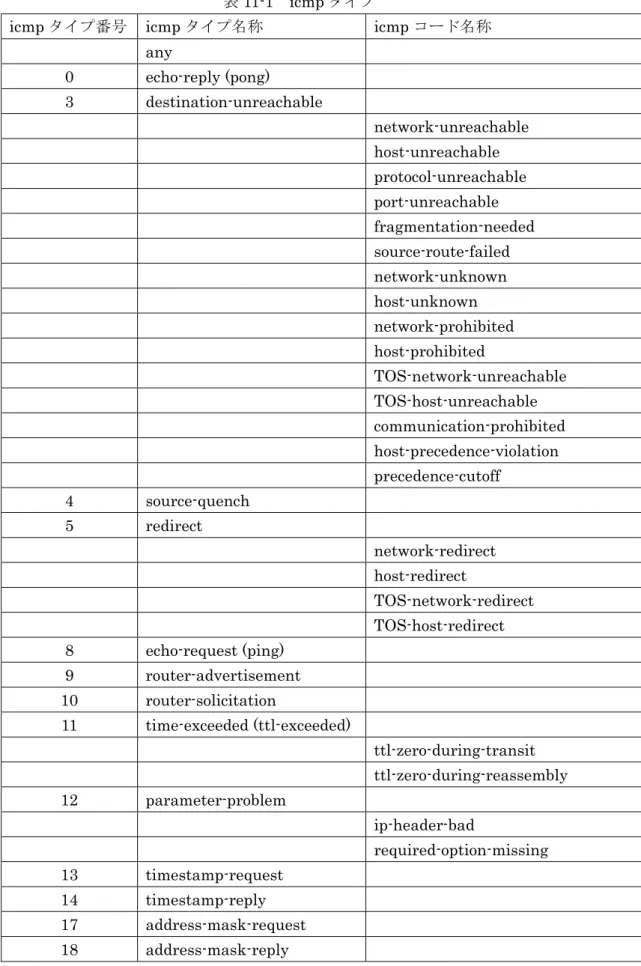
「転送フィルタ設定」の編集画面は、転送フィルタルールの編集を行うことができます。 一覧表示画面で転送フィルタの追加ボタンをクリックした場合、または編集ラジオボタンを選択後 「設定」ボタンをクリックすると、「転送フィルタ設定」の編集画面(図11-2)を表示します。 図11-2 転送フィルタ設定の編集画面 ■フィルタNo. 転送フィルタルールの設定上の順番を表示します。 ■入力インタフェース パケットを受信する入力先インタフェースのデバイス名を指定します。 プルダウンメニューは、指定可能なインタフェースのデバイスの一覧を表示します。57 ■出力インタフェース パケットを送信する出力先インタフェースのデバイス名を指定します。 プルダウンメニューは、指定可能なインタフェースのデバイスの一覧を表示します。 ■動作 許可 ルールにマッチしたパケットを通す事を指定する。 破棄 ルールにマッチしたパケットを破棄する事を指定する。 拒否 ルールにマッチしたパケットを破棄し、パケットの送信元へ ICMP のエラーメッセージを返信する。 ■プロトコル ルールで使用するプロトコルを指定します。 プロトコルをプルダウンメニューで指定する場合、指定できるプロトコルは、「tcp, udp, icmp, all」のいずれか1つ指定することができます。指定しない場合は「---」を指定します。 プロトコルを番号で指定する場合、設定値は0~255 の範囲で指定します。 ■送信元アドレス 送信元のアドレスを指定します。 IP アドレスのフォーマットはaddress[/mask]です。 (例)192.168.100.0/24 ■送信元ポート 送信元ポートまたはポート範囲を指定します。 ポートのフォーマットはport[:port]です。 (例)80 ■送信先アドレス 送信先のアドレスを指定します。 IP アドレスのフォーマットはaddress[/mask]です。 (例)192.168.100.0/24 ■送信先ポート 送信先ポートまたはポート範囲を指定します。 ポートのフォーマットはport[:port]です。 (例)80 ■icmp タイプ icmp タイプは、番号または名称で指定します。icmp タイプを指定する場合は、プロトコルで icmp を指定してください。 icmp タイプを番号で指定する場合、設定値は 0~255 の範囲で指定します。
icmp タイプを名称で指定する場合、表 11-1 に示す icmp タイプ名称または icmp コード名称を 使用してください。
58
表11-1 icmp タイプ
icmp タイプ番号 icmp タイプ名称 icmp コード名称 any 0 echo-reply (pong) 3 destination-unreachable network-unreachable host-unreachable protocol-unreachable port-unreachable fragmentation-needed source-route-failed network-unknown host-unknown network-prohibited host-prohibited TOS-network-unreachable TOS-host-unreachable communication-prohibited host-precedence-violation precedence-cutoff 4 source-quench 5 redirect network-redirect host-redirect TOS-network-redirect TOS-host-redirect 8 echo-request (ping) 9 router-advertisement 10 router-solicitation 11 time-exceeded (ttl-exceeded) ttl-zero-during-transit ttl-zero-during-reassembly 12 parameter-problem ip-header-bad required-option-missing 13 timestamp-request 14 timestamp-reply 17 address-mask-request 18 address-mask-reply
59 ■送信元MAC アドレス 送信元MAC アドレスを指定します。 MAC アドレスのフォーマットは XX:XX:XX:XX:XX:XX です。 (例)00:80:6d:11:22:33 ■ログ なし ルールにマッチしたときSYSLOG へ記録しない場合に指定します。 あり ルールにマッチしたときSYSLOG へ記録する場合に指定します。 入力が終わったら「設定」ボタンをクリックして設定完了です。 設定はすぐに反映されます。
60