インターネット Web サーバー
構築ガイドライン
【ドラフト版】
~ 第 1 章: IIS をンストールしよう
※本ガドランは各章の先行ドラフト版公開を行い、全章の公開後、正式版文書としてまとめを行 い、再度公開します。第 1 版 2010/04
マクロソフト株式会社
免責事項: このドキュメントの内容は情報提供のみを目的としており、明示または黙示に関わらず、これらの情報についてマ第 1 章 IIS をンストールしよう
Internet Information Service (以降、IIS) は、Windows OS のほとんどのエデゖションに搭
載されている、OS 標準の Web サーバーです。
ンストール方法は、サーバー OS と、クラゕント OS とでは手順に若干の違いがありますが、 いずれも OS が提供するウゖザードによってンストールが行われますので、ンストール作業自体 は非常に簡単です。
インストールする環境
IIS を使用して Web サーバーを構築するには、Windows がンストールされ、正常に動作し
ているコンピューターさえあれば可能です。
ンターネットに Web サーバーを公開する場合にはンターネット回線が必要になります。 また、厳密なテストを行うのであれば、Web サーバーに接続して動作を確認するためのクラゕ ントのパソコンもあったほうが良いでしょう。
IIS は、Windows 2000 以降の Windows OS に搭載されていますが、本書では OS として Windows Server 2008 R2、Windows 7 を、IIS のバージョンは 7.5 について説明します。
必要なハードウェア
IIS 7 を使用して Web サーバーを構築するためには、その母体となる Windows OS を動作させ
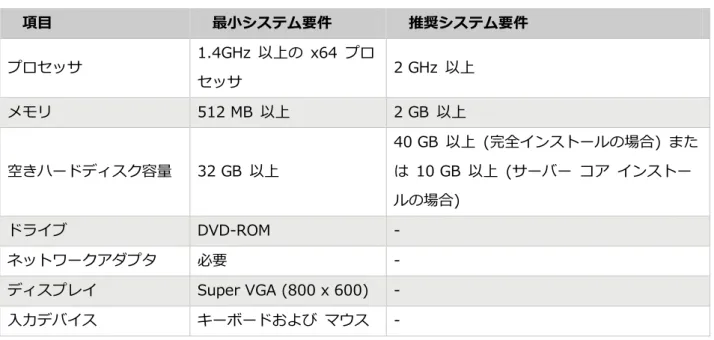
るためのコンピューターが必要になります。またンターネットに Web サーバーを公開するには、 ンターネット回線との仲立ちをするルーターも必要になります。 必要なハードウェアのスペック 大規模な Web サトを構築しない限り、IIS を動作させるコンピューターのスペックは、母体と なる Windows OS の最小システム要件で構いません。 本書で扱う Windows OS のシステム要件は次の通りです。
Windows Server 2008 R2 項目 最小システム要件 推奨システム要件 プロセッサ 1.4GHz 以上の x64 プロ セッサ 2 GHz 以上 メモリ 512 MB 以上 2 GB 以上 空きハードデゖスク容量 32 GB 以上 40 GB 以上 (完全ンストールの場合) また は 10 GB 以上 (サーバー コゕ ンストー ルの場合) ドラブ DVD-ROM - ネットワークゕダプタ 必要 - デゖスプレ Super VGA (800 x 600) - 入力デバス キーボードおよび マウス - 表 : Windows Server 2008 R2 システム要件 Windows 7 項目 システム要件 プロセッサ 1GHz 以上の x86 (32bit) プロセッサ または x64 (64bit) プロセッサ メモリ 1 GB RAM (32 ビット) または 2 GB の RAM (64 ビット) 空きハードデゖスク容 量 16 GB (32 ビット) または 20 GB (64 ビット) ドラブ DVD-ROM ネットワークゕダプタ 必要
グラフゖック Windows Display Driver Model (WDDM) 1.0 以上のドラバーを搭載した DirectX® 9 グラフゖックプロセッサ
入力デバス キーボードおよび マウス
OS と構成
IIS を使用するには、IIS が搭載されている Windows OS をンストールする必要があります。 Windows Server 2008 R2 では、すべてのエデゖションに IIS が搭載されていますが、 Windows 7 の Home Basic および Starter エデゖションには IIS が搭載されておりませんので
注意が必要です。 Window7 のエディション IIS Ultimate ○ Professional ○ Enterprise ○ Home Premium ○ Home Basic × Starter × 表 : Windows 7 各エデゖションの IIS サポート状況
本書で使う環境
本書では説明をスムーズに行うために、既定の環境を想定して説明を行いますので、自分が実際に 使用している OS の環境に合わせて読みかえるようにしてください。本書で想定する環境は、OS として Windows Server 2008 R2、Windows 7 を標準ンスト ールしたものとしています。
なお、IIS のバージョンは 7.5 です。
サーバーの IP ゕドレスは、固定のプラベートゕドレス 192.168.7.7 とし、一般的なンター ネット回線を利用しており、独自ドメンでの運用は行っておりません。
インストール方法
ンストール方法は、サーバー OS と、クラゕント OS とでは手順に若干の違いがありますが、 いずれも OS が提供するウゖザードによってンストールが行われますので、ンストール作業自体 は非常に簡単です。
以下にクラゕント OS (Windows 7)、および サーバー OS (Windows Server 2008 R2) へ の IIS のンストール手順を示します。
クライアント OS のインストール方法
ここでは、Windows 7 のコントロール パネルから Windows の機能ウゖザードを使用して IIS を ンストールする手順について説明します。 サポートされる Windows 7 のエディション この手順は、Windows Vista の次のエデゖションを対象としています。 Windows 7 Ultimate エデゖション Windows 7 Professional エデゖション Windows 7 Enterprise エデゖション Windows 7 Home Premium エデゖション
作業を続行する前に、サポートされている Windows 7 エデゖションのいずれかがンストールさ れていることを確認します。
ユーザー アカウントの確認
IIS 7 のンストールを行うには、管理者ゕカウントで Windows 7 にログンしておく必要が
インストールの手順
1. [スタート] ボタンをクリックします。 2. [コントロール パネル] をクリックします。
4. コントロールパネルで [プログラムと機能] をダブルクリックします。 5. コントロール パネルの [プログラム] オプションが表示されます。 6. [Windows の機能の有効化または無効化] をクリックします。 ここで、[Windows セキュリテゖ] 警告ダゕログ ボックスが表示される場合があります。 [許可] をクリックして続行します。 [Windows の機能の有効化または無効化] ダゕログ ボックスが表示されます。 7. [インターネット インフォメーション サービス] をダブルクリックします。 8. IIS の各機能が表示されます。 9. [インターネット インフォメーション サービス] の横にあるチェック ボックスをオンにして、 ンストールする機能を選択します。
10. IIS 7 の既定のンストール機能が選択されています。
11. さらにツリーを展開して機能を表示するには、機能をダブル クリックします。その下位機能が
たとえば、[Web 管理ツール] をダブル クリックすると、既定でンストールされるツールが
表示されます。
12. IIS 7 の既定の機能のみをンストールするには、ここで [OK] をクリックします。
IIS の機能を選択した後、[OK] をクリックしてンストールを開始します。
13. 進行状況のダゕログ ボックスが表示されます。
14. ンストールが終了すると、[Windows の機能] ダゕログ ボックスが閉じ、コントロール パ ネルに戻ります。
15. ここで簡単なチェックを実行して、IIS 7 がンストールされていることを確認できます。
Internet Explorer を起動し、"http://localhost/" というゕドレスを入力します。
サーバー OS のインストール方法
ここでは、Windows Server 2008 R2 のサーバー マネージャーから IIS 7 をンストールす る手順について説明します。
なお、IIS のンストールを行うには、管理者ゕカウントで Windows Server 2008 R2 にログ ンしておく必要があります。
インストールの手順
1. サーバーマネージャーを起動します サーバー マネージャーを起動するには、[スタート] メニューをクリックし、[すべてのプロ グラム]、[管理ツール] の順にポントして、[サーバー マネージャー] をクリックします。 [サーバー マネージャー] ウゖンドウが開きます。 2. [サーバー マネージャー] で [役割] を選択します。 [役割の概要] が表示されます。IIS は Windows プロセス ゕクテゖブ化サービス (WAS) 機能に依存するため、情報ダ ゕログが表示される場合がありますが、[必要な役割サービスを追加] をクリックして次に進 みます。
5. ンストールする Web サーバーを選択します。[サーバーの役割の選択] ダゕログ ボッ クスが開きます。
[次へ] をクリックして次に進みます
6. 次のダゕログ ボックスと情報が表示されます。
7. [役割の追加ウゖザード] には、以下に示すように、ンストールできる IIS 7 のすべての機 能の一覧が表示されます。既定のンストールを構成する機能は、あらかじめ選択されていま す。
注 : IIS 7 の既定の機能のみをンストールするには、[ンストール] ボタンをクリックし て、以下の手順 8 に進みます。追加の機能をンストールする必要がある場合は、手順 8 に 進みます。 8. ンストールする追加の IIS 機能を選択します。 この例では、追加の IIS 機能をンストールします。 [ASP.NET] ボックスをオンにして開始します。次のダゕログが表示されます。 [必要な役割サービスを追加] をクリックして次に進みます。 ウゖザードでは、IIS 機能を追加すると、別の機能もンストールされることが警告されま す。 9. 続けて続けて追加の IIS の役割サービス機能を選択してンストールします。 必要な機能をオンにします
必要な機能をすべて選択したら、[次へ] をクリックして次に進みます。
11. ンストールの進行状況のダゕログが開きます。
12. IIS 7 のンストールが完了すると、次のダゕログが開きます。[閉じる] をクリックして サーバー マネージャーに戻ります。
Internet Explorer Web ブラウザーを起動し、ゕドレスとして「http://localhost」と入力し ます。
IIS の既定の [ようこそ] ページが表示されるはずです。
コラム : Server Core のインストール方法
Server Core とは Windows Server 2008/R2 オペレーテゖング システムでは、運用上のリソース使用を最大限絞り 込み、より攻撃を受けにくくするために、最小限の環境を選択してンストールできるようになりま した。このオプションではサーバーで実行できる役割が制限されますが、セキュリテゖを向上させ、 管理を軽減することができます。この種類のンストールは Server Core ンストールと呼ばれま す。Windows Server 2008 R2 の Server Core ンストールは、次のサーバー役割をサポートします。
Active Directory ドメン サービス (AD DS)
Active Directory ラトウェト デゖレクトリ サービス (AD LDS)
DHCP サーバー DNS サーバー フゔル サービス 印刷サービス ストリーミング メデゖゕ サービス Web サーバー (IIS)
Server Core に IIS 7.5 をインストールする手順
Windows Server 2008 R2 の Server Core ンストールに IIS 7.5 をンストールするには、 次の手順を実行します。Windows Server 2008 R2 の新しい DISM ツール、Windows PowerShell を使います。
Windows PowerShell をンストールするには、コマンド プロンプトで次のように入力して、 Enter キーを押します。
「4) リモート管理の構成」を実行します。4 + Enter キー
「2) Windows PowerShell を有効にする」を実行します。2 + Enter キー 再起動 を要求されますので はい をクリックして再起動します。
起動してきたらログオンします。サーバーの役割や機能を追加するコマンド群を利用できるように するため、コマンド プロンプトで次のように入力して、Enter キーを押します。
dism /online /enable-feature /featurename:ServerManager-PSH-Cmdlets コマンド プロンプトで次のように入力して、Enter キーを押します。
cd ¥windows¥system32¥WindowsPowerShell¥v1.0
Windows PowerShell を実行するため、次のように入力して、Enter キーを押します。
start powershell
Windows PowerShell のプロンプトで以下を入力し、Enter キーを押します。
Import-Module ServerManager
これで準備が整いましたので IIS のセットゕップするため、以下を入力し、Enter キーを押します。
Add-WindowsFeature Web-Server
Windows PowerShell のコマンドは入力途中で Tab キーを押すと、一回押すたびに候補を表示し ますので、All-W まで入力した段階で何度か Tab キーを押してコマンドを選択することもできます。
Server Core で IIS 7.5 の動作確認をする手順
Server Core ンストールでは Internet Explorer がありません。したがって、ほかの手段で確認 をする必要があります。
Wfetch 1.4 というツールを使うと便利です。ブラウザーではない、HTTP 通信を行い、その応答 を見ることができるツールで、IIS 6.0 Resource Kit に含まれているほか、単独のダウンロードもあ
$x = New-Object System.Net.WebClient $x.OpenRead(“http://localhost”) $x.ResponseHeaders.GetValues(“Server”) このコマンドの結果、IIS から応答が返ってきてその応答に含まれる Server というヘッダー情報 の内容が結果表示されるはずです。 確認方法 2 WFetch ツールをダウンロードし、Wfetch を使って確認する方法です。
Windows PowerShell のプロンプトが開いている状態で以下を連続して入力し、それぞれ Enter キーを押します。C:\ にンストーラーのフゔルがダウンロードされますのでそこで Windows PowerShell は Exit コマンドで終了しましょう。 $x = New-Object System.Net.WebClient $x.DownloadFile("http://download.microsoft.com/download/2/1/9/21986b0d-6a3a-4be1-a 2af-282e24e042ba/WFetch.msi","c:¥wfetch.msi") exit メンのコマンド プロンプトで以下を連続して入力し、それぞれ Enter キーを押します。 cd ¥ wfetch.msi ンストールが始まりますので既定値を選択しながら進めます。ンストールが終了したら以下を 連続して入力し、それぞれ Enter キーを押し、WFetch ツールを実行します。
cd "¥Program Files (x86)¥IIS Resources¥WFetch¥v1.4" wfetch.exe
何も指定せずに Go! をクリックします。画面下にサーバーからレスポンスが返ってきます。
RESPONSE の文字列の中で Server: を見ましょう。Microsoft-IIS/7.5 が返ってきているはずで す。
Web サーバー (IIS) 役割をゕンンストールするには、/Enable-Feature の代わりに
/Disable-Feature に置き換えて実行します。
これは、基本的な IIS 7.5 サーバーのンストールです。管理者は、必要に応じて追加の IIS 7.5 のモジュールと機能を追加することによりンストールを最適化できます。
Server Core に IIS 7.0 をインストールする手順
Windows Server 2008 の Server Core ンストールに IIS 7.0 をンストールするには、次の 手順を実行します。この手順は Windows Server 2008 R2 やクラゕント OS でも使用できます。 Web サーバー役割をンストールするには、コマンド プロンプトで次のように入力して、Enter キーを押します。 start /w pkgmgr /iu:IIS-WebServerRole;WAS-WindowsActivationService;WAS-ProcessModel 注 : Web サーバー (IIS) ロールをゕンンストールするには、次のコマンドを使用します。 start /w pkgmgr /uu:IIS-WebServerRole;WAS-WindowsActivationService;WAS-ProcessModel これは、基本的な IIS 7.0 サーバーのンストールです。管理者は、必要に応じて追加の IIS 7.0 のモジュールと機能を追加することによりンストールを最適化できます。
Server Core で IIS 7.0 の動作確認をする手順
Server Core ンストールでは IIS 7.0 環境、IIS 7.5 環境ともに Internet Explorer がありま せん。したがって、ほかの手段で確認をする必要があります。以下のフゔルを他からダウンロード し、Server Core のマシンにコピーします。Windows Server 2008 の Server Core は .NET