================================================================================ HITACHI エンタープライズサーバ EP8000 シリーズ マシンコード更新手順 ================================================================================ EP8000 680 model S85 ファームウェア バージョン: Sys version 20040716 SvP version 20040628 --- 目次 1.0 関連するシステム 2.0 ファームウェア変更来歴 3.0 注意事項と重要なお知らせ 4.0 現在インストールされているファームウェアのバージョンの割出し方 5.0 ファームウェアのダウンロード方法および適用手順 5.1 インターネットからの手順 5.1.1 AIX 形式ファイルのダウンロード 5.1.2 DOS 形式ファイルのダウンロード 5.2 ファームウェアの遠隔インストール 6.0 ファームウェア更新 6.1 AIX コマンドラインからの手順 6.2 フラッシュ・ダイアグノスティックス・サービス・エイドでのファームウェア更新 6.3 更新の検証 6.4 更新のプロモーション 6.5 更新ファイルの保管 --- 1.0 関連するシステム この更新情報では、680 サーバ向けの新しいファームウェアを提供します。他のシステムに は使用しないで下さい。
この更新に含まれているファームウェアのレベルは、 ・ System FW: 20040716 ・ SvP FW: 20040628 です。 注 :システム、サービス・プロセッサのファームウェアは、結合され 1 つのファイルにな っています。これは、システムのファームウェアとサービス・プロセッサのファーム ウェアが同時に更新され、互換性を保証します。 ファームウェアをインストールするのにかかる平均的な時間は、2 時間です。ファームウェ アは、インストールされ、システム・リブートが要求されるまで、活性化されません。リ ブート時間は、システムとインストールされる機能の量によって変化します。この推定時 間は、平均的なシステムでのものです。 --- 2.0 ファームウェア変更来歴 表2.1 は、システムファームウェアの各レベルでの変更内容を示しています。 表2.2 は、サービスプロセッサファームウェアの各レベルでの変更内容を示しています。 表 2.1: システムファームウェア変更内容と来歴 20040716 ・ Added support for AIX 5.3.
・ Corrected problem with auto negotiation at 10/100 speeds for 10/100/1000 Base-T Ethernet PCI Adapter (FC 2975).
・ GUI SMS menus replaced with text based menus.
・ Added remote IPL support in GUI SMS settings menu for 10/100 Mbps Ethernet PCI Adapter II (FC 4962).
・ Added support to provide response to APR requests for Hot Standby Router Protocol (HSRP) or other network processes that generate ARP requests during NIM operations.
・ Resolved incomplete location code provided by diagnostis for I/O hub (RIO) faults.
20030731 ・ Enhancements to SMS network adapter menus to resolve various configuration issues and ping test failures.
・ Resolves ethernet adapter link errors reported in AIX error log during boot on systems equipped with IBM 4-Port 10/100 Ethernet Adapter (FC 4951), IBM Universal 4-Port 10/100 Ethernet Adapter (FC 4961) or integrated adapters based on these adapter types.
・ Resolves intermittent failure to power back on after shutdown -Fr command is issued.
・ For 7017-S85 only: Added support for IBM 2-Port 10/100/1000 Base-TX Ethernet PCI-X Adapter (FC 5706) and IBM 2-Port Gigabit Ethernet-SX PCI-X Adapter (FC 5707).
・ Enhancements to prevent potential ping and NIM boot failures on SP and Cluster attached servers
20030117 ・ Corrected boot failure with checkpoint E1F6 displayed after bootlist is set via AIX and more than 5 devices are specified.
・ Corrected missing audible prompt when entering or exiting SMS menu and missing speaker POST test indicator.
・ Improved FRU isolation for error B46664588 during system boot.
・ Corrected 'Default Catch' message displayed on console after SMS 'Change SCSI ID' utility screen is accessed.
・ Parameter change to limit bootlist entries set via AIX to 5. 20020920 ・ Added support for 4.7GB SCSI-2 DVD-RAM Drive, FC 2623.
・ Added support for IBM Gigabit Ethernet_SX and TX PCI-X Adapters FC 5700 and 5701.
・ Corrected auto configuration, ping and NIM failures on ethernet adapters attached to a switch or router with Spanning Tree Algorithm enabled. ・ Corrected boot failure with SMS Open Firmware prompt displayed when
bootlist is set via AIX and more than 5 devices are specified.
・ Corrected missing devices in SMS bootlist when bootlist set via AIX. ・ Corrected error 20EE000B: unable to find boot record after restore or
NIM install on 36GB or larger disks.
・ Changed behavior to prevent AIX error log entries when processors are manually deconfigured.
20020411 ・ Corrected EPOW handling to prevent system from hanging if power lost on redundant I/O drawer power supply(ies).
・ Corrected problem with NIM install using IBM Universal 4-Port 10/100 Ethernet Adapter (FC 4961; Type A-E).
remaining set on ethernet adapters.
・ Corrected need to set gateway IP address to 0.0.0.0 in SMS if client and server on the same subnet.
・ Corrected failure of machine to successfully reboot if "shutdown -Fr" or "reboot" issued from AIX within a few minutes of midnight GMT.
20020118 ・ Added functional support for 10/100 Mbps Ethernet PCI Adapter II (FC 4962; Type A-F).
・ Corrected problem causing erroneous reporting of SRN 651/901. ・ Corrected handling of MN field in VPD information for memory cards. ・ Corrected handling of non-tftp packets occurring during NIM install. ・ Corrected "Default Catch" failure if NIM install manually interrupted. ・ Corrected handling of "ping" to use gateway IP address if no server IP
address specified.
20010920 ・ Added functional support for IBM Gigabit Fibre Channel Adapter for PCI Bus (FC 6227; Type 4-S).
・ Added functional support for IBM Gigabit Fibre Channel Adapter for 64-bit PCI Bus (FC 6228, Type 4-W).
・ Added functional support for SAN boot.
・ Corrected device tree properties for handling 64-bit PCI Base Address Registers.
・ Removed check for PCI Vendor ID and PCI device ID resulting in erroneously reporting Firmware/POST Error Codes 26020001 and/or 26020002.
20010417 ・ Added fast boot routine to achieve fairly significant reduction (~single-digit minutes saved) in BOOT time.
・ Added functional support for IBM PCI Dual Channel Ultra3 SCSI Adapter (FC 6203; Type 4-Y).
・ Corrected hang at Firmware Checkpoint E1DC when processors numbered 0, 1, 2, 3, 4 and 5 are all deconfigured at the same time.
・ Added functional support for IBM 10/100/1000 Base-T Ethernet PCI Adapter (FC 2975; Type A-A).
20001003 ・ Added functional support for Gigabit Ethernet - SX Adapter (FC 2969; Type 9-U).
・ Added functional support for RS64 IV, 600MHz processors (CCIN#: 246F; Type 1; and CCIN#: 246E; Type 2).
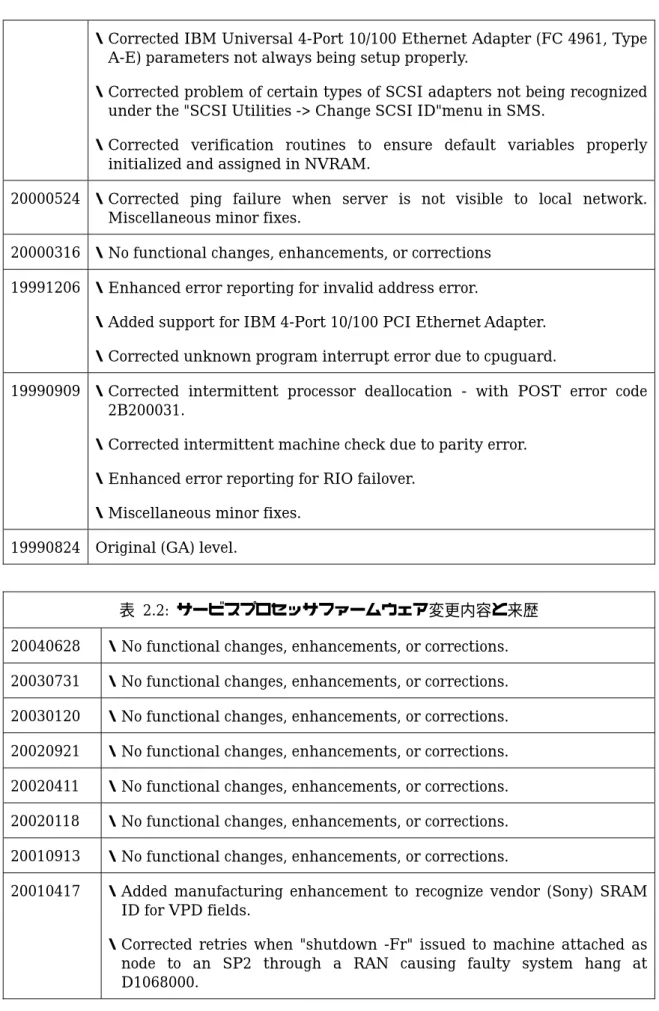
・ Corrected IBM Universal 4-Port 10/100 Ethernet Adapter (FC 4961, Type A-E) parameters not always being setup properly.
・ Corrected problem of certain types of SCSI adapters not being recognized under the "SCSI Utilities -> Change SCSI ID"menu in SMS.
・ Corrected verification routines to ensure default variables properly initialized and assigned in NVRAM.
20000524 ・ Corrected ping failure when server is not visible to local network. Miscellaneous minor fixes.
20000316 ・ No functional changes, enhancements, or corrections 19991206 ・ Enhanced error reporting for invalid address error.
・ Added support for IBM 4-Port 10/100 PCI Ethernet Adapter. ・ Corrected unknown program interrupt error due to cpuguard.
19990909 ・ Corrected intermittent processor deallocation - with POST error code 2B200031.
・ Corrected intermittent machine check due to parity error. ・ Enhanced error reporting for RIO failover.
・ Miscellaneous minor fixes. 19990824 Original (GA) level.
表 2.2: サービスプロセッサファームウェア変更内容と来歴 20040628 ・ No functional changes, enhancements, or corrections. 20030731 ・ No functional changes, enhancements, or corrections. 20030120 ・ No functional changes, enhancements, or corrections. 20020921 ・ No functional changes, enhancements, or corrections. 20020411 ・ No functional changes, enhancements, or corrections. 20020118 ・ No functional changes, enhancements, or corrections. 20010913 ・ No functional changes, enhancements, or corrections.
20010417 ・ Added manufacturing enhancement to recognize vendor (Sony) SRAM ID for VPD fields.
・ Corrected retries when "shutdown -Fr" issued to machine attached as node to an SP2 through a RAN causing faulty system hang at D1068000.
20001016 ・ Corrected faulty reporting of Service Processor Error Code 40A00000 during boot.
・ Added functional support for RS64 IV, 600MHz processors (CCIN# 246F; Type 1; and CCIN# 246E; Type 2).
・ Added functional support for 8192MB memory card (CCIN 4A8C). 20000524 ・ Corrected OS Surveillance failure during AIX dump.
・ Corrected processor deallocation for post error. ・ Miscellaneous minor fixes.
20000316 ・ Enhanced processor built-in self test.
・ Corrected problem during IPL boot resulting in a B46x240x error on the op panel display.
20000120 ・ Added support for I/O Hub adapter version 2.1 ・ Corrected faulty attention error 7FFFDD02. 19990910 ・ Corrected intermittent shutdown -Fr failure.
・ Miscellaneous minor enhancements and fixes. 19990831 ・ Original (GA) level.
--- 3.0 注意事項と重要なお知らせ 注意:このパッケージに含まれているファームウェアレベルは、AIX5.3 をインストールす る前に必ずインストールしてください。 このドキュメントの長さで不安にならないで下さい。どの環境のダウンロード/解凍/更新で も、手順は短いものです。このドキュメントでは、幾つかの環境における手順を示してい ます。あなたのニーズにあった手順があり、これらの指示書は、あなたが選んだ環境に合 うものをガイドします。 更新の統合 システムとサービス・プロセッサのファームウェアは、結合され 1 つのファイルになって います。これは全てのファームウェアが同時に更新され、互換性を保証します。 ファームウェアの更新のインストールは、並行作業禁止
ファームウェアのインストールは、無条件にAIX のリブートを起す要因になります。それ ゆえ、全てのユーザ・オペレーションは、ファームウェアの更新を開始する前に、停止し て下さい。 ファームウェアの更新中は、電源 OFF 禁止 更新は失敗し、プロセスを繰り返さなければなりません。 部品交換に伴う更新 サービス・プロセッサカードやシステム・プレーナが交換される場合、ファームウェアが 最新レベルであるか確かめる必要があります。表3.1 は、ファームウェアのレベルを示して います。 表 3.1: ファームウェア レベル, ファイル サイズ と チェックサム 統合ファームウェア 組合せレベル リリース時期 ファイル名 ファイル サイズ チ ェッ クサ ム システム フ ァ ー ム ウ ェア サ ー ビ ス プ ロ セ ッ サ フ ァ ー ム ウ ェ ア August 2004 S8xU9.img 3362400 37427 20040716 20040628 September 2003 S8xU8.img 3521360 54328 20030731 20030731 April 2003 S8xU7.img 3350136 36592 20030117 20030120 November 2002 S8xU6.img 3520376 02656 20020920 20020921 May 2002 S8xU5.img 3519188 17721 20020411 20020411 February 2002 S8xU4.img 3349232 47235 20020118 20020118 October 2001 S8xU3.img 3340572 46366 20010920 20010913 May 2001 S8xU2.img 3502344 63655 20010417 20010417 November 2000 S8xU1.img 3504316 25576 20001003 20001016 August 2000 S80V4.img 2783456 22910 20000524 20000524 April 2000 S80V3.img 2671942 16042 20000316 20000316 February 2000 S80V2.img 2671254 65055 19991206 20000120 October 1999 S80V1.img 2660286 50764 19990909 19999010 Original (GA) S80R11.img 2660818 25791 19990824 19990831
AIX 命令では、大文字、小文字にセンシティブです。
指示書の中で、続くのは具体的なAIX コマンドと DOS コマンドです。AIX コマンドでは、 文字の大きさ、(大文字、小文字)にセンシティブなので、ファイル名を含めて書かれたよう に正確に入力しなければなりません。DOS コマンドは、文字の大きさにセンシティブでは ないので、書かれた文字の大きさに注意せずに入力して構いません。
ファームウェアリリース日の決め方 ファームウェアのレベル識別子は、8 桁のグレゴリオ暦の年月日を使用しています。(例え ば、20040716 というように) --- 4.0 現在インストールされているファームウェアのバージョンの割出し方 部品番号や、EPROM/FLASH モジュール上のマークされたり、貼付けられているファー ムウェアのレベルを頼ってはいけません。 なぜなら、モジュールの中身は異なったレベルに更新されているかもしれないからです。 安全のためには、常にファームウェアのレベルを電子的にチェックして下さい。 ファームウェアのレベルのチェックには、下記のAIX コマンドを使用して下さい。 下記を入力して下さい。: lscfg -vp | grep -p alterable このコマンドは、下記のようなシステム構成レポートを生成します。 System Firmware VPD:
ROM Level.(alterable)...20030731 (B) 20030731 (A) <= System FW levels Version...RS6K
System Info Specific.(YL)...U0.1-P1-X1 Physical Location: U0.1-P1-X1/Y1
Service Processor Firmware VPD:
ROM Level.(alterable)...20030731 (B) 20030731 (A) Version...RS6K
System Info Specific.(YL)...U0.1-P1-X1/Y2 Physical Location: U0.1-P1-X1/Y2
ROM レベルの行に、現在インストールされているシステムとサービスプロセッサのファー ムウェアのレベル(日付)が表示されます。上の例では、先頭に書かれているので、シス テムはタイプB からブートされています。もし、現在のファームウェアのレベル(A または B)が、更新可能なレベルより以前のものであるなら、更新版をインストールすべきです。
IPL タイプ A、B の使用についての詳細は、6.0 節、6.4 節を見るか、ユーザーズ・ガイド を参照下さい。 もしファームウェアを更新すべきだと判断したなら、5.0 節に進んで下さい。もしファーム ウェアレベルは適正で、更新する必要はないと判断したなら、インストールは完了です。 --- 5.0 ファームウェアのダウンロード方法および適用手順 ファームウェアのダウンロード方法および更新手順は下記の通りです。 5.1 インターネットからの手順 EP8000 のマシンコードのファイルは、以下 URL からリンクする各マシンコードの更新情 報ページにてダウンロードが可能です。 http://www.hitachi.co.jp/Prod/comp/EP8000/machinecode/machinecode.html 各更新情報ページ上部のファイルのダウンロードよりファイルをダウンロードして下さい。 ダウンロードファイルはAIX 形式と DOS 形式がありますので、ダウンロードする環境に あった形式を選択ください。 ・ AIX 形式(AIX サーバまたはシステムへのダウンロード用ファイル) ・ DOS 形式(WINDOWS ワークステーションへのダウンロード用ファイル) 次のいずれかの方法で、ターゲットのサーバへファームウェアのファイルを移動してくだ さい。 ・ ターゲットのサーバに直接ダウンロードする。 ・ 中間のAIX サーバにダウンロードし、ftp または FD にてターゲットのサーバに移動する。 ・ 中間のWINDOWS ワークステーションにダウンロードし、そこから FD を使用してター ゲットのサーバに移動する。 それぞれの詳細なダウンロード方法および更新手順は下記の通りです。 ・ もし、ダウンロードにAIX システムを使用するなら、5.1.1 項を続けて下さい。 ・ もし、ダウンロードに WINDOWS ワークステーションを使用するなら、5.1.2 項へ飛ん で下さい。
5.1.1 AIX 形式ファイルのダウンロード AIX システムへダウンロードするのは、この手順を使用して下さい。 注:下記の手順では、具体的な AIX コマンドを示します。 AIX コマンドは、大文字/小文字 にセンシティブなため、ファイル名も含めて書かれた通り、正確に入力して下さい。 a) AIX 形式ファイルを受信するためのディレクトリを AIX システムに与えて下さい 下記を入力して下さい。: mkdir /tmp/fwupdate 注:もし、/tmp/fwupdate というディレクトリが既に存在する場合は、 進める前に、中味が空であることを確認して下さい。
b) AIX 形式ファイルを/tmp/fwupdate というディレクトリに移動して下さい。("Save as ..." を使用して下さい。) ファイル名が 7017S8xF.BIN というファイルができます。 c) 下記の手順を実行して、ファイルを開きます。 下記をコマンド入力して下さい。: cd /tmp/fwupdate chmod +x 7017S8xF.BIN ./7017S8xF.BIN [上記コマンド中のピリオドを見落とさないで下さい。] これらのファイルが、/tmp/fwupdate に追加されます。 S8xU9.img promote.img ReadMe.TXT 上記手順を用い、AIX 形式ファイルをターゲットのサーバに移したら、6.0 節ファームウ ェアの更新に進んで下さい。
そうでなければ、中間の AIX システムからターゲットのサーバにファイルを移動する下 記の手順から1 つを選んで下さい。 ・ ftp にてターゲットのサーバにファイルを移すのであれば、5.1.1.1 項を続けて下さい。 ・ FD を使用してターゲットのサーバにファイルを移すのであれば、5.1.1.2 項に飛んで下さ い。 5.1.1.1 FTP 転送方法 この方法では、あなたがターゲットのサーバにftp で参照できることを前提にしています。 中間のAIX システムで、 下記をコマンド入力して下さい。: ftp {ターゲットのサーバ名} {有効なユーザ ID とパスワードでログインして下さい。} bin lcd /tmp/fwupdate mkdir /tmp/fwupdate cd /tmp/fwupdate put S8xU9.img put promote.img quit 6.0 節ファームウェアの更新に進んで下さい。 5.1.1.2 FD での転送方法 この方法は、中間のAIX システムとターゲットのサーバの間の接続が不便な場合に使用す ることができます。 中間のAIX システムで、以下のように続けてください。2MB(高密度)の新品 FD または予 めフォーマットされたFD が 3 枚必要です。 ドライブにFD を入れ、 下記をコマンド入力して下さい。(この手順では、FD が一杯になると追加の FD を要求し ます。)
cd /tmp/fwupdate
ls *.img | backup -i -v -f /dev/rfd0
これは、AIX バックアップ FD の作成手順です。これらの FD には、おのおのラベルを貼り ます。
"Volume 1: System and Service Processor FW (U9) and Promote for 680 "
"Volume 2: System and Service Processor FW (U9) and Promote for 680 "
"Volume 3: System and Service Processor FW (U9) and Promote for 680 "
6.0 節ファームウェアの更新に進んで下さい。 5.1.2 DOS 形式ファイルのダウンロード WINDOWS ワークステーションへのダウンロードにはこの方法を使用して下さい。 a)DOS 形式ファイルを受信するためのディレクトリを準備して下さい。 このディレクトリは、10MB の空きがあれば、どのパーティションの中でも構いません。 このようなパーティションでの実行は、手順の中で[パス]と呼ばれます。 (ex. c:¥download), 下記を入力して下さい。: md [パス]¥fwupdate 注:もし、既に[パス]¥fwupdate というディレクトリが存在する場合、 進める前に、中味が空であることを確認して下さい。
b)DOS 形式ファイルを[パス]¥fwupdate というディレクトリに移動して下さい。("Save as ..."を使用して下さい。)
ファイル名が 7017S8xF.EXE というファイルができます。 c)下記の手順を実行して、ファイルを開きます。
cd [パス]¥fwupdate 7017S8xF これらのファイルが、fwupdate のサブディレクトリに追加されます。 S8xU9_B1.EXE S8xU9_B2.EXE S8xU9_B3.EXE readme.txt 5.1.2.1 FD でのファームウェア更新 2MB(高密度)の新品 FD または予めフォーマットされた FD が 3 枚必要です。 注:下記で作成された FD は、AIX を OS として使用しているコンピュータで直接使用可能 な形式になります。 これらの FD は、PC プラットフォームで一度作成されると、通常のPCプラットフォーム のツールやコマンドラインオペレーションでは 読むことは出来なくなります。 a) ドライブに FD を入れ、 下記をコマンド入力して下さい。: cd [パス]¥fwupdate S8xU9_B1 このFD にラベルを付けて下さい。
"Volume 1: System and Service Processor FW (U9) and Promote for 680"
b) ドライブに 2 枚目の FD を入れ、 下記を入力して下さい。:
S8xU9_B2
このFD にラベルを付けて下さい。
"Volume 2: System and Service Processor FW (U9) and Promote for 680"
c) ドライブに 3 枚目の FD を入れ、 下記を入力して下さい。:
このFD にラベルを付けて下さい。
"Volume 3: System and Service Processor FW (U9) and Promote for 680" 6.0 節ファームウェアの更新に進んで下さい。 5.2 ファームウェアの遠隔インストール リモートシステムにファームウェアをインストールするためには、root 権限でリモートシ ステムにログインして下さい。リモートシステムの/tmp/fwupdate ディレクトリに、バイナ リ形式のファイル S8xU9.img をコピーして下さい。6.0 節ファームウェア更新へ進んで下 さい。 --- 6.0 ファームウェア更新 システムとサービス・プロセッサのファームウェアは、結合され 1 つのファイルになって います。これは全てのファームウェアが同時に更新され、互換性を保証します。 *** 警告 更新が完了するまで、ターゲットのサーバをパワーオフしてはいけません。またユーザア プリケーションが走っていないことも確認して下さい。 *** あなたは、ターゲットのサーバのファームウェアを更新する際、ルート権限が必要です。 もし現在、IPL タイプ B から稼働中であるなら、下記の操作を継続する前に、推奨される レベルについて検討すべきです。 参考として、6.4 節の更新のプロモーションに書かれている指示をご利用ください。 ファームウェアの更新では、サーバのリブートが必要となります。シャットダウンシーケ ンスの中で、ファームウェアの転送に続いて、更新ファイルの適用がされます。 (自動シャットダウン中)ファームウェア更新が行われる時に、進捗はオペレータパネルでモ ニタできます。 更新中は、チェックポイント E080 と E081 が交互に表示されます。
更新過程の幾つかの点で、これらのチェックポイントは15 分から 30 分変化しない場合も あります。 もし、そうなった場合、我慢強く更新過程が終わるまで待ちましょう。 受入れテストが進行中の間に利用する場合、新しいファームウェアは、IPL タイプ B から 設定されます。 新しいレベルの品質・性能に満足した後に、そのファームウェアをタイプ A IPL に昇格させて下さい。 プロモーションを行うまでの時間の制限はありません。 シス テムに対する如何なる変更についても、新しいファームウェアに委ねる前に、充分なテス トをすることを推奨します。 もしIPL タイプ A から稼働中に更新ファイルを適用したのであれば、ファームウェアの新 しいレベルをテストするために、IPL タイプ B からブートを行う必要があります。
サーバ上でのファームウェア更新は、AIX コマンドラインから、或いは Update Flash Diagnostic Service Aid から、起動されます。
注:下記の手順では、具体的な AIX コマンドを示します。 AIX コマンドは、大文字/小文字にセンシティブなため、ファイル名も含めて書かれた 通り、正確に入力して下さい。 6.1 AIX コマンドラインからの手順 AIX では、ターゲットサーバに既にロードされたファイルからの更新でも、FD からの更新 でも可能です。 ・ ファイルがターゲットサーバにあるのであれば、6.1.1 項を続けて下さい。 ・ ファイルがFD にあるのであれば、6.1.2 項へ飛んで下さい。 注:チェックサムを使って転送中にファイルの破壊、入れ替えが行われていない事を確認 できます。 AIX コマンド行で、次を入力します。 sum S8xU9.img 出力は次のようになり、チェックサムが 37427 であることを確認して下さい。 37427 3284 S8xU9.img
6.1.1 ターゲットサーバに既にファイルがロードされている際の更新 /tmp/fwupdate のサブディレクトリにファイルがある場合、 下記をコマンド入力して下さい。: cd /usr/lpp/diagnostics/bin ./update_flash -f /tmp/fwupdate/S8xU9.img [上記コマンド中のピリオドを見落とさないで下さい。] ファームウェア更新の確認とリブートの確認を尋ねられるでしょう。 確認すれば、サーバ は新しいファームウェアを適用し、リブートし、AIX プロンプトへ戻ります。 これは、タ ーゲットサーバの構成によりますが、15 分から 30 分(またはそれ以上)かかります。 上記コマンドを首尾良く実行すれば、サーバは自動的にIPL タイプ B から更新とリブート を行います。 このシャットダウン/リブートシーケンスの中で、更新は起こるので、割込 みからサーバを守ることは大切です。 ファームウェア更新は完了です。更新ファイルの検証を行い、満足できれば昇格させて下 さい。 検証は 6.3 節で、プロモーションについては 6.4 節に書かれています。 6.1.2 FD からの更新 ターゲットサーバ上で、 下記をコマンド入力して下さい。: mkdir /tmp/fwupdate 注:もし、既に/tmp/fwupdate というディレクトリが存在する場合、 進める前に、中味が空であることを確認して下さい。 cd /tmp/fwupdate restore /dev/rfd0 に volume 1 をマウントすることを促されるでしょう。
ターゲットサーバのドライブの中に、Volume 1 の AIX バックアップ FD を入れます。 volume 2 を促されたら ターゲットサーバのドライブの中に、Volume 2 の AIX バックアップ FD を入れます。 volume 3 を促されたら ターゲットサーバのドライブの中に、Volume 3 の AIX バックアップ FD を入れます。 ファイルは、/tmp/fwupdate サブディレクトリに今あります。 下記をコマンド入力して下さい。: cd /usr/lpp/diagnostics/bin ./update_flash -f /tmp/fwupdate/S8xU9.img [上記コマンド中のピリオドを見落とさないで下さい。] ファームウェア更新の確認とリブートの確認を尋ねられるでしょう。 確認すれば、サーバ は新しいファームウェアを適用し、リブートし、AIX プロンプトへ戻ります。 これは、タ ーゲットサーバの構成によりますが、15 分から 30 分(またはそれ以上)かかります。 上記コマンドを首尾良く実行すれば、サーバは自動的にIPL タイプ B から更新とリブート を行います。 このシャットダウン/リブートシーケンスの中で、更新は起こるので、割込 みからサーバを守ることは大切です。 サーバのFD ドライブに未だ入っているかもしれないファームウェア更新 FD を取出して格 納することを忘れないで下さい。 これを行うのに良い時期は、リブートが完了した後です。 システムとサービス・プロセッサのファームウェア更新は完了です。更新ファイルの検証 を行い、満足できれば昇格させて下さい。 検証は6.3 節で、プロモーションについては 6.4 節に書かれています。 6.2 フラッシュ・ダイアグノスティックス・サービス・エイドでのファームウェア更新 サービスエイドでは、ターゲットサーバに既にロードされたファイルからの更新でも、FD からの更新でも可能です。
注:このユーティリティを使用についての情報は、ユーザーズガイドのサービスエイドの節 にある "Update System or Service Processor Flash"を良く読んで下さい。
・ ファイルがターゲットサーバにあるのであれば、6.2.2 項へ飛んで下さい。 ・ ファイルがFD にあるのであれば、6.2.1 項を続けて下さい。 6.2.1 FD のファイル 下記をコマンド入力して下さい。: mkdir /tmp/fwupdate 注:もし、既に/tmp/fwupdate というディレクトリが存在する場合、 進める前に、中味が空であることを確認して下さい。 cd /tmp/fwupdate restore /dev/rfd0 に volume 1 をマウントすることを促されるでしょう。 ターゲットサーバのドライブの中に、Volume 1 の AIX バックアップ FD を入れます。 volume 2 を促されたら ターゲットサーバのドライブの中に、Volume 2 の AIX バックアップ FD を入れます。 volume 3 を促されたら ターゲットサーバのドライブの中に、Volume 3 の AIX バックアップ FD を入れます。 ファイルは、/tmp/fwupdate サブディレクトリに今あります。6.2.2 項を続けて下さい。 6.2.2 ダイアグノスティックス サービス エイドでの更新 a) サービス エイドをオンラインかスタンドアローンダイアグから呼出します。 b) Update System or Service Processor Flash を選びます。
c) 説明されたように、画面上の更新手順に従って下さい。
ファイル名を質問されたら、はじめにファイルをリストアップし、更新処理に応じて適当 なものを選んで下さい。
ディレクトリとファイル名情報は、下記に示してあるものを使用して下さい。 更新ファイルは、/tmp/fwupdate/S8xU9.img です。 サーバは自動的にIPL タイプ B から更新とリブートを行います。 このシャットダウン/リ ブート シーケンスの中で、更新は起こるので、割込みからサーバを守ることは大切です。 ファームウェア更新は完了です。更新ファイルの検証を行い、満足できれば昇格させて下 さい。 検証は 6.3 節で、プロモーションについては 6.4 節に書かれています。 サーバのFD ドライブに未だ入っているかもしれないファームウェア更新 FD を取出して格 納することを忘れないで下さい。 これを行うのに良い時期は、リブートが完了した後です。 6.3 更新の検証 更新が成功しているかを検証するために、自動リブートの後に下記のAIX コマンドを使用 して下さい。 下記を入力して下さい。: lscfg -vp | grep -p alterable このコマンドは、下記のようなシステム構成リポートを生成します。 System Firmware VPD:
ROM Level.(alterable)...20040716 (B) 20030731 (A) Version...RS6K
System Info Specific.(YL)...U0.1-P1-X1/Y1 Physical Location: U0.1-P1-X1/Y1
Service Processor Firmware VPD:
ROM Level.(alterable)...20040628 (B) 20030731 (A) Version...RS6K
System Info Specific.(YL)...U0.1-P1-X1/Y2 Physical Location: U0.1-P1-X1/Y2
(B)ROM のレベルは、インストールしたファームウェアレベル 20040716 and 20040628 と一致するはずです。
6.4 更新のプロモーション プロモーションプロセスにとって続けることは大切なことです。 それゆえ、プロモーショ ンプロセスを始める前に、この節を読み理解することを推奨します。 サーバでは、システム・ファームウェアとサービスプロセッサ・ファームウェアについて2 つのコピーを保存できます。 これらのコピーは、IPL タイプ A と IPL タイプ B として参 照される場所にあります。 サーバは、通常はIPL タイプ A で動作します。新しいファームウェア更新ファイルは、昇 格されるまで、IPL タイプ B に書込まれています。 一度プロモーションが起きると、2 つのタイプは同一になります。 オペレータパネル・ファンクション01 は、どちらの IPL タイプを今使用中かを判断するの に利用できます。 詳しくは、オペレータパネル・ファンクションについてユーザーズ・ガ イドを参照下さい。 ファームウェア更新の時間とプロモーション処理の間で、サーバはファームウェアをテス トする目的のために、どちらかのIPL タイプを使用するよう(オペレータパネル・ファンク ション02 を使用して)指示されます。 この更新ファイルが充分にテストされて、 新しいファームウェアを昇格させる準備ができ ているなら、サーバはIPL タイプ B を使用するべきです。 そうでないなら、プロモーションは失敗です。回復手順は下記の通りです。 a) サーバの電源を落して下さい。 b) サーバのオペレーションを IPL タイプ B に切り替えて下さい。 c)サーバの電源を入れて下さい。 プロモーション・プロセスでは、IPL とリブートを書き換えるため、サーバ上の全てのプロ セスをシャットダウンすることが必要なことに注意して下さい。 ファームウェアのプロモーションには、以前に更新ファイルをインストールした手順を参 照して下さい。プロモーションを実行するには、同じ手順(つまり AIX コマンドラインか Update Flash Diagnostic Service Aid)を利用して下さい。
今回、以前に選んだファイル名よりpromote.img ファイルを使用して下さい。
/tmp/fwupdate か、System and Service Processor FW (U9)and Promote for 680- Volumes 1, 2 and 3. というラベルが貼られた FD に見つけられるでしょう。 プロセス・シャットダウンの中で、プロモーションが起きると、チェックポイントE082 が プロモーション・アクティビティの中で表示されます。 サーバの構成に依存しますが、このチェックポイントは数分続きます。 プロモーションが実行されると、サーバは自動的にIPL タイプ A を使用して起動します。 6.5 更新ファイルの保管 あるファームウェアのレベルをサーバに戻す必要がある場合に、更新毎に部材を識別し、 保管することを推奨します。 FD を作成した場合は、ラベルを貼り、安全な所へ格納して下さい。 ファイルを作成した場合は、検索に便利なように識別し、保管して下さい。 --- 株式会社 日立製作所 エンタープライズサーバ事業部 2006 年 2 月 ---