X-FEM を用いた亀裂解析の手順
平成27年1月10日 岐阜高専:柴田良一 DEXCS2012-Salome-64 (Salome-Meca2013.1-64bit) を用いて演習を行います。 Salome の起動後、Geometry を開く。(説明は SALOME6-PostPro を使っています)図1 ボックスの作成 ① 新しいオブジェクトから基本図形→ボックスを選択する。 ② 今回の構造物は、長さ100mm 幅 100mm 高さ 2mm なので、Dx:0.1 Dy:0.1 Dz:0.002 と入力する。(虫眼鏡のアイコン:すべて表示で、全体を見る) 図2 作成した構造物 オブジェクトブラウザーに表れたBox_1 を右クリックしてグループを作成。
図3 fix の作成 ① オブジェクトの種類を左から三番目の面にする。 ② 名前をfix に変更。(必ず英数字で設定) ③ 固定面を選択。(XZ 面の原点側:23) ④ 追加を選択。 ⑤ 適用して閉じる。 図4 load の作成 次に同様にして荷重面load を作る。選択面は fix の反対面。(XZ 面の固定面の反対:27)
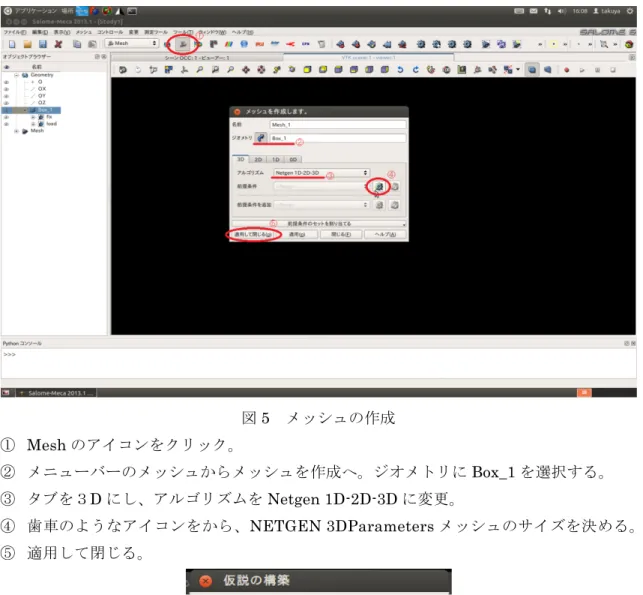
図5 メッシュの作成 ① Mesh のアイコンをクリック。 ② メニューバーのメッシュからメッシュを作成へ。ジオメトリにBox_1 を選択する。 ③ タブを3D にし、アルゴリズムを Netgen 1D-2D-3D に変更。 ④ 歯車のようなアイコンをから、NETGEN 3DParameters メッシュのサイズを決める。 ⑤ 適用して閉じる。 図6 メッシュサイズ 最大を0.001 最小を 0.0001 にして OK をクリック。メッシュサイズの値は Aster で入力
するので覚えておく。 メッシュサイズが大きいと計算時にエラーが起きる(最大サイズ0.002 まで成功確認済)。 図7 ジオメトリのグループを作成 Salome-Meca 2013.1 ではメッシュにグループを設定する(計算時にエラーが起こるため) ① 作成したMesh_1 を右クリックし、ジオメトリのグループを作成を選択。 ② ジオメトリで作ったfix と load を入れる。(メッシュの計算前に処理) ③ 適用して閉じる。(上は2つをshift で追加して合わせて設定する) 図8 メッシュの計算 Mesh_1 を右クリックし計算を実行。(線形1次要素で、節点:25756、要素:80906)
図9 Aster
① Aster のアイコンをクリックして Aster モードに変更する。
② メニューのAster から Wizard を選択して、Crack analysis(X-FEM)をクリック。 ③ 3D にして次へ。
図10 Aster2 解析を行うメッシュを選択(Mesh_1)して次へ。
図11 Aster3
Crack geometry のセルをダブルクリックし、Rectangle(四角形)を選択して次へ。 ここで選択したのは亀裂面の形。他に、
Ellipse:楕円
Cylinder:無限高さの円筒 Half Plane:半無限面 がある。
現段階では、Cylinder と Half Plane の二つは動作を確認できなかった。
① Geometry and Preview of Fiss_01… をクリックして Crack construction を開く。 ② 亀裂面の設定。
SEMI MAJOR AXIS が VECT_X に依存する長さの 1/2。 SEMI MINOR AXIS が VECT_Y に依存する長さの 1/2。 CENTER で決めた点を中心にして亀裂面が作られる。
今現在SEMI MAJOR AXIS は最大で 0.0115m まで成功することを確認した。0.012m 以上は計算が終了してもPost-Pro に MA_VISU が出てこない。
SEMI MAJOR AXIS:0.01 SEMI MINOR AXIS:0.001 CENTER:0.05 , 0.05 , 0.001 VECT_X:1 , 0 , 0(座標軸 X に対応) VECT_Y:0 , 0 , 1(座標軸 Z に対応) 図13 亀裂面 図14 Aster5 設定したメッシュサイズ最大の値(今回は0.001)を入力。この値が正しくないと計算時に
オーバーフローを起こす。 図15 Aster6 ヤング率とポアソン比の入力。 各自材料の物性値に応じて値を変える。今回はこのままとする。 図16 Aster7 固定面の設定。 条件に応じて値を変える。今回はこのままとする。
図17 Aster8 荷重面の設定。単位はN/m^2
-100000 と入力。圧力で引張条件とするため符号はマイナスとする。
図18 Aster9
各自、コマンドファイルを保存して終了とする。ここで解析全体の設定も保存する。 オブジェクトブザウザのAster から Crack-Analysis を右クリックしてメニュの Run で解 析を実行する。
図19 メモリー量と計算時間の変更 デフォルトのメモリー量、計算時間の設定で失敗した場合
・オブジェクトブラウザーにあるCrack Analysis を右クリックし、Edit を起動。 ・赤で囲った部分メモリ:1280、時間:1200 として、を修正して Run をクリック。
上記のエラーが2回出るが構わずOK をクリックで進める。
相当に計算時間が長いので、動作の確認はシステムモニターで行う。CPU の状態を見なが ら計算が進んでいるか確認し、メモリの状態を見て実メモリを使い切ってスワップに入る 状態では、まず計算は正常に終わりません。
図20 Post-Pro ① Post-Pro のアイコンをクリック。 ② RE_VISU_DEPL を選択状態にする。(表示がない場合は実行失敗で、やり直す) ③ 変形とスカラーマップのアイコンをクリック。 図21 Post-Pro2 ① スカラーのフィールドをRE_VISU_SIEQ_ELNO に変える。 ② 現在の時間ステップを1 に変える。 ③ タブをスカラーバーに変える。
図22 Post-Pro3 ① スカラーモードをVMIS に変える。 ② タブをエントリに変える。 全ての設定変更後、応力分布を変えたい場合は、値の範囲の使用にチェックを入れ値を入 力する。(最小:0、最大:500000) 図23 Post-Pro4 ① 時間を1に変える。 ② タブを変形と地図スカラーに変える。
図24 Post-Pro5 ① スケールファクターを入力する。今回は1e+5 と入力した。 ② 最後にOK をクリックすると結果が表示される。(処理に時間がかかる) 図25 結果 応力分布を見ると亀裂の両端に大きな応力が発生しているのが分かる。 ※これは与えた亀裂面の大きさのみしか開かないので亀裂の進展はしない。
図26 エッジを表示
ScalarDef.Shape を右クリックし、表現からエッジを表示を選ぶと X-FEM で亀裂面にメッ シュが詳細に設定されているのが分かります。
◇亀裂によって生じる応力の算出 亀裂先端は応力特異場となり、応力を算出できない。そこで応 力 拡 大 係 数 K を用いて応力 の算出を行う。 ・応力拡大係数K とは 亀裂先端付近の応力分布の強さを表す物理量である。破壊力学の基本物理量の1つであり、 亀裂や欠陥が存在する材料の強度評価に用いられる。 図27 亀裂開口の変形様式 ・モードⅠ 引張形式 引張応力が亀裂面に対して垂直に作用する場合のもの。 ・モードⅡ せん断形式 外応力は、せん断応力で亀裂面に対して平行に作用する。 ・モードⅢ 面外せん断形式 外応力は、せん断応力で板厚方向に作用する。 それぞれの亀裂の形式による応力拡大係数K を𝐾! , 𝐾Ⅱ , 𝐾Ⅲとする。今回の実験で行ったの はモードⅠの引張形式なので応力拡大係数は𝐾!とする。
図28 亀裂におけるr とθ
亀裂先端を原点とし、そこから求めたい距離をr とする。また亀裂の半長 a は 0.01m(亀 裂面作成時のSEMI MAJOR AXIS)である。
𝐾! = 𝜎 𝜋𝑎 = 100000 𝑁 𝑚!× 𝜋×0.01𝑚 =17724.53851N・𝑚!!! 求めたい応力𝜎!の公式は、 𝜎!= 𝐾! 2𝜋𝑟𝑐𝑜𝑠 𝜃 2(1 + 𝑠𝑖𝑛 𝜃 2𝑠𝑖𝑛 3𝜃 2) 求めたい応力地点r が x 軸上(θ=0)にあるとき𝜎!は、 𝜎!= 𝐾! 2𝜋𝑟 となる。 ・r=0.0001m 地点の応力 𝜎!= 17724.53851 2×𝜋×0.0001 =707106.7812 𝑁 𝑚! 計算の結果、亀裂先端から0.0001m 地点の応力は707106.7812 𝑁 𝑚!となった。この結果が 合っているかSalome を用いて確認する。
図29 亀裂先端部座標 図30 r=0.0001m 地点の座標 図31のScalar を見ると応力が703817 𝑁 𝑚!となっており、計算の結果と非常に近い値と なっている。計算の結果と比べ、誤差が生じるのは二点間において x 軸の距離が 0.0001m ちょうどでなく、y 軸にもわずかな差があるためである。 上記の情報は、ポイントの選択から表示させます。
・参考資料 1. 荻原芳彦・鈴木秀人:よくわかる破壊力学 オーム社(2000) 2. L・M・カチャノフ:破壊力学の基礎 森北出版(1977) 3. 小林英男:破壊力学 共立出版(1993) 4. 鷲津久一郎・宮本博・山田嘉昭・山本善之・川井忠彦 :有限要素法ハンドブック 培風館(1983) 5. 小山信次:材料の強度と破壊 6. Wikipedia