Cisco IOS-XE 17.4.1 の新機能
この項の内容は、次のとおりです。
•Cisco IOS-XE 17.4.1 の機能 (1 ページ)
•Cyber Vision のサポート (1 ページ)
•IOS-XE プラットフォームでの Cyber Vision Center(CVC)の展開 (2 ページ)
•LM GUI を使用した CVC センサーのインストール (8 ページ)
Cisco IOS-XE 17.4.1 の機能
次の機能が IoT ルーティングに導入されました。
Cisco Cyber Vision サポート機能については、この章で後述します。
アウトオブバンド管理については、次を参照してください。https://www.cisco.com/c/en/us/td/ docs/routers/access/1101/software/configuration/guide/b_IR1101config/m-out-of-band-management.html
Small Form-Factor Pluggable(SFP)ネットワーク インターフェイス モジュールを使用した DSL 機能は次のとおりです。https://www.cisco.com/c/en/us/td/docs/routers/access/1101/software/ configuration/guide/b_IR1101config/m_configuring_dsl.html
Cyber Vision のサポート
Cisco Cyber Vision Center(CVC)は、制御ネットワークとデータネットワークをリアルタイム でモニタすることにより、産業用制御システム(ICS)全体の産業用 IoT ネットワークの可視 性を高めます。リリース 17.4 以降の IoT IOS-XE プラットフォームでは、IOX Cyber Vision セ ンサーを展開することで CVC の統合がサポートされます。このセンサーを IoT ルータに展開 すると、プラットフォームは IOX アプリケーションからのトラフィックを Cyber Vision Center に転送してリアルタイムでモニタし、キャプチャした PCAP ファイルを IOX アプリケーショ ンから Vision Center に転送できます。
IOS-XE プラットフォームでの Cyber Vision Center(CVC)
の展開
ステップ 1 次の場所から、シスコがサポートしている Cyber Vision IOX アプリケーションをダウンロードします。
https://software.cisco.com/download/home/286325414/type/286325316/release/3.1.1?catid=268438162
Cisco Cyber Vision Sensor IOx Application 3.1.1 for IE3400 and IR1101 を選択します。
ステップ 2 仮想マシンまたは任意のハイパーバイザに CVC バージョン 3.1.1 をインストールします。次の場所は、さ まざまなバージョンの CVC のダウンロードリンクです。
https://software.cisco.com/download/home/286325414/type
Cisco Cyber Vision リリース 3.1.1 のリリースノート:
https://www.cisco.com/c/dam/en/us/td/docs/security/cyber_vision/Cisco-Cyber-Vision_Release-Note-3-1-1.pdf
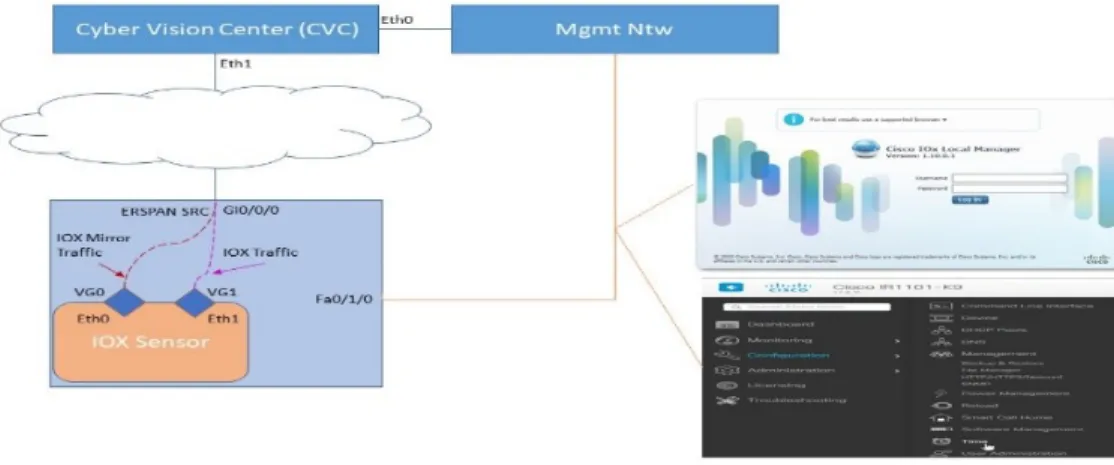
ステップ 3 CVC センサーには 2 つの VirtualPort Group インターフェイスが必要です。一つは IOx トラフィック用であ り、もう一つは物理インターフェース、SVI、トンネルインターフェース等の ERSPAN ソースでミラーさ れたトラフィック用です。次の図を参照してください。
図 1 : L3 インターフェイスを介した CVC
ステップ 4 CVC センサーの展開は、LMGUI または CLI からインストールできます。
Cisco IOS-XE 17.4.1 の新機能 IOS-XE プラットフォームでの Cyber Vision Center(CVC)の展開
interface virtualportgroup 0 ip address 169.254.1.1 255.255.255.252 interface virtualportgroup 1 ip nat inside ip address 169.254.0.1 255.255.255.252 interface gi0/0/0 ip address 101.0.0.151 255.255.255.0 ip nat outside no shut ERSPAN 設定:
monitor session 1 type erspan-source source interface Gi0/0/0
no shutdown destination erspan-id 1 mtu 1464 ip address 169.254.1.2 origin ip address 169.254.1.1 アクセスリストを使用した NAT 設定:
ip nat inside source list NAT_ACL interface Gi0/0/0 overload ip access-list standard NAT_ACL
10 permit 169.254.0.0 0.0.0.3
CLI からのインストール
CLIを使用してアプリケーションをインストールするには、CVCセンサーをブートフラッシュ、 USB、または mSATA にコピーします。次に、アプリケーションホスティング CLI を使用して アプリケーションをインストールし、Docker オプションを指定してからアプリケーションをア クティブ化します。次に例を示します。
Router(config-if)#iox
Router# app-hosting install app-id <app-id> package {bootflash:/|usbflash0:|msata:}
app-hosting appid <app-id>
app-vnic gateway0 virtualportgroup 0 guest-interface 0 guest-ipaddress 169.254.1.2 netmask 255.255.255.252 app-vnic gateway1 virtualportgroup 1 guest-interface 1
guest-ipaddress 169.254.0.2 netmask 255.255.255.252 app-default-gateway 169.254.0.1 guest-interface 1 app-resource docker
run-opts 1 "--rm --tmpfs /tmp:rw,size=128m"
Router# app-hosting {activate|start|stop|deactivate|uninstall} app-id <app-id>
LMGUI からのインストール
LMGUI に到達するには、次を設定します。 iox ip http server ip http secure-server ip http authentication localUsername cisco privilege 15 password cisco Login URL: http://<Mgmt_IP>/iox/login
Cisco IOS-XE 17.4.1 の新機能
その他の詳細については、次を参照してください。LM GUI を使用した CVC センサーのイン ストール (8 ページ)
ルータ詳細の登録
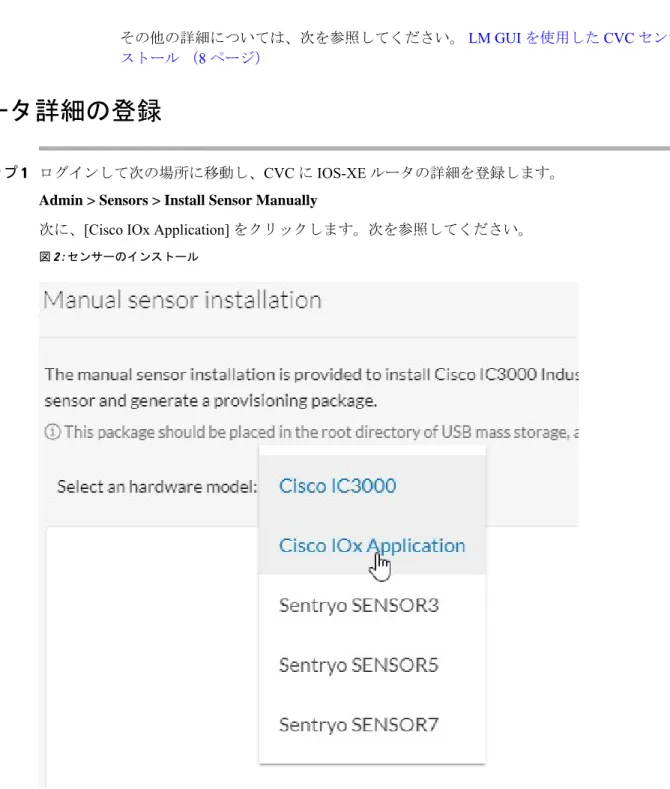
ステップ 1 ログインして次の場所に移動し、CVC に IOS-XE ルータの詳細を登録します。 Admin > Sensors > Install Sensor Manually
次に、[Cisco IOx Application] をクリックします。次を参照してください。 図 2 : センサーのインストール
Cisco IOS-XE 17.4.1 の新機能
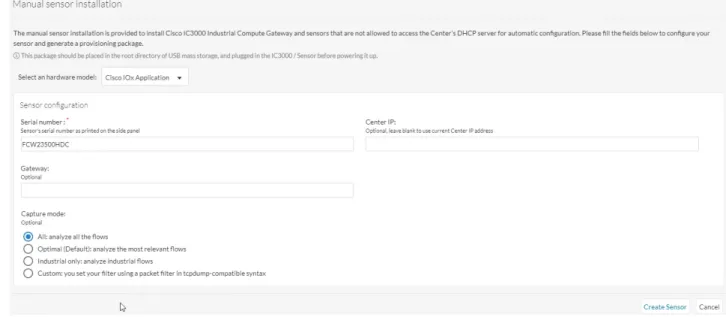
図 3 : ルータのシリアル番号
ステップ 3 [Get Provisioning File] をクリックして、CVC からプロビジョニングファイルを生成します。次を参照して ください。 図 4 : プロビジョニングファイルの生成 ステップ 4 ローカルディレクトリにプロビジョニングファイルをダウンロードします。ファイルは次のようなファイ ル名の zip ファイルとして提供されます。 例: sbs-sensor-config-<S/N of Router>.zip ステップ 5 LM GUI を使用して、プロビジョニングファイルをルータにインポートします。LM GUI アプリケーション から次の場所に移動します。
Applications > CVC App (Application Name) > Manage > App-DataDir 次を参照してください。
Cisco IOS-XE 17.4.1 の新機能
図 5 : プロビジョニングファイルのアップロード
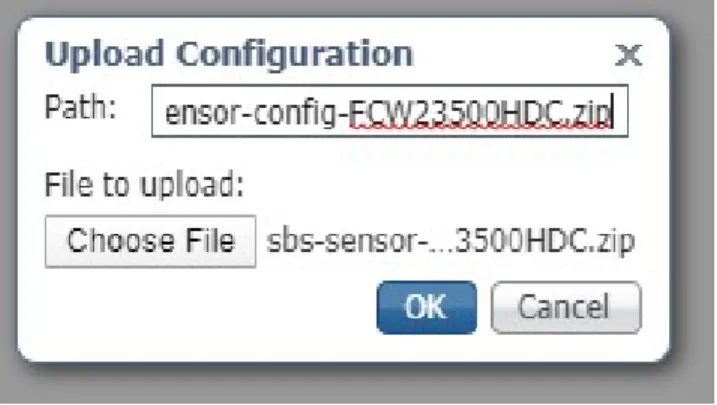
ステップ 6 [Upload] をクリックします。[Upload Configuration] ウィンドウが表示されます。ダウンロードしたプロビ ジョニング済みのファイルを同じ名前で CVC からアップロードします。次を参照してください。 図 6 : アップロード設定
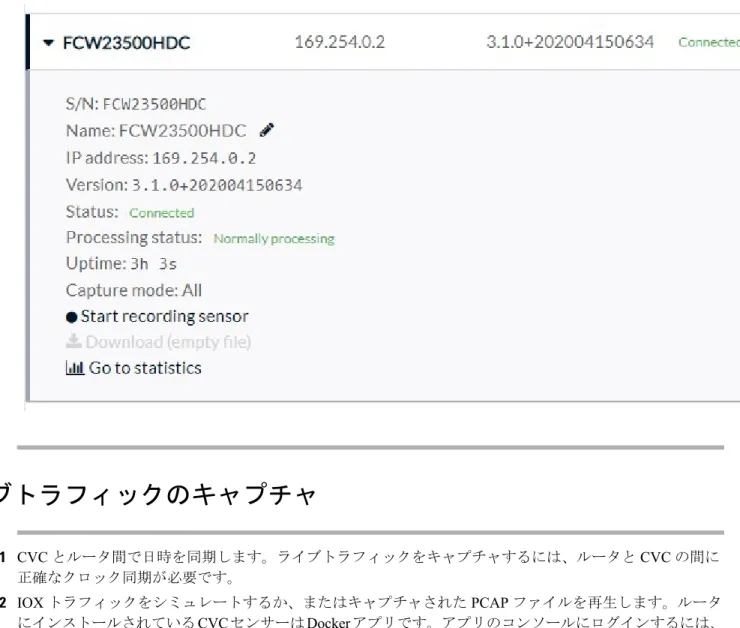
ステップ 7 CVC の認証を確認します。インストールされているセンサーのステータスが Connected または Waiting for Data に変更されたかどうかを検証します。次を参照してください。
Cisco IOS-XE 17.4.1 の新機能
図 7 : Sensor Status
ライブトラフィックのキャプチャ
ステップ 1 CVC とルータ間で日時を同期します。ライブトラフィックをキャプチャするには、ルータと CVC の間に 正確なクロック同期が必要です。 ステップ 2 IOX トラフィックをシミュレートするか、またはキャプチャされた PCAP ファイルを再生します。ルータ にインストールされている CVC センサーは Docker アプリです。アプリのコンソールにログインするには、 次のコマンドを実行します。 例:app-hosting connect app-id <app-name> session
ステップ 3 LM-GUI から PCAP ファイルをアプリケーションにアップロードします。次のとおりに移動します。 Applications > CVC App (Application Name) > Manage >App-Dir
次のコマンドは、PCAP ファイルの再生方法を示しています。 例:
Router# show app-hosting list
App id State
---CVC Sensor RUNNING
Cisco IOS-XE 17.4.1 の新機能
Router# app-hosting connect appid CVCSensor session
sh-5.0#
*Jul 14 08:45:05.603: %SELINUX-3-MISMATCH: R0/0: audispd: type=AVC msg=audit(15! in/busybox.nosuid" dev="overlay" ino=72930 scontext=system_u:system_r: polaris_bexecute_*
sh-5.0# flowctl read-capture-file /iox_data/appdata/tl04
OK sh-5.0#
ステップ 4 CVC のトラフィックをモニタします。次の場所に移動します。 Explore > Essential Data > Activity List 次を参照してください。 図 8 : Activity List
LM GUI を使用した CVC センサーのインストール
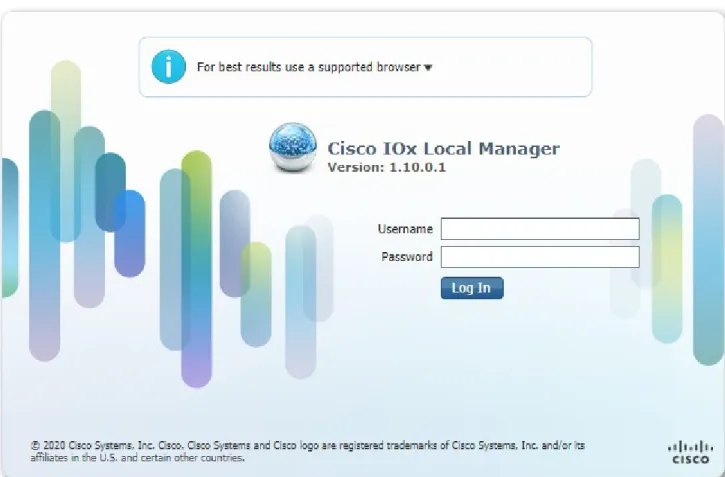
ステップ 1 ユーザアカウントとパスワードを使用してログインします。 Cisco IOS-XE 17.4.1 の新機能 LM GUI を使用した CVC センサーのインストール図 9 : ローカルマネージャのログイン
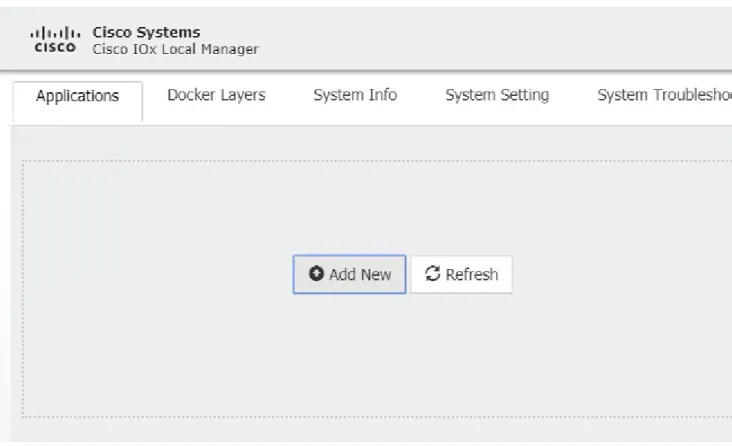
ステップ 2 センサー仮想アプリケーションをインストールします。ログインすると、次のメニューが表示されます。
Cisco IOS-XE 17.4.1 の新機能
図 10 : LM GUI アプリケーションのインストール
ステップ 3 [Add New] をクリックします。アプリケーションファイル(CiscoCyberVision-IOx-aarch64-xxx.tar など)に 移動します。アプリケーションの名前(CCVSensor など)を追加します。
センサー仮想アプリケーションを設定します。次を参照してください。
Cisco IOS-XE 17.4.1 の新機能 LM GUI を使用した CVC センサーのインストール
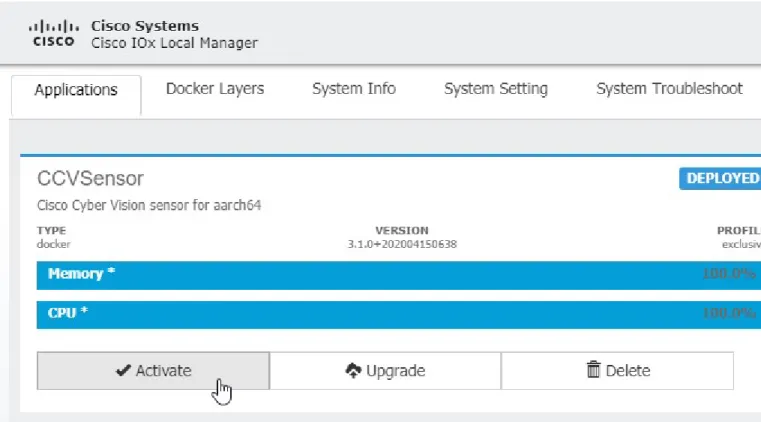
図 11 : CCVSensor のアクティブ化
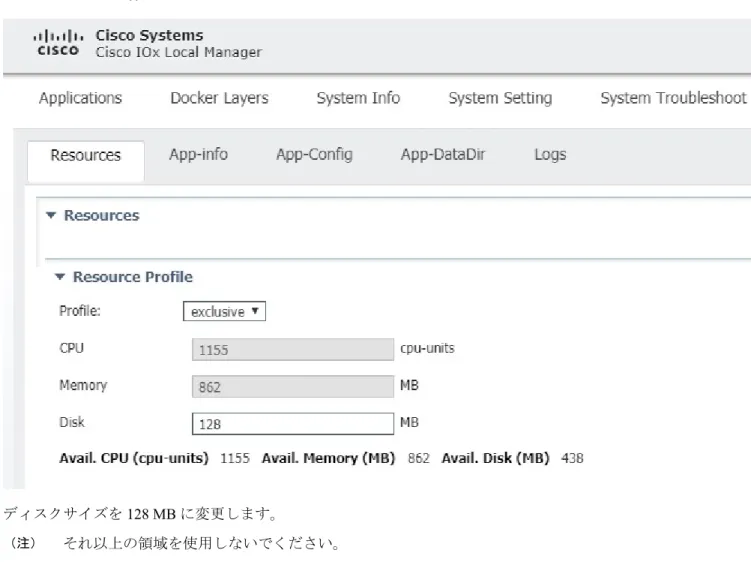
ステップ 4 Activate をクリックして、センサーアプリケーションの設定を起動します。[CCVSensor] タブをクリック し、[Resources] をクリックします。次を参照してください。
Cisco IOS-XE 17.4.1 の新機能
図 12 : センサー LM IOXAppDisk のセットアップ
ディスクサイズを 128 MB に変更します。
それ以上の領域を使用しないでください。
(注)
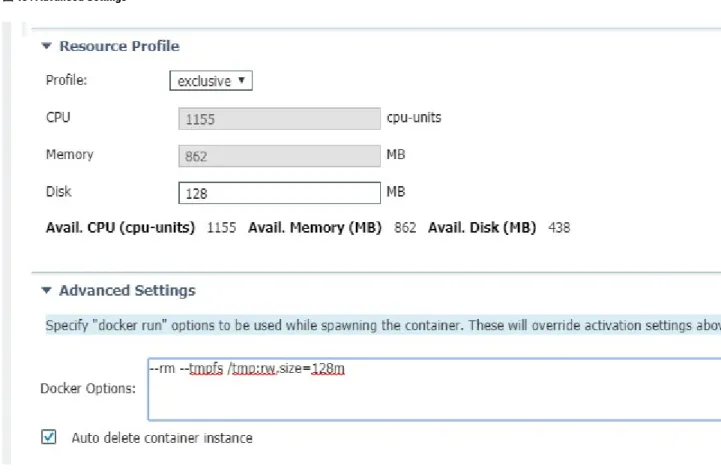
ステップ 5 Advanced Settings にアクセスします。詳細オプションで、[Docker Options] の横にあるテキスト領域に次を 追加して、tmpfs を設定します。
--tmpfs /tmp:rw,size=128m
Cisco IOS-XE 17.4.1 の新機能 LM GUI を使用した CVC センサーのインストール
図 13 : Advanced Settings
ステップ 6 Network Configuration セクション内のホスト上のインターフェイスにコンテナ内のインターフェイスをバ インドします。
次のタスク
次のセクション(Binding eth0 と Binding eth1)に移動します。
eth0 のバインディング
eth0 を設定するには、次の手順を実行します。
ステップ 1 interface eth0 を選択し、[edit] をクリックします。
Cisco IOS-XE 17.4.1 の新機能
図 14 : eth0 ステップ 2 インターフェイス VPG1 を選択します。 図 15 : VPG1 ステップ 3 [Interface Setting] をクリックします。 Cisco IOS-XE 17.4.1 の新機能 eth0 のバインディング
図 16 : インターフェイスの設定 ステップ 4 次の設定を適用します。 • •Static オプションを選択します。 • IP/Mask で次を追加 169.254.0.2 / 30 • デフォルトゲートウェイの IP は 169.254.0.1 次に [OK] をクリックします。 図 17 : IPv4 設定 ステップ 5 もう一度 [OK] をクリックします。 Cisco IOS-XE 17.4.1 の新機能 eth0 のバインディング
ステップ 6 [Activate(SIP MWI notification mechanism)] ウィンドウが表示されます。[OK] をクリックします。 図 18 : ウィンドウのアクティブ化
eth1 のバインディング
eth1 インターフェイスを設定するには、次の手順を実行します。 ステップ 1 VPG0 を選択します。 Cisco IOS-XE 17.4.1 の新機能 eth1 のバインディング図 19 : VPG0 ステップ 2 Interface Setting をクリックして、次の設定を適用します。 • •Static オプションを選択します。 • IP/Mask で次を追加 169.254.1.2 / 30 図 20 : IPv4 設定 Cisco IOS-XE 17.4.1 の新機能 eth1 のバインディング
アプリケーションのアクティブ化
これで、センサーアプリケーションがアクティブになります。 ステップ 1 [Activate App] をクリックします。次を参照してください。 図 21 : アプリケーションのアクティブ化 ステップ 2 進捗状況ウィンドウが表示されます。これが完了するまでに数秒かかる場合があります。 図 22 : アクティブ化の進捗 Cisco IOS-XE 17.4.1 の新機能 アプリケーションのアクティブ化図 23 : アプリケーションのリソース ステップ 4 アプリケーションがアクティブ化されており、起動する必要があります。
アプリケーションの起動
ステップ 1 [Start] をクリックします。次を参照してください。 Cisco IOS-XE 17.4.1 の新機能 アプリケーションの起動図 24 : アプリケーションの起動 ステップ 2 進捗状況ウィンドウが表示されます。これが完了するまでに数秒かかる場合があります。 図 25 : [Progress] ウィンドウ ステップ 3 しばらくすると、アプリのステータスが実行中に変わります。 Cisco IOS-XE 17.4.1 の新機能 アプリケーションの起動
図 26 : アプリケーション実行中
Cisco IOS-XE 17.4.1 の新機能
Cisco IOS-XE 17.4.1 の新機能