目次
1. はじめに ...3
1.1 本書の位置付け ...3
1.2 本書の提供について...3
1.3 本書の記載事項について ...3
2. System Center Virtual Machine Manager 2008 の概要 ...4
2.1 機器構成...4 2.2 アカウント構成 ...6 2.3 Hyper-V 構成 ...6 2.4 テスト条件と結果 ...6 3. 留意事項 ...7 3.1 全般の留意点...7 3.2 OS 別の留意点...8 3.3 構成別の留意点 ...9 3.3.1 オフライン移行 ... 9 3.3.2 NIC チーミングあり ... 9 4. SCVMM 2008 の構築手順 ...11 4.1 SCVMM 2008 の事前作業 ...11 4.2 Hyper-V の事前作業 ...11 4.3 VMM サーバーのインストール作業 ...12 4.4 VMM 管理者コンソールのインストール作業...19 4.5 Hyper-V の登録作業 ...24 5. 物理マシンを仮想環境へ移行する手順 ...29 5.1 オフライン移行...29 5.2 オンライン移行...36 6. NIC チーミング構成の物理マシンを仮想環境へ移行する手順...38
1. はじめに
1.1 本書の位置付け
本書は、System Center ファミリーの一員である Virtual Machine Manager 2008 を使用して、物理マシンから仮 想マシンへ移行(以降、P2V と表記)する手順についてご紹介します。
本製品は、物理マシン上のシステム(OS)がもつハードウェアドライバ構成情報を自動的にバーチャルマシンイメー ジに書き換えることにより、OS 再インストールなしで既存システムを Hyper-V 上の仮想マシンに移行することができま す。これによりマイグレーションにかかる手間を大きく削減することを可能としています。
本書では、DELL 製品を使用した Virtual Machine Manager 2008 の移行手順および留意事項を記載していま す。
【評価環境】
・ 移行元 : 主要な Windows OS(DELL 製品の OEM 版を使用) ・ 移行方法 : オフライン移行/オンライン移行 ・ 構成 : NIC チーミングなし/NIC チーミングあり
1.2 本書の提供について
本書は、下記を目的とした資料として提供するものとします。 P2V 移行に対する理解を深めるための資料 サーバー仮想化を計画しているお客様向けの参考資料 お客様へのご提案に際してご検討頂くための参考資料1.3 本書の記載事項について
本書記載の内容については、下記を前提とします。 Dell、PowerEdge は、米国 Dell Inc.の商標です。Microsoft、Windows Server、System Center ファミリー、Hyper-V は、 Microsoft Corporation の商標、または、登録商標です。
本書では、マークや名前を届け出た実在のもの、もしくは、その製品のいずれかを参照するため、その他の商標、商号を 使用している可能性があります。Dell Inc.は、Dell 以外の商標や商号における権益の要求に一切応じません。
本書に記載された内容は情報提供のみを目的としており、明示、黙示、または法令に基づく規定に関わらず、 これらの情報についてデル株式会社はいかなる責任も負わないものとします。
2. System Center Virtual Machine Manager 2008 の概要
System Center Virtual Machine Manager 2008(以下、SCVMM2008)は、複数の仮想環境で稼動する仮想マシ ンを一元管理できるソフトウェアです。 P2V 移行をサポートするソフトウェアとして、「Virtual Server 2005 移行ツールキット(VSMT:英語版)」というソフトウ ェアが提供されていますが、このソフトウェアは仮想マシンの管理がサポートされていません。SCVMM2008 では移行 作業はもちろんのこと、仮想マシンの新規作成、仮想マシンの起動・停止およびジョブ監視などの機能により、仮想マ シンの管理が可能となります。 SCVMM2008 による P2V 移行では、移行後の仮想マシンの設定を日本語環境のウィザードで設定することにより、 仮想マシンを容易に作成することができます。 表 1 では、SCVMM2008 の各種コンポーネントについて説明します。 表 1 SCVMM2008 コンポーネント 項 番 コンポーネント 説明 1 VMM サーバー VMM サーバーは、SCVMM2008 を使用して管理す るための必須コンポーネント。 2 VMM 管理者コンソール GUI ベースの管理コンソール。 3 VMM セルフサービスポータル GUI ベースの WEB ポータルサイト。 4 ローカルエージェント Hyper-V を監視・管理するためのコンポーネント。 5 Operations Manager 仮想マシンの稼動状況やパフォーマンス状況などを レポートするためのコンポーネント。2.1 機器構成
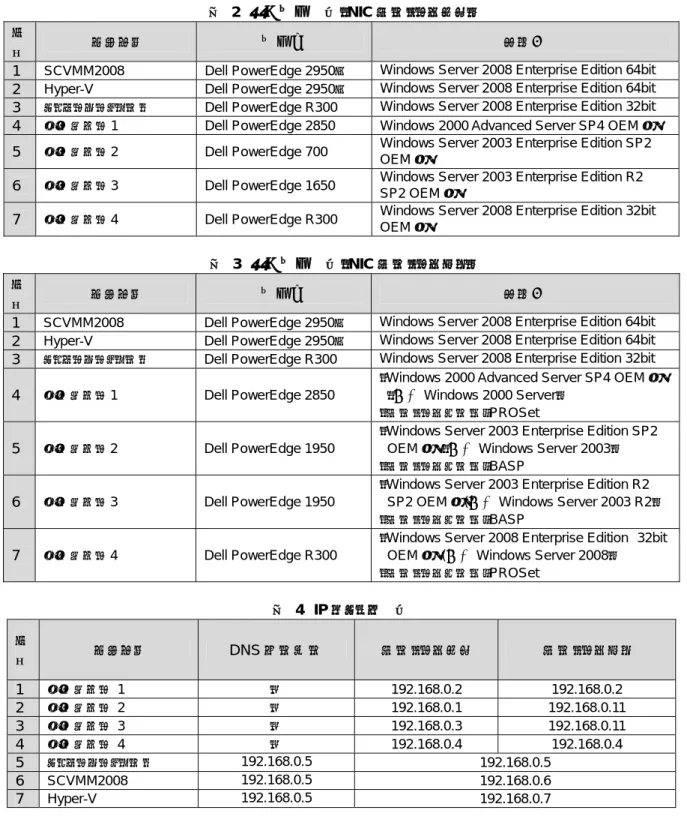
このドキュメントで使用する評価環境の概要を図 1 に示します。システム構成の都合上、2つ(チーミングあり・なし)の評価は、異なる物理マシンで実施します。NIC チーミングなし の環境を表 2 に示し、NIC チーミングありの環境を表 3 に示します。
表 2 評価機器一覧(NIC チーミングなし) 項
番 カテゴリ 機器名 その他
1 SCVMM2008 Dell PowerEdge 2950Ⅲ Windows Server 2008 Enterprise Edition 64bit
2 Hyper-V Dell PowerEdge 2950Ⅲ Windows Server 2008 Enterprise Edition 64bit
3 ドメインコントローラ Dell PowerEdge R300 Windows Server 2008 Enterprise Edition 32bit
4 物理マシン 1 Dell PowerEdge 2850 Windows 2000 Advanced Server SP4 OEM 版
5 物理マシン 2 Dell PowerEdge 700 Windows Server 2003 Enterprise Edition SP2 OEM 版
6 物理マシン 3 Dell PowerEdge 1650 Windows Server 2003 Enterprise Edition R2 SP2 OEM 版
7 物理マシン 4 Dell PowerEdge R300 Windows Server 2008 Enterprise Edition 32bit OEM 版
表 3 評価機器一覧(NIC チーミングあり) 項
番 カテゴリ 機器名 その他
1 SCVMM2008 Dell PowerEdge 2950Ⅲ Windows Server 2008 Enterprise Edition 64bit
2 Hyper-V Dell PowerEdge 2950Ⅲ Windows Server 2008 Enterprise Edition 64bit
3 ドメインコントローラ Dell PowerEdge R300 Windows Server 2008 Enterprise Edition 32bit
4 物理マシン 1 Dell PowerEdge 2850
・Windows 2000 Advanced Server SP4 OEM 版 (以下 Windows 2000 Server)
・チーミングツール:PROSet
5 物理マシン 2 Dell PowerEdge 1950
・Windows Server 2003 Enterprise Edition SP2 OEM 版 (以下 Windows Server 2003) ・チーミングツール:BASP
6 物理マシン 3 Dell PowerEdge 1950
・Windows Server 2003 Enterprise Edition R2 SP2 OEM 版(以下 Windows Server 2003 R2) ・チーミングツール:BASP
7 物理マシン 4 Dell PowerEdge R300
・Windows Server 2008 Enterprise Edition 32bit OEM 版 (以下 Windows Server 2008)
・チーミングツール:PROSet 表 4 IP アドレス一覧 項 番 カテゴリ DNS サーバー チーミングなし チーミングあり 1 物理マシン 1 - 192.168.0.2 192.168.0.2 2 物理マシン 2 - 192.168.0.1 192.168.0.11 3 物理マシン 3 - 192.168.0.3 192.168.0.11 4 物理マシン 4 - 192.168.0.4 192.168.0.4
2.2 アカウント構成
SCVMM2008 では、アクセス権の管理にドメインのアカウントを使用します。本構成では、ドメインコントローラを構 築し、SCVMM2008 および Hyper-V は構築したドメインに参加します。また、以下のアカウントを準備します。 表 5 アカウント情報 項 番 アカウント名 用途 1 [email protected] ドメインコントローラの管理者アカウントおよび SCVMM2008 のローカル Administrators グループのメンバーです。 VMM サーバーのサービスアカウントとして使用します。 2 [email protected] ドメインコントローラの管理者アカウントです。Hyper-V を SCVMM2008 に登録するためのユーザーとして利用します。2.3 Hyper-V 構成
Hyper-V の環境を以下に示します。 表 6 Hyper-V 構成 項 番 カテゴリ 設定値 その他1 役割 Hyper-V Windows Server 2008 x64 Edition 用の Hyper-V 更新プログラム (KB950050)を適用。
2 インストール方法 ServerCore 本構成では、Windows Server 2008 の最小イン ストールオプションである「ServerCore」を選択。 3 仮想ネットワーク VM ネットワーク 1 仮想マシンが使用するネットワークアダプタ名。 4 バーチャルマシンパス D:¥VM 仮想マシンの保存先。
2.4 テスト条件と結果
表 7 テスト条件と結果一覧 NIC チーミングなし NIC チーミングあり ※ 項 番 移行元 OS オフライン オンライン オフライン オンライン1 Windows 2000 Advanced Server SP4 ☑ - ☑ -
2 Windows Server 2003 Server SP2 ☑ ☑ ☑ ☑
3 Windows Server 2003 Server R2 SP2 ☑ ☑ ☑ ☑
4 Windows Server 2008 Server ☑ ☑ ☑ ☑ 「☑」:移行成功
「-」:Windows 2000 Advanced Server SP4 のオンライン移行は、未サポートのため対象外
3. 留意事項
3.1 全般の留意点
表 8 全般の留意点一覧 項 番 対象 留意点 1 移行元 物理マシン Windows ファイアウォールが有効な場合、以下のいずれかの対策が必要です。 ・ Windows ファイアウォールを無効化する。 ・ 特定のポートを開く(ファイルとプリンタの共有とリモート管理)。 ※ Windows Server 2008 の場合は、特定のポートを開き P2V 移行を実施すると、以 下の警告メッセージが表示されます。しかし、移行元物理マシンでは、エージェント の削除は問題なく行われております。 【警告メッセージ】「警告(458) Virtual Machine Manager エージェントを XXX(移行元物理マシン)から 削除できませんでした。」 2 移行元 物理マシン P2V 移行ウィザードで、「変換後にソースコンピュータの電源を切る」を指定すると、以 下の警告メッセージが P2V 移行終了後に出力されます。 このケースではエージェントが自動的に削除されないため、移行元物理マシンのエージ ェントを手動で削除する必要があります。 【警告メッセージ】
「警告(458) Virtual Machine Manager エージェントを XXX(移行元物理マシン)から 削除できませんでした。」
3 Hyper-V
VMM サーバーに Hyper-V を登録すると、要注意マークが点灯するため、Hyper-V のホ ストに以下の Windows 更新プログラムを適用する必要があります。
【更新プログラム】
・ Windows Server 2008 x64 Edition 用 Hyper-V 更新プログラム (KB 956589) ・ バックグラウンド インテリジェント転送サービス (BITS) 更新プログラム (KB 956774) 4 仮想マシン P2V 移行後は、移行元物理マシンと仮想マシンのネットワークの設定が競合するため、 ネットワークを分離するなどの対策が必要になります。 5 SCVMM 2008 SCVMM2008 による P2V 移行ではパーティションサイズを小さくすることが出来ないた め、ディスクを固定で作成した場合、Hyper-V 上には移行元のパーティションサイズと同 じ容量のディスクが必要となります。そのため、移行元のパーティションの分け方によっ ては、実際の使用量よりも多くのディスクを用意する必要があります。 以下の例では、移行先の仮想マシン領域として約 20GB のディスク容量が少なくとも必 要となります。 【例】 ディスクサイズ:73GB パーティションサイズ(C ドライブの容量):20GB
3.2 OS 別の留意点
表 9 OS 毎の留意点一覧 項 番 対象 留意点 1 Windows 2000 Server P2V 移行ウィザードで、移行元のシステム情報をスキャンする際に、移行元が Windows 2000 Server の場合、「物理マシンを変換できません」というメッセージが出力され失敗 します。そのため、下記の更新プログラムを Windows 2000 Server に適用する必要が あります。 【更新プログラム】・ Microsoft Internet Explorer 6 SP1
・ Windows 2000 Server ホットフィックス - KB889405 ・ Windows 2000 Server ホットフィックス - KB842773 2 Windows 2000 Server Windows 2000 Server の P2V 移行完了後、P2V 移行ウィザードのジョブに、以下の警 告メッセージが表示されますが、現在対処法がありません。 警告メッセージとしては統合サービスのインストール後にタイムアウトが発生しています が、統合サービスのインストールが出来ていれば問題はないと思われます。 もし、統合サービスがインストール出来ていない場合には、Hyper-V マネージャーを使 用して、再度統合サービスをインストールすることができます。Hyper-V マネージャーを 使用した場合は、統合サービスをインストールメディアとして、ゲスト OS の CD ドライブに マウントすることができ、正常に統合サービスのインストールが完了できます。 【警告メッセージ】 警告(13210) ホスト XXX(Hyper-V ホスト名)に常駐するバーチャルマシン XXX(仮想マシン名)への VM 統合サービスのインストールが完了する前にタイムアウトが発生しました。 推奨する操作 VM 統合サービスのバイナリのバージョンがバーチャルマシンのゲストオペレーションシ ステムのバージョンと一致することを確認し、操作を再試行してください。 3 Windows 2000 Server P2V 移行ウィザードのボリューム構成画面で、ユーティリティーパーティション(ハードデ ィスクの先頭にある 32MB の領域)を指定すると、P2V 移行が失敗します。 【エラーメッセージ】 エラー(3148) 物理-バーチャル イメージング用に選択されたボリューム ¥¥?¥Volume{fe4e7836-ed5c-11dd-b762-806d6172696f}¥ に Windows PE からア クセスできません。通常、これは記憶装置ドライバが見つからないか、または正しくない 場合に発生します。ブート メニューを使用して、今すぐ手動で XXX(移行元の IP アド レス) を元のオペレーティング システムで再起動する必要がある可能性があります。 4 Windows 2000 Server P2V 移行後に、ライセンス認証は必要ない。 Windows Server P2V 移行後に、下記のコマンドを実行するとライセンス認証が必要になる。 ライセンス認証には、再度プロダクトキーの入力が必要です。
3.3 構成別の留意点
3.3.1 オフライン移行 表 10 オフライン移行の留意点一覧 項 番 対象 留意点 1 移行元 物理マシン オフラインによる P2V 移行の場合、ネットワークカードが PXEBoot に対応している必要 があります。また、BIOS 等で PXEBoot を無効化している場合、BIOS の設定を見直す 必要があります。2 SCVMM2008
オフラインによる P2V 移行の場合、SCVMM2008 に以下の Windows 更新プログラムを 適用する必要があります。
【更新プログラム】
・ Microsoft System Center Virtual Machine Manager 2008 (KB959596)
3.3.2 NIC チーミングあり 表 11 NIC チーミングありの留意点一覧 項 番 対象 (チーミングツール) 留意点 1 Windows Server 2008 (PROSet)
(1) Windows Server 2008 で PROSet を使用した NIC チーミング環境を P2V 移行する場合、移行元のシステム情報をスキャンすると、アクティブ側の物理 NIC しか表示されない。 (2) 下記の環境を P2V 移行すると、仮想マシンでは論理 NIC と仮想ネットワーク が作成されますが、仮想ネットワークに IP アドレスは設定されません。 (3) 下記の環境を P2V 移行した場合は、論理 NIC を削除し、仮想ネットワーク の IP アドレス設定が必要となります。 【環境例】
・ 物理 NIC1及び2を Team 化し、論理 NIC1を作成 物理 NIC1(アクティブ)
物理 NIC2(スタンバイ)
Windows Server 2003
Windows Server 2003 及び Windows Server 2003 R2 で BASP を使用した NIC チーミング環境をオフライン移行した場合、下記のメッセージが出力され、 P2V 移行に失敗する。
【対策】
SCVMM2008 の「C:¥Program Files¥Microsoft System Center Virtual Machine Manager 2008¥Driver Import」 に新しいフォルダを作成してから、 Windows Server 2008 用(注:2003 と 2008 は同じドライバーになります。)の下 記の二つのドライバーファイルをフォルダにコピーする。
(BASP) した NIC チーミング環境を P2V 移行する場合、移行元のシステム情報をス キャンすると、論理 NIC しか表示されない。 (2) 下記の環境を P2V 移行すると、仮想マシンでは論理 NIC と仮想ネットワーク が作成されます。仮想ネットワークには IP アドレスが既に設定されているた め、再度設定する必要はありません。 (3) 下記の環境を P2V 移行した場合は、論理 NIC を削除する必要があります。 【環境例】
・ 物理 NIC1及び2を Team 化し、論理 NIC1を作成 物理 NIC1(アクティブ)
物理 NIC2(スタンバイ)
4 Windows 2000 Server (PROSet)
Windows 2000 Server で PROSet を使用した NIC チーミング環境をオフライン 移行した場合、下記のメッセージが出力され、P2V 移行に失敗する。その為、下 記の【対策】を実行する必要があります。
【対策】
SCVMM2008 の「C:¥Program Files¥Microsoft System Center Virtual Machine Manager 2008¥Driver Import」 に新しいフォルダを作成してから、 Windows 2000 Server 用に使用していたドライバーファイルをフォルダにコピ ーする。
【ドライバーファイル】
Intel PRO Fast Ethernet Adapters のファイル ANSM2KXP.INF
【警告メッセージ】 警告 (13246)
デバイス Intel(R) Advanced Network Services Virtual Adapter に互換性の あるドライバを識別できませんでした。オフラインの物理-バーチャル変換には、 このデバイスのドライバが必要です。
5 Windows 2000 Server (PROSet)
(1) Windows 2000 Server で PROSet を使用した NIC チーミング環境を P2V 移行する場合、移行元のシステム情報をスキャンすると、論理 NIC しか表 示されない。 (2) 下記の環境を P2V 移行すると、仮想マシンでは論理 NIC と仮想ネットワーク が作成されます。仮想ネットワークには IP アドレスが既に設定されているた め、再度設定する必要はありません。 【環境例】
・ 物理 NIC1及び2を Team 化し、論理 NIC1を作成 物理 NIC1(アクティブ) 物理 NIC2(スタンバイ) 6 Windows 2000 Server (PROSet) NIC チーミングありの環境を P2V 移行すると、移行先でチーミングツールが削除 できなくなる。そのため、移行前に NIC チーミング環境を削除することを推奨しま す。
4. SCVMM 2008 の構築手順
4.1 SCVMM 2008 の事前作業
SCVMM2008 の各種コンポーネントをインストールする場合、OS は Windows Server 2008 x64 を使用する必要 があり、ドメインに参加する必要があります。また、前提となるソフトウェア要件として以下のソフトウェアが必要となりま す。 。 ・ .NET Framework 3.0 ・ Windows PowerShell 1.0 ・ Windows 自動インストールキット 1.1 ・ SQL Server 2005 SP2
・ Windows Remote Management
1) SCVMM2008 コンポーネント間の通信のために、Windows Remote Management サービスを開始する必要が あります。本構成では、コマンドプロンプトを実行し、「WINRM quickconfig」を実行します。また、「WinRM ファイ アウォールの例外を有効にします」というメッセージが出力されるため、「y」を入力します(図 2)。 図 2 2) VMM サーバーのサービスアカウントに指定するユーザーを SCVMM2008 のローカル Administrators グループ に追加します。本構成では、Dell¥Administrator を指定します。 アプリケーション仮想化に関するテクノロジーを利用するのは、下記の運用要件が必要である場合に適用で きると言えます。 ・ アプリケーションのクライアント展開工数の削減(インストール不要) ・ アプリケーションインストール作業の複雑性の解消 ・ リグレッションテストの排除 ・ アプリケーション同士のコンフリクトを排除 ・ 同一アプリケーションの複数バージョンを稼動
4.3 VMM サーバーのインストール作業
1) SCVMM2008 に Dell¥Administrator でログインします。 2) SCVMM2008 のインストーラーを実行します。
3) メニュー画面が表示されます。セットアップの「VMM サーバー」をクリックします(図 3)。
4) [ライセンス条項]画面が表示されます。本構成では、 「この使用許諾契約書に同意します」にチェックし、「次へ」 をクリックします(図 4)。
図 4
5) [Microsoft Update]画面が表示されます。本構成では、「更新プログラムを確認するときに Microsoft Update を使 用する」にチェックし、「次へ」をクリックします(図 5)。
6) [カスタマ エクスペリエンス向上プログラム]画面が表示されます。本構成では、「いいえ、参加しません」にチェッ クし、「次へ」をクリックします(図 6)。
図 6
7) [製品登録]画面が表示されます。[ユーザー名] および [会社] を入力し、「次へ」をクリックします(図 7)。
8) [前提条件を確認する]画面が表示され、ハードウェアおよびソフトウェアの前提条件チェックが実行されます。前 提条件を満たしていることを確認し、「次へ」をクリックします(図 8)。
図 8
9) [インストール先]画面が表示されます。本構成では、デフォルトのまま「次へ」をクリックします(図 9)。
10) [SQL Server の設定]画面が表示されます。本構成では、 「SQL Server 2005 Express Edition SP2 のインス トール」にチェックし、「データベースの場所」を確認し、「次へ」をクリックします(図 10)。
図 10
11) [ライブラリ共有の設定]画面が表示されます。 本構成では、デフォルトのまま「次へ」をクリックします(図 11)。
12) [インストール設定]画面が表示されます。本構成では、[VMM サービス アカウント]の「他のアカウント」をチェッ クし、[ユーザー名およびドメイン]に“ dell¥administrator ”、[パスワード] に任意のパスワードを入力します。そ の他は、デフォルトのまま「次へ」をクリックします(図 12)。 図 12 13) [設定の概要]画面が表示されます。設定内容を確認し、「インストール」をクリックします(図 13)。 図 13
14) [インストール]画面が表示され、インストールが開始します(図 14)。
図 14
15) インストールが正常に完了したことを確認し、「閉じる」をクリックします(図 15)。
4.4 VMM 管理者コンソールのインストール作業
1) ドメインユーザーでログインする必要があります。本構成では、Dell¥Administrator でログインします。 2) SCVMM2008 のインストーラーを実行します。 3) メニュー画面が表示されます。セットアップの「VMM 管理者 コンソール」をクリックします(図 16)。 図 16 4) [ライセンス条項]画面が表示されます。本構成では、「この使用許諾契約書に同意します」にチェックし、「次へ」を クリックします(図 17)。5) [カスタマ エクスペリエンス向上プログラム]画面が表示されます。本構成では、「次へ」をクリックします(図 18)。
図 18
6) [前提条件を確認する]画面が表示され、ハードウェア及びソフトウェアの前提条件チェックが実行されます。前提 条件を満たしていることを確認し、「次へ」をクリックします(図 19)。
7) [インストール先]画面が表示されます。本構成では、デフォルトのまま「次へ」をクリックします(図 20)。
図 20
8) [ポートの割り当て]画面が表示されます。 本構成では、デフォルトのまま「次へ」をクリックします(図 21)。
9) [設定の概要]画面が表示されます。設定内容を確認し、「インストール」をクリックします(図 22)。
図 22
10) [インストール]画面が表示され、インストールが開始します(図 23)。
11) インストールが正常に完了したことを確認します。本構成では、「ウィザード終了時に VMM 管理者コンソールを 開く」をチェックし、「閉じる」をクリックします(図 24)。 図 24 12) [サーバーへ接続]画面が表示されます。本構成では、「接続」をクリックします(図 25)。 図 25 13) VMM 管理者コンソールが開くことを確認します(図 26)。
4.5 Hyper-V の登録作業
1) VMM 管理者コンソールを開き、「ホストの追加」をクリックします(図 27)。
図 27
2) [ホストの場所の選択]画面が表示されます。本構成では、「Active Directory ドメイン上の Windows Server ベ ースのホスト」であることを確認し、[ユーザー名]に“ Hyperadmin ”、任意の[パスワード]を入力し、その他はデフォ ルトのまま「次へ」をクリックします(図 28)。
3) [ホスト サーバーの選択]画面が表示されます。[コンピュータ名]に“ PE2950-HV ”を入力し、「追加」をクリックしま す(図 29)。
図 29
4) [選択されたサーバー]に、対象の Hyper-V が表示されていることを確認し、「次へ」をクリックします(図 30)。
5) 警告が表示されますが、本構成では、事前に Hyper-V の役割を有効にしているため、「はい」 をクリックします(図 31)。
図 31
6) [構成設定]画面が表示されます。本構成では、デフォルトのまま「次へ」をクリックします(図 32)。
7) [ホストのプロパティ]画面が表示され、バーチャルマシンを保管する場所を指定します。本構成では、[次のパスの 追加]に“ D:¥VM ”と入力し、「追加」 をクリックします(図 33)。 図 33 8) [バーチャル マシンの既定のパス] に“ D:¥VM ”が追加されていることを確認し、その他はデフォルトのまま「次 へ」をクリックします(図 34)。 図 34
9) [サマリー]画面が表示されます。設定内容を確認し、「ホストの追加」 をクリックします(図 35)。
図 35
10) [ジョブ]の詳細で各ステップの[状態]タブが 100%になっていることを確認します(図 36)。
5. 物理マシンを仮想環境へ移行する手順
5.1 オフライン移行
1) VMM 管理者コンソールを起動し、「物理サーバーの変換」をクリックします(図 37)。 図 37 2) [ソースの選択]画面が表示されます。本構成では、移行元物理マシンの IP アドレス、パスワード、コンピュータ名 を入力します。また、ユーザー名を確認し、「次へ」をクリックします(図 38)。 図 383) [バーチャルマシン ID]画面が表示されます。新規に作成する「バーチャルマシン名」を入力し、Hyper-V 上の「所 有者」を入力する必要があります。本構成では、所有者に“ Hyperadmin ”を入力し、「次へ」をクリックします(図 39)。 図 39 4) [システム情報]画面では、「システムのスキャン」をクリックすると、移行元物理マシンの情報を収集します。システ ム情報を確認し、「次へ」をクリックします(図 40)。 図 40
5) [ボリューム構成]画面が表示されます。変換するボリュームと変換オプションを選択する必要があります。本構成で は、「ボリューム C」のみ移行するため、「ディスク 0」のチェックをはずします。また、「変換オプション」をクリックすると、 オフライン移行とオンライン移行を選択できます。本構成では、「オフライン変換」にチェックされていることを確認し、 「変換後にソースコンピュータの電源を切る」のチェックをはずし、「次へ」をクリックします。(図 41)。 ※ Windows 2000 Server はオフライン移行のみ選択可能 図 41 6) [オフライン変換オプション]画面が表示されます。オフライン移行時の移行元物理マシンに設定するネットワーク情 報を入力します。移行元物理マシンに設定されているネットワーク情報がデフォルトで設定されているため、デフ ォルトのまま「次へ」をクリックします(図 42)。 ※ 本画面は、オフライン移行時のみ表示されます。 図 42
7) [バーチャルマシン構成]画面が表示されます。仮想マシンのプロセッサ数及びメモリに任意の値を入力し、「次 へ」をクリックします(図 43)。 図 43 8) [ホストの選択]画面が表示され、移行先の Hyper-V を指定します。本構成では、デフォルトのまま「次へ」をクリック します(図 44)。 図 44
9) [パスの選択]画面が表示され、仮想マシンの保存先を選択します。本構成では、デフォルトのまま「次へ」をクリッ クします(図 45)。 図 45 10) [ネットワークの選択]画面が表示され、仮想マシンが使用する仮想ネットワークを指定します。本構成では、作 成した仮想ネットワークを指定して、「次へ」をクリックします(図 46)。 図 46
11) [追加のプロパティ]画面が表示されます。本構成では、デフォルトのまま「次へ」をクリックします(図 47)。
図 47
12) [変換情報]画面が表示されます。[問題は検出されませんでした。]と表示されていれば問題ありません。本構 成では、「次へ」をクリックします(図 48)。
13) [サマリー画面]が表示され、「作成」をクリックするとオフライン移行が開始します(図 49)。
図 49
14) [ジョブ]画面が表示されます。一連のタスクが自動で実行されます。全てのタスクが 100%になると仮想マシンが 作成されます(図 50)。
5.2 オンライン移行
オンラインでの移行は、オフライン移行と大まかな流れに違いはありません。その為、以下ではオフライン移行との 相違点を記載します。 1) 「5-1. オフライン移行」-「1)」~「4)」と同様の手順となります。 2) [ボリューム構成]画面が表示されます。本構成では、ボリューム「変換オプション」をクリックすると、オフライン移行 かオンライン移行を選択することができます。デフォルトで、オンライン移行になります。本構成では、デフォルトの まま「次へ」をクリックします(図 51)。 ※ Windows 2000 Server は、オフライン移行のみ選択可能になります。 図 51 3) 「5-1. オフライン移行」-「7)」~「12)」と、同様の手順となります。 ※ 「6)」の手順は、オフライン変換のオプションを指定する画面のため、オンライン移行時は表示されません。4) [サマリー]画面が表示され、「作成」をチェックするとオンライン移行が開始します(図 52)。
図 52
5) [ジョブ]画面が表示されます。オンライン移行は、オフライン移行時の再起動処理が無いため、比較的早く終わり ます。全てのタスクが 100%になると仮想マシンが作成されます(図 53)。
6. NIC チーミング構成の物理マシンを仮想環境へ移行する手順
6.1 オフライン移行
NIC チーミングの構成は、二枚の物理 NIC をチーム化(アクティブ・スタンバイ)することにより、作成された論理 NIC に対して IP アドレスを設定しています。また、二枚の物理 NIC には動的な IP アドレスを設定しています。 1) 「5-1. オフライン移行」-「1)」~「3)」と同様の手順となります。 2) [システム情報]画面では、「システムのスキャン」をクリックすると、移行元の物理マシンの情報を収集します。シス テムの情報を確認し、「次へ」をクリックします(図 54)。 ※ NIC チーミングの場合、移行元のシステムの情報を収集すると、ネットワークアダプタが論理 NIC を認識する 場合とアクティブ側の物理 NIC を認識する場合があります。 図 54 3) 「5-1. オフライン移行」-「5)」~「11)」と同様の手順となります。
4) [変換情報]画面が表示されます。「デバイス BASP Virtual Adapter(※) に互換性のあるドライバを認識できませ んでした」というメッセージが出力されます。その為、SCVMM2008 の「C:¥Program Files¥Microsoft System Center Virtual Machine Manager 2008¥Driver Import」以下にフォルダを作成し、対象の Windows のドライバ をコピーします。その後、「次へ」をクリックします(図 55)。
※ PROSet の場合:「Intel(R) Advanced Network Services Virtual Adapter」
図 55
5) 「5-1. オフライン移行」-「13)」~「14)」と同様の手順となります。
6) 仮想マシン作成後、ネットワーク設定を変更する必要があります。新しく作成した仮想マシンを起動します。 7) 仮想マシンの「ネットワーク接続」を確認すると、「BASP Virtual Adapter(※)」に「×」が表示されています。そのた
め、チーミングツールを削除する必要があります(図 56)。
8) 対象のチーミングツールを削除します。本構成では、「Broadcom Drivers and Management Applications」を削 除します(図 57)。
※ PROSet の場合:「Intel(R) PRO Network Connections」
図 57
9) 「BASP Virtual Adapter(※)」が表示されていないことを確認します(図 58)。 ※ PROSet の場合:「Intel(R) Advanced Network Services Virtual Adapter」
10) チーミングツールを削除すると、IP アドレスが設定されていない場合があります。その為、IP アドレスが設定され ていることを確認します(図 59)。
6.2 オンライン移行
1) 「5-1. オフライン移行」-「1)」~「3)」と同様の手順となります。 2) [システム情報]画面では、「システムのスキャン」をクリックすると、移行元の物理マシンの情報を収集します。シス テムの情報を確認し、「次へ」をクリックします(図 60)。 ※ NIC チーミングの場合、移行元のシステムの情報を収集すると、ネットワークアダプタが論理 NIC を認識する 場合とアクティブ側の物理 NIC が認識される場合があります。 図 60 3) 「5-2. オンライン移行」-「2)」~「5)」と同様の手順となります。 4) 仮想マシンが作成されたら、ネットワーク設定を変更する必要があります。新しく作成した仮想マシンを起動しま す。5) 仮想マシンの「ネットワーク接続」を確認すると、「BASP Virtual Adapter(※)」に「×」が表示されています。そのた め、チーミングツールを削除する必要があります(図 61)。
6) 対象のチーミングツールを削除します。本構成では、「Broadcom Drivers and Management Applications」を削 除します(図 62)。
※ PROSet の場合:「Intel(R) PRO Network Connections」
図 62
7) 「BASP Virtual Adapter(※)」が表示されていないことを確認します(図 63)。 ※ PROSet の場合:「Intel(R) Advanced Network Services Virtual Adapter」
8) チーミングツールを削除すると、IP アドレスが設定されていない場合があります。その為、IP アドレスが設定されて いることを確認します(図 64)。
7. 仮想マシンで実施する作業
7.1 仮想マシンの起動
1) VMM 管理者コンソールを起動します。対象の仮想マシンを右クリックし、「開始」をクリックします(図 65)。
図 65
3) 対象の仮想マシンを右クリックし、「バーチャル マシンに接続」をクリックすると、対象仮想マシンのコンソールが開 きます(図 67)。
図 67
4) オンライン移行の場合、起動対象の仮想マシンにログインした後、最初に[シャットダウンイベントの追跡ツール]が 表示されます(図 68)。
7.2 仮想マシンの停止
1) VMM 管理者コンソールを起動し、シャットダウン対象の仮想マシンを右クリックし、「シャットダウン」をクリックします (図 69)。 図 69 2) 警告が表示されるので、「はい」をクリックします(図 70)。 図 703) 対象仮想マシンの[状態]タブが「停止済み」になっていること、[進行状況]が 100%になっていることを確認します (図 71)。 図 71
7.3 ライセンス認証
7.3.1 Windows 2000 Server Windows 2000 Server の場合、移行後のライセンス認証は不要となります。7.3.2 Windows Server 2003 1) Windows Server 2003 でライセンス認証を行う際に、コマンドプロンプトで以下のコマンドを実行する必要があり ます。 【実行コマンド】 C:¥WINDOWS¥system32¥oobe¥msoobe /a 2) 「はい、今すぐインターネット経由でライセンス認証の手続きを行います」にチェックし、「次へ」をクリックします(図 72)。 図 72 3) 「いいえ、Windows のライセンス認証の手続きを行い、ユーザー登録は今行いません」にチェックし、「次へ」をクリ ックします(図 73)。
4) 「承認されていないプロダクト キーです」というメッセージが表示されます。[新しいキー]にプロダクト キーを入力 し、「再試行」をクリックします。その後は、画面に従い操作を行います(図 74)。 図 74 7.3.3 Windows Server 2003 R2 1) Windows Server 2003 R2 でライセンス認証を行う際に、コマンドプロンプトで以下のコマンドを実行する必要が あります。 【実行コマンド】 C:¥WINDOWS¥system32¥oobe¥msoobe /a
2) Windows Server 2003 R2 の場合、「ライセンス認証の手続きは既に行われています。[OK]をクリックして終了し てください。]と表示されるので、「OK」をクリックします(図 75)。
7.3.4 Windows Server 2008
1) 「システム」画面を表示し、「自動ライセンス認証が始まるまで3日です。今すぐ行う場合はここをクリックしてくださ い」をクリックします(図 76)。
図 76
3) ライセンス認証に成功したことを確認し、「閉じる」をクリックします(図 78)。