FUJITSU Storage ETERNUS AB/HB Series,
FUJITSU Storage ETERNUS AX/HX Series
Active IQ Config Advisor 6.2
インストールおよびセットアップ ガイド
目次
1 Active IQ Config Advisor の概要... 3
1.1 主要な概念 ... 3
2 Active IQ Config Advisor のシステム要件 ... 3
3 データ収集でサポートされるデバイス タイプとプロトコル ... 4
4 Active IQ Config Advisor のダウンロード ... 4
5 Active IQ Config Advisor のインストールとセットアップ ... 4
5.1 インストール要件 ... 4
5.2 Windows への Active IQ Config Advisor のインストール ... 5
5.3 認証局からの証明書の取得 ... 6
5.4 Linux への Active IQ Config Advisor のインストール ... 6
5.5 Mac への Active IQ Config Advisor のインストール ... 7
5.6 Active IQ Config Advisor ポートの設定 ... 8
5.7 Active IQ Config Advisor ポートの変更 ... 8
5.8 データのオフライン更新 ... 9 6 データ収集 / アップロードの目的の選択 ... 9 6.1 導入後評価 - MetroCluster ... 9 6.2 導入後評価 - ONTAP ... 9 6.3 導入後評価 - ETERNUS AB/HB シリーズ ... 10 6.4 AutoSupport で収集されたデータ ファイルのインポート ... 10 表一覧 表 1) 目的ベースの収集タイプ ... 4 表 2) インストール要件 ... 4 表 3) データのオフライン更新 ... 9 図一覧 図 1) MetroCluster 構成の評価 ... 9 図 2) ONTAP の導入後評価 ... 10 図 3) ETERNUS AB/HB シリーズの導入後評価 ... 10 図 4) AutoSupport のインポート ... 10 図 5) AutoSupport のインポート - アーカイブのアップロード ... 11
3 インストールおよびセットアップ ガイド Copyright 2021 FUJITSU LIMITED. All rights reserved
1 Active IQ Config Advisor の概要
Fujitsu Active IQ Config Advisor は、富士通システムの構成を検証し、健全性をチェックするた めのアプリケーションです。オンサイトに導入してデータを収集および分析することができます。 Active IQ Config Advisor は、一連のコマンドを実行して、ケーブル接続、可用性、耐障害性の問 題がないか設定をチェックします。Active IQ Config Advisor はコマンドライン インターフェイス (CLI)モードでも使用できます。ご使用上の留意・注意事項もご確認ください。
各目的の詳細については、「データ収集 / アップロードの目的の選択」を参照してください。
1.1 主要な概念
Active IQ Config Advisor を使用する際には、いくつかの主要な概念を理解しておく必要があり ます。 • [健全性チェック]メニューでは、富士通システムの構成に間違いがないか、推奨設定に照らし てチェックできます。 • [ジョブ モニタ]メニューでは、このウィジェットを使用して作成したジョブの 情報を確認できます。ジョブのステータス、進捗、開始時間、および成否を表示できます。 • [結果]メニューには、実行した設定チェックの結果が表示されます。設定チェックの結果と推 奨事項を確認できます。 • [保存済みジョブ]メニューには、保存済みの評価ジョブが表示されます。これらのジョブは定 期的に、またはオンデマンドで実行できます。これらのジョブを使用して必要なユースケース を対象に定期的な監査を実施することができます。
2 Active IQ Config Advisor のシステム要件
Active IQ Config Advisor を実行するために必要なホスト システム構成、オペレーティング シス テム、およびブラウザがあることを確認する必要があります。
Active IQ Config Advisor は、次のオペレーティング システムで実行できます。 • Windows Server 2019 • Windows 8(64 ビット) • Windows 10(64 ビット) • Windows Server 2016(64 ビット) • Windows Server 2012 R2(64 ビット) • Mac OS X 10.10 以降(64 ビット)
• Red Hat Enterprise Linux(RHEL)7.0 以降(64 ビット) • Ubuntu 12.0 以降
Active IQ Config Advisor では、次のブラウザがサポートされます。 • Mozilla Firefox 55 以降
• Google Chrome 61 以降 • Apple Safari 11 以降 • Microsoft Edge 44 以降
3 データ収集でサポートされるデバイス タイプとプロトコル
Active IQ Config Advisor では、いくつかの定義済みのテンプレートを使用して評価を迅速に完了 することができます。これらのテンプレートを「プロファイル」と呼びます。
各プロファイルには、そのプロファイルに関連付けられたデータベースのクレデンシャルが含まれ ます。クレデンシャルを使用して、Active IQ Config Advisor がデータベースに接続され、連携さ れます(表 1)。 表 1) 目的ベースの収集タイプ 目的 対応するデバイス サポートされるプロトコル Fujitsu MetroCluster 導入後 • クラスタ ノード / シミュ レーション ノード • ファブリック スイッチ • ATTO ブリッジ • SSH、HTTPS、 Telnet • SSH • Telnet ETERNUS AX/HX シリーズ 導入後 • クラスタ ノード • クラスタ スイッチ • 管理スイッチ • HTTPS と SSH • SSH • SSH ETERNUS AB/HB シリーズ 導入後 • ホスト • SMcli
• Web Services Proxy
• SSH • SMcli
• Web Services API
4 Active IQ Config Advisor のダウンロード
製品添付の DVD、サポート デスク サイト、もしくはソフトウェア ダウンロード サイトからダウ ンロードできます。
FUJITSU Storage ETERNUS AB/HB シリーズ ソフトウェア
https://www.fujitsu.com/jp/products/computing/storage/download/firmware/abhb/
FUJITSU Storage ETERNUS AX/HX シリーズ ソフトウェア
https://www.fujitsu.com/jp/products/computing/storage/download/firmware/axhx/
5 Active IQ Config Advisor のインストールとセットアップ
Active IQ Config Advisor の使用を開始する前に、Active IQ Config Advisor をダウンロードし てインストールする必要があります。
5.1 インストール要件
Active IQ Config Advisor をインストールするためには、次の要件を満たしている必要があります (表 2)。
表 2) インストール要件 プラット
フォーム 要件
Windows • Active IQ Config Advisor を実行するために必要なホスト システム構成、オ ペレーティング システム、およびブラウザを設定しておく必要があります。 • 使用しているプラットフォーム用の Active IQ Config Advisor の実行可能バ
イナリActiveIQ_ConfigAdvisor6.2_Win64.exe
またはActiveIQ_ConfigAdvisor6.2_Win64.zipをダウンロードして おく必要があります。
5 インストールおよびセットアップ ガイド Copyright 2021 FUJITSU LIMITED. All rights reserved プラット
フォーム 要件
Linux • オペレーティング システム:RHEL 7.0 以降、Ubuntu 12.0 以降。 • 使用しているプラットフォーム用の Active IQ Config Advisor の実行可能
バイナリをダウンロードしておく必要があります。
• アプリケーションをインストールするには、適切な権限が必要です。 Mac • システムで Mac OS X 10.10.x または Mac OS X 10.11.x が実行されている
必要があります。
注: Active IQ Config Advisor 6.2 と Active IQ Config Advisor 5.8.1 を同じシステムにインスト
ールすることはできますが、2 つのバージョンを同時に実行することはできません。どちらか を開始するためには、もう一方を終了する必要があります。
5.2 Windows への Active IQ Config Advisor のインストール
お使いのシステムに Active IQ Config Advisor をインストールできます。Hyper Text Transfer Protocol Secure(HTTPS)がサポートされます。
次のいずれかの方法を使用して Active IQ Config Advisor をインストールできます。
• カスタム インストール:インストール ディレクトリとデータ ディレクトリのパスを指定し
て、Active IQ Config Advisor を好きな場所にインストールできます。
• 高速インストール:Active IQ Config Advisor をデフォルトの場所にインストールできます。 インストール ディレクトリは Program Files フォルダに、データ ディレクトリはユーザ ディ レクトリに保存されます。Active IQ Config Advisor AutoSupport はデフォルトで有効にな り、HTTPS で実行されるように設定されます。
nginx(http://nginx.org/en/download.html)は Active IQ Config Advisor インストール ウィ ザードにあらかじめ組み込まれています。HTTPS を選択すると、ConfigAdvisor.exe に加えて nginx_ca_aide.exe サーバも起動されます。nginx 構成ファイルは、Active IQ Config Advisor インストール フォルダにあります(INSTALLATION_FOLDER/nginx/conf/nginx.conf)。イ ンストール ウィザードを実行するか、手動でインストールを実行することができます。
手順
1. インストール ウィザードの手順を実行して、Active IQ Config Advisor をインストールします。 デフォルトのインストール フォルダ(64 ビット版 Windows):
C:\ProgramFiles\Fujitsu\ConfigAdvisorAIDE
2. サーバ間の通信を保護するために、nginx.config ファイルを使用して有効な SSL または TLS 証明書をインストールします。
3. Active IQ Config Advisor の画面からアプリケーションを再起動します。
4. デフォルトのパスを変更する場合は、データ ディレクトリに別のパスを選択します。 5. URL:https://localhost:8445 から Active IQ Config Advisor を起動します。
注: 別のポートで実行するようにアプリケーションを設定する手順は、「Active IQ Config Advisor ポートの設定」を参照してください。
システムの起動時に Active IQ Config Advisor を自動的に実行するには、次の手順を実行します。 1. <Install_directory>\Fujitsu\ConfigAdvisorAIDE\>に移動し、 Active_IQ_ConfigAdvisor_6.2_Win64.exe を右クリックして[コピー]を選択します。 2. [すべてのプログラム]で[スタートアップ]フォルダを右クリックします。 3. [開く]をクリックして Windows エクスプローラを開きます。 4. Windows エクスプローラのフォルダ内を右クリックし、[ショートカットの貼り付け]をクリッ クします。
Active IQ Config Advisor のショートカットがフォルダ内に作成され、次回 Windows にログイン すると、Active IQ Config Advisor が自動的に起動します。
5.3 認証局からの証明書の取得
証明書は認証局から取得できます。
手順
1. Mac または Linux の場合、nginx -V を実行して nginx 構成のパスを取得します。
2. Windows のデフォルト インストールでは、nginx は Active IQ Config Advisor のインストー ル パスに自動でインストールされます。
3. nginx 構成ファイル(nginx.conf)を開き、ssl_certificate および ssl_certificate_key 属性のパスを確認します。
4. Active IQ Config Advisor で自動的に生成された証明書を置き換え、nginx 構成ファイルを新 しい証明書ファイルの値とキーで更新します。
5. nginx プロセスを再起動し(Mac または Linux の場合は sudo nginx を実行)、Active IQ Config Advisor プロセスを再起動します。
6. Windows の場合は、ユーザ インターフェイスから[シャットダウン]を選択してアプリケーショ ンをシャットダウンします。
5.4 Linux への Active IQ Config Advisor のインストール
Linux システムに Active IQ Config Advisor をインストールするにはコマンドライン インターフェ イスを使用します。初めてインストールする場合の手順は次のとおりです。 手順 1. tar.gz インストーラを参照し、管理者権限で tar -xzf Active_IQ_ConfigAdvisor_6.2_Linux64.tar.gz を実行してファイルを展 開します。 管理者権限がない場合は、
sudo tar -xzf Active_IQ_ConfigAdvisor_6.2_Linux64.tar.gz を実行します。 2. 展開したフォルダに移動(cd)します。
3. Active IQ Config Advisor のデータ ディレクトリ パスをカスタマイズする場合は、<install dir>/Fujitsu/ConfigAdvisorAIDE/に「data_dir.txt」という名前のファイルを作成 し、データベース ファイルおよび生成されたファイルを配置するパスを入力します。 4. HTTPS アクセスを設定するには、次の手順を実行します。 a. インストール フォルダに空の HTTPS ファイルが作成されていることを確認します。 b. インストール フォルダに移動し、touch https を実行します。 c. Linux ディストリビューションを使用して nginx (http://nginx.org/en/download.html)をインストールします: https://docs.nginx.com/nginx/admin-guide/installing-nginx/installing-nginx-open-source/。 d. nginx -V を使用して nginx 構成ファイルを検索します。 e. nginx.config 構成ファイルをインストール フォルダにコピーします。 f. インストール フォルダの dhparam.pem ファイルを nginx.config ファイルに移動し ます。 g. サーバ間の通信を保護するために、nginx.config ファイルを使用して有効な SSL または TLS 証明書をインストールします。 インストール フォルダにある localhost.crt と localhost.key を一時的に使用して、 nginx.config ファイルに移動することもできます。
7 インストールおよびセットアップ ガイド Copyright 2021 FUJITSU LIMITED. All rights reserved
h. <user home dir>/ConfigAdvisorAIDE/CONFIG に次の値を追加します。 HOSTED = True
REMOTE = True
i. Active IQ Config Advisor の画面からアプリケーションをシャットダウンし、インストー ル フォルダから ConfigAdvisor.exe を再起動します。
j. nginx -s stop, nginx を使用して nginx を再起動します。 k. ブラウザを開いて https://localhost:8445 に移動します。
5. 管理者権限がある場合は/ConfigAdvisor、ない場合は sudo ./ConfigAdvisor と入力し、
Enter キーを押します。
6. バックグラウンドでプロセスを実行するには、「nohup ./ConfigAdvisor &」を使用します。
注: 別のポートで実行するようにアプリケーションを設定する手順は、「Active IQ Config Advisor ポートの設定」を参照してください。
システムの起動時に Active IQ Config Advisor を自動的に実行するには、次の手順を実行します。 1. rc.local ファイルを編集します(vi /etc/rc.local)。
2. ファイルの末尾に Active IQ Config Advisor プロセスを開始する行
(nohup /path_to_ConfigAdvisor/ConfigAdvisor &)を追加します。 3. rc.local の権限を変更します(chmod +x /etc/rc/local)。
これで、次回リブートから Active IQ Config Advisor プロセスが自動的に起動します。
5.5 Mac への Active IQ Config Advisor のインストール
Active IQ Config Advisor を Mac OS X システムにインストールするには、次の手順を実行します。
手順
1. tar.gz インストーラをダウンロードしたディレクトリに移動します。 安全にアクセスするために HTTPS を使用することを推奨します。
2. 管理者権限がある場合は、tar -xzf Active_IQ_ConfigAdvisor_6.2_Mac64.tar.gz を、ない場合は次のコマンドを実行して展開します。
sudo tar -xzf Active_IQ_ConfigAdvisor_6.2_Mac64.tar.gz 3. 展開したフォルダに移動(cd)します。
4. Active IQ Config Advisor のデータ ディレクトリ パスをカスタマイズする場合は、<install dir>/Fujitsu/ConfigAdvisorAIDE/に「data_dir.txt」という名前のファイルを作成 し、データベース ファイルおよび生成されたファイルを配置するパスを入力します。 5. HTTPS アクセスを設定するには、次の手順を実行します。 a. インストール ファイルに空の HTTPS ファイルが作成されていることを確認します。 b. インストール フォルダに移動し、touch https を実行します。 c. Homebrew をインストールします(https://brew.sh/)。
d. Homebrew を使用して nginx(http://nginx.org/en/download.html)をインストールし ます:brew install nginx。
e. nginx -V を使用して nginx 構成ファイルを検索します。 f. nginx.config 構成ファイルをインストール フォルダにコピーします。 g. インストール フォルダの dhparam.pem ファイルを nginx.config ファイルに移動し ます。 h. サーバ間の通信を保護するために、nginx.config ファイルを使用して有効な SSL または TLS 証明書をインストールします。 インストール フォルダにある localhost.crt と localhost.key を一時的に使用して、 nginx.config ファイルに移動することもできます。
i. Active IQ Config Advisor の画面からアプリケーションをシャットダウンし、インストー ル フォルダから ConfigAdvisor.exe を再起動します。
j. nginx -s stop, nginx を使用して nginx を再起動します。 k. ブラウザを開いて https://localhost:8445 に移動します。
6. 管理者権限がある場合は/ConfigAdvisor、ない場合は sudo ./ConfigAdvisor と入力し、
Enter キーを押します。
7. バックグラウンドでプロセスを実行するには、「nohup ./ConfigAdvisor &」を使用しま す。Active IQ Config Advisor はポート 8088 で実行されます。Active IQ Config Advisor を 実行する前に、ポートが空いていることを確認してください。データベースは、ホーム ディレ クトリの Fujitsu/Config AdvisorAIDE/Db フォルダに保存されます。
注: 別のポートで実行するようにアプリケーションを設定する手順は、「Active IQ Config Advisor ポートの設定」を参照してください。
システムの起動時に Active IQ Config Advisor を自動的に実行するには、次の手順を実行します。
手順
1. Apple メニュー > [システム環境設定]を選択し、[ユーザとグループ]をクリックします。 2. ユーザを選択し、[ログイン項目]をクリックします。
3. 右側のリストの下にある[追加]([+])ボタンをクリックし、
<install_dir>/ConfigAdvisor から[config advisor]を選択します。 4. [追加]をクリックします。
5.6 Active IQ Config Advisor ポートの設定
希望するポートに Active IQ Config Advisor アプリケーションを設定できます。
手順
別のポートを設定するには、次の手順を実行します。
1. <user_home_directory>/ ConfigAdvisorAIDE/にある CONFIG ファイルの PORT 値を 変更し、アプリケーションを再起動します。
2. リモート ホストからアクセスできるように Active IQ Config Advisor サーバを一元的にホスト するには、CONFIG ファイルでポート番号の前に IP アドレスを指定します。
たとえば、「PORT = 0.0.0.0:8055」と指定すると、すべての IP のすべてのホストに対して このポートが開かれます。一方、「PORT = <dedicated_IP>:8055」と指定すると、ホスト に設定された特定の IP でのみポートを使用できるようになります。
5.7 Active IQ Config Advisor ポートの変更
Active IQ Config Advisor アプリケーションのポートを変更できます。 例:
PORT を新しい値に設定します(例:PORT = 8044)。リモートから接続する場合(特に Linux サーバの場合)は、CONFIG ファイルに次のエントリを追加します:REMOTE = True。アプリ ケーションを再起動します。
Windows 環境でデフォルトの HTTPS ポートを変更するには、 <Installation
directory>\nginx の nginx.conf ファイルを編集して「listen 8445」を希望するポートで置き 換えます(例: listen 9445)。Active IQ Config Advisor の画面からアプリケーションを再起 動します。
Linux で「HTTP」を使用してリモートでホスティングする場合、ポート値に IP アドレスをバ
インドする必要があります。たとえば、PORT = 0.0.0.0:8044 とした場合、ホストのすべて の使用可能なポートでアプリケーションがホストされます。
9 インストールおよびセットアップ ガイド Copyright 2021 FUJITSU LIMITED. All rights reserved
5.8 データのオフライン更新
インターネットに接続されていない安全なサイトで作業している場合、データソース ファイルと ルール リポジトリ ファイルをオフラインで更新する必要があります(表 3)。 表 3) データのオフライン更新 目的 操作 データソース フ ァイルを更新する a. datasources フォルダをhttps://www.fujitsu.com/jp/support/からダウンロードします。 フォルダを展開して<user home directory>/ConfigAdvisorAIDE に あるファイルと置き換えます。b. フォルダ名を「datasources」に変更します。 オープン ルール
を更新する a. zip ファイルをhttps://www.fujitsu.com/jp/support/からダウンロードします。 フォルダを展開して<user home directory>/ConfigAdvisorAIDE に あるファイルと置き換えます。
b. フォルダ名を「rules_repo」に変更します。
6 データ収集 / アップロードの目的の選択
Active IQ Config Advisor では、さまざまなウィジェットを使用してストレージ環境について設 定、評価、情報収集を行うことができます。Active IQ Config Advisor のインストールが完了した ら、目的を選択してからウィジェットを選択する必要があります。 目的は、評価の目的または対象によって決まります。ONTAP のインストール完了後にセットアップ を検証する場合や、Fujitsu HCI の導入を実施する前にセットアップが要件を満たしているかどうか を確認する場合などがあります。 選択した目的に基づき、ガイド付きワークフローとエキスパート ワークフローのどちらかを自身の 経験値に応じて選択できます。 以降のセクションでは、ガイド付きワークフローを選択した場合の手順を説明します。
6.1 導入後評価 - MetroCluster
このウィジェットでは、ONTAP ストレージ環境内の MetroCluster 構成を導入後に評価できます (図 1)。 図 1) MetroCluster 構成の評価6.2 導入後評価 - ONTAP
このウィジェットでは、ONTAP ストレージ環境の構成を導入後に評価できます(図 2)。図 2) ONTAP 導入後評価
エキスパート モードでウィジェットを使用している場合は、各コンポーネントを手動で追加して分 析を実行することができます。
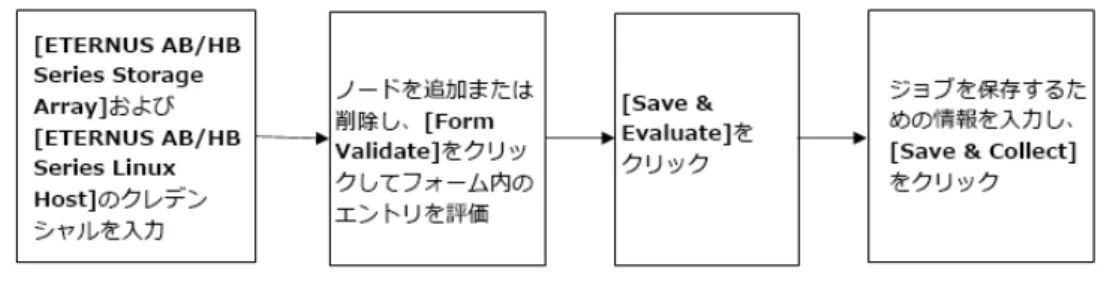
6.3 導入後評価 - ETERNUS AB/HB シリーズ
このウィジェットでは、[ETERNUS AB/HB Series Storage Array]および[ETERNUS AB/HB
Series Linux Host]を使用して導入後にストレージ環境の構成を評価できます(図 3) ETERNUS
AB/HB シリーズ導入後評価)。
図 3) ETERNUS AB/HB シリーズ導入後評価
6.4 AutoSupport で収集されたデータ ファイルのインポート
このウィジェットでは、ホスト名、シリアル番号、AutoSupport ID、Active IQ Config Advisor ジョブ ID、または Active IQ OneCollect ジョブ ID を検索できます。
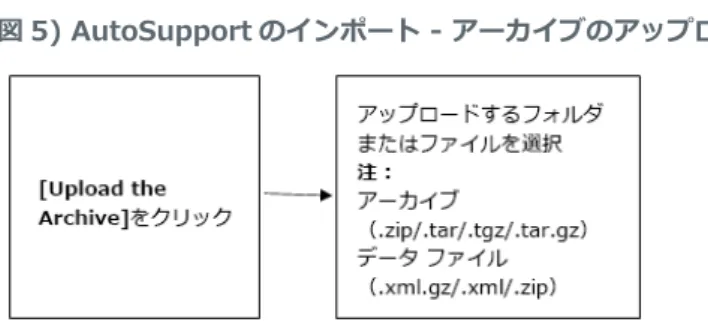
古い分析を再ロードしたり、分析を再実行したり、クラスタの最新の AutoSupport データを取得し て分析を実行することもできます。 この機能を使用できるのは社内ユーザのみです。 収集データをインポートする方法は次の 2 つのオプションから選択できます。 • AutoSupport:富士通のサポートは、AutoSupport を使用して、お客様の環境から収集され たデータを確認し、分析することができます(図 4) AutoSupport のインポート)。 図 4) AutoSupport のインポート • ファイル:ユーザは、ローカル システムに収集して保存したデータをアップロードすることが できます(図 5) AutoSupport のインポート - アーカイブのアップロード)。
11 インストールおよびセットアップ ガイド Copyright 2021 FUJITSU LIMITED. All rights reserved
本ドキュメントに記載されている製品や機能のバージョンがお客様の環境でサポートされるかどう かについては、富士通サポート サイトでサポート組み合わせ表を参照してください。富士通サポー ト組み合わせ表には、富士通がサポートする構成を構築するために使用できる製品コンポーネント やバージョンが定義されています。サポートの可否は、お客様の実際のインストール環境が公表さ れている仕様に従っているかどうかによって異なります。 著作権に関する情報
Copyright 2021 FUJITSU LIMITED. All rights reserved.
このドキュメントは著作権によって保護されています。著作権所有者の書面による事前承諾がある 場合を除き、画像媒体、電⼦媒体、および写真複写、記録媒体、テープ媒体、電⼦検索システムへ の組み込みを含む機械媒体など、いかなる形式および方法による複製も禁⽌します。 富士通の著作物から派生したソフトウェアは、次に示す使用許諾条項および免責条項の対象となり ます。 このソフトウェアは、富士通によって「現状のまま」提供されています。富士通は明示的な保証、 または商品性および特定目的に対する適合性の暗示的保証を含み、かつこれに限定されないいかな る暗示的な保証も行いません。富士通は、代替品または代替サービスの調達、使用不能、データ損 失、利益損失、業務中断を含み、かつこれに限定されない、このソフトウェアの使用により生じた すべての直接的損害、間接的損害、偶発的損害、特別損害、懲罰的損害、必然的損害の発生に対し て、損失の発生の可能性が通知されていたとしても、その発生理由、根拠とする責任論、契約の有 無、厳格責任、不法行為(過失またはそうでない場合を含む)にかかわらず、一切の責任を負いま せん。 富士通は、ここに記載されているすべての製品に対する変更を随時、予告なく行う権利を保有しま す。富士通による明示的な書面による合意がある場合を除き、ここに記載されている製品の使用に より生じる責任および義務に対して、富士通は責任を負いません。この製品の使用または購入は、 富士通の特許権、商標権、または他の知的所有権に基づくライセンスの供与とはみなされません。 登録商標 富士通、富士通ロゴ、ETERNUS は富士通の登録商標です。会社名、製品名等の固有名詞は、各社 の商号、商標または登録商標です。 https://www.fujitsu.com/jp/products/computing/storage/trademark/ マニュアルの更新について 本書の最新版や本装置に関連する最新の情報は、以下のサイトで公開されています。 https://www.fujitsu.com/jp/products/computing/storage/manual/ 必要に応じてご使用モデルのマニュアルを参照してください。
FUJITSU Storage ETERNUS AB/HB Series FUJITSU Storage ETERNUS AX/HX Series
Active IQ Config Advisor 6.2インストールおよびセットアップ ガイド A3CA08733-A817-01 発行日: 2021 年 3 月 発行責任: 富士通株式会社 •本書の内容は、改善のため事前連絡なしに変更することがあります。 •本書の内容は、細心の注意を払って制作致しましたが、本書中の誤字、情報の抜け、本書情報の使用に起因 する運用結果に関しましては、責任を負いかねますので予めご了承願います。 •本書に記載されたデータの使用に起因する第三者の特許権およびその他の権利の侵害については、当社はそ の責を負いません。 •無断転載を禁じます。