YouTube の動画 https://youtu.be/JylU1FnqIxU M100
4K ワイヤレスディスプレイレシーバー
取扱説明書
Rev. 1.00
サービスとサポート:
Email: [email protected]
図 1Anycast 接続図 キャストメニューを直接開く 1. Windows 10 画面で[デ バイス]をクリックします 2. [表示] をタップまた はクリックし
1. iPhone の WiFi を Anycast に接続する 2. iPhone でスクリーンミラーリングを開く 1. WiFi を接続する
2. キャストアイコンをクリックします
製品の接続
図 2Anycast インターフェース
図 3
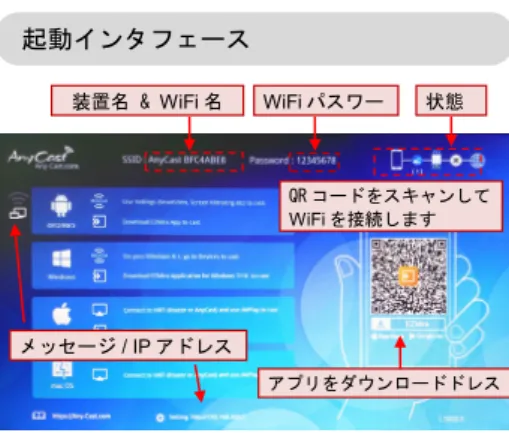
Anycast インターフェースの説明
起動インタフェース
QR コードをスキャンして WiFi を接続します 装置名 &WiFi 名 WiFi パスワー 状態
メッセージ/ IP アドレス
Android デバイスのミラーリング
Android 携帯/パッドは Miracast 機能を介して WiFi 設定な しで直接 Anycast に接続することができます。 1.Android スマホとタブレット Miracast 機能を開きます (違うブラント設備の Miracast 機能名称が違います、一般 的にスクリーンミラーリング/スクリーニング/ Miracast /Smart View /ワイヤレスディスプレイなどです。あなたは 携帯電話のディーラーに相談することができます)図③を ご参考ください。 これらのいくつかの人気のある Android スマートフォン Miracast メニュー. Huawei: マルチスクリーンサムスン: Smart View / Screen Mirroring Sony: キャスト
2.
あなたの電話は利用可能なMiracast デバイスを検索す るのに数秒かかります、デバイスAnycast BFC4ABE8 を選 択してください(すべてのデバイス ID は異なります)、そ れは数秒間接続を終了します。 3. あなたのAndroid 携帯電話の画面があなたのテレビ に映っているでしょう。あなたの携帯電話の画面の上 部にある通知バーに記号があります 。1.
iPhone/iPad の WiFi を Anycast に最初に接続す
ると、図 3
Anycast インターフェースの説明、TV
画面で WiFi 名とパスワードを見つけることができ
ます。WiFi 接続に関する詳細な説明は、このマニ
ュアルの最後のセクションにあります。
2.iPhone / iPad のツールバーを開き、AirPlay 画面のミラ ーリングメニュー(アイコンは )を開き、Anycast をクリックすると、iPhone / iPad の画面がテレビに表示 されます。このデバイス名が表示されない場合は、iPhone / iPad と Anycast がワイヤレス接続を確立しているかどう かを確認してください。
iPhone/iPad AirPlay ミラーリング
1 21.Mac の WiFi を Anycast に最初に接続すると、図 3 に示す ように、テレビ画面で WiFi 名とパスワードを見つけること ができます。
WiFi 接続に関する詳細な説明は、このマニュアルの最後の セクションにあります。
2.Mac をホーム WiFi ルーターに接続します。AirPlay をオ ンにしてから、投影ターゲットとしてAnycast BFC4ABE8 を選択します。
Google Home の設定方法
1. WiFi の設定(最後の章をお読みください); 2. Google Play ストアから Android スマートフォンに
Google Home アプリをダウンロードしてインストール します。
https://play.google.com/store/apps
Mac スクリーンミラーリング
3. Google Home アプリ を開き、[アカウント] タ ブ に移動します。 4. 下にスクロールして [デバイスのキャスト] を表示 し、これをタップします。 5. [画面や音声をキャスト] ボタンをタップします。 6. Chromecast デバイスとして Anycast を選択します。
*
注意事項:
Android 画面のキャスト機能は iOS 端末や Windows 端末 ではご利用になれません。詳しくは、Google のサポート記 事をご覧ください。
https://support.google.com/chromecast/answer/605
9461?hl=ja
この Anycast デバイスは DLNA プロトコルをサポートしてい ます。 あなたの携帯電話 APP に TV DLNA 機能が内蔵されて いる場合、アイコンは 似たような、 あなたはあなたの家の WiFi ルーターにあなたの Anycast の WiFi を接続することができます(あなたの携帯電話もこの ルーターに接続します)、あなたは直接映画や他のビデオ を TV に投影するために APP の内蔵 DLNA 機能を使うことが できます。DLNA 動画を再生します
Windows コンピュータワイヤレ
スディスプレイ
Anycast は Miracast をサポートしています。Windows8 およ び Windows 10 オペレーティングシステムは Miracast ワイ ヤレスディスプレイもサポートしています。この機能を使 用してコンピュータの画面をテレビに投影できます。 1. Windows 10 のシステムに対して、“Windows 開始メール を開く->設置->設備の連続->プリンタやスキャナの追 加”、そして Anycast ミラーリングを検索して SSID を選 択してから、ミラーリングを開始します。 2. Windows 8.1 システムに対して、“Windows 開始メール を始動する->設置-> PC と設備->設備->設備の追加”そし て、Anycast を検索しと選んでから ミラーリングを開始し ます。 ヒント:
Googleで「windows miracast」を検索すると、多くのガ
イドを見つけることができます。
WiFi 設定
Anycast WiFiをセットアップするには 2 つの方法がありま す。EZMira APP またはブラウザー。 いずれかを選択でき ます。
方法 1:EZMira APP を使用して WiFi を接続する
1.1Apple App Store または Google Play から EZMira アプ リをダウンロードしてインストールし、このアプリを開い て「Scan QRCode to connect WiFi」(QRCode をスキャン して WiFi に接続する)を選択します。 1.2 テレビ画面で QR コードをスキャンし、数秒間待ちま す。 1.3Anycast を WiFi 経由で携帯電話に接続した後、「完 了」(Done)アイコンをタップします。WiFi 設定ページが表 示されます。 1.4 自宅のWiFi を選択し、パスワードを入力して接続しま す。 注:WiFi セットアップページが自動的に表示されない場合 は、方法 2 を参照してください。
方法 2:ブラウザーで
WiFi を設定する
ステップ 1:スマートフォンのWiFi を Anycast に接続し ます 携帯電話のWiFi 設定メニューを開き、TV 画面に表示され ているWiFi 名とパスワードを検索し(図 3、この例の WiFi 名はAnycast BFC4ABE8、パスワードは 12345678 で す)、このWiFi を追加してください。お使いの携帯電話の 現在のWiFi 名が、テレビ画面に表示されている Anycast の WiFi 名である場合は、接続が成功したことを意味します。WiFi 名: Anycast BFC4ABE8 パスワードは: 12345678
ステップ 2:Anycast を WiFi ルーターに接続する 1.電話のウェブブラウザを開いて、テレビ画面の下部に表 示される IP アドレスを入力し(図 3 に示すように、デフォ ルトアドレスhttp://192.168.203.1)、Anycast 設定ページ を開きます(上の図に示すように) 。 図 4Anycast 設定ページ このページを開くことができない場合は、お使いの携帯電 話がテレビ画面に表示されている WiFi に接続されている か、入力したリンクアドレスが正しいかを確認してくださ デフォルトのデバイスアドレス インターネッ
い。
2.「インターネット」をクリックして、WiFi 設定ウィンド ウを開きます。
3. WiFi 名を選択してWiFi パスワードを入力し、[OK]をク リックします。 Anycast は 1 分間自動的に再起動します。 4.Anycast が WiFi ルーターに正 常に接続された後、テレビ画面の 右上隅にあるステータスバーが接 続情報を更新します。
設定とファームウェアのアップグレード
まず、携帯電話のWiFi を Anycast に接続してください (前のセクションの WiFi 設定の章をお読みくださ い)。Anycast のデフォルトの IP アドレスは http://192.168.203.1 です。•インターネット:Anycast の WiFi を設定し、WiFi ルータ ーに接続します。詳細情報を取得するには、前の章「WiFi 設定」をお読みください。
• 解像度:Anycast の出力解像度を変更します。 これは 4K 超高精細ワイヤレスディスプレイドングルですが、工場出
合、最高のビデオ品質を得るために解像度を変更してくだ さい。 画面が黒か信号がない場合、ディスプレイの解像度 が一致していない可能性があります。 • 言語:Anycast 表示言語を変更します。 • パスワード:Anycast WiFi パスワードを変更します。 • デバイス名:Anycast デバイス名を変更します。 • Wifi チャンネル:WiFi チャンネルを変更します(2.4GHz / 5GHz)。5GHz WiFi は G2M 5G モデル専用です。 • AirPlay:Apple iOS デバイスのミラーリングモードの変 更。 (iOS 10.x の場合はミラーのみ、iOS 11.x 以降の場合はミ ラー+ストリーミング)。 • アップグレード:Anycast ファームウェアバージョンを更 新します。 • 再起動コントロール:Anycast を再起動します。 • 出荷時設定にリセット:デバイスのパラメーターを工場 出荷時のデフォルト設定に戻します。 ヒント 最新の機器との互換性を保つために最新版にアップグレー ドしてください。 技術的な質問がある場合は、当社のエンジニアにお気軽に お問い合わせください。
![図 1 Anycast 接続図キャストメニューを直接開く 1. Windows 10 画面で[デ バイス]をクリックします 2. [表示] をタップまたはクリックし](https://thumb-ap.123doks.com/thumbv2/123deta/8274688.883526/2.276.14.260.47.380/キャストメニューWindows画面バイスクリック表示タップまたクリック.webp)